Ключи шифрования и безопасность в Afina#
В этом руководстве вы научитесь создавать файл ключей при первом запуске Afina, повторно создавать его после неудачной миграции, хранить в безопасном месте, изменять мастер-пароль и переносить ключи на другое устройство. Эти действия защищают ваши аккаунты, куки и все зашифрованные данные в приложении.
Что такое файл ключей и зачем он нужен Файл ключей шифрует ваши аккаунты, куки и все конфиденциальные данные в Afina. Мастер-пароль защищает сам файл ключей и подтверждает право доступа к действиям с ключами. Без обоих компонентов получить или восстановить зашифрованные данные невозможно.
Файл ключей и мастер-пароль необходимо создать и сохранить при первом входе или миграции со старых версий Afina.
По уровню критичности файл ключей похож на seed-фразу: если потерять доступ к файлу ключей и мастер-паролю, получить доступ к аккаунтам или восстановить зашифрованные данные будет невозможно.
Создание файла ключей при первом запуске#
При первом запуске Afina или во время миграции со старой версии приложение автоматически открывает окно настройки шифрования. Продолжить работу без выполнения этих действий невозможно.
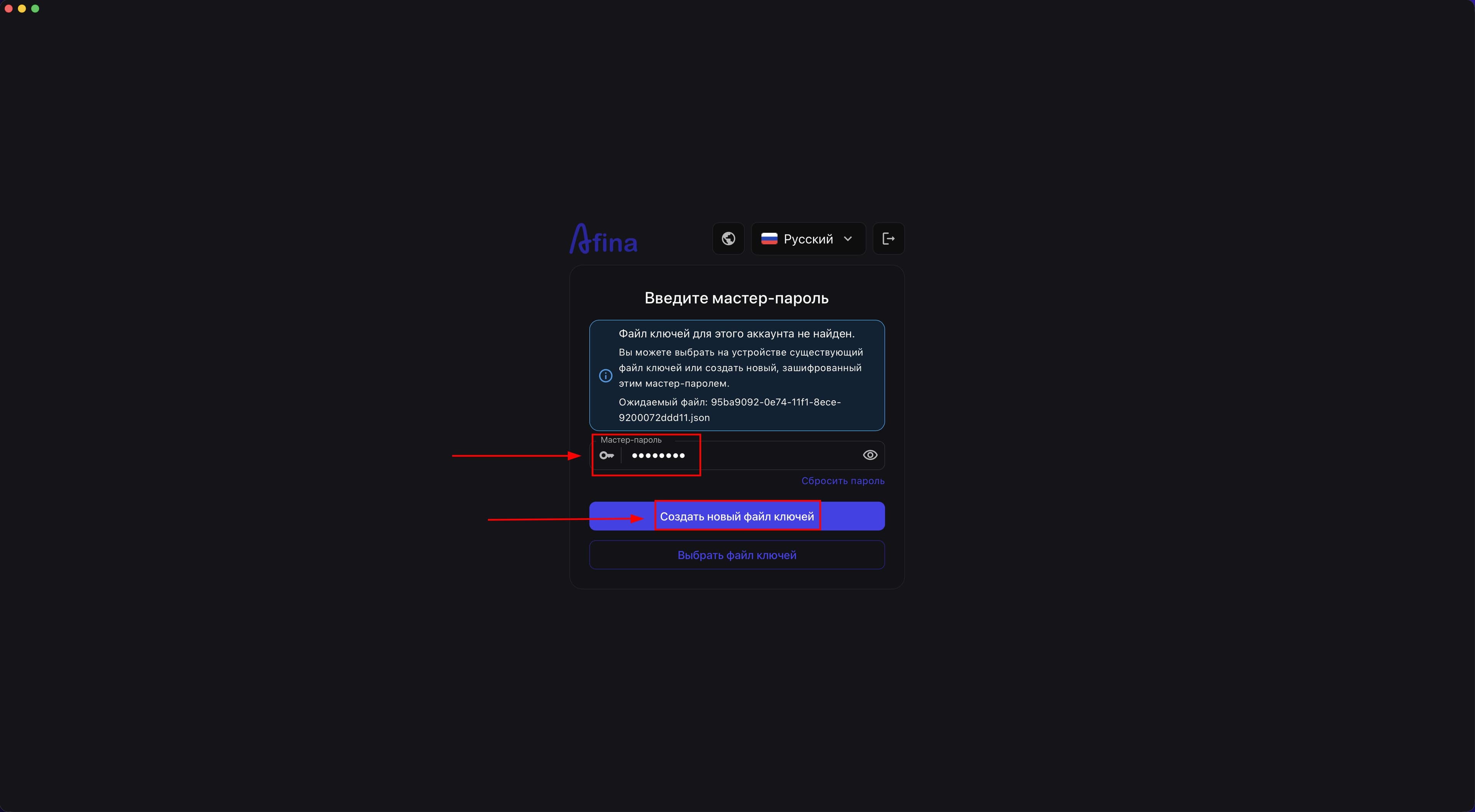
1. Создаем новый файл ключей
- В поле «Мастер-пароль» введите пароль: если вы переносите данные со старой версии, введите старый мастер-пароль; если это первый запуск, задайте новый пароль.
- Нажмите Создать новый файл ключей, чтобы начать генерацию зашифрованного ключа.
На скриншоте ниже показано окно первого запуска Afina с полем для ввода мастер-пароля и кнопкой для генерации нового файла ключей.
2. Сохраняем созданный файл ключей
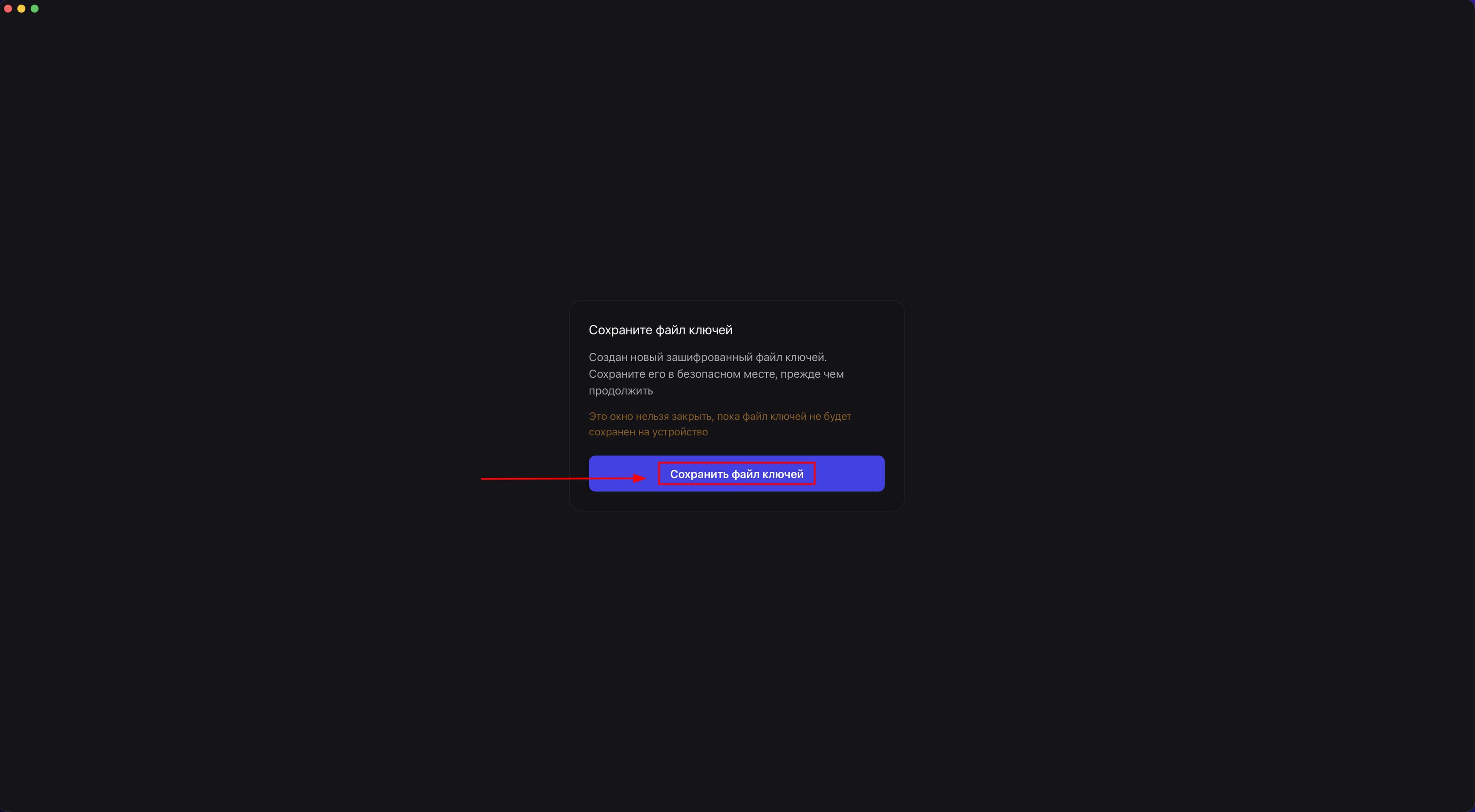
После нажатия Afina сгенерирует файл ключей и отобразит системное сообщение: «Создан новый зашифрованный файл ключей. Сохраните его в безопасном месте, прежде чем продолжить». Окно заблокировано: его невозможно закрыть, пока файл ключей не будет сохранен на устройство.
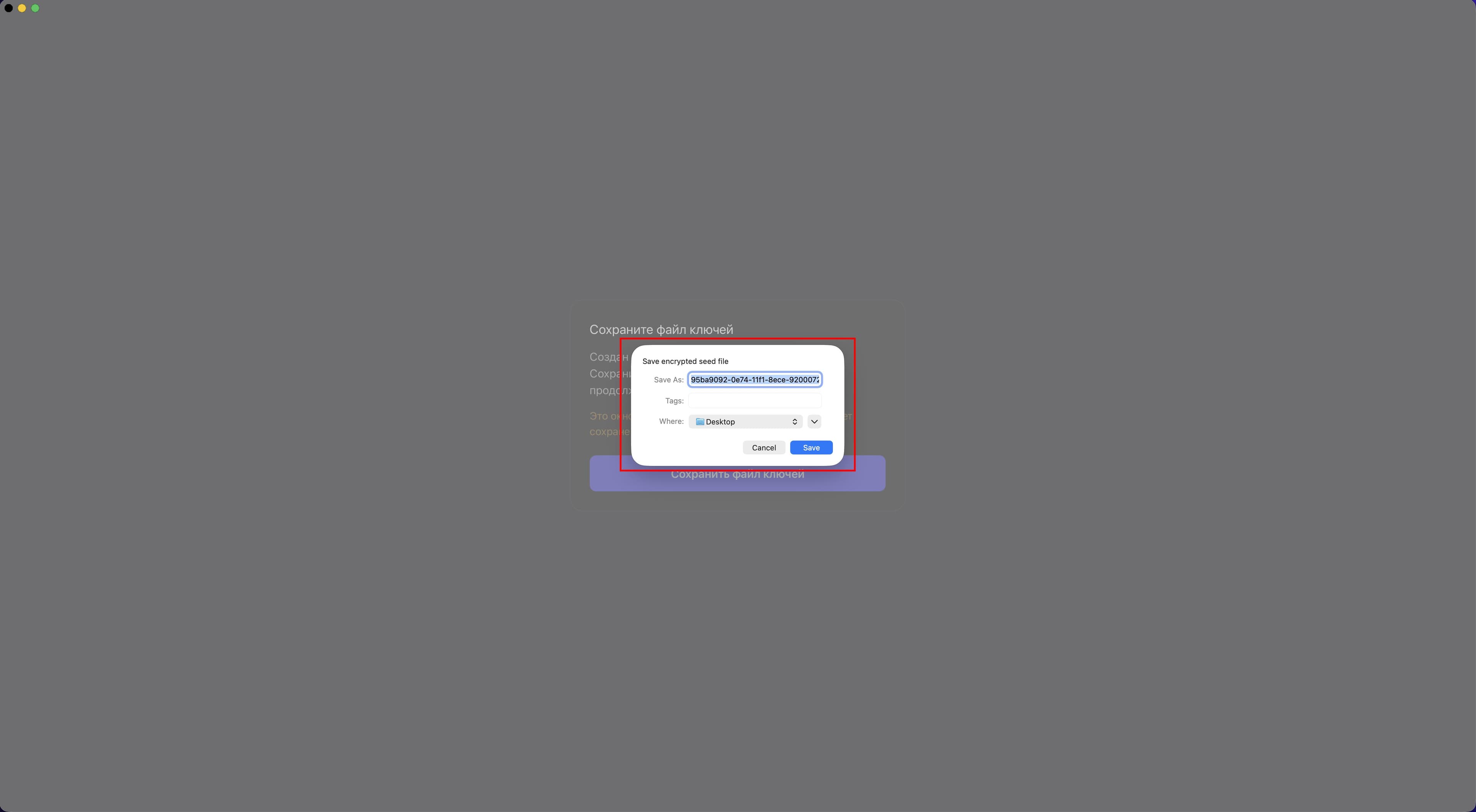
Нажмите Сохранить файл ключей в этом окне. В системном диалоге выбора папки укажите путь для сохранения и подтвердите выбор.
На скриншоте ниже показано окно подтверждения с только что сгенерированным файлом ключей и предупреждением о необходимости сохранить его перед продолжением.
3. Сохраните ключ на своем устройстве
Выберите надежное место — не папку самого приложения и не общедоступный каталог.
Что защищает мастер-пароль и что шифрует файл ключей
- «Файл ключей» шифрует ваши данные, включая аккаунты и куки, а также все конфиденциальные данные в Afina.
- «Мастер-пароль» защищает файл ключей и подтверждает право доступа к действиям с ключами.
На этом переход со старой версии или установка и настройка новой версии Afina 2.0.0+ завершены.
Повторное создание файла ключей после миграции#
Этот раздел поможет повторно создать файл ключей Afina и продолжить вход со старым мастер-паролем.
Используйте эту инструкцию только в том случае, если при переходе на новую версию Afina вы вставили старый файл ключей из предыдущей версии.
- В Afina нажмите иконку шестерни в правом верхнем углу.
- В меню нажмите Основная папка проекта.
- Полностью закройте Afina.
- В открывшейся папке найдите файл, название которого начинается с
db_и содержит много символов, напримерdb_95bf26c....
Не удаляйте файл database.db. Удалить нужно только файл, название которого начинается с db_ и содержит много символов.
-
Удалите файл, название которого начинается с
db_и содержит много символов. -
В основной папке Afina откройте папку
keys. -
Найдите в папке
keysфайл ключей. -
Переименуйте файл ключей, добавив
_oldв конец его названия. -
Запустите Afina.
-
В поле «Мастер-пароль» введите старый мастер-пароль.
-
Следуйте подсказкам Afina, чтобы создать новый файл ключей.
-
Завершите запуск Afina в соответствии с подсказками на экране.
После этого Afina повторно создаст файл ключей, и вы сможете продолжить работу со старым мастер-паролем.
Безопасное хранение файла ключей#
Для надежной защиты данных дополнительно храните копию файла ключей на внешнем носителе или в собственном безопасном хранилище. Ваш файл ключей всегда зашифрован мастер-паролем — без него открыть файл невозможно.
Мастер-пароль необходимо запомнить или сохранить в надежном месте отдельно от файла ключей. Это критически важно для последующего доступа к зашифрованным данным.
Все настройки файла ключей и мастер-пароля находятся на вкладке Облако страницы настроек приложения. Ниже приведен пошаговый путь к этому разделу.
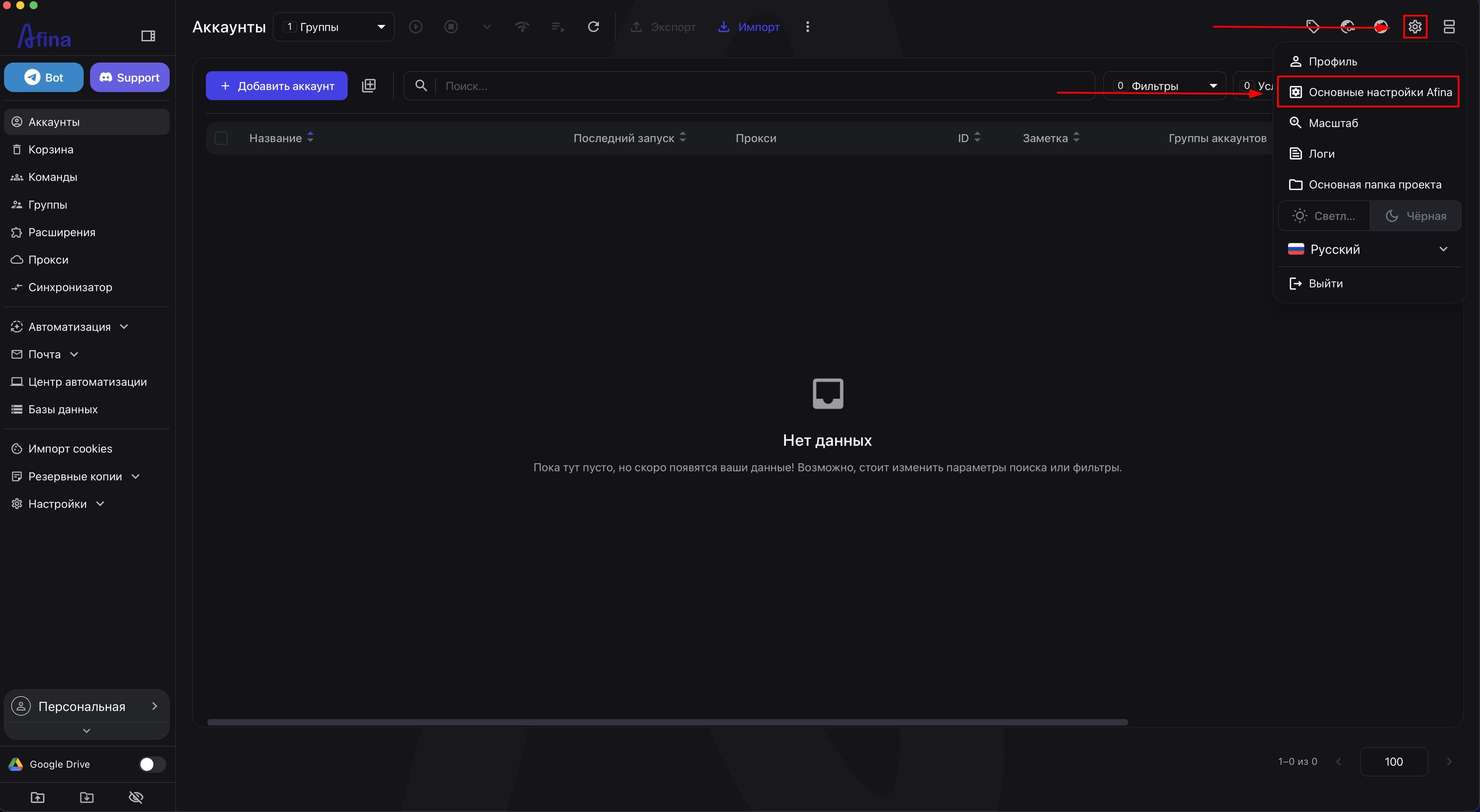
1. Для работы с файлами ключей и мастер-паролем нажмите Основные настройки Afina
Нажмите иконку шестерни в правом верхнем углу главного окна Afina. Затем нажмите Основные настройки Afina. Откроется страница «Настройки».
На скриншоте ниже показано расположение иконки Основные настройки Afina в главном интерфейсе приложения.
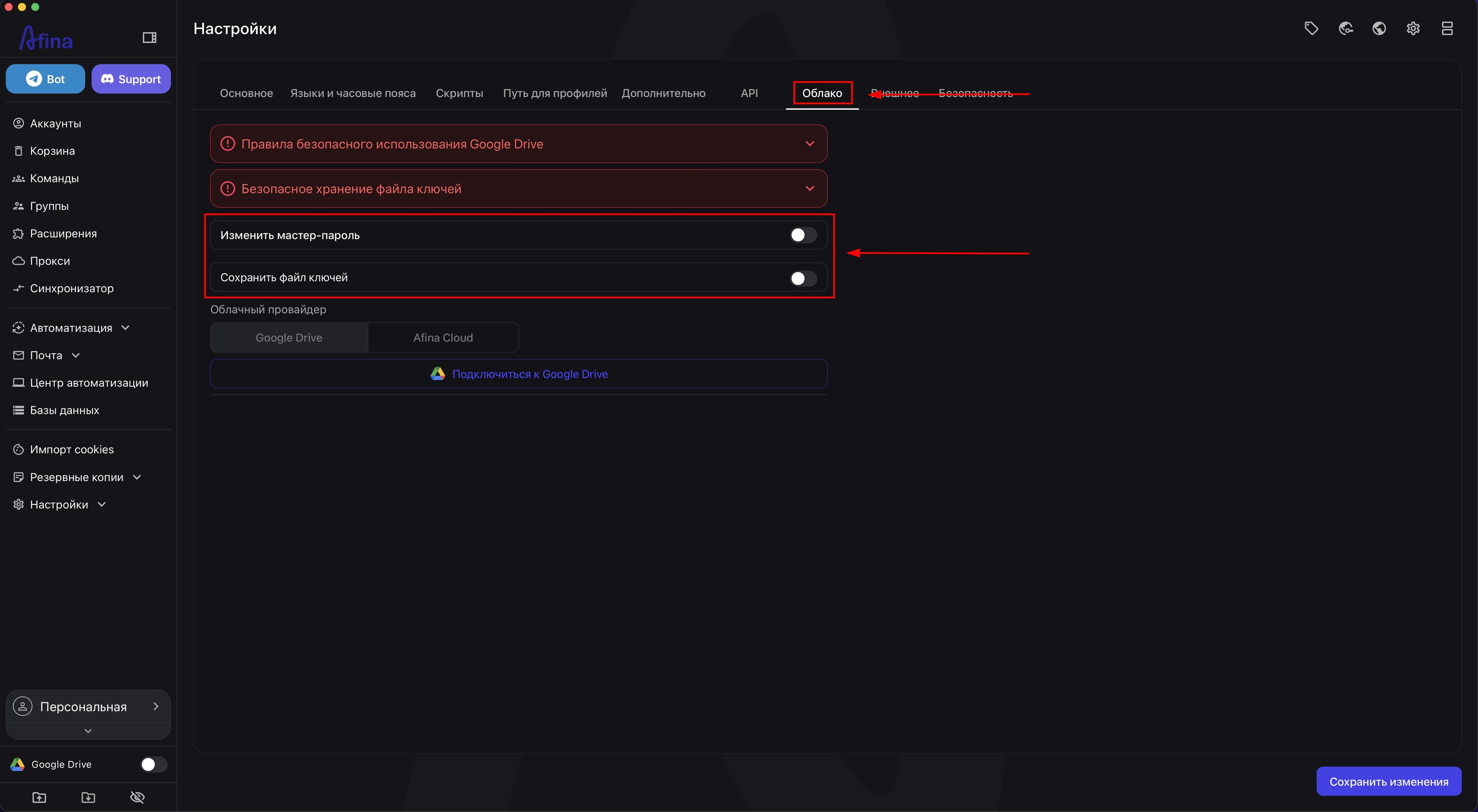
2. Затем нажмите Облако
На странице «Настройки» найдите и откройте вкладку Облако. На этой вкладке собраны все инструменты для работы с файлом ключей и мастер-паролем: локальное сохранение, просмотр QR-кода и изменение пароля.
На скриншоте ниже показана страница «Настройки» с открытой вкладкой «Облако» и доступными параметрами управления файлом ключей.
Изменить мастер-пароль#
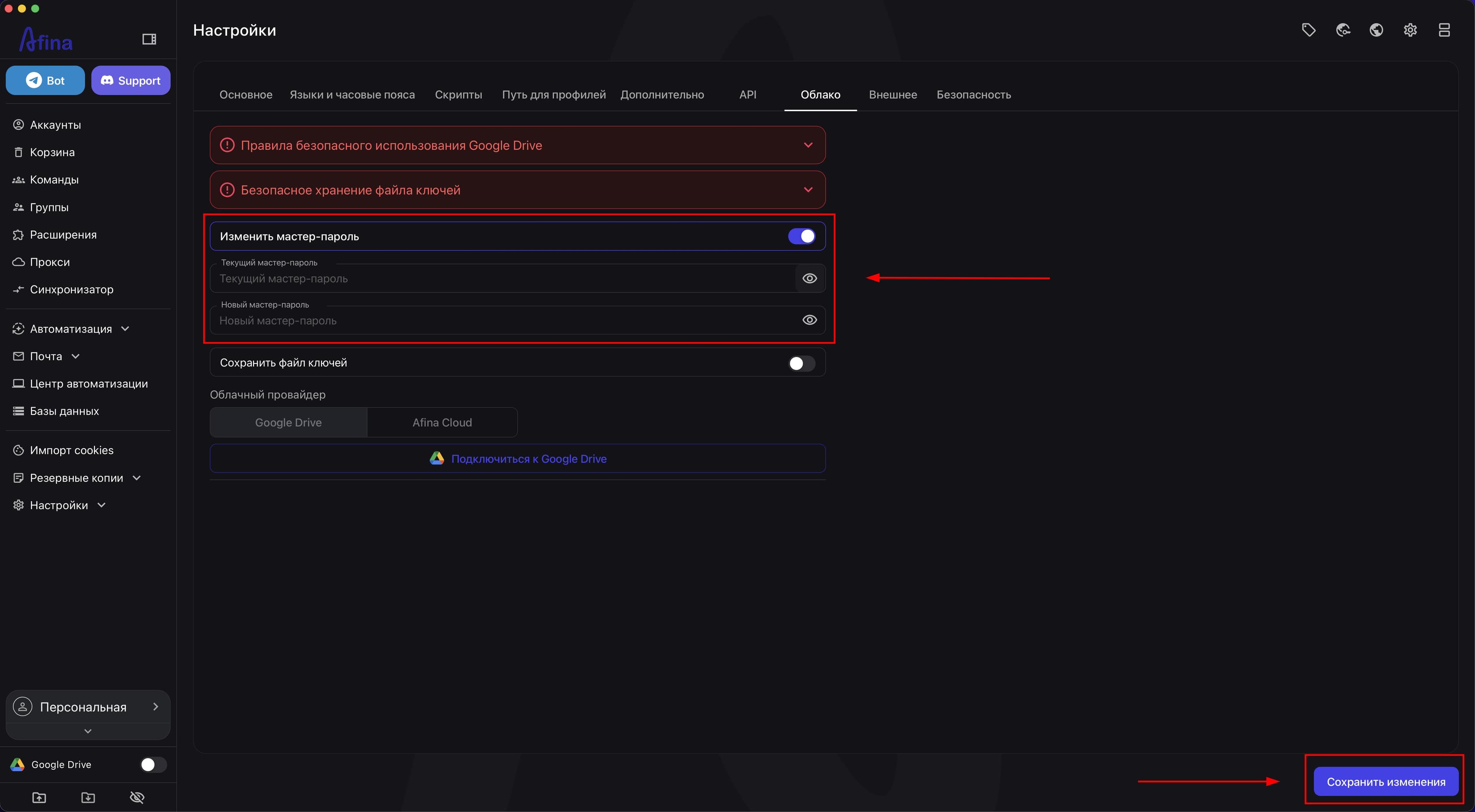
Чтобы заменить текущий мастер-пароль, выполните следующие действия на вкладке Облако.
- Найдите переключатель «Изменить мастер-пароль» и включите его — он должен стать активным (синим).
- После включения переключателя заполните два появившихся поля формы.
- В поле «Текущий мастер-пароль» введите действующий мастер-пароль, чтобы подтвердить право доступа.
- В поле «Новый мастер-пароль» введите желаемый новый пароль. Для каждого поля доступна иконка глаза. Нажмите ее, чтобы временно показать или скрыть введенные символы.
- После заполнения обоих полей обязательно нажмите Сохранить изменения — без этого изменения не будут применены.
На скриншоте ниже показана активированная форма изменения мастер-пароля с двумя полями ввода, иконками просмотра символов и кнопкой сохранения изменений.
Сохранить файл ключей#
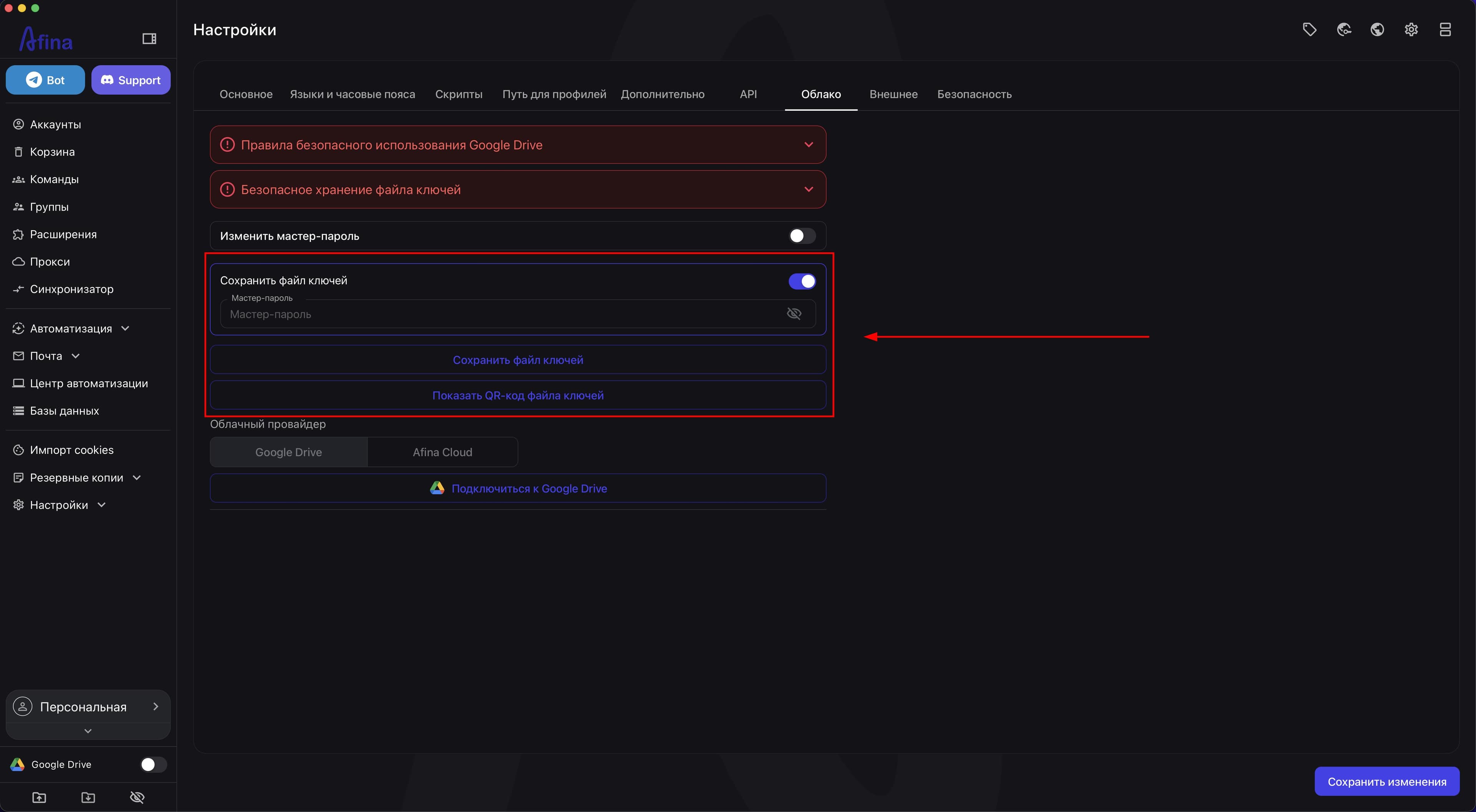
Этот параметр позволяет в любой момент сохранить актуальную копию файла ключей на устройство или получить QR-код для передачи между устройствами.
- На вкладке Облако найдите переключатель «Сохранить файл ключей» и включите его — он должен стать активным.
- После включения переключателя появится поле «Мастер-пароль» для подтверждения доступа. Введите в него текущий мастер-пароль.
- После ввода мастер-пароля станут доступны два действия:
- Нажмите Сохранить файл ключей — откроется системный диалог выбора папки. Укажите нужный путь на диске и подтвердите выбор. Afina сохранит зашифрованный файл ключей локально на вашем устройстве.
- Нажмите Показать QR-код файла ключей — Afina откроет QR-код, который можно отсканировать для передачи или сохранения файла ключей другим способом.
На скриншоте ниже показана активированная форма сохранения файла ключей с полем подтверждения мастер-пароля и двумя кнопками: для локального сохранения и отображения QR-кода.
Перенос ключа на другое устройство#
Чтобы получить доступ к зашифрованным данным на новом ПК, необходимо перенести файл ключей и использовать тот же мастер-пароль. Без обоих компонентов расшифровать данные невозможно.
- На текущем ПК сохраните файл ключей с помощью кнопки Сохранить файл ключей (см. раздел «Сохранить файл ключей» выше) или используйте QR-код.
- Передайте сохраненный файл на новый ПК: скопируйте его через USB-носитель, облачное хранилище или любым другим безопасным способом. Храните файл ключей и мастер-пароль отдельно друг от друга.
- Запустите Afina на новом ПК. При первом запуске приложение отобразит окно выбора способа настройки шифрования. Выберите вариант загрузки существующего файла ключей.
На скриншоте ниже показано окно выбора способа настройки шифрования при первом запуске Afina на новом устройстве с возможностью загрузки существующего файла ключей.
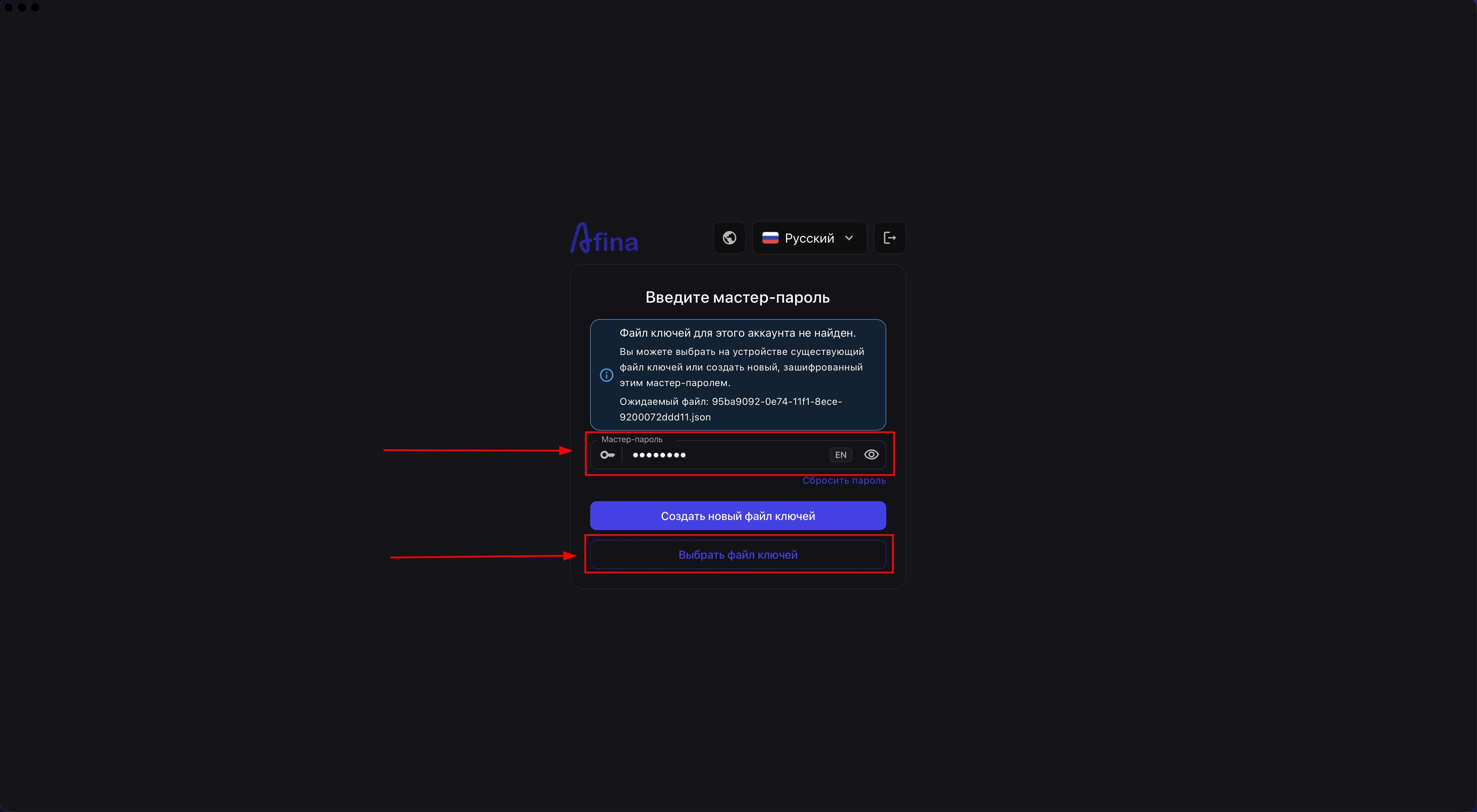
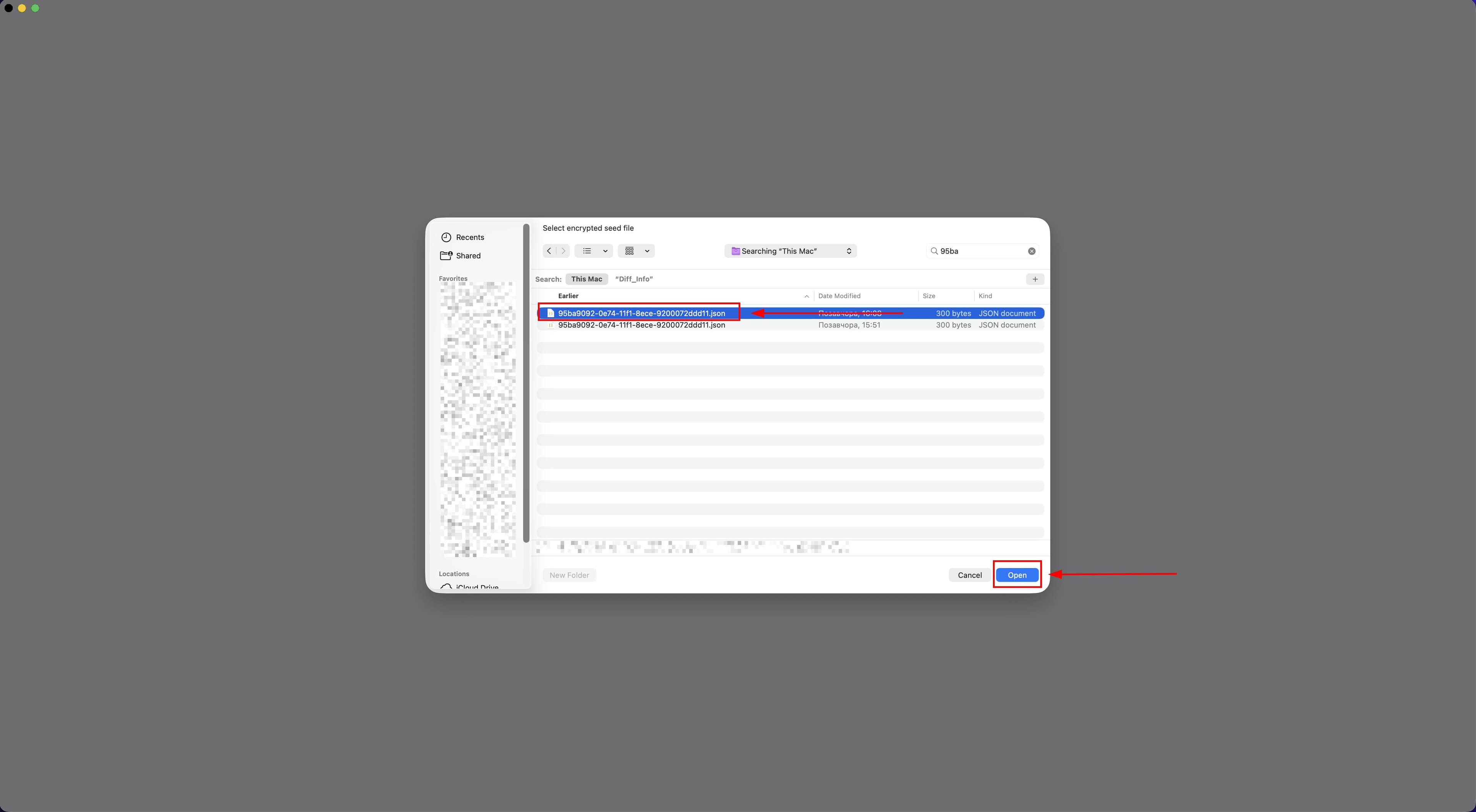
- Загрузите сохраненный файл ключей с диска. Afina расшифрует файл и предоставит полный доступ к вашим зашифрованным данным.
На скриншоте ниже показан экран загрузки файла ключей при первом запуске на новом устройстве.
Правила хранения и переноса#
- храните файл ключей отдельно от облачного хранилища с профилями;
- храните файл ключей и мастер-пароль в надежном месте и всегда отдельно;
- не передавайте файл ключей другим пользователям;
- не храните файл ключей в открытом доступе.
Если вы хотите перенести доступ на другой ПК и работать с той же папкой проекта, при первом запуске Afina на новом ПК используйте сохраненный файл ключей и актуальный мастер-пароль.
Работа с одной папкой на нескольких ПК На всех устройствах должен быть загружен абсолютно одинаковый файл ключей с тем же мастер-паролем. Для синхронизации сессий между устройствами настройте облачную синхронизацию:
- На ПК 1 включите переключатель «Автоматическая выгрузка файлов аккаунтов». После завершения работы с профилем всегда дожидайтесь полной синхронизации с облаком перед выключением.
- На ПК 2 подключите тот же облачный аккаунт и включите переключатель «Автоматическая загрузка файлов аккаунтов» — перед каждым запуском профиля система будет автоматически загружать актуальную сессию из облака.
- Дополнительно включите переключатель «Автоматическое резервное копирование настроек» для синхронизации глобальных переменных, групп, расширений и списков прокси между всеми ПК.
Для самостоятельной работы используйте Google Drive, для командной — Afina Cloud.