Экспорт и импорт аккаунтов#
В этом гайде показано, как экспортировать аккаунты из Afina Browser в локальные или облачные архивы, а также как импортировать их обратно из файлов, Google Drive, Afina Cloud или TXT. Это нужно для резервного копирования, переноса профилей на другое устройство и передачи аккаунтов внутри команды.
Прежде чем начать#
- Подготовьте аккаунты, которые нужно экспортировать или импортировать.
- Если вы планируете переносить аккаунты на другое устройство, убедитесь, что на обоих устройствах используются одинаковые файл ключей и мастер-пароль.
- Если вы будете работать с Google Drive, убедитесь, что доступ к этому хранилищу уже настроен.
Чтобы аккаунты, пароли и куки открылись на другом устройстве, файл ключей и мастер-пароль должны быть абсолютно одинаковыми на обоих устройствах. Если ключи не совпадают, Afina не расшифрует данные, или куки будут удалены при открытии.
Экспорт аккаунтов#
Функция экспорта сохраняет аккаунты со всеми данными, паролями и куки без лишнего кеша в архивы .zip или .afbk. Все варианты экспорта доступны в разделе Аккаунты на верхней панели управления.
Локальный экспорт
- Перейдите в раздел Аккаунты.
- Отметьте нужные аккаунты чекбоксами в таблице.
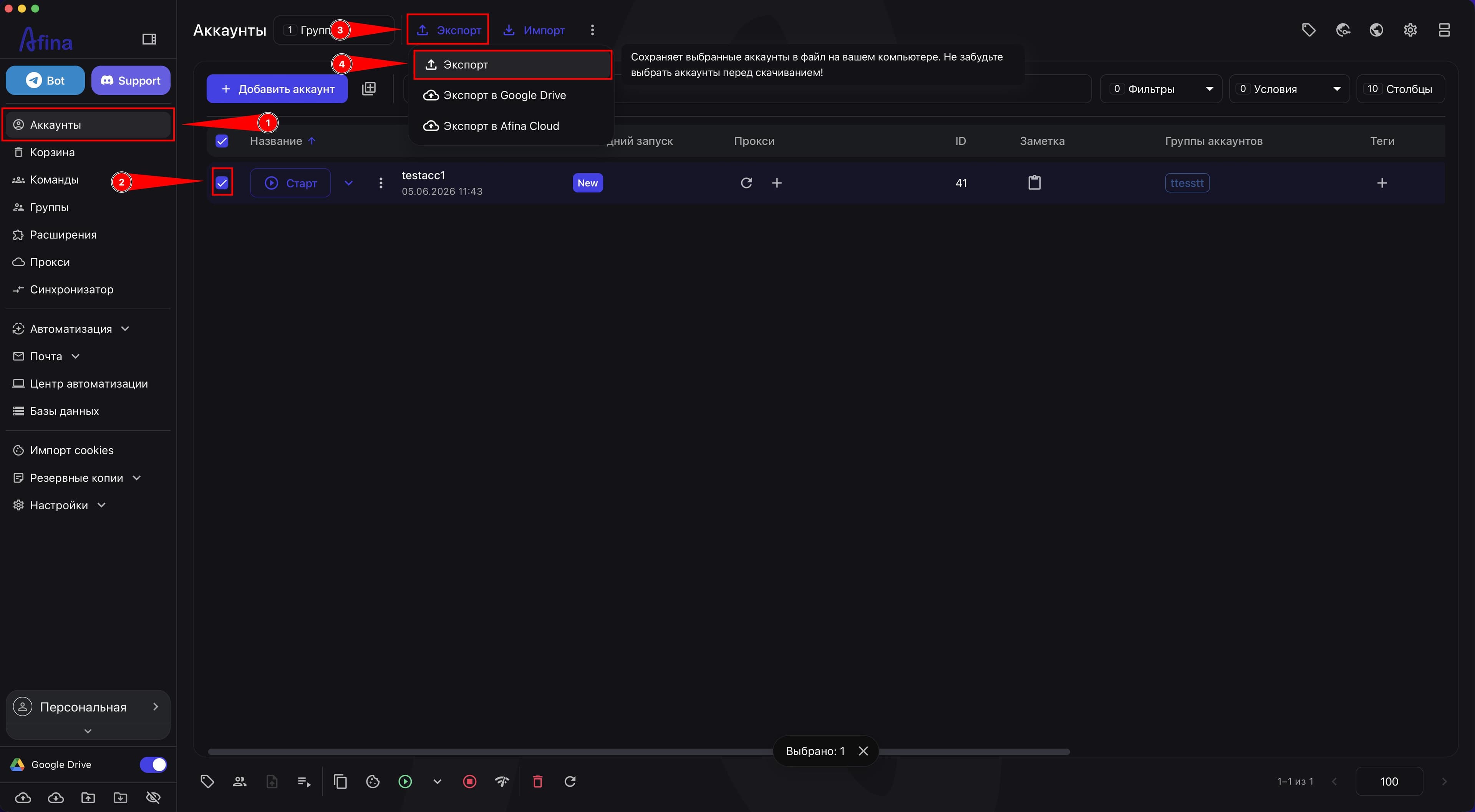
- Нажмите кнопку Экспорт, чтобы открыть выпадающее меню.
- В выпадающем меню выберите пункт Экспорт.
На скриншоте ниже показан раздел Аккаунты с открытым меню кнопки Экспорт, в котором нужно выбрать одноимённый пункт для локального сохранения архивов.
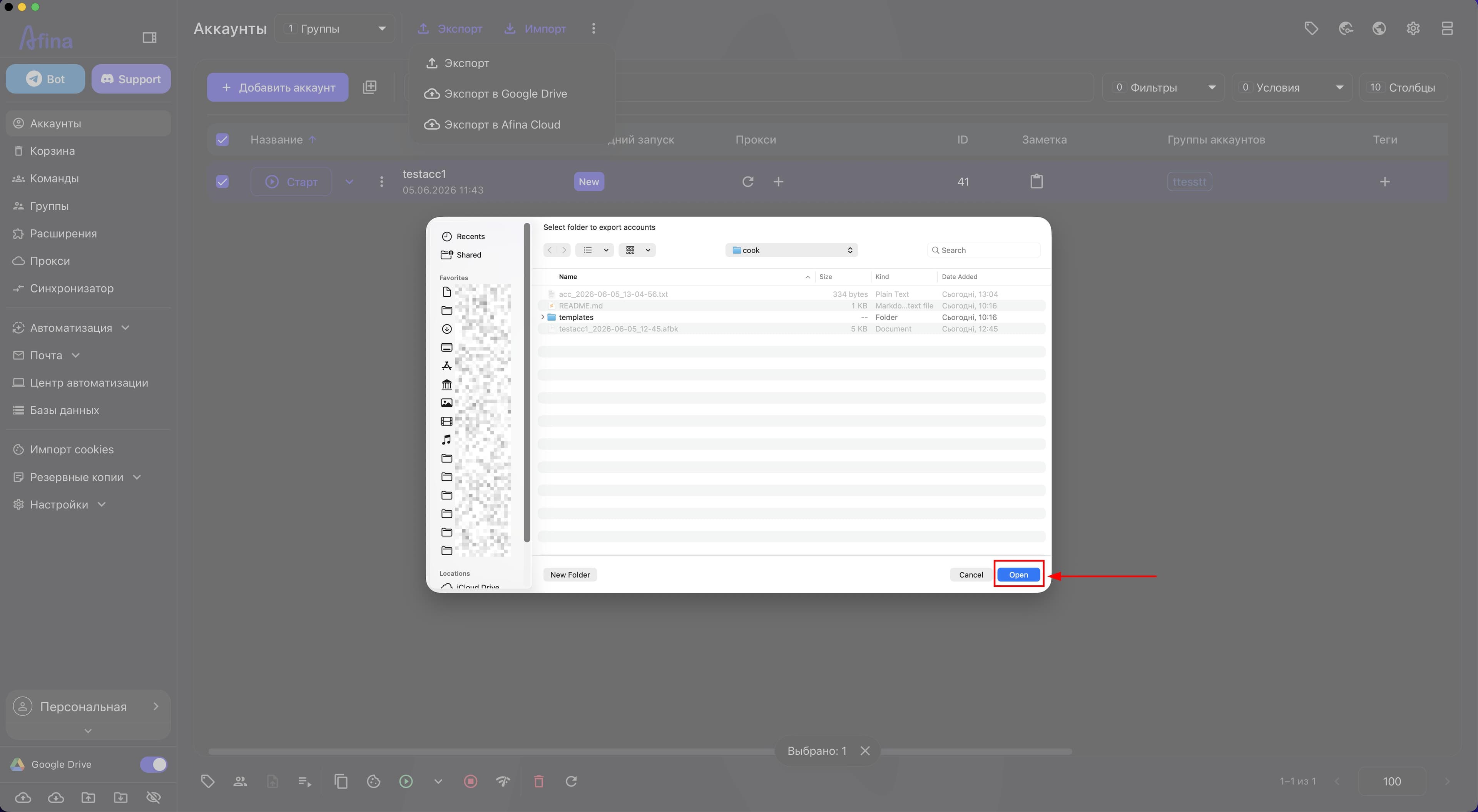
- В системном окне «Select folder to export accounts» выберите папку для сохранения архивов.
- Подтвердите выбор папки в системном окне OS.
Следующий скриншот демонстрирует системное окно «Select folder to export accounts», в котором нужно указать папку для локального экспорта аккаунтов.
Экспорт в Google Drive
- Перейдите в раздел Аккаунты.
- Отметьте нужные аккаунты чекбоксами в таблице.
- Нажмите кнопку Экспорт, чтобы открыть выпадающее меню.
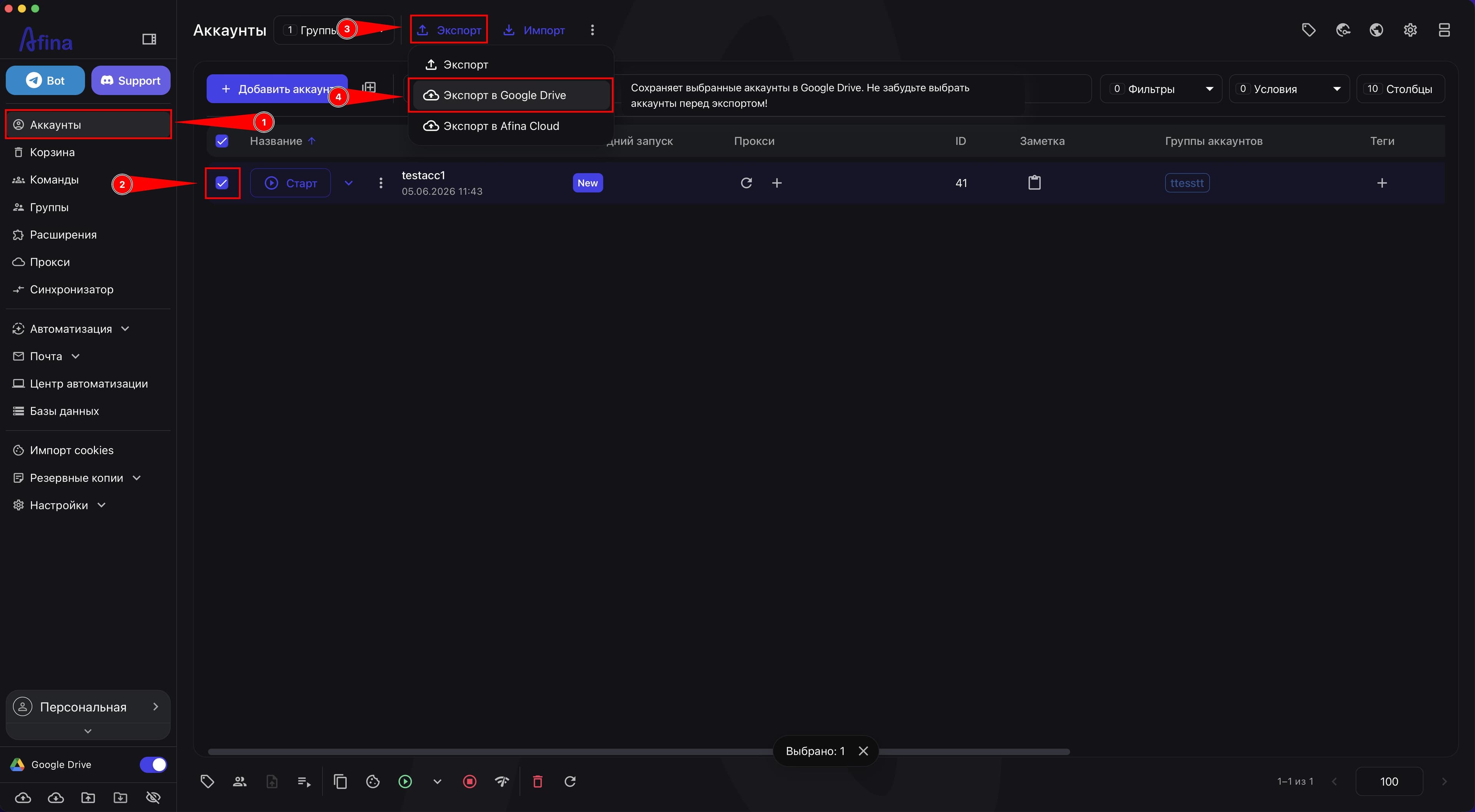
- В выпадающем меню выберите пункт Экспорт в Google Drive.
На скриншоте ниже показано меню кнопки Экспорт с пунктом Экспорт в Google Drive.
- Дождитесь запуска задачи экспорта.
Экспорт в Afina Cloud
- Перейдите в раздел Аккаунты.
- Отметьте нужные аккаунты чекбоксами в таблице.
- Нажмите кнопку Экспорт, чтобы открыть выпадающее меню.
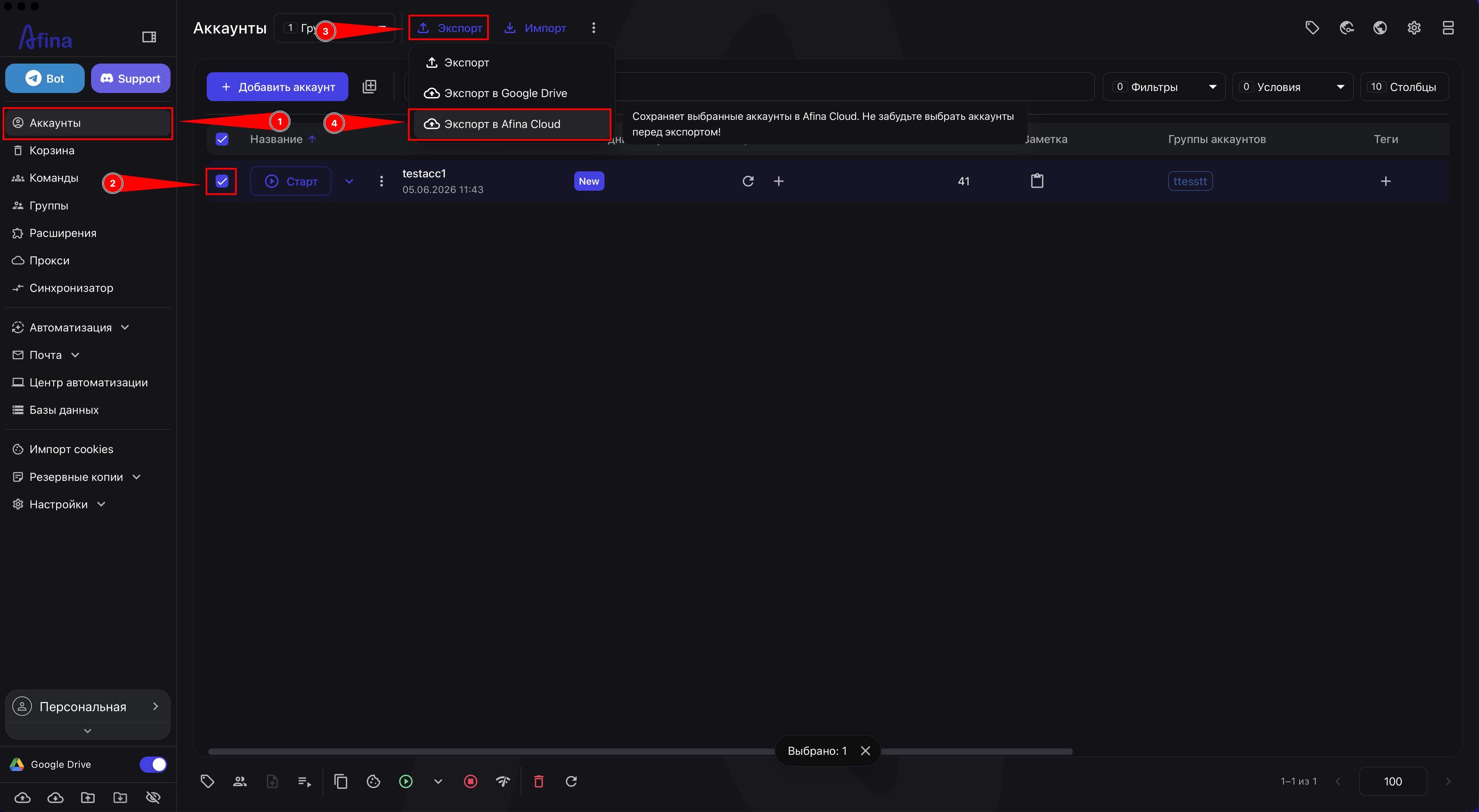
- В выпадающем меню выберите пункт Экспорт в Afina Cloud.
На следующем скриншоте показано меню кнопки Экспорт с пунктом Экспорт в Afina Cloud.
- Дождитесь запуска задачи экспорта.
Экспорт в TXT
- Перейдите в раздел Аккаунты.
- Отметьте нужные аккаунты чекбоксами в таблице.
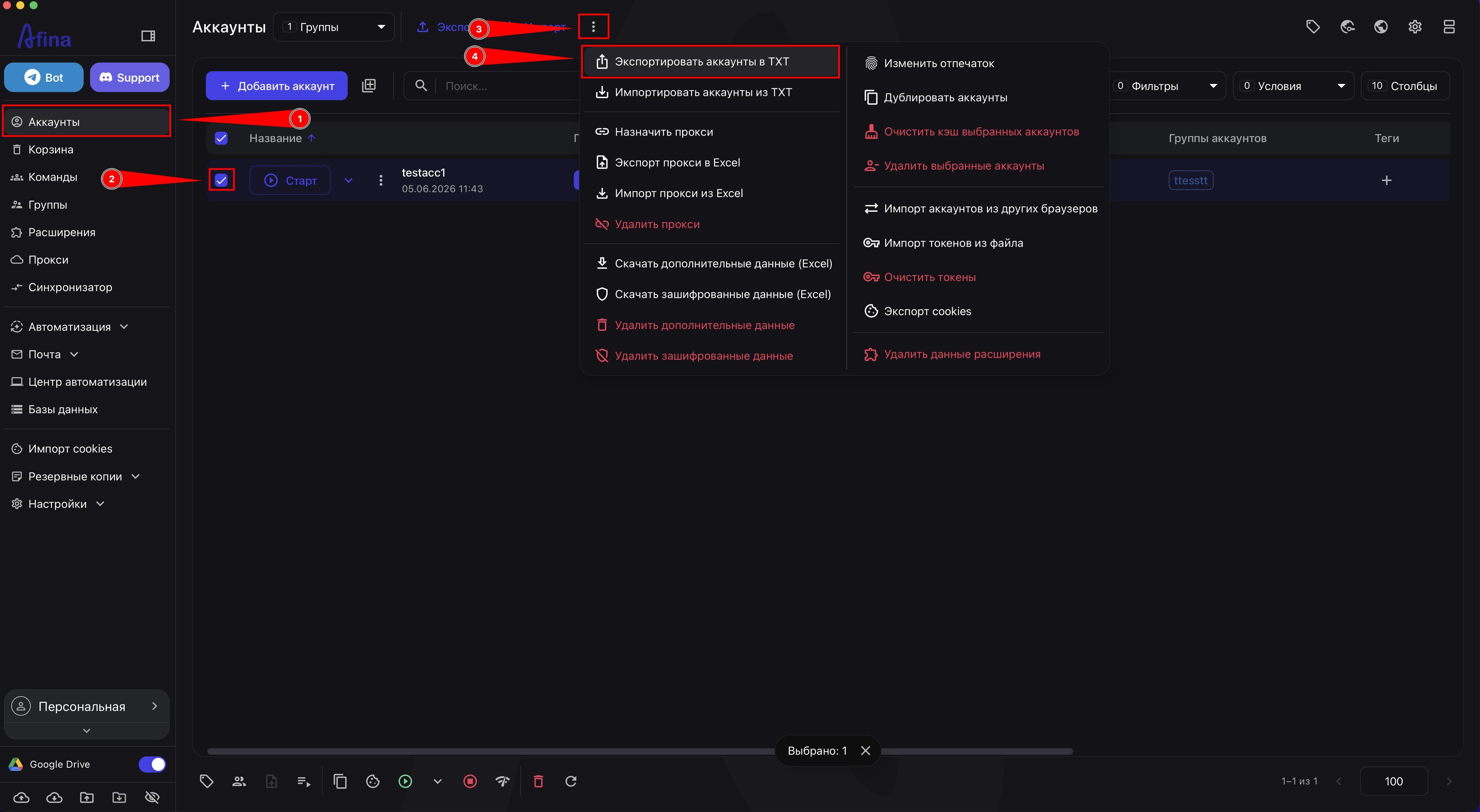
- Нажмите иконку трёх вертикальных точек на верхней панели управления.
- Выберите команду Экспортировать аккаунты в TXT.
На скриншоте ниже показана верхняя панель управления с открытым меню иконки трёх вертикальных точек, в котором нужно выбрать команду Экспортировать аккаунты в TXT.
- В системном окне выберите папку для сохранения TXT-файла.
- Подтвердите выбор папки кнопкой системного окна OS.
При экспорте в Google Drive или Afina Cloud отдельное окно с полями не открывается. После выбора команды задача инициируется автоматически. Для соло-работы используйте Google Drive, для командной — Afina Cloud.
После запуска любого варианта экспорта кроме TXT, статус операции можно отслеживать в разделе «Журнал резервных копий».
Импорт аккаунтов#
Функция импорта позволяет восстановить аккаунты из локальных архивов .afbk или .zip, загрузить их из Google Drive или Afina Cloud, а также импортировать аккаунты из TXT. Все варианты импорта доступны в разделе Аккаунты на верхней панели управления.
Локальный импорт
- Перейдите в раздел Аккаунты.
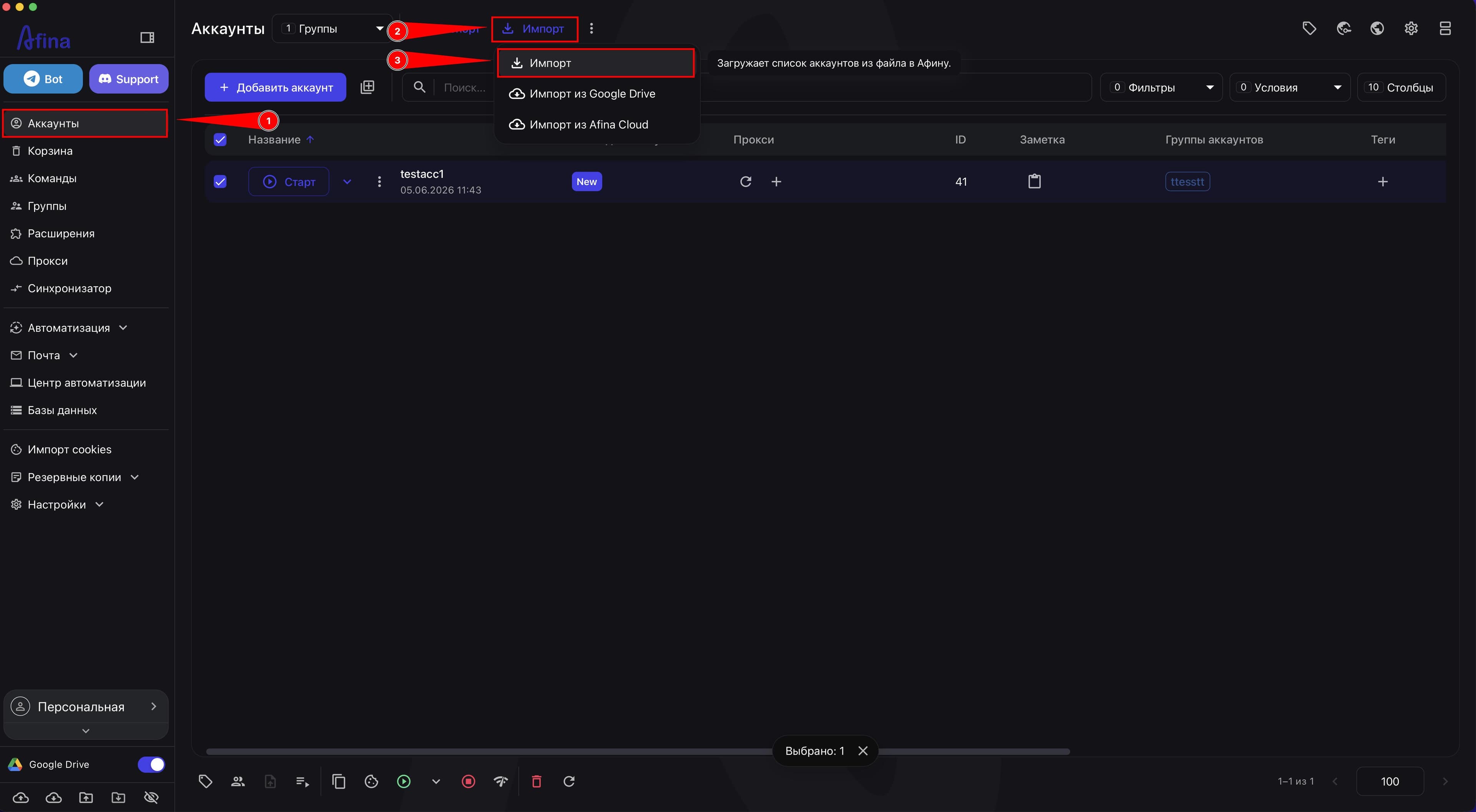
- Нажмите кнопку Импорт, чтобы открыть выпадающее меню.
- В выпадающем меню выберите опцию Импорт.
На скриншоте ниже показано меню кнопки Импорт, в котором нужно выбрать опцию Импорт для локального восстановления архивов.
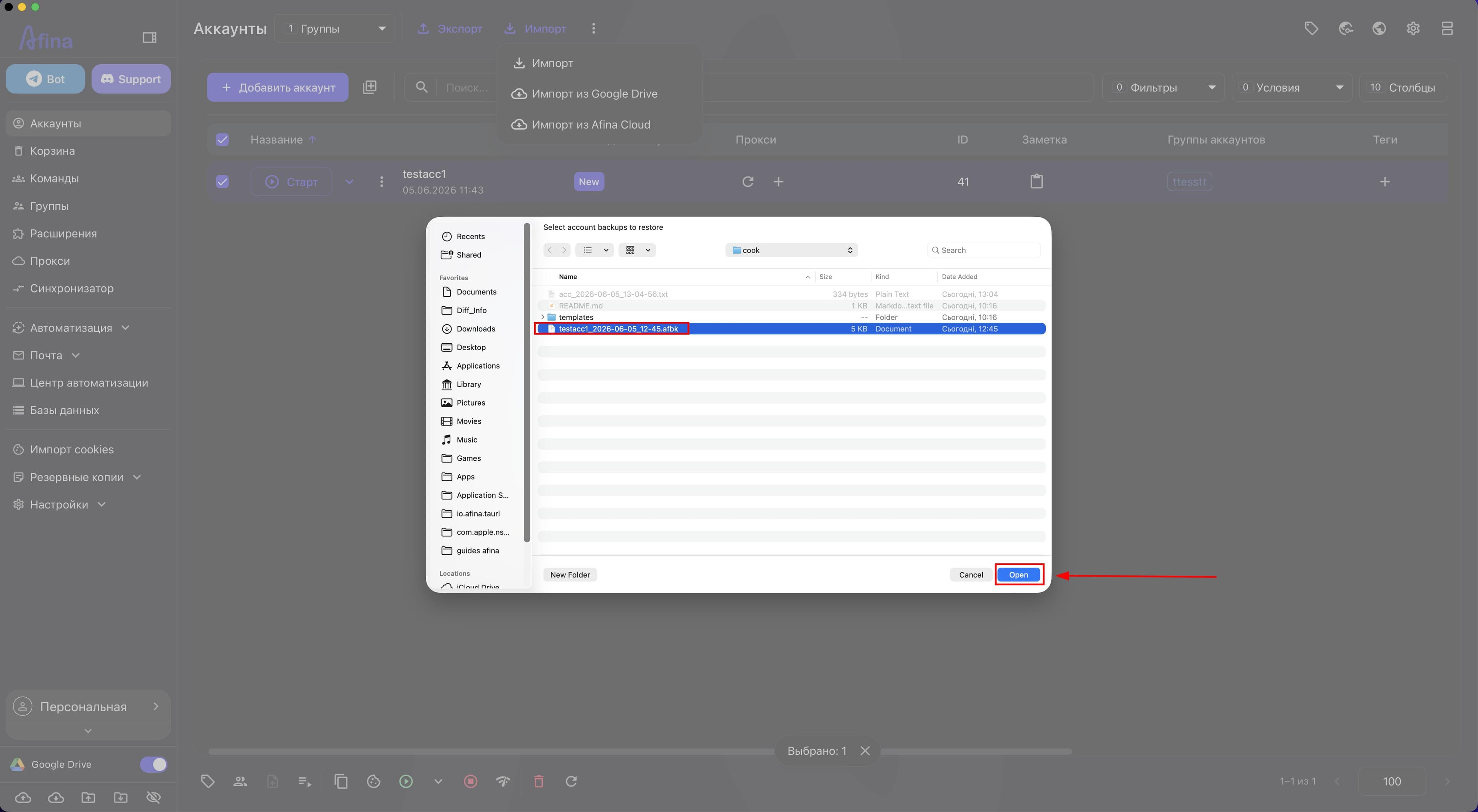
- В системном окне «Select account archives to restore» выберите файлы
.afbkили.zip. - Нажмите кнопку Открыть в системном окне OS.
Следующий скриншот демонстрирует системное окно «Select account archives to restore», в котором нужно выбрать архивы .afbk или .zip для импорта.
Импорт из Google Drive
- Перейдите в раздел Аккаунты.
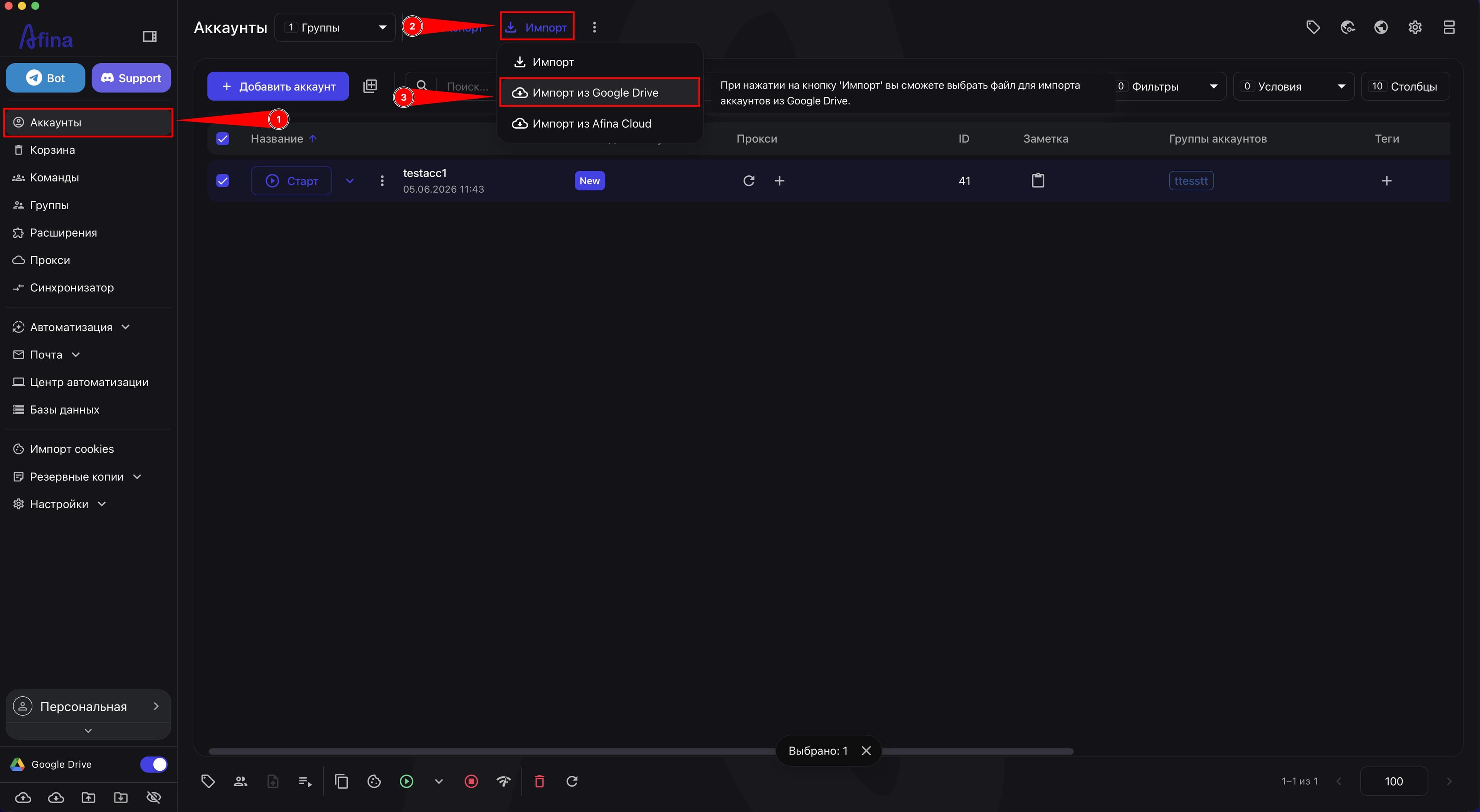
- Нажмите кнопку Импорт, чтобы открыть выпадающее меню.
- В выпадающем меню выберите пункт Импорт из Google Drive.
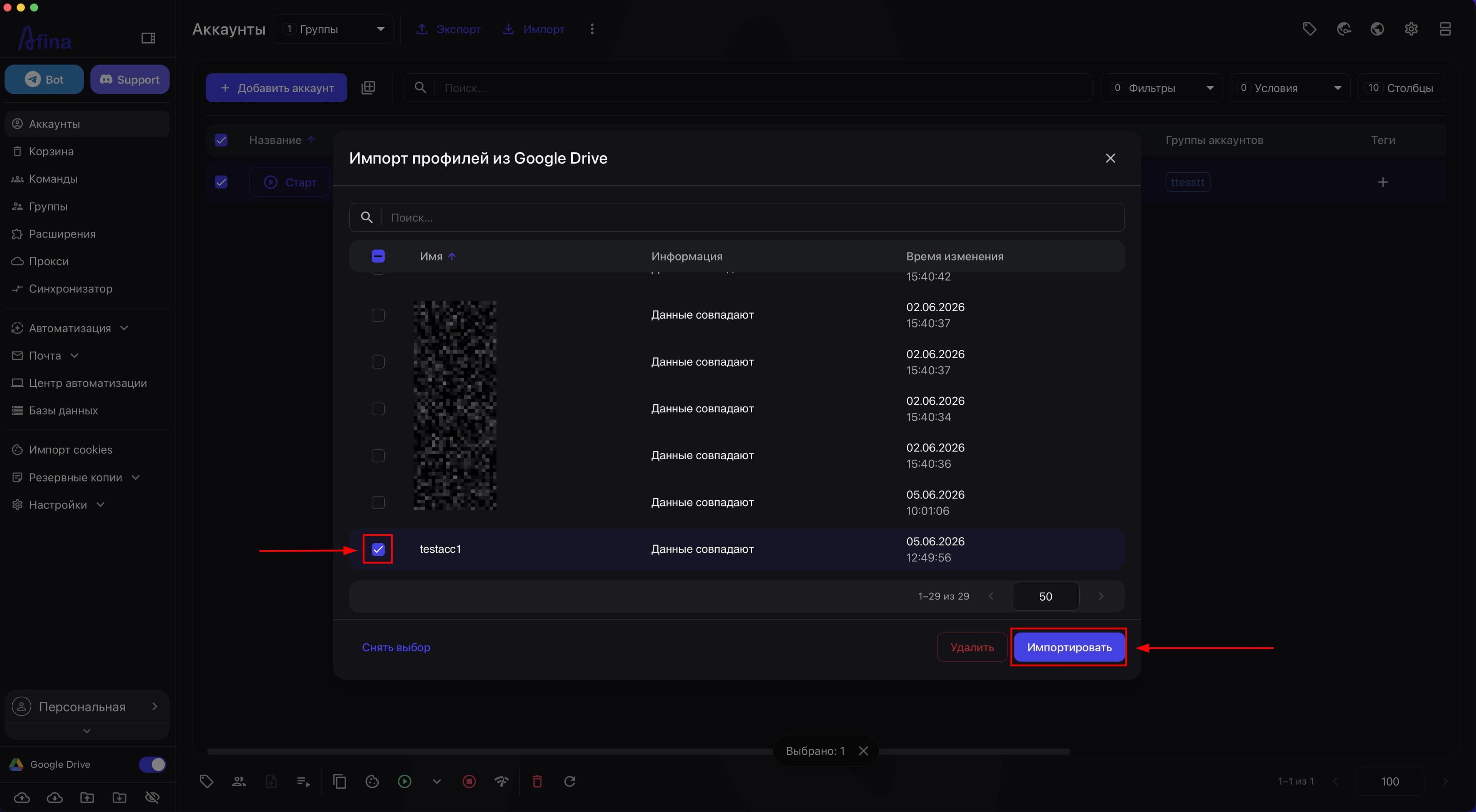
- Дождитесь открытия окна «Импорт профилей из Google Drive».
- При необходимости введите название архива в поле «Поиск...».
- Отметьте нужные архивы чекбоксами в таблице.
- Нажмите кнопку Импортировать.
В окне «Импорт профилей из Google Drive» таблица содержит столбцы «Имя» и «Время изменения». Для массового выбора можно использовать кнопки Выделить все и Снять выделение. Если нужно удалить архив из хранилища, нажмите кнопку Удалить.
На скриншоте ниже показано окно «Импорт профилей из Google Drive» со списком архивов, полем «Поиск...» и кнопками для массового выбора.
Импорт из Afina Cloud
- Перейдите в раздел Аккаунты.
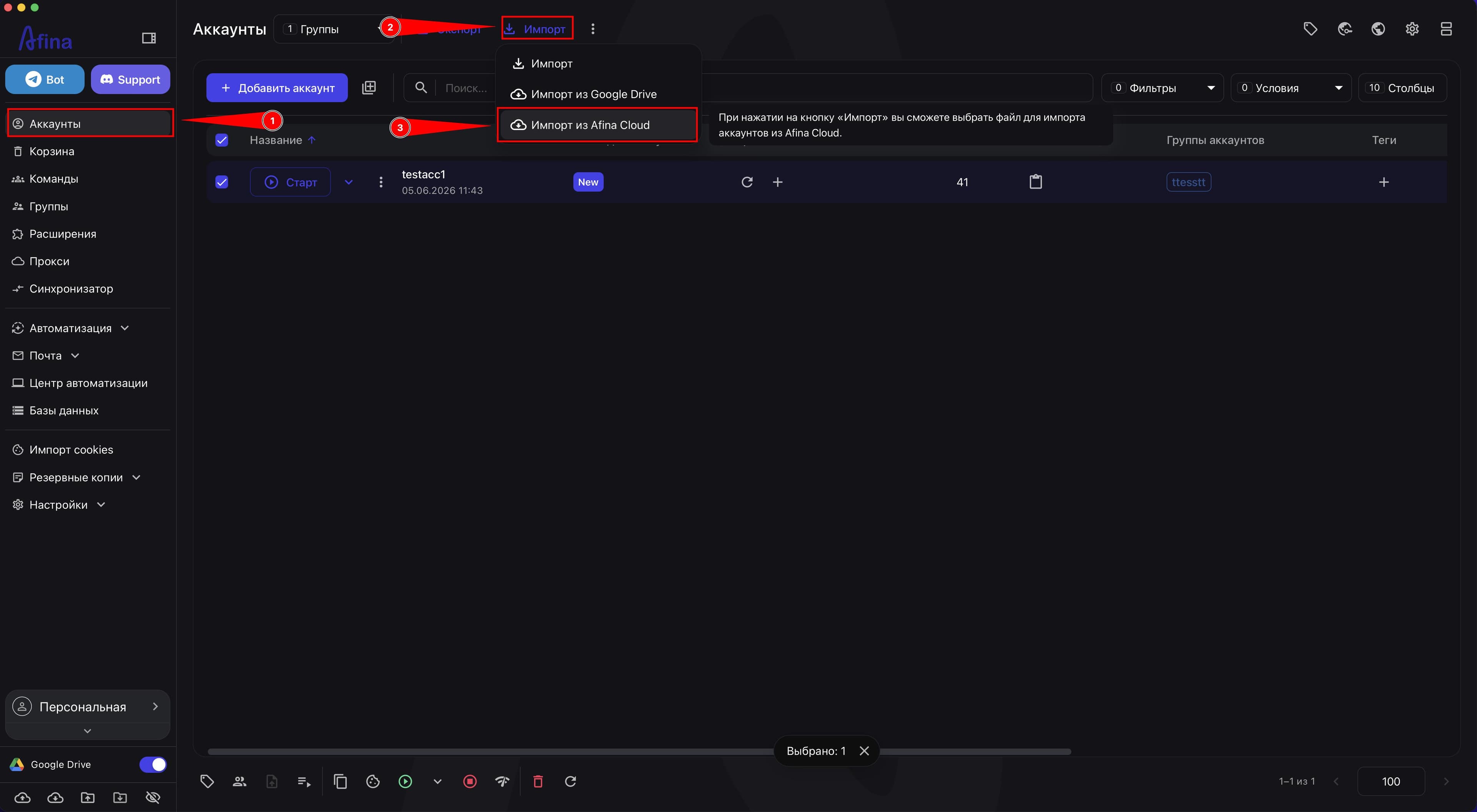
- Нажмите кнопку Импорт, чтобы открыть выпадающее меню.
- В выпадающем меню выберите пункт Импорт из Afina Cloud.
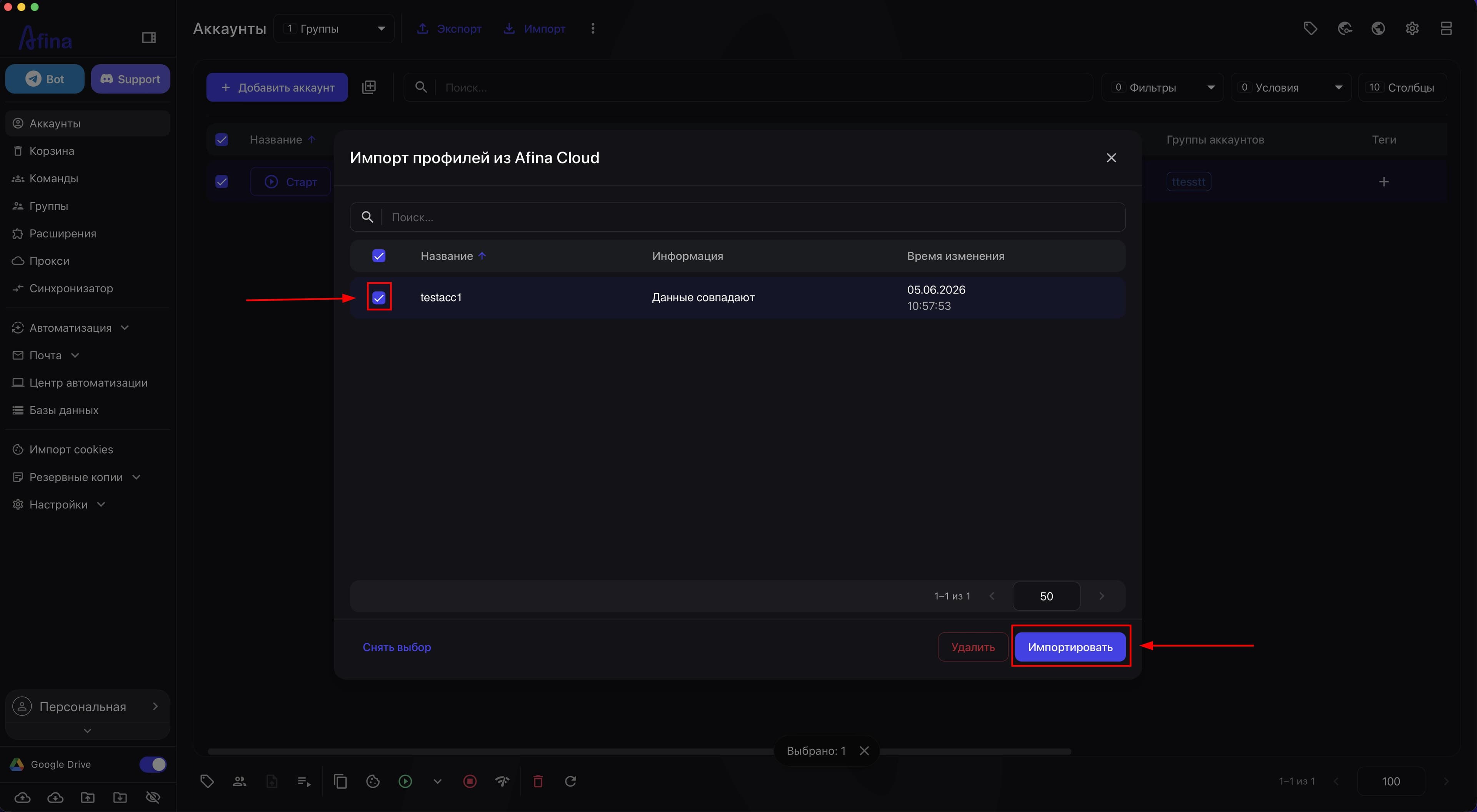
- Дождитесь открытия окна «Импорт профилей из Afina Cloud».
- При необходимости введите название архива в поле «Поиск...».
- Отметьте нужные архивы чекбоксами в таблице.
- Нажмите кнопку Импортировать.
В окне «Импорт профилей из Afina Cloud» таблица содержит столбцы «Имя» и «Время изменения». Для массового выбора можно использовать кнопки Выделить все и Снять выделение. Если нужно удалить архив из хранилища, нажмите кнопку Удалить.
На следующем скриншоте показано окно «Импорт профилей из Afina Cloud» со столбцами «Имя» и «Время изменения», в которых отображаются доступные архивы.
Ход импорта из Google Drive и Afina Cloud можно отслеживать в разделе «Журнал загрузок файлов из облака».
Импорт из TXT
- Перейдите в раздел Аккаунты.
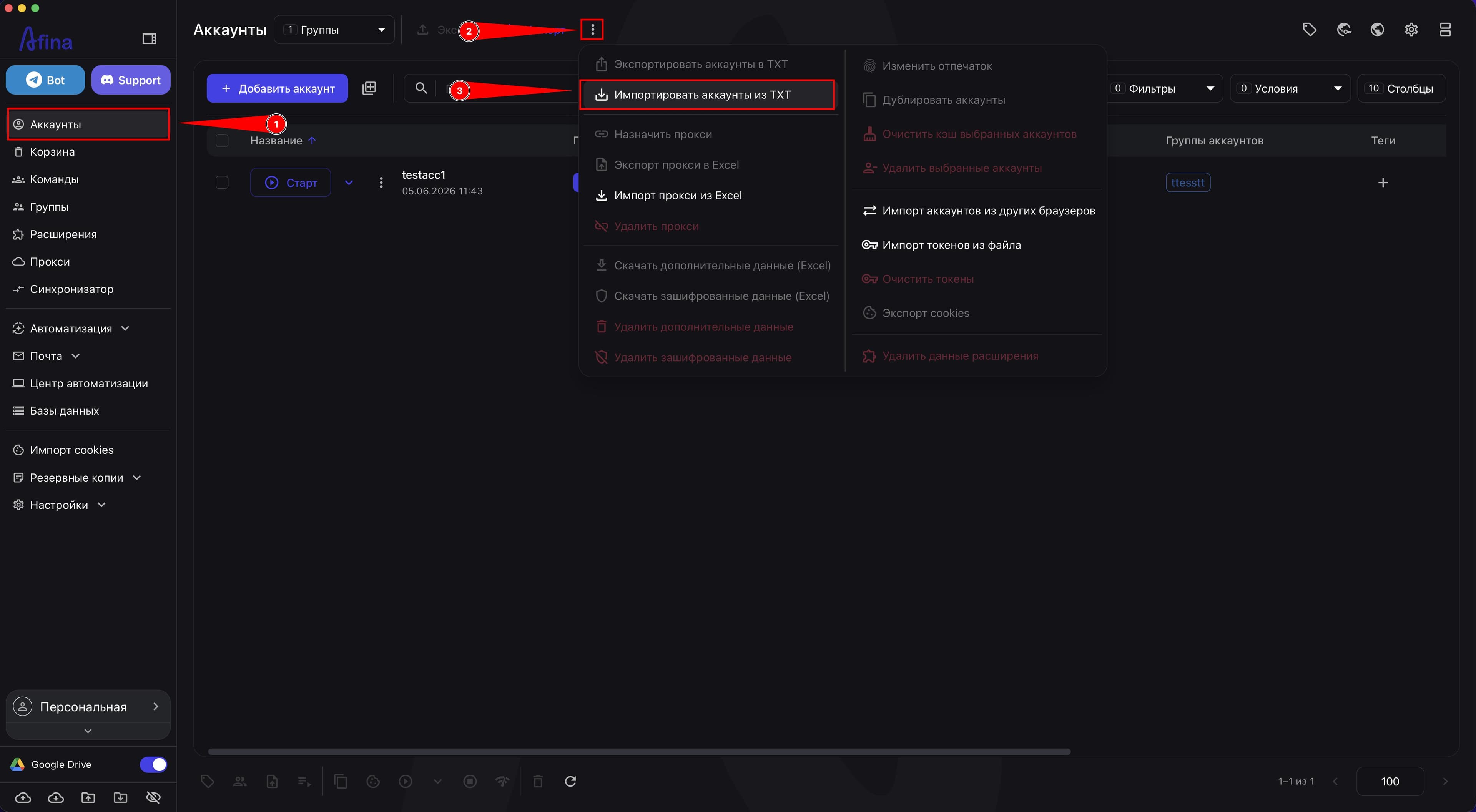
- Нажмите иконку трёх вертикальных точек на верхней панели управления.
- Выберите пункт Импортировать аккаунты из TXT.
На скриншоте ниже показано меню иконки трёх вертикальных точек с пунктом Импортировать аккаунты из TXT.
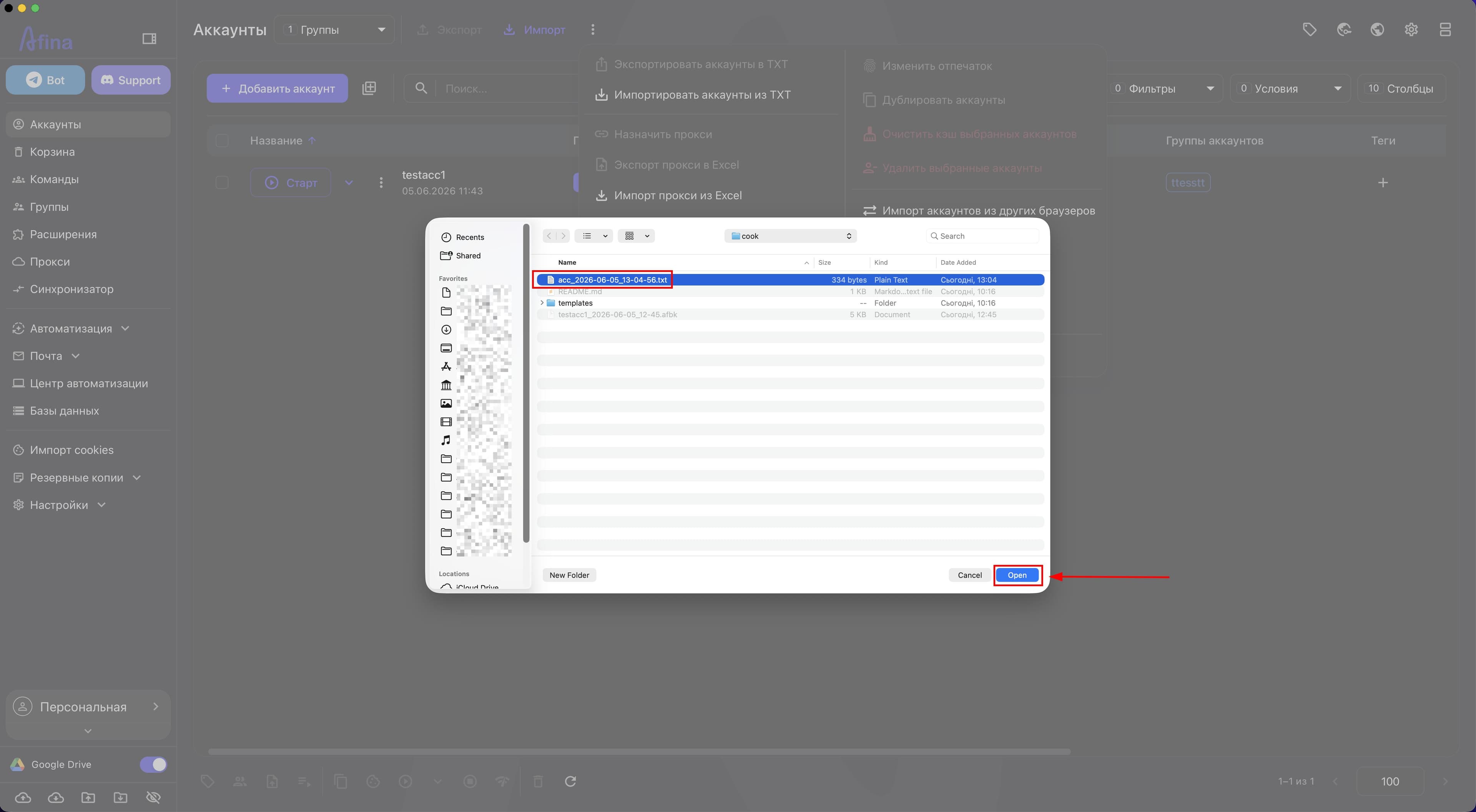
- В системном окне выберите TXT-файл.
- Нажмите кнопку Открыть в системном окне OS.
Результат#
После выполнения этих действий вы сможете сохранять аккаунты в локальные или облачные архивы, восстанавливать их из .afbk, .zip и TXT, а также переносить профили между устройствами или передавать их через Afina Cloud. Если для переноса использовались одинаковые файл ключей и мастер-пароль, аккаунты, пароли и куки откроются корректно на новом устройстве.