Перенос аккаунтов и настроек на другой ПК#
В этом гайде показано, как перенести аккаунты и рабочие данные Afina на другой компьютер. Это нужно, когда вы меняете устройство, настраиваете новое рабочее место или хотите открыть те же аккаунты на другом ПК без потери доступа к зашифрованным данным и настройкам.
Перед началом#
- Убедитесь, что у вас есть доступ к вашему файлу ключей и вы знаете актуальный мастер-пароль.
- Убедитесь, что на новом ПК или на целевом диске достаточно свободного места.
- Если вам нужно перенести не только аккаунты, но и основные настройки, ключи интеграции, группы и расширения, переносите настройки вместе с аккаунтами.
Чтобы аккаунты, пароли и cookies открылись на другом ПК, на новом устройстве нужно использовать тот же файл ключей и тот же мастер-пароль. Если ключи не совпадают, Afina не расшифрует данные.
Для переноса в этом гайде рассмотрены два основных варианта: через Google Drive и через локальные архивы .afbk. Выбор способа зависит от того, хотите ли вы переносить данные через облако или вручную.
Перенос через Google Drive#
Этот способ подходит, если нужно перенести не только аккаунты, но и конфигурацию программы: основные настройки, ключи интеграции, группы и расширения. Это самый удобный вариант для работы между двумя ПК без ручного копирования файлов.
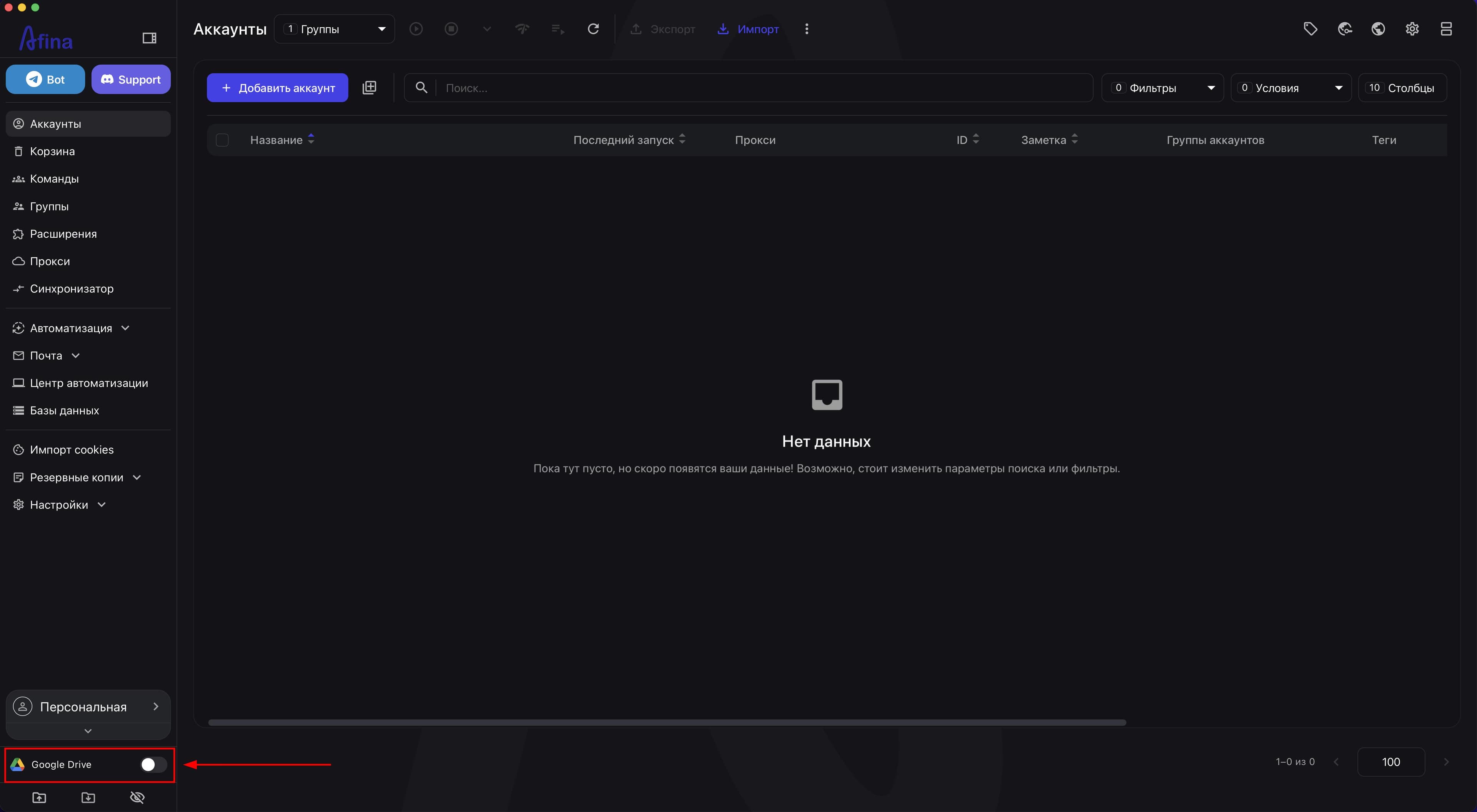
- На старом ПК перейдите в раздел Google Drive в нижнем левом углу интерфейса Afina.
- Авторизуйте тот же Google-аккаунт, который будете использовать на новом ПК.
На скриншоте ниже показана кнопка Google Drive в нижней левой части интерфейса Afina, с которой начинается подключение облачного хранилища.
- Перейдите в раздел Аккаунты.
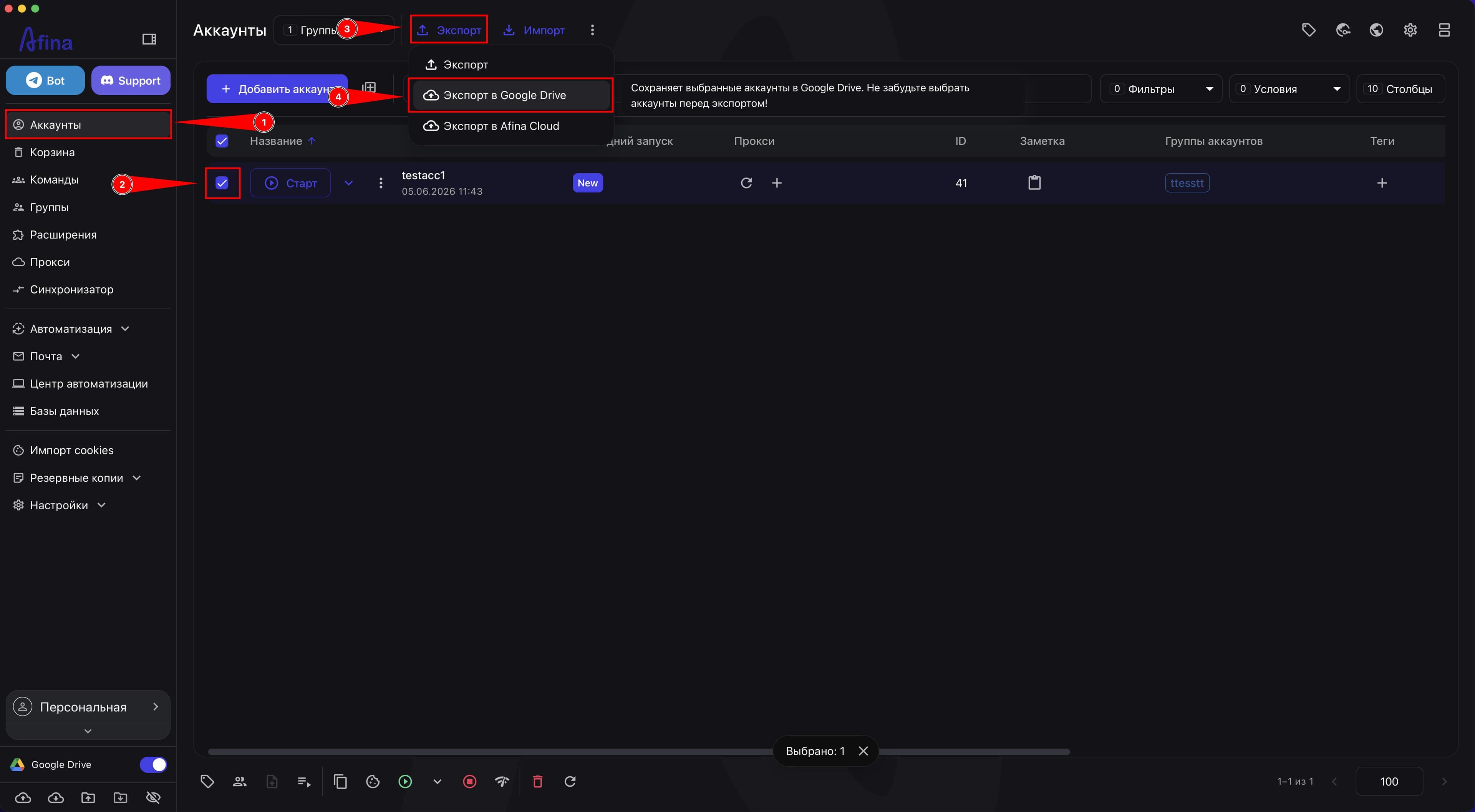
- Отметьте нужные аккаунты чекбоксами в таблице.
- Нажмите Экспорт.
- В выпадающем меню выберите Экспорт в Google Drive.
На скриншоте ниже показано меню кнопки Экспорт с пунктом Экспорт в Google Drive.
- Дождитесь завершения экспорта аккаунтов в облако.
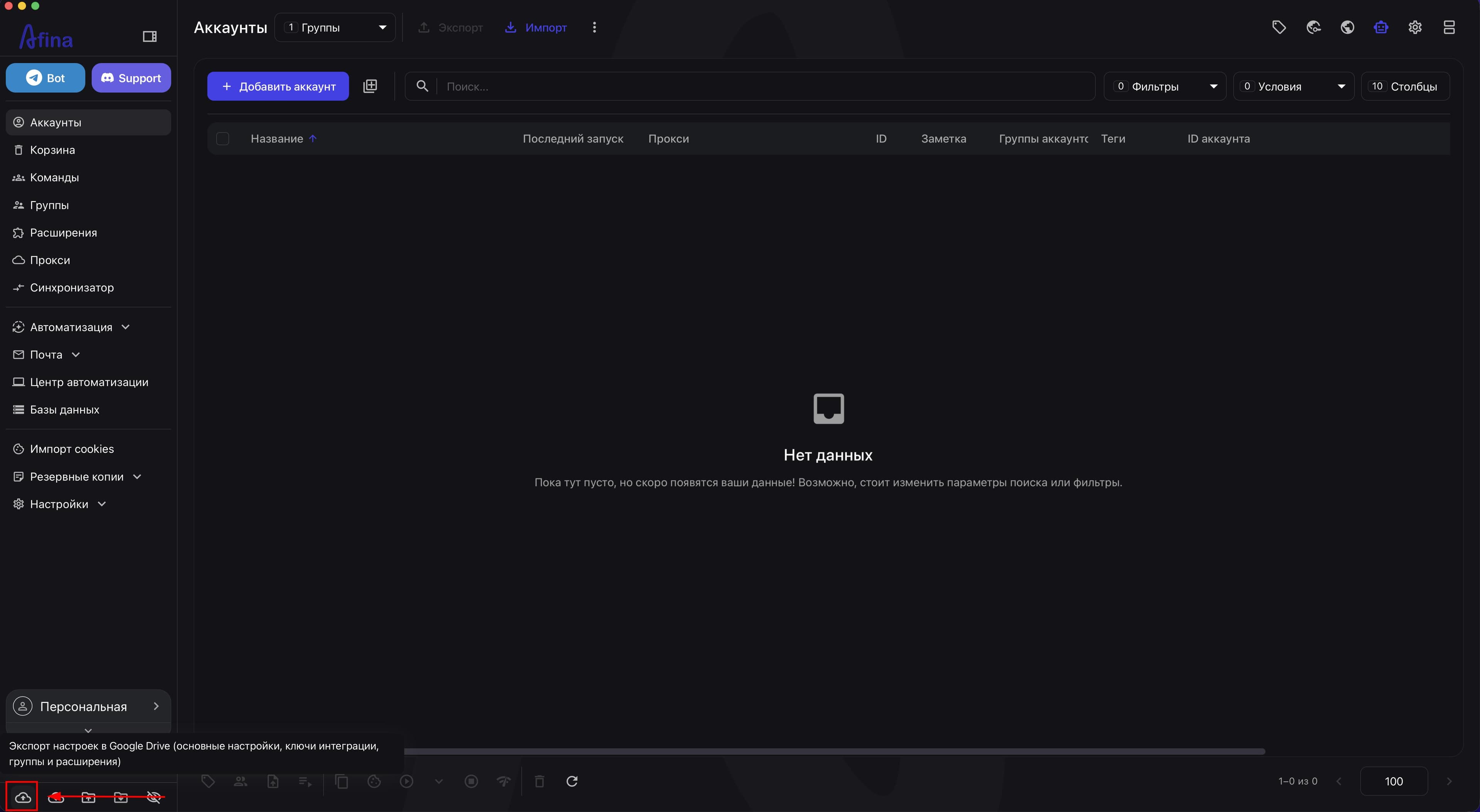
- На нижней панели нажмите иконку Экспорт настроек в Google Drive, чтобы сохранить в облако основные настройки, ключи интеграции, группы и расширения.
На скриншоте ниже должна быть показана иконка Экспорт настроек в Google Drive на нижней панели.
- На новом ПК установите Afina.
- Во время первого входа загрузите свой файл ключей и введите мастер-пароль.
- На новом ПК откройте раздел Google Drive.
- Подключите тот же Google-аккаунт.
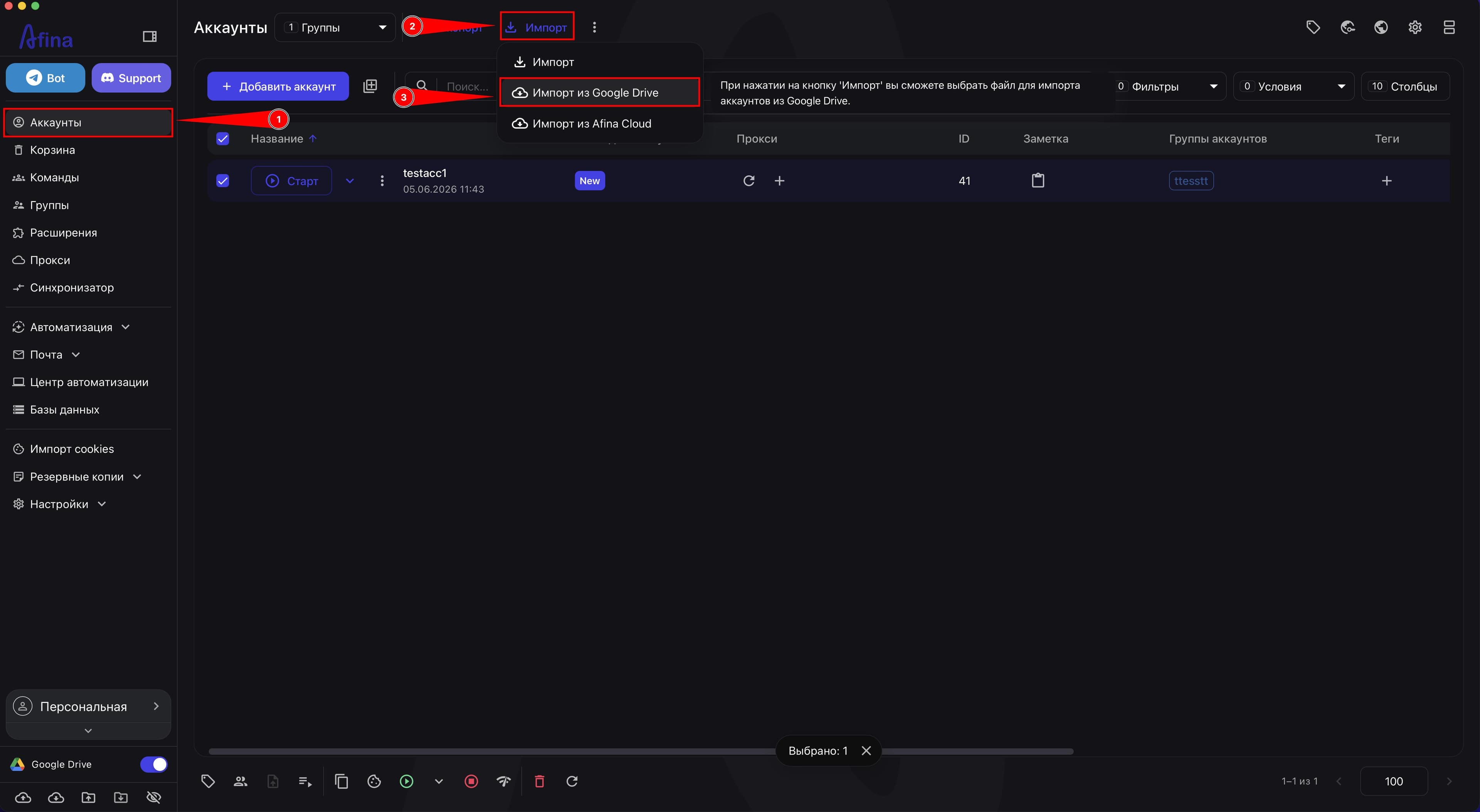
- Перейдите в раздел Аккаунты.
- Нажмите Импорт.
- В выпадающем меню выберите Импорт из Google Drive.
На скриншоте ниже показано меню кнопки Импорт с пунктом Импорт из Google Drive.
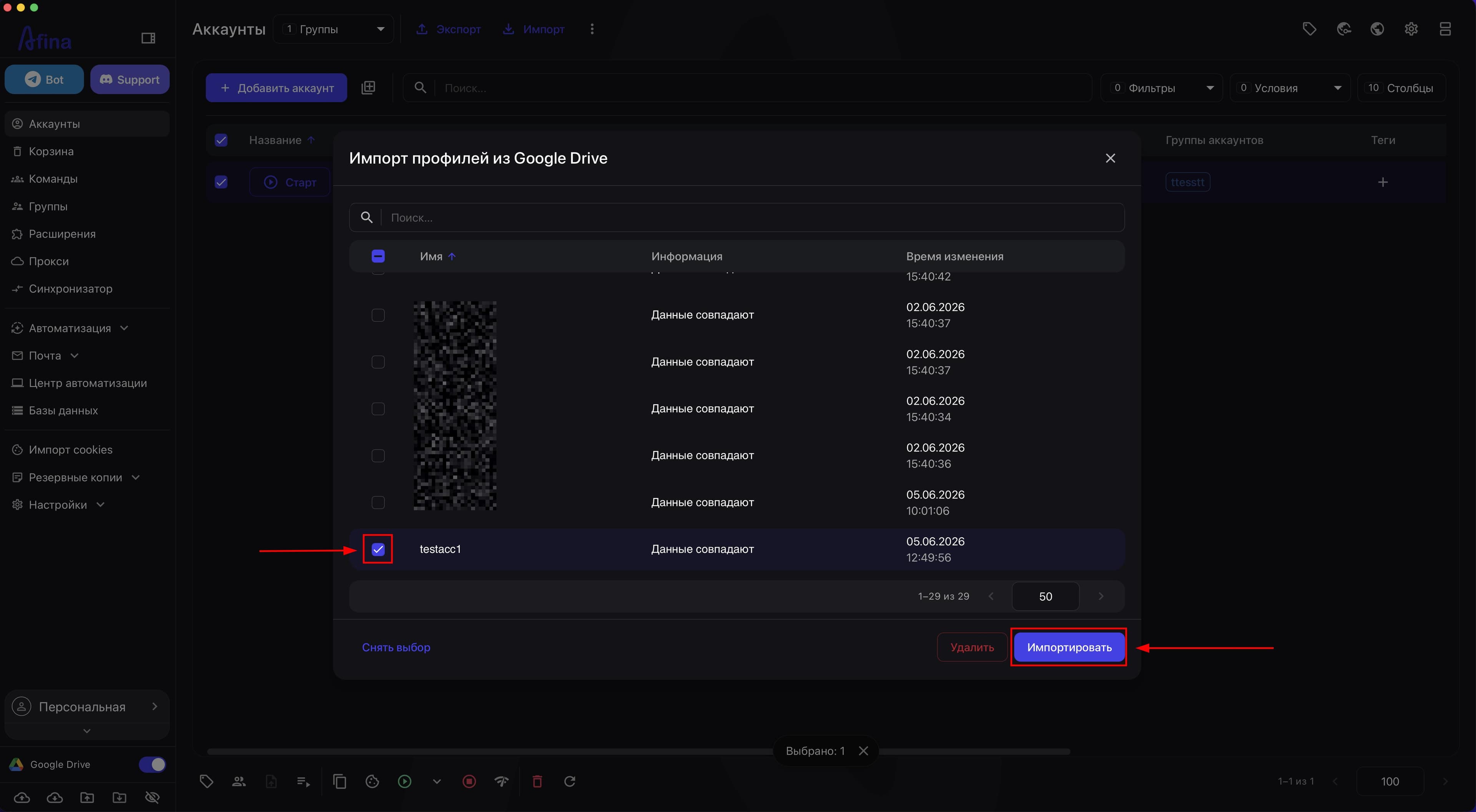
- В окне «Импорт профилей из Google Drive» отметьте нужные архивы.
- Нажмите Импортировать.
На следующем скриншоте показано окно «Импорт профилей из Google Drive» со списком архивов и кнопкой Импортировать.
- На нижней панели нажмите иконку Импорт настроек из Google Drive.
- Отметьте нужные файлы конфигурации.
- Подтвердите импорт настроек.
На скриншоте ниже должно быть показано окно или панель импорта настроек из Google Drive с выбором файлов конфигурации.
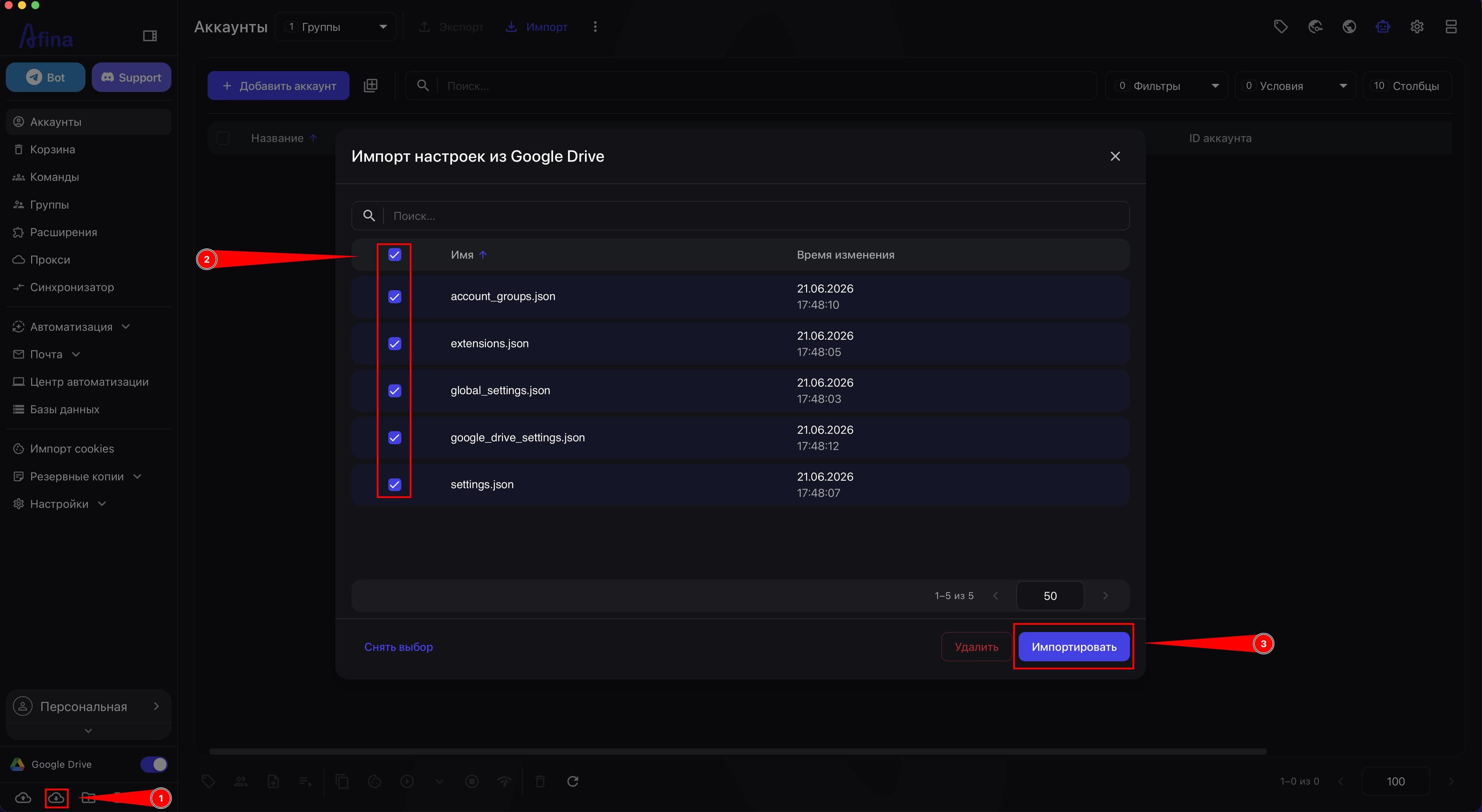
После этого на новом ПК будут доступны импортированные аккаунты и загруженная конфигурация среды.
Перенос через локальные архивы#
Этот способ подходит для ручного переноса без использования облачных сервисов. Он удобен, если вы переносите данные через флешку, внешний диск или другой локальный носитель.
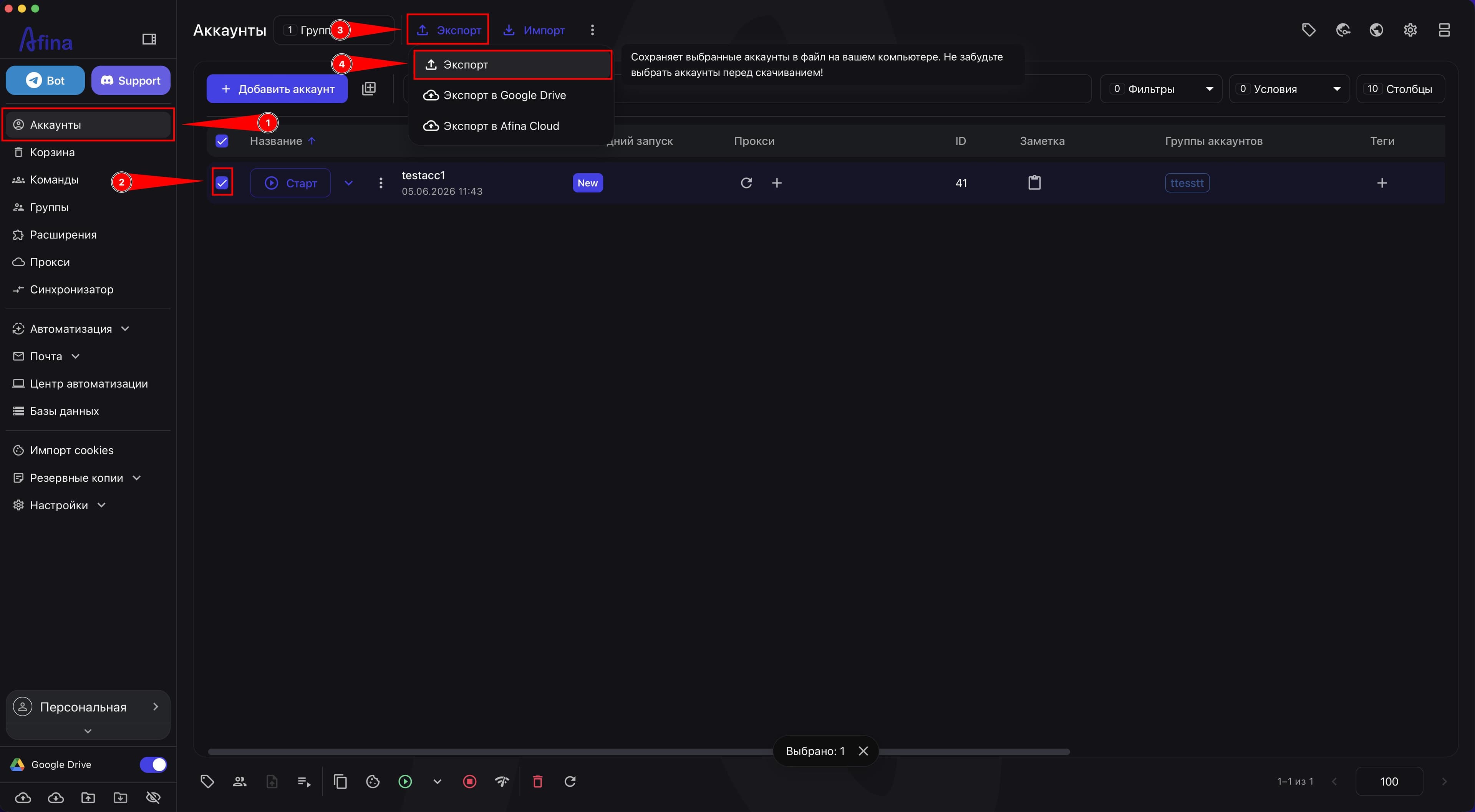
- На старом ПК перейдите в раздел Аккаунты.
- Отметьте нужные аккаунты чекбоксами в таблице.
- Нажмите Экспорт.
- В выпадающем меню выберите Экспорт.
На скриншоте ниже показан раздел Аккаунты с открытым меню кнопки Экспорт для локального сохранения архивов.
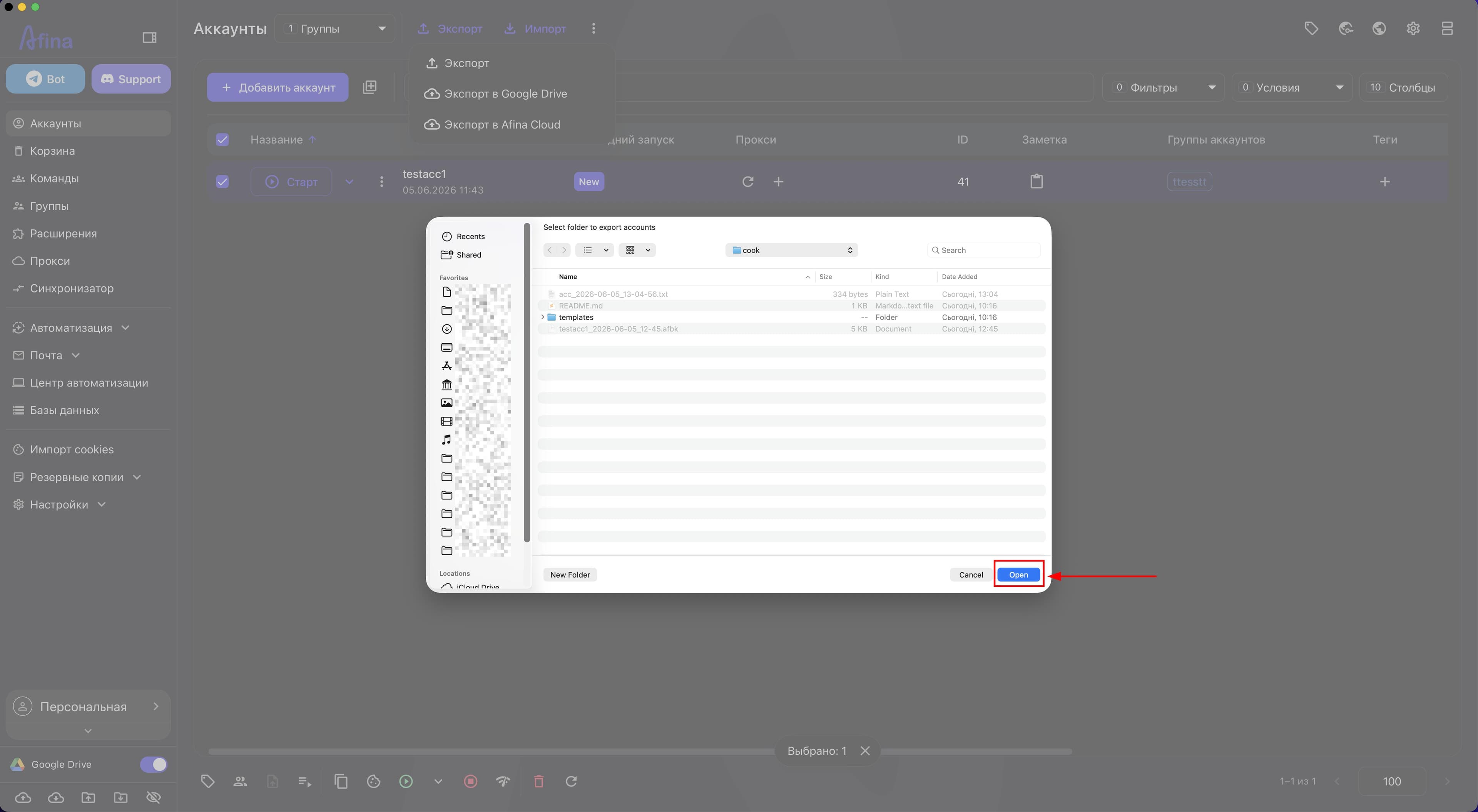
- В системном окне «Select folder to export accounts» выберите папку для сохранения архивов.
- Подтвердите выбор папки в системном окне OS.
На следующем скриншоте показано системное окно «Select folder to export accounts», в котором нужно выбрать папку для локального экспорта аккаунтов.
- Дождитесь создания архивов
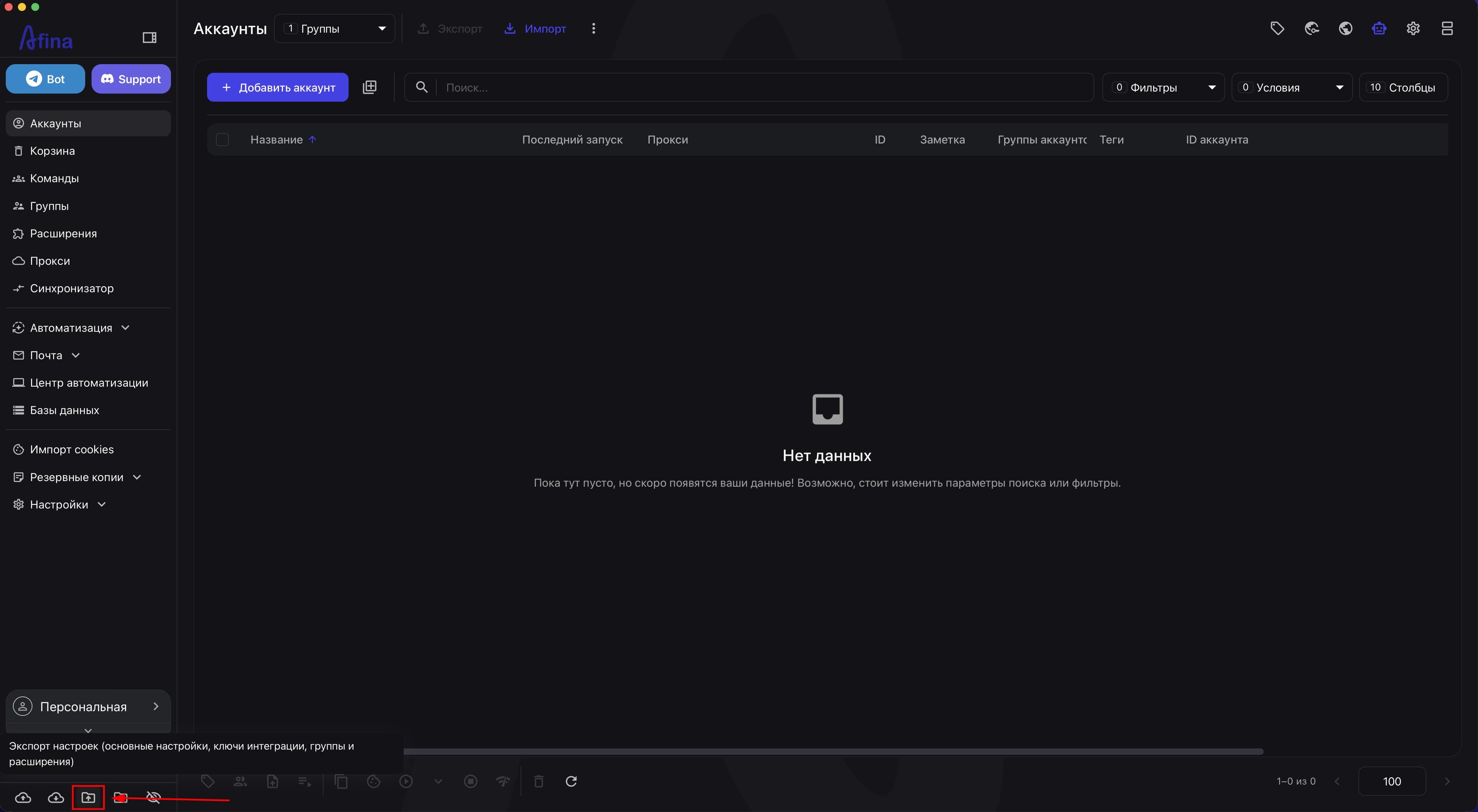
.afbk. - На нижней панели нажмите иконку Экспорт настроек, чтобы отдельно сохранить основные настройки, ключи интеграции, группы и расширения.
На скриншоте ниже показана иконка Экспорт настроек на нижней панели для локального сохранения файлов конфигурации.
- Передайте архивы аккаунтов и файлы настроек на новый ПК через флешку, внешний диск или другой локальный носитель.
- На новом ПК установите Afina.
- Во время первого входа загрузите свой файл ключей и введите мастер-пароль.
- Перейдите в раздел Аккаунты.
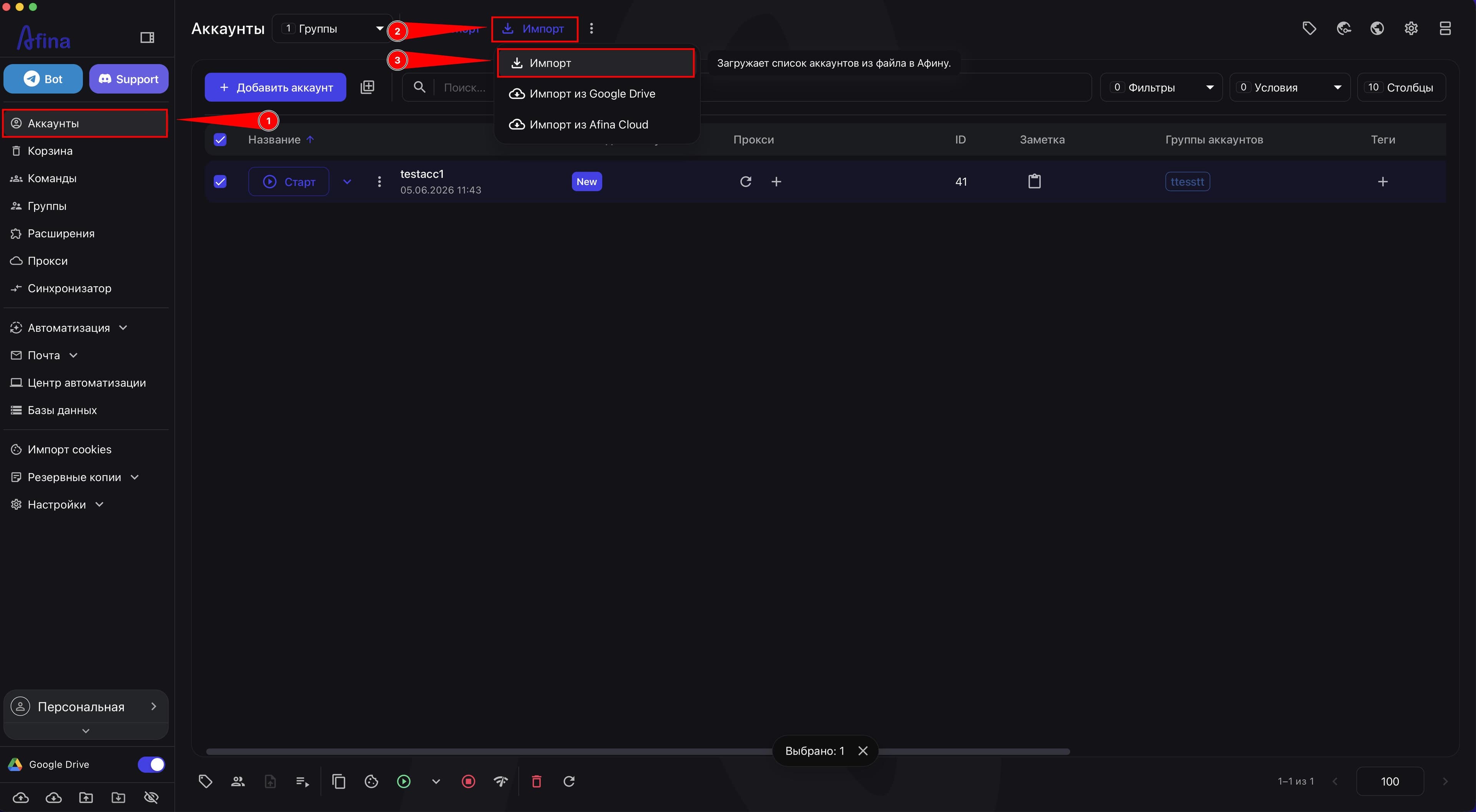
- Нажмите Импорт.
- В выпадающем меню выберите Импорт.
На скриншоте ниже показано меню кнопки Импорт для локального восстановления архивов аккаунтов.
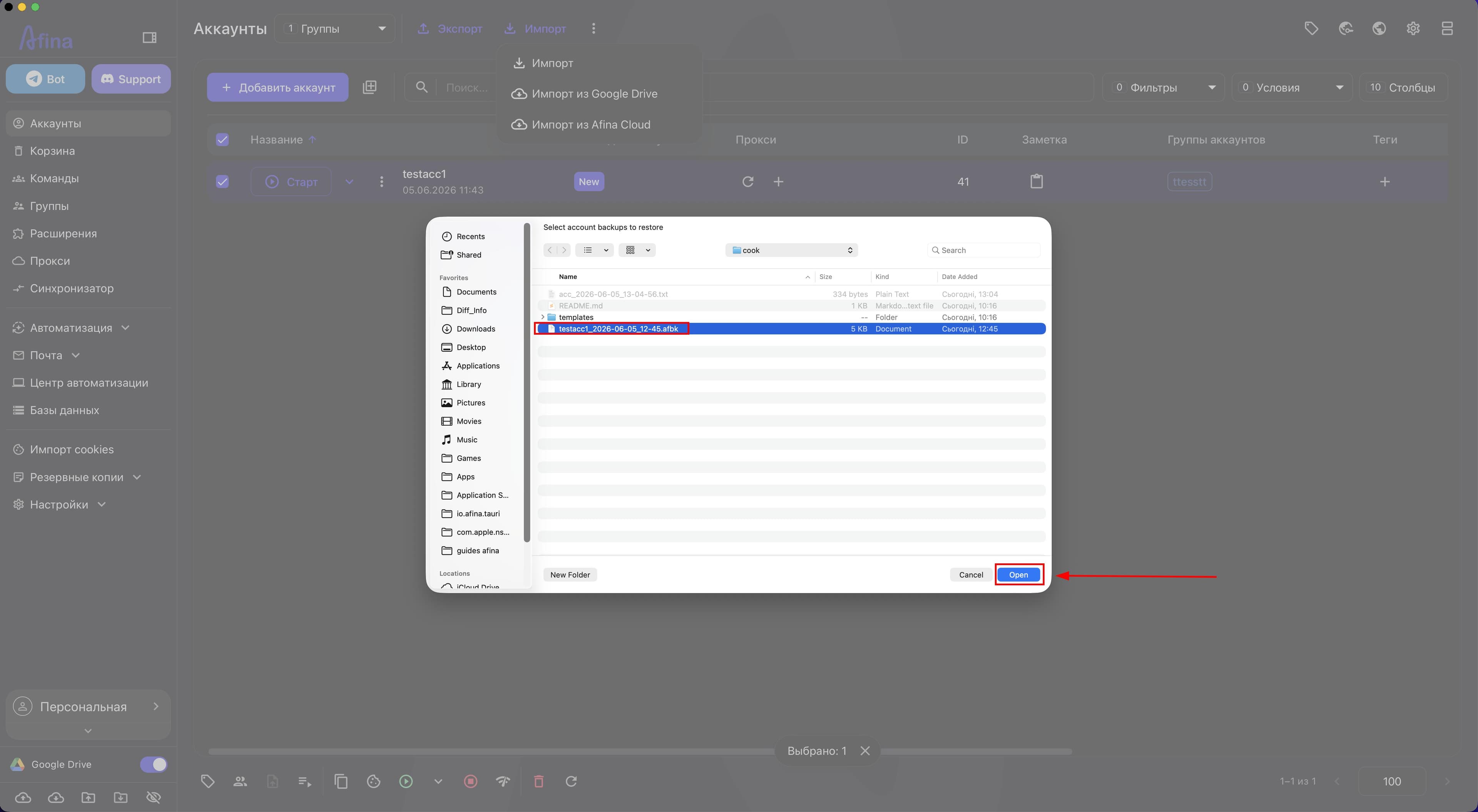
- В системном окне «Select account archives to restore» выберите архивные файлы
.afbk. - Подтвердите импорт в системном окне OS.
На следующем скриншоте показано системное окно «Select account archives to restore», в котором нужно выбрать архивные файлы .afbk.
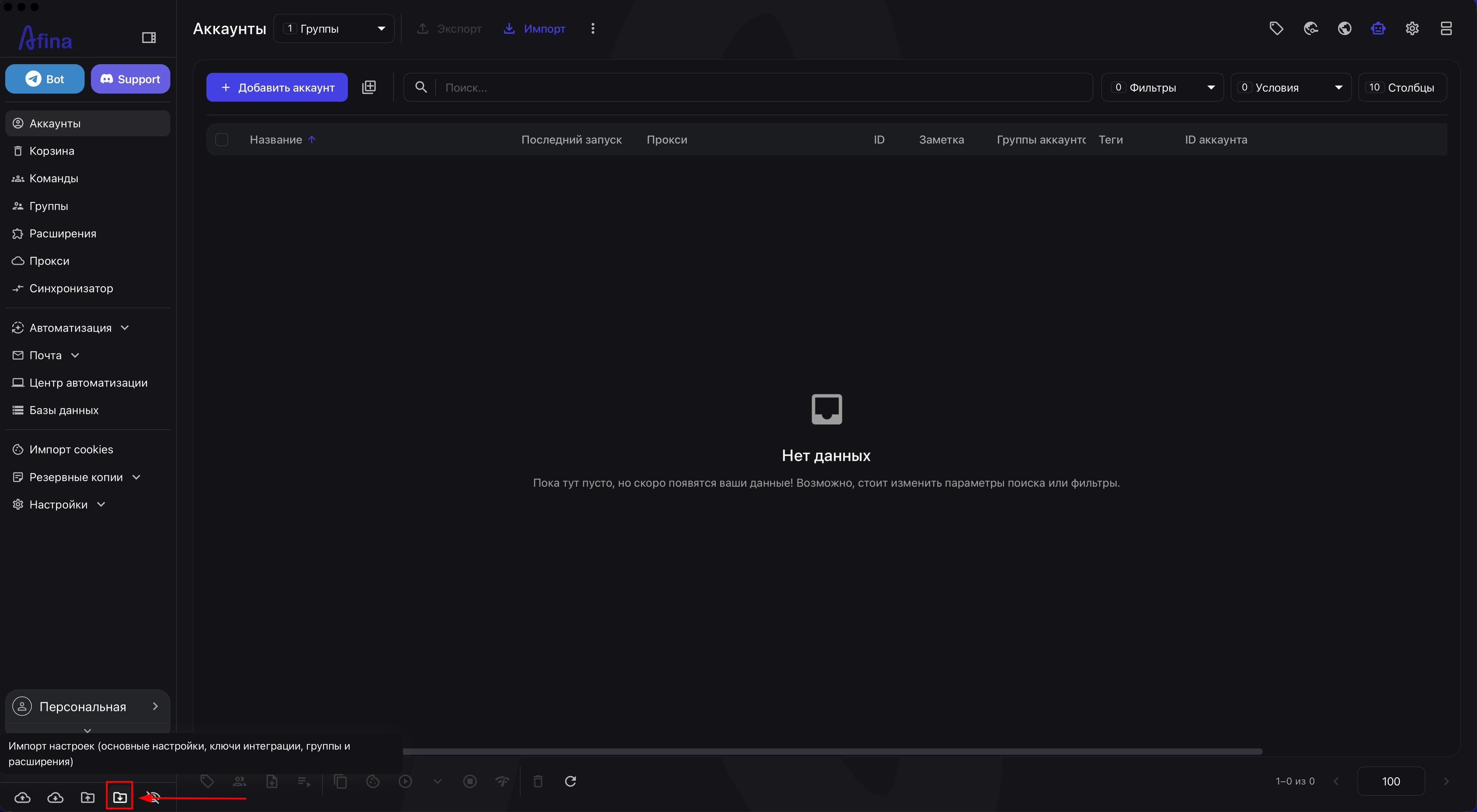
- На нижней панели нажмите иконку Импорт настроек.
- Выберите ранее сохраненные файлы конфигурации.
- Подтвердите импорт настроек.
На скриншоте ниже показана иконка Импорт настроек на нижней панели для локальной загрузки файлов конфигурации.
После этого на новом ПК будут восстановлены выбранные аккаунты и отдельно импортирован файл конфигурации.
Что проверить после переноса#
- Откройте
3-5разных профилей на новом ПК. - Проверьте, что в профилях корректно работают прокси, cookies и авторизации.
- Проверьте, что основные настройки, ключи интеграции, группы и расширения появились, если вы переносили настройки отдельно.
- Убедитесь, что новые данные открываются корректно и рабочая среда на новом ПК готова к работе.
Если после переноса аккаунты не открываются корректно, прежде всего проверьте, использованы ли на новом ПК правильный файл ключей и правильный мастер-пароль.
Важные нюансы#
Совместимость операционных систем Не используйте на macOS профили, созданные на Windows, и наоборот. Такой перенос может привести к техническим ошибкам в локальных данных профиля.
Расширение OKX Из-за особенностей защиты OKX seed-фразы кошельков могут не переноситься автоматически. На новом устройстве их может понадобиться ввести повторно.
Хранение файла ключей Храните файл ключей и мастер-пароль отдельно от облачных сервисов, например на физической флешке или в другом безопасном хранилище.
Что именно переносить
Если вам нужны только отдельные аккаунты, используйте Google Drive или локальные архивы .afbk. Если нужно перенести еще и основные настройки, ключи интеграции, группы и расширения, переносите настройки вместе с аккаунтами.
Если вы потеряете файл ключей и мастер-пароль, доступ к зашифрованным данным восстановить не получится.
Результат#
После выполнения этих шагов вы сможете перенести аккаунты и настройки Afina на другой ПК двумя способами: через Google Drive или через локальные архивы .afbk. Если на новом устройстве использованы тот же файл ключей и тот же мастер-пароль, зашифрованные данные откроются корректно.