Экспорт аккаунтов из других браузеров#
Перенесите аккаунты из AdsPower, Dolphin или Vision в Afina массовым импортом — без ручного создания каждого профиля.
Что это и для чего#
Импорт аккаунтов из других браузеров — это функция массового переноса профилей в раздел «Аккаунты» в Afina. Во время импорта Afina подключается к локальному API браузера-источника, считывает все данные аккаунтов — названия профилей, браузерные отпечатки и настройки — и переносит их в ваш список. Это позволяет полностью перенести ферму за несколько действий без ручного ввода данных.
Где найти#
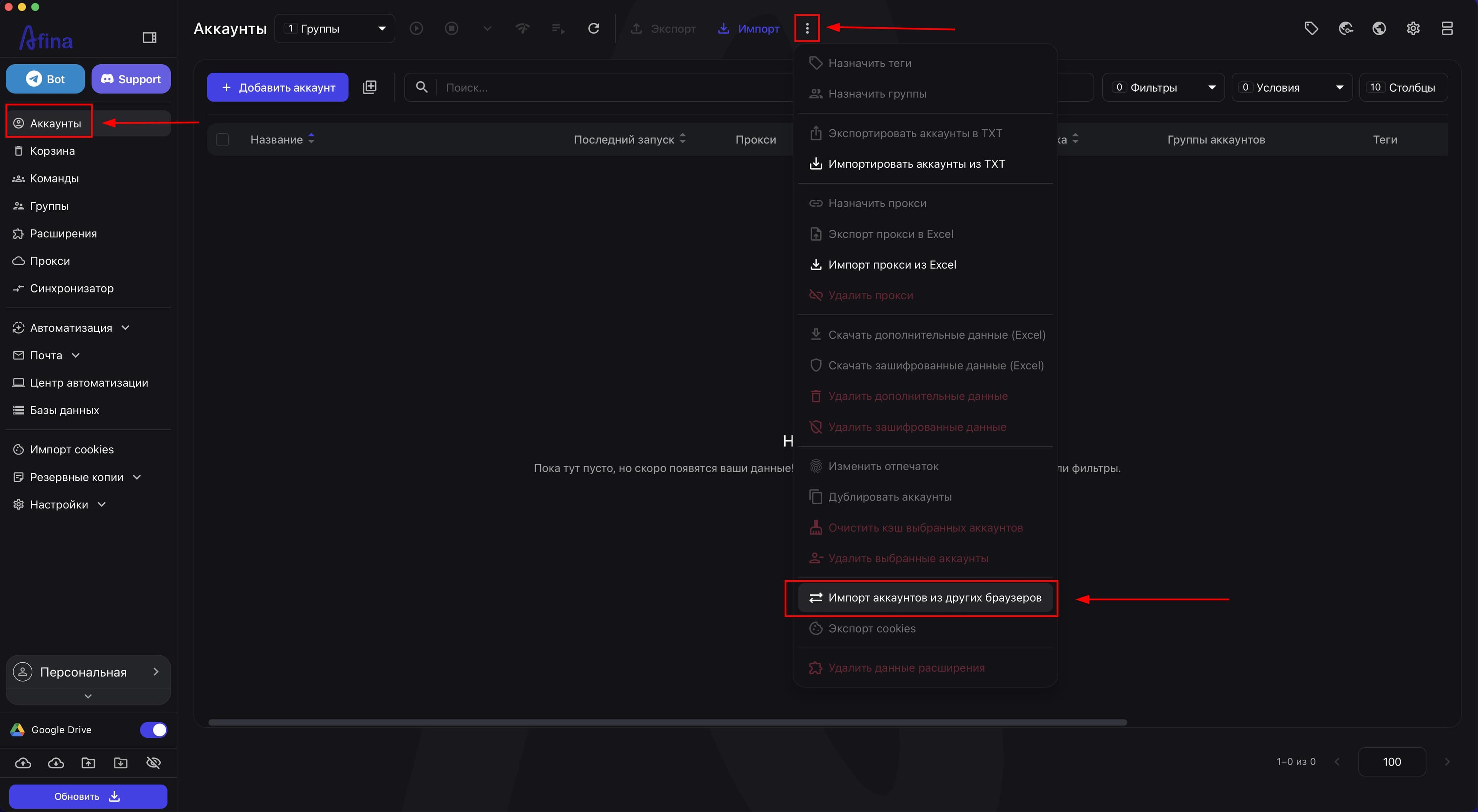
Перейдите в раздел «Аккаунты» на левой навигационной панели. На верхней панели действий нажмите иконку «⋮» (три вертикальные точки). В выпадающем списке выберите Импорт аккаунтов из других браузеров.
Прежде чем начать#
Критически важно перед запуском импорта:
- Afina и браузер-источник (AdsPower, Dolphin, Vision) должны быть запущены на одном компьютере.
- Браузер-источник должен быть открыт в момент импорта.
- Браузер-источник должен быть обновлен до актуальной версии.
- API-ключи и ссылки для браузеров-источников должны быть заранее введены в Afina в разделе «Основные настройки Afina» → вкладка «Внешнее» (детали — в разделе «Дополнительные данные по браузерам» ниже).
- Браузеры (AdsPower, Dolphin, Vision) должны иметь активную оплаченную лицензию.
Рекомендуемый чеклист перед импортом:
- Перезапустите браузер-источник.
- Убедитесь, что вы вошли в нужный аккаунт в браузере-источнике.
- Закройте лишние программы, которые могут блокировать локальные порты.
- Проверьте, что локальный антивирус или фаервол не блокирует LocalHost-запросы.
Шаги переноса#
1. Откройте меню действий
Перейдите в раздел «Аккаунты» на левой навигационной панели. На верхней панели действий нажмите иконку «⋮» (три вертикальные точки) — откроется выпадающий список действий.
2. Запустите импорт
В выпадающем списке нажмите Импорт аккаунтов из других браузеров. Откроется модальное окно выбора браузера-источника.
3. Выберите браузер-источник
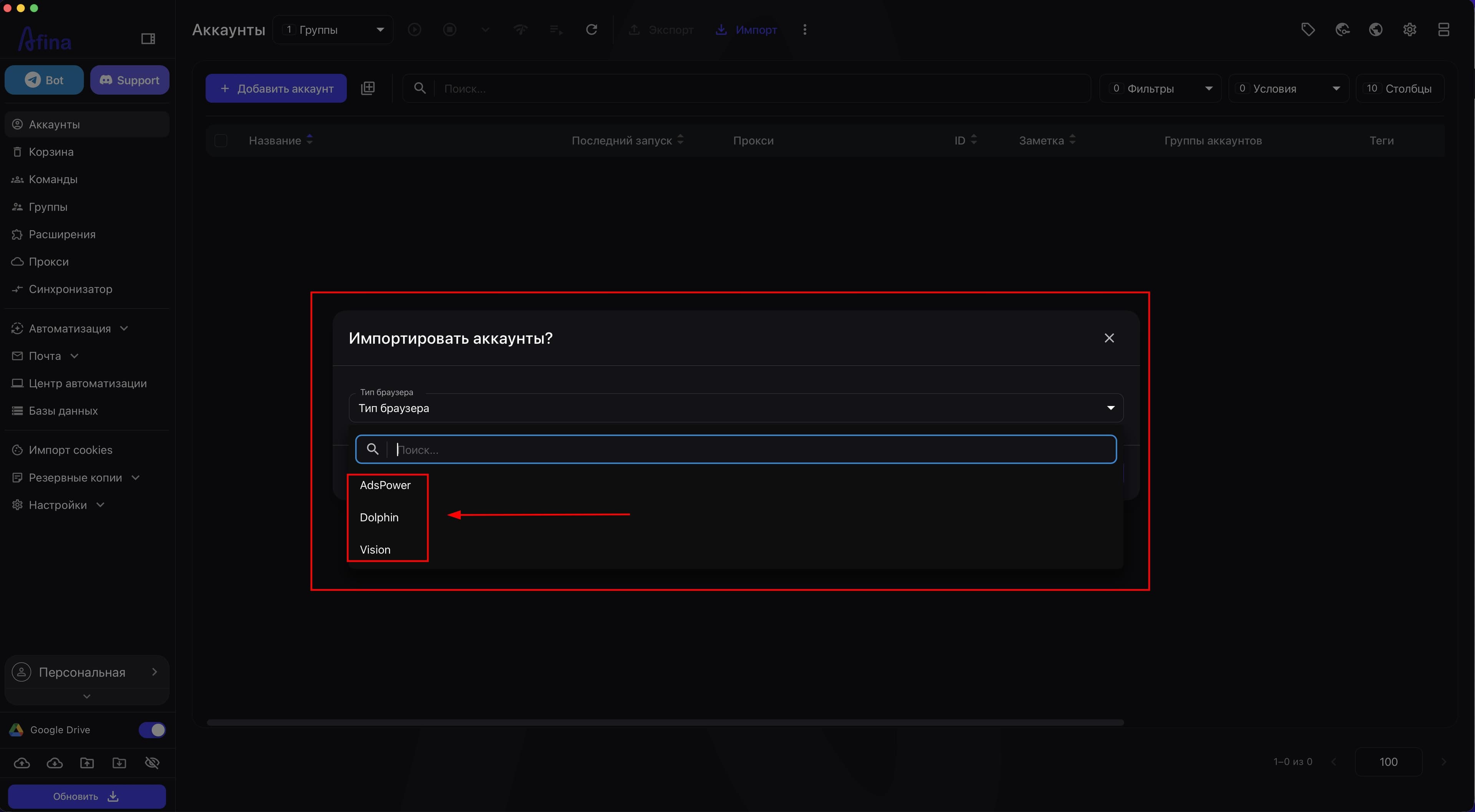
В модальном окне откройте выпадающий список и выберите нужный браузер-источник:
- AdsPower — если ваша ферма находится в AdsPower;
- Dolphin — если используете Dolphin Anty;
- Vision — если используете Vision.
4. Подтвердите выбор браузера
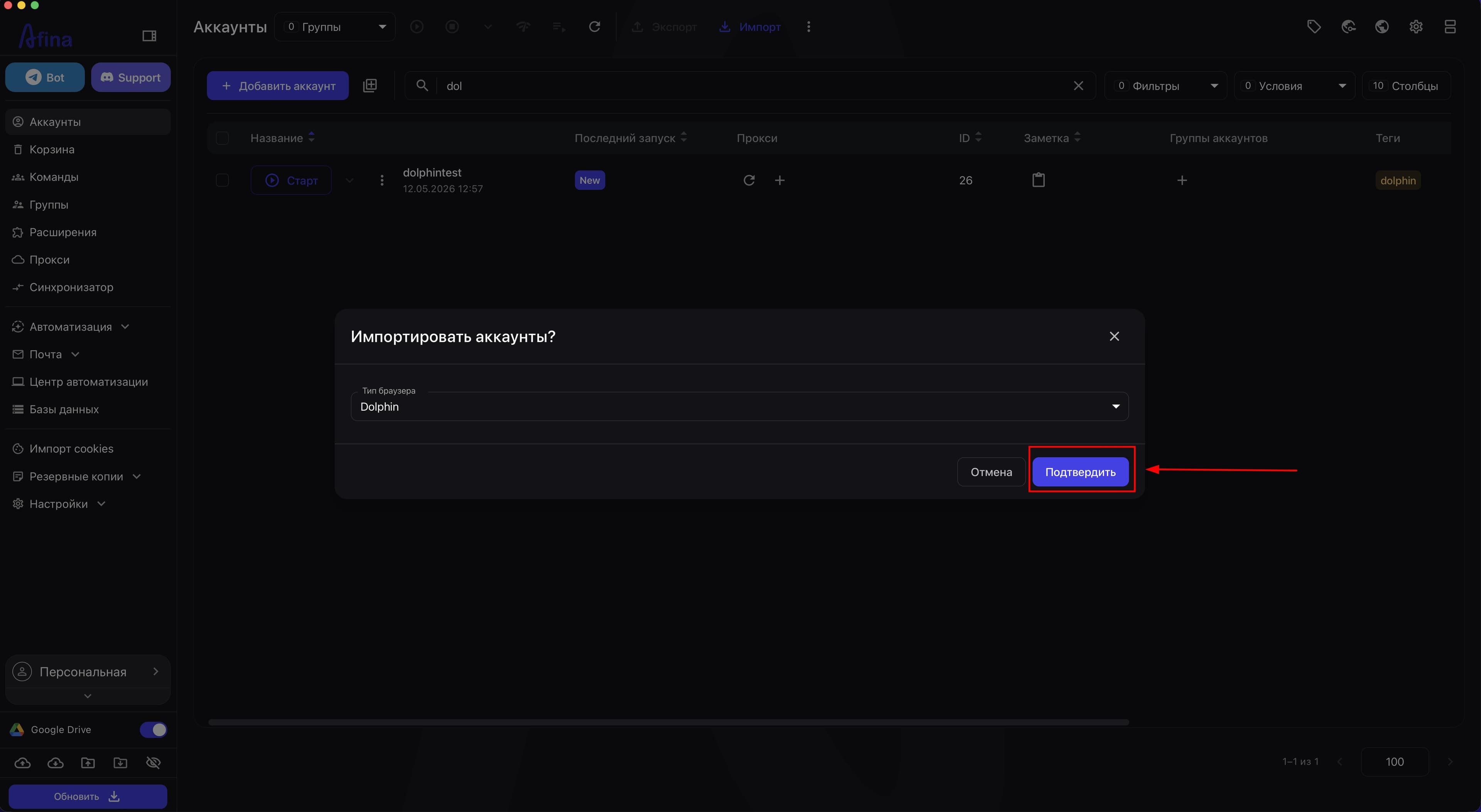
Убедитесь, что выбранный браузер сейчас открыт на этом же компьютере. Нажмите Подтвердить. Afina подключится к локальному API браузера и загрузит список доступных аккаунтов.
5. Выберите аккаунты для переноса
В окне отобразится список профилей, которые Afina нашла в браузере-источнике. Напротив каждой записи есть чекбокс — отметьте нужные аккаунты или воспользуйтесь ссылкой «Выбрать все» для выделения полного списка. Кнопка Импорт станет активной после того, как вы отметите хотя бы одну запись.
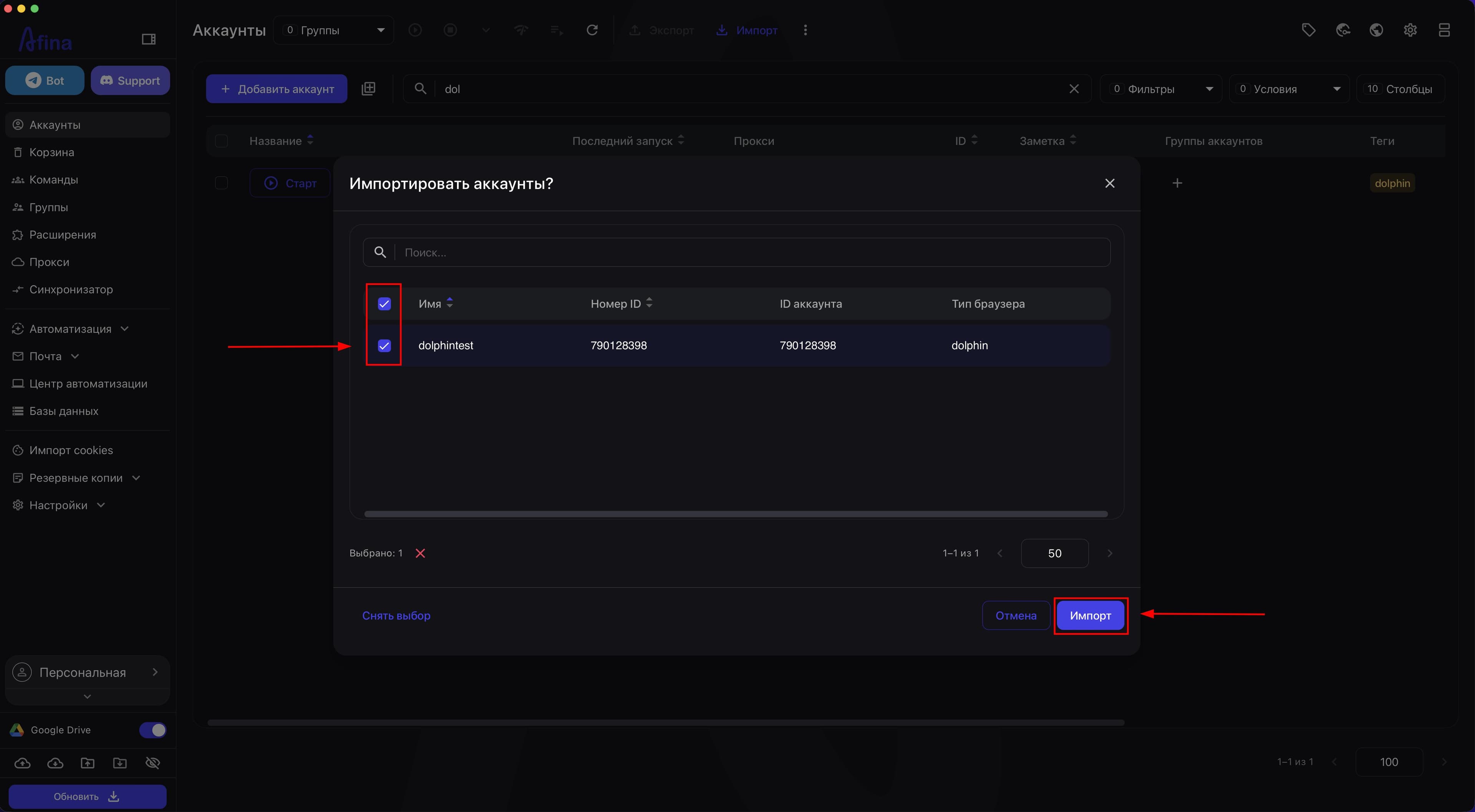
Нажмите Импорт. Система сформирует задачу и отобразит всплывающее зеленое сообщение: «Задача для импорта профилей создана». Afina автоматически считает все данные профилей и перенесет их в ваш список аккаунтов.
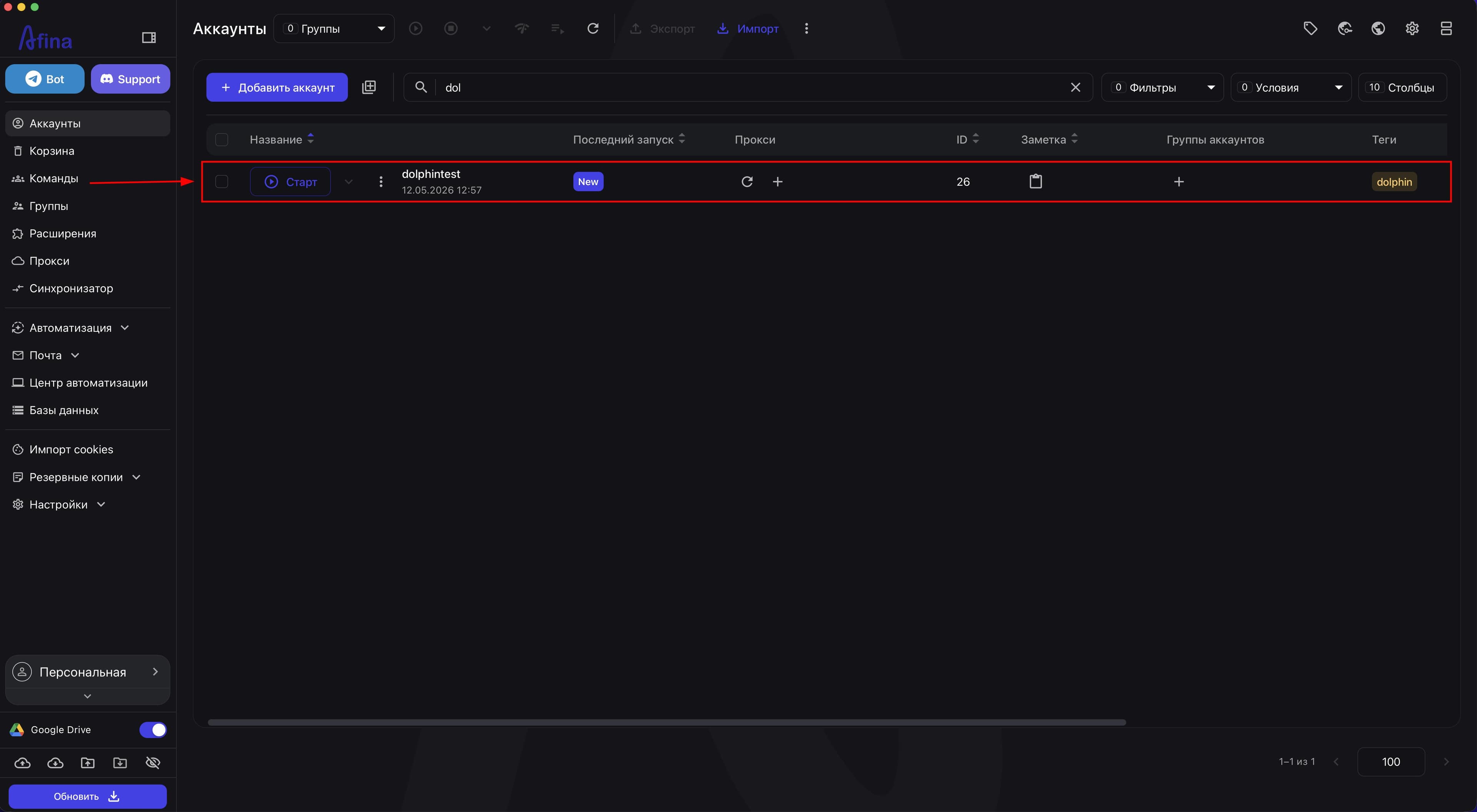
На этом базовый переезд завершен. Проверьте, что все аккаунты импортированы корректно.
Дополнительные данные по браузерам#
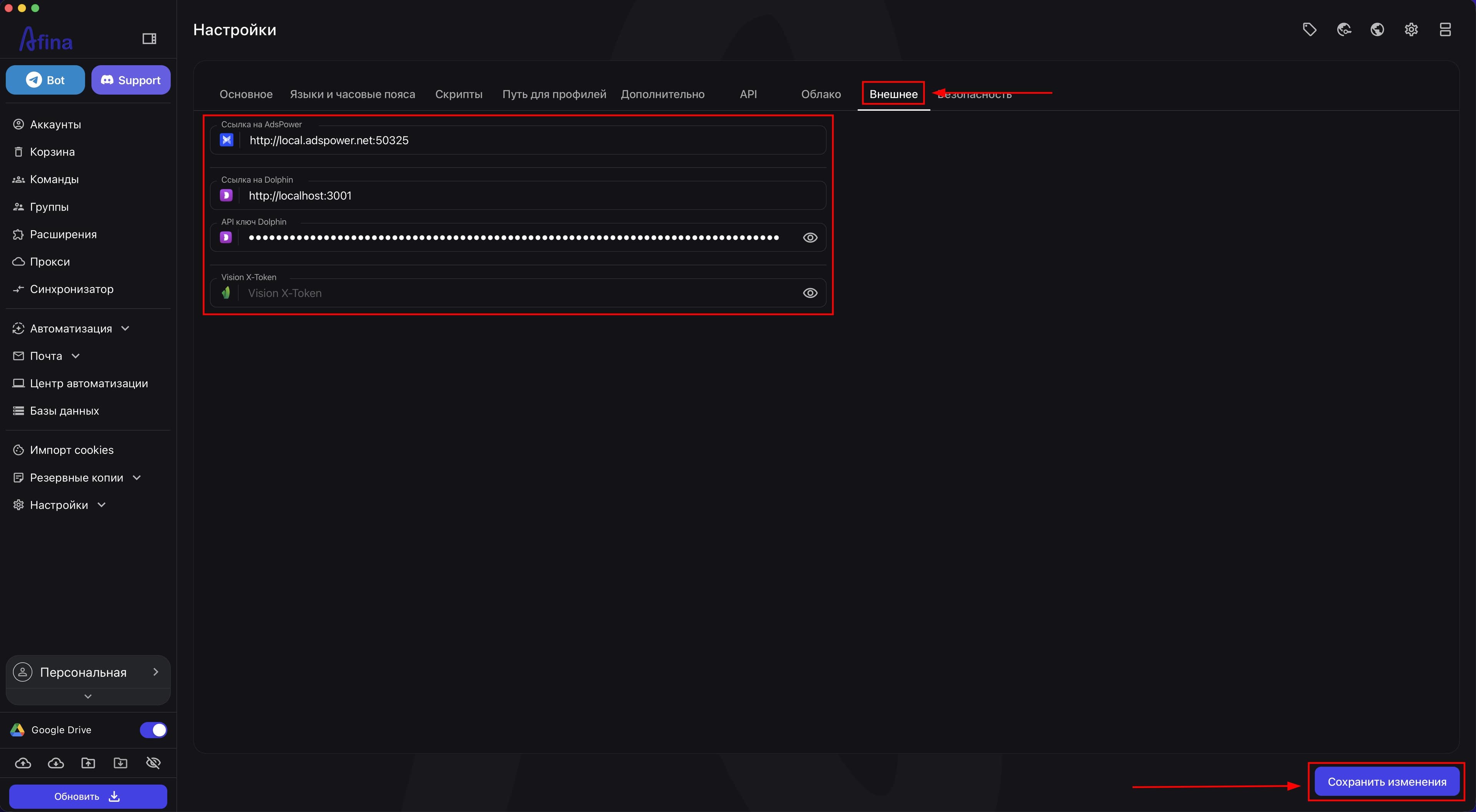
Прежде чем начинать импорт, введите параметры подключения в Afina. Нажмите иконку шестерни в правом верхнем углу приложения, выберите Основные настройки Afina и перейдите на вкладку Внешнее. Заполните соответствующие поля для вашего браузера-источника и нажмите Сохранить изменения.
AdsPower
Значения для полей во вкладке «Внешнее»:
- «Ссылка на AdsPower» →
http://local.adspower.net:50325
Что важно проверить перед импортом из AdsPower:
- AdsPower запущен на том же компьютере, что и Afina.
- В AdsPower активен доступ к локальному API.
- LocalHost
http://local.adspower.net:50325доступен и не блокируется фаерволом. - AdsPower обновлен до актуальной версии перед импортом.
- В настройках AdsPower включена синхронизация данных (все пункты), а удаление кеша выключено.
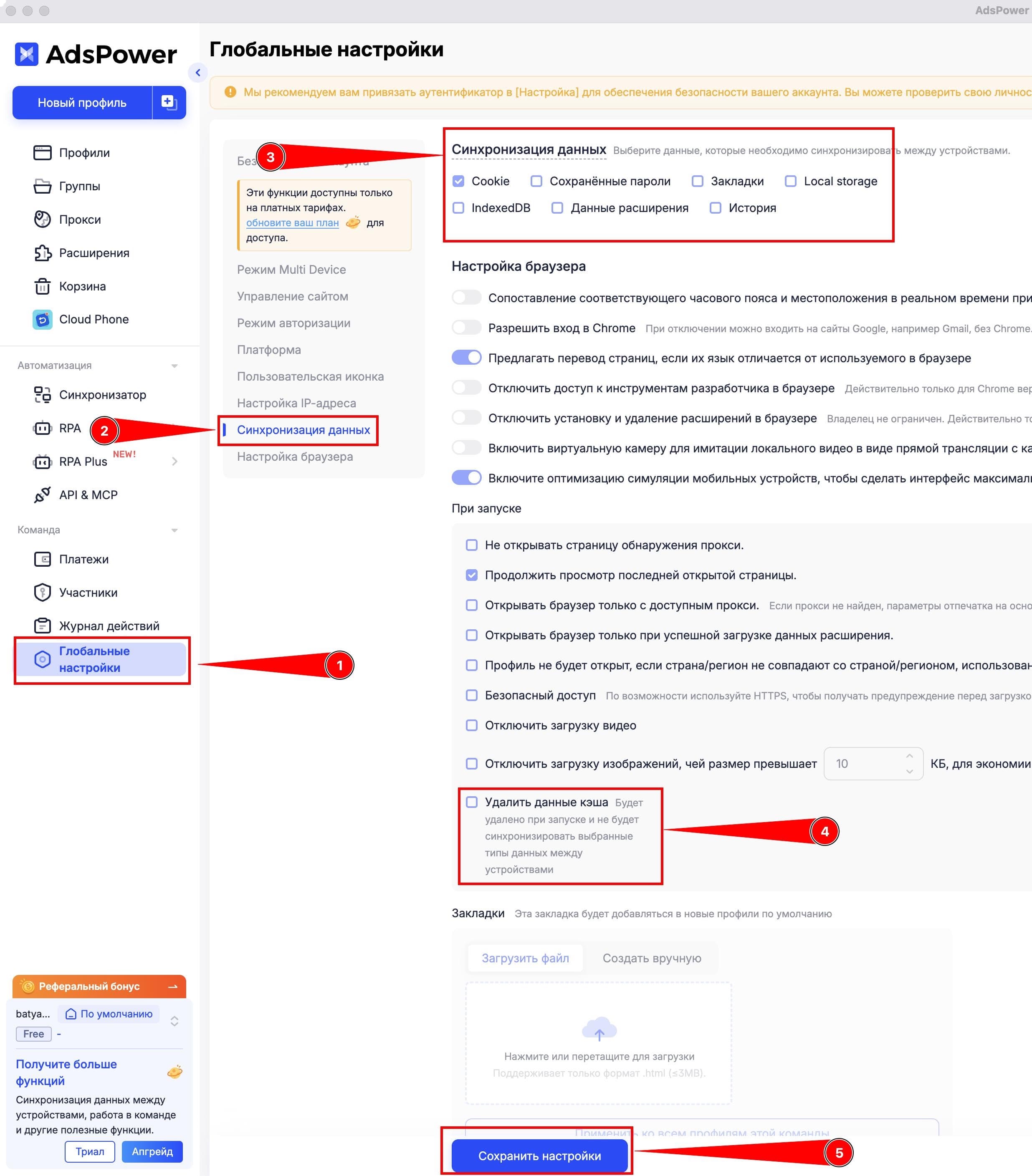
Dolphin
Для Dolphin нужен индивидуальный API-ключ. Перейдите в панель Dolphin на страницу https://dolphin-anty.com/panel/#/api, нажмите кнопку генерации ключа и скопируйте полученное значение.
Значения для полей во вкладке «Внешнее»:
- «Ссылка на Dolphin» →
http://localhost:3001 - «API ключ Dolphin» → вставьте скопированный ключ
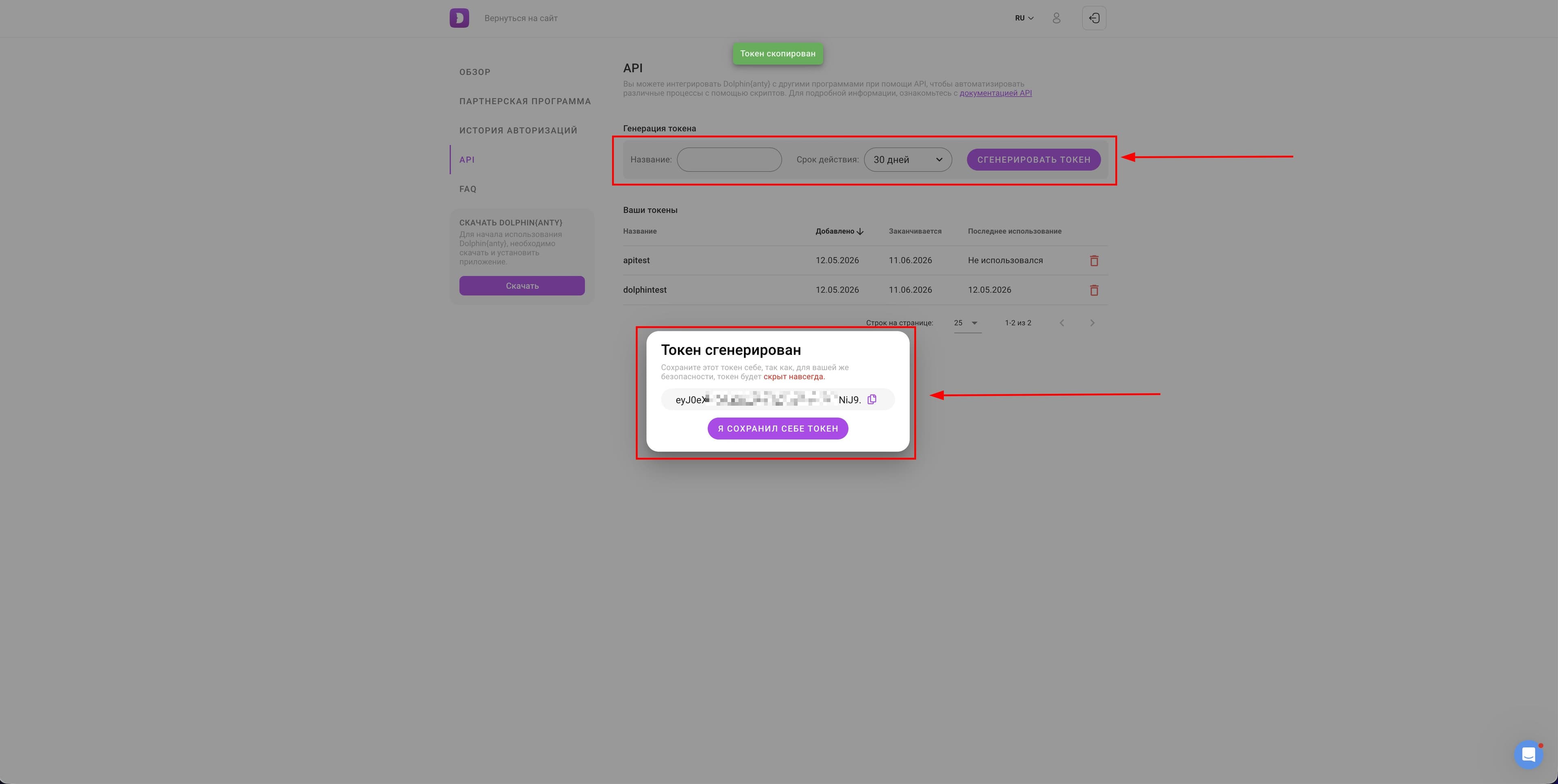
Что важно проверить перед импортом из Dolphin:
- Dolphin запущен на том же компьютере, что и Afina.
- В Dolphin активен корректный API-ключ текущего пользователя.
- LocalHost
http://localhost:3001доступен и не блокируется фаерволом. - API-ключ Dolphin введен в поле «API ключ Dolphin» во вкладке «Внешнее» в Afina.
Vision
Для Vision нужен индивидуальный X-token (API-ключ). Откройте настройки Vision, найдите раздел с токеном доступа и скопируйте значение X-token.
Значения для полей во вкладке «Внешнее»:
- «Vision X-Token» → вставьте скопированный токен
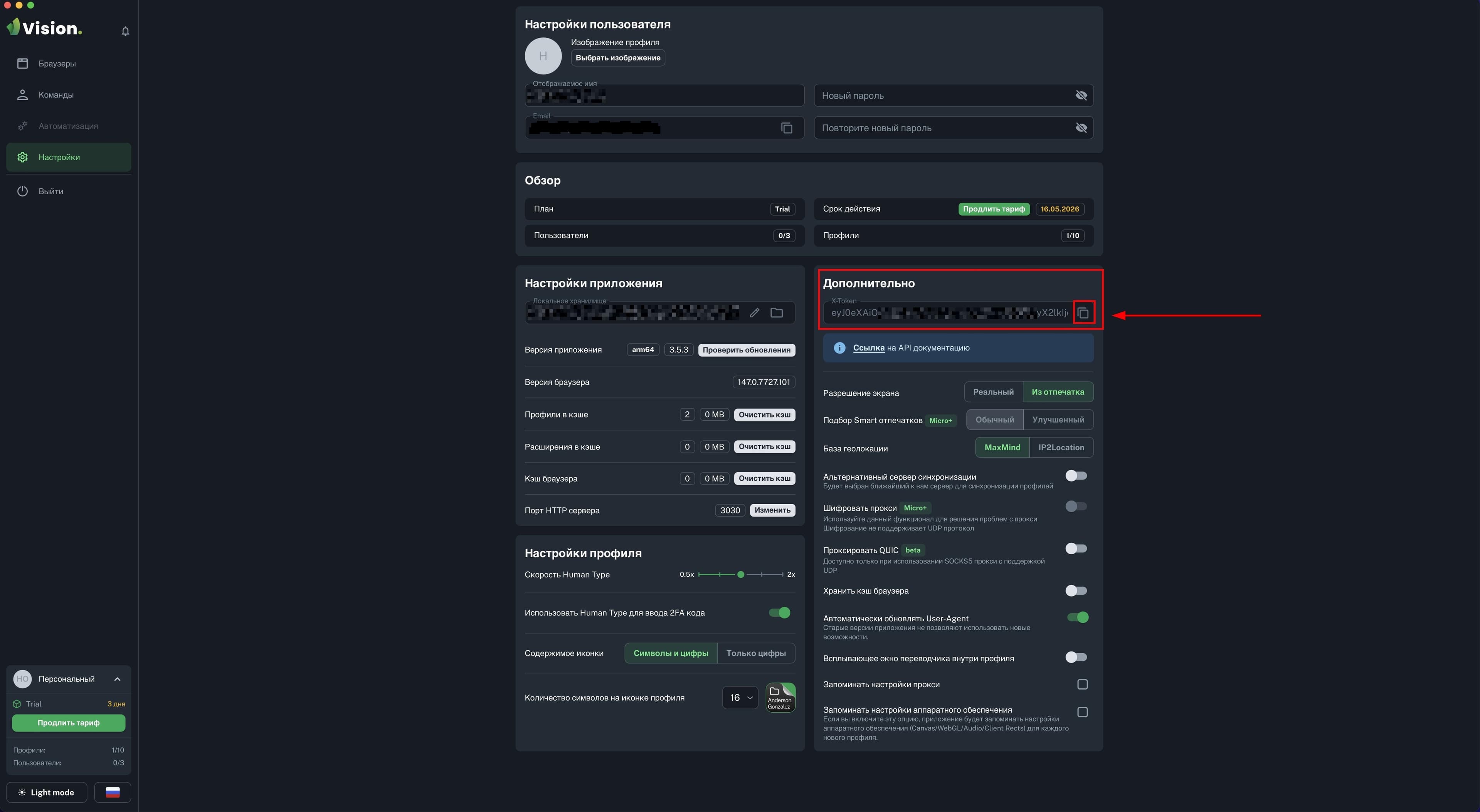
Что важно проверить перед импортом из Vision:
- Vision запущен на том же компьютере, что и Afina.
- В Vision активен корректный X-token текущего пользователя.
Все параметры (ссылки и ключи) вводятся в Afina: иконка шестерни → «Основные настройки Afina» → вкладка «Внешнее». После внесения параметров обязательно нажмите Сохранить изменения.
Проверка#
Импорт выполнен успешно, если:
- в таблице «Аккаунты» появились перенесенные профили;
- названия аккаунтов и базовые параметры соответствуют источнику;
- аккаунты запускаются без ошибок;
- количество перенесенных аккаунтов совпадает с ожидаемым.
Рекомендация после миграции:
- запустите выборочную проверку 5-10 аккаунтов из разных групп;
- только после проверки удаляйте или архивируйте аккаунты в старом браузере.
Проблемы и решения#
Afina не видит AdsPower, Dolphin или Vision
Проверьте, что:
- приложение-источник реально запущено;
- оно запущено на том же компьютере, где открыта Afina;
- обновлено до актуальной версии;
- локальный API не заблокирован на LocalHost.
Импорт не стартует или зависает
- Закройте модальное окно импорта.
- Перезапустите браузер-источник.
- Перезапустите Afina.
- Перезапустите ПК.
- Повторите импорт.
Если не помогло, проверьте конфигурацию LocalHost и порта API в браузере-источнике.
Перенеслась не вся ферма
Самые частые причины:
- часть профилей была в другом рабочем пространстве браузера-источника;
- часть профилей была недоступна из-за состояния приложения;
- во время импорта произошел временный сбой локального API.
Решение:
- повторите импорт после перезапуска источника;
- добавьте отсутствующие аккаунты повторным запуском процедуры.