Импорт и экспорт cookies#
В этом руководстве вы научитесь экспортировать cookies из одного или нескольких аккаунтов, импортировать их в нужные профили и работать с TXT-форматом для массового переноса аккаунтов и сессий. Это нужно для резервного копирования, переноса авторизации без повторного входа и быстрого восстановления рабочих сессий.
Перед началом#
- Убедитесь, что понимаете, для какого именно аккаунта экспортируете или импортируете cookies.
- Если работаете с файлами из других браузеров, сначала проверьте формат файла.
- Если планируете массовые операции, лучше сначала протестировать сценарий на одном аккаунте.
Cookies в Afina можно:
- экспортировать для отдельного аккаунта;
- импортировать в нужный профиль;
- массово экспортировать для нескольких аккаунтов;
- переносить вместе с аккаунтами через TXT-файлы.
Для точного формата файла удобно сначала экспортировать cookies из вашего аккаунта Afina, чтобы видеть правильную структуру для последующего импорта.
Экспорт cookies#
Раздел экспорта cookies используется для сохранения файлов cookies отдельного аккаунта в локальный файл и последующего переноса.
-
Перейдите в раздел Аккаунты.
-
Найдите нужный аккаунт в общей таблице.
-
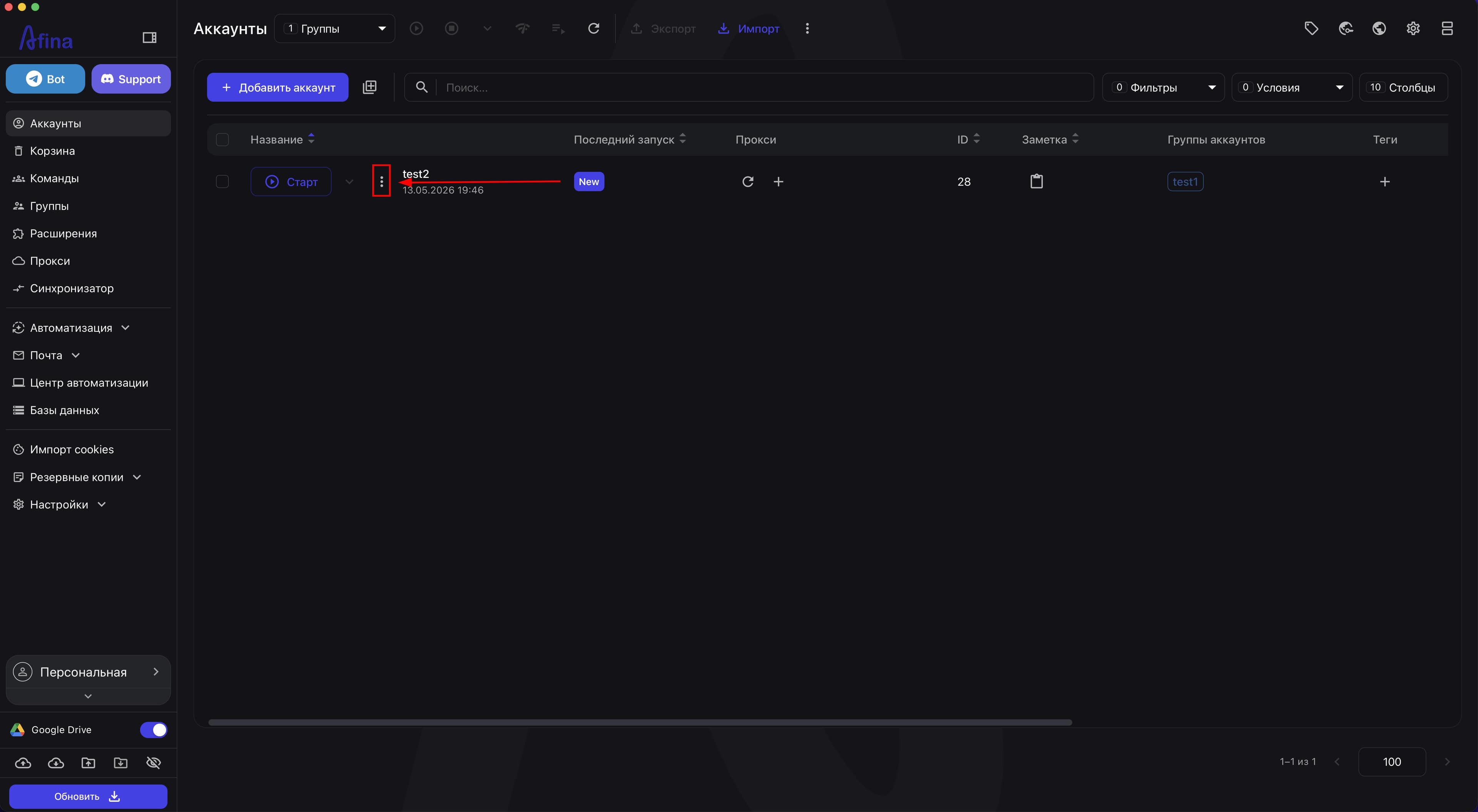
Нажмите иконку ⋮ возле нужного аккаунта.
На скриншоте ниже показана страница «Аккаунты» с иконкой дополнительных действий в строке выбранного аккаунта.
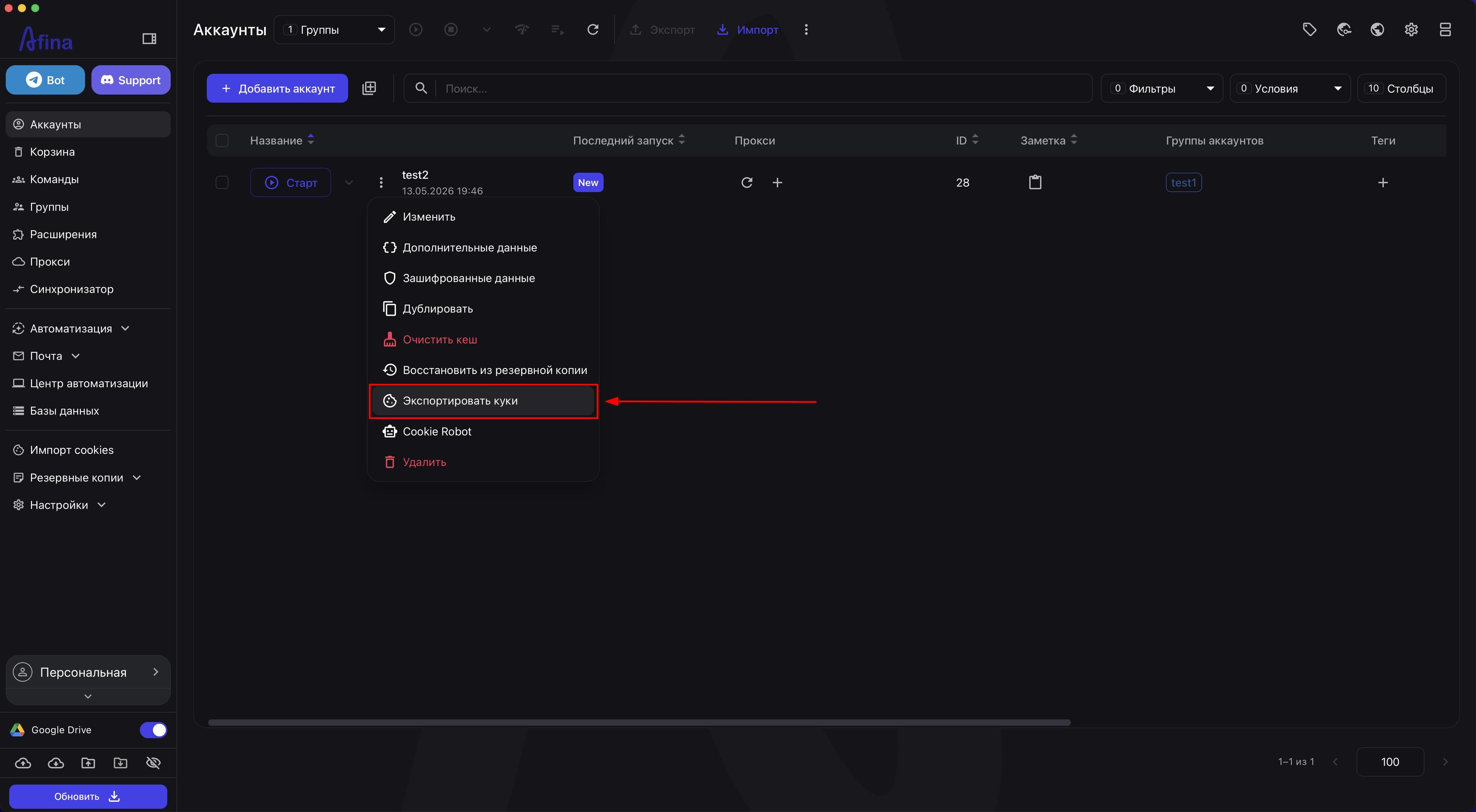
- Выберите Экспортировать куки в выпадающем списке.
На следующем скриншоте показано контекстное меню аккаунта с пунктом «Экспортировать куки».
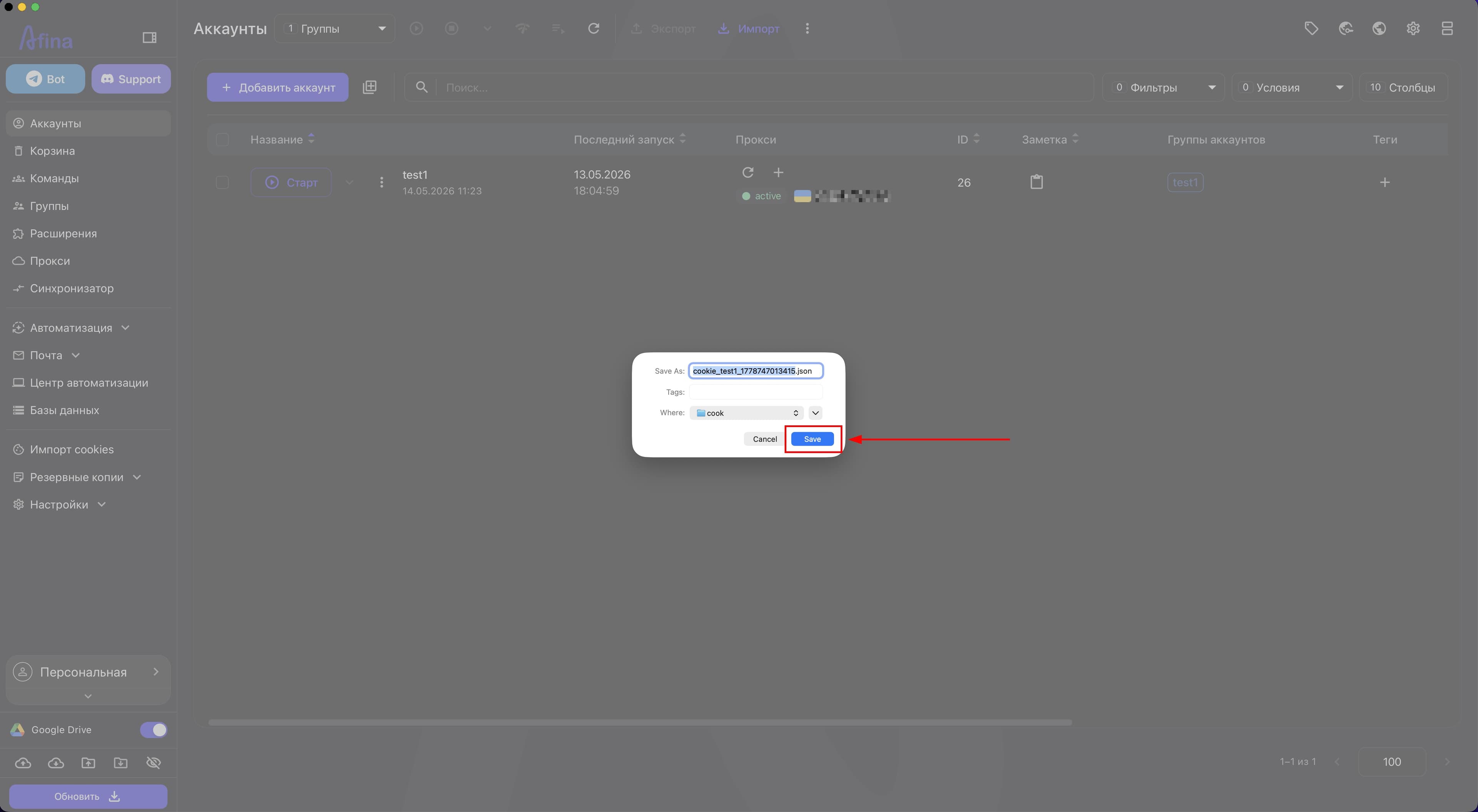
- В системном окне сохраните
JSON-файл в нужную папку.
На этом скриншоте показано системное окно сохранения JSON-файла cookies.
Импорт cookies#
Раздел «Импорт cookies» используется для загрузки файла cookies, привязки загруженных данных к аккаунтам Afina и сохранения cookies в выбранном профиле.
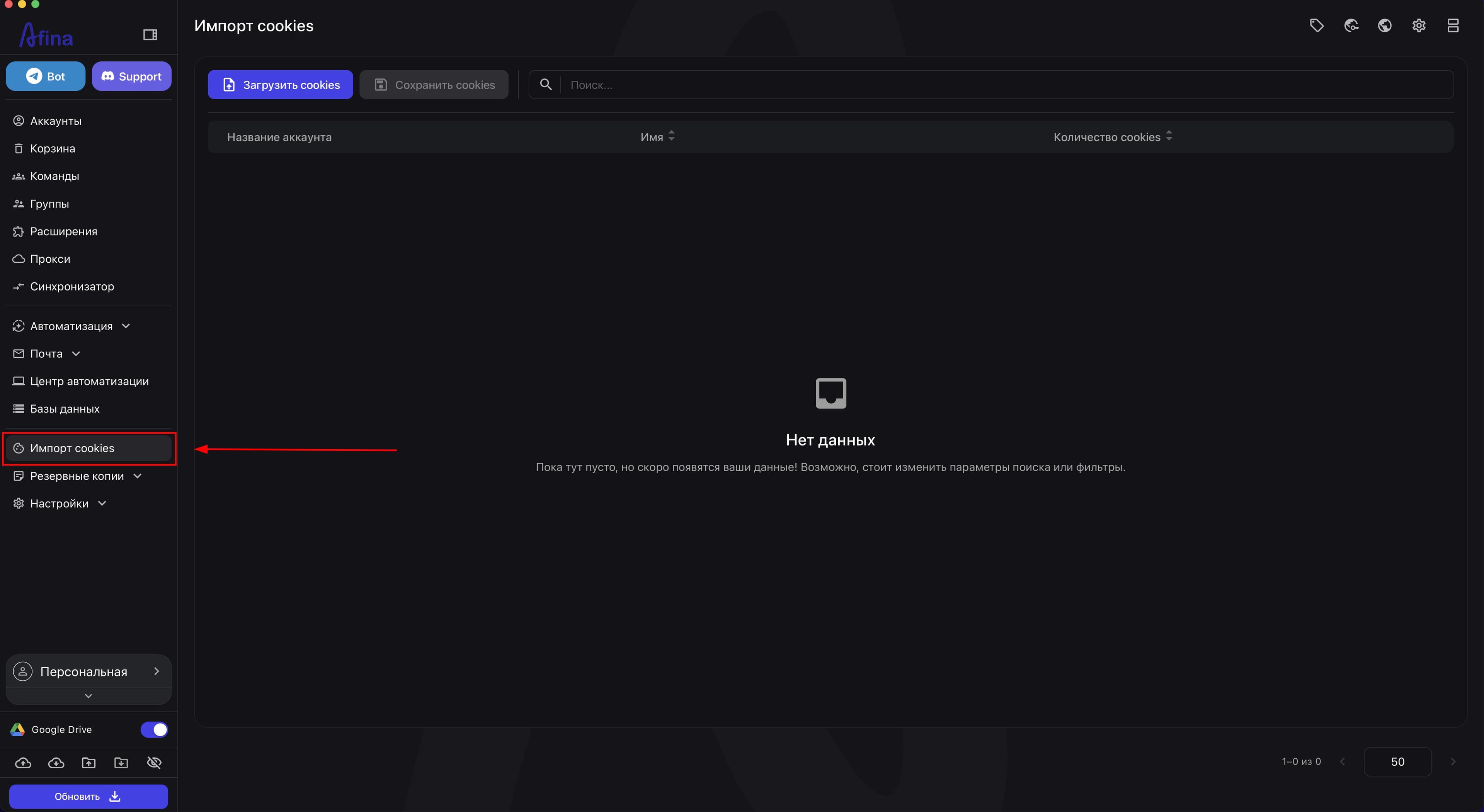
- Откройте раздел Импорт cookies в левой навигационной панели.
На скриншоте ниже показано левое меню Afina с открытым разделом «Импорт cookies».
-
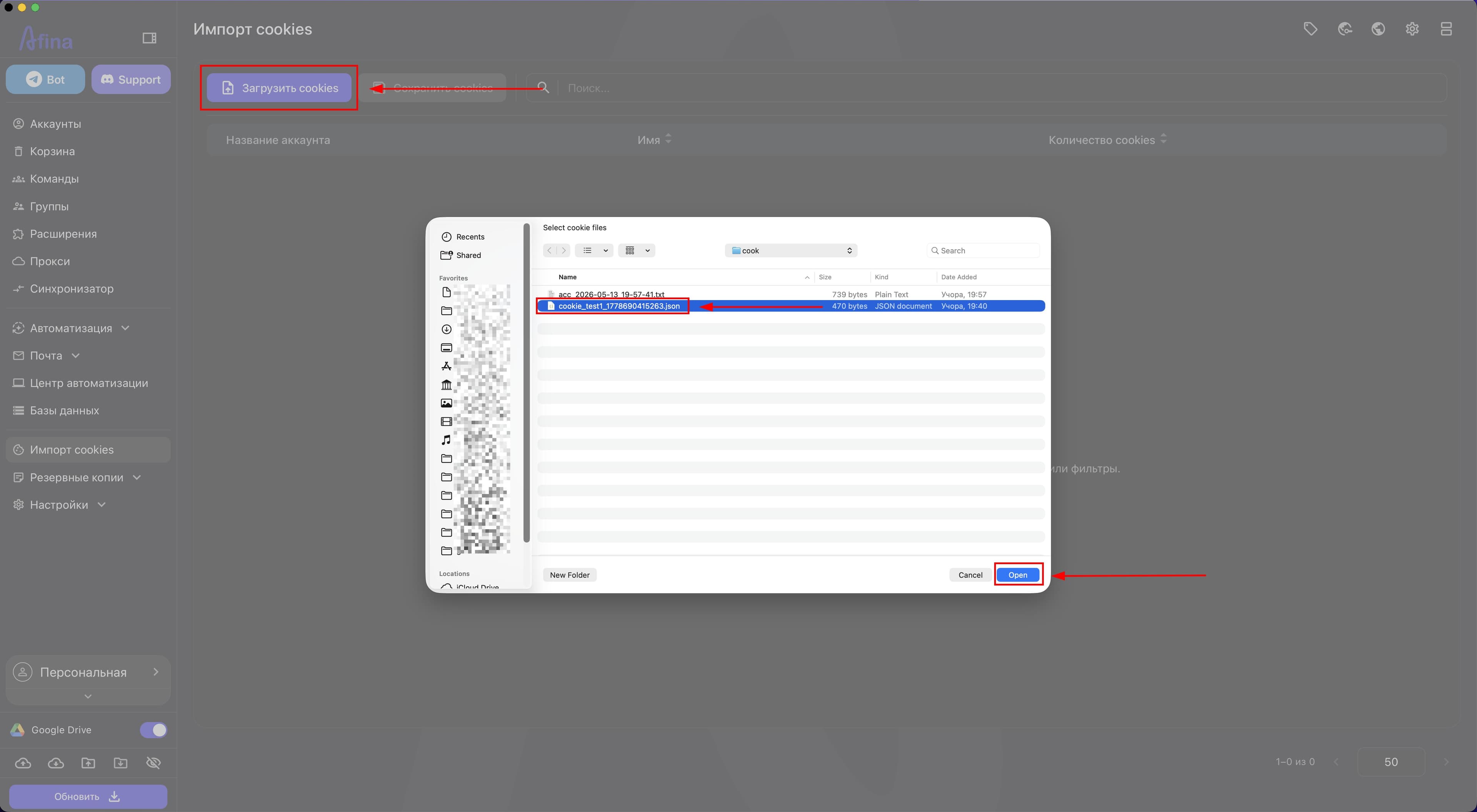
Нажмите Загрузить cookies.
-
В системном окне выберите файл cookies и подтвердите загрузку.
На следующем скриншоте показана кнопка «Загрузить cookies» и системное окно выбора JSON-файла.
-
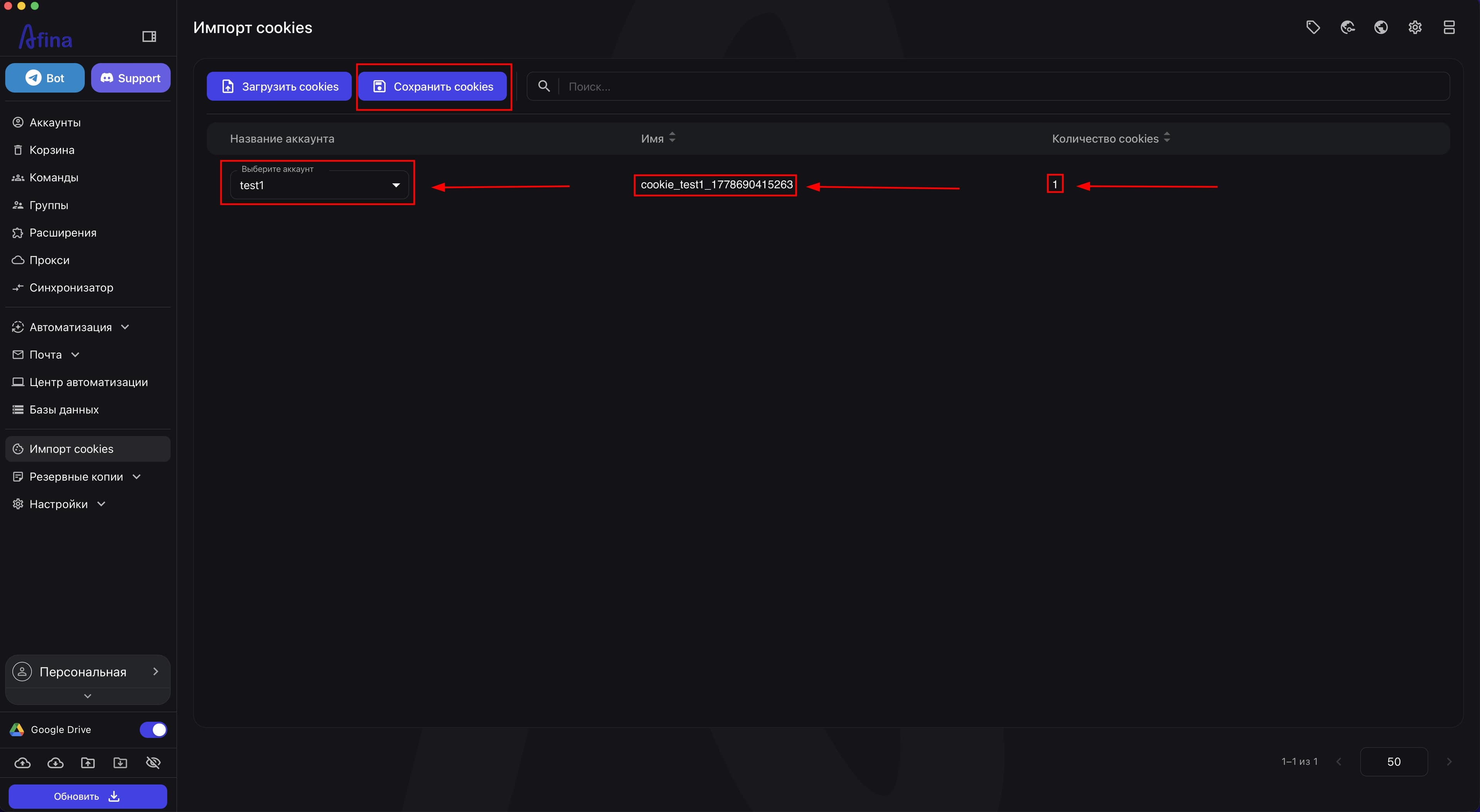
Убедитесь, что в таблице появился загруженный набор cookies, его название и количество cookies.
-
В столбце «Название аккаунта» откройте список «Выбрать аккаунт».
-
Выберите профиль, к которому нужно сохранить cookies.
-
Нажмите Сохранить cookies.
На этом скриншоте показана таблица импорта cookies с выбранным аккаунтом, названием файла и количеством cookies.
Импорт cookies из других браузеров#
В Afina можно импортировать cookies, экспортированные из других антидетект-браузеров, если файл имеет валидный JSON- или TXT-формат.
Базовый сценарий:
- Экспортируйте cookies из браузера-источника в файл.
- Проверьте структуру
JSONилиTXTи наличие базовых полей cookies. - Импортируйте файл в разделе «Импорт cookies».
- Выберите аккаунт, к которому нужно сохранить cookies.
- Нажмите Сохранить cookies.
Нюансы совместимости при импорте
- если cookies просрочены, сайт может запросить повторный логин;
- часть сайтов дополнительно проверяет IP, гео, User-Agent или другие параметры среды;
- для аккаунтов с
2FAили дополнительной верификацией сессия может работать ограниченно; - если файл большой или нестандартный по структуре, сначала тестируйте на одном профиле;
- не смешивайте cookies разных аккаунтов в один набор для одного аккаунта.
Массовый экспорт cookies#
Массовый экспорт cookies предназначен для сохранения файлов cookies выбранных аккаунтов в локальные JSON-файлы. Он позволяет быстро получить данные сессий сразу из нескольких профилей для резервного копирования или последующего переноса авторизации.
-
Перейдите в раздел Аккаунты.
-
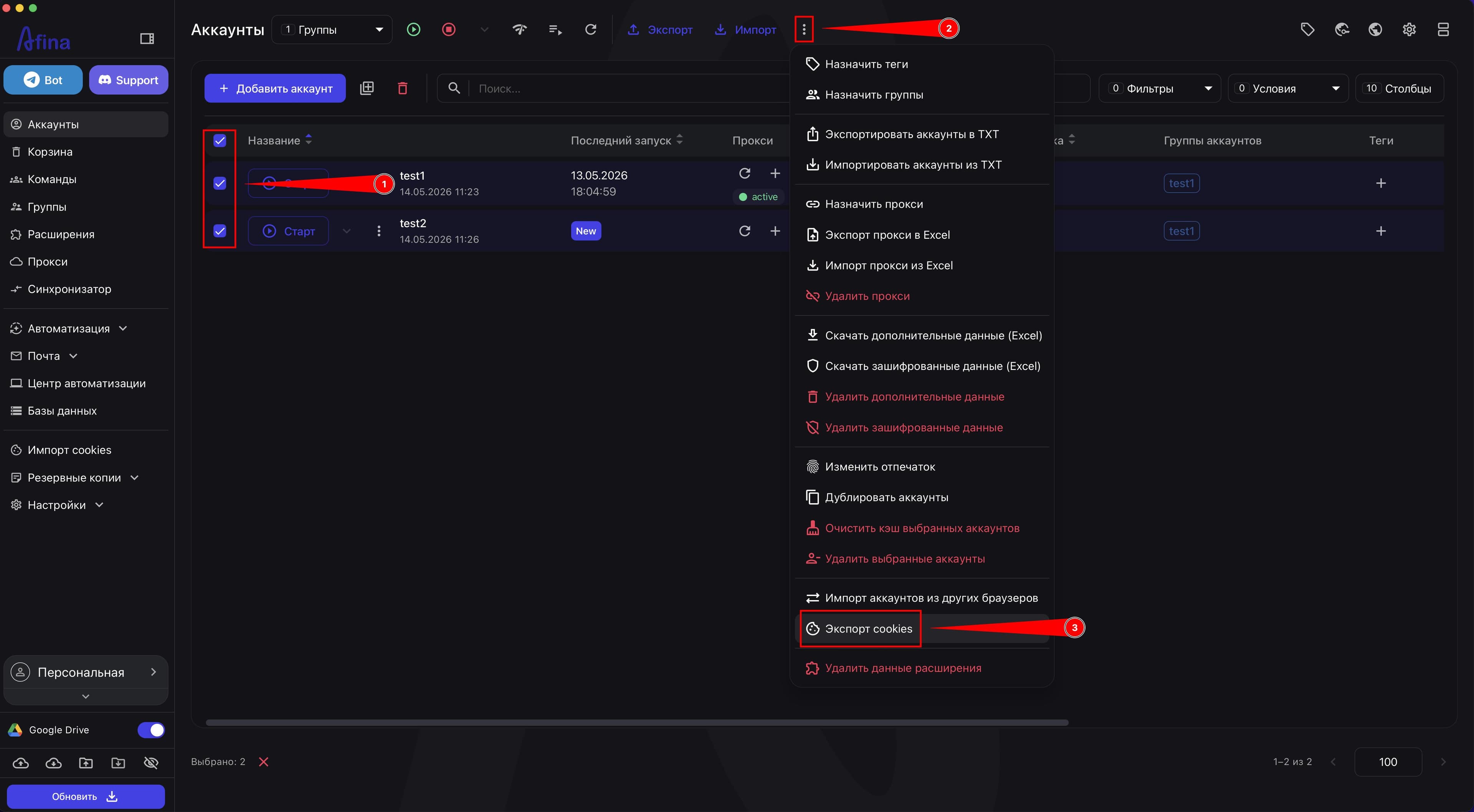
Отметьте нужные аккаунты чекбоксами.
-
На верхней панели нажмите иконку ⋮.
-
Выберите Экспорт cookies.
На скриншоте ниже показана страница «Аккаунты» с выбранными профилями и открытым меню действий на верхней панели.
-
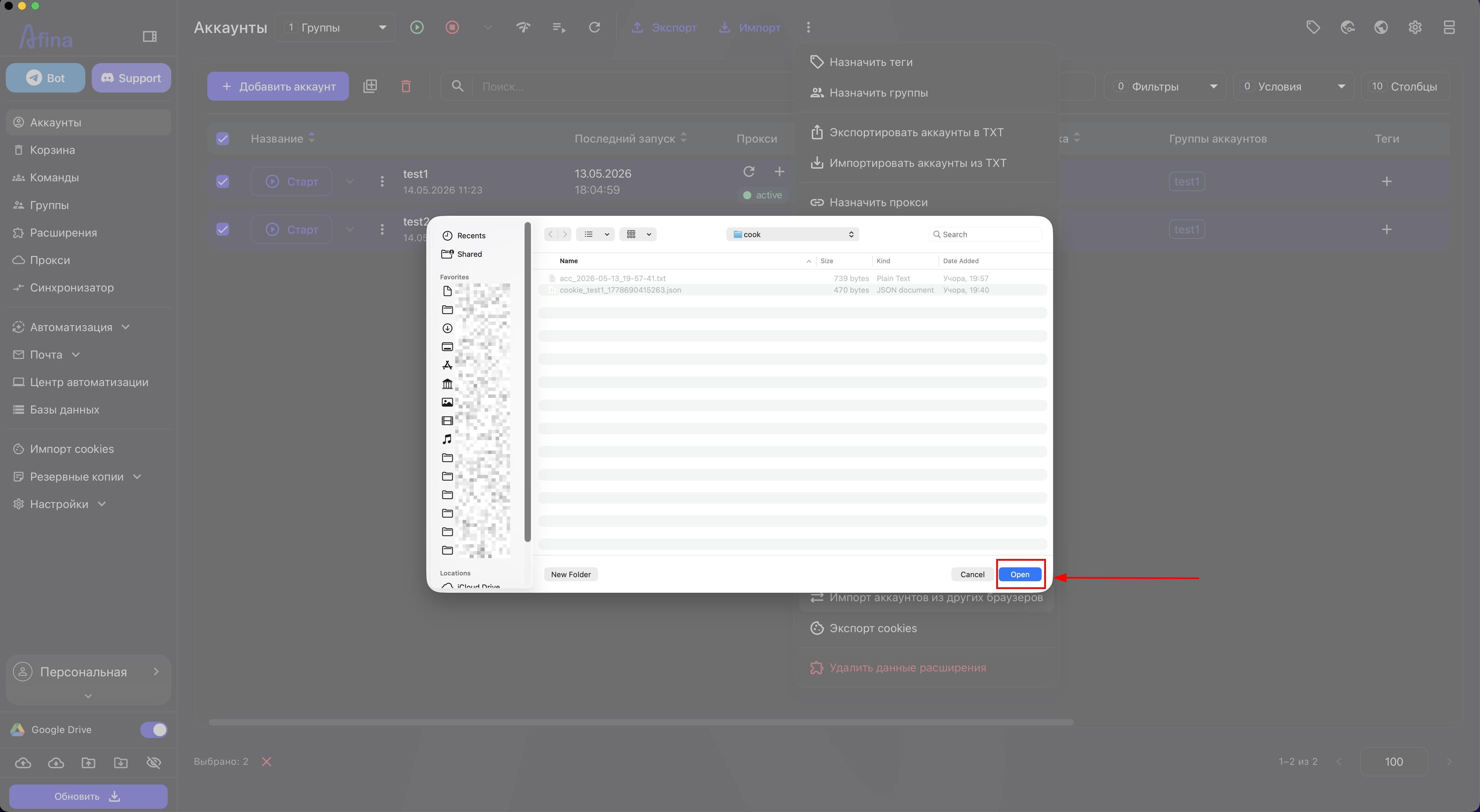
В системном окне выберите папку для сохранения
JSON-файлов. -
Нажмите Сохранить.
На следующем скриншоте показано системное окно выбора папки для сохранения файлов после массового экспорта.
После подтверждения папки Afina автоматически формирует файлы с cookies для выбранных аккаунтов. Каждый аккаунт экспортируется в отдельный файл с расширением .json.
Файл содержит всю сохранённую информацию о cookies соответствующего профиля:
- домены;
- названия cookie;
- значения;
- срок действия;
- другие технические параметры сессий.
Импорт аккаунтов и cookies из TXT#
Импорт аккаунтов из TXT предназначен для массового добавления аккаунтов с cookies в Afina из текстового файла. Он позволяет быстро загрузить готовые профили вместе с cookies, прокси и техническими параметрами без ручного создания.
-
Перейдите в раздел Аккаунты.
-
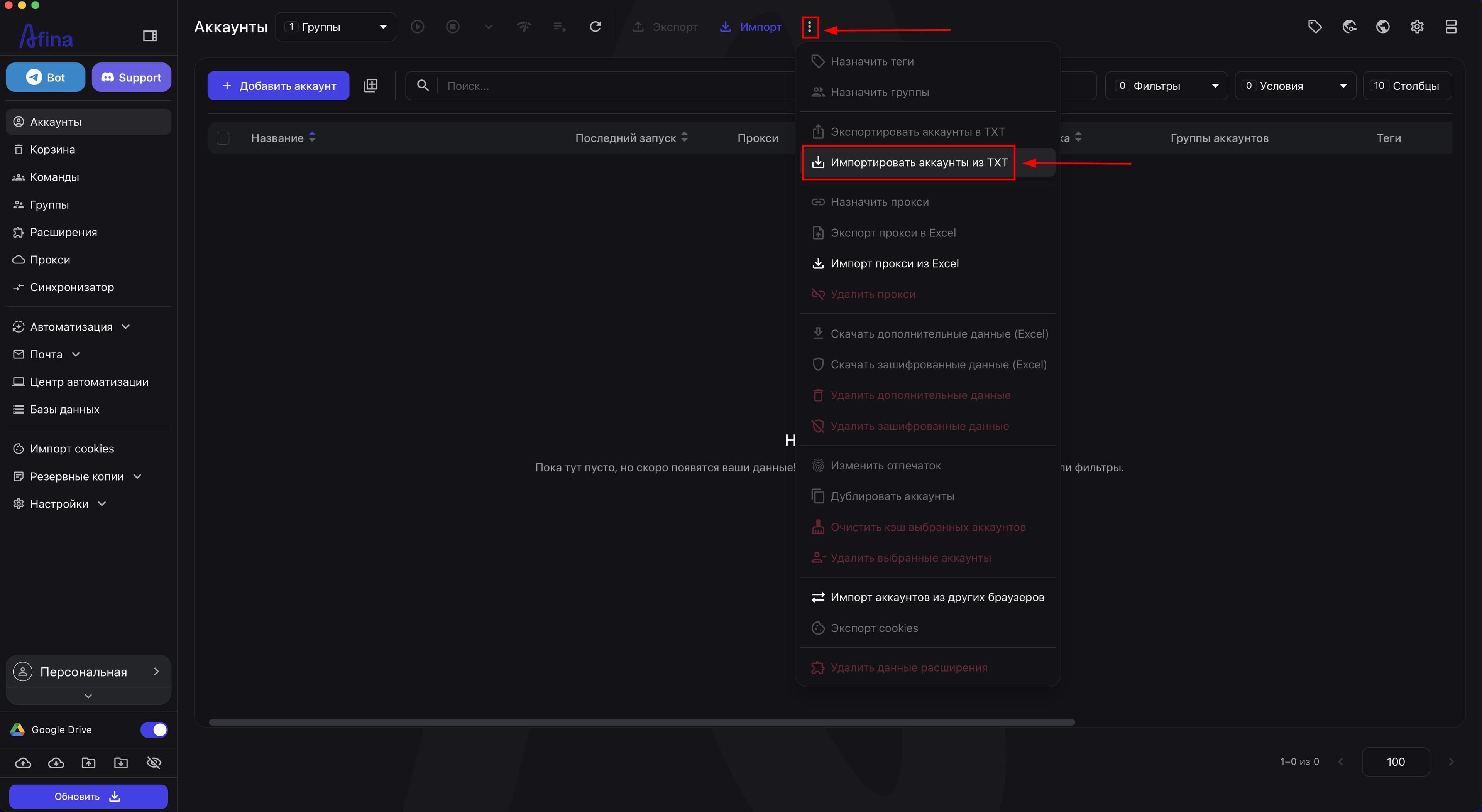
На верхней панели нажмите иконку ⋮.
-
Выберите Импортировать аккаунты из TXT.
На скриншоте ниже показано меню действий с пунктом «Импортировать аккаунты из TXT».
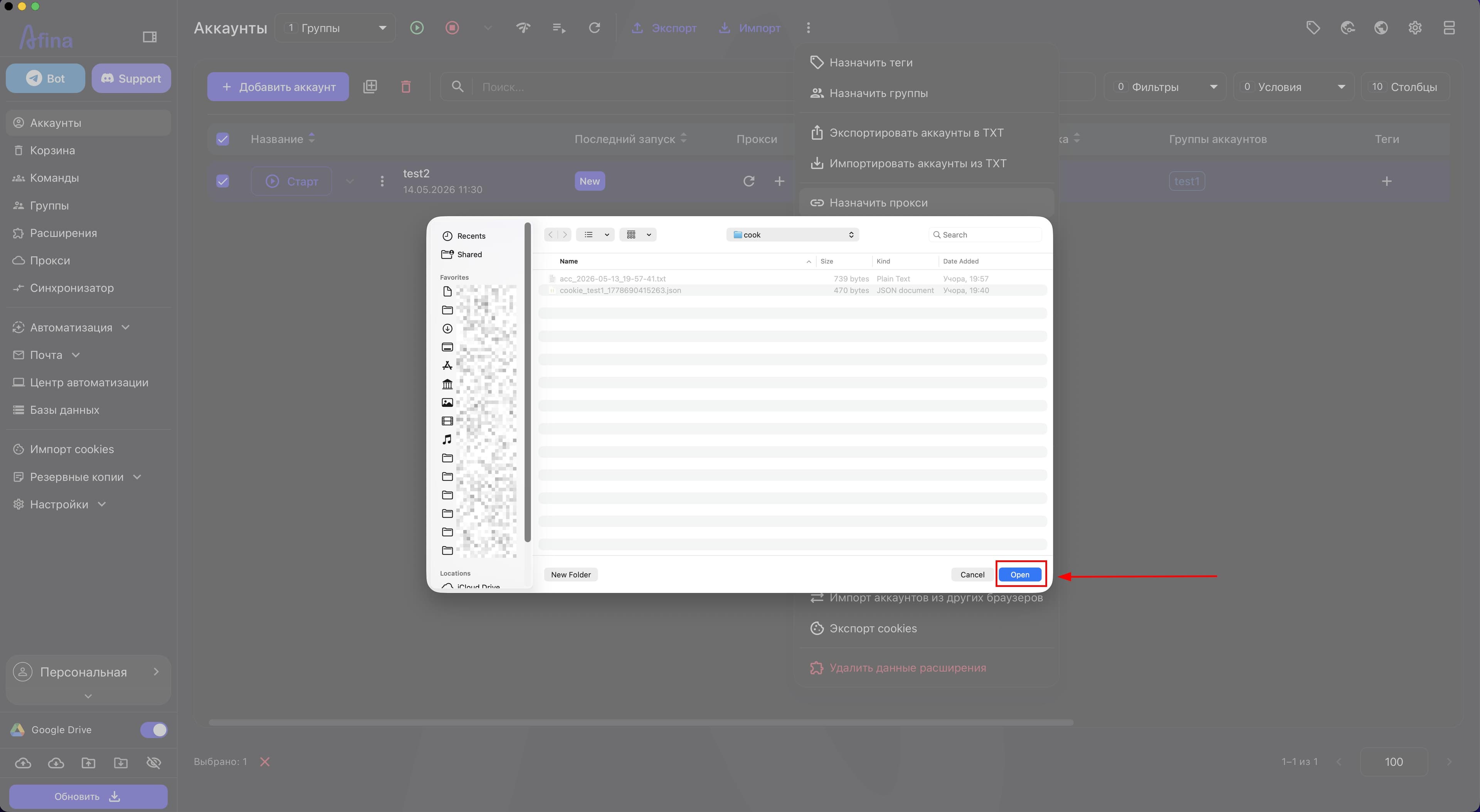
-
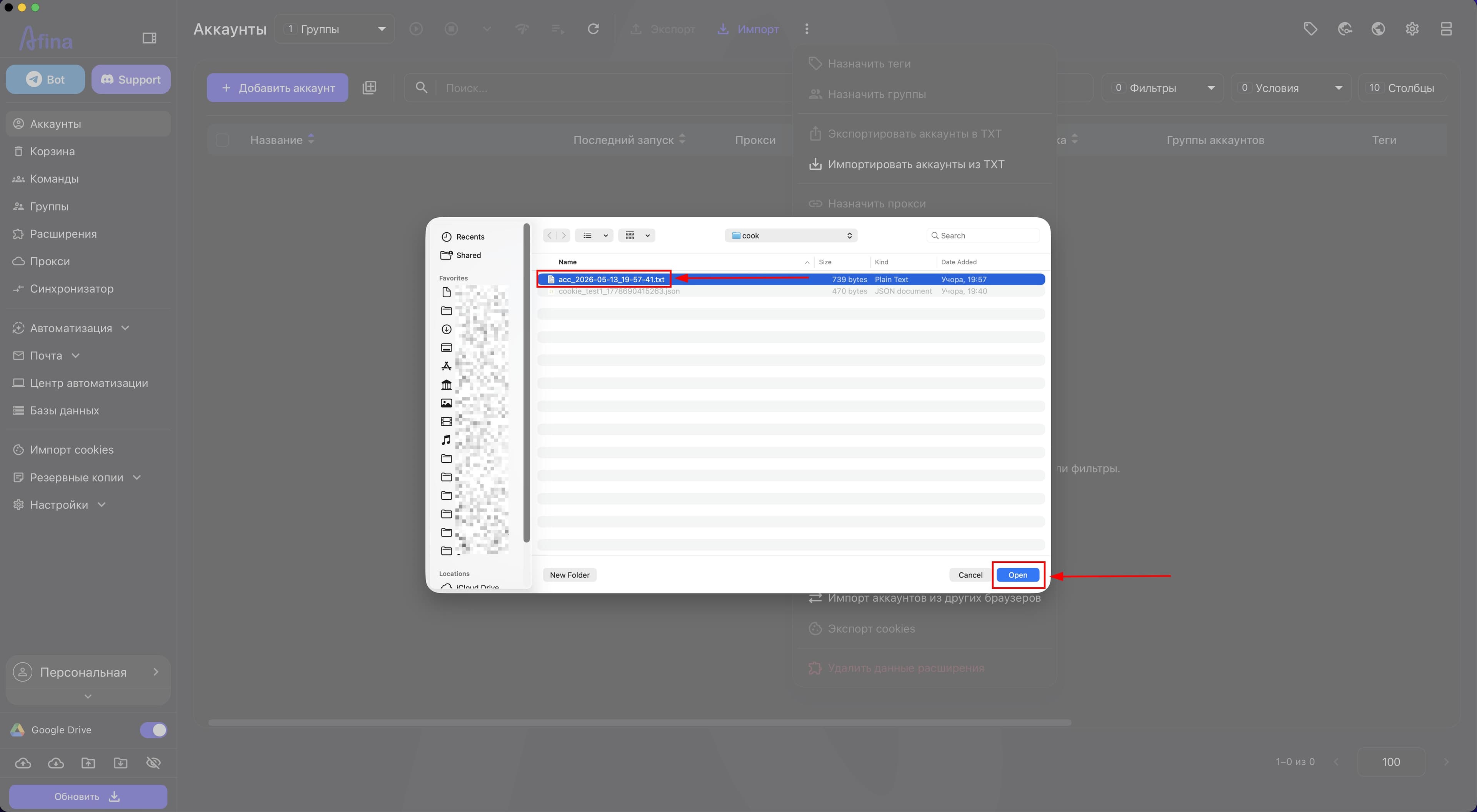
В системном окне найдите
TXT-файл. -
Нажмите Открыть.
На следующем скриншоте показано окно выбора TXT-файла и кнопка Open для подтверждения импорта.
- Дождитесь завершения импорта.
На этом скриншоте показана страница «Аккаунты» после выполнения импорта из TXT.
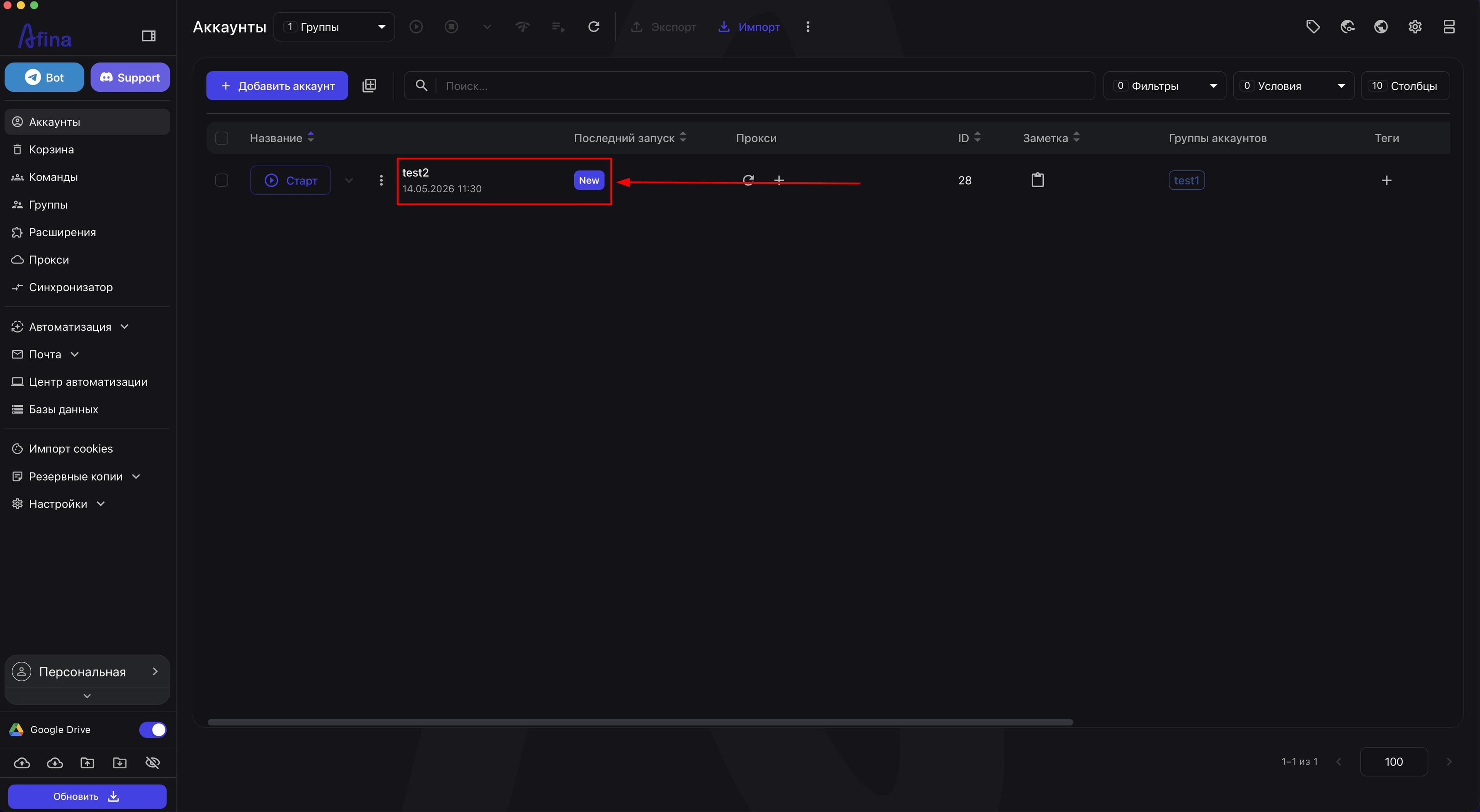
После завершения импорта все аккаунты из файла будут добавлены в таблицу «Аккаунты». Каждый профиль создаётся вместе со всеми данными, содержащимися в файле, включая cookies, прокси и технические параметры.
Экспорт аккаунтов и cookies в TXT#
Экспорт аккаунтов в TXT предназначен для выгрузки данных выбранных аккаунтов в текстовый файл. Он позволяет сохранить полные данные профиля вместе с cookies, прокси и техническими параметрами для последующего использования или переноса.
-
Перейдите в раздел Аккаунты.
-
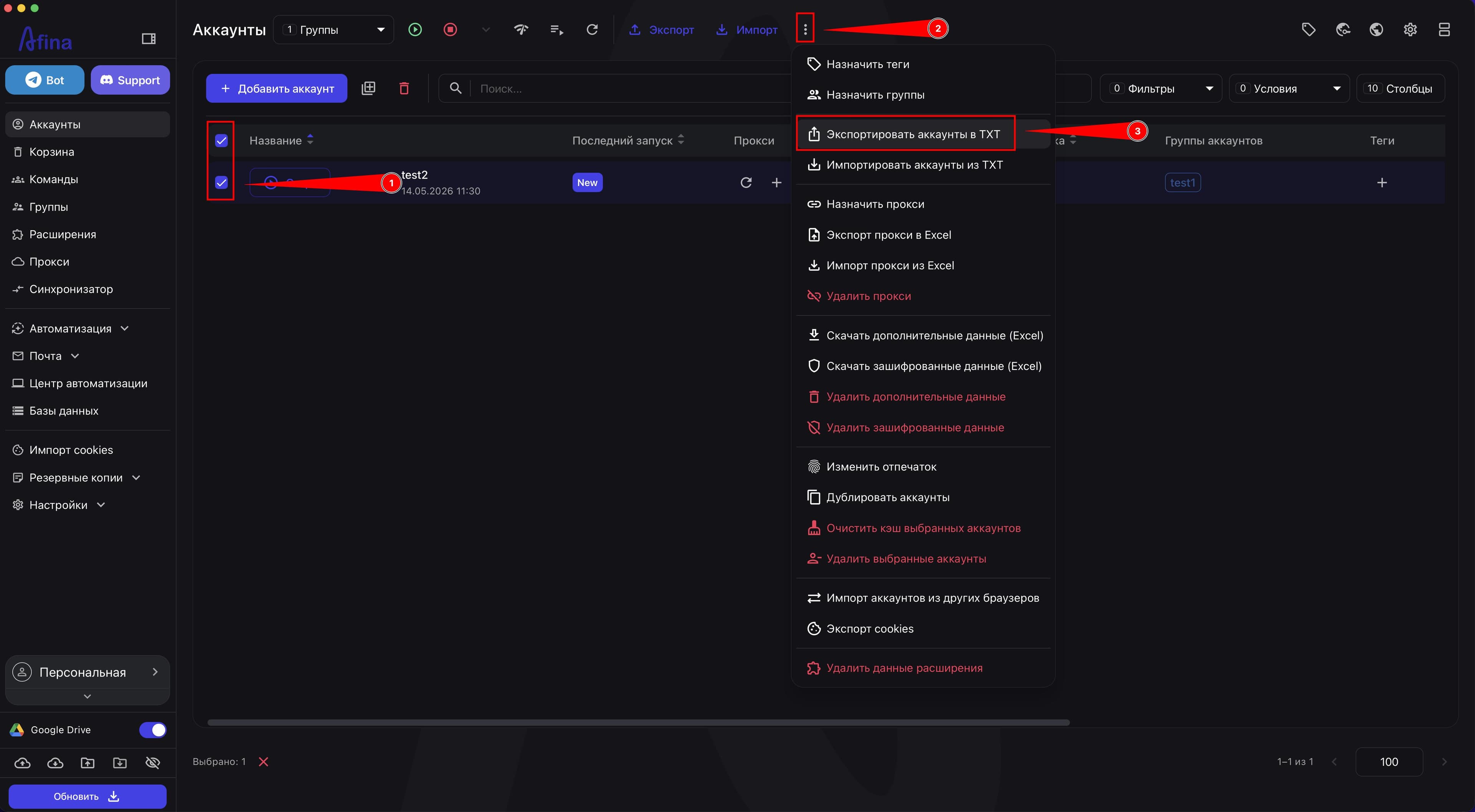
Отметьте нужные аккаунты чекбоксами.
-
На верхней панели нажмите иконку ⋮.
-
Выберите Экспортировать аккаунты в TXT.
На скриншоте ниже показано меню действий с пунктом «Экспортировать аккаунты в TXT».
-
В системном окне выберите папку, куда нужно сохранить файл.
-
Нажмите Выбор папки.
На следующем скриншоте показано системное окно выбора папки для сохранения TXT-файла.
- Дождитесь завершения экспорта.
После подтверждения система создаёт TXT-файл с данными выбранных аккаунтов. Файл содержит полную информацию профиля, включая cookies в виде списка доменов и значений, а также технические параметры, необходимые для последующего использования аккаунта.
Результат#
После выполнения этих шагов вы сможете экспортировать cookies отдельного или нескольких аккаунтов, импортировать их в нужные профили, а также переносить аккаунты и cookies через TXT-файлы.
Признаки успешного результата
- после «Экспорт cookies» сохраняется
JSON-файл; - после массового экспорта для каждого выбранного аккаунта создаётся отдельный
JSON-файл; - после импорта cookies набор отображается в таблице «Импорт cookies»;
- после нажатия «Сохранить cookies» профиль запускается с ожидаемой сессией;
TXT-импорт добавляет аккаунты в таблицу «Аккаунты» без пропусков;TXT-экспорт создаёт файл в выбранной папке.
Если что-то работает не так
- если файл cookies не загружается, проверьте, что он не повреждён, имеет валидный формат и содержит базовые поля
domain,expirationDate,hostOnly,httpOnly,name,path,sameSite,secure,session,storeId,value; - если кнопка «Сохранить cookies» неактивна, убедитесь, что файл загружен и для строки выбран аккаунт;
- если после импорта сайт просит повторный вход, чаще всего cookies просрочены, сайт проверяет дополнительные параметры или сессия уже завершена на его стороне;
- если массовый экспорт не создаёт файлы для части аккаунтов, проверьте чекбоксы, доступность папки для записи и целостность сессионных данных;
- если
TXT-импорт илиTXT-экспорт работает некорректно, перезапустите Afina, проверьте целостностьTXT-файла и кодировку и протестируйте операцию на меньшем наборе аккаунтов.