Команды в Afina#
В этом гайде вы создадите команду в Afina, пригласите участника, активируете доступ и настроите совместную работу с аккаунтами. Также здесь показано, как переключаться между пространствами, переносить аккаунты и передавать их через Afina Cloud.
Перед началом#
- Убедитесь, что в вашем тарифе доступна работа с командами.
- Убедитесь, что приглашённый пользователь имеет доступ к почте, на которую придёт письмо с приглашением.
Права участника можно изменить позже. При первом приглашении достаточно выдать только те разрешения, которые действительно нужны для работы.
Создание команды#
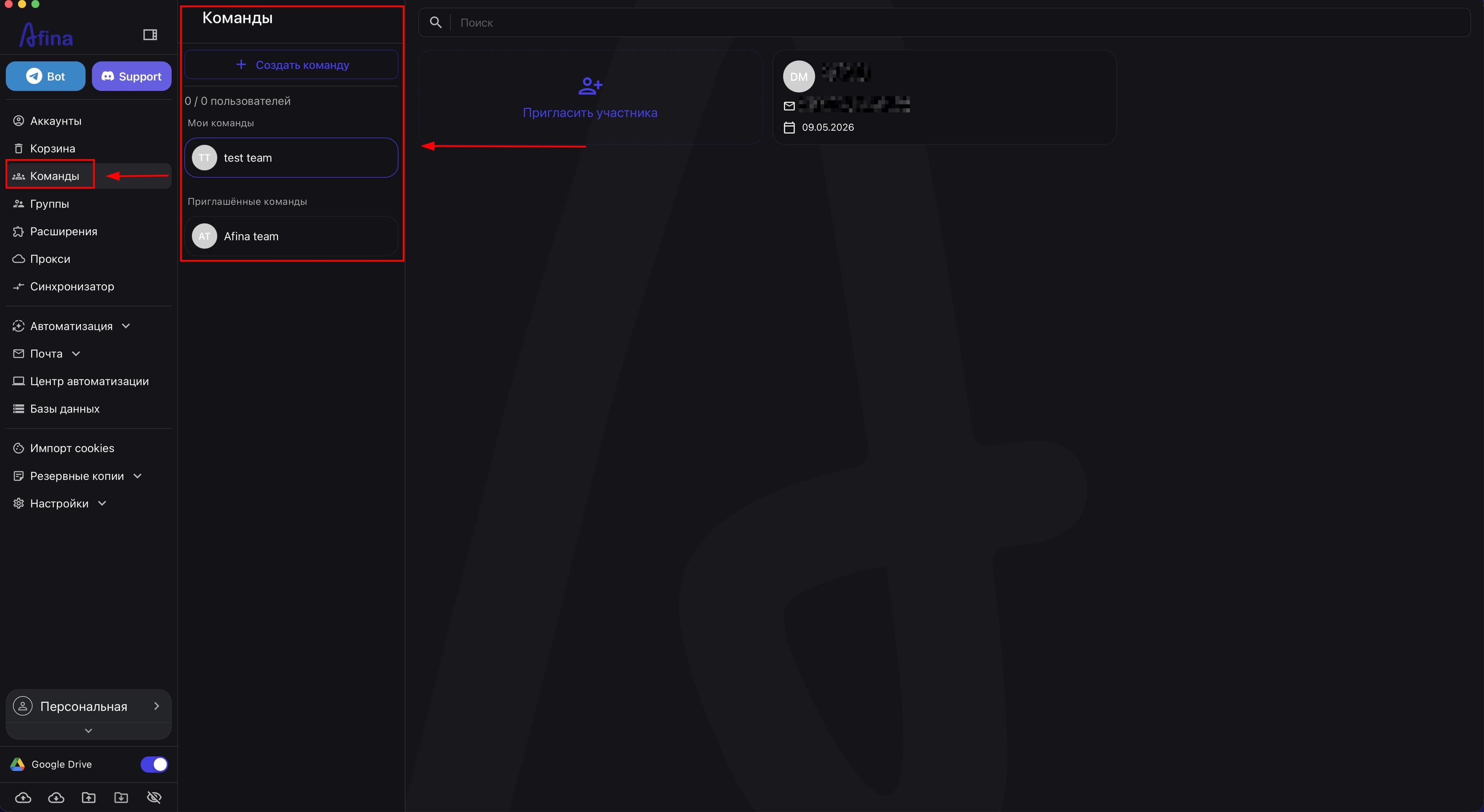
- Перейдите в раздел Команды в левом меню Afina.
На скриншоте ниже показан раздел Команды, где отображаются созданные команды и лимиты текущего тарифа.
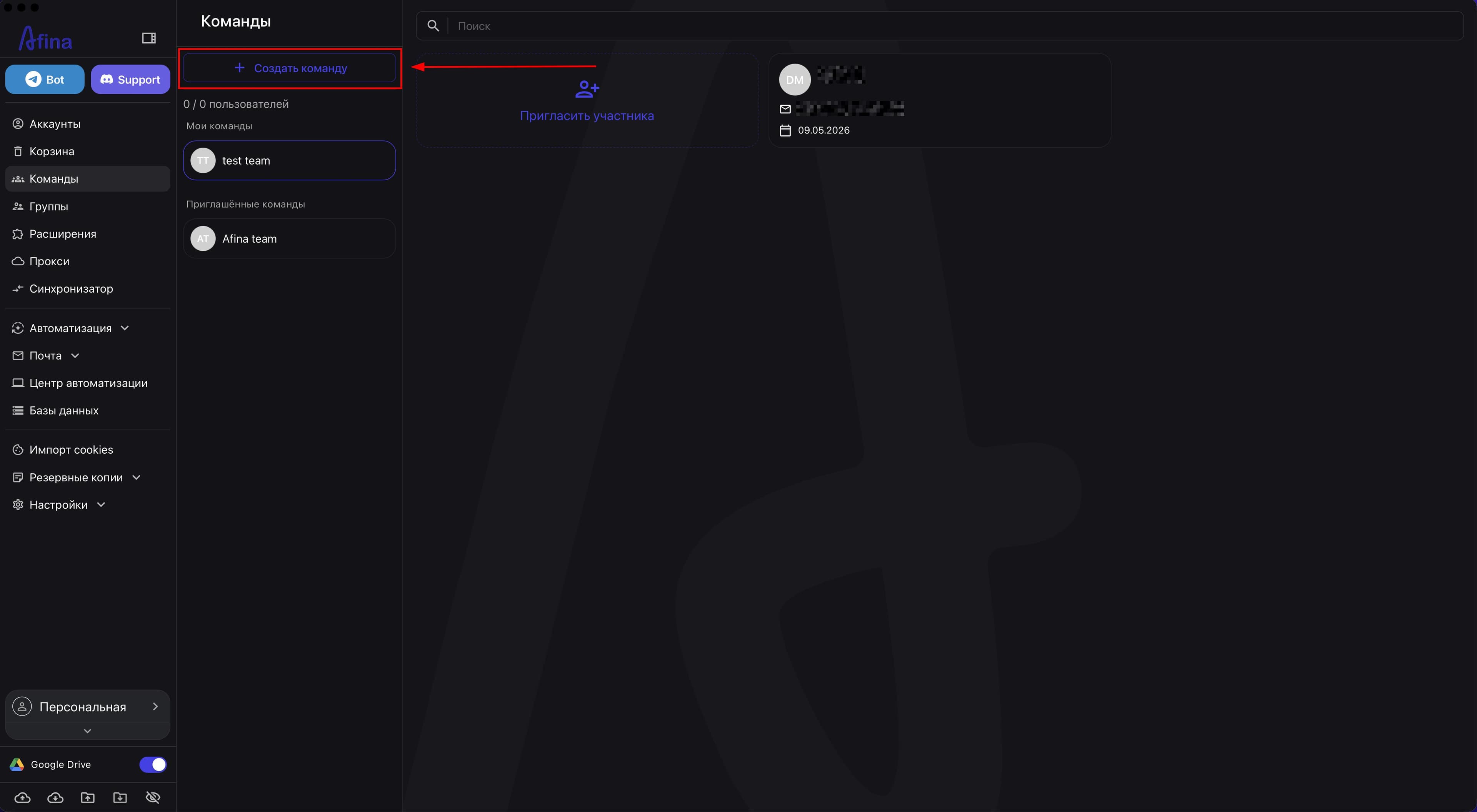
- Нажмите Создать команду.
На следующем скриншоте показана кнопка Создать команду в разделе «Команды».
-
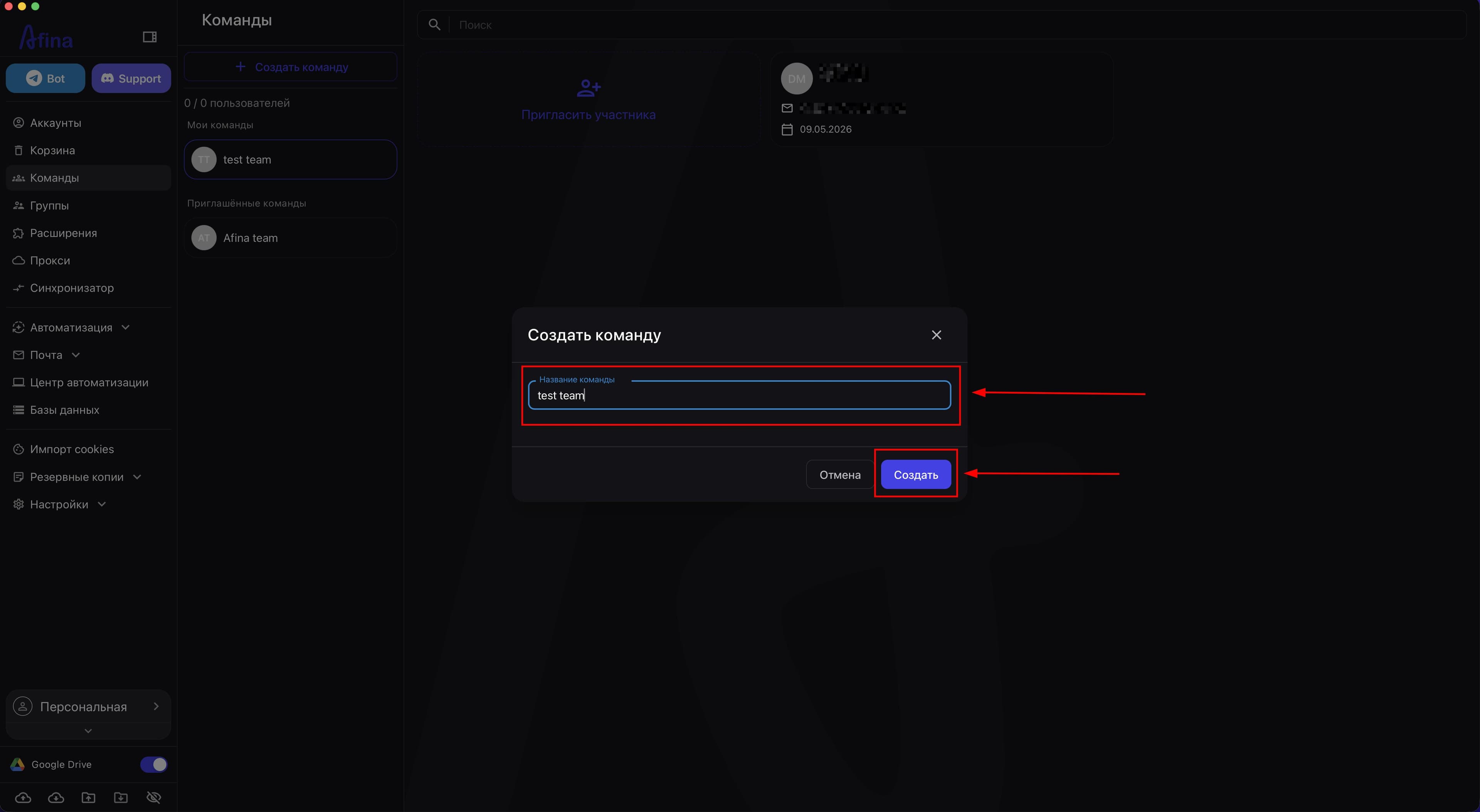
В поле «Название команды» введите уникальное название.
-
Нажмите Создать, чтобы подтвердить создание команды.
На этом скриншоте показана форма создания новой команды с полем для названия.
Приглашение участника#
-
Откройте нужную команду в списке.
-
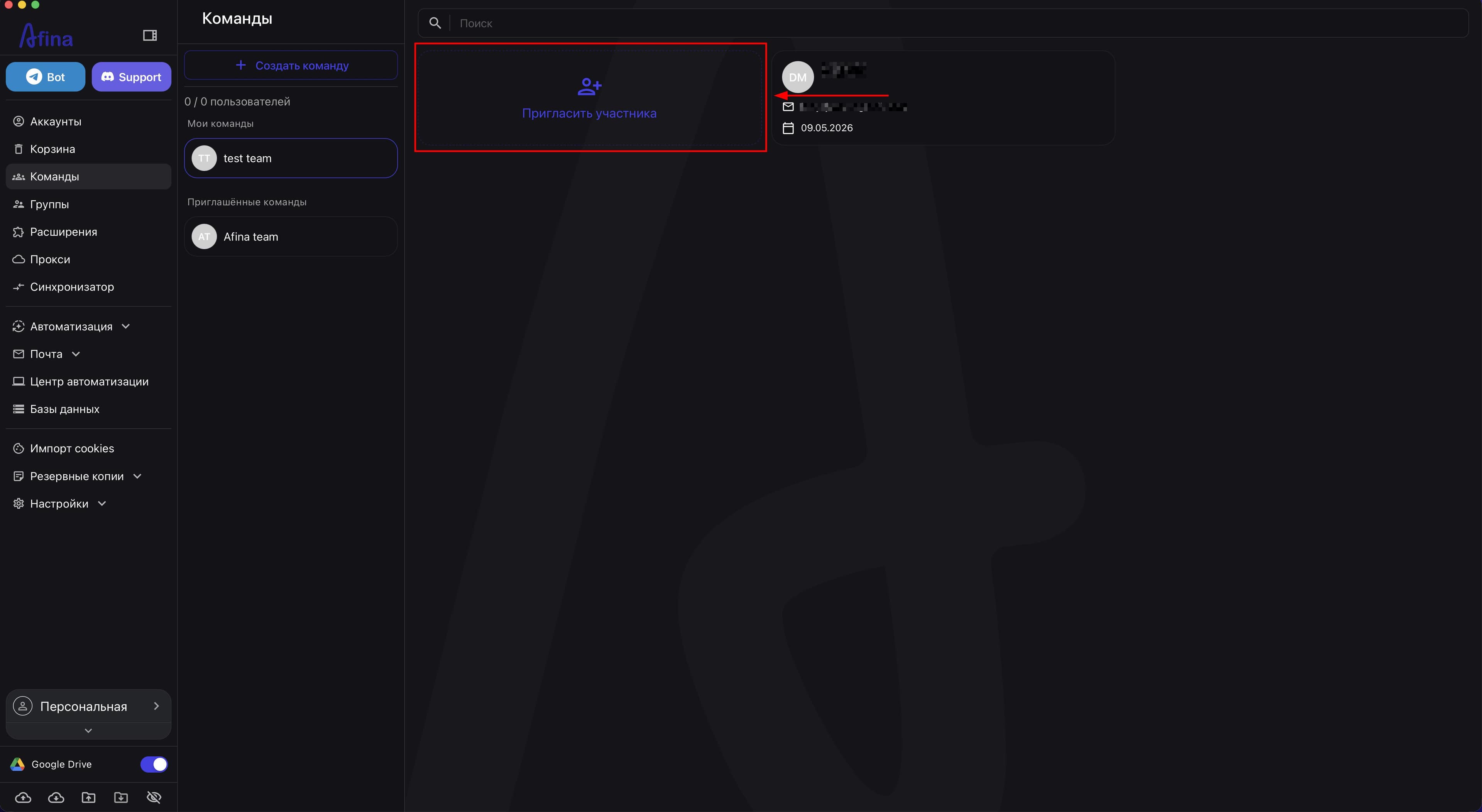
Нажмите Пригласить участника.
На скриншоте ниже показана страница команды, с которой открывается форма приглашения участника.
-
В поле «Email» введите адрес почты участника.
-
В поле «Имя пользователя» введите имя, под которым участник будет отображаться в команде.
-
В поле «Роль» выберите нужную роль, например
Worker. -
Включите чекбоксы с теми разрешениями, которые нужны участнику для работы.
На следующем скриншоте показана форма приглашения участника с полями, ролью и списком разрешений.
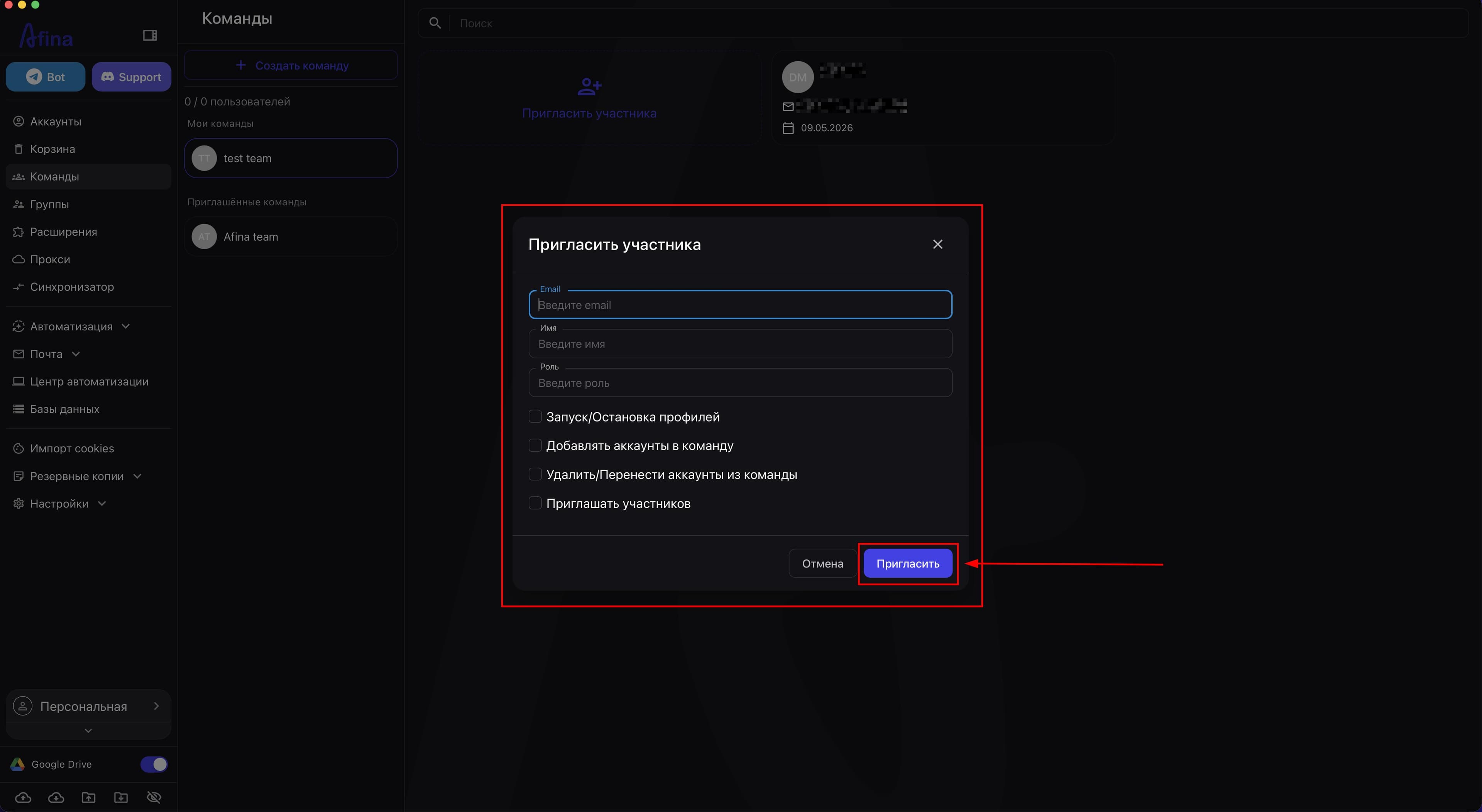
- Нажмите Пригласить.
Без права запуска и остановки профилей участник не сможет полноценно работать с переданными аккаунтами.
Активация приглашения#
- Откройте письмо от no-reply@afina.io с темой «Team Invitation to Afina.IO» на почте приглашённого пользователя.
На скриншоте ниже показано письмо с приглашением в команду в Afina.
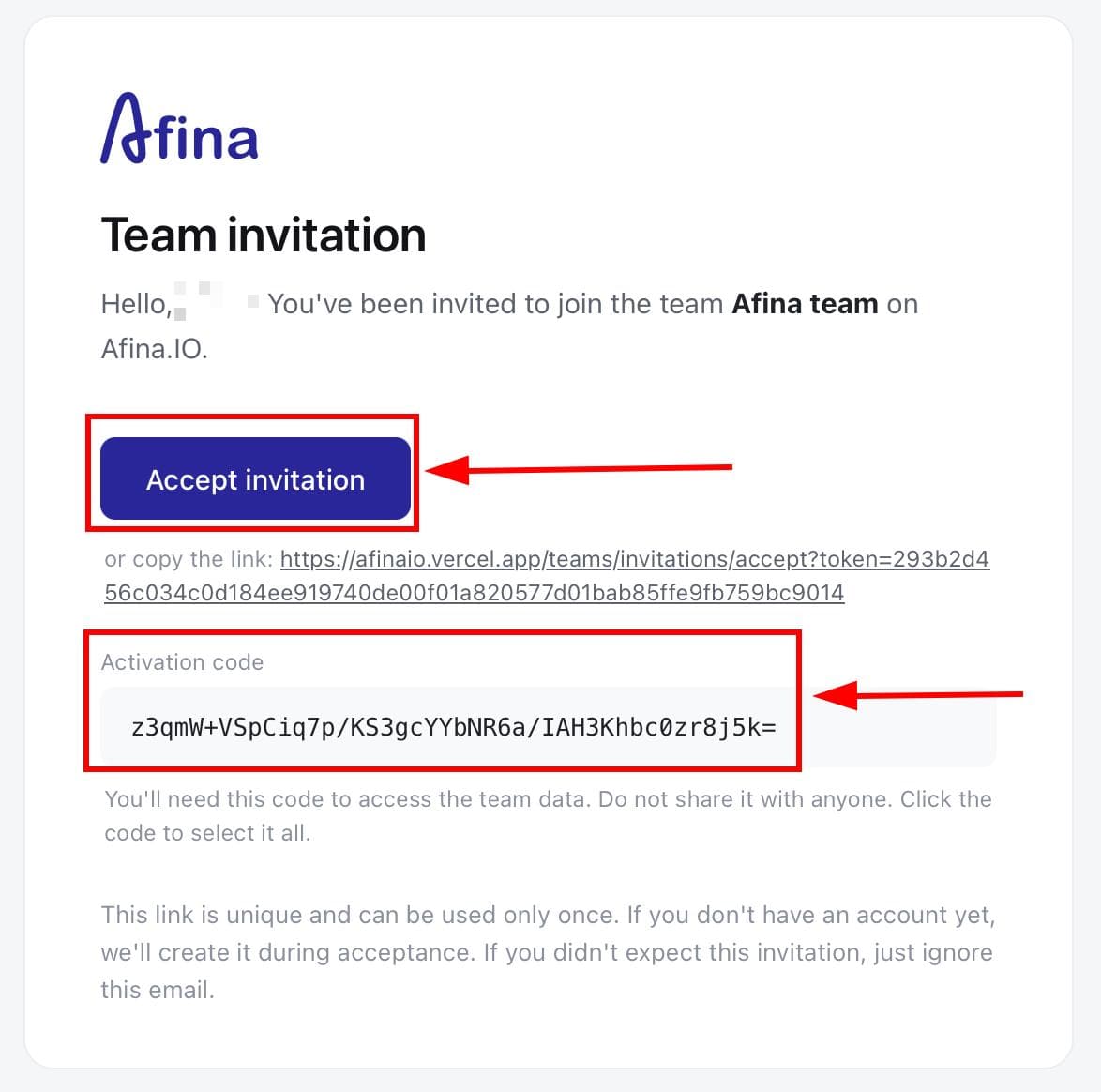
- Нажмите Accept invitation в письме.
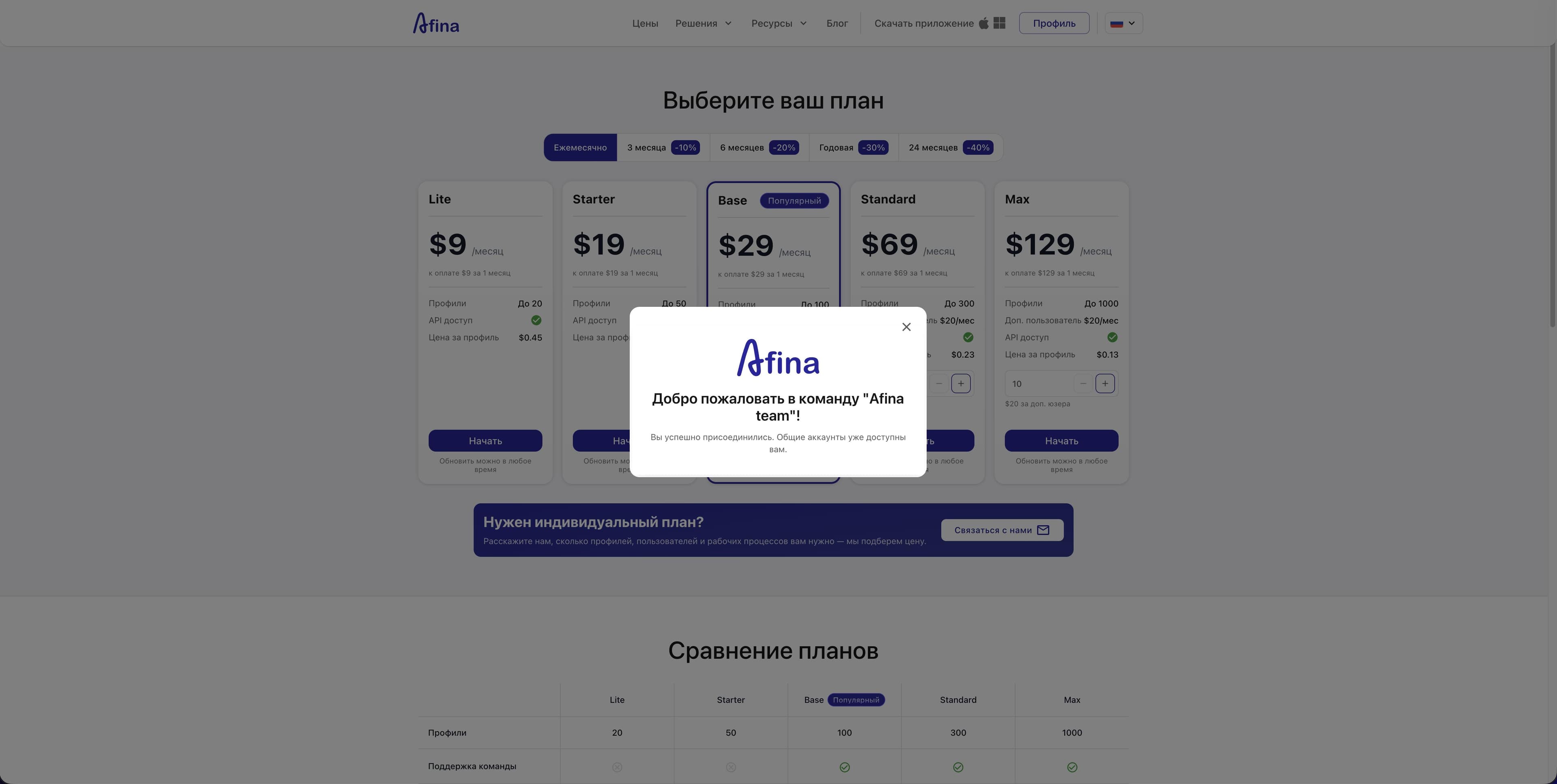
На следующем скриншоте показана страница принятия приглашения, которая открывается после нажатия Accept invitation.
-
Скопируйте Activation code со страницы приглашения или из письма.
-
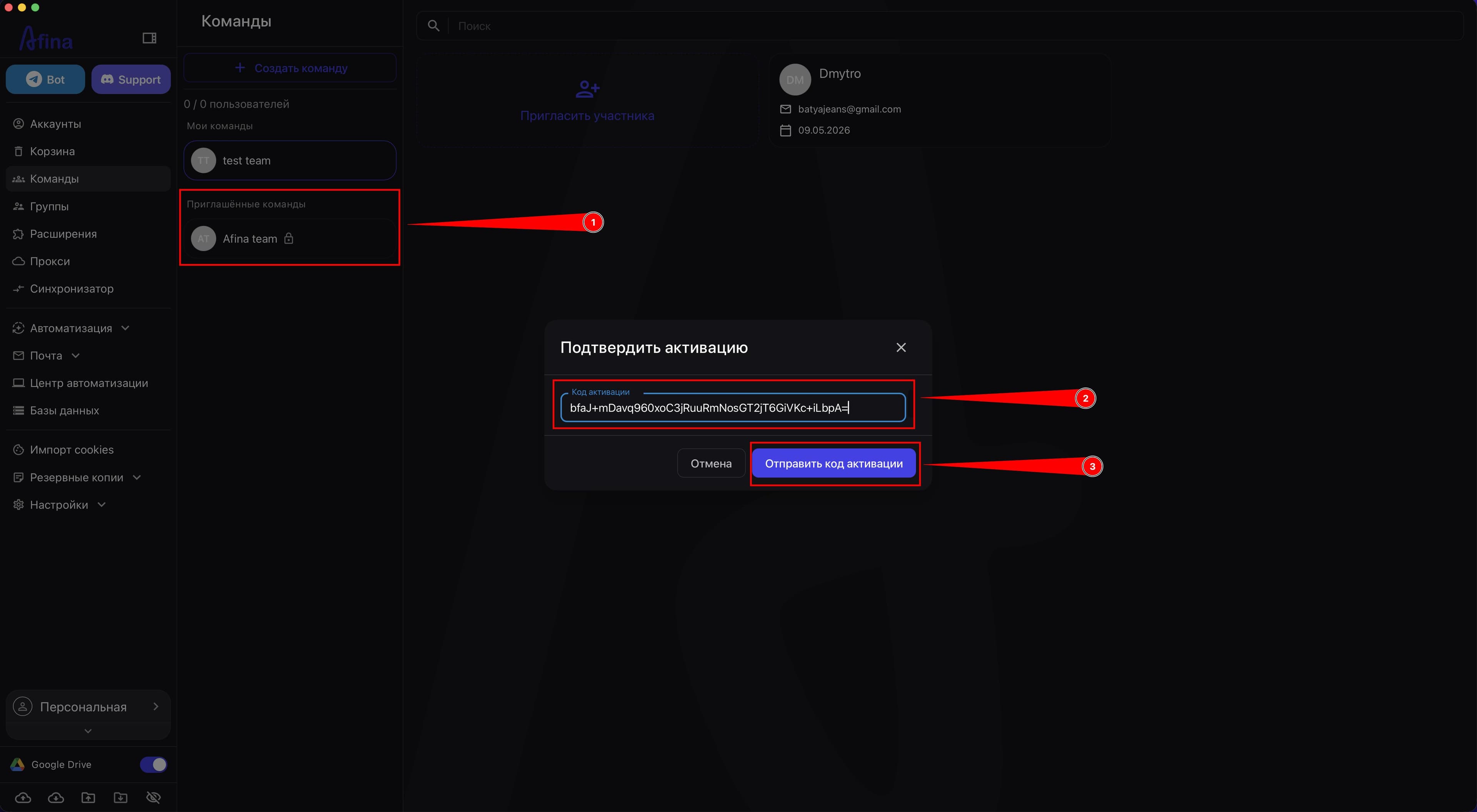
Перейдите в раздел Команды в приложении Afina под аккаунтом приглашённого пользователя.
-
Выберите команду, в которую было отправлено приглашение.
-
В поле «Activation code» вставьте скопированный код.
-
Нажмите Отправить код активации.
На этом скриншоте показана форма ввода Activation code в приложении Afina.
-
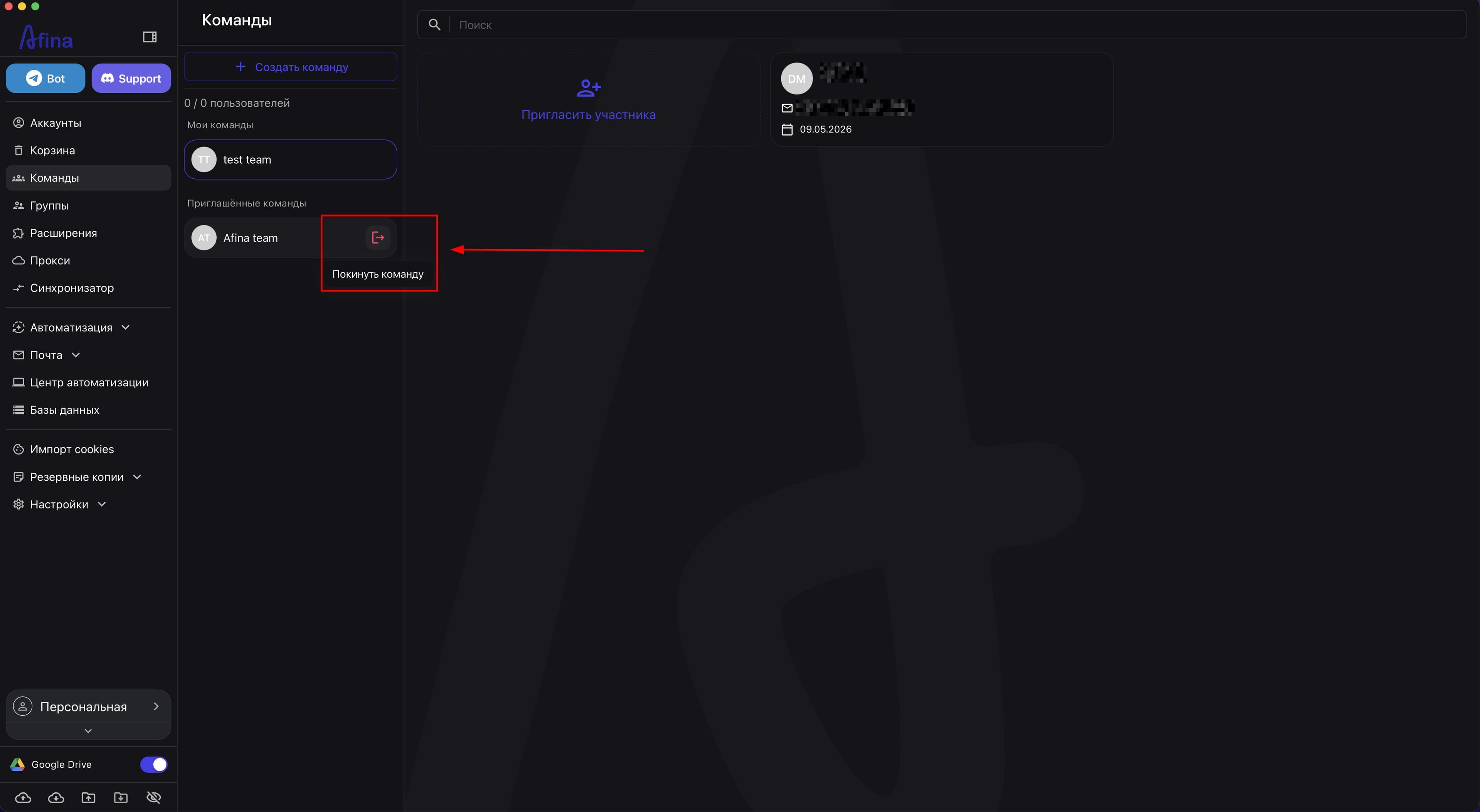
Убедитесь, что после проверки кода команда стала доступна в списке пространств.
-
Нажмите иконку выхода рядом с названием команды, если нужно выйти из чужой команды.
На следующем скриншоте показана иконка выхода из команды, которая доступна участнику после активации.
Переключение пространства#
-
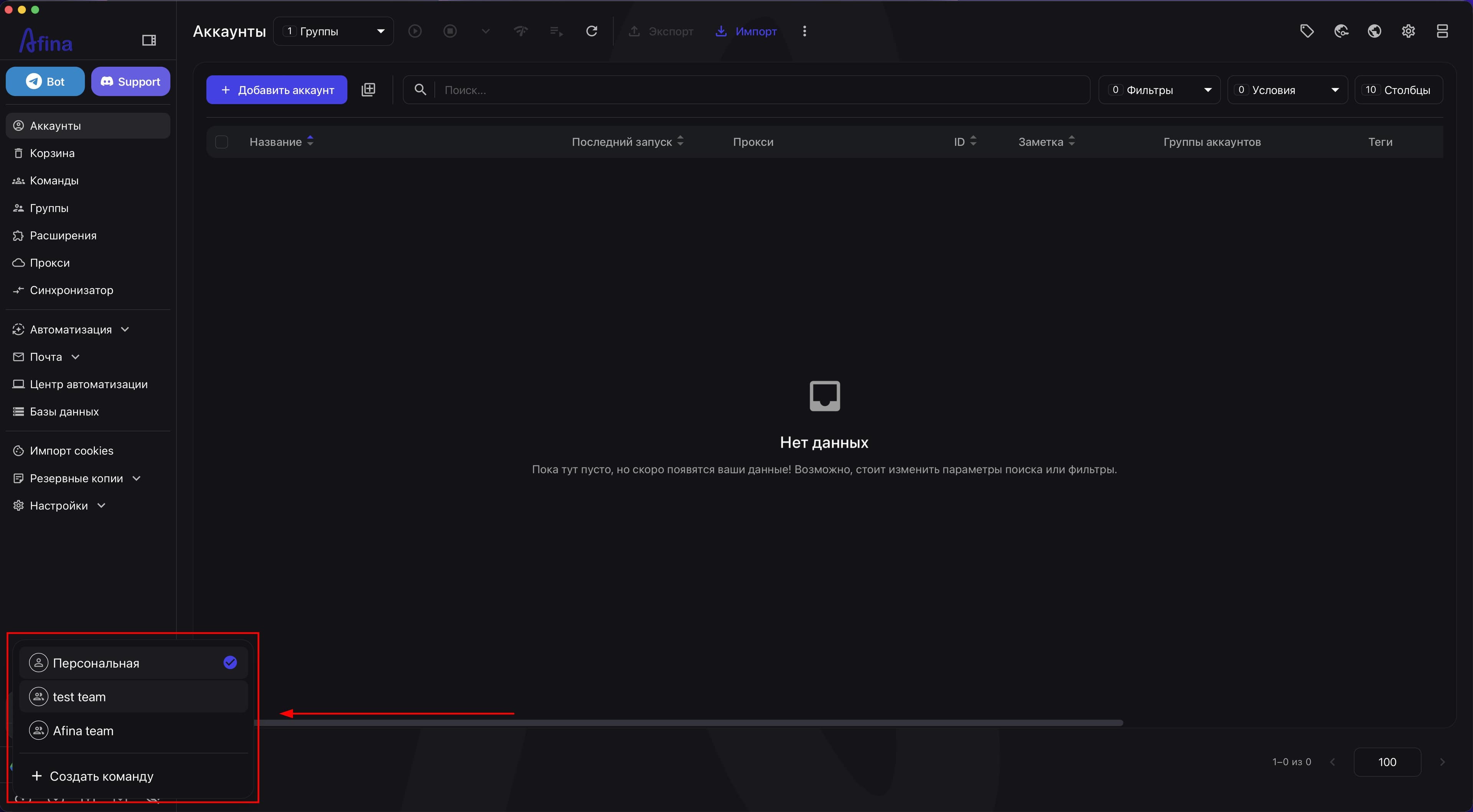
Откройте переключатель пространств в верхней части интерфейса.
-
Выберите нужную команду, чтобы перейти в её рабочее пространство.
-
Выберите «Персональная», если хотите вернуться в собственное пространство.
На скриншоте ниже показан переключатель между командным и персональным пространством.
После переключения в разделе «Аккаунты» отображаются только те аккаунты, которые принадлежат выбранному пространству.
Перенос аккаунтов#
-
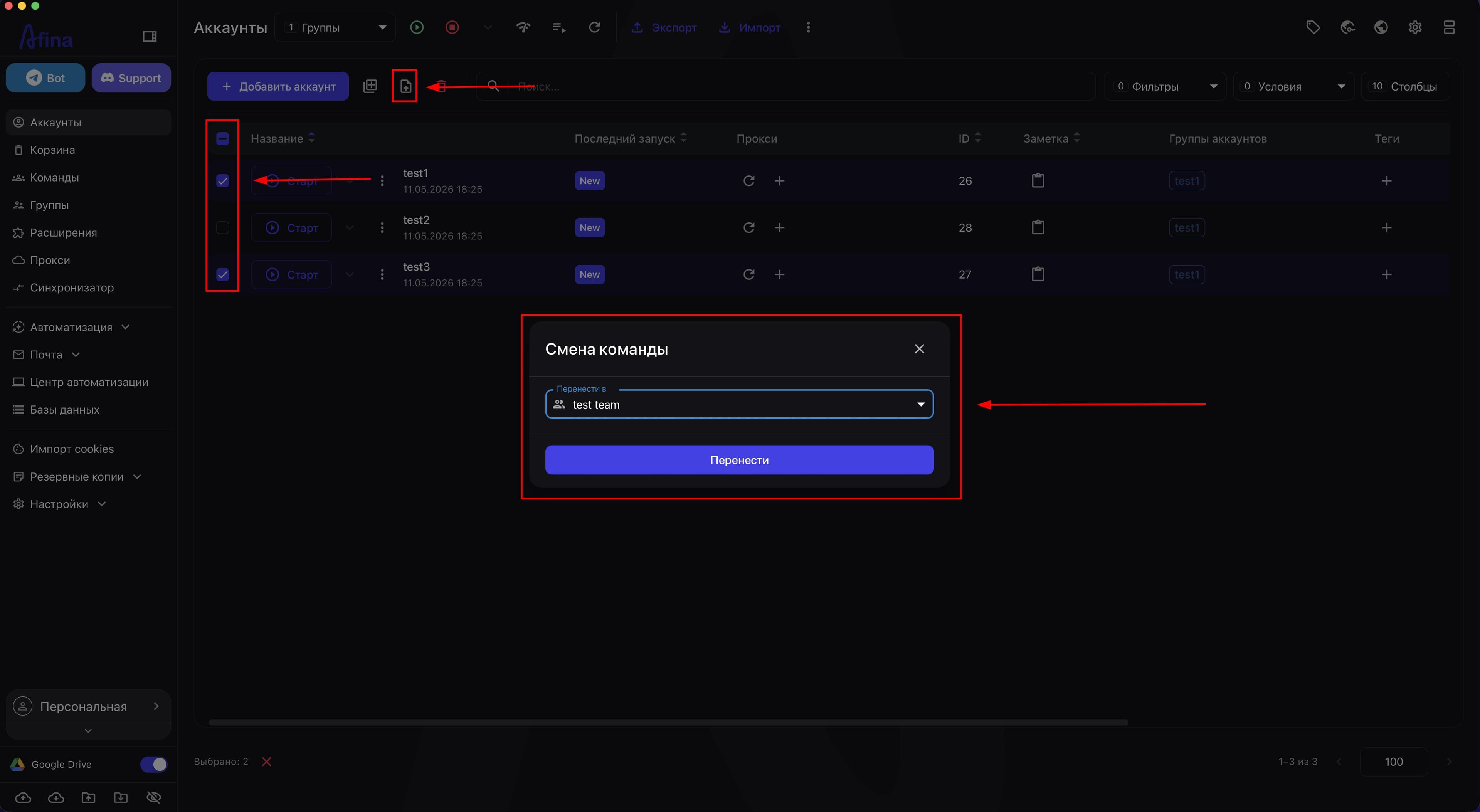
Перейдите в раздел Аккаунты.
-
Отметьте чекбоксами нужные аккаунты.
-
Нажмите Перенести.
-
В списке пространств выберите целевую команду или «Персональная».
-
Нажмите Перенести для подтверждения.
На скриншоте ниже показано окно переноса аккаунтов между пространствами.
Если перенести аккаунт в «Персональная», он вернётся в персональное пространство владельца команды.
Передача аккаунтов через Afina Cloud#
-
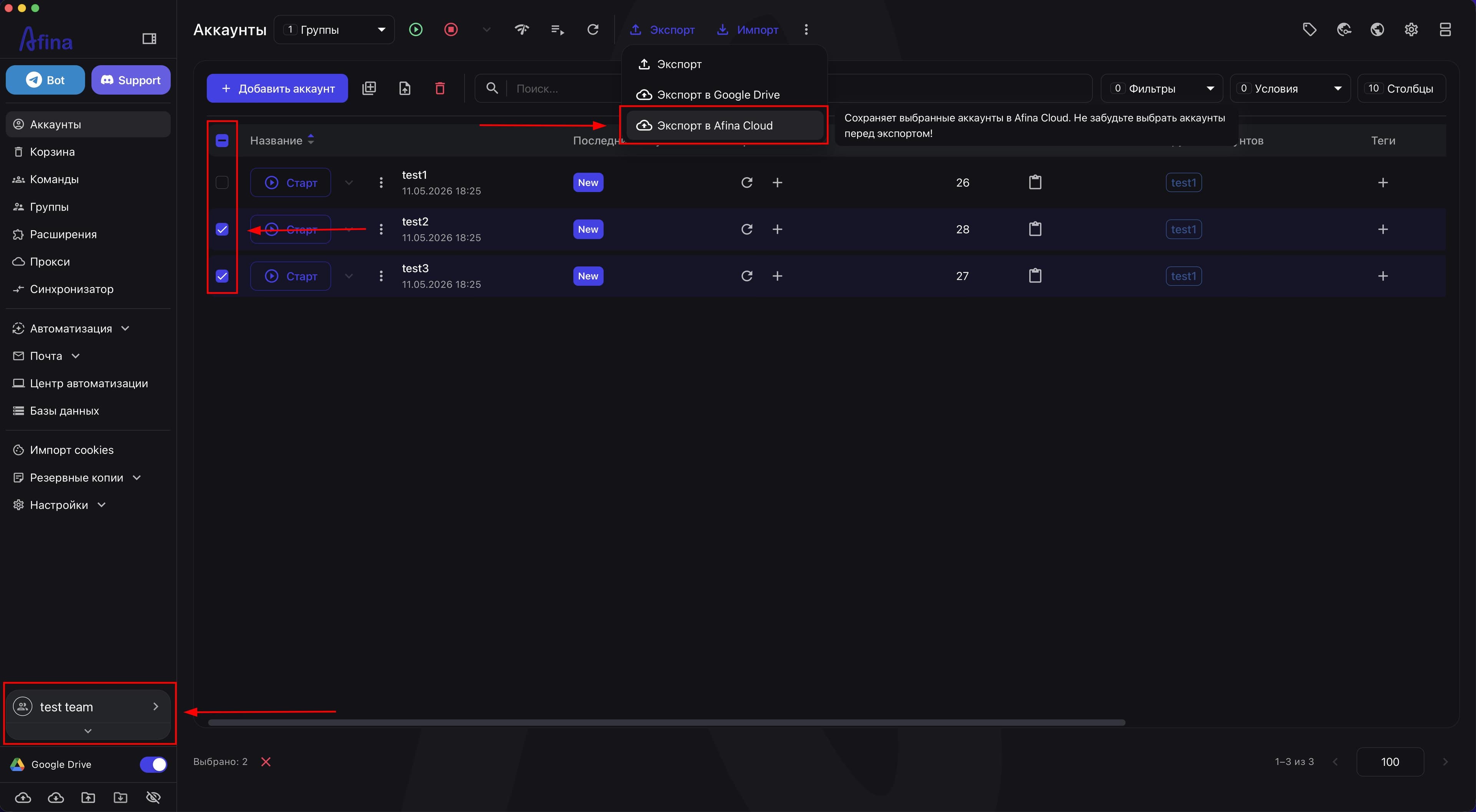
Убедитесь, что нужные аккаунты уже находятся в правильном командном пространстве.
-
В разделе Аккаунты отметьте чекбоксами аккаунты, которые нужно передать.
-
Нажмите Экспорт в Afina Cloud.
На скриншоте ниже показан экспорт выбранных аккаунтов в Afina Cloud.
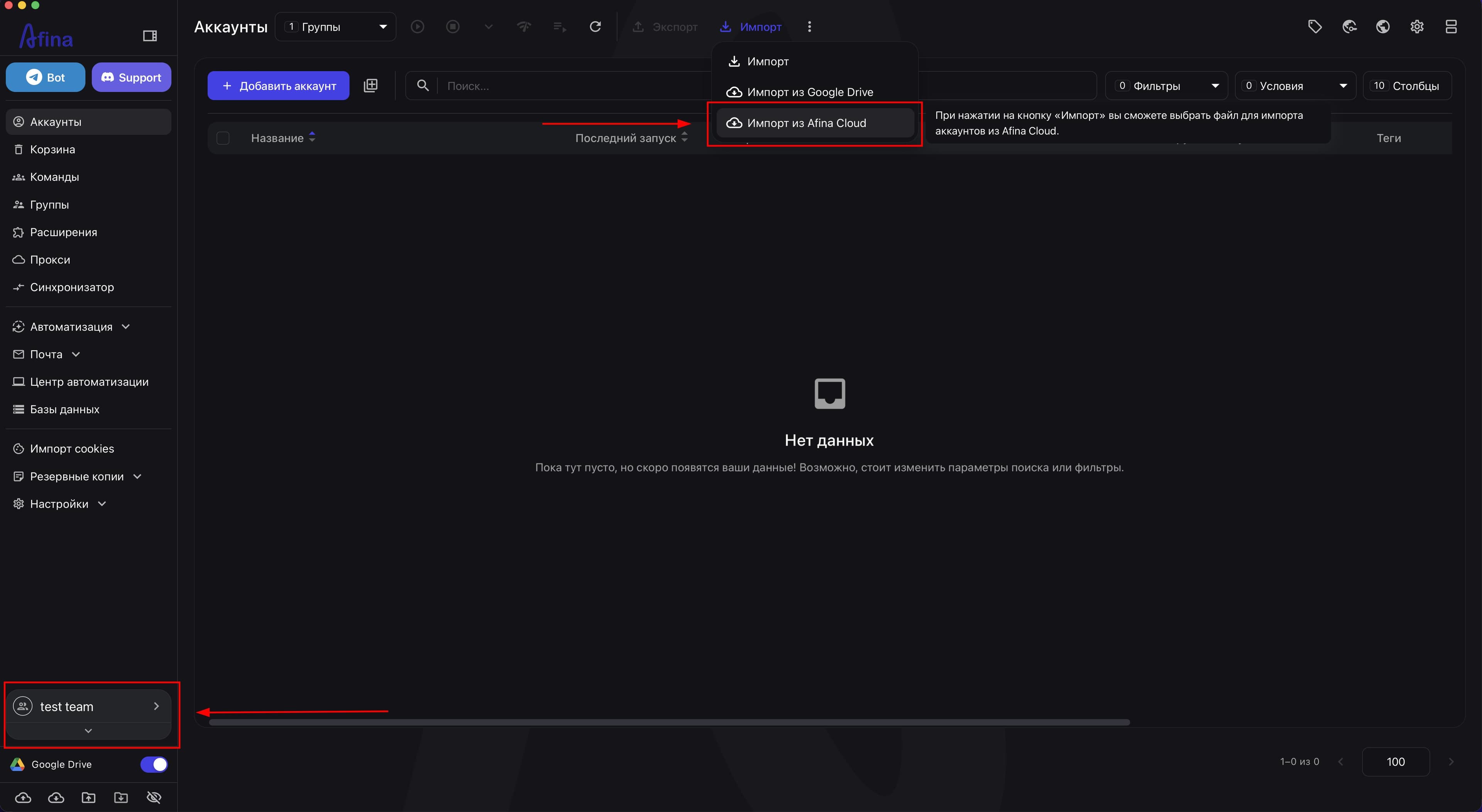
- Откройте Импорт из Afina Cloud в той же команде, чтобы получить переданные аккаунты.
На следующем скриншоте показана кнопка импорта аккаунтов из Afina Cloud.
-
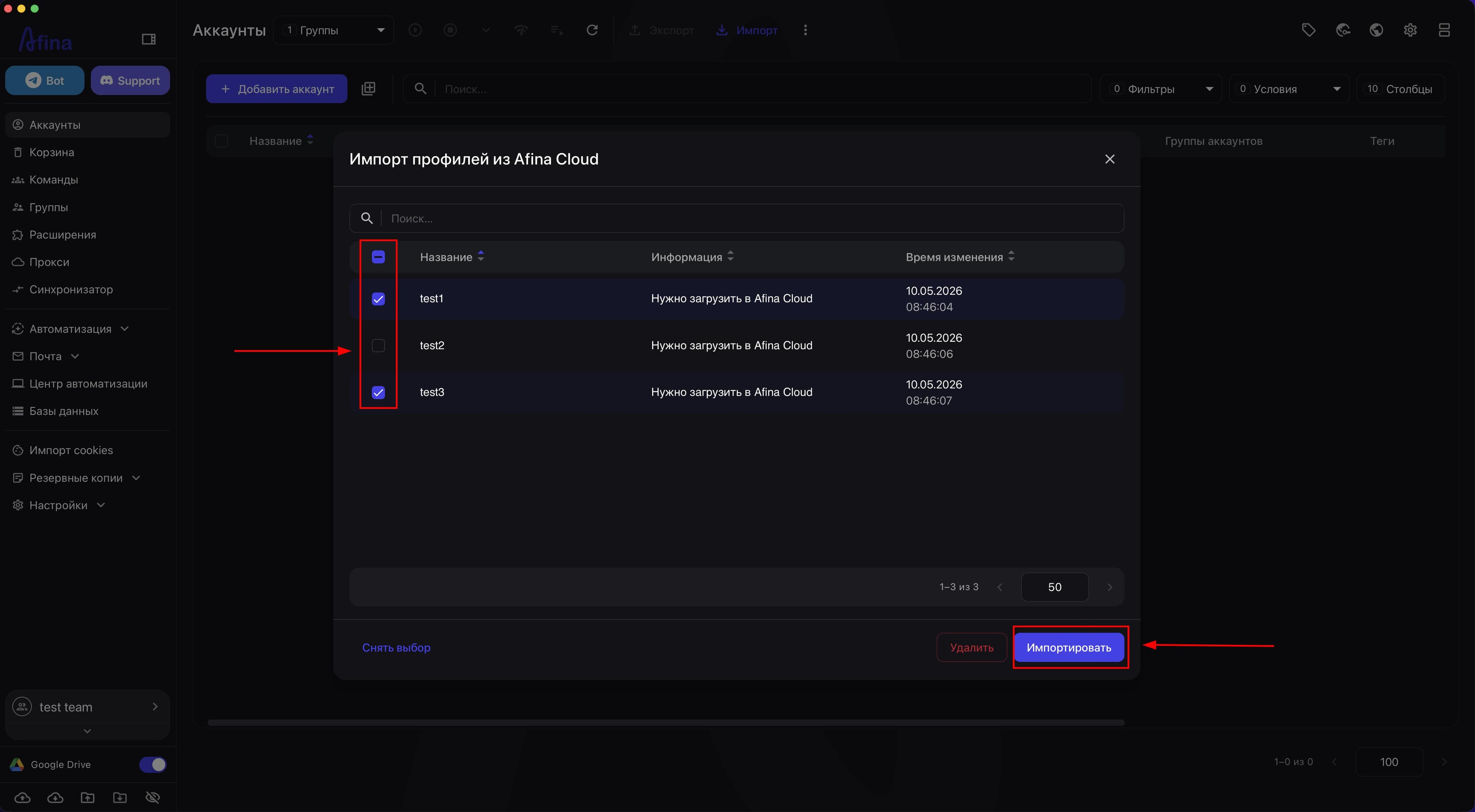
Выберите нужные аккаунты в списке импорта.
-
Нажмите Импортировать.
На этом скриншоте показано окно выбора аккаунтов перед импортом из Afina Cloud.
- Проверьте статус экспорта или импорта в разделе «Резервные копии».
Управление командой и участниками#
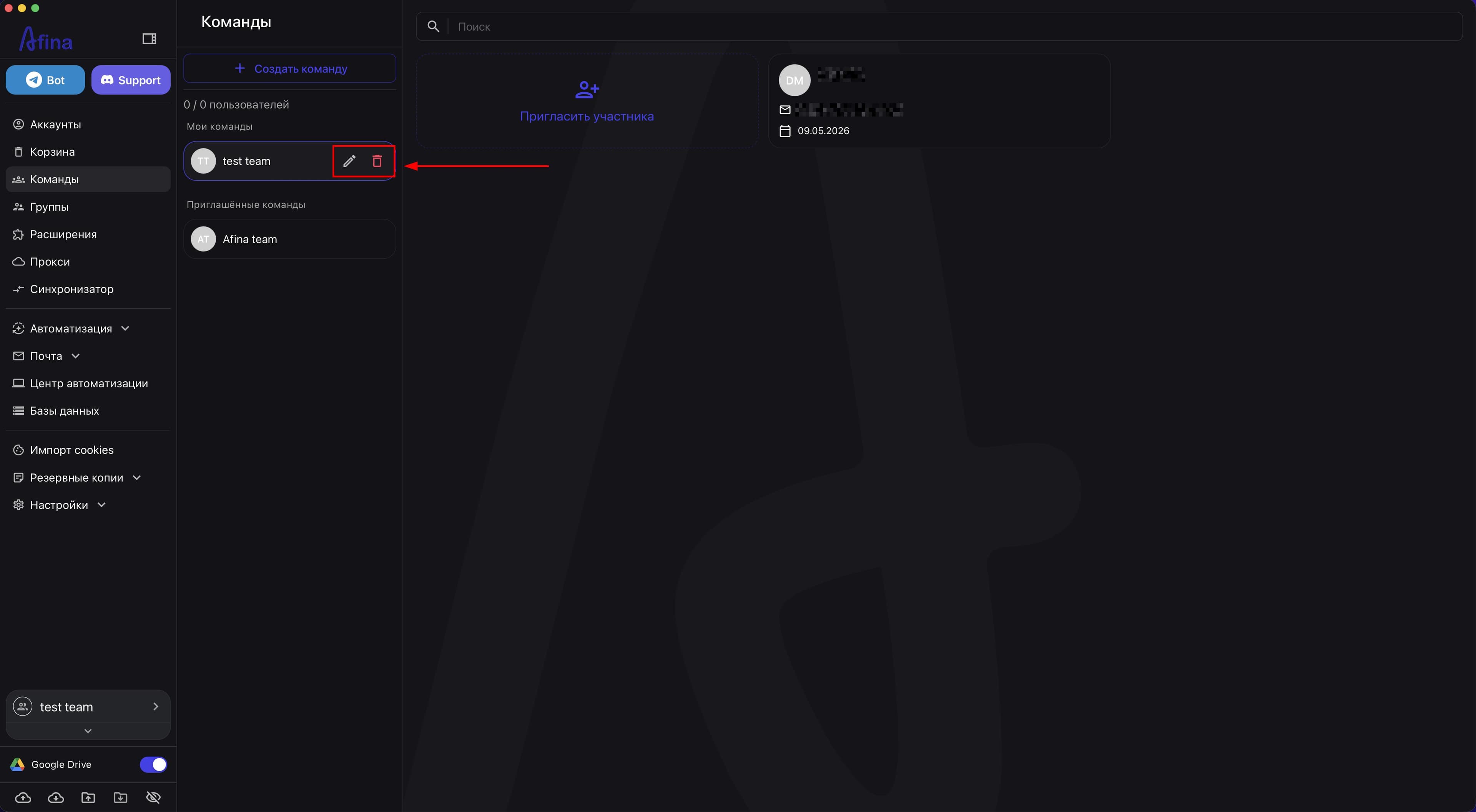
- Нажмите иконку меню действий рядом с названием команды, если нужно изменить её название или удалить команду.
На скриншоте ниже показаны действия для редактирования или удаления команды.
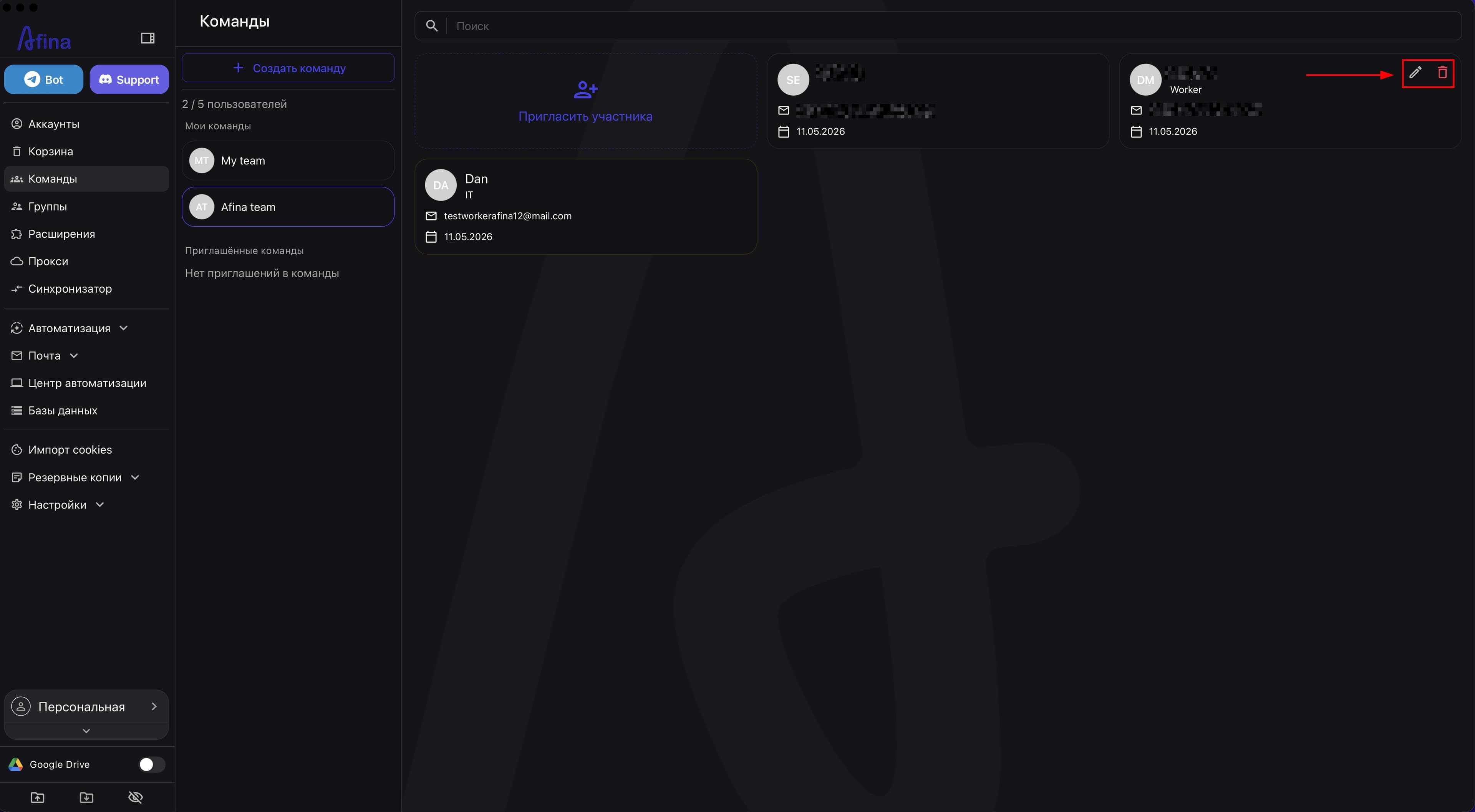
- Нажмите иконку меню действий рядом с именем участника, если нужно изменить его права или удалить его из команды.
На следующем скриншоте показаны действия для редактирования прав участника или его удаления.
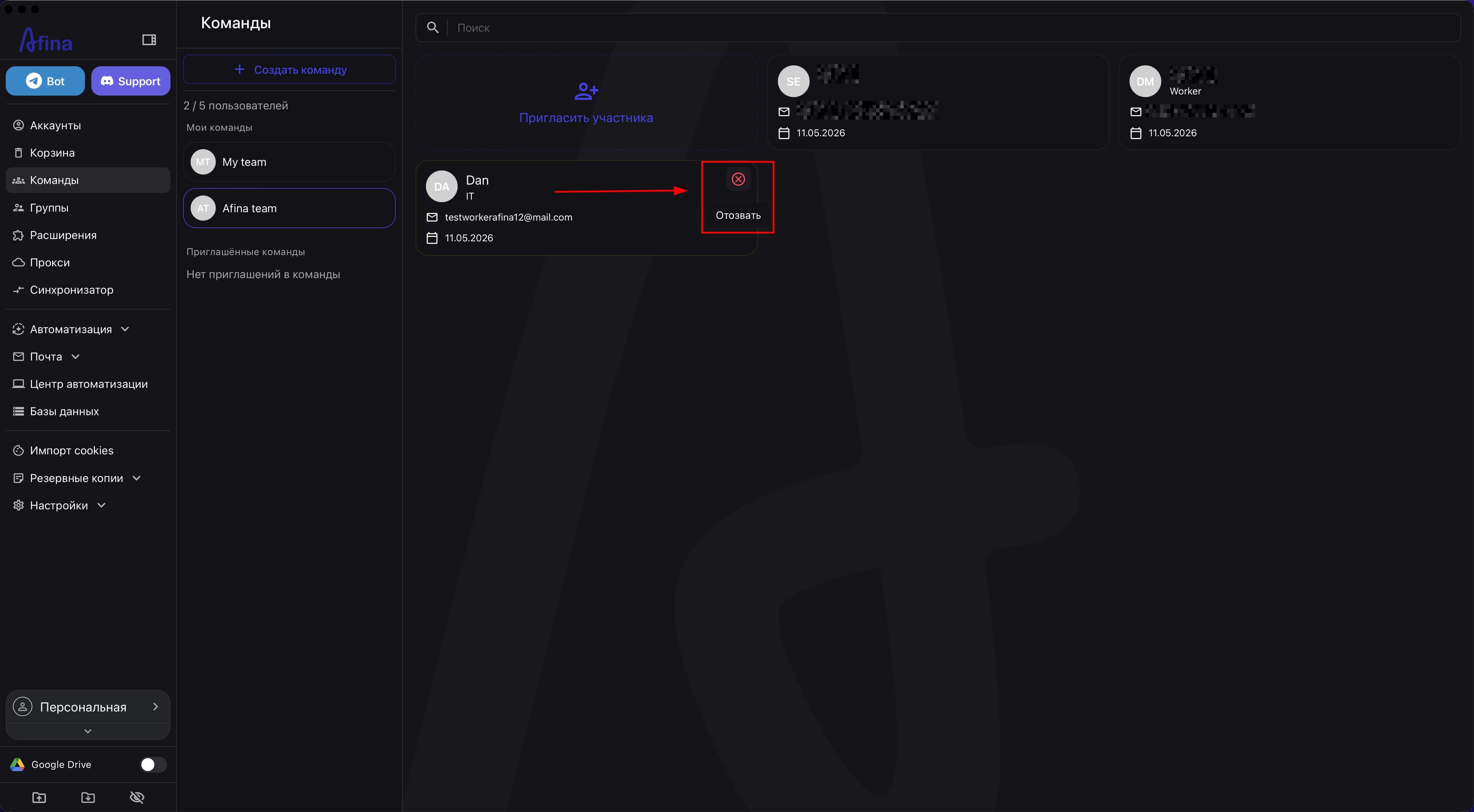
- Нажмите Отозвать на карточке приглашения, если нужно отменить приглашение до того, как участник его примет.
На этом скриншоте показана кнопка Отозвать для отмены ещё не принятого приглашения.
Удаление команды и удаление участника из команды являются необратимыми действиями.
Удалять участников из команды может только владелец команды.
Результат#
После выполнения этих шагов у вас будет настроено командное пространство в Afina: команда будет создана, участники смогут присоединяться через приглашения, а аккаунты можно будет переносить между пространствами и передавать через Afina Cloud.