Работа с Google Drive#
В этом гайде вы подключите Google Drive к Afina, включите синхронизацию аккаунтов и резервное копирование настроек. Также здесь показано, как переносить скрипты и модули через облако и работать с одной средой на разных устройствах.
Перед началом#
- Убедитесь, что у вас есть доступ к нужному Google-аккаунту в браузере.
- Убедитесь, что у вас есть ваш файл ключей и мастер-пароль, и что они идентичны на всех устройствах, где вы планируете открывать эти же данные.
Данные в облаке хранятся в зашифрованном виде. Файл ключей и мастер-пароль на всех устройствах должны быть абсолютно одинаковыми: если они отличаются, Afina не расшифрует аккаунты, а cookies могут удалиться при попытке открыть профиль. Использовать разные файлы ключей на разных устройствах категорически запрещено.
Подключение Google Drive#
Открыть страницу подключения можно двумя способами: через кнопку Google Drive в нижнем левом углу интерфейса или через иконку шестеренки в верхнем правом углу → Основные настройки Afina → вкладку Облако. Оба пути ведут на одну и ту же страницу.
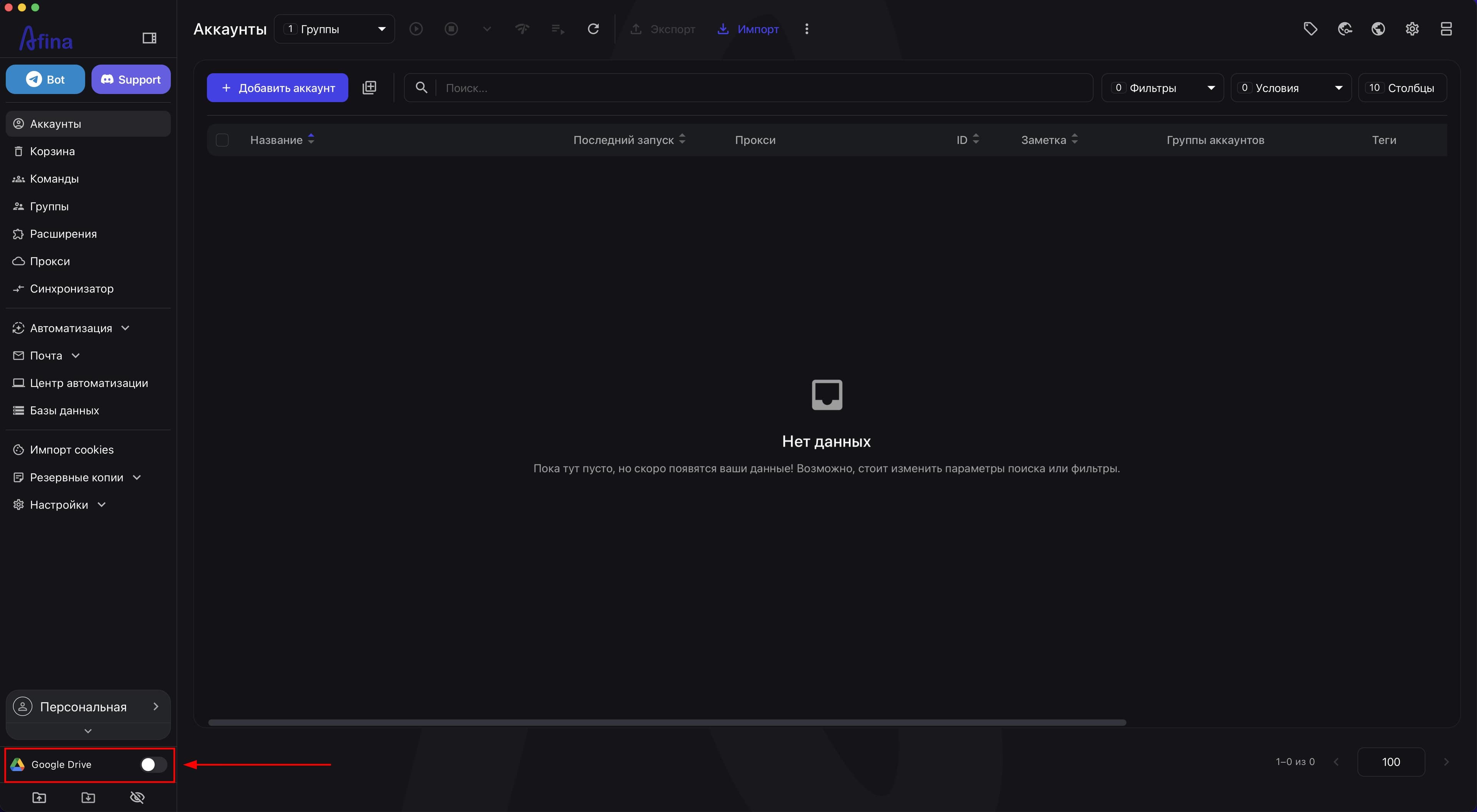
- Перейдите в раздел Google Drive в нижнем левом углу интерфейса Afina.
На скриншоте ниже показано, где именно расположен раздел Google Drive в интерфейсе Afina.
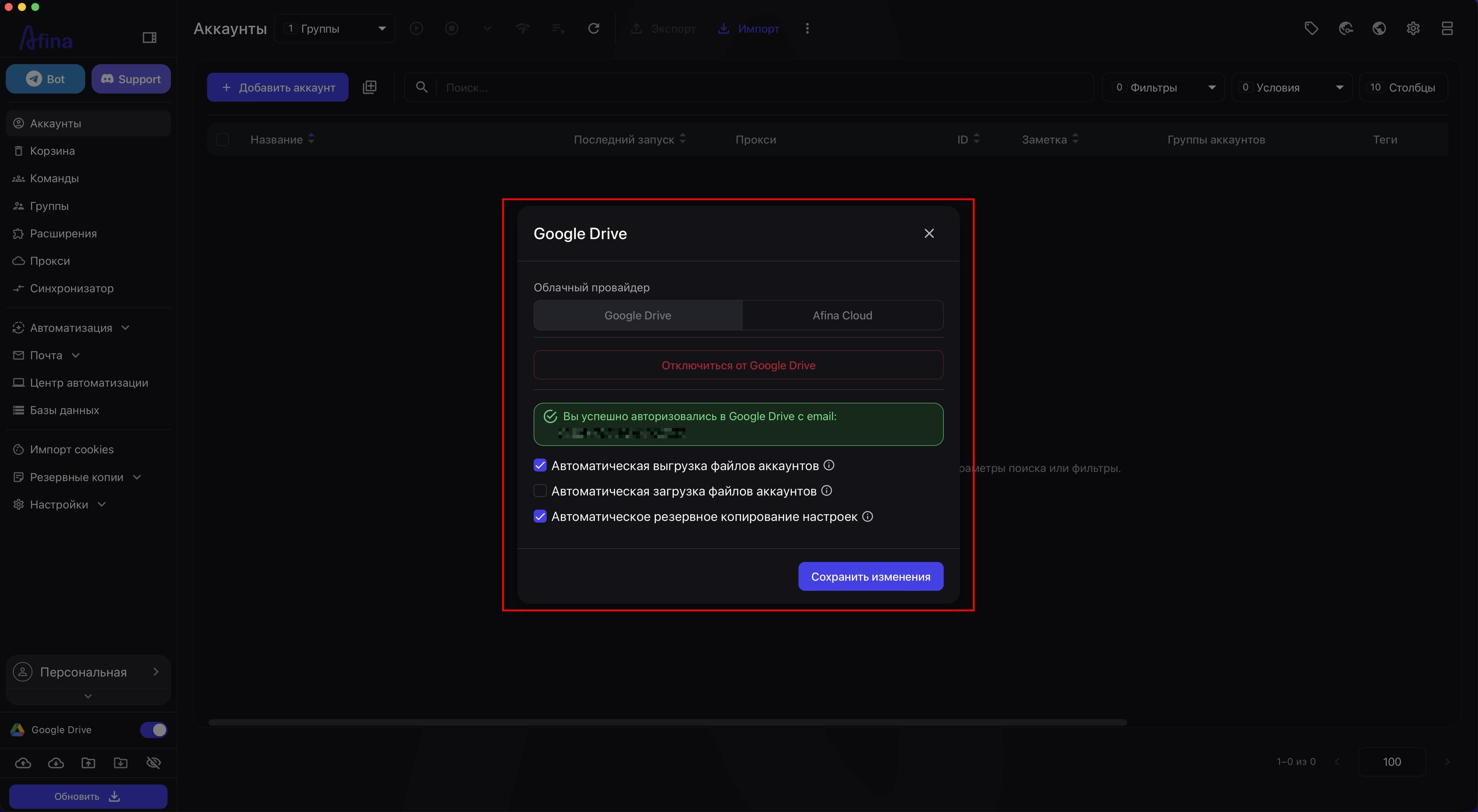
- Убедитесь, что открылась страница «Google Drive» с блоком выбора провайдера, кнопкой подключения и параметрами синхронизации.
На следующем скриншоте показаны основные элементы страницы «Google Drive», с которыми вы будете работать дальше.
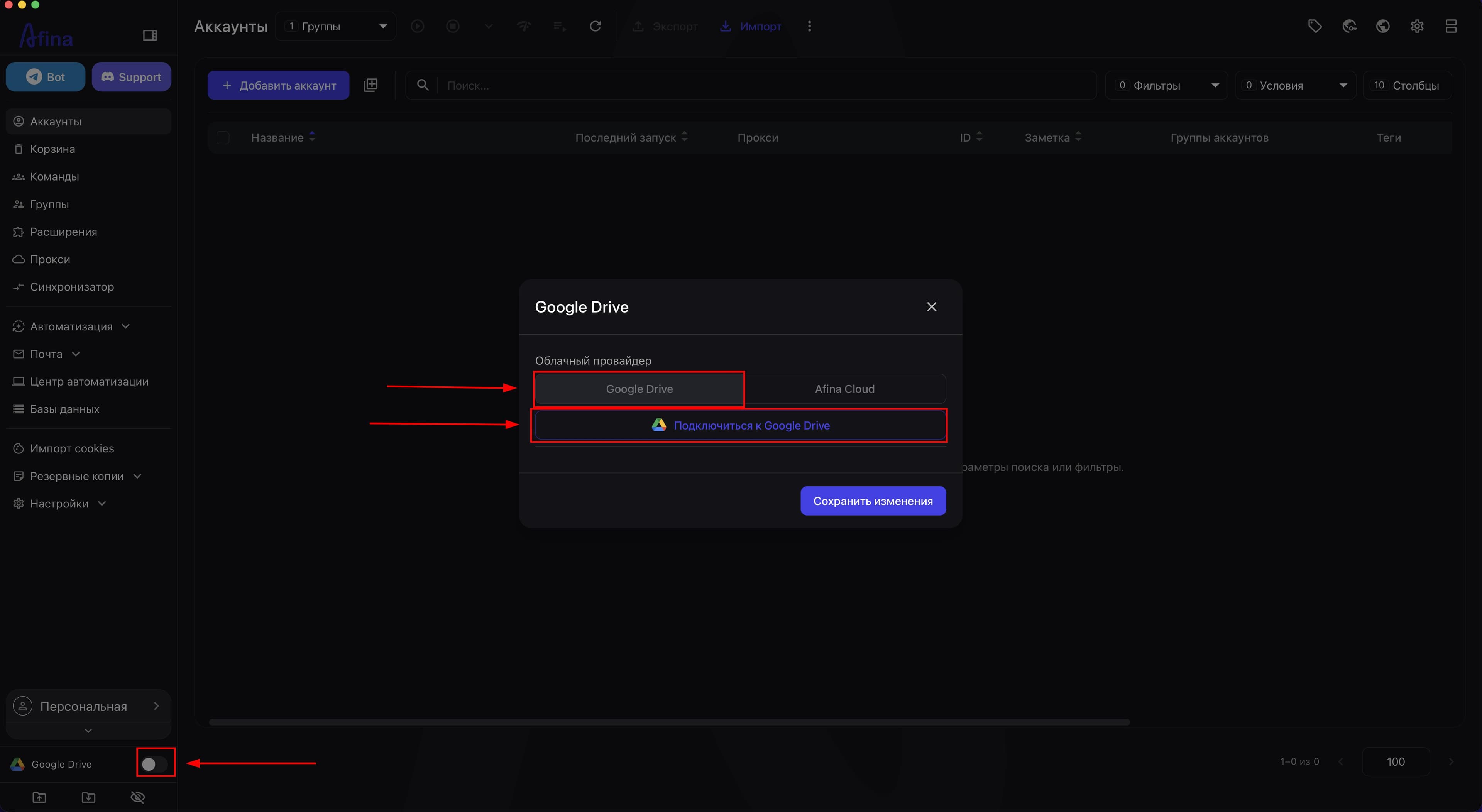
- В блоке провайдера выберите Google Drive.
Помимо Google Drive, в этом блоке доступен другой провайдер: Afina Cloud, собственное облачное хранилище Afina для обмена профилями внутри команды. Этот гайд описывает подключение именно Google Drive.
- Нажмите Подключиться к Google Drive.
На скриншоте ниже показана кнопка Подключиться к Google Drive на странице «Google Drive».
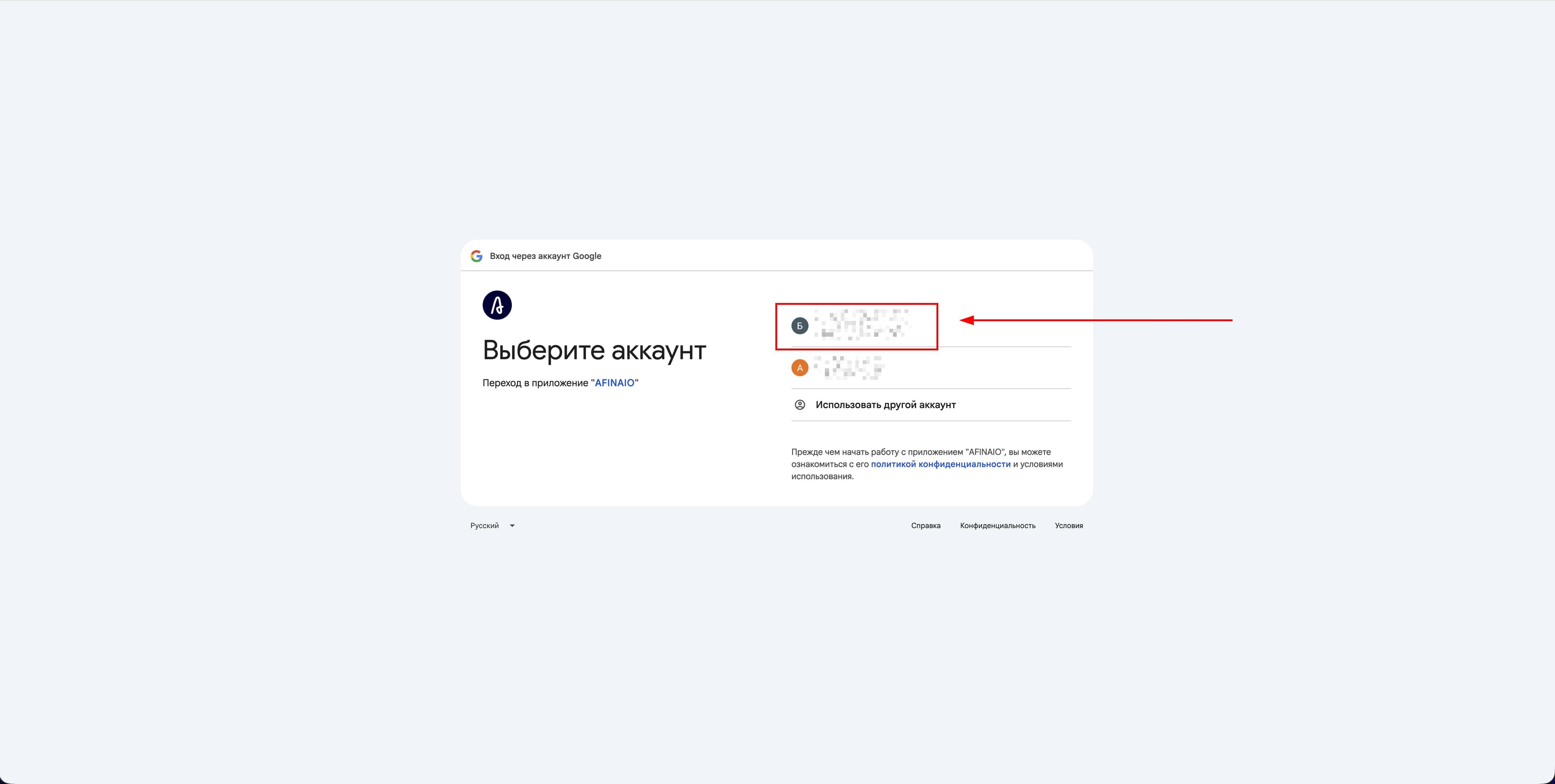
- В окне авторизации выберите нужный Google-аккаунт.
На следующем скриншоте показана страница выбора Google-аккаунта в браузере.
- Подтвердите вход в выбранный Google-аккаунт, если браузер запросит повторную авторизацию.
На этом скриншоте показан экран подтверждения входа в выбранный Google-аккаунт.
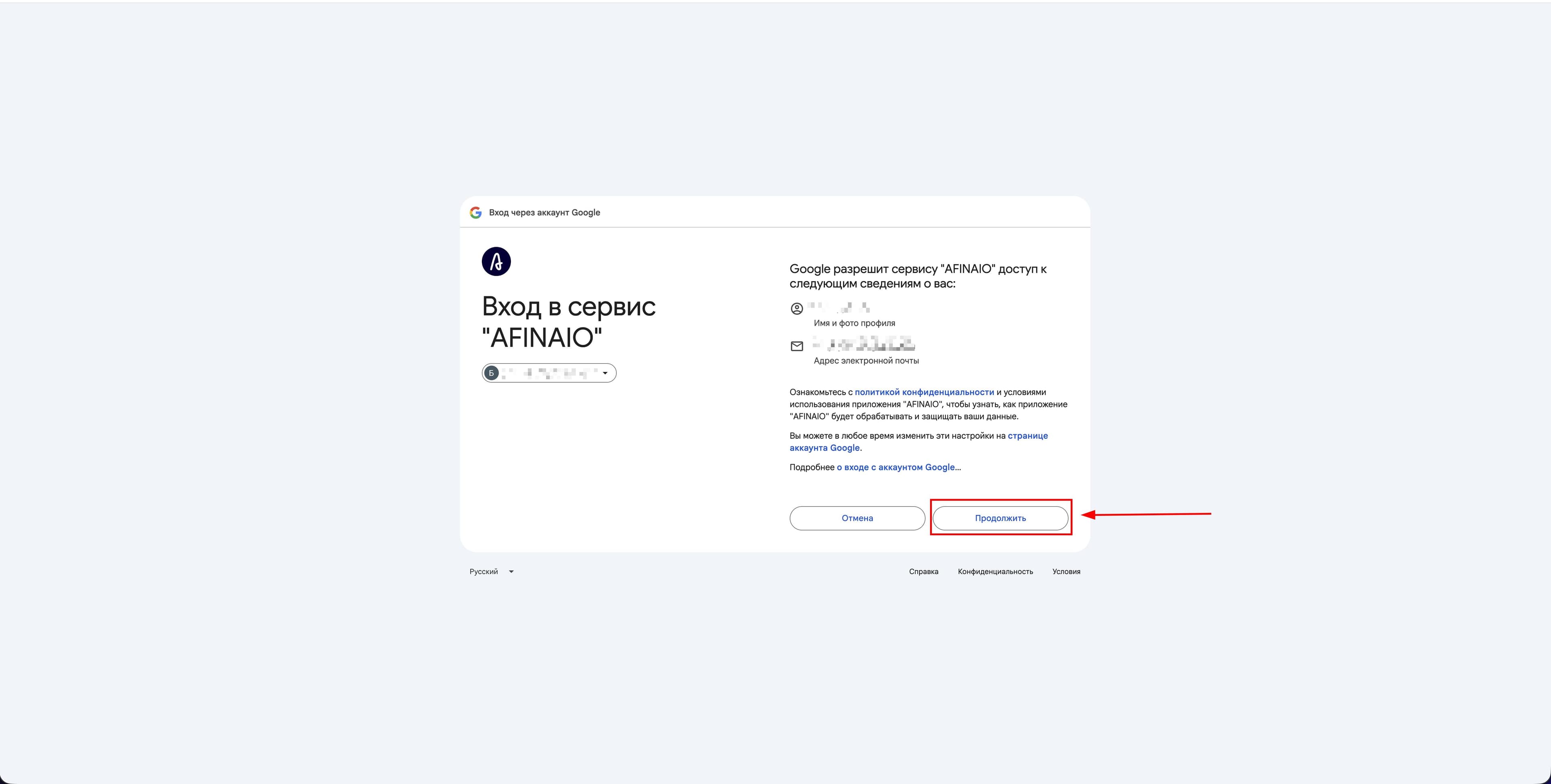
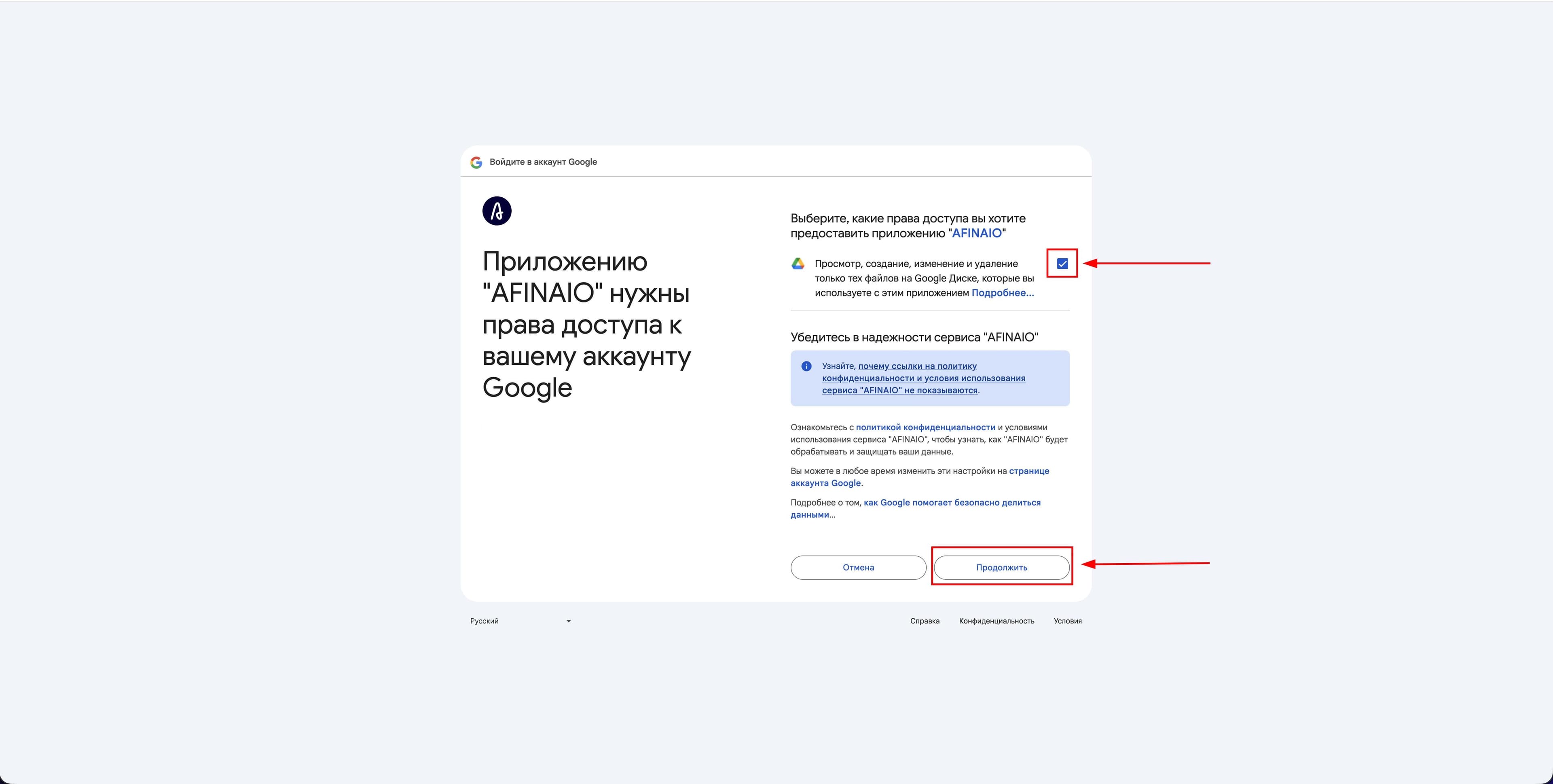
- Нажмите Продолжить или другую кнопку подтверждения доступа, чтобы предоставить Afina разрешение на работу с Google Drive.
На следующем скриншоте показан экран разрешений, где Google просит подтвердить доступ Afina к Google Drive.
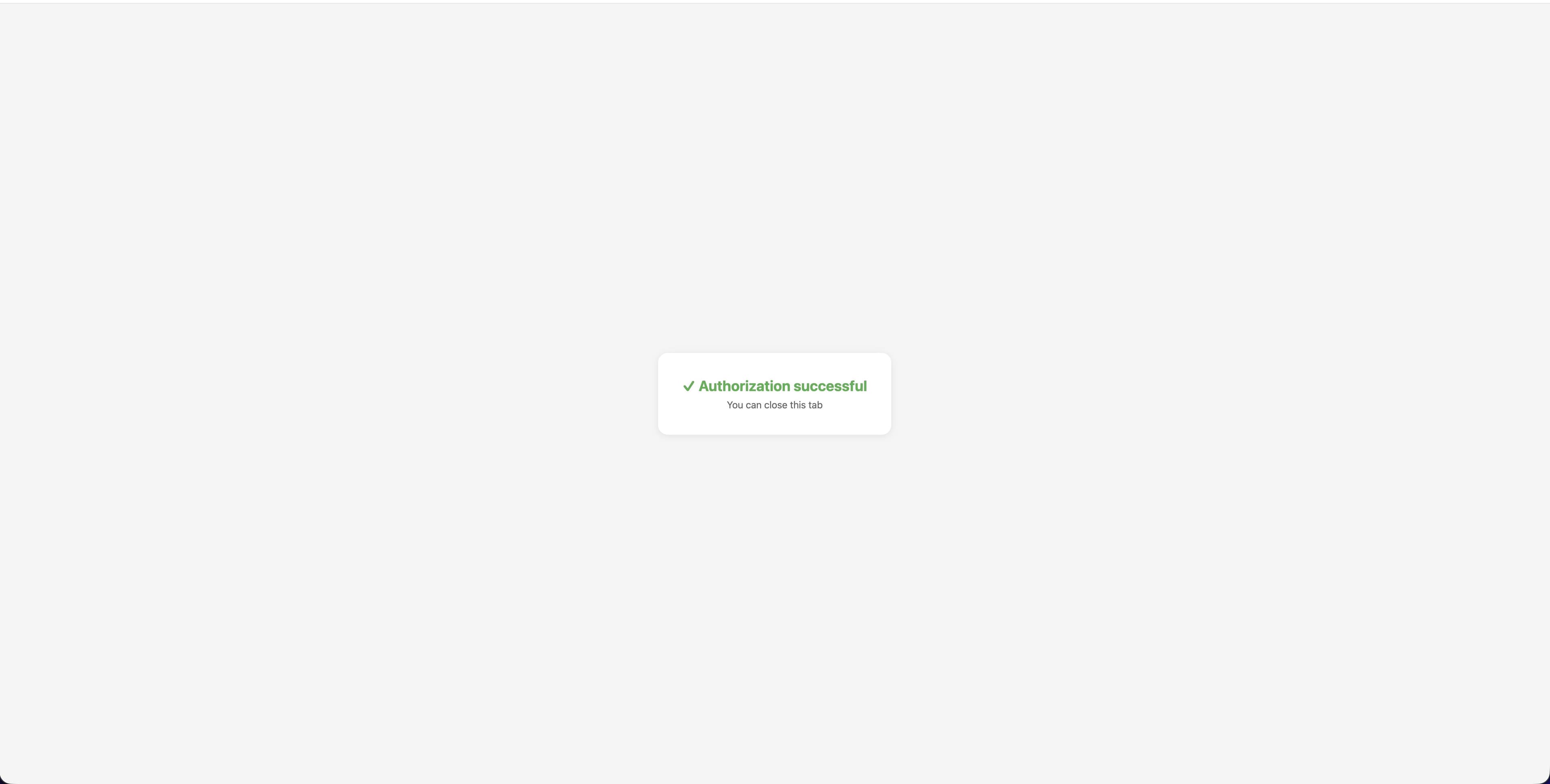
- Дождитесь завершения авторизации в браузере.
На этом скриншоте показан финальный этап авторизации, после которого можно возвращаться в Afina.
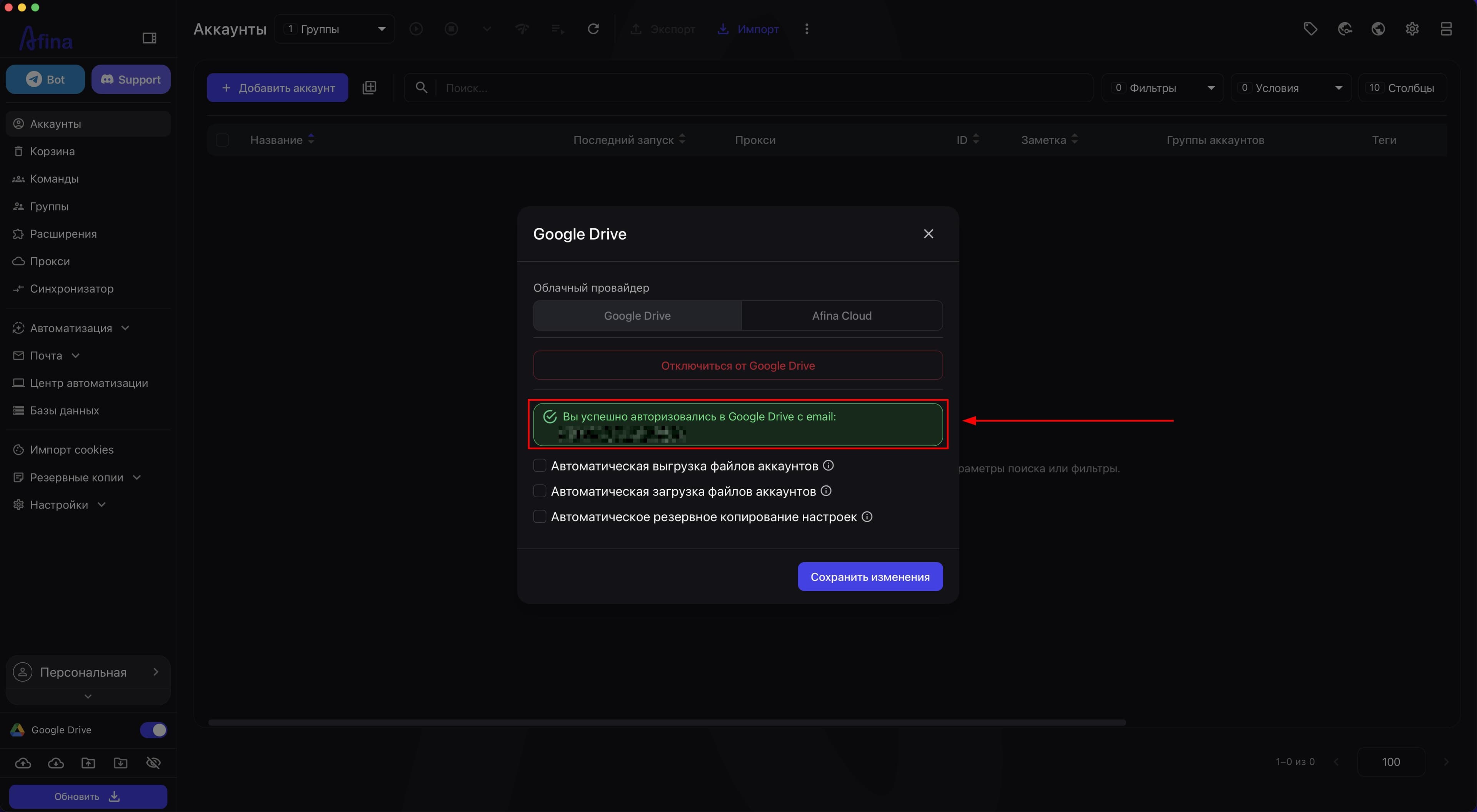
- Убедитесь, что на странице «Google Drive» появился зеленый блок с подтверждением подключения и вашей почтой.
На следующем скриншоте показано состояние страницы после успешного подключения Google Drive.
Настройка синхронизации#
- Включите чекбокс «Автоматическая выгрузка файлов аккаунтов», если хотите, чтобы Afina отправляла данные аккаунта в облако после завершения работы.
Выгрузить аккаунт в облако можно только после того, как он хотя бы один раз был запущен на этом устройстве: Afina должна успеть создать для него папку профиля и подтянуть расширения.
-
Включите чекбокс «Автоматическая загрузка файлов аккаунтов», если хотите, чтобы Afina проверяла облако перед запуском аккаунта и загружала более новую версию.
-
Включите чекбокс «Автоматическое резервное копирование настроек», если хотите хранить в облаке основные настройки Afina, группы, теги, расширения, глобальные переменные и списки прокси.
-
Нажмите Сохранить изменения.
На скриншоте ниже показана кнопка Сохранить изменения, после нажатия которой параметры синхронизации начнут действовать.
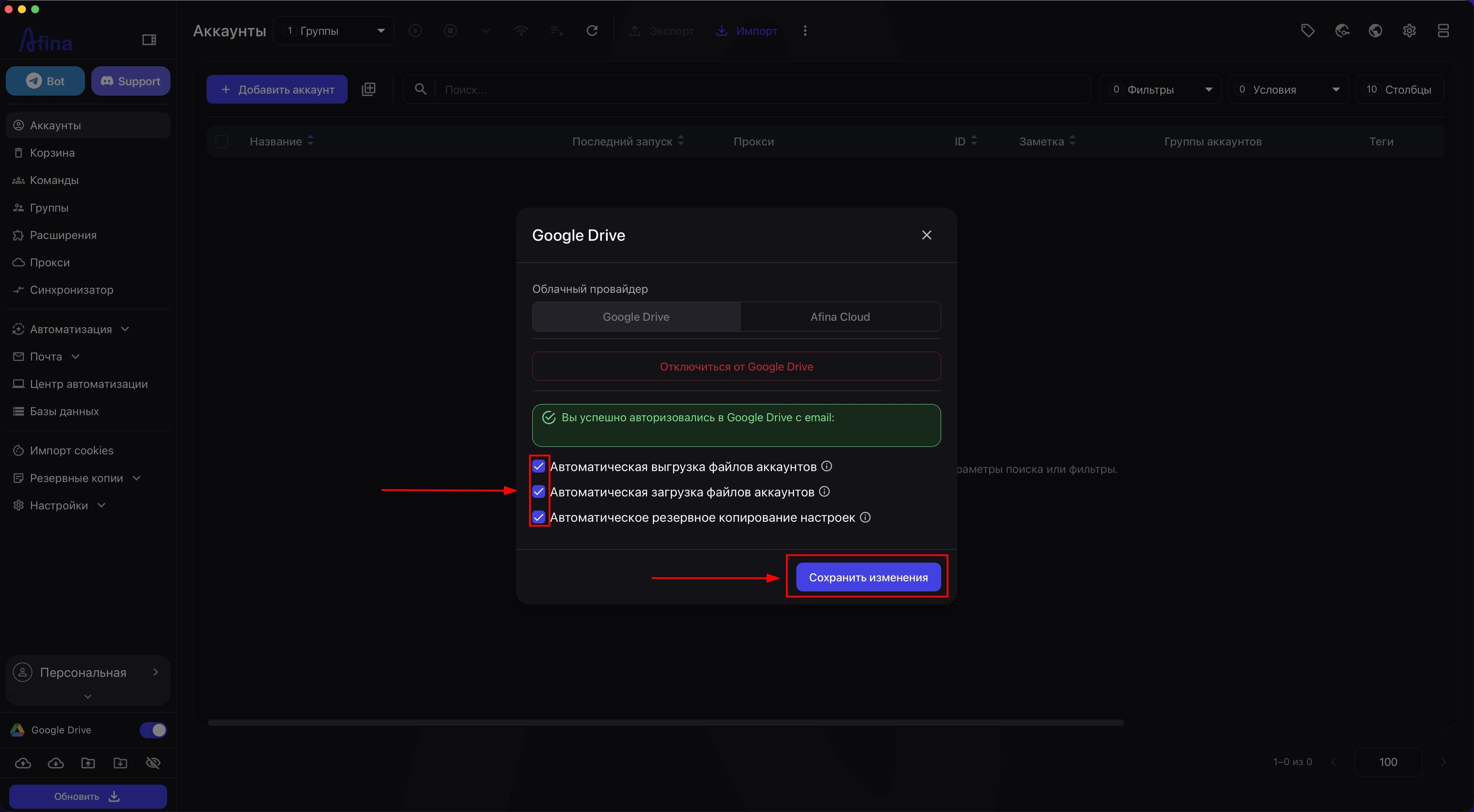
Пока вы не нажмете Сохранить изменения, новые параметры синхронизации и резервного копирования не применятся.
Жестких лимитов на размер файлов или количество аккаунтов со стороны Afina нет: объем ограничен свободным местом на вашем Google Drive. Один профиль без кэша занимает ориентировочно до 50 МБ, а с кэшем до 300 МБ.
Экспорт и импорт скриптов#
-
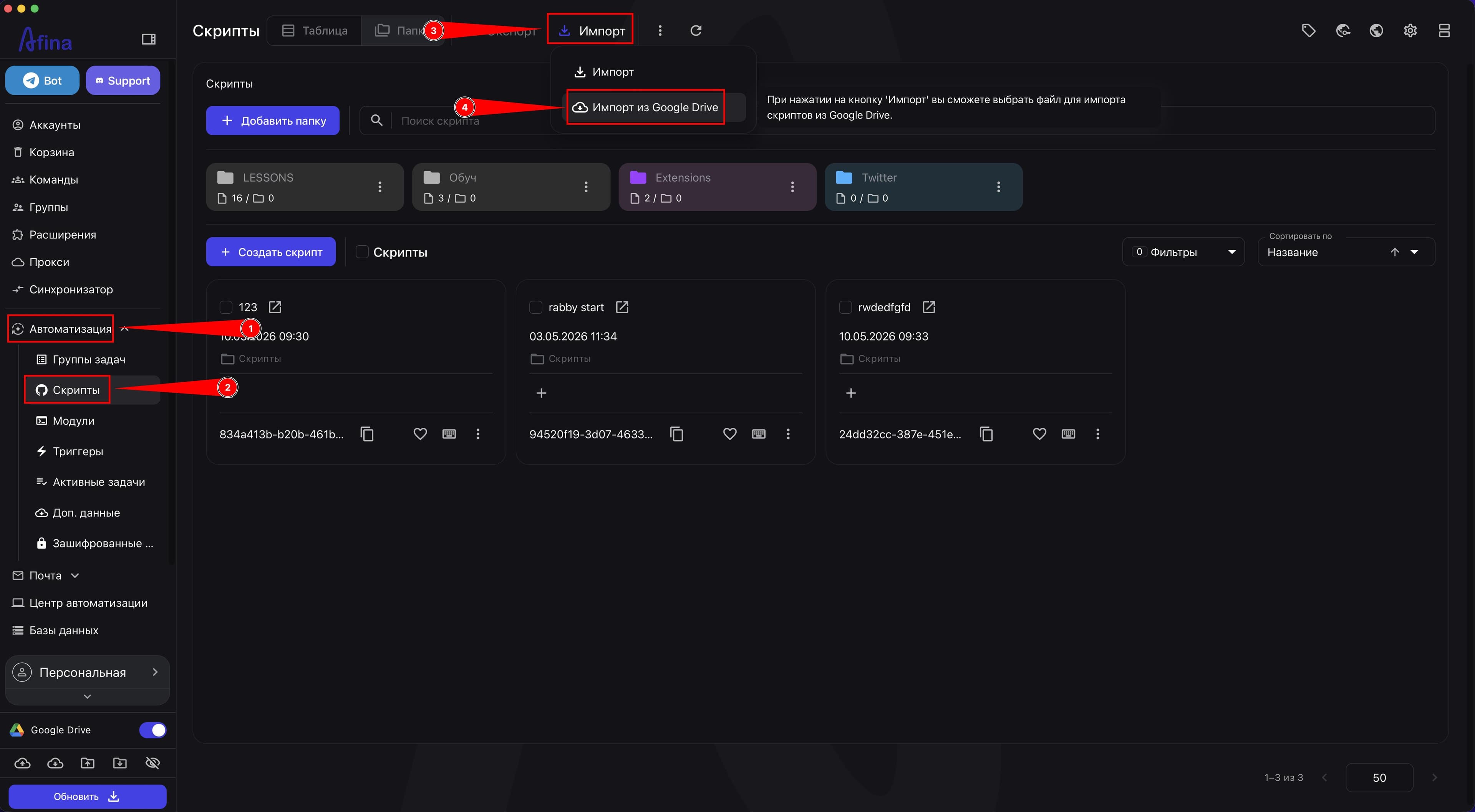
Перейдите в раздел Автоматизация.
-
Откройте вкладку «Скрипты».
-
Отметьте чекбоксами один или несколько скриптов, которые нужно выгрузить.
-
Нажмите Экспорт.
-
Выберите Экспорт в Google Drive.
На скриншоте ниже показана страница «Скрипты» с выбранными элементами и действием экспорта в Google Drive.
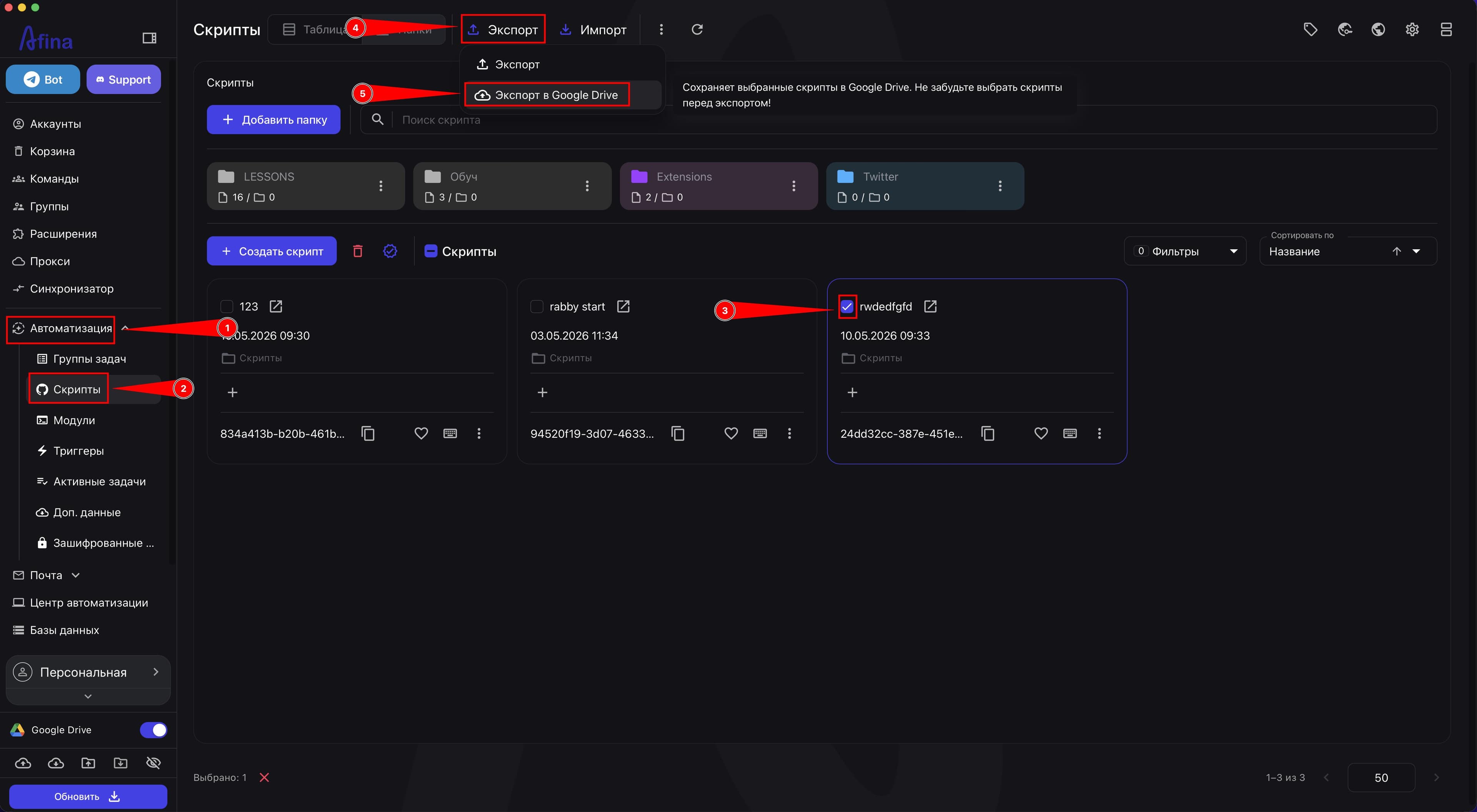
Если перед нажатием Экспорт не выбрать ни одного скрипта, выгрузка не выполнится.
-
Нажмите Импорт в разделе «Скрипты», если хотите загрузить скрипт из облака в Afina.
-
Выберите Импорт из Google Drive.
На этом скриншоте показана кнопка импорта скриптов из Google Drive в разделе «Скрипты».
-
Выберите нужный скрипт в списке файлов из Google Drive.
-
Нажмите Импортировать.
На следующем скриншоте показано окно выбора скрипта перед импортом в Afina.
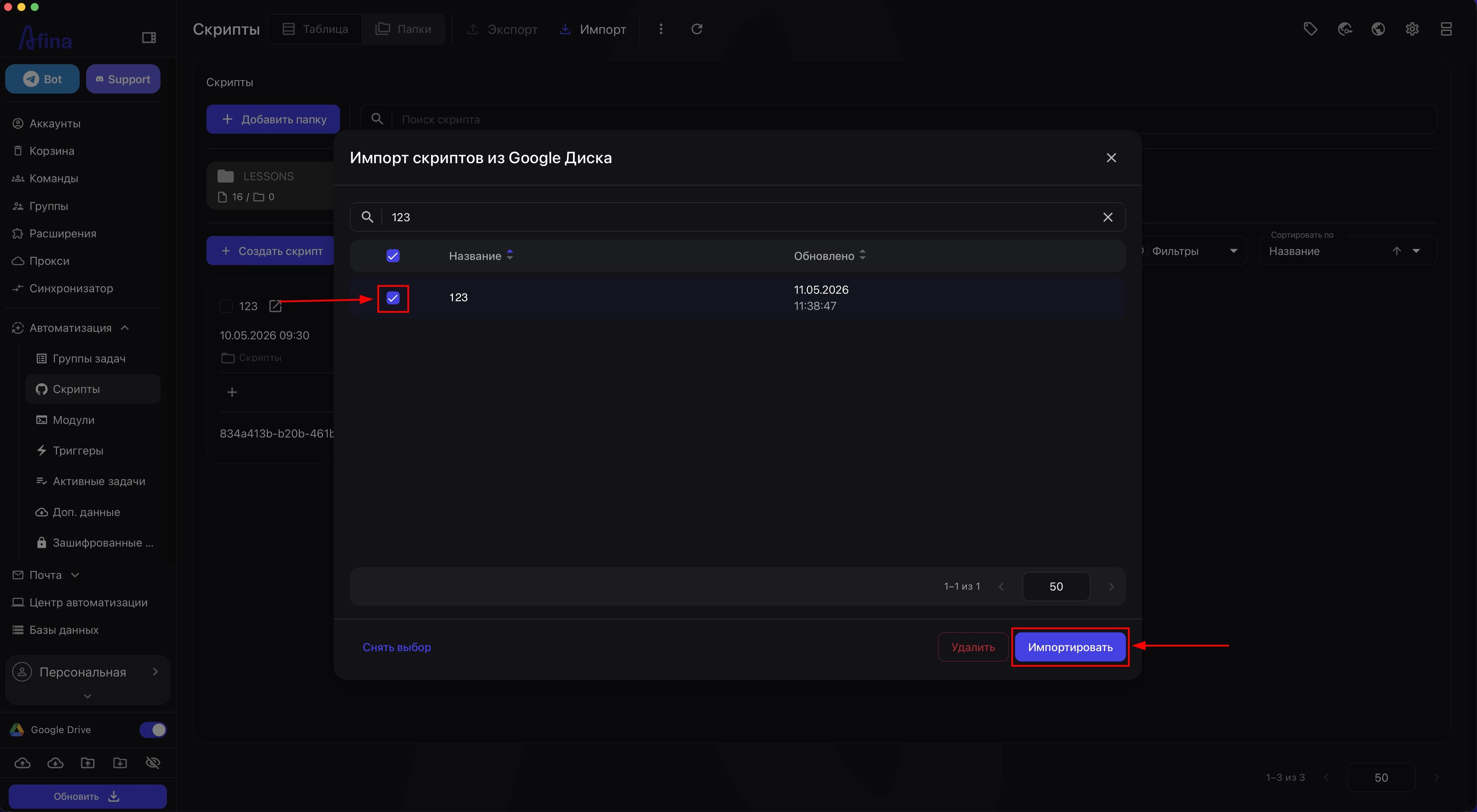
Структура папок со скриптами не переносится через Google Drive. После импорта на новом устройстве скрипты появятся единым списком, и раскладывать их обратно по папкам нужно вручную.
Экспорт и импорт модулей#
Модули не переносятся автоматически вместе со скриптами, которые их используют. Скрипты ссылаются на модули по уникальному хэшу, поэтому модули всегда нужно экспортировать и импортировать отдельно через этот раздел. Если перенести только скрипт без связанных модулей, автоматизация не заработает на новом устройстве.
-
Перейдите в раздел Автоматизация.
-
Откройте вкладку «Модули».
-
Отметьте чекбоксами один или несколько модулей, которые нужно выгрузить.
-
Нажмите Экспорт.
-
Выберите Экспорт в Google Drive.
На скриншоте ниже показана страница «Модули» с выбранными элементами и действием экспорта в Google Drive.
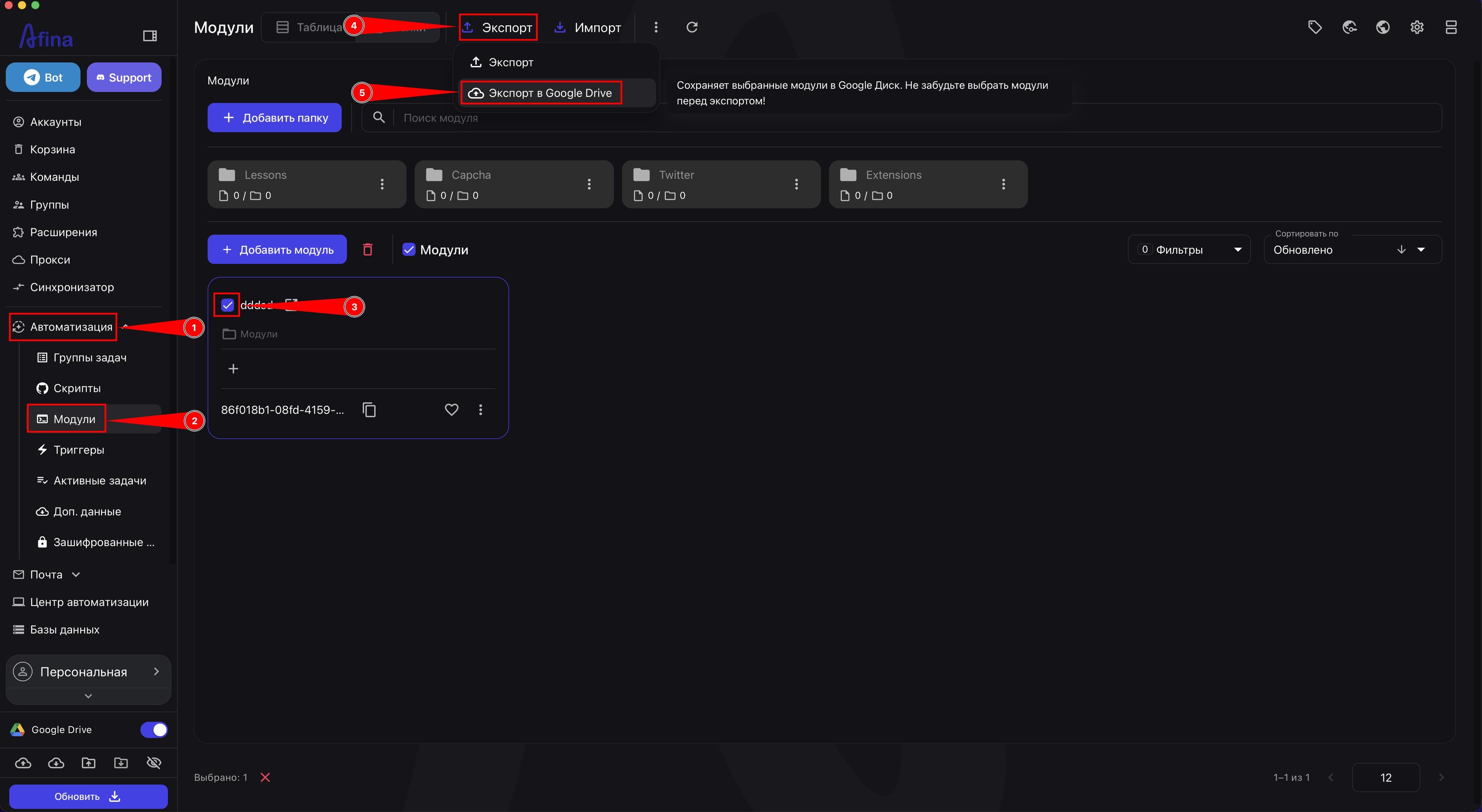
Если перед нажатием Экспорт не выбрать ни одного модуля, выгрузка не выполнится.
-
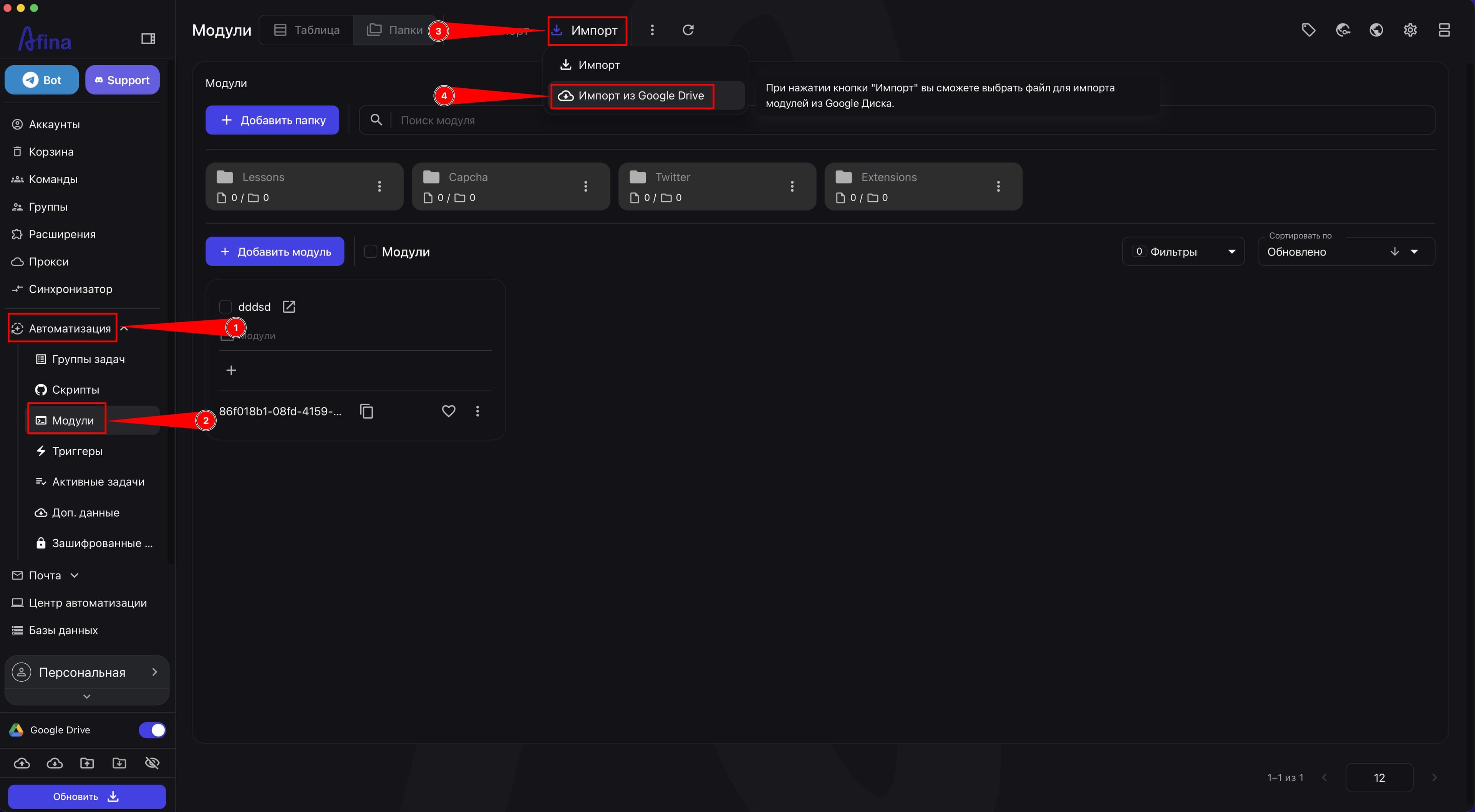
Нажмите Импорт в разделе «Модули», если хотите загрузить модуль из облака в Afina.
-
Выберите Импорт из Google Drive.
На этом скриншоте показана кнопка импорта модулей из Google Drive в разделе «Модули».
-
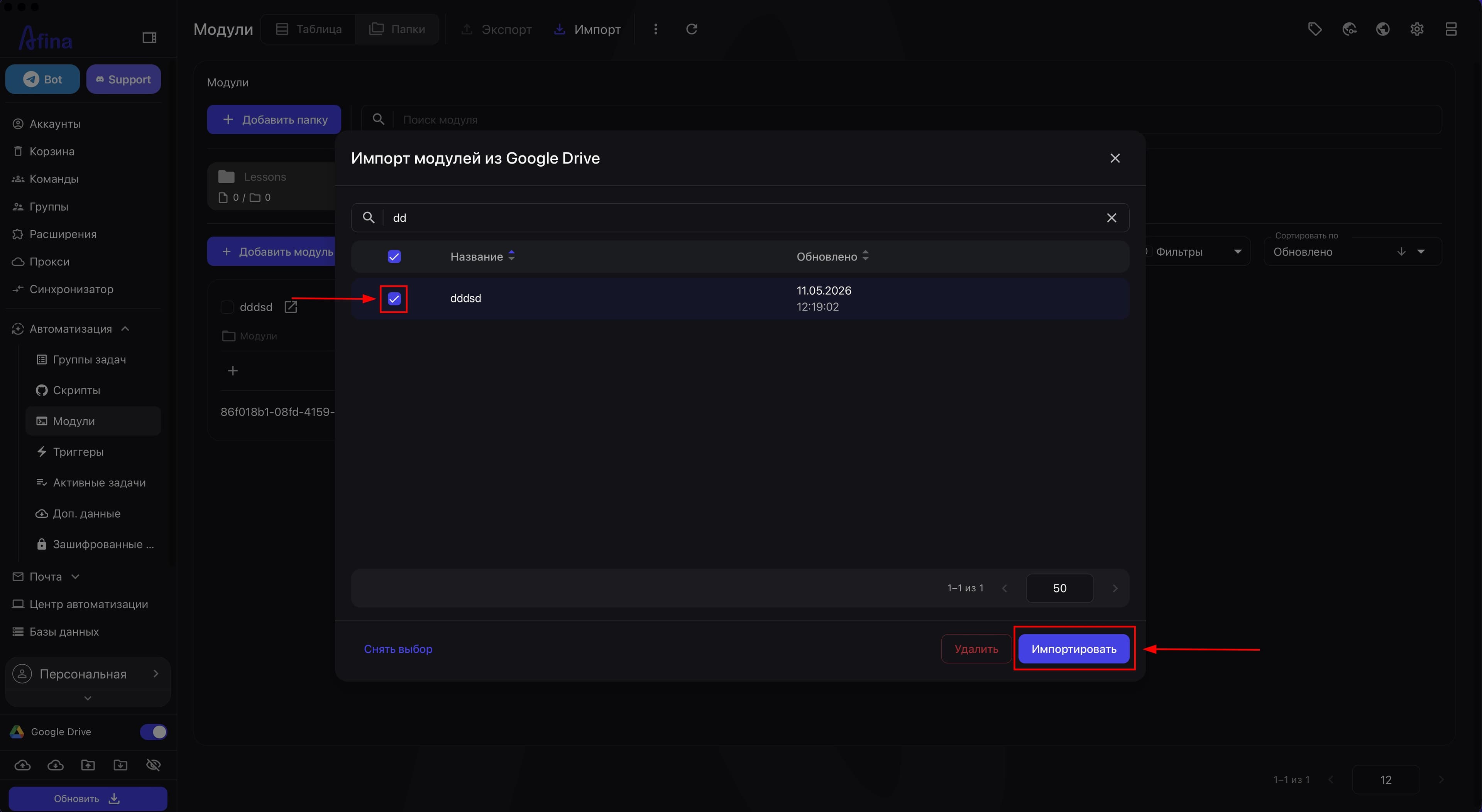
Выберите нужный модуль в списке файлов из Google Drive.
-
Нажмите Импортировать.
На следующем скриншоте показано окно выбора модуля перед импортом в Afina.
Импорт модуля выполняется в фоновом режиме. Не закрывайте раздел, пока не появится зеленое уведомление об успешном завершении.
Каждый модуль защищен подписью Ed25519. Если после импорта отредактировать код модуля локально, экзекутор заблокирует его запуск. Чтобы исправить это, нажмите красную иконку на карточке модуля или выберите в меню «Переподписать».
Если вы обновили модуль и его хэш изменился, все скрипты, которые уже использовали этот модуль, перестанут работать. Обновленный модуль нужно добавить в эти скрипты повторно.
Работа на разных устройствах#
-
На первом устройстве включите чекбокс «Автоматическая выгрузка файлов аккаунтов».
-
Завершите работу с нужным аккаунтом и дождитесь завершения выгрузки в облако, прежде чем выключать устройство или закрывать Afina.
Если выключить устройство до завершения выгрузки, на другом устройстве не подтянутся новые данные.
-
На втором устройстве подключите тот же Google-аккаунт в разделе Google Drive и загрузите тот же файл ключей.
-
На втором устройстве включите чекбокс «Автоматическая загрузка файлов аккаунтов».
-
Запустите нужный аккаунт на втором устройстве.
Если на втором устройстве не подтянулись новые данные, проверьте, завершилась ли синхронизация на первом устройстве и используется ли тот же файл ключей.
Результат#
После выполнения этих шагов Google Drive будет подключен к Afina, параметры синхронизации и резервного копирования будут сохранены, а скрипты, модули и данные аккаунтов можно будет переносить между устройствами через облако.