Перенос основной папки проекта Afina#
В этом гайде вы перенесете основную папку проекта Afina на другой диск, чтобы освободить место на системном диске, работать с профилями на более быстром SSD и снизить риск сбоев из-за нехватки свободного места. Речь идет не о переустановке Afina, а именно о переносе папки с профилями, служебными данными, кэшем и сопутствующими файлами.
Перед началом#
- Используйте только SSD (
SATA SSDилиNVMe SSD). Переносить данные на HDD не стоит: на жестком диске Afina будет работать значительно медленнее, особенно при параллельном запуске многих профилей. - Убедитесь, что на целевом диске достаточно свободного места.
- Полностью закройте Afina перед копированием.
- Проверьте, что процессы Afina не остались в фоне:
- Windows: Task Manager;
- macOS: Activity Monitor.
- Сделайте резервную копию текущей папки проекта.
Ориентир по объему:
1профиль без кэша: ориентировочно до50 МБ;1профиль с кэшем: ориентировочно до300 МБ;- в стандартной конфигурации Afina максимальный размер кэша на
1аккаунт -300 МБ; - если лимит кэша изменен вручную, фактический объем профиля может быть больше. Изменить лимит можно здесь: иконка шестеренки ⚙️ в верхнем правом углу → «Основные настройки Afina» → вкладка «Основное» → поле «Максимальный размер кэша для аккаунта»;
- технический запас: минимум
+30%свободного места от текущего объема папки.
Пример: если сейчас папка Afina занимает 120 ГБ, на целевом диске желательно иметь не менее 160 ГБ свободно.
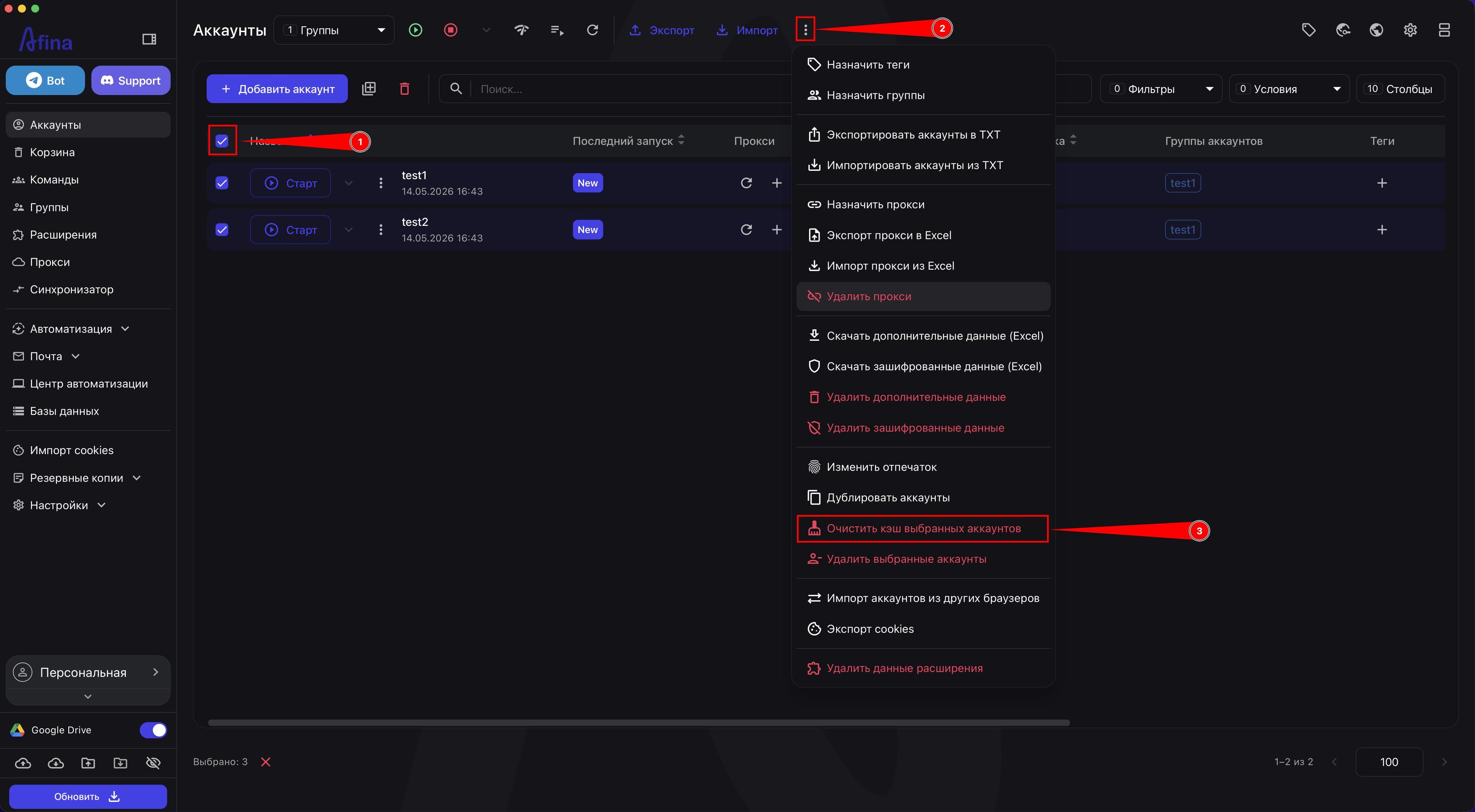
Чтобы сэкономить место перед переносом, можно удалить кэш со всех аккаунтов. Это не критичные данные, кэш можно безопасно очищать.
Категорически не копируйте папку с данными в директорию, куда установлена сама Afina (папку Install). Во время следующего обновления программы все содержимое этой папки - профили, кэш, логи - будет удалено. Целевая папка для данных всегда должна быть отдельной от папки установки приложения.
Не выбирайте в качестве целевой папки облачные синхронизируемые директории (Google Drive, OneDrive, Dropbox и т. д.), системные директории ОС или старые папки с другими профилями. Фоновая синхронизация или конфликт с существующими файлами могут привести к повреждению или перезаписи ваших рабочих данных.
На скриншоте ниже показана очистка кэша выбранных аккаунтов через меню действий перед переносом папки.
Подготовка к переносу#
Базовый принцип переноса такой:
-
Сначала физически перенесите или скопируйте папку проекта на другой диск.
-
Затем в Afina переключите путь на новую папку.
-
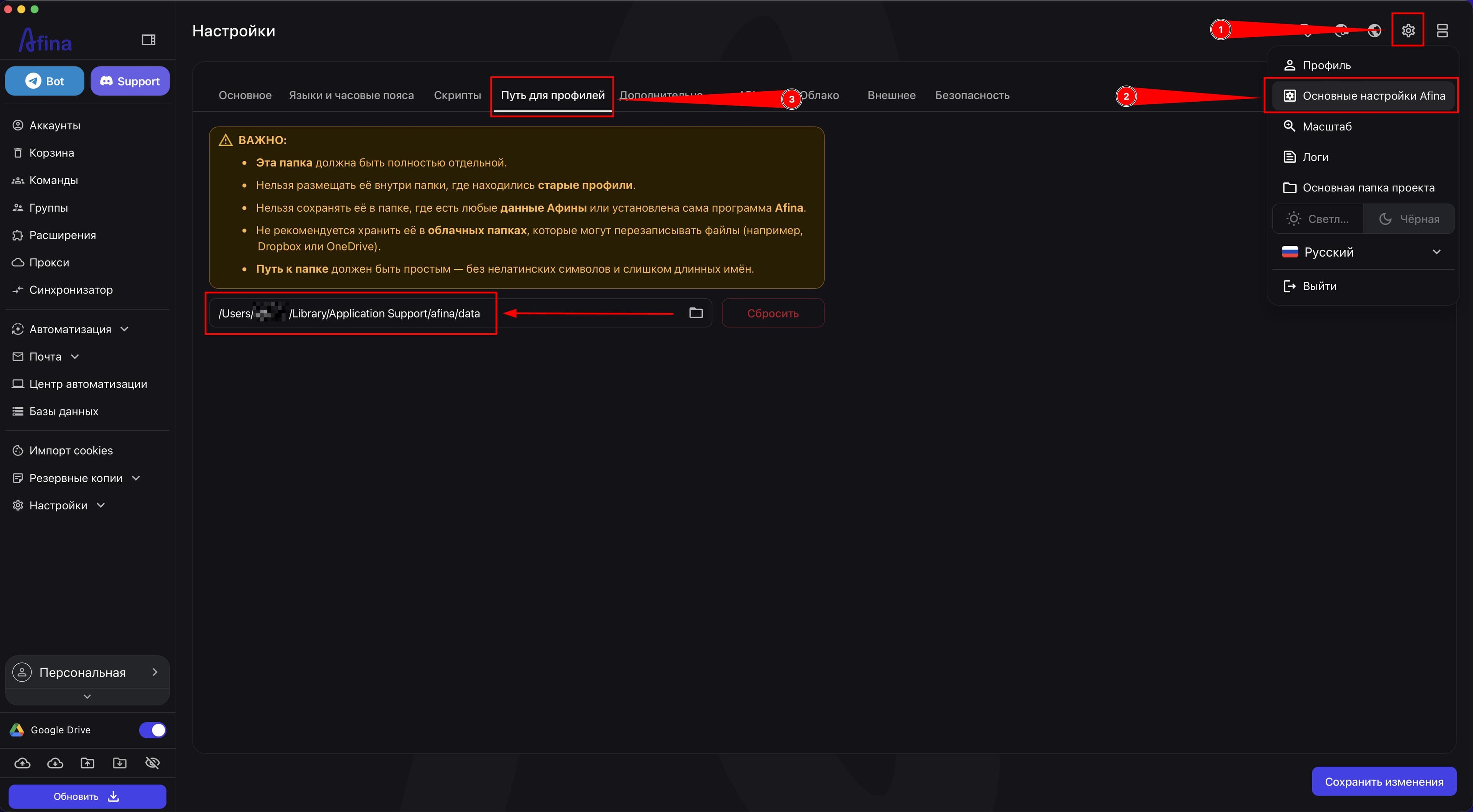
Нажмите иконку шестеренки ⚙️ в верхнем правом углу Afina и выберите «Основные настройки Afina».
-
Перейдите на вкладку «Путь для профилей» - там указан текущий путь к папке проекта.
На скриншоте ниже показан раздел «Путь для профилей» с текущим путем к папке проекта.
Быстрый способ найти текущую папку: иконка шестеренки ⚙️ → «Основная папка проекта». Откроется системная директория с профилями, кэшем и логами (обычно это папка data).
-
Полностью закройте Afina.
-
Создайте на целевом диске новую папку, например
AfinaData. Не создавайте ее внутри папки установки Afina, в облачных синхронизируемых директориях или в системных папках ОС - смотрите предупреждение выше. -
Скопируйте всю папку проекта Afina со старого пути в новую папку.
-
Убедитесь, что копирование завершилось без ошибок.
-
Проверьте, что размер старой и новой папки совпадает.
Переключение на новую папку#
-
Запустите Afina после завершения копирования.
-
Нажмите иконку шестеренки ⚙️ в верхнем правом углу и выберите «Основные настройки Afina».
-
Перейдите на вкладку «Путь для профилей».
-
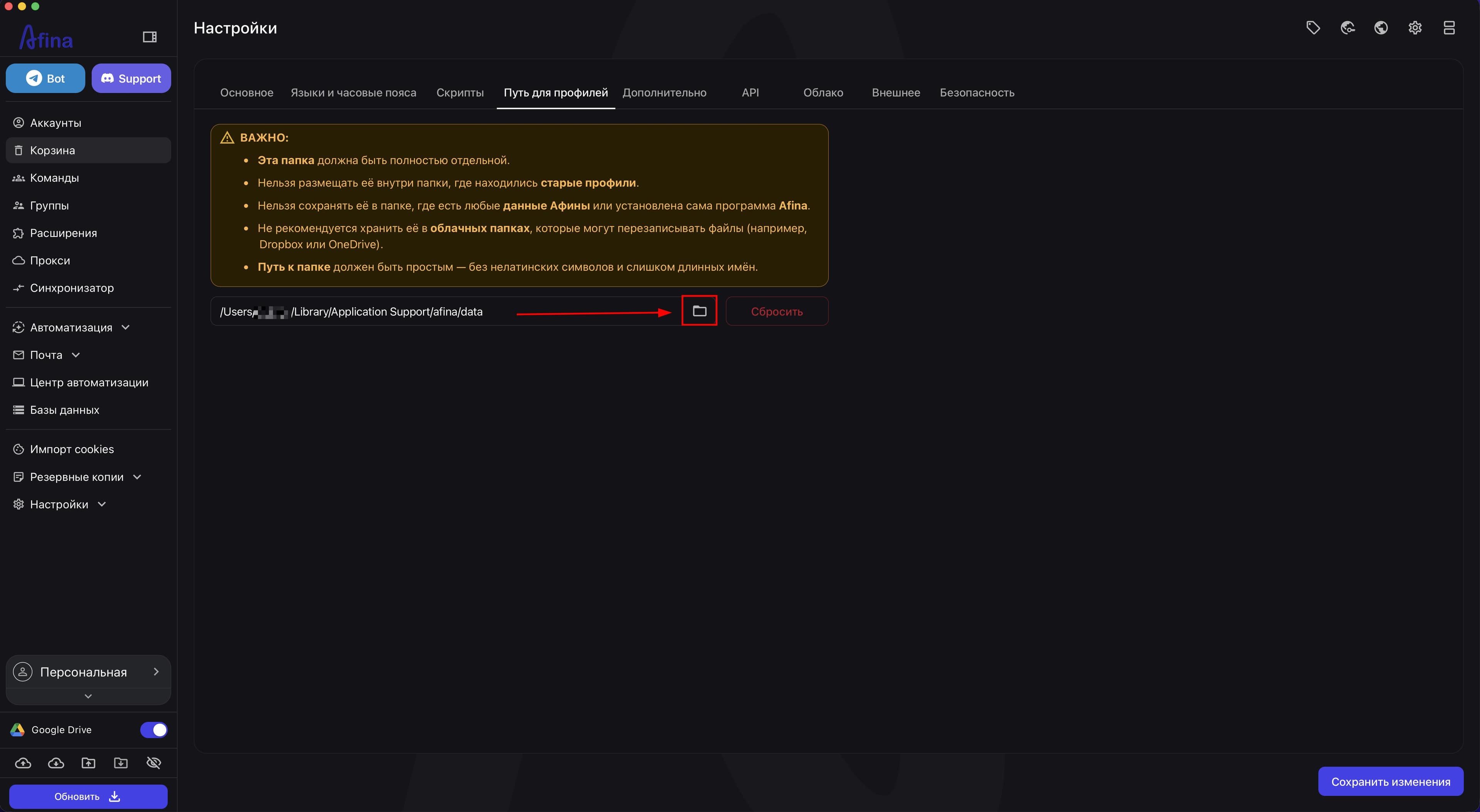
Нажмите кнопку выбора папки возле текущего пути.
На скриншоте ниже показана кнопка выбора новой папки возле поля пути в разделе «Путь для профилей».
-
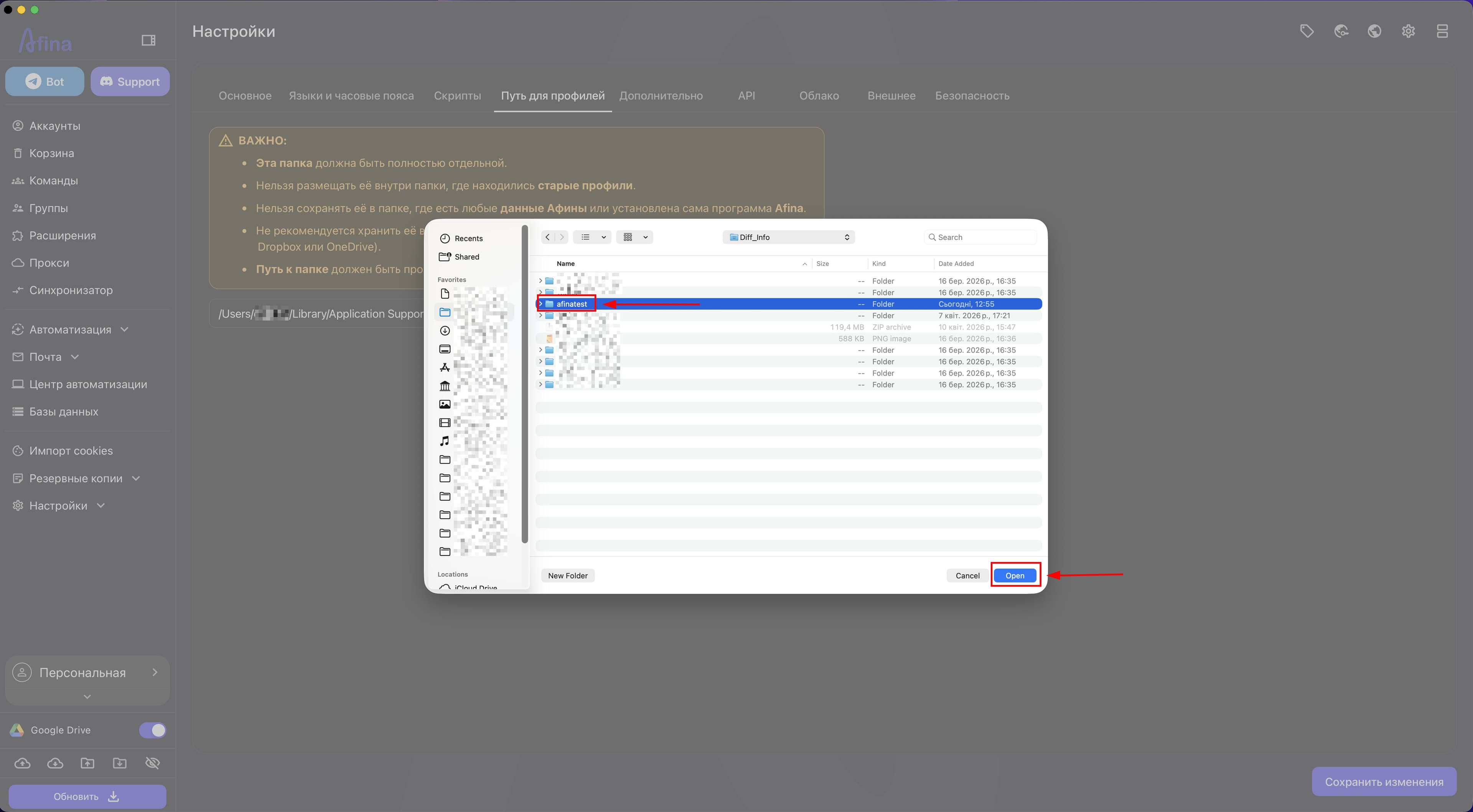
В окне выбора папки выберите новую директорию на целевом диске.
-
Подтвердите выбор новой папки и нажмите «Сохранить изменения» внизу страницы.
На следующем скриншоте показано окно выбора папки с новой директорией и подтверждением кнопкой Open.
После нажатия «Сохранить изменения» Afina перезапускается автоматически. Запускать программу вручную еще раз не нужно - дождитесь, пока перезапуск завершится.
- Убедитесь, что после переключения Afina работает уже с нового пути.
Проверка после переноса#
-
Откройте
3-5разных профилей после переноса. -
Проверьте работу прокси, cookies и авторизаций.
-
Убедитесь, что новые данные создаются именно в новой папке.
-
Удаляйте старую папку на системном диске только после успешной проверки.
Не удаляйте старую папку сразу после копирования. Сначала убедитесь, что Afina стабильно работает с нового пути.
Дополнительные рекомендации#
Если нужно переключать папки профилей
Для отдельных задач можно работать с несколькими папками, например AfinaData_Main и AfinaData_Test, но одновременно можно использовать только одну активную папку в конкретный момент. Для переключения папок используйте тот же порядок действий, что и в разделе переключения на новую папку.
Рекомендации по производительности
- храните папку проекта Afina на SSD, а не на HDD;
- держите свободными не менее
15-20%диска; - периодически очищайте ненужные профили и кэш;
- не запускайте массово профили, если диск постоянно загружен на
90-100%.
Проблемы и решения
Afina не видит профили после переноса
Возможные причины:
- указан не тот путь;
- неполное копирование;
- Afina была открыта во время копирования.
Решение:
- Закройте Afina.
- Проверьте размер и содержимое папки на целевом диске.
- Повторно укажите правильный путь или повторно скопируйте папку.
- Перезапустите Afina.
Профили открываются медленно после переноса
Возможные причины:
- целевой диск медленный, например HDD или перегруженный SSD;
- слишком мало свободного места;
- одновременно запускается слишком много профилей.
Решение:
- перенесите данные на более быстрый SSD;
- освободите место;
- уменьшите одновременную нагрузку.
Нет места на целевом диске во время переноса
Решение:
- очистите лишние файлы на целевом диске;
- перенесите часть ваших данных;
- используйте диск большего объема.
Короткий чеклист
- Закройте Afina.
- Сделайте бэкап.
- Скопируйте папку проекта со старого пути на целевой диск.
- Переключите путь в Afina на новую папку.
- Проверьте запуск профилей.
- Удалите старую папку только после успешного теста.
Результат#
После выполнения этих шагов основная папка проекта Afina будет перенесена на другой диск, а профили, служебные данные, кэш и сопутствующие файлы начнут использовать новый путь. Если проверка после переноса прошла успешно, вы сможете безопасно освободить место на системном диске и дальше работать с Afina из нового расположения данных.