Ключи интеграции в Afina#
В этом гайде вы научитесь добавлять, редактировать, искать и удалять ключи интеграции в Afina. Этот раздел предназначен для безопасного хранения служебных данных, которые используются в скриптах, модулях, автоматизациях и внешних API.
Что такое ключи интеграции#
Ключи интеграции — это специализированная таблица в Afina, предназначенная для хранения и управления конфиденциальными данными, такими как API-ключи, токены, пароли и другие служебные значения.
Этот раздел работает как отдельное хранилище для технических секретов, чтобы отделить конфиденциальные данные от логики работы скриптов, модулей и автоматизаций.
Главная особенность этого инструмента — безопасность. В столбце «Значение» данные отображаются в замаскированном виде, что помогает скрыть чувствительную информацию от случайного просмотра посторонними лицами.
Переход в раздел#
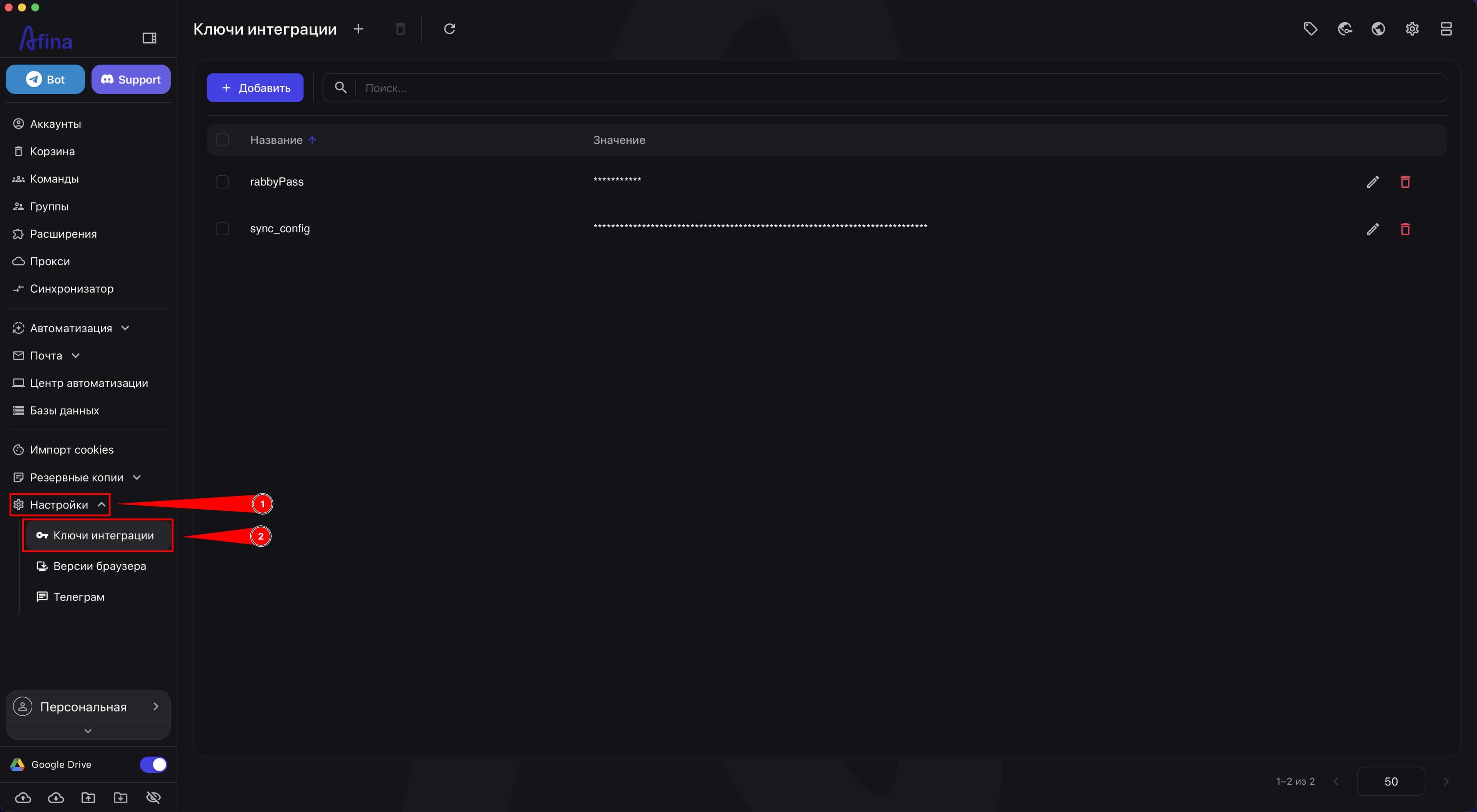
- Перейдите в раздел Настройки.
- Откройте пункт Ключи интеграции.
На скриншоте ниже показано, где именно находится пункт Ключи интеграции в левой навигационной панели.
Добавление нового ключа#
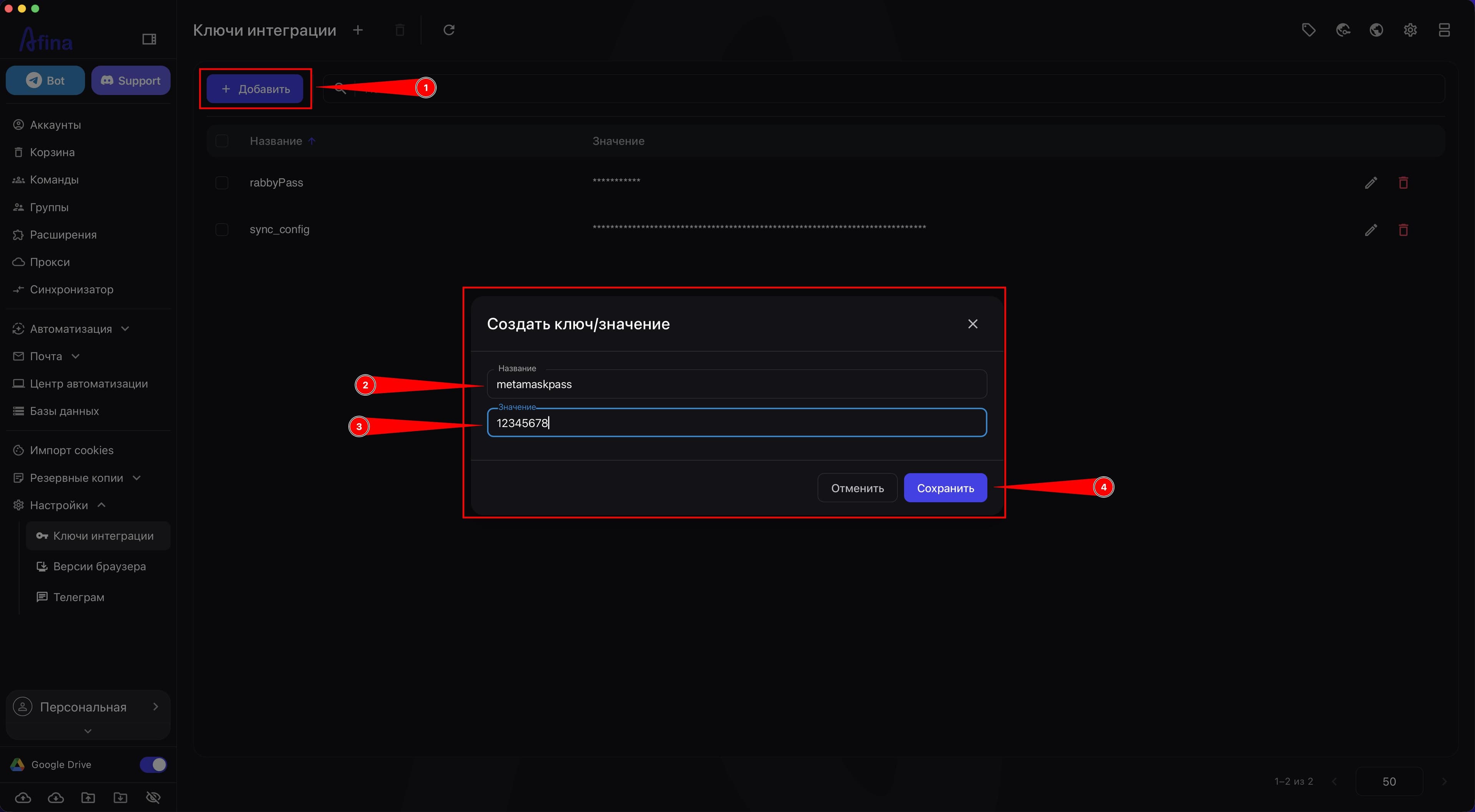
- Нажмите + Добавить в верхней части страницы.
- В окне «Создать ключ/значение» заполните данные ключа.
- В поле «Название» введите имя, по которому вы будете идентифицировать этот ключ.
- В поле «Значение» введите токен, пароль или другое служебное значение.
- Нажмите Сохранить.
- Найдите нужную запись в таблице, если нужно проверить, что ключ сохранен.
На следующем скриншоте показана страница «Ключи интеграции» с кнопкой + Добавить и открытым модальным окном «Создать ключ/значение» с полями «Название» и «Значение», которые нужно заполнить перед сохранением.
Поля «Название» и «Значение» являются обязательными. Название должно содержать от 3 до 25 символов. Название и значение должны быть уникальными. Если добавить запись с дублирующимся названием, система покажет ошибку «Ключ с таким названием уже существует». Если дублируется значение, система покажет ошибку «Значение с таким ключом уже существует».
После сохранения значение ключа отображается в таблице в замаскированном виде. Просмотреть или изменить его можно только через окно «Редактировать ключ/значение».
Редактирование ключа#
- Найдите нужную запись в таблице.
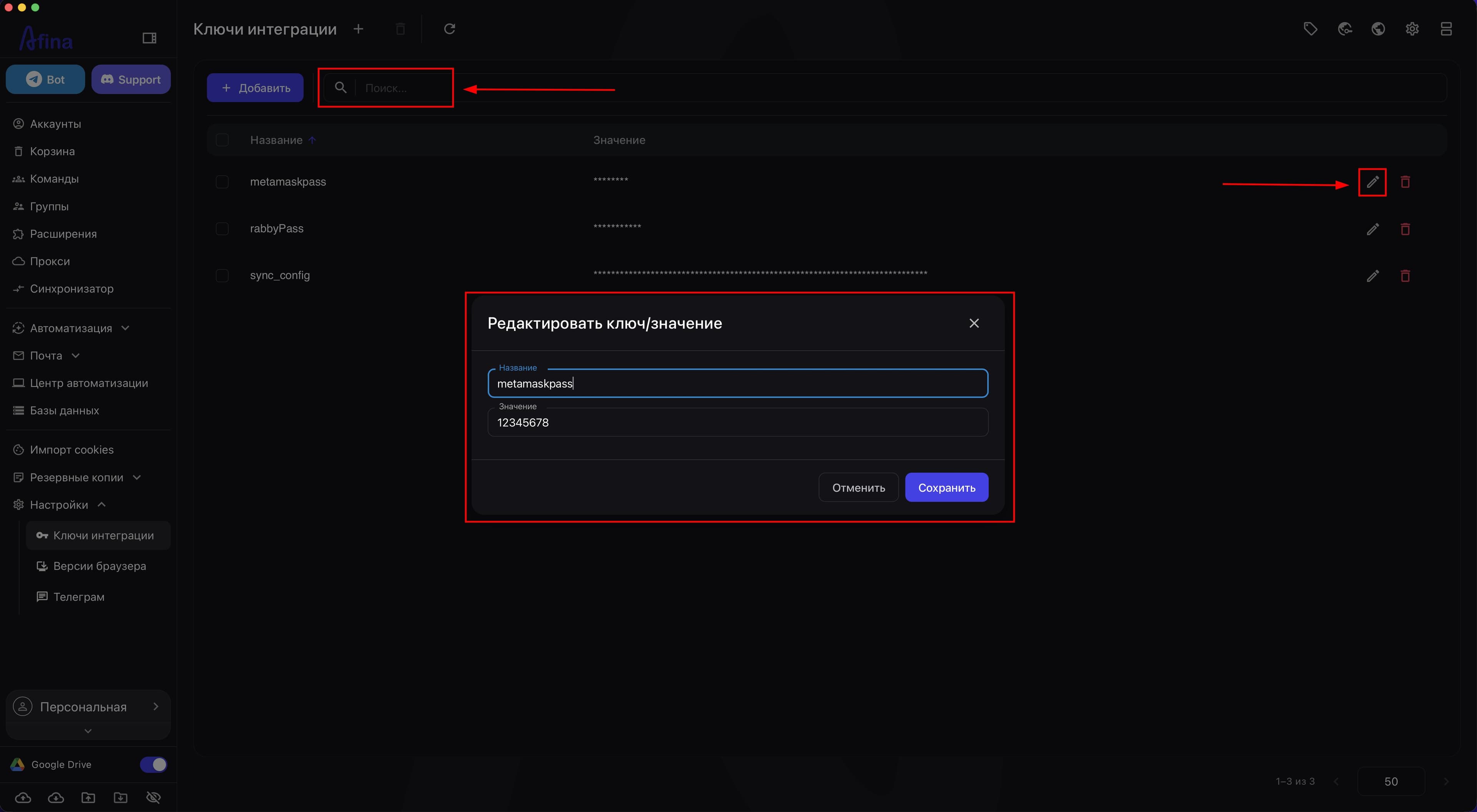
- В поле «Поиск...» введите название ключа, если нужно быстро найти конкретную строку.
- Нажмите иконку Редактировать в правой части нужной строки.
- В окне «Редактировать ключ/значение» внесите нужные изменения.
- Нажмите Сохранить.
- После успешного обновления система покажет сообщение «Ключ/значение успешно обновлено».
На этом скриншоте показана таблица ключей с полем «Поиск...», иконкой Редактировать в правой части строки и открытым окном «Редактировать ключ/значение» после нажатия.
Удаление ключей#
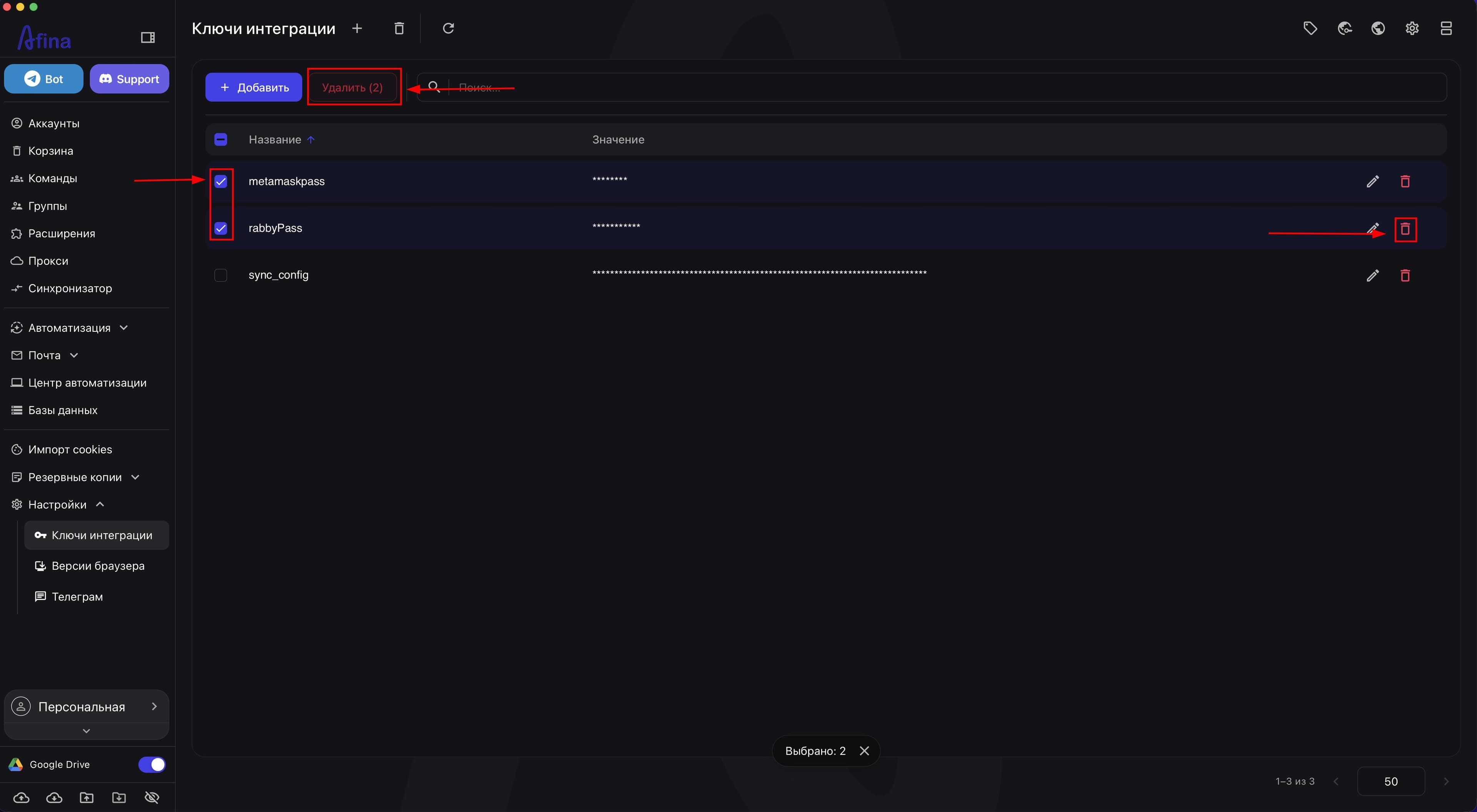
- Нажмите иконку Удалить в строке ключа, если нужно удалить одну запись.
- Отметьте нужные ключи чекбоксами в левой части таблицы, если нужно подготовить их к массовому удалению.
- Нажмите иконку Удалить на верхней панели управления.
- Нажмите Подтвердить в окне подтверждения.
Чтобы не удалять ключ, нажмите Отмена или закройте окно подтверждения.
После подтверждения удаления запись будет навсегда удалена из базы данных.
На скриншоте ниже показано одиночное удаление через иконку Удалить в строке нужного ключа и массовое удаление через выбранные чекбоксы и иконку Удалить на верхней панели управления.
Поиск, сортировка и обновление#
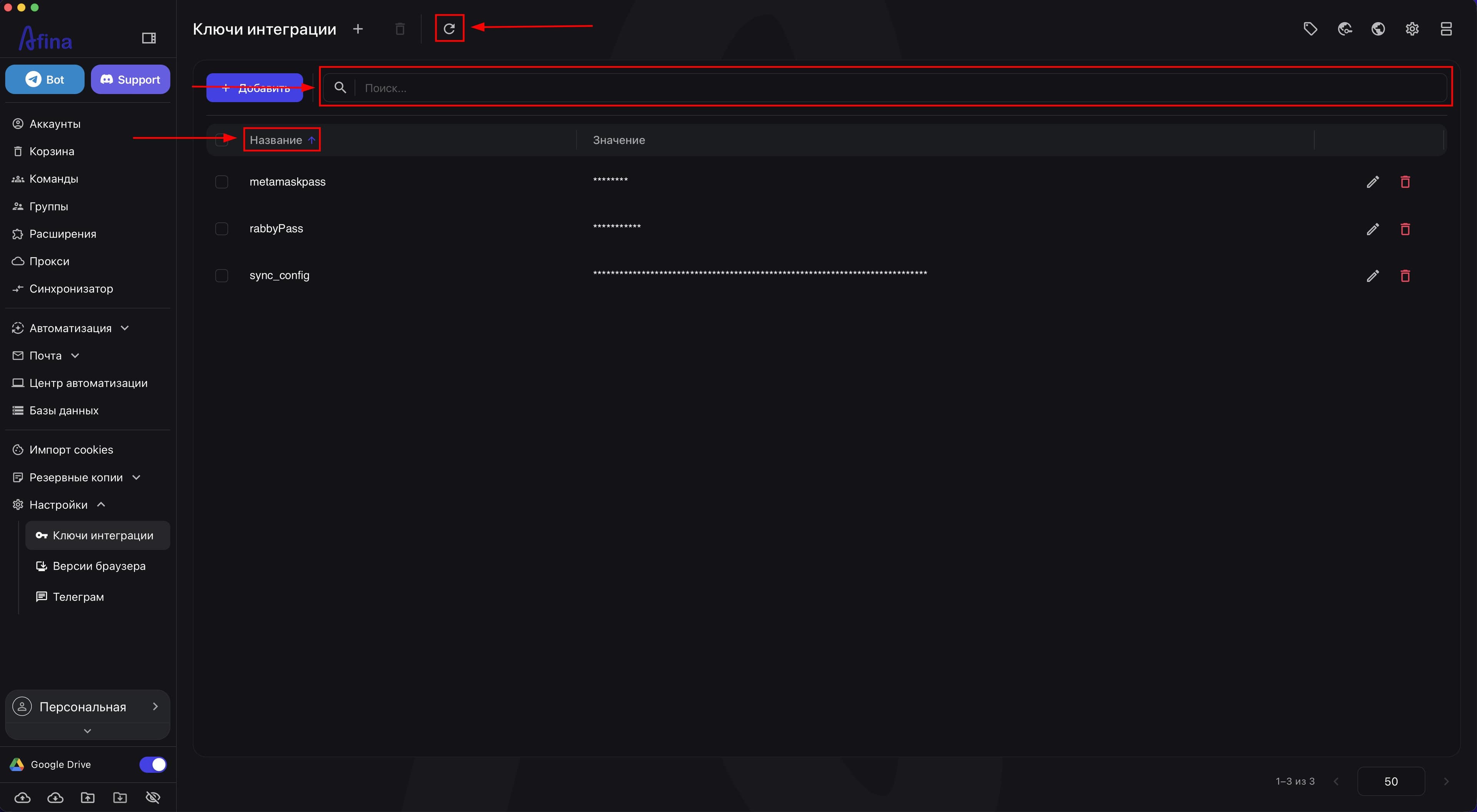
- В поле «Поиск...» введите название ключа, если нужно отфильтровать список. Таблица фильтруется сразу во время ввода.
- Чтобы вернуть полный список, очистите поле через иконку очистки или удалите текст вручную.
- Нажмите заголовок столбца Название, если нужно отсортировать записи по названию.
- Нажмите заголовок столбца Значение, если нужно отсортировать записи по значению.
- Нажмите заголовок столбца повторно, чтобы изменить направление сортировки.
- Нажмите Обновить, если нужно актуализировать состояние таблицы после изменений.
На скриншоте ниже показана таблица ключей с полем «Поиск...», заголовками столбцов Название и Значение, а также кнопкой Обновить.
Где используются ключи#
В скриптах это основной сценарий использования. Вместо того чтобы вписывать токен прямо в блок скрипта, вы вызываете его по названию из таблицы. Это позволяет быстро обновить токен для всех сценариев, изменив только одно значение.
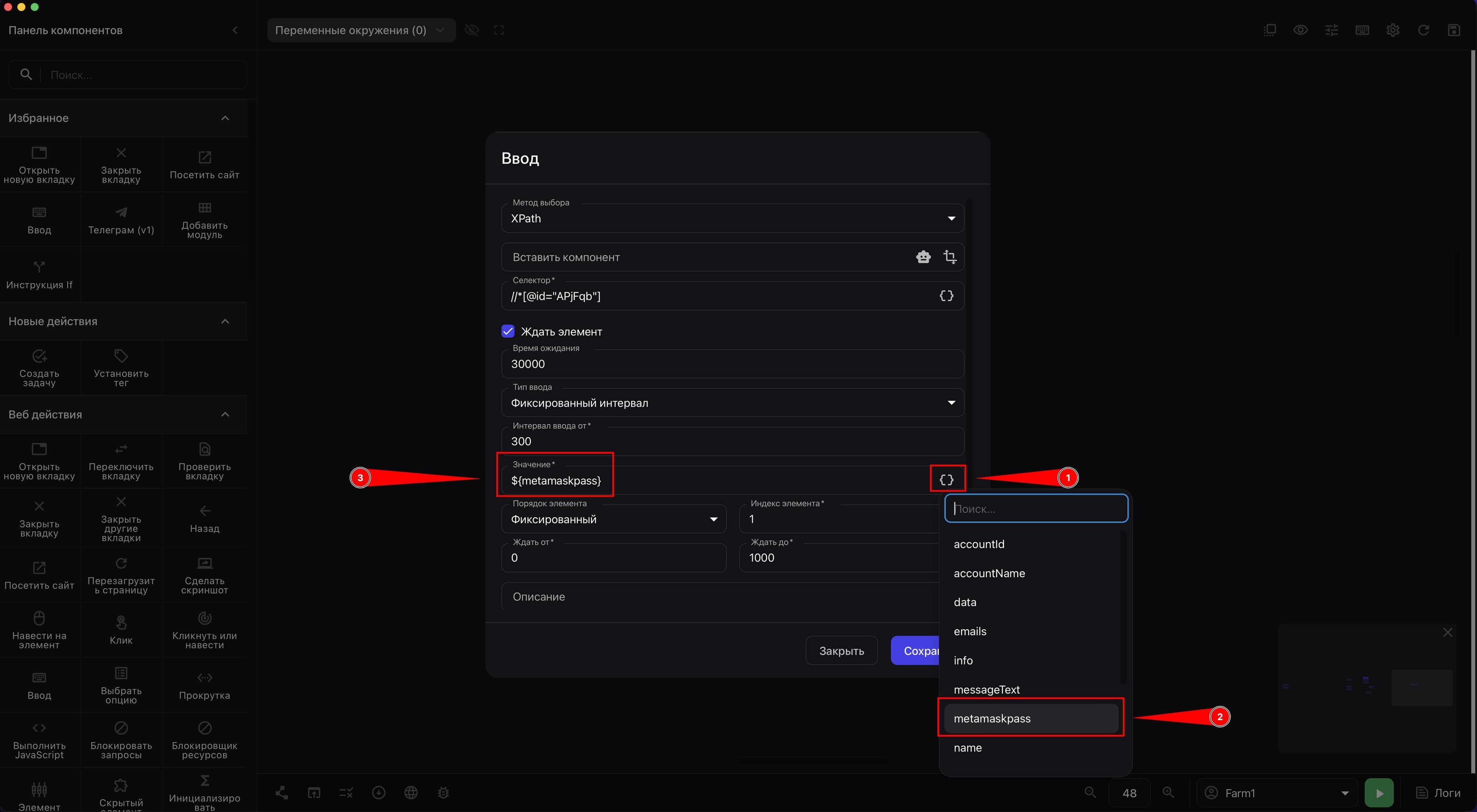
Например, в компоненте «Ввод» нажмите иконку выбора переменной справа от поля «Значение».
В списке переменных выберите нужный ключ интеграции. Например, если в вашей таблице есть ключ с названием metamaskpass, выберите его.
После выбора в поле «Значение» появится переменная в формате ${metamaskpass}.
На скриншоте ниже показано, как именно ключи интеграции подставляются в скрипте через поле «Значение».
В модулях их используют для безопасной передачи технических параметров без сохранения токенов непосредственно в коде. Если вы передаете модуль другому пользователю или команде, достаточно добавить собственный ключ под тем же названием в своей таблице.
В автоматизациях и триггерах их применяют для взаимодействия с внешней средой, когда сценарий должен выполнять авторизацию, передавать технические параметры или работать с внешними сервисами.
Чувствительные значения не передаются наружу в открытом виде через API или MCP. Внешние скрипты и AI-инструменты могут работать с ключами по их названиям, но не видят сами значения. Расшифровка происходит локально в экзекуторе непосредственно перед запуском сценария.
Смежные интеграционные настройки#
Кроме таблицы «Ключи интеграции», в основных настройках Afina есть вкладки «API» и «Внешнее». Они отвечают за отдельные интеграционные параметры.
На вкладке «API» задают API ключ ChatGPT и токен Telegram-бота. Для ChatGPT также можно указать отдельный прокси в формате proxy:port:login:password.
На вкладке «Внешнее» настраивают данные для интеграций с другими антидетект-браузерами: локальные ссылки с портами для AdsPower и Dolphin, API-ключ Dolphin и Vision X-Token.
В технической работе с API реестр key_entity хранит только имена ключей. Фактические значения не лежат в этом реестре и получаются через запрос к /api/accounts/vars. Для обращения к каталогу API-ключей и токенов используется группа эндпоинтов /api/keys/*.
Ограничения при использовании через API#
При работе с ключами интеграции через локальный API система требует заголовок x-api-key. Без него запрос не будет выполнен, а соединение может быть разорвано.
Локальный HTTP-сервер Afina работает на порту 50778. Все запросы требуют x-api-key, кроме GET /api/health и OAuth callback.
Политика CORS принимает запросы только с http://localhost, http://127.0.0.1 и внутреннего протокола tauri://. Вызовы с внешних веб-сайтов блокируются политикой CORS.
Прямого доступа к API с другого ПК нет: MCP-сервер и локальный API работают локально, а данные не должны покидать устройство.
Результат#
После выполнения этих действий вы сможете управлять ключами интеграции в Afina из одной таблицы: добавлять новые значения, искать нужные записи, редактировать их, сортировать список и безопасно удалять ненужные ключи.