Расширения в Afina#
В этом гайде вы разберетесь, как в Afina добавлять, включать, выключать, закреплять, обновлять и удалять расширения, а также как управлять ими через разделы «Расширения», «Аккаунты» и «Группы». Это нужно для централизованного управления браузерными расширениями без хаотичной ручной настройки каждого аккаунта отдельно.
Перед началом#
Раздел «Расширения» предназначен для управления браузерными расширениями в Afina. Здесь можно:
- просматривать список добавленных расширений;
- добавлять расширения по URL;
- добавлять расширения через файл
.zip; - включать или выключать расширения;
- закреплять или откреплять расширения в браузере;
- обновлять расширения из
Chrome Web Store; - удалять расширения из списка;
- обновлять список расширений на странице.
В Afina расширениями можно управлять с нескольких уровней:
- через раздел «Расширения» - это основное место для добавления, обновления, включения, выключения, закрепления и удаления расширений;
- через раздел «Аккаунты» - здесь можно управлять расширениями на уровне конкретного аккаунта или убирать расширения из аккаунтов;
- через раздел «Группы» - здесь можно включать или выключать расширения для группы аккаунтов;
- через профиль аккаунта - расширения можно добавить непосредственно в запущенном аккаунте.
Последний способ технически работает, но его не рекомендуется использовать как основной. Если добавить расширение прямо в профиль аккаунта, оно привяжется к этому аккаунту, а позже удалять его придется вручную.
Чтобы правильно работать с расширениями, важно понимать разницу между несколькими действиями:
- добавить расширение в Afina - значит добавить его в общий список расширений;
- включить расширение - значит сделать его активным для нужных аккаунтов или групп;
- закрепить расширение - значит закрепить его на панели браузера;
- удалить данные расширения - значит убрать его данные из аккаунтов, но не удалить само расширение из списка;
- удалить расширение из списка - значит удалить само расширение из Afina.
Категорически запрещено устанавливать и включать VPN-расширения внутри профиля аккаунта. Такое расширение полностью перекрывает сетевые настройки прокси Afina: сайты будут видеть IP-адрес VPN-расширения вместо назначенного прокси, что разрушает анонимность аккаунта.
Добавление расширения#
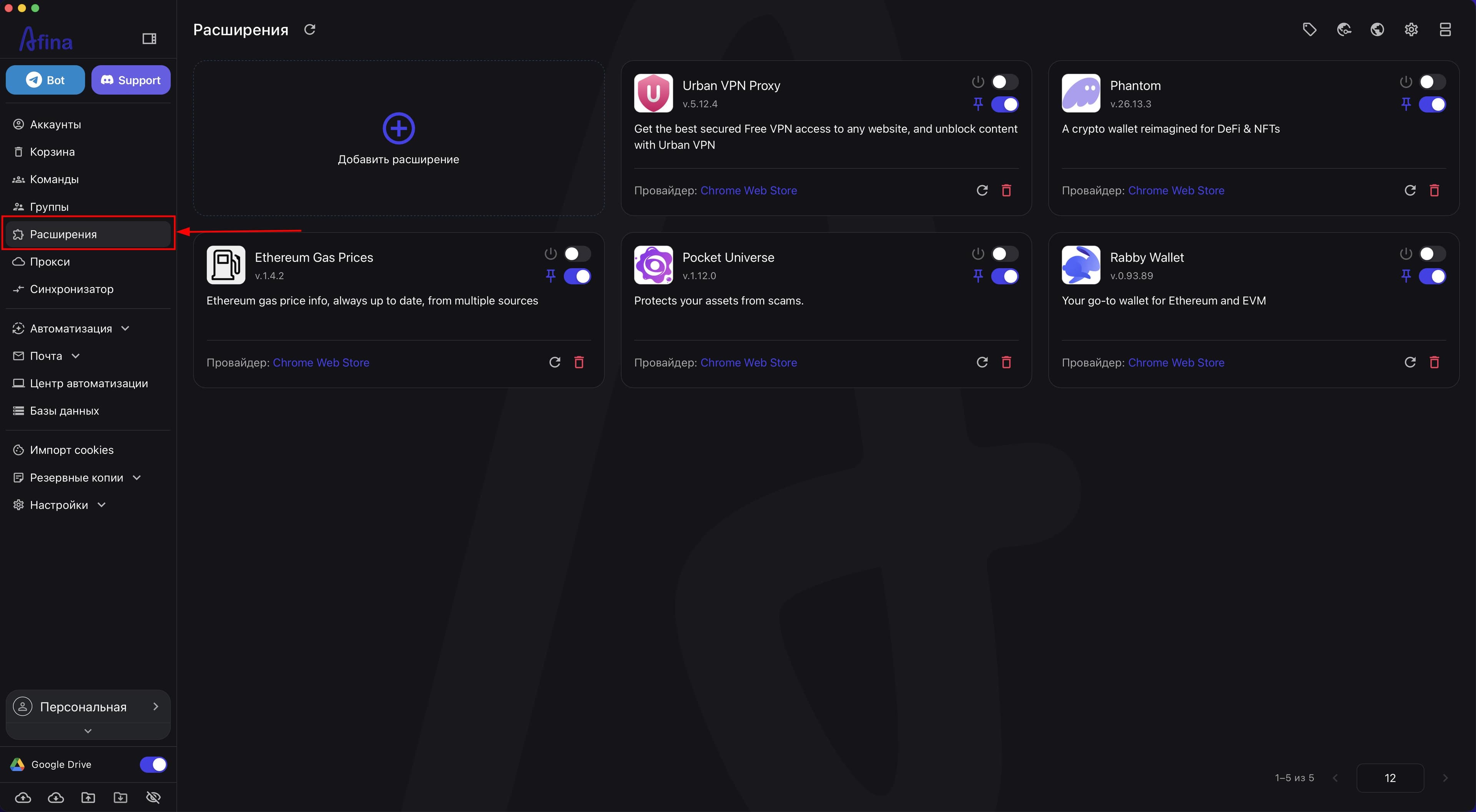
- Перейдите в раздел Расширения на левой навигационной панели.
На странице отобразится список всех добавленных расширений и плитка Добавить расширение.
На скриншоте ниже показана левая навигационная панель с открытым разделом «Расширения» и списком расширений.
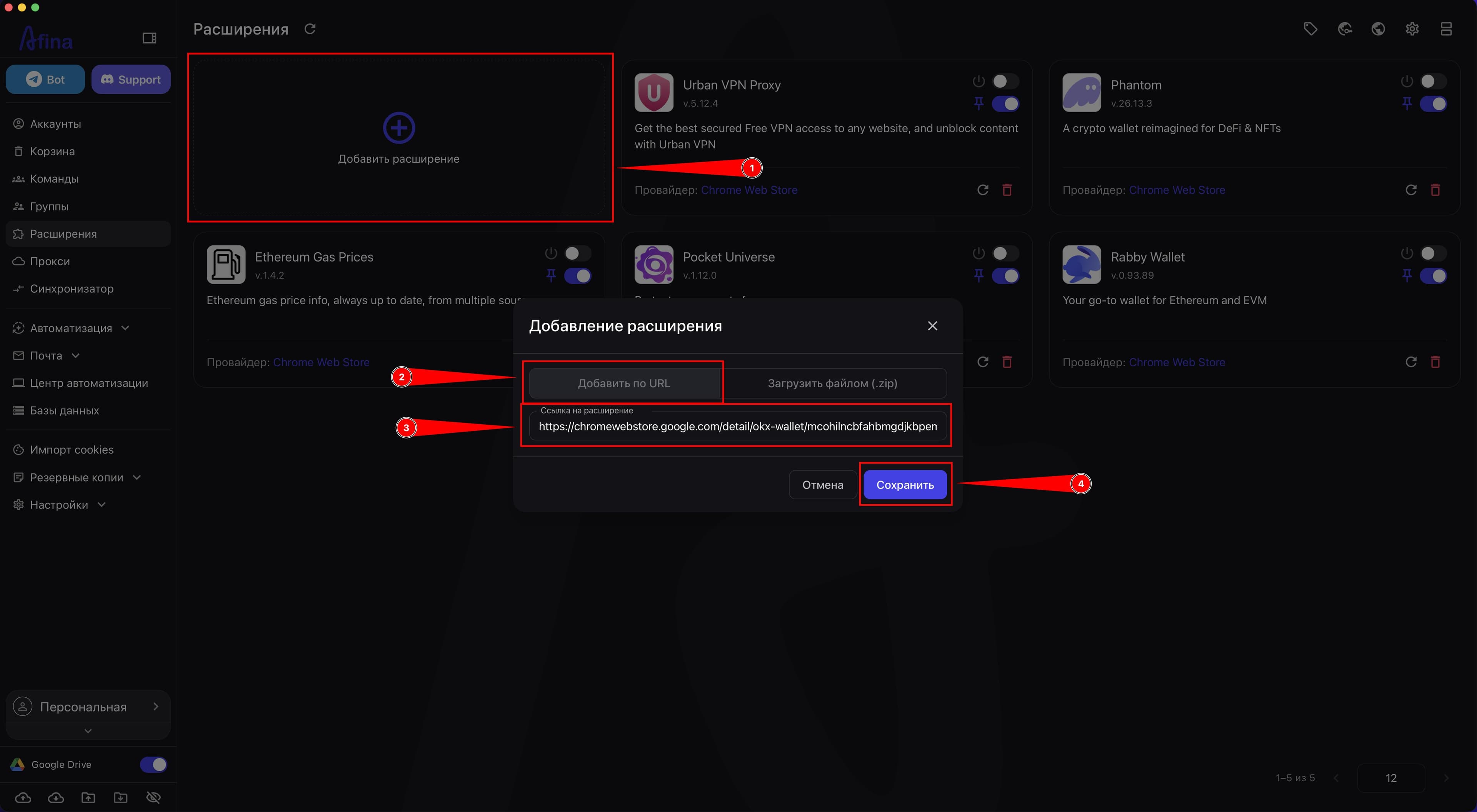
- Нажмите плитку Добавить расширение.
Откроется модальное окно «Добавить расширение».
На следующем скриншоте показаны плитка «Добавить расширение» и модальное окно «Добавить расширение» в режиме добавления по URL.
-
В поле «Ссылка на расширение» вставьте ссылку из
Chrome Web Store, если хотите добавить расширение по URL. -
Нажмите Сохранить, чтобы добавить расширение по URL.
После этого расширение появится в списке.
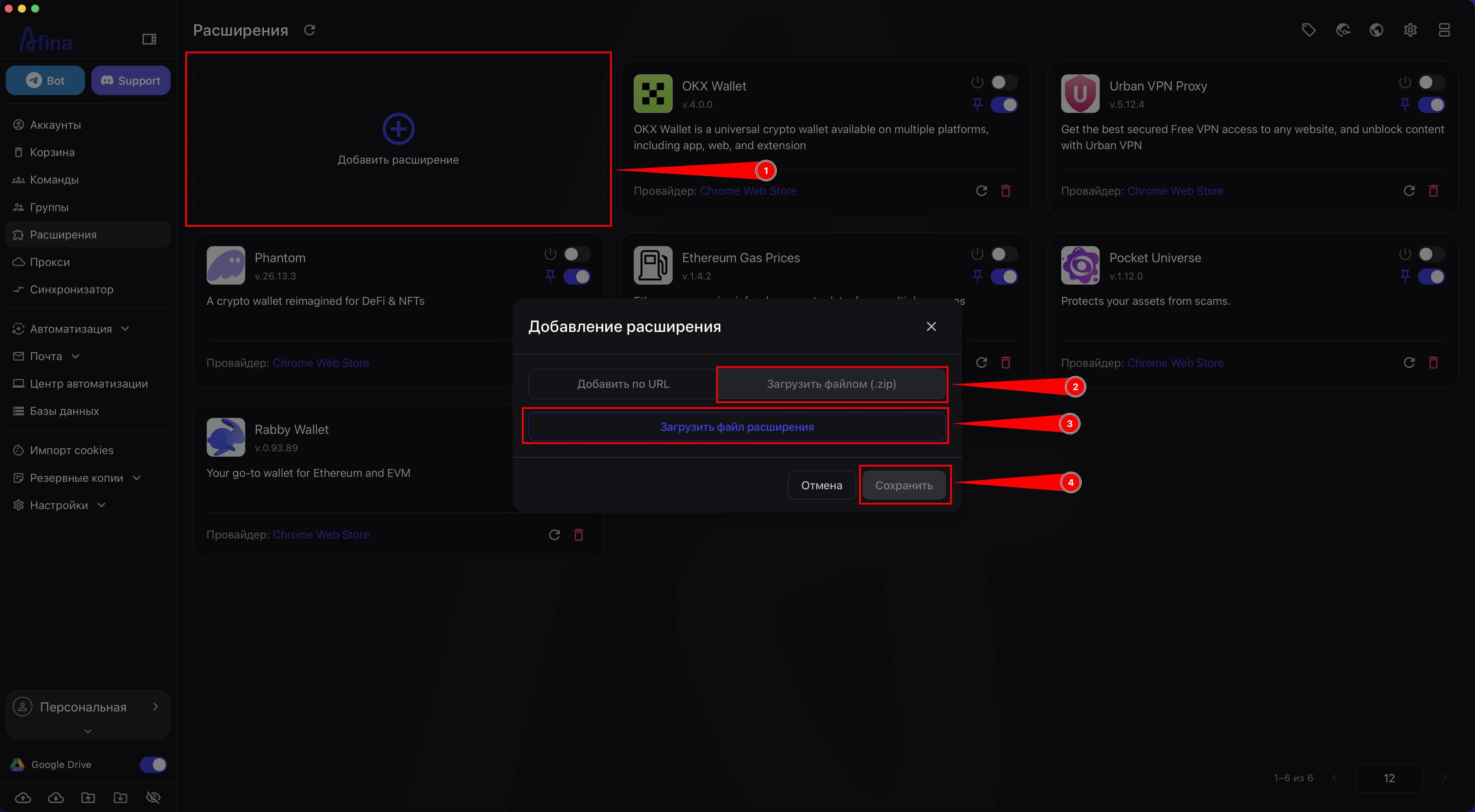
- Откройте режим «Загрузить файлом (.zip)», если нужно добавить локальное расширение.
На этом скриншоте показано модальное окно «Добавить расширение» в режиме «Загрузить файлом (.zip)».
-
Нажмите Загрузить файл расширения.
-
Выберите архив
.zipв системном окне. -
Нажмите Сохранить, чтобы добавить локальное расширение.
После этого локальное расширение также появится в списке.
Управление карточкой расширения#
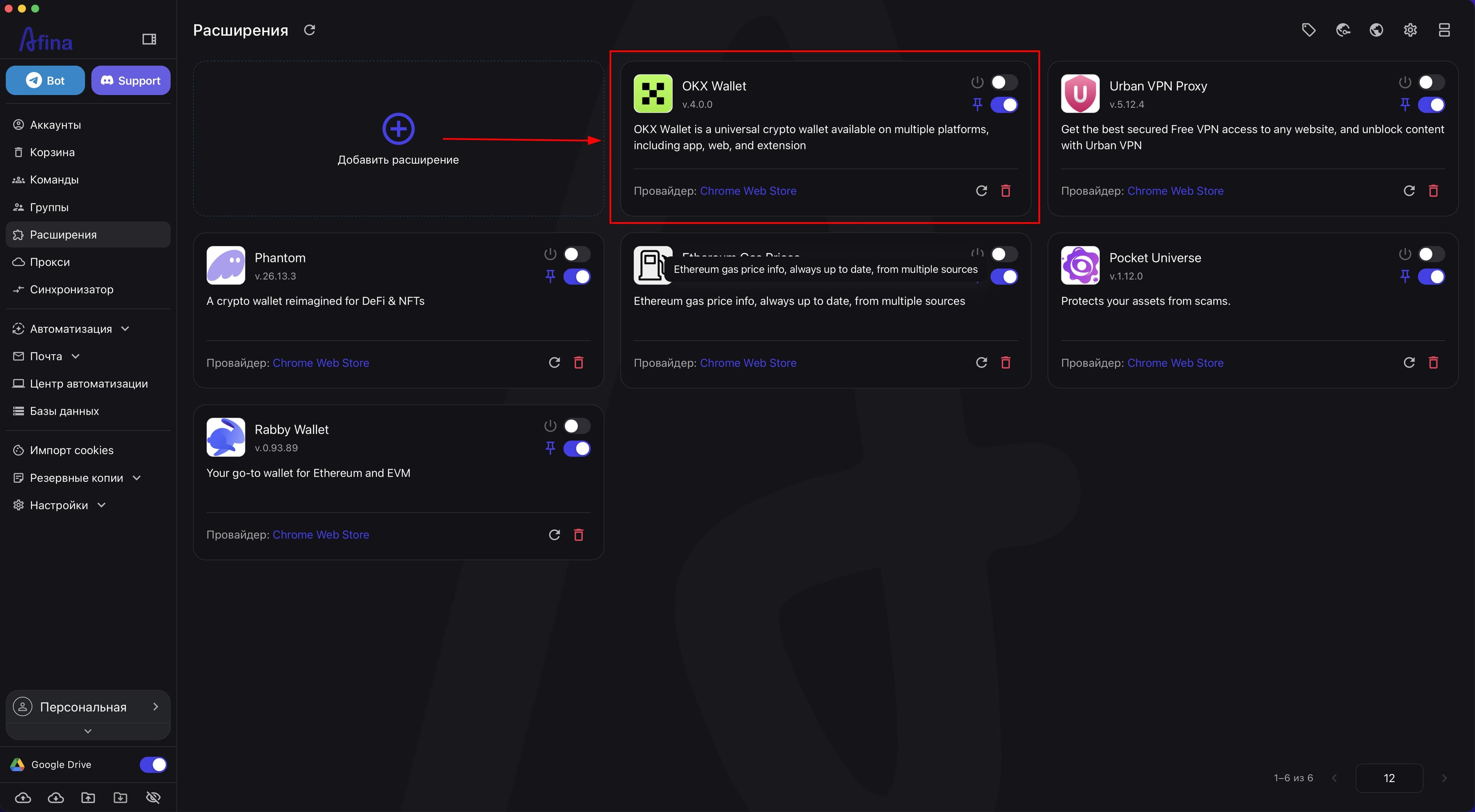
Каждое добавленное расширение отображается отдельной карточкой. В карточке можно увидеть:
- иконку расширения;
- название;
- версию;
- описание;
- провайдера;
- переключатель включения;
- переключатель закрепления;
- иконку обновления;
- иконку удаления.
Если расширение добавлено из Chrome Web Store, в поле «Провайдер» будет указано Chrome Web Store. Если расширение загружено через .zip, оно будет отображаться как локально добавленное.
- Просмотрите карточку нужного расширения в списке.
На скриншоте ниже показана карточка расширения с основными элементами управления.
-
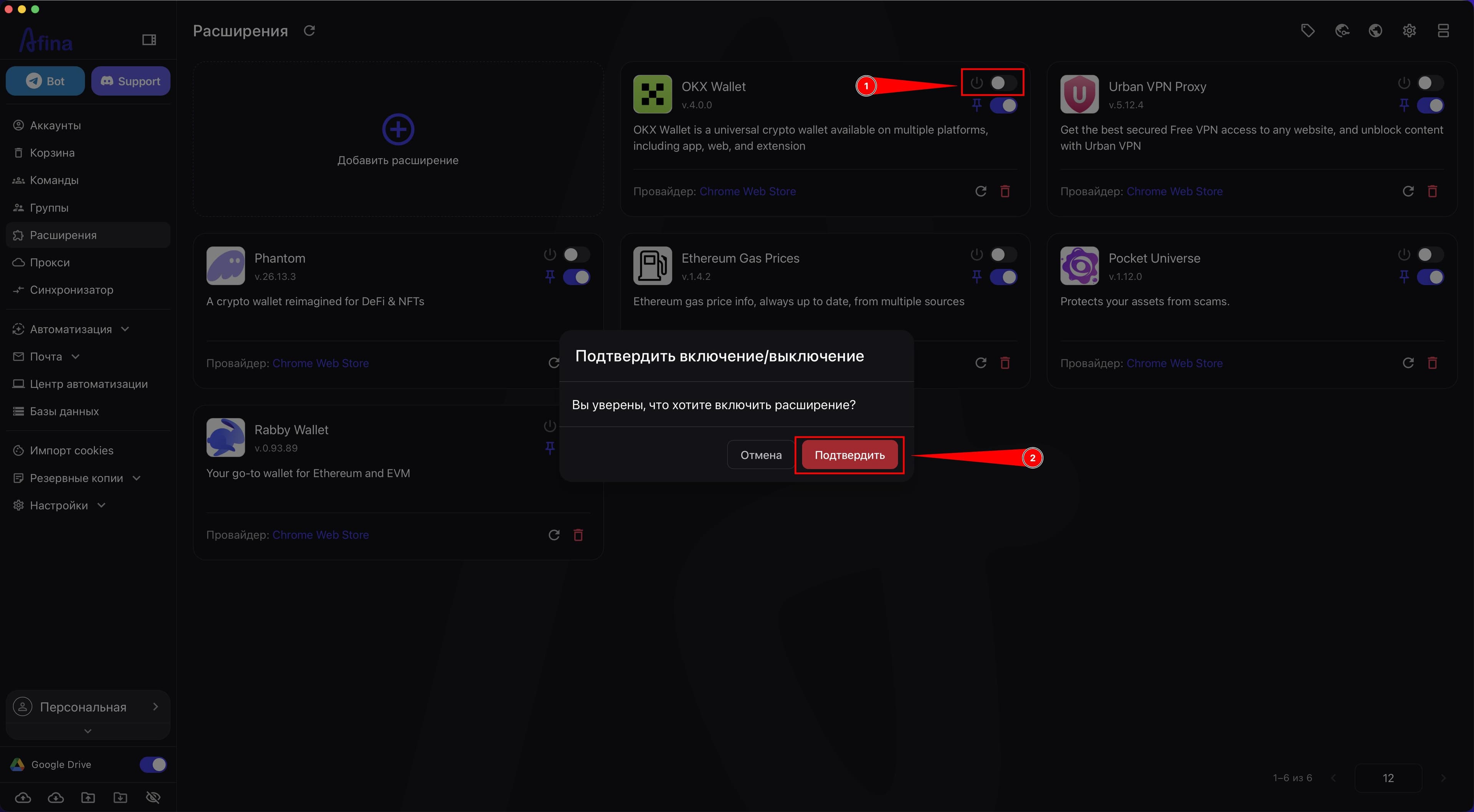
Включите или выключите расширение через переключатель на карточке, если нужно изменить его состояние.
-
Нажмите Подтвердить в окне «Подтвердить включение/выключение».
Если нажать Отмена, изменение не применяется.
На следующем скриншоте показаны переключатель включения на карточке расширения и окно подтверждения изменения состояния.
-
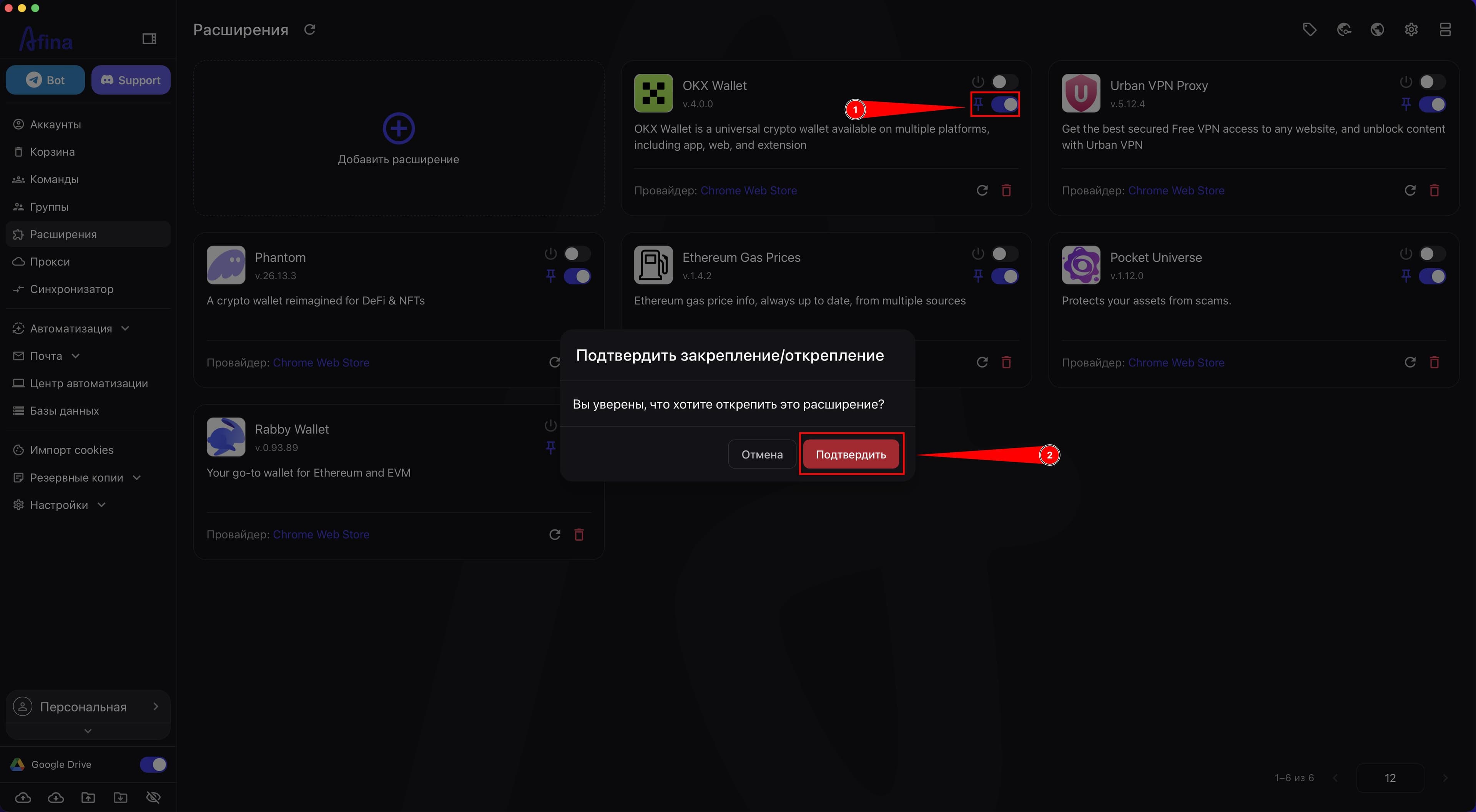
Включите или выключите переключатель закрепления на карточке, если нужно закрепить или открепить расширение в браузере.
-
Нажмите Подтвердить в окне «Подтвердить закрепление/открепление».
После этого расширение будет закреплено или откреплено в браузере.
На этом скриншоте показаны переключатель закрепления на карточке расширения и окно подтверждения.
-
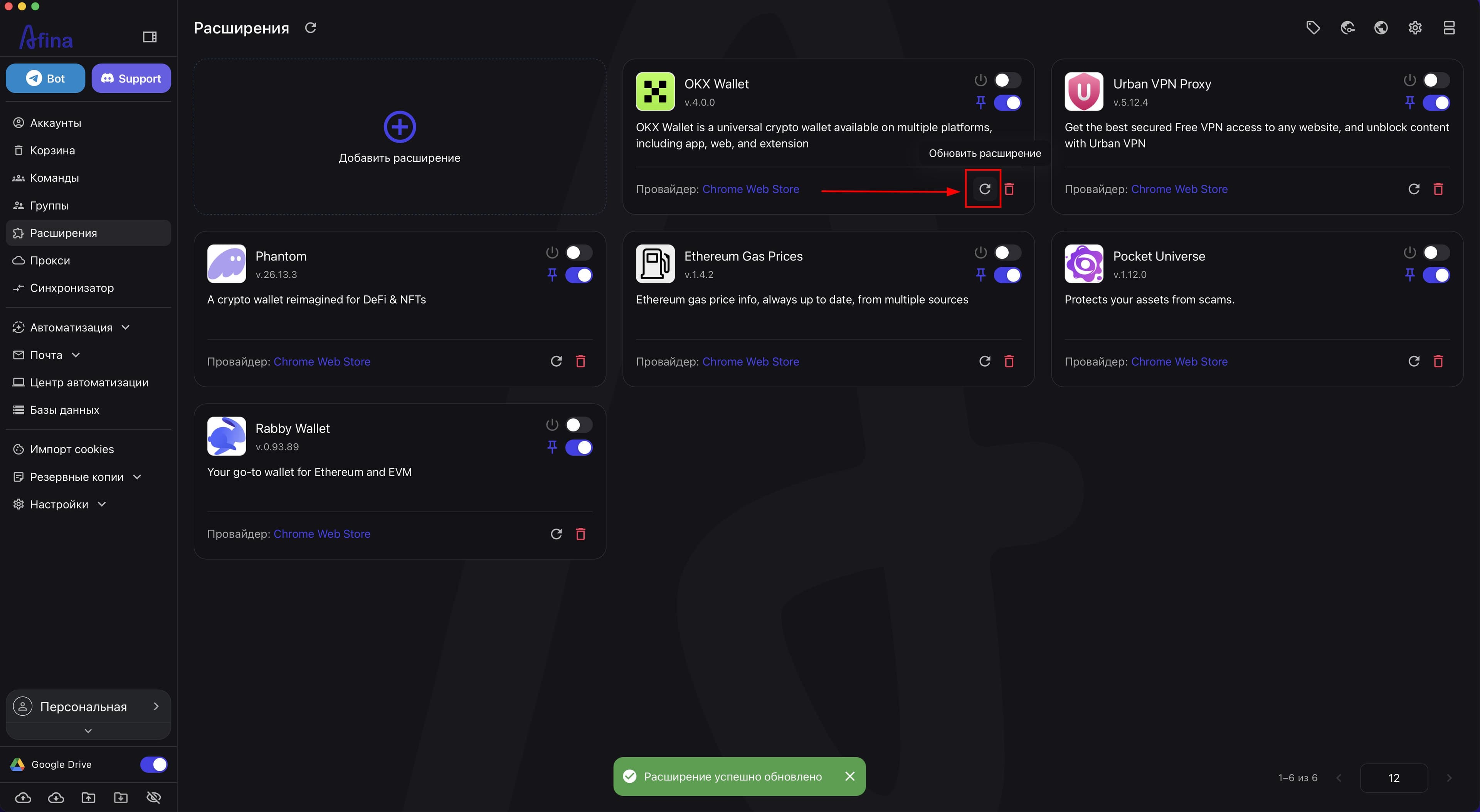
Нажмите иконку Обновить расширение на карточке, если нужно обновить расширение.
-
Дождитесь завершения обновления.
После успешного обновления Afina покажет сообщение о результате.
Обновление таким способом доступно для расширений, добавленных из Chrome Web Store. Для расширений, которые были добавлены через .zip, новую версию нужно загружать отдельным архивом.
На скриншоте ниже показаны действие обновления на карточке расширения и сообщение об успешном обновлении.
-
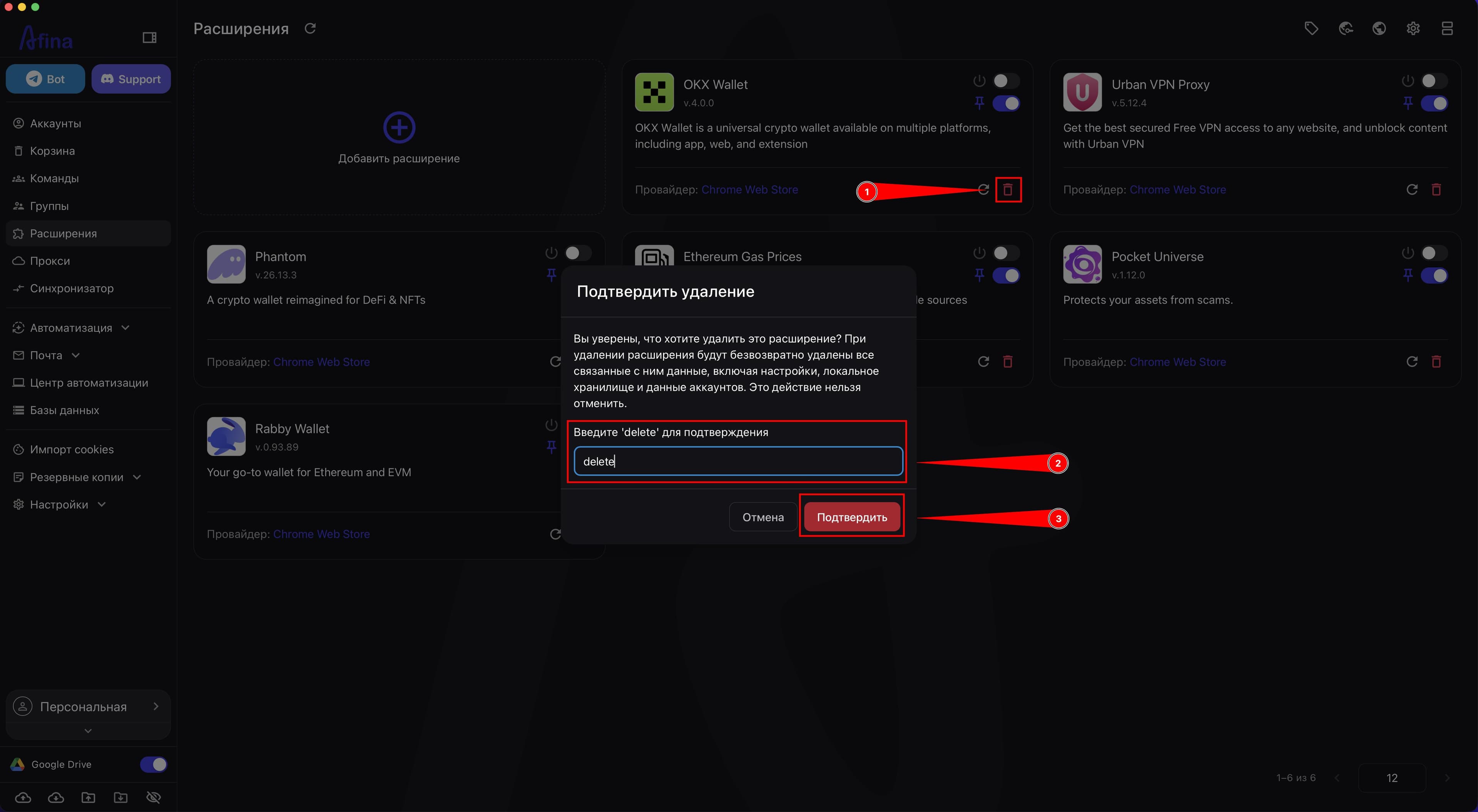
Нажмите иконку Удалить расширение на карточке, если нужно полностью удалить расширение из списка Afina.
-
В поле «Введите 'delete' для подтверждения» введите
delete. -
Нажмите Подтвердить.
После этого расширение будет удалено из списка Afina.
На следующем скриншоте показаны иконка удаления на карточке расширения и окно подтверждения с введенным словом delete.
Удаление данных расширения#
Важно различать два действия:
- удалить само расширение из списка «Расширения»;
- убрать данные расширения из аккаунтов, оставив его в общем списке.
Полное удаление расширения из списка «Расширения» не убирает автоматически его данные из аккаунтов. Если нужно очистить эти остаточные данные, сделайте это отдельно через раздел «Аккаунты».
Если нужно удалить именно данные расширения из аккаунта, это следует делать через раздел «Аккаунты». В таком сценарии вы убираете данные расширения из аккаунта, но не удаляете само расширение из общего списка.
Этот подход стоит использовать, если:
- данные расширения больше не нужны на аккаунте;
- само расширение еще может понадобиться для этого аккаунта позже.
-
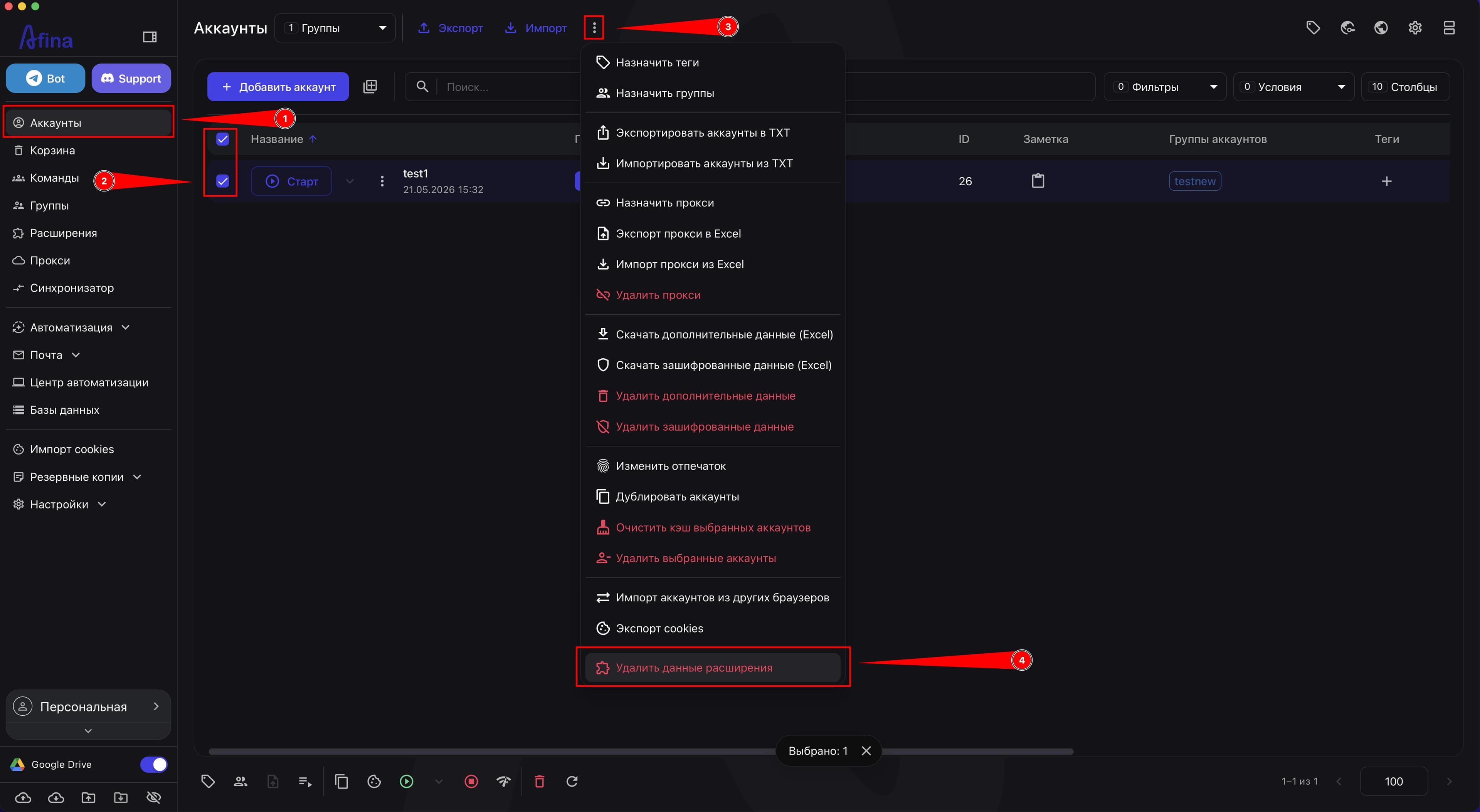
Перейдите в раздел Аккаунты.
-
Отметьте чекбоксом аккаунт или аккаунты, из которых нужно удалить данные расширения.
-
Нажмите иконку ⋮ на верхней панели действий.
-
Выберите Удалить данные расширения в выпадающем меню.
На скриншоте ниже показан раздел «Аккаунты» с выбранным аккаунтом и действием «Удалить данные расширения» в меню массовых действий.
-
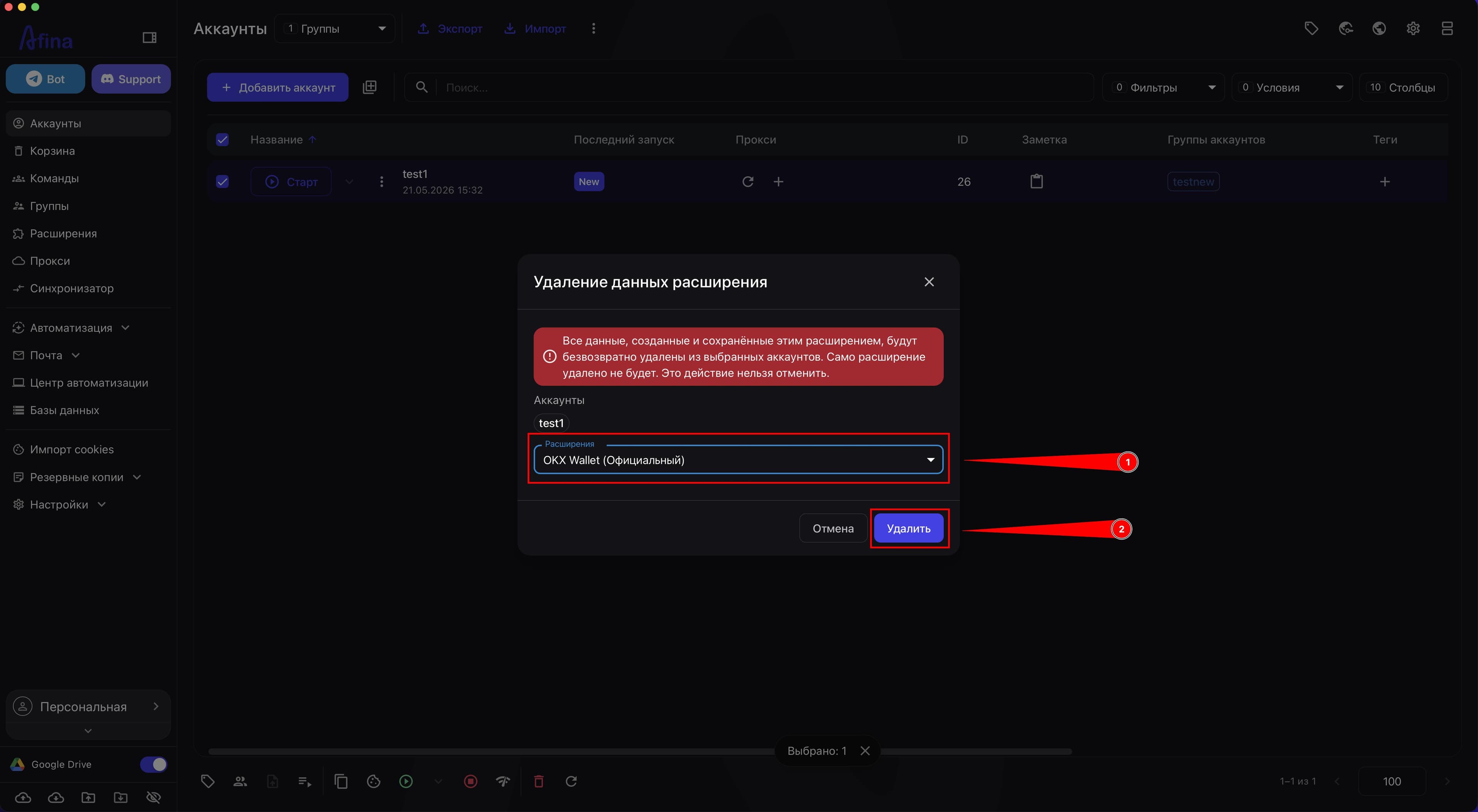
Выберите нужное расширение из списка.
-
Нажмите Удалить.
На следующем скриншоте показано модальное окно «Удалить данные расширения» с выбранным аккаунтом и выпадающим списком расширений.
Если расширение уже удалено из списка «Расширения», а его данные остались на аккаунтах, используйте пункт «Очистить настройки удалённых расширений» в меню массовых действий ⋮ в разделе «Аккаунты»; он окончательно убирает эти остаточные данные.
Управление через аккаунты#
Через раздел «Аккаунты» можно управлять расширениями на уровне отдельных аккаунтов.
Практически это означает, что вы можете:
- включить или выключить расширение возле конкретного аккаунта;
- проверить, на каких аккаунтах это расширение используется.
Такой способ подходит, когда нужно точечно изменить поведение для одного аккаунта или быстро выключить расширение на нескольких аккаунтах без удаления самого расширения из Afina.
-
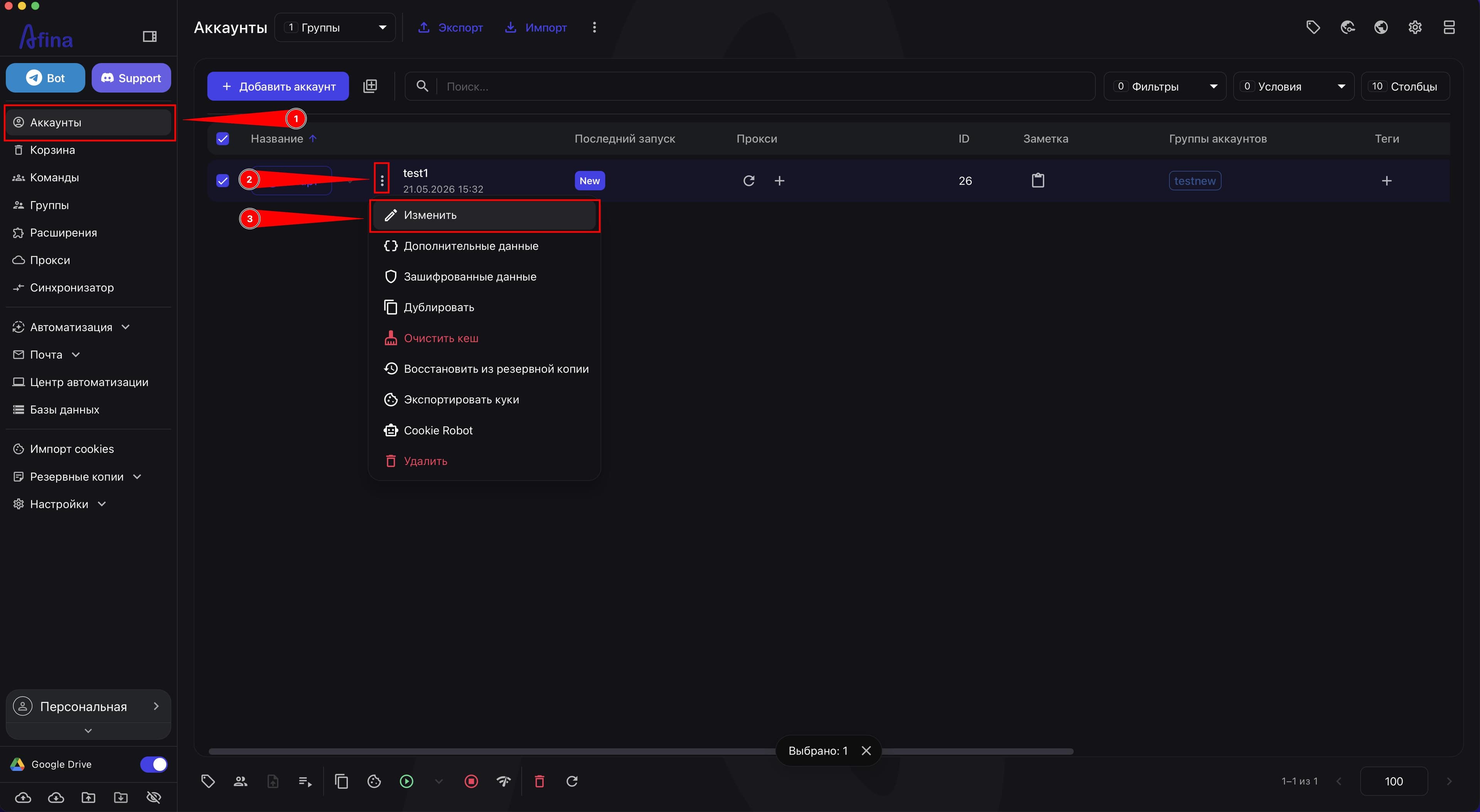
Перейдите в раздел Аккаунты.
-
Найдите нужный аккаунт в списке.
-
Нажмите иконку ⋮ возле этого аккаунта.
-
Выберите Изменить в выпадающем меню.
На скриншоте ниже показан раздел «Аккаунты» с открытым меню действий аккаунта и выбранным пунктом «Изменить».
-
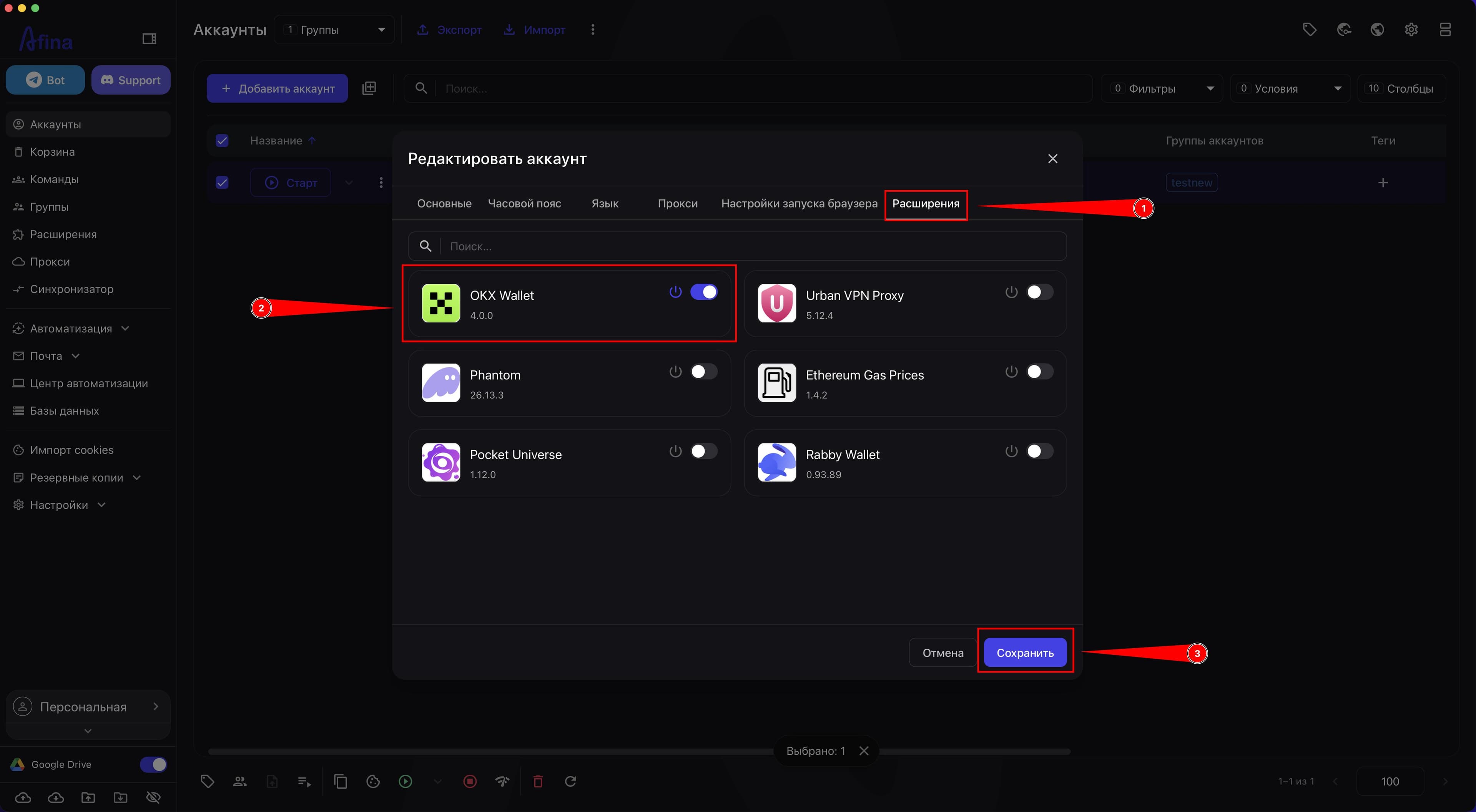
В окне «Редактировать аккаунт» откройте вкладку «Расширения».
-
Найдите нужное расширение в списке.
-
Включите или выключите его переключателем.
-
Нажмите Сохранить.
На этом скриншоте показан список расширений в окне «Редактировать аккаунт» с переключателями и кнопкой сохранения.
Управление через группы#
Раздел «Группы» позволяет управлять расширениями сразу для группы аккаунтов.
Логика такая:
- Вы открываете или создаете группу.
- Добавляете в нее нужные аккаунты.
- Выбираете нужные расширения.
- Сохраняете изменения.
После этого расширения применяются к аккаунтам, которые входят в группу.
Через «Группы» удобно:
- массово включать или выключать расширения для нескольких аккаунтов;
- централизованно изменять набор расширений для целой группы;
- отделять разные сценарии работы для разных аккаунтов.
Если расширение выключается или убирается через раздел «Группы», это влияет на те аккаунты, которые входят в эту группу.
Приоритет настроек при конфликте#
Если одно и то же расширение настроено по-разному сразу на нескольких уровнях, Afina применяет такой приоритет:
- индивидуальные настройки аккаунта на вкладке «Расширения» в окне «Редактировать аккаунт» - самый высокий приоритет, такой аккаунт игнорирует общий список;
- настройки группы - если в группе включен тумблер «Данная группа будет игнорировать другие источники», для аккаунтов этой группы действуют только ее расширения, а остальные источники игнорируются; если тумблер выключен, набор расширений группы только дополняет текущую конфигурацию аккаунта;
- глобальный переключатель в разделе «Расширения» - самый низкий приоритет, он задает только поведение по умолчанию для аккаунтов без собственных или групповых настроек.
Если аккаунт входит сразу в несколько групп, их наборы расширений объединяются, а не перезаписывают друг друга.
Другими словами:
- если на аккаунте настроены расширения через группу с активным тумблером «Данная группа будет игнорировать другие источники», именно эти настройки имеют приоритет над всеми остальными;
- если на аккаунте индивидуально включено расширение через раздел «Аккаунты», оно продолжит работать даже после выключения этого расширения в общем списке;
- группы удобны именно для массового управления, когда не хочется редактировать каждый аккаунт отдельно.
Поэтому раздел «Группы» лучше использовать тогда, когда нужно централизованно управлять одним и тем же набором расширений для нескольких аккаунтов.
Добавление в профиль аккаунта#
Расширение можно добавить не только через общий раздел «Расширения», но и непосредственно в профиле конкретного аккаунта.
В таком случае Afina также добавляет это расширение в общий раздел «Расширения», но фактически оно сразу привязывается к тому аккаунту, из которого было добавлено.
Для постоянной работы этот вариант не рекомендуется, потому что позже такое расширение придется удалять или выключать вручную. Из-за этого управление становится менее удобным, чем при централизованном добавлении через раздел «Расширения».
Рекомендуется добавлять расширения через раздел «Расширения», а уже потом управлять их использованием через «Аккаунты» или «Группы».
Некоторые расширения имеют собственные особенности работы. Кошелек OKX Wallet не переносит авторизацию при переносе аккаунта на другой компьютер или сервер, придется вводить seed-фразу заново; частично помогает опция синхронизации между устройствами в самом кошельке. В Rabby Wallet иногда конфликтуют внутренние процессы, из-за чего могут зависать транзакции.
Результат#
После выполнения этих действий у вас будет полный рабочий сценарий управления расширениями в Afina: от добавления через URL или .zip до включения, закрепления, обновления, удаления, очистки данных на аккаунтах и централизованного управления через «Аккаунты» и «Группы».
Признаки успешного результата
- нужное расширение отображается в разделе «Расширения»;
- расширение можно включить или выключить через карточку;
- расширение можно закрепить или открепить в браузере;
- для расширений из
Chrome Web Storeработает обновление через карточку; - данные расширения можно отдельно удалить из аккаунтов через раздел «Аккаунты»;
- использование расширений можно централизованно контролировать через «Аккаунты» и «Группы».
Если что-то работает не так
- если не удается добавить расширение по URL, проверьте, вставлена ли корректная ссылка в поле «Ссылка на расширение»;
- если не удается добавить расширение через файл, проверьте, выбран ли файл формата
.zip; - если не меняется состояние включения или закрепления, проверьте, нажали ли вы Подтвердить в окне подтверждения;
- если расширение не обновляется, проверьте, было ли оно добавлено из
Chrome Web Store, потому что для локальных.zip-расширений обновление через кнопку карточки недоступно; - если расширение из
Chrome Web Storeвдруг перестало запускаться само по себе, проверьте настройки «Безопасность» -> «Проверка целостности расширений»: если хеши файлов не совпадают, часто после автообновления самого расширения, Afina блокирует запуск; удалите расширение и добавьте его снова; - если расширение удалилось из списка, но еще использовалось на аккаунтах, отдельно уберите его через разделы «Аккаунты» и «Группы»;
- если расширение было добавлено прямо в профиль аккаунта и теперь его сложно удалить, откройте именно этот аккаунт и выключите или удалите его вручную.