Переменные и 2FA: Гайд по быстрому вводу данных#
В этом гайде показано, как в Afina добавить собственные значения в дополнительные данные или зашифрованные данные аккаунта, чтобы потом быстро подставлять эти переменные и значения 2FA в инпуты на сайтах, в сценариях и в автоматизации.
Эти переменные можно использовать для чего угодно: для логинов, паролей, email, кодов, 2FA, адресов, имён, кошельков, токенов и любых других значений, которые нужно быстро вставлять в инпуты.
Перед началом#
Перед началом откройте раздел «Аккаунты» и найдите аккаунт, для которого хотите добавить переменные.
Открытие данных аккаунта#
- Перейдите в раздел Аккаунты.
- Найдите нужный аккаунт в таблице.
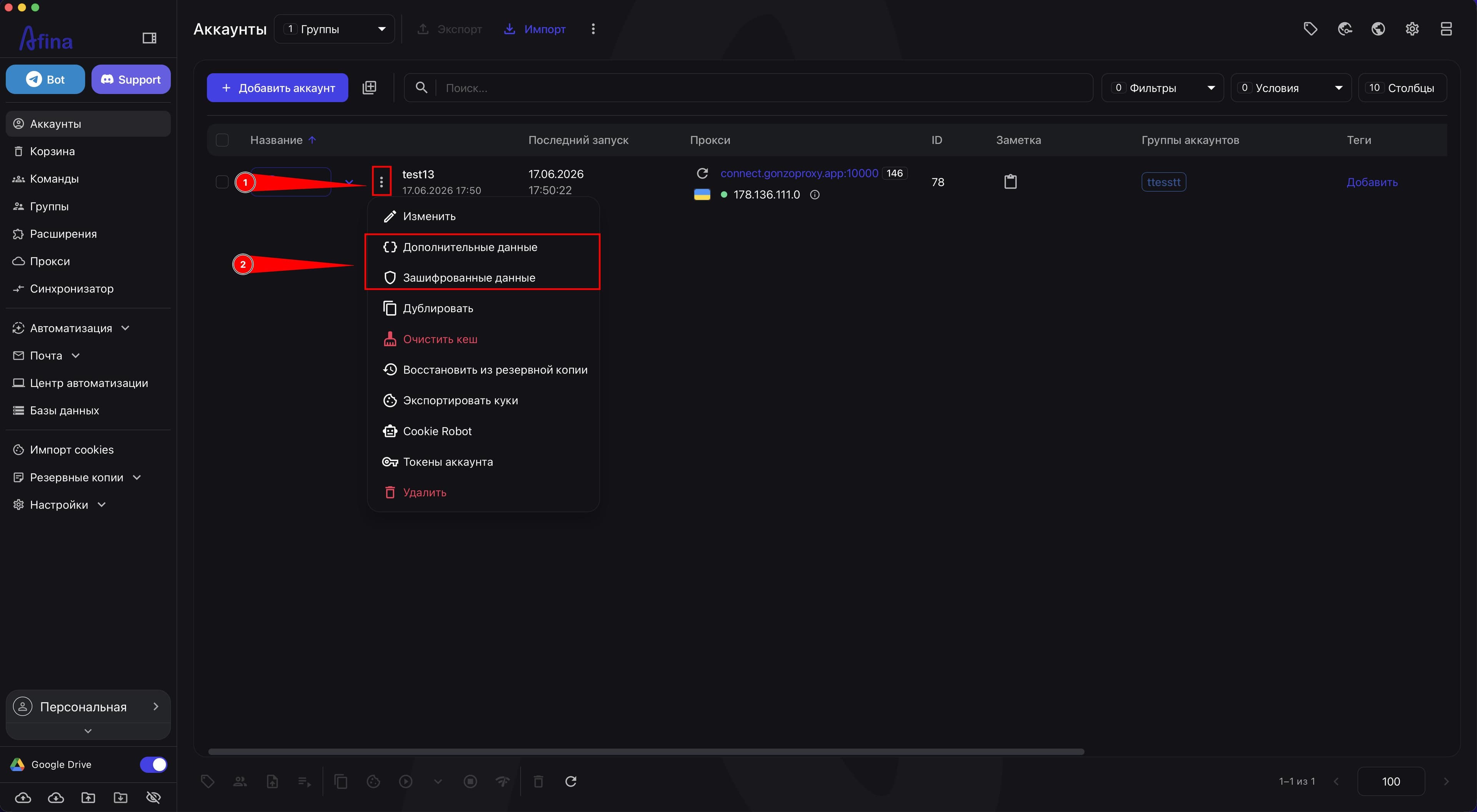
- Нажмите иконку ⋮ в строке этого аккаунта.
- В выпадающем меню выберите пункт Дополнительные данные, если хотите добавить обычные переменные.
- Или выберите пункт Зашифрованные данные, если значения нужно хранить в защищённом виде.
На скриншоте ниже показано меню действий в строке аккаунта. Именно здесь доступны пункты Дополнительные данные и Зашифрованные данные.
Добавление переменных#
- В окне «Назначение дополнительных данных аккаунтам» или в окне Назначение зашифрованных данных аккаунтам нажмите на левое поле новой строки.
- В левом поле введите название переменной, например
passmetamask. - В правом поле введите значение этой переменной, например пароль, код или другой текст.
- Если нужно добавить значение для 2FA, в левом поле введите название с префиксом
2FA_, например2FA_token. - При необходимости нажмите Добавить ещё ключ, чтобы создать следующую строку.
- Нажмите Сохранить.
На скриншоте ниже показано окно добавления дополнительных данных с двумя парами полей: в левом поле задаётся ключ, а в правом вводится соответствующее значение.
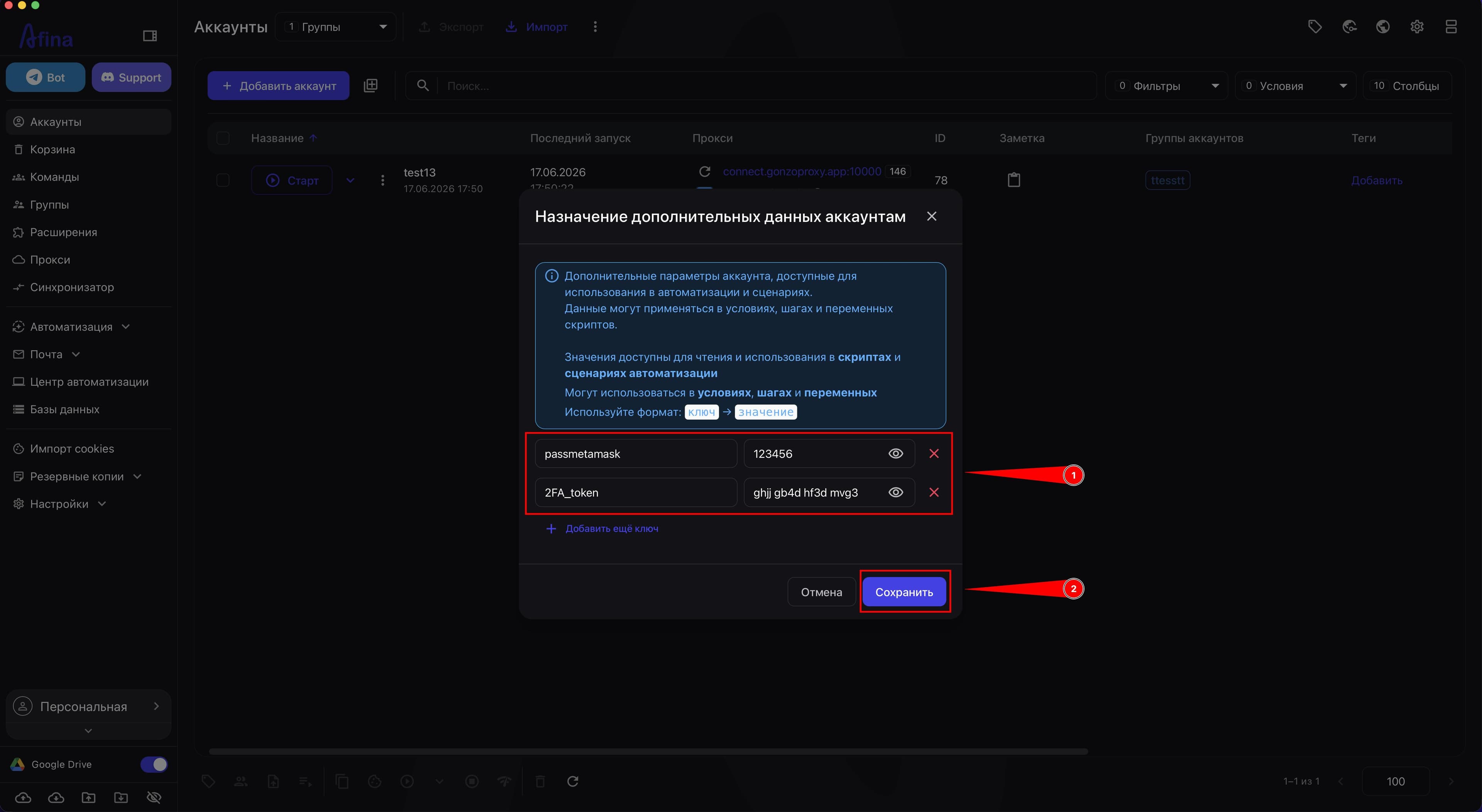
В этих полях используется формат Ключ -> Значение. Далее сохранённые значения можно подставлять в инпуты на сайтах, а также использовать в сценариях, условиях, шагах и переменных скриптов.
Этот механизм не ограничивается только 2FA. Через него можно хранить и подставлять логины, пароли, email, резервные коды, адреса, имена профилей, токены и другие нужные значения.
Переменные для 2FA#
Для 2FA действует отдельное правило именования переменной.
- Откройте дополнительные данные или зашифрованные данные нужного аккаунта.
- В левом поле введите название переменной с префиксом
2FA_. - После нижнего подчёркивания допишите собственное название переменной, например
2FA_authили2FA_token. - В правом поле введите значение для 2FA.
- Нажмите Сохранить.
Префикс 2FA_ с нижним подчёркиванием обязателен. Если записать название без этого префикса или без нижнего подчёркивания, Afina не определит переменную как значение для 2FA.
Как это работает дальше#
После сохранения Afina привязывает эти переменные к выбранному аккаунту. Если вы добавили значения в дополнительные данные или зашифрованные данные, их можно быстро использовать там, где нужно подставить текст в инпут на сайте или в автоматизации.
Для обычных значений подойдут дополнительные данные. Для чувствительных значений, которые нужно хранить осторожнее, используйте зашифрованные данные.
Результат#
После выполнения этих шагов у выбранного аккаунта появятся сохранённые переменные, которые можно быстро подставлять в инпуты. Если для переменной 2FA указать префикс 2FA_, Afina отдельно распознает её как значение для 2FA.