Настройка системного прокси#
В этом гайде вы настроите системный прокси для Afina через инструмент «Диагностика сети», проверите локальную сеть и включите маршрутизацию сетевых функций приложения через прокси. Системный прокси не обязателен для обычной работы Afina, но нужен в регионах и сетях, где есть ограничения или блокировки прямого доступа к серверам приложения.
Перед началом#
- Подготовьте данные вашего системного прокси: адрес, порт, логин и пароль, если они нужны.
- Убедитесь, что у вас есть доступ к настройкам сети в операционной системе.
«Диагностика сети» - это инструмент Afina для проверки интернет-соединения и прокси-конфигурации ОС. Он позволяет:
- проверять локальную сеть и системный прокси;
- выполнять тест соединения через прокси;
- маршрутизировать сетевые функции приложения, включая API, лицензию и fingerprint, через системный прокси.
Эта функция нужна для работы в регионах и сетях со строгими ограничениями, где прямой доступ к серверам приложения может быть заблокирован. Если Afina стабильно работает без системного прокси, включать его не обязательно.
Настройка системного прокси#
Windows
-
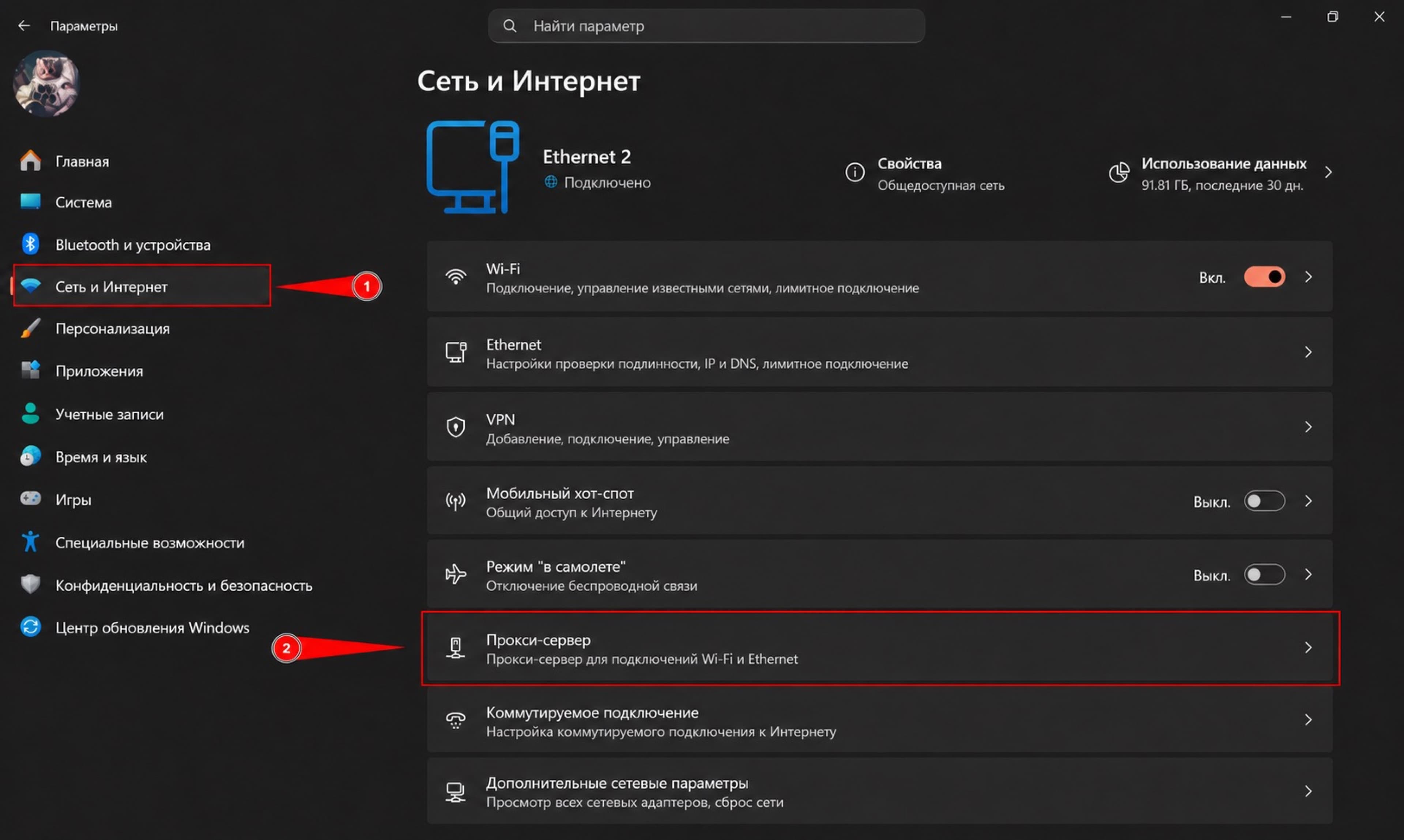
Откройте приложение «Параметры» на устройстве Windows.
-
Перейдите в раздел «Сеть и Интернет».
-
Откройте страницу «Прокси-сервер».
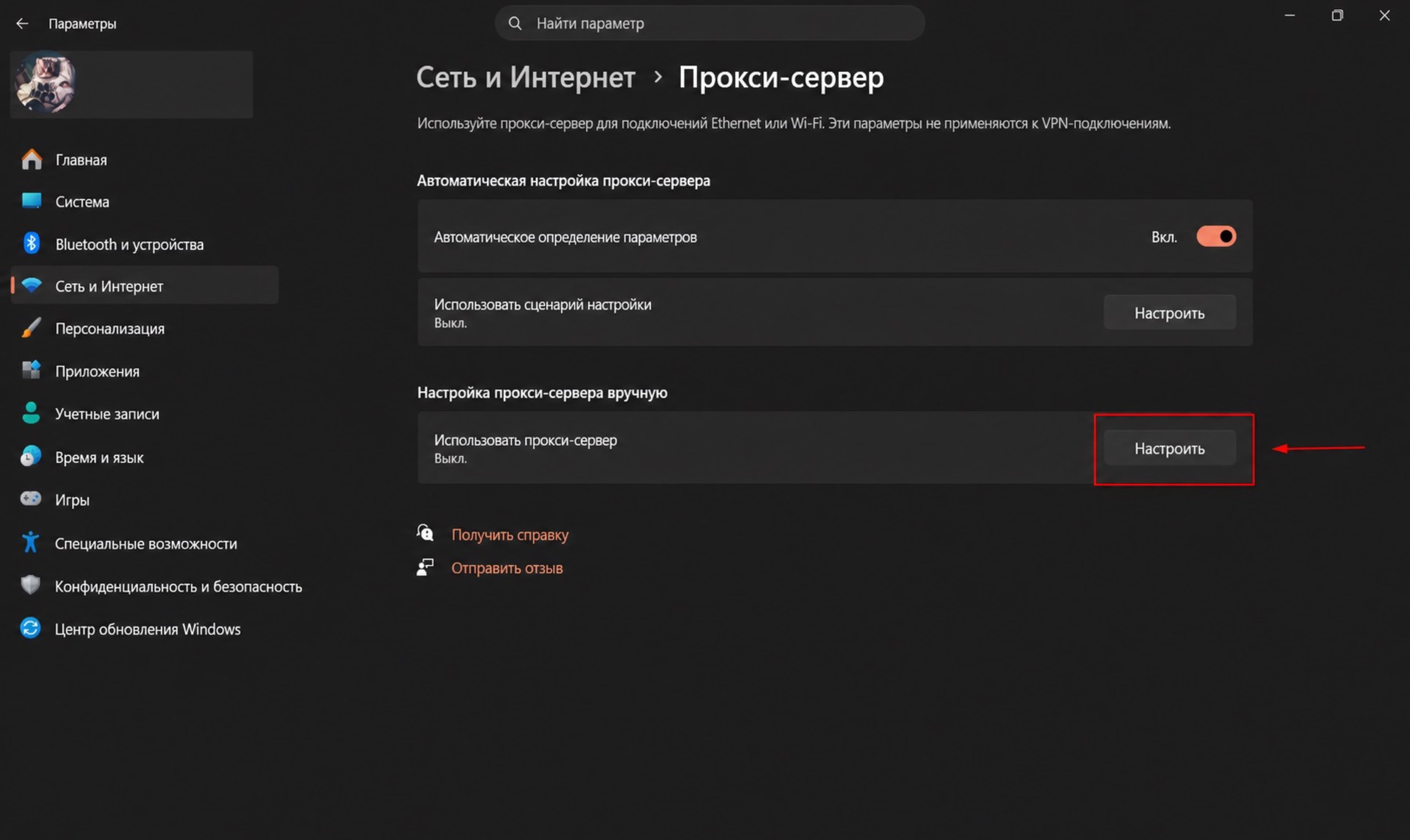
- В блоке ручной настройки нажмите Настроить рядом с пунктом «Использовать прокси-сервер».
-
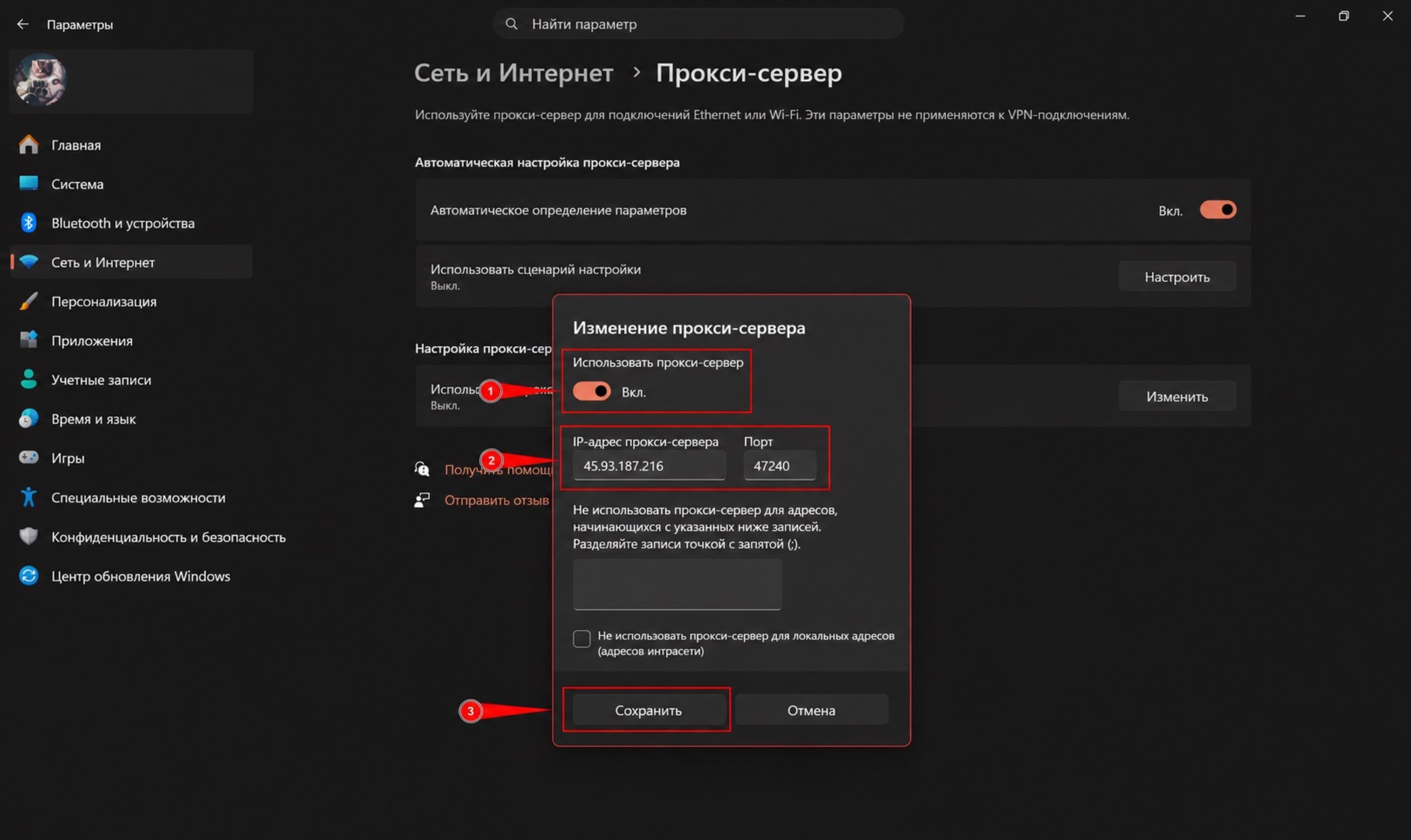
Включите параметр «Использовать прокси-сервер».
-
В полях системного прокси введите IP-адрес и порт.
Официальный гайд Microsoft: Настройка прокси в Windows
macOS
-
Откройте меню Apple.
-
Откройте «Системные настройки».
-
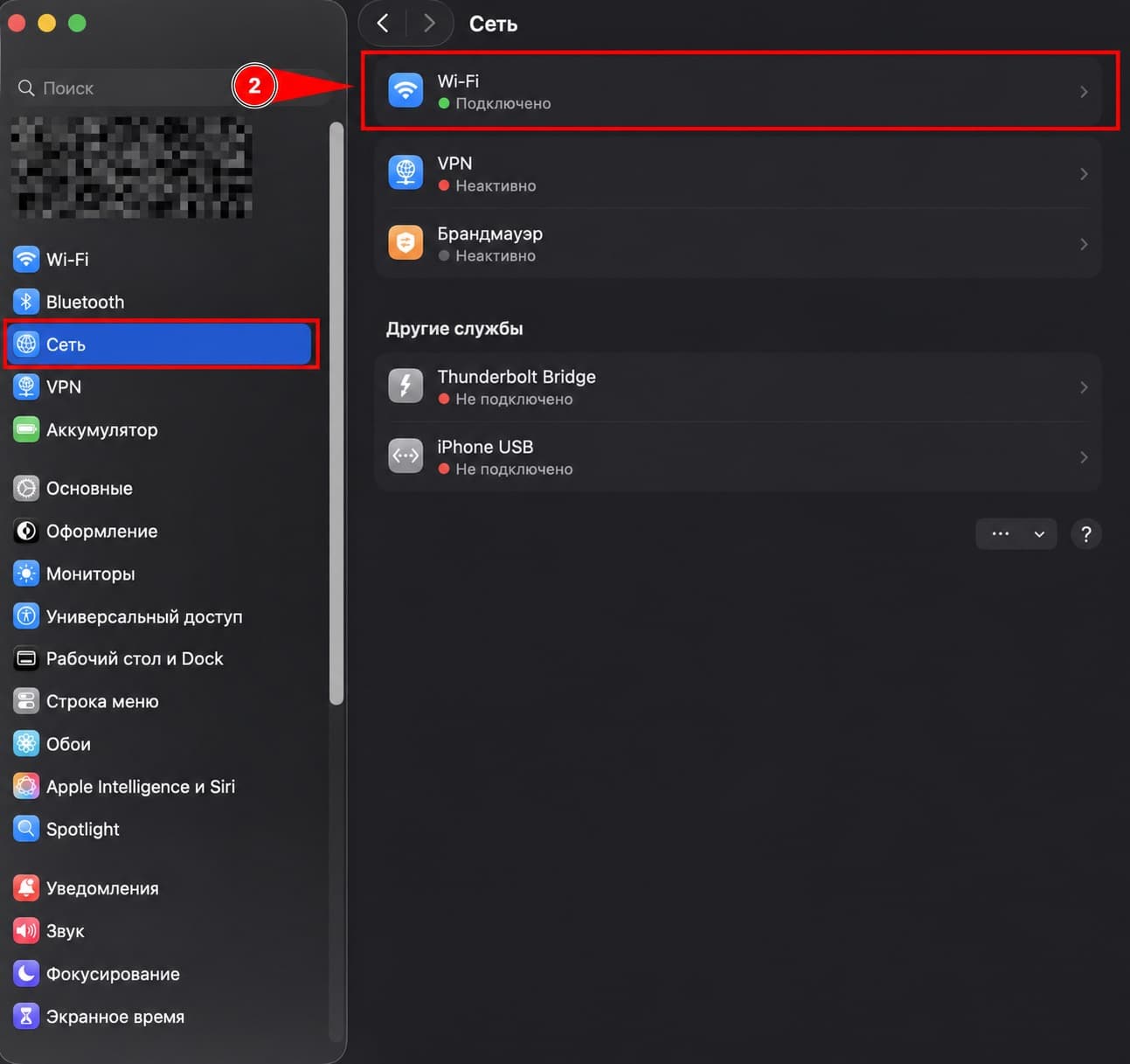
Выберите раздел «Сеть» на боковой панели.
-
Выберите сетевую службу Wi-Fi или Ethernet, в зависимости от вашего подключения.
На скриншоте ниже показан выбор сетевой службы Wi-Fi или Ethernet в macOS.
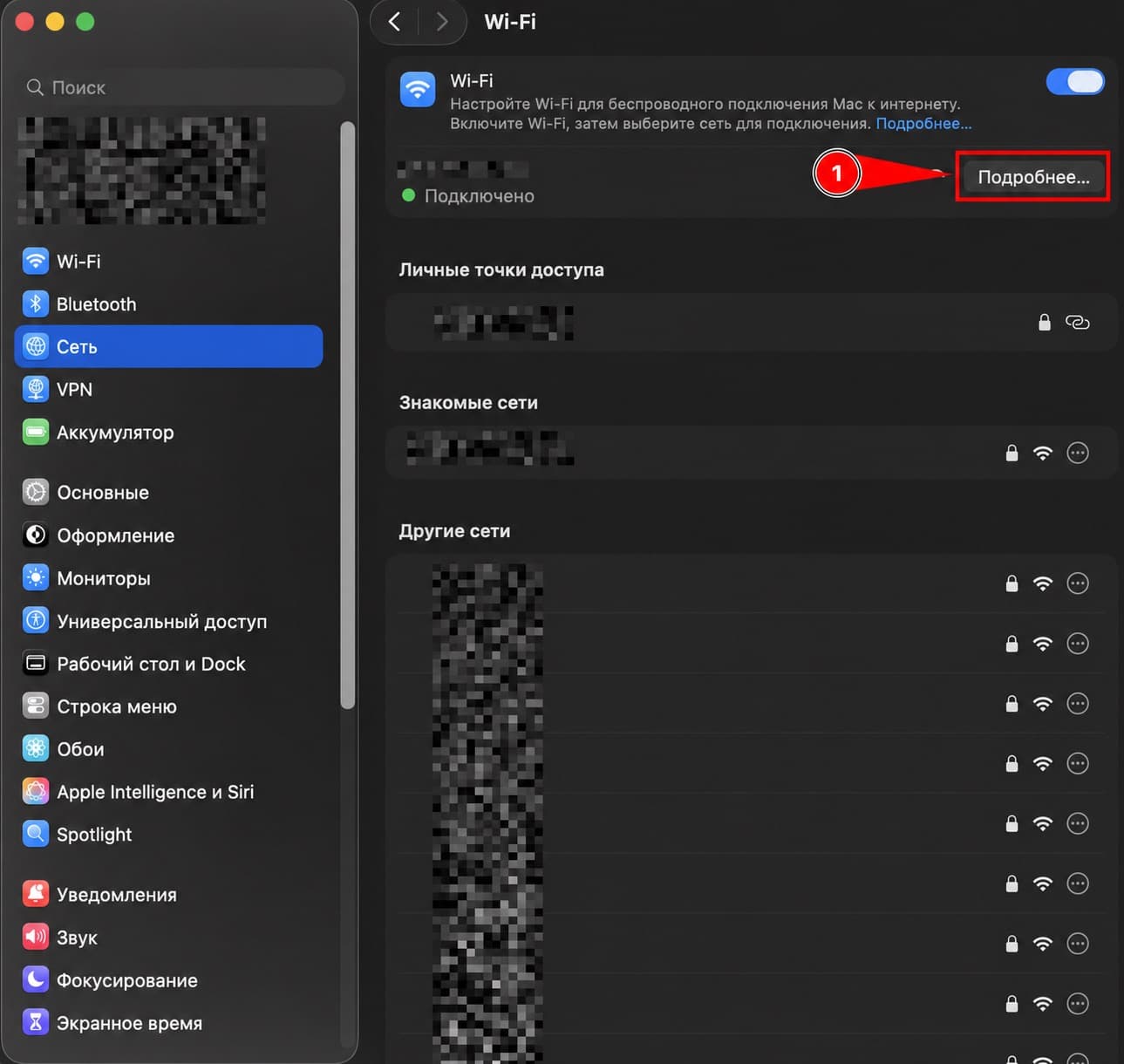
- Нажмите Подробнее.
На скриншоте ниже показана кнопка Подробнее для выбранной сетевой службы в macOS.
-
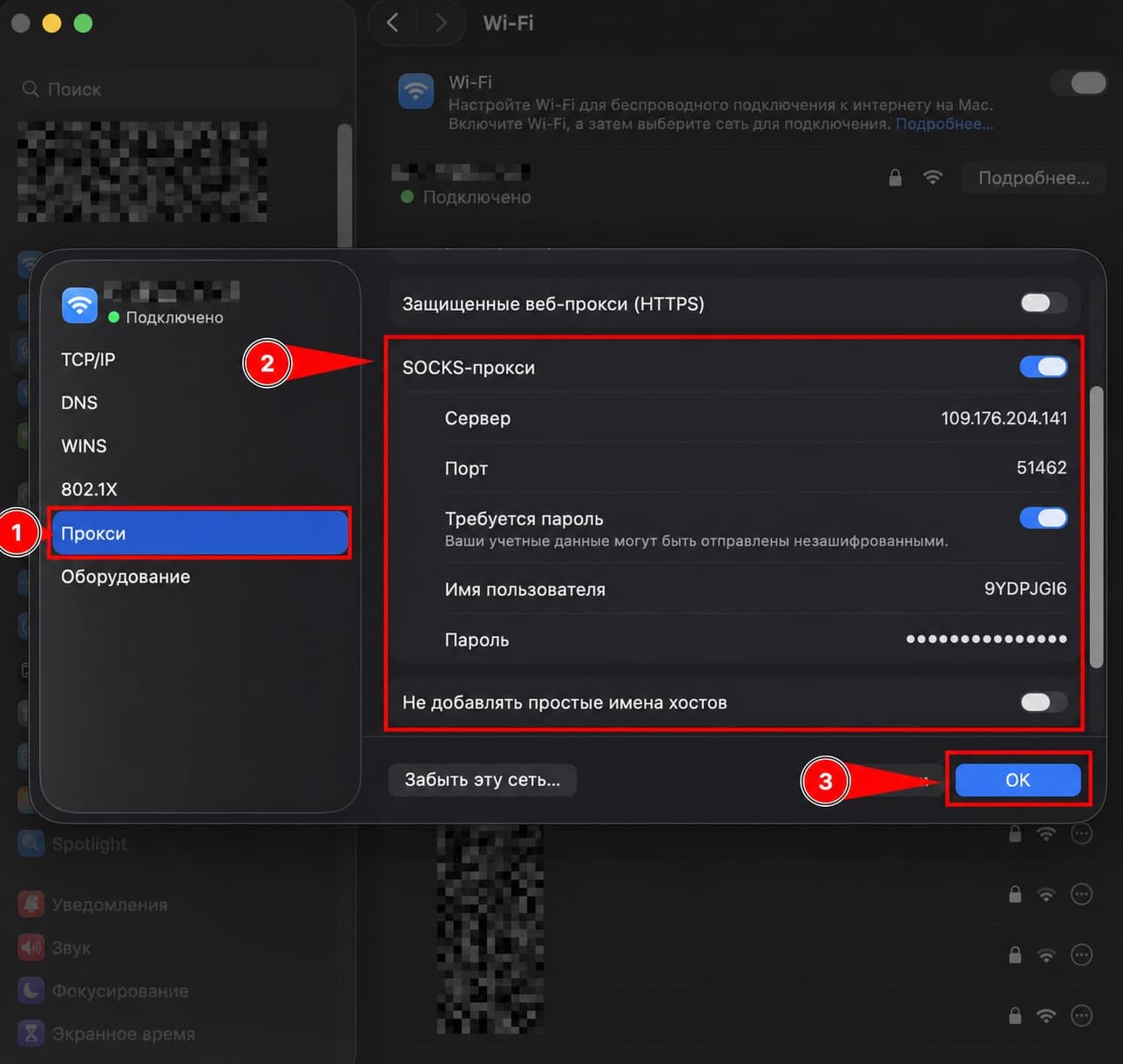
Откройте вкладку «Прокси».
-
Включите
HTTPилиSOCKSпрокси-сервер, который хотите настроить. -
В полях прокси введите адрес и номер порта.
-
Включите опцию «Требовать пароль для прокси-сервера», если прокси требует авторизации.
-
В полях авторизации введите имя пользователя и пароль.
-
Нажмите OK.
Официальный гайд Apple: Настройка прокси на Mac
Открытие диагностики сети#
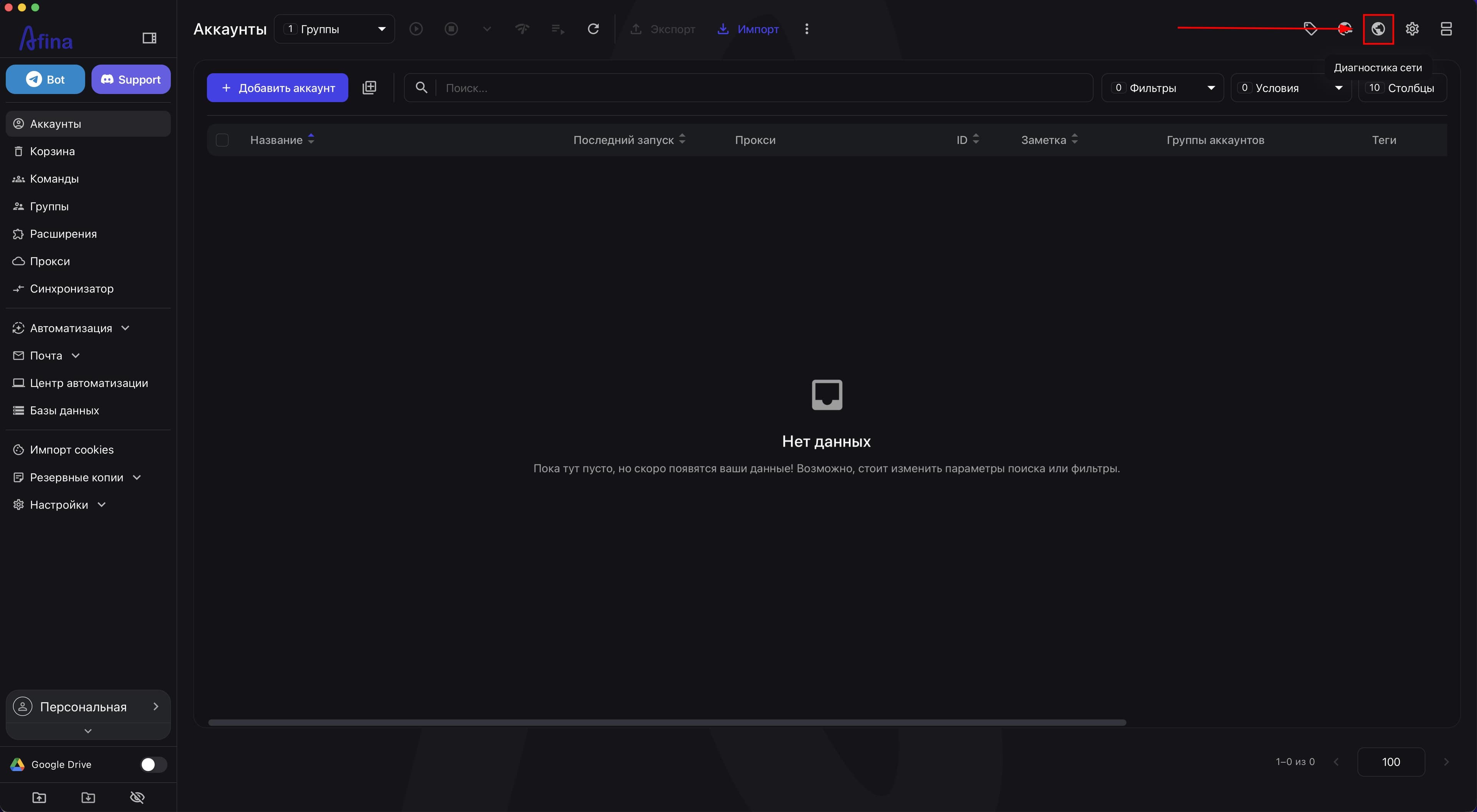
- Нажмите иконку Диагностика сети на панели быстрых действий Afina.
На скриншоте ниже показано главное меню Afina с кнопкой «Диагностика сети».
Проверка подключения в диагностике сети#
-
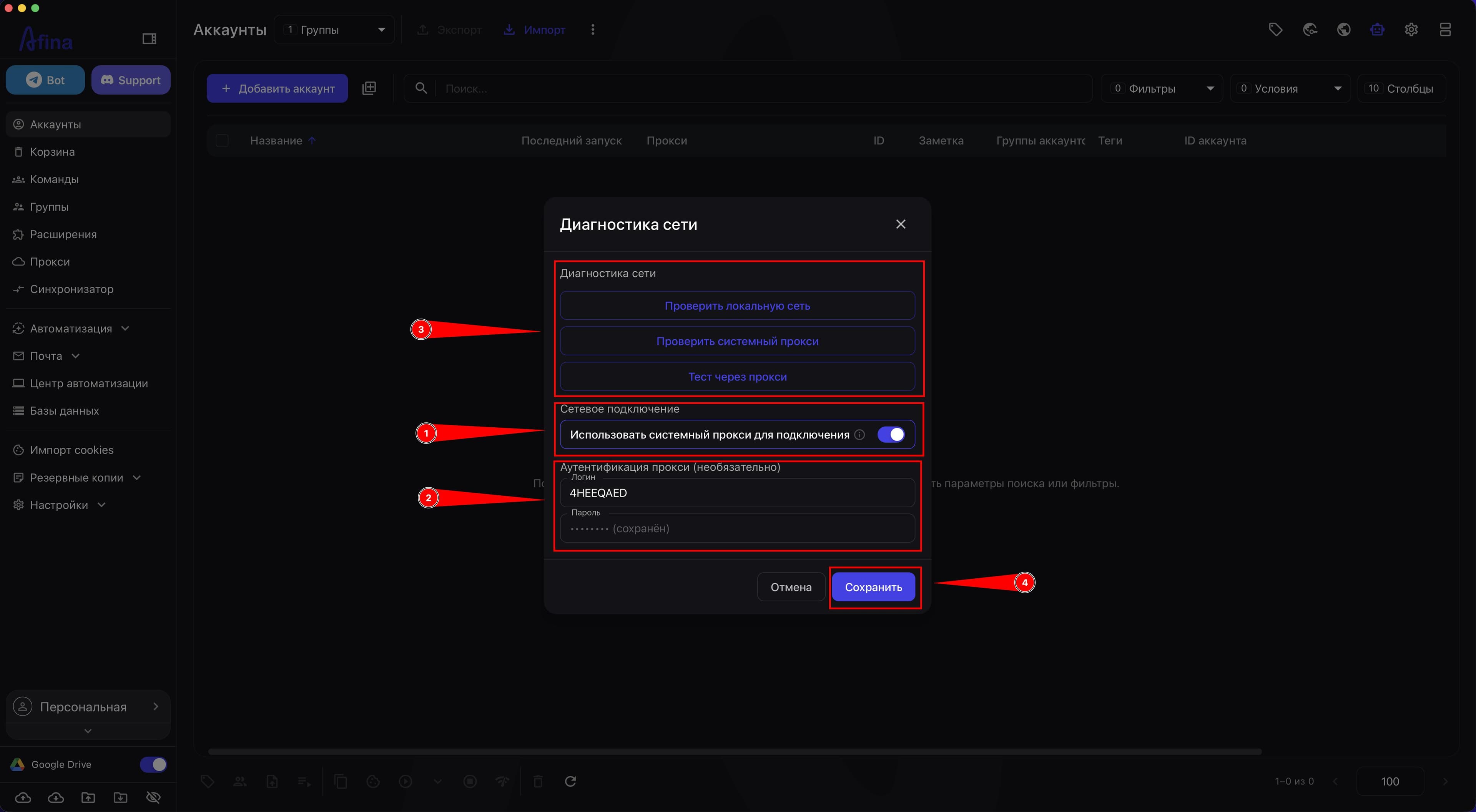
Включите переключатель «Использовать системный прокси для подключения».
-
В блоке «Аутентификация прокси (необязательно)» введите логин и пароль, если ваш прокси требует авторизации.
-
В верхней части окна по очереди нажмите: «Проверить локальную сеть», «Проверить системный прокси», «Тест через прокси».
-
Нажмите «Сохранить».
Статусы результатов:
- зеленый - соединение работает, есть пинг и целевой IP;
- желтый - системный прокси не настроен;
- красный - нет доступа к серверу через прокси.
Глобальная маршрутизация#
После сохранения настроек через системный прокси пойдут сетевые функции приложения:
- API-запросы;
- проверка лицензии;
- запросы fingerprint.
Эта настройка не заменяет прокси отдельного браузерного профиля и не управляет IP, который сайты видят внутри профиля. Если в профиле включено VPN-расширение, оно может блокировать работу прокси или перекрывать его маршрутизацию. В таком случае сайты могут видеть реальный IP или IP VPN-расширения вместо IP вашего прокси.
-
В блоке Аутентификация прокси (необязательно) заполните поле Пароль.
-
Нажмите Сохранить.
Если в ОС не настроен системный прокси, Afina не создает прокси-сервер автоматически.
Результат#
После выполнения этих шагов Afina сможет проверять локальную сеть, использовать системный прокси и маршрутизировать через него сетевые функции приложения. Настройка выполнена корректно, если «Проверить системный прокси» проходит без ошибок, «Тест через прокси» успешен, а сетевые функции в Afina работают стабильно. Если системный прокси не определяется, проверьте, что он сохранен именно для активного сетевого интерфейса ОС; если есть ошибка авторизации, проверьте логин и пароль в блоке «Аутентификация прокси» и учетные данные на стороне прокси; если тест через прокси не проходит, проверьте адрес, порт и доступность прокси в сети.