Массовое создание аккаунтов#
В этом гайде разбираем массовые действия в разделе «Аккаунты»: как создать несколько профилей через форму одновременно, как импортировать аккаунты из Excel-файла и как удалять их без ручной работы с каждой записью отдельно.
Для чего нужен массовый импорт аккаунтов#
Массовый импорт экономит время в случаях, когда аккаунтов много и создавать их по одному неудобно.
Наиболее частые сценарии:
- старт новой фермы;
- перенос аккаунтов из таблицы или внутренней базы;
- быстрое создание профилей для команды;
- подготовка аккаунтов к последующему импорту cookies, прокси или других данных.
Если аккаунтов немного, ручное создание тоже подходит. Если аккаунтов десятки или сотни — Excel-импорт существенно быстрее и уменьшает количество ручных ошибок.
Открытие окна массового создания#
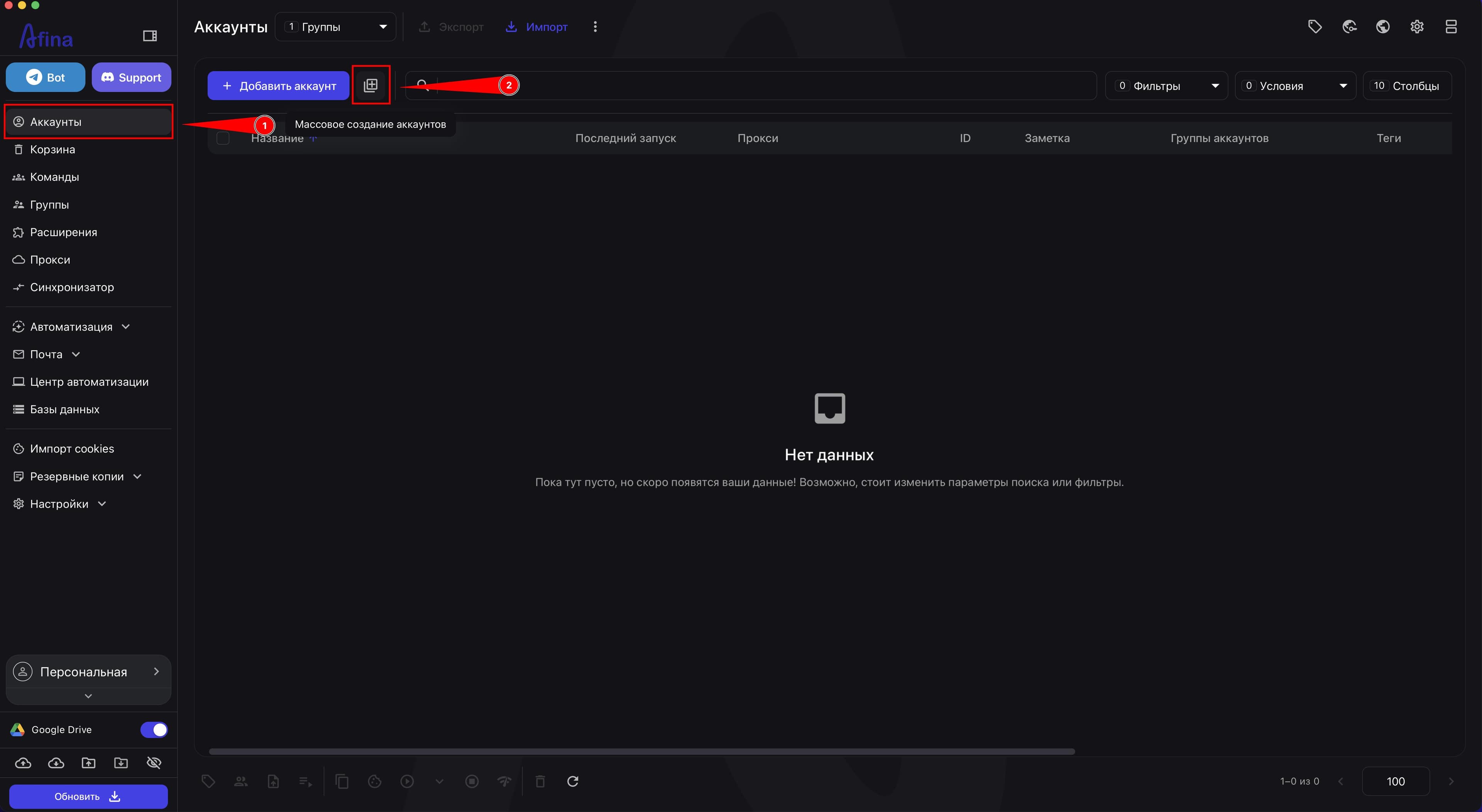
1. Откройте раздел «Аккаунты» В левой навигационной панели нажмите Аккаунты. Откроется основная таблица профилей.
2. Откройте окно массового создания На верхней панели действий над таблицей найдите иконку Массовое создание аккаунтов — она расположена рядом с кнопкой добавления аккаунта. Нажмите на неё.
Откроется модальное окно «Массовое создание аккаунтов» с двумя режимами на выбор.
На скриншоте ниже показан раздел «Аккаунты» с выделенной иконкой «Массовое создание аккаунтов» на верхней панели рядом с кнопкой добавления профиля.
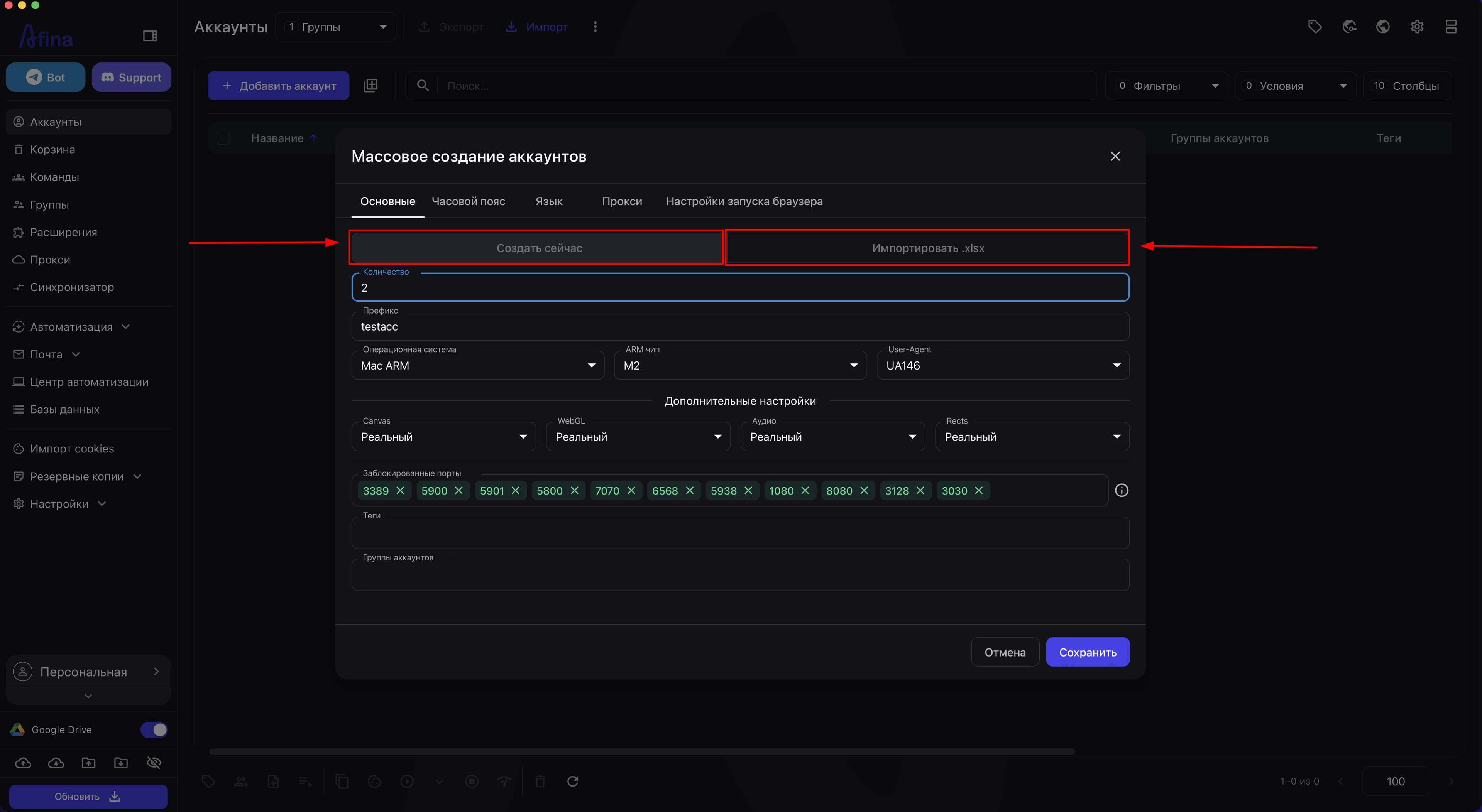
3. Выберите режим работы В окне «Массовое создание аккаунтов» доступны два режима:
- «Создать сейчас» — подходит, когда нужно быстро сгенерировать несколько однотипных аккаунтов прямо в Afina;
- «Импортировать .xlsx» — подходит, когда аккаунтов много и они уже подготовлены в таблице.
На скриншоте ниже показано окно «Массовое создание аккаунтов» с обоими режимами.
Создание аккаунтов через форму#
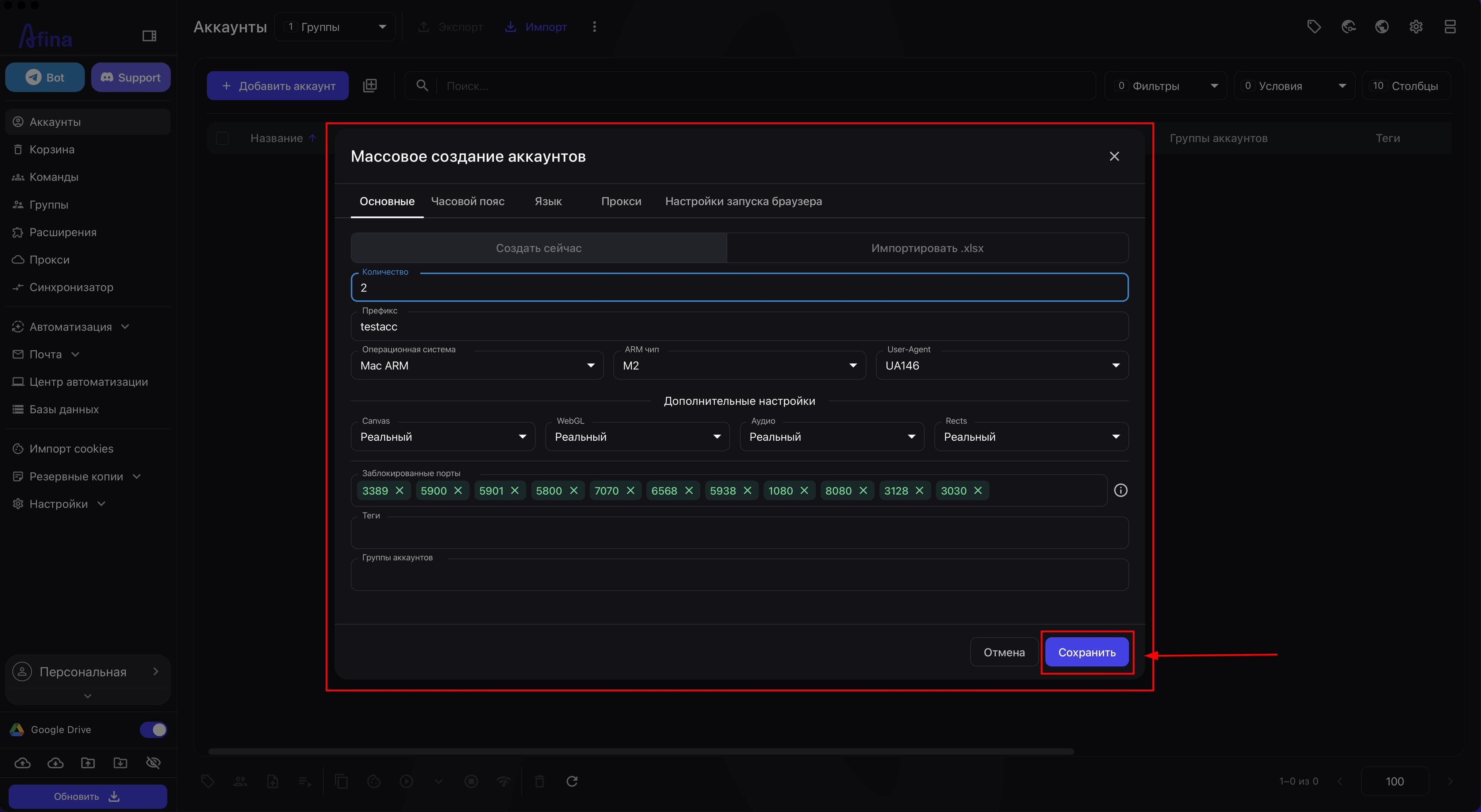
1. Оставьте активной вкладку «Создать сейчас» По умолчанию открывается вкладка «Создать сейчас» — убедитесь, что она активна.
2. Заполните поля вкладки «Основные» Во вкладке «Основные» заполните обязательные параметры:
- «Количество» — количество аккаунтов, которые нужно создать;
- «Префикс» — текстовый префикс, который Afina добавит к названию каждого профиля;
- «Операционная система» — выберите из списка нужную ОС;
- «User-Agent» — выберите актуальное ядро браузера на момент создания аккаунта.
При необходимости настройте дополнительные параметры подмены отпечатков:
- «Canvas» — уровень подмены Canvas-отпечатка;
- «WebGL» — уровень подмены WebGL-отпечатка;
- «Аудио» — уровень подмены аудио-отпечатка;
- «Rects» — подмена геометрии элементов;
- «Заблокированные порты» — список портов, которые будут заблокированы в профиле;
- «Теги» — теги для фильтрации аккаунтов в таблице;
- «Группы аккаунтов» — группы, в которые будут добавлены новые профили.
3. Настройте другие вкладки при необходимости В окне доступны ещё три вкладки: «Часовой пояс», «Язык», «Прокси». Перейдите к тем, которые нужны для вашего сценария, и заполните соответствующие параметры.
4. Сохраните аккаунты После заполнения всех нужных параметров нажмите Сохранить. Afina сгенерирует указанное количество аккаунтов с заданными настройками и добавит их в таблицу «Аккаунты».
На скриншоте ниже показано окно «Массовое создание аккаунтов» в режиме «Создать сейчас» с заполненными полями вкладки «Основные» и кнопкой «Сохранить».
Массовый импорт аккаунтов через Excel#
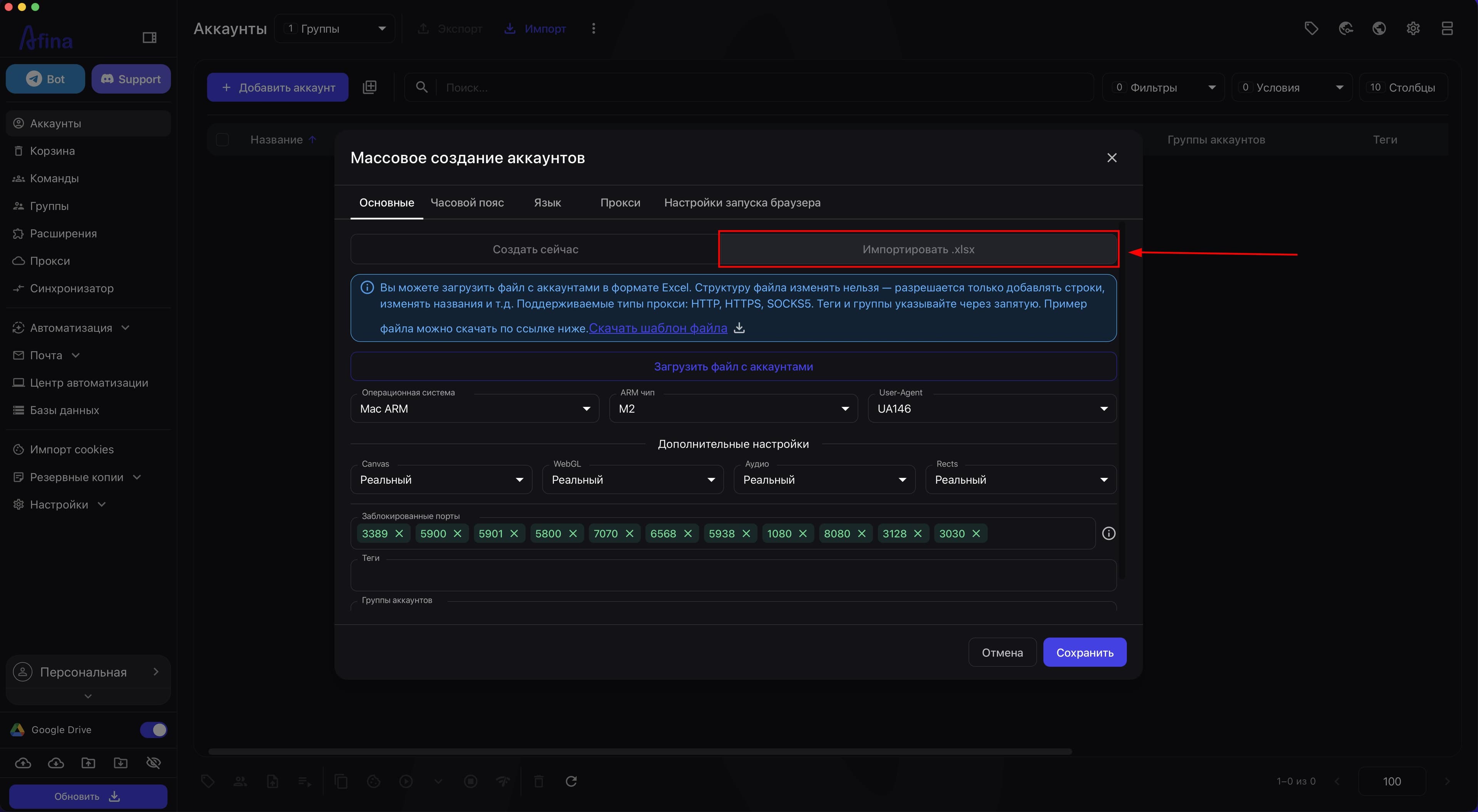
1. Выберите режим «Импортировать .xlsx» В окне «Массовое создание аккаунтов» нажмите вкладку «Импортировать .xlsx». Откроется блок с инструкциями по формату файла и кнопками для скачивания шаблона и выбора файла.
На скриншоте ниже показано окно «Массовое создание аккаунтов» в режиме «Импортировать .xlsx» со ссылкой на шаблон и кнопкой загрузки файла.
2. Подготовьте Excel-файл Перед импортом подготовьте файл в формате, которого ожидает Afina.
Если готового файла ещё нет, шаблон можно скачать прямо в окне: нажмите Скачать шаблон файла и сохраните файл на компьютере.
Структуру файла изменять нельзя. Разрешается только добавлять строки и заполнять значения в них. Не нужно:
- удалять или переименовывать столбцы;
- изменять порядок столбцов;
- вставлять собственные служебные столбцы.
В окне импорта Afina отдельно указывает:
- файл должен быть в формате
.xlsx; - поддерживаемые типы прокси:
HTTP,HTTPS,SOCKS5; - теги и группы нужно указывать через запятую;
- перед массовым импортом рекомендуется протестировать файл на 1–3 аккаунтах.
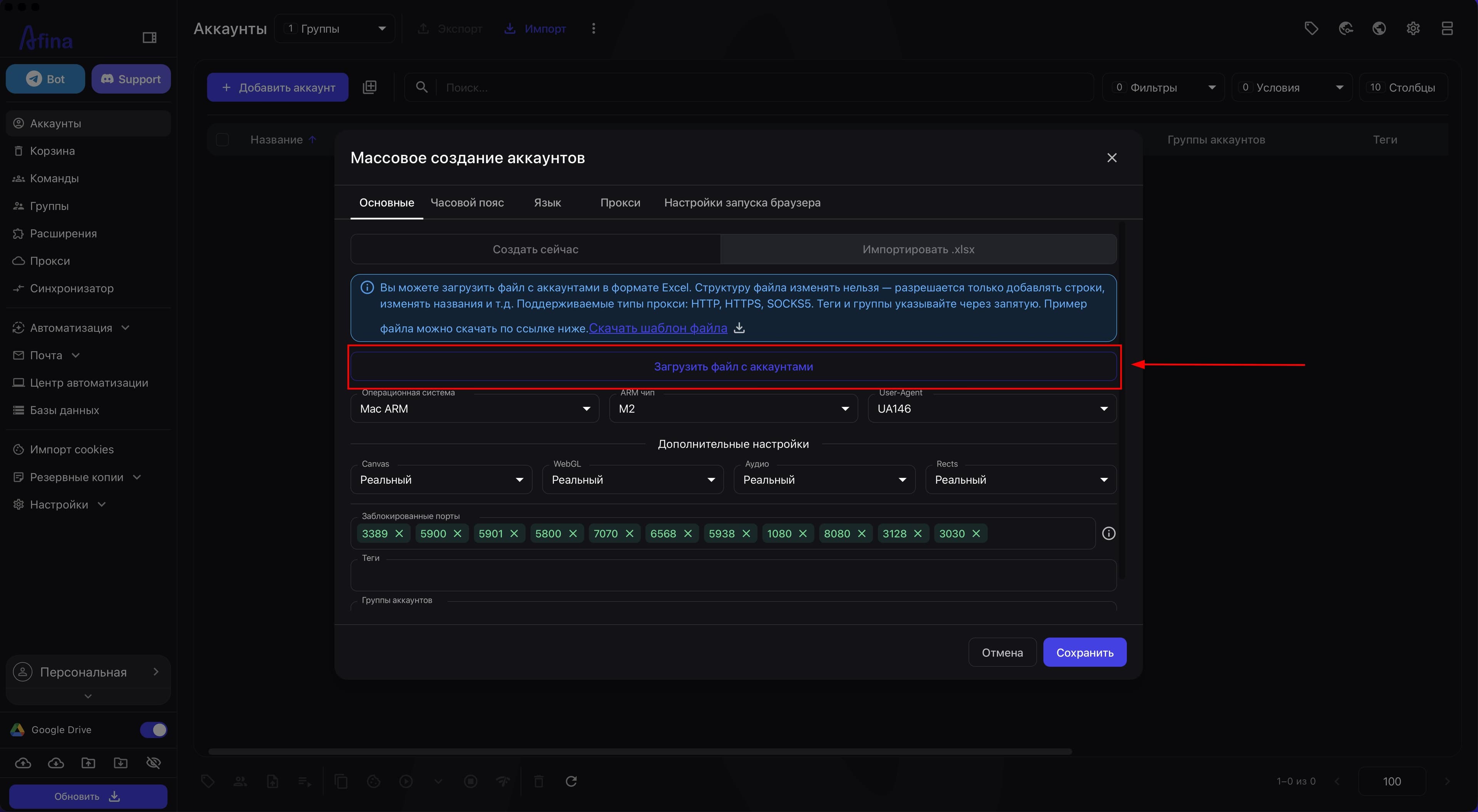
3. Загрузите файл Нажмите Загрузить файл с аккаунтами. Откроется системный диалог выбора файла — найдите подготовленный Excel-файл и дважды кликните по нему.
На скриншоте ниже показан системный диалог выбора файла с выделенным Excel-файлом для импорта.
После выбора файла в окне импорта отобразится название загруженного файла и количество аккаунтов, готовых к импорту — убедитесь, что количество совпадает с вашим файлом.
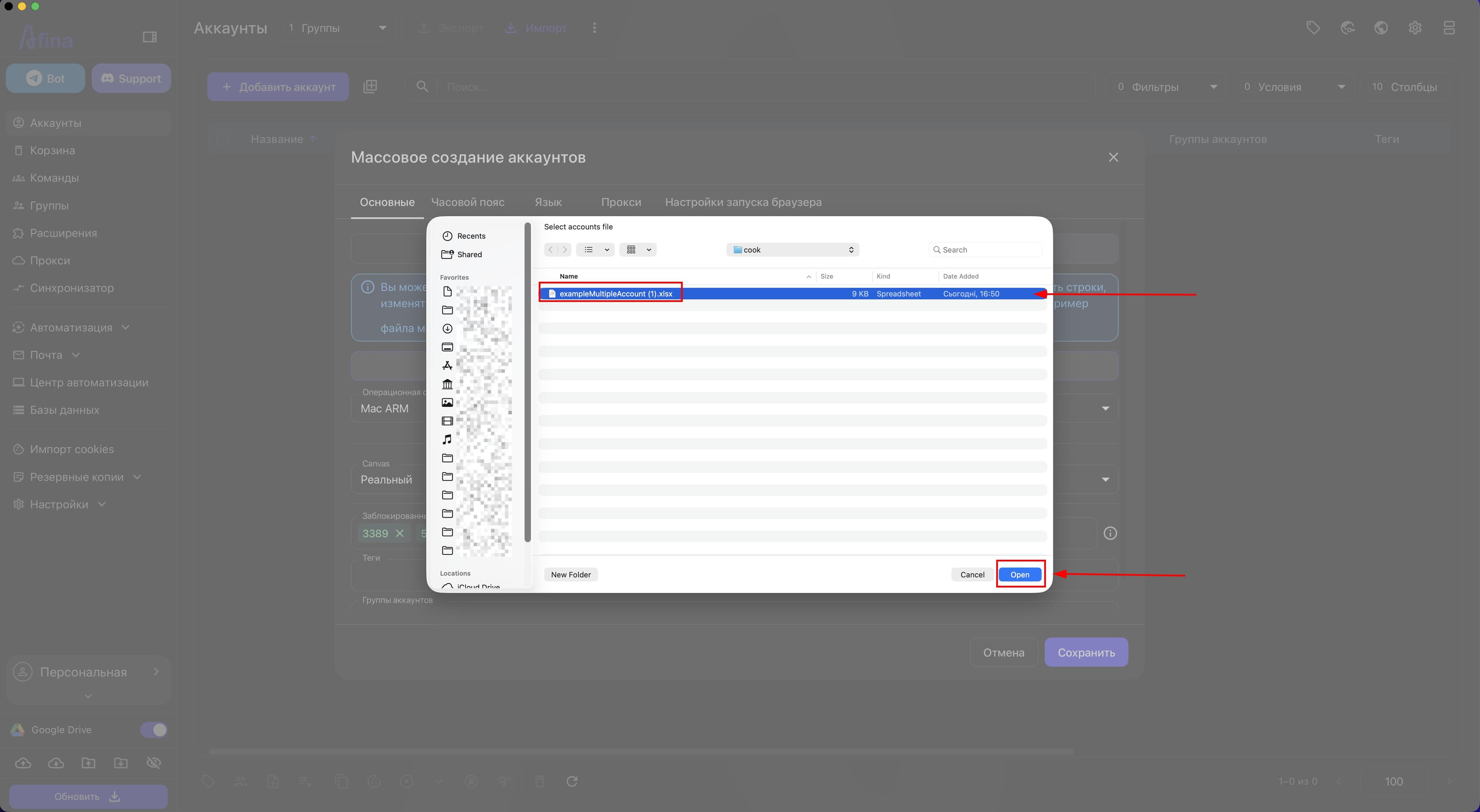
4. Запустите импорт Нажмите Сохранить. Afina прочитает данные из файла и создаст аккаунты с соответствующими настройками. После завершения на экране появится зелёное уведомление «Аккаунты успешно созданы» или статистика импорта с количеством добавленных профилей и ошибок.
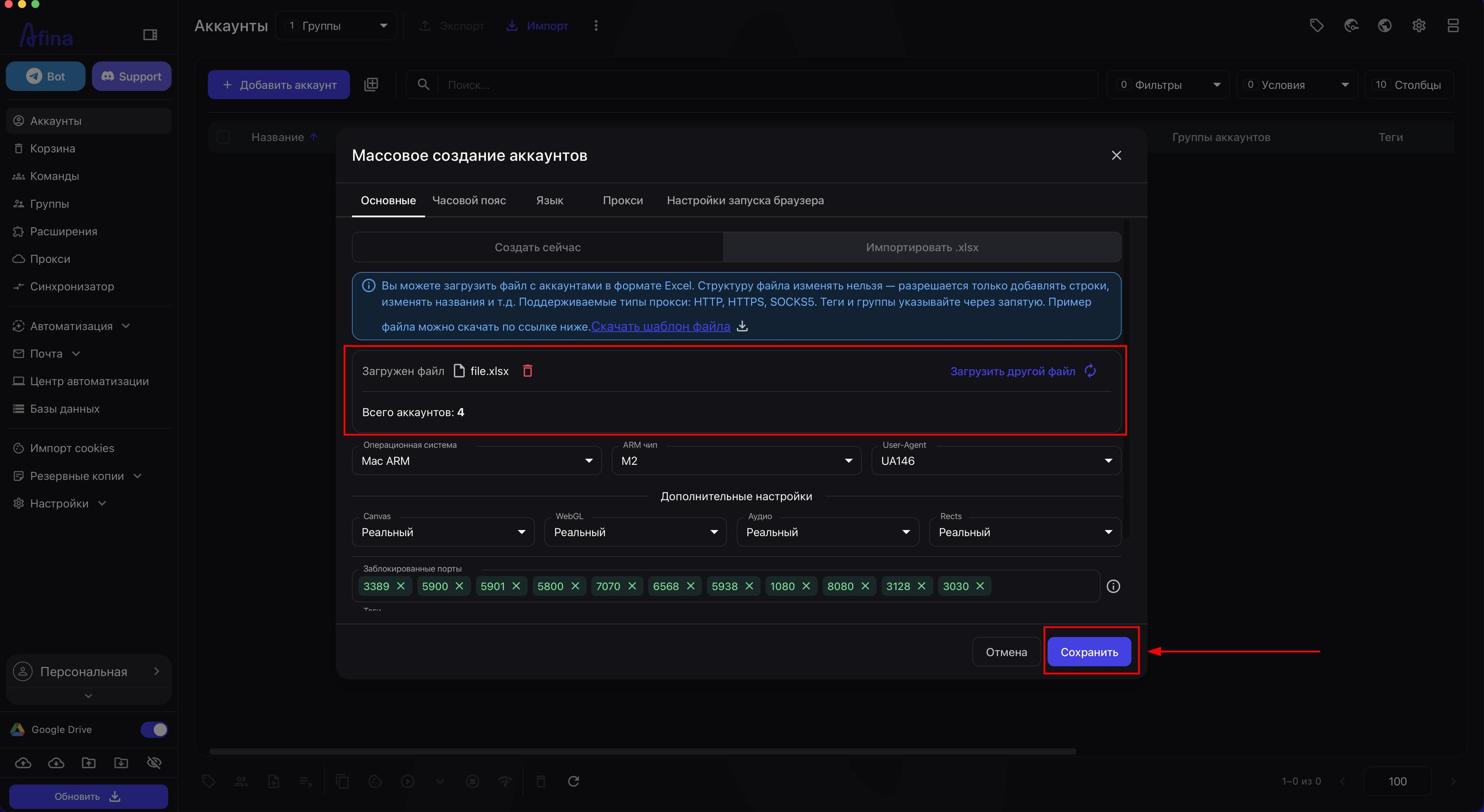
На скриншоте ниже показан пример Excel-файла с колонками, который Afina принимает при импорте.
Формат Excel-файла#
Afina принимает Excel-файл только в фиксированной структуре. Файл содержит следующие колонки:
Name— название аккаунта;ProxyType— тип прокси (HTTP,HTTPSилиSOCKS5);Proxy— адрес прокси в форматеhost:port:user:pass;Groups— группы аккаунта (несколько значений через запятую);Tags— теги (несколько значений через запятую);Note— примечание.
Пример одной строки:
ACC204 | https | 185.228.74.116:9183:w23:wqeqwe | test11,name22,data33 | | Oleksandr
Что важно проверить перед импортом:
- названия колонок не изменены;
- порядок колонок не изменён;
- значения прокси записаны в одном формате по всему файлу;
- группы и теги разделены запятыми;
- в середине таблицы нет пустых строк.
На скриншоте ниже показан заполненный Excel-файл для массового импорта с примерами значений в каждой колонке.
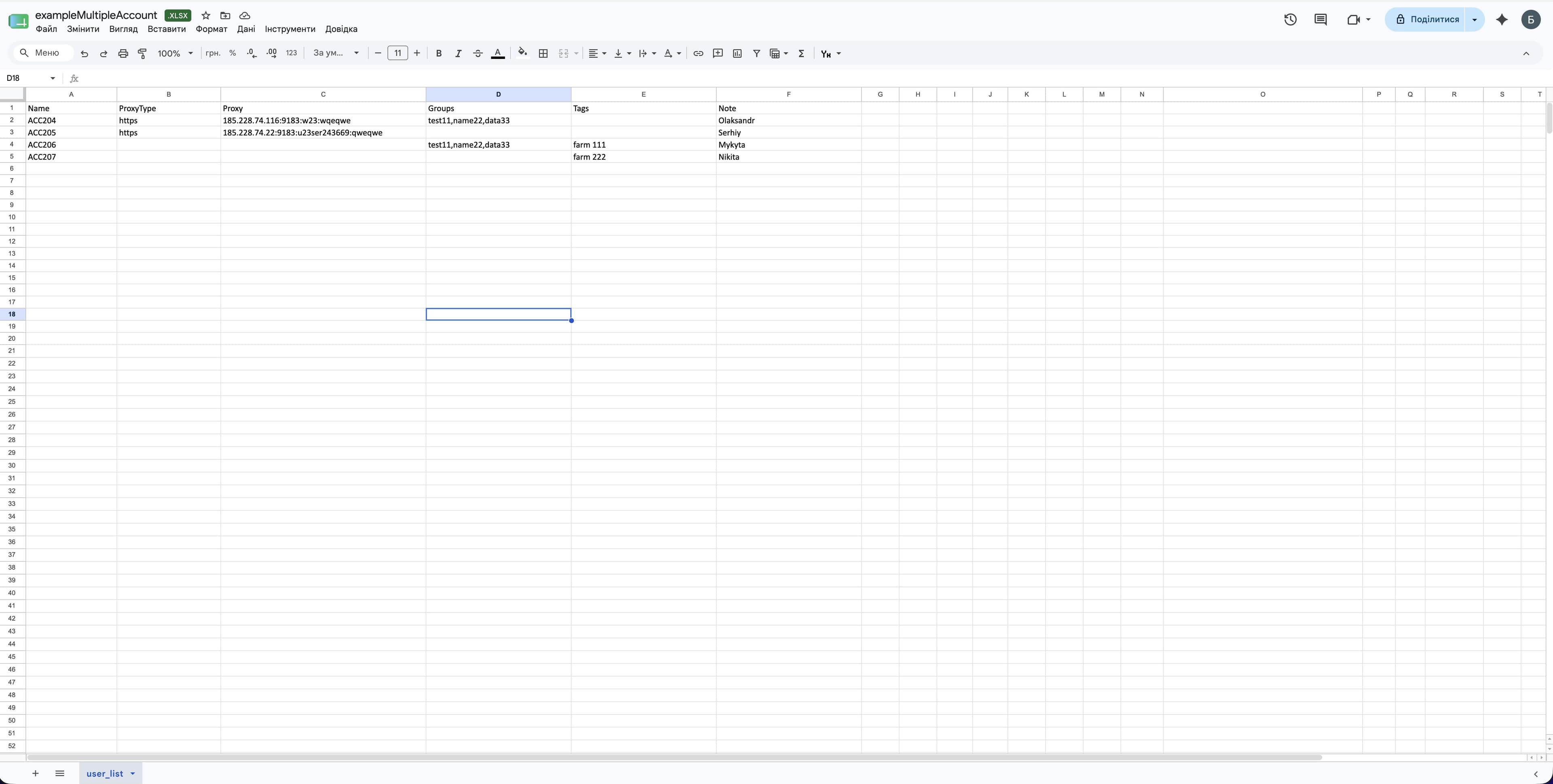
Если в окне импорта вы также указали теги или группы, они не заменят данные из файла, а добавятся к тем значениям, которые уже есть внутри документа.
Почему важно соблюдать формат#
Фиксированный формат нужен, чтобы Afina правильно считала каждую строку как отдельный аккаунт и разложила данные по правильным полям.
Если структура файла нарушена, система может:
- не увидеть часть значений;
- создать аккаунты с неполными данными;
- отклонить импорт полностью;
- импортировать только часть строк.
Массовое удаление аккаунтов#
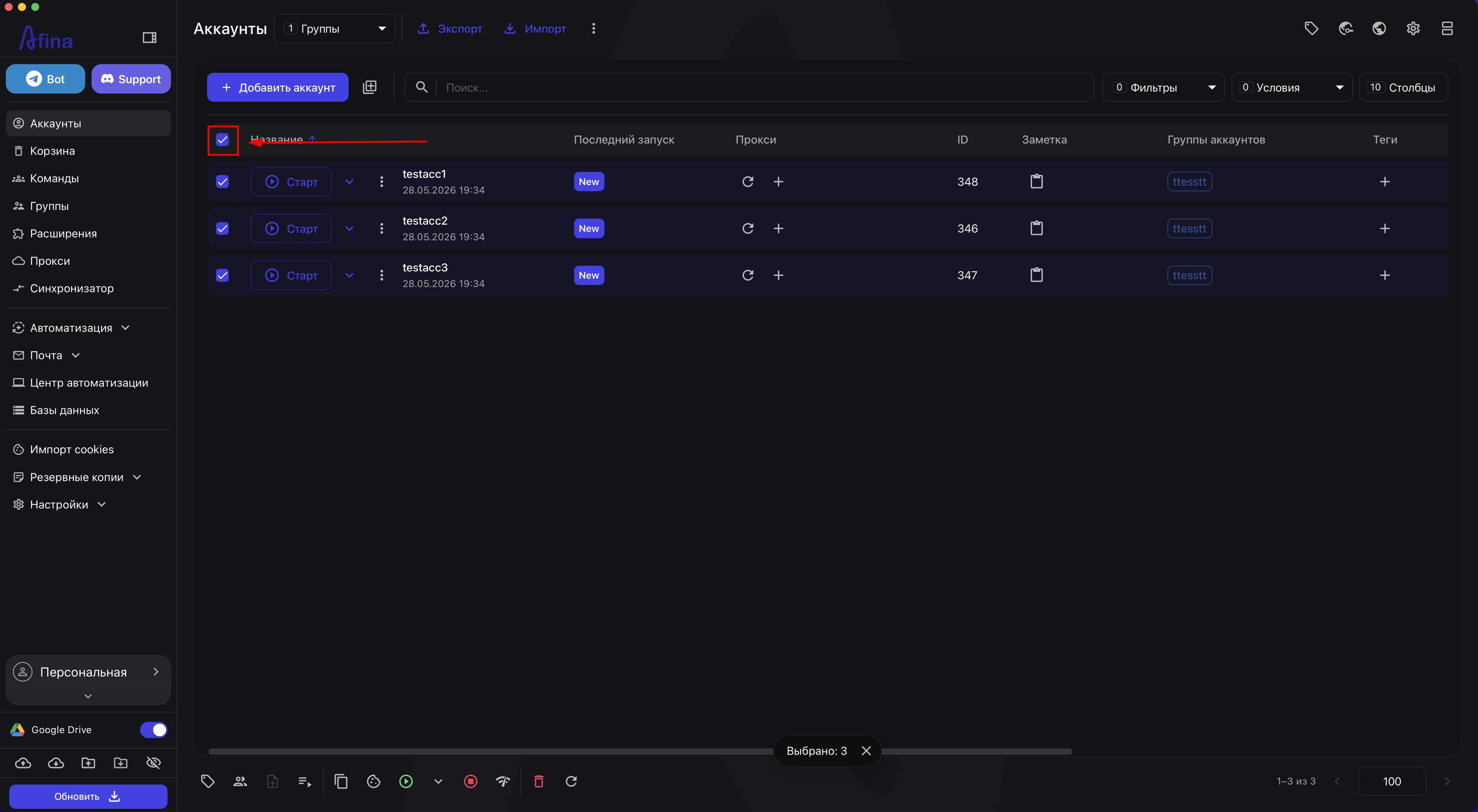
1. Выберите аккаунты В таблице «Аккаунты» отметьте чекбоксами все профили, которые нужно удалить.
На скриншоте ниже показана таблица «Аккаунты» с несколькими выбранными профилями через чекбоксы.
2. Переместите аккаунты в «Корзину» После выбора аккаунтов в нижней панели действий отобразится блок с количеством выбранных элементов. Нажмите иконку корзины Удалить выбранные аккаунты.
На скриншоте ниже показана нижняя панель действий с активной иконкой удаления выбранных аккаунтов.
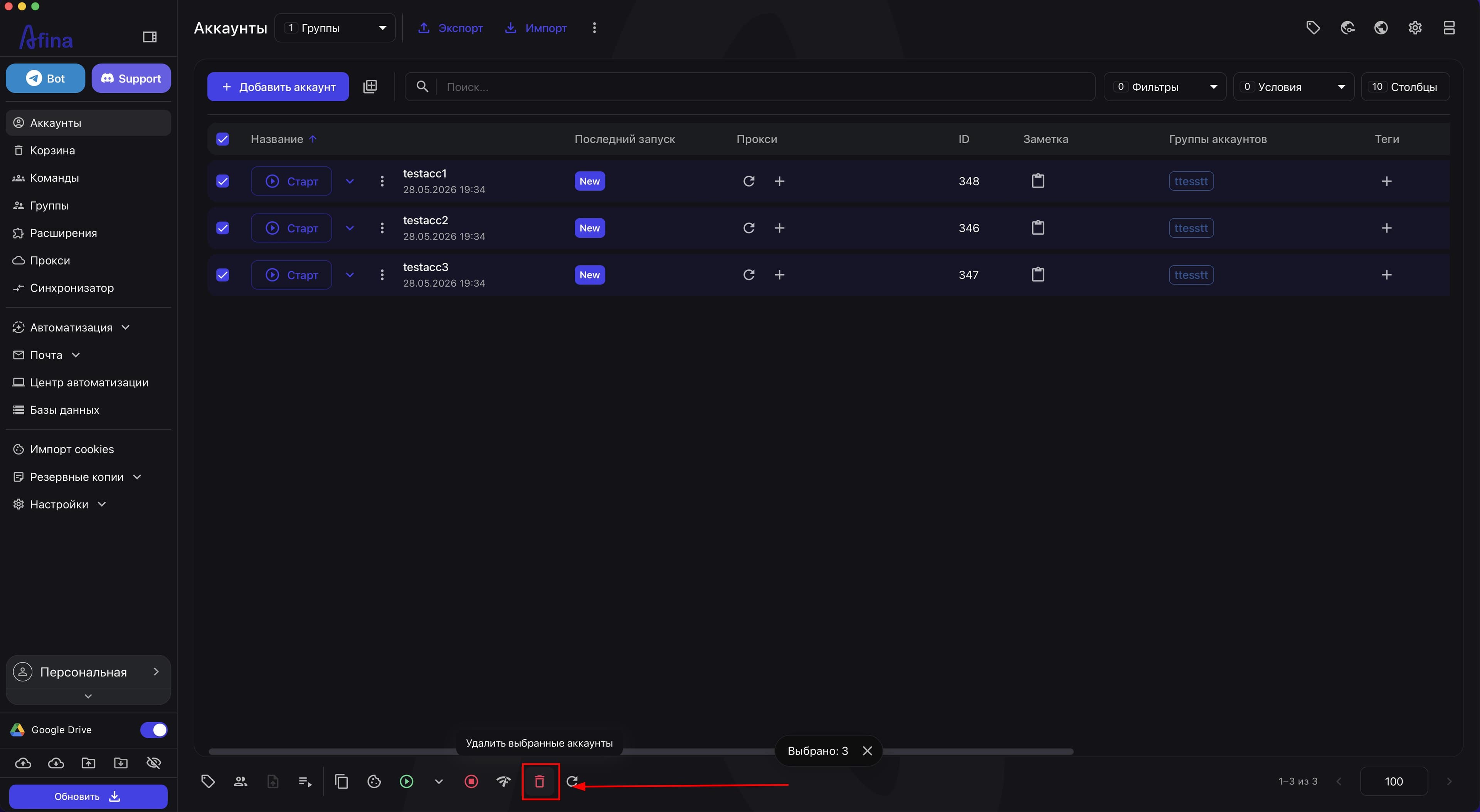
В модальном окне «Удаление выбранных аккаунтов» Afina покажет количество профилей, которые будут перемещены. Нажмите Подтвердить. Выбранные аккаунты не удаляются окончательно — они перемещаются в раздел «Корзина», откуда их можно восстановить.
3. Откройте раздел «Корзина» В левой навигационной панели нажмите Корзина. Здесь хранятся все аккаунты, перемещённые на первом шаге удаления.
4. Удалите аккаунты окончательно
В разделе «Корзина» снова отметьте чекбоксами нужные аккаунты. Нажмите иконку или выберите опцию Удалить без восстановления. В окне подтверждения введите слово delete в соответствующее поле и нажмите Подтвердить. После этого выбранные аккаунты будут полностью и безвозвратно удалены.
На скриншоте ниже показано модальное окно подтверждения окончательного удаления с полем для ввода delete и кнопкой «Подтвердить».
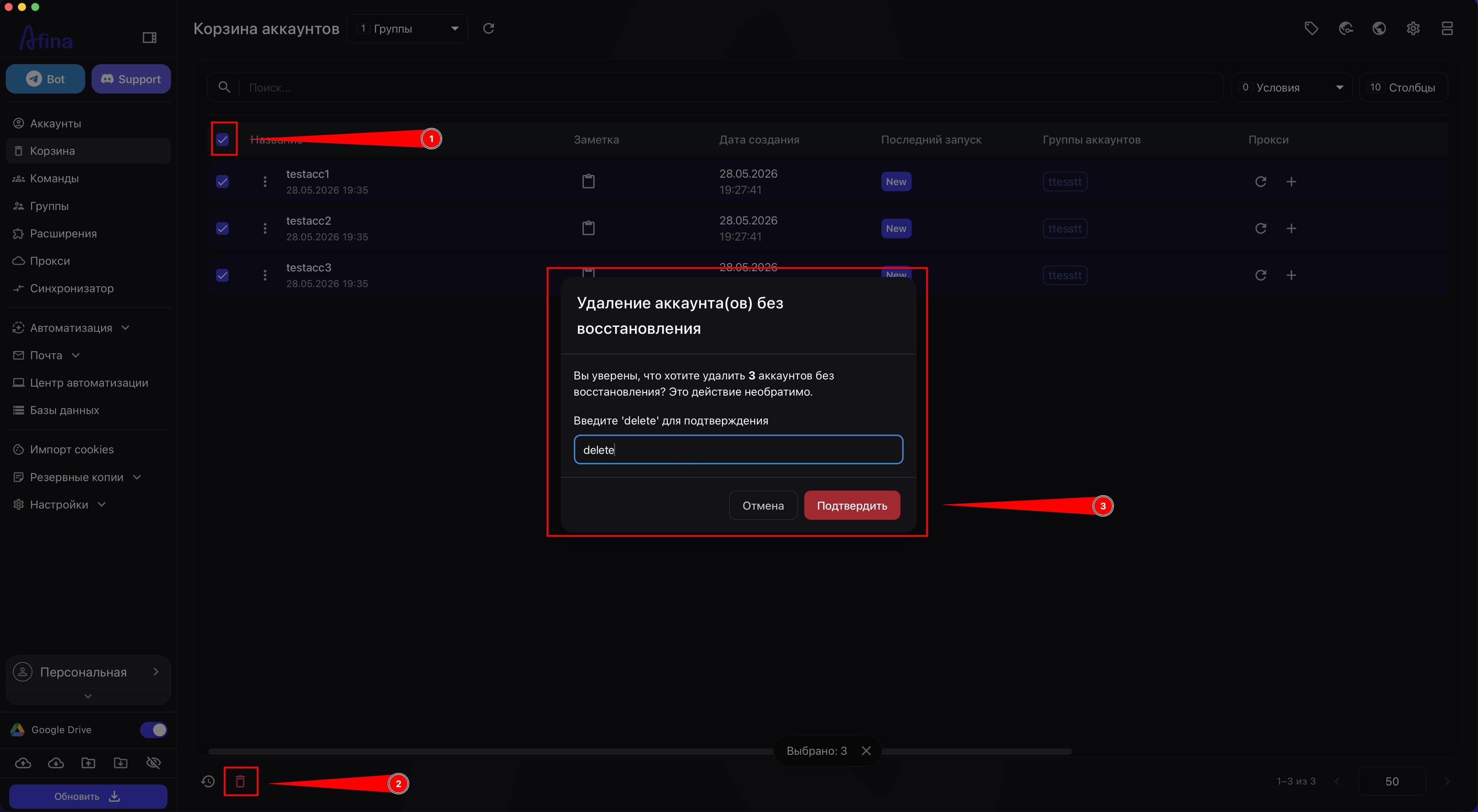
Перед окончательным удалением проверяйте, точно ли выбраны правильные аккаунты. После подтверждения в разделе «Корзина» восстановление невозможно. Если в команде работает несколько человек, ошибка здесь может привести к безвозвратной потере нужных профилей.
Проверка#
Создание через форму отработало корректно, если:
- Afina создала указанное количество аккаунтов;
- у новых аккаунтов есть нужный префикс;
- базовые параметры применились корректно.
Массовое добавление через Excel отработало корректно, если:
- на экране появилось зелёное уведомление «Аккаунты успешно созданы»;
- все нужные аккаунты появились в таблице;
- количество созданных аккаунтов совпадает с количеством строк в файле;
- у профилей нет пустых критических полей.
Массовое удаление отработало корректно, если:
- после первого удаления аккаунты исчезли из раздела «Аккаунты» и появились в «Корзине»;
- после удаления из «Корзины» аккаунты больше нигде не отображаются;
- другие аккаунты остались без изменений;
- после обновления страницы результат не изменяется.
Проблемы и решения#
Afina не принимает Excel-файл Проверьте:
- правильный ли формат файла (
.xlsx); - не изменена ли структура файла;
- не переименованы ли столбцы
Name,ProxyType,Proxy,Groups,Tags,Note; - нет ли пустых обязательных полей;
- открывается ли файл без повреждений;
- нет ли лишних символов, пробелов или служебных строк.
Импортировалась не вся таблица Чаще всего это означает, что часть строк заполнена некорректно.
Что сделать:
- Сравните проблемные строки с теми, которые импортировались успешно.
- Проверьте обязательные поля.
- Повторите импорт на небольшом тестовом файле.
Аккаунты создались, но параметры не те, что ожидались Проверьте:
- какое значение было указано в поле «Количество»;
- какой «Префикс» вы задали;
- правильно ли выбраны «Операционная система» и «User-Agent»;
- просмотрены ли дополнительные вкладки: «Часовой пояс», «Язык», «Прокси».
Удалили не те аккаунты Если аккаунты ещё лежат в «Корзине» — не выполняйте окончательное удаление. Выберите их и нажмите Восстановить, чтобы вернуть в рабочий список.
Если аккаунты уже удалены из «Корзины» окончательно, проверьте, есть ли резервная копия, экспорт или другой источник, откуда можно восстановить профили.