Создание задачи#
Создайте задачу для одного или нескольких аккаунтов в разделе «Аккаунты»: настройте параметры выполнения, время запуска и выберите скрипт — задача запустится для всех выбранных аккаунтов сразу или по расписанию.
Что это и для чего#
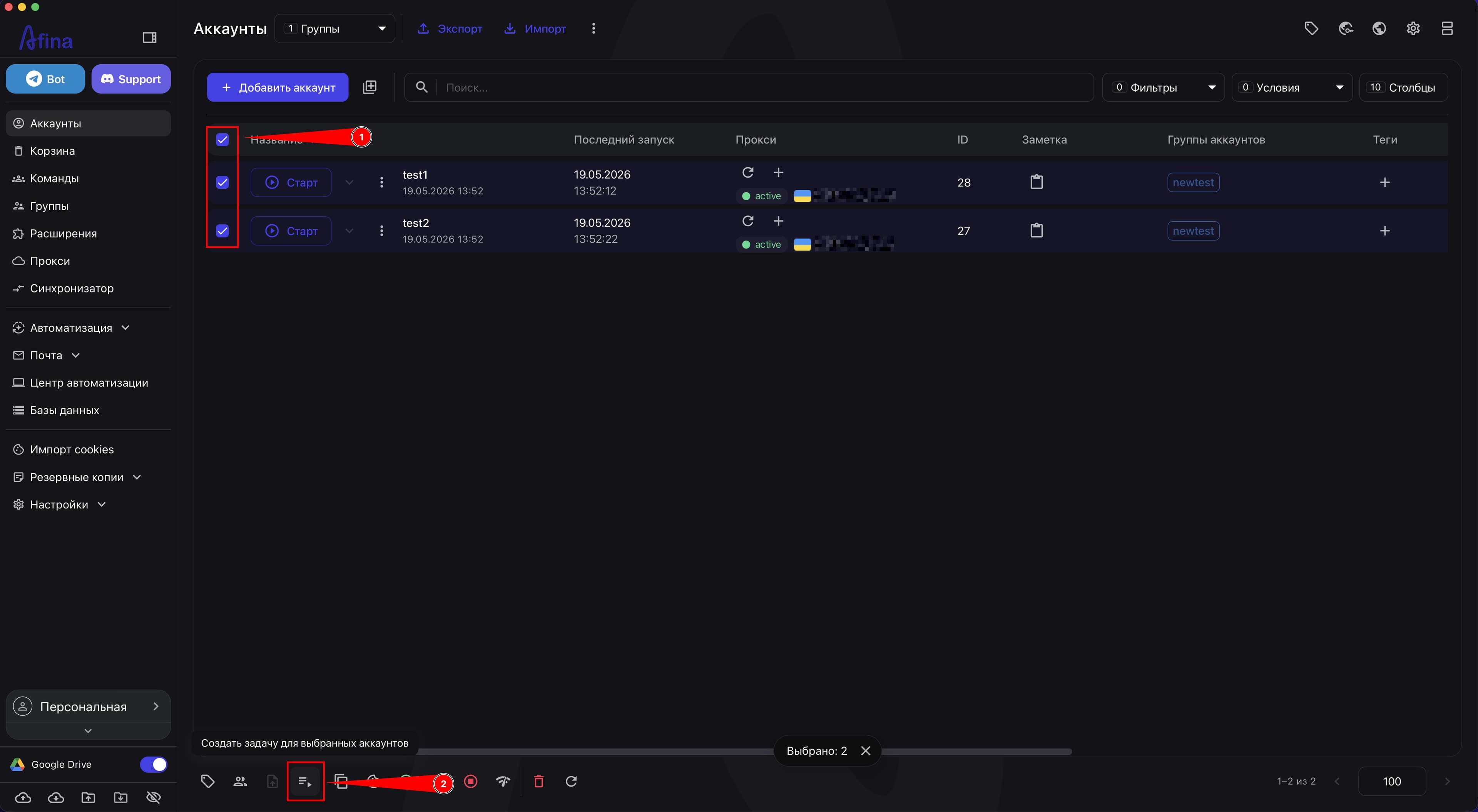
Элемент «Создать задачу» расположен в нижней панели управления раздела «Аккаунты».
После нажатия открывается модальное окно «Создать задачу», в котором можно:
- указать группу задач из существующих или создать новую;
- задать лимит скрипта и количество активных сессий;
- включить режимы «Повторная попытка», «Перемешать» и «Ожидать»;
- настроить «Приоритет»;
- настроить время запуска: «Без таймера», «Выполнить через» или «Расписание»;
- выбрать скрипт и подтвердить создание задачи.
Что есть в окне «Создать задачу»#
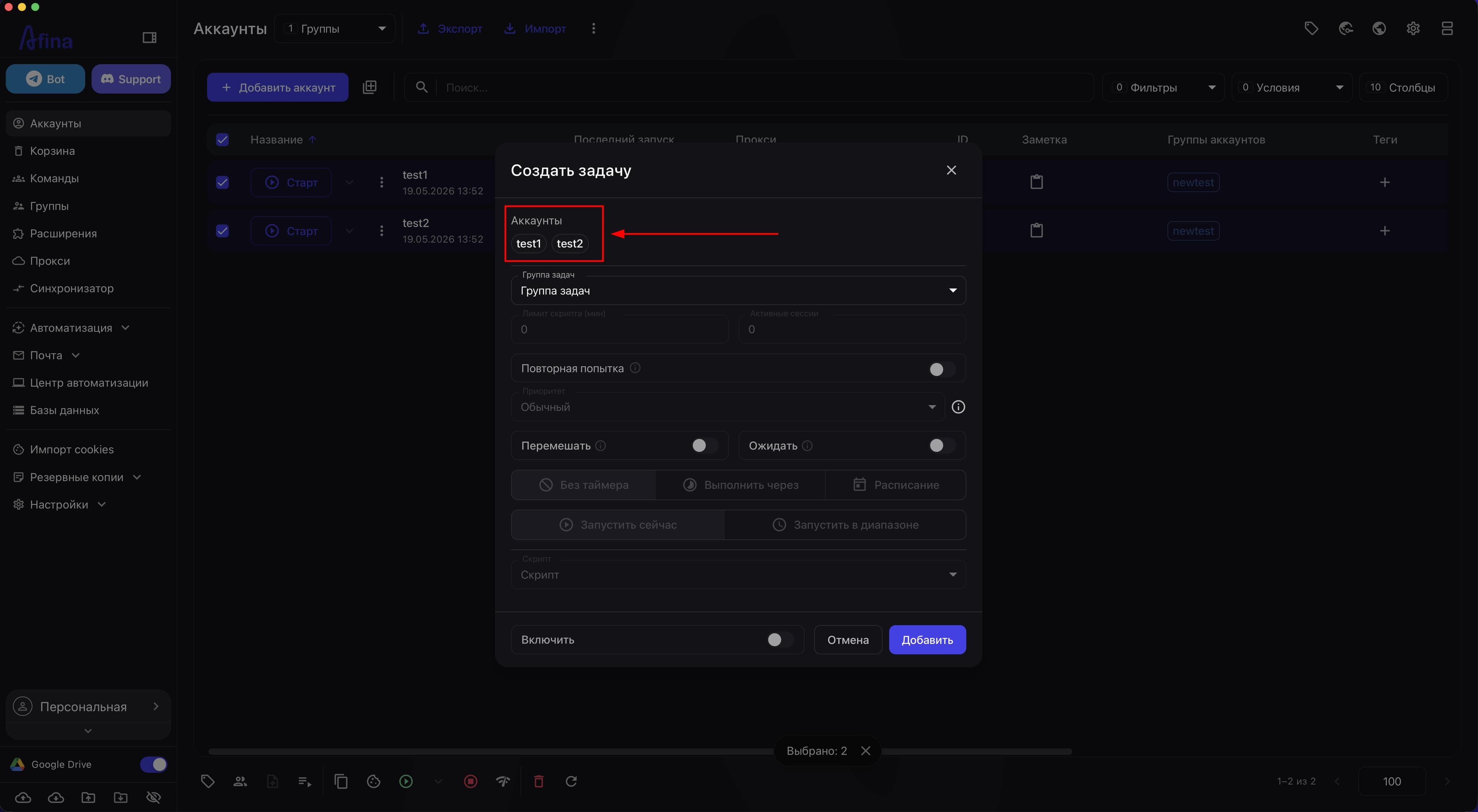
- «Выбранные аккаунты» — отображает аккаунты, для которых создаётся задача.
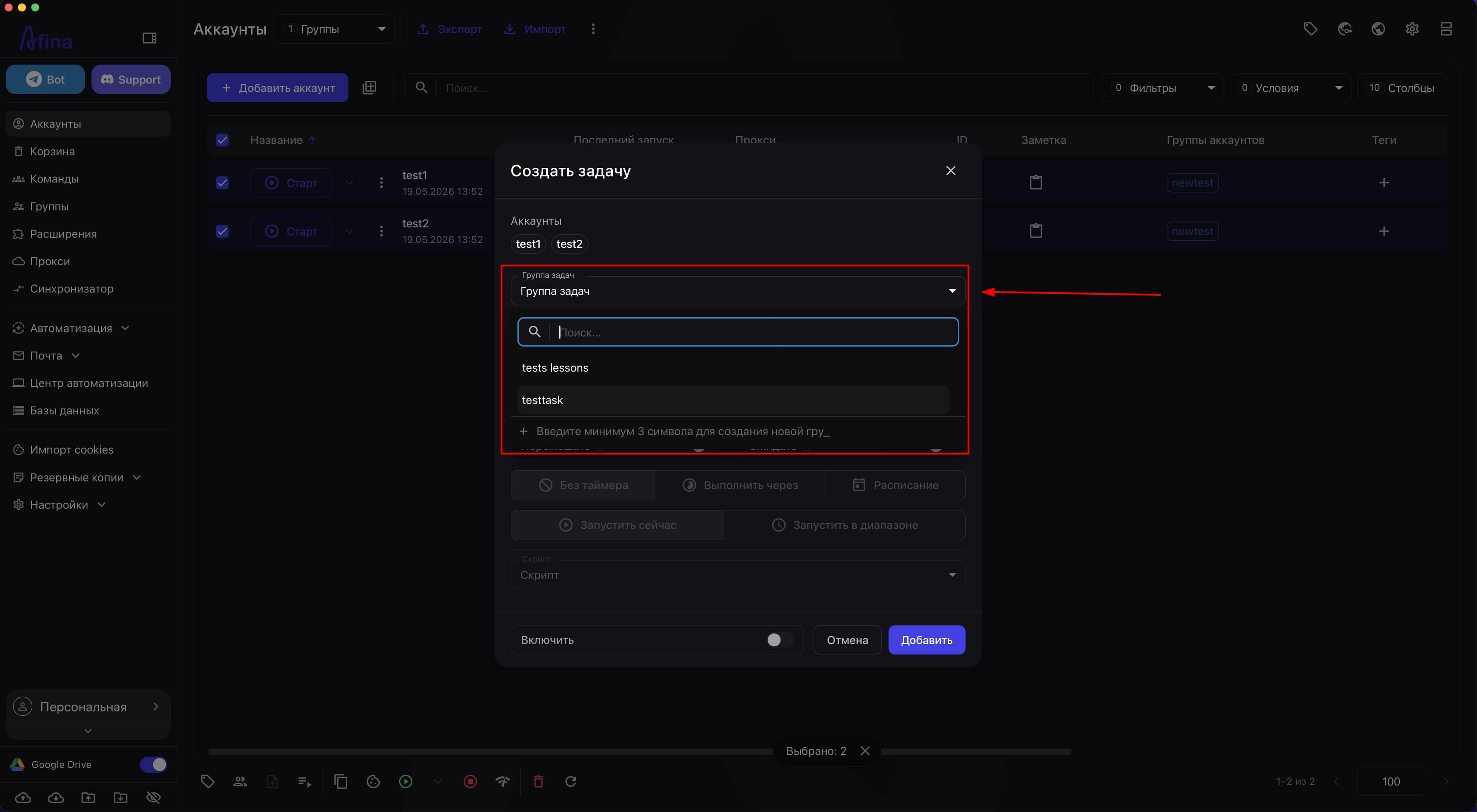
- «Группа задач» — выбор или создание группы задач.
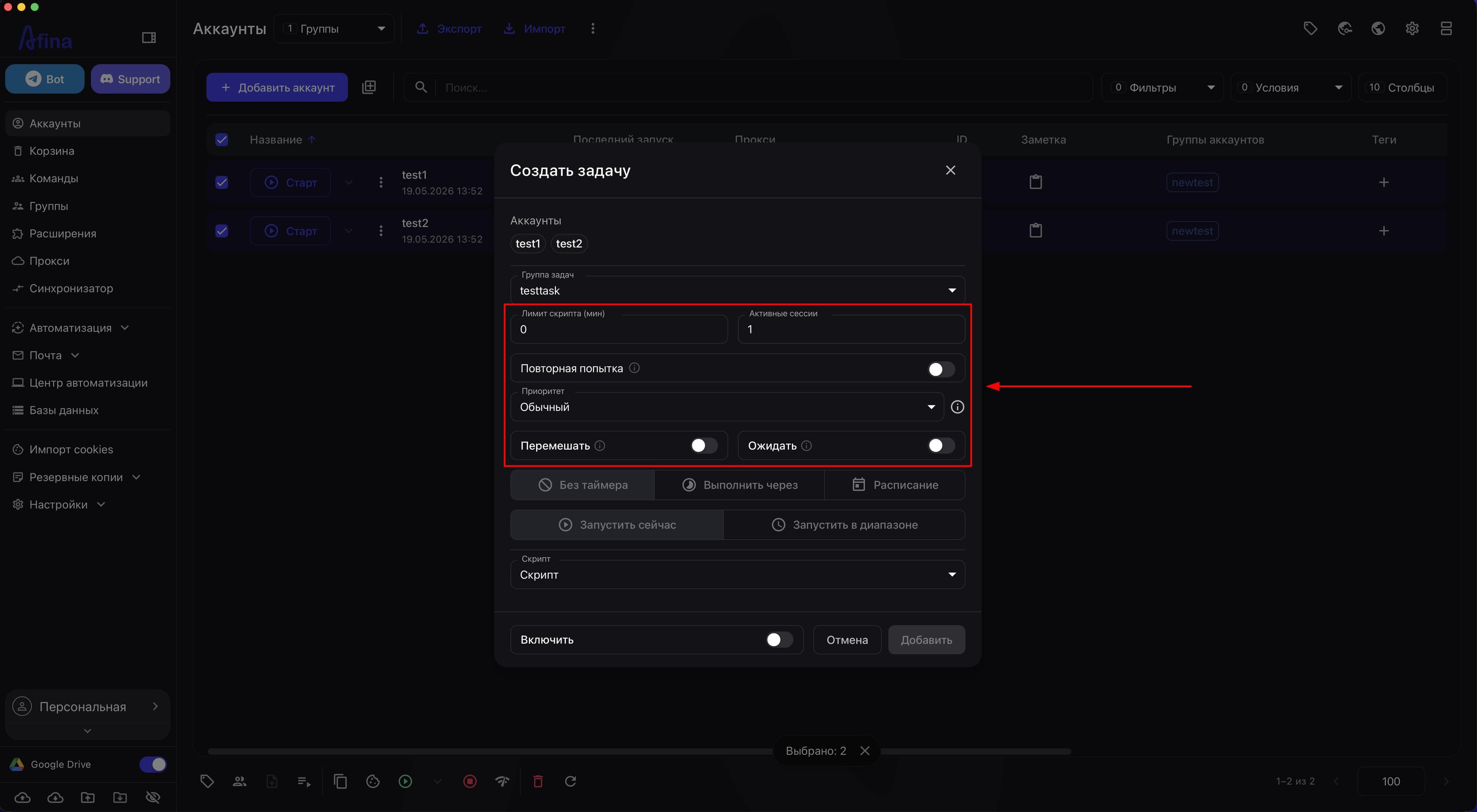
- «Лимит скрипта (мин)» — максимальная продолжительность выполнения скрипта в минутах для каждого аккаунта.
- «Активные сессии» — количество аккаунтов из списка, выполняющихся параллельно.
- «Повторная попытка» — переключатель: повторяет задачу после ошибки; после активации появляется поле «Количество повторений».
- «Приоритет» — определяет очерёдность запуска задач в рамках доступных слотов браузера.
- «Перемешать» — рандомизирует порядок аккаунтов.
- «Ожидать» — задерживает запуск до завершения предыдущей задачи из той же группы.
- «Настройка времени запуска» — выбор режима запуска задачи.
- «Скрипт» — выбор скрипта для выполнения.
- «Включить» — запускает задачу сразу после создания.
Шаги#
1. Выберите аккаунты
На странице «Аккаунты» отметьте нужные аккаунты флажками. Убедитесь, что выбран хотя бы один аккаунт.
2. Откройте окно создания задачи
Нажмите Создать задачу в нижней панели управления раздела «Аккаунты». Откроется модальное окно «Создать задачу» со списком выбранных аккаунтов.
3. Проверьте список выбранных аккаунтов
В верхней части окна «Создать задачу» отображается список выбранных аккаунтов в виде меток с их названиями. Это позволяет проверить, для каких именно аккаунтов будет создана задача перед подтверждением.
Если выбранных аккаунтов больше, чем помещается в одну строку, Afina показывает индикатор вида «+9», который разворачивает полный список. Для возврата к компактному виду нажмите Свернуть.
4. Укажите группу задач
Поле «Группа задач» предназначено для привязки новой задачи к существующей группе или для создания новой группы прямо в окне. Нажатие открывает выпадающий список с полем поиска.
Чтобы выбрать или создать группу:
- Нажмите поле «Группа задач» — откроется выпадающий список с полем поиска.
- Введите название в поле поиска, чтобы найти существующую группу, и выберите её из списка.
- Чтобы создать новую группу, введите не менее 3 символов — если ввести меньше, в нижней части списка появится подсказка «Введите не менее 3 символов, чтобы создать новую группу», а создание будет недоступным.
- Выберите нужную группу из списка или подтвердите создание новой.
5. Задайте параметры выполнения
Поле «Лимит скрипта (мин)» задаёт максимальное время выполнения скрипта в минутах для каждого аккаунта. Это числовое поле, которое ограничивает продолжительность одной сессии выполнения и предотвращает бесконечное зависание процесса.
Поле «Активные сессии» определяет, сколько аккаунтов из выбранных могут выполняться параллельно в один момент времени. Это числовое поле, регулирующее нагрузку на систему.
Переключатель «Повторная попытка» включает автоматическое повторение задачи, если она остановилась из-за ошибки — он должен стать синим. После активации появляется поле «Количество повторений»: введите в него максимальное количество попыток автоматического перезапуска. После исчерпания указанного количества попыток задача окончательно остановится.
Поле «Приоритет» определяет очерёдность запуска задач, как только освободится слот браузера. Группы задач с более высоким приоритетом будут запускаться первыми; задачи, уже выполняющиеся, никогда не прерываются. По умолчанию используется значение «Обычный».
Переключатель «Перемешать» включает рандомизацию порядка аккаунтов перед созданием задачи — он должен стать синим. Это полезно, когда нужно избежать одинаковой последовательности выполнения при каждом запуске.
Переключатель «Ожидать» включает режим очереди — он должен стать синим. Задача не начнётся, пока не завершится предыдущая задача из той же группы. Это позволяет жёстко контролировать последовательность выполнения задач в рамках группы.
6. Настройте время запуска
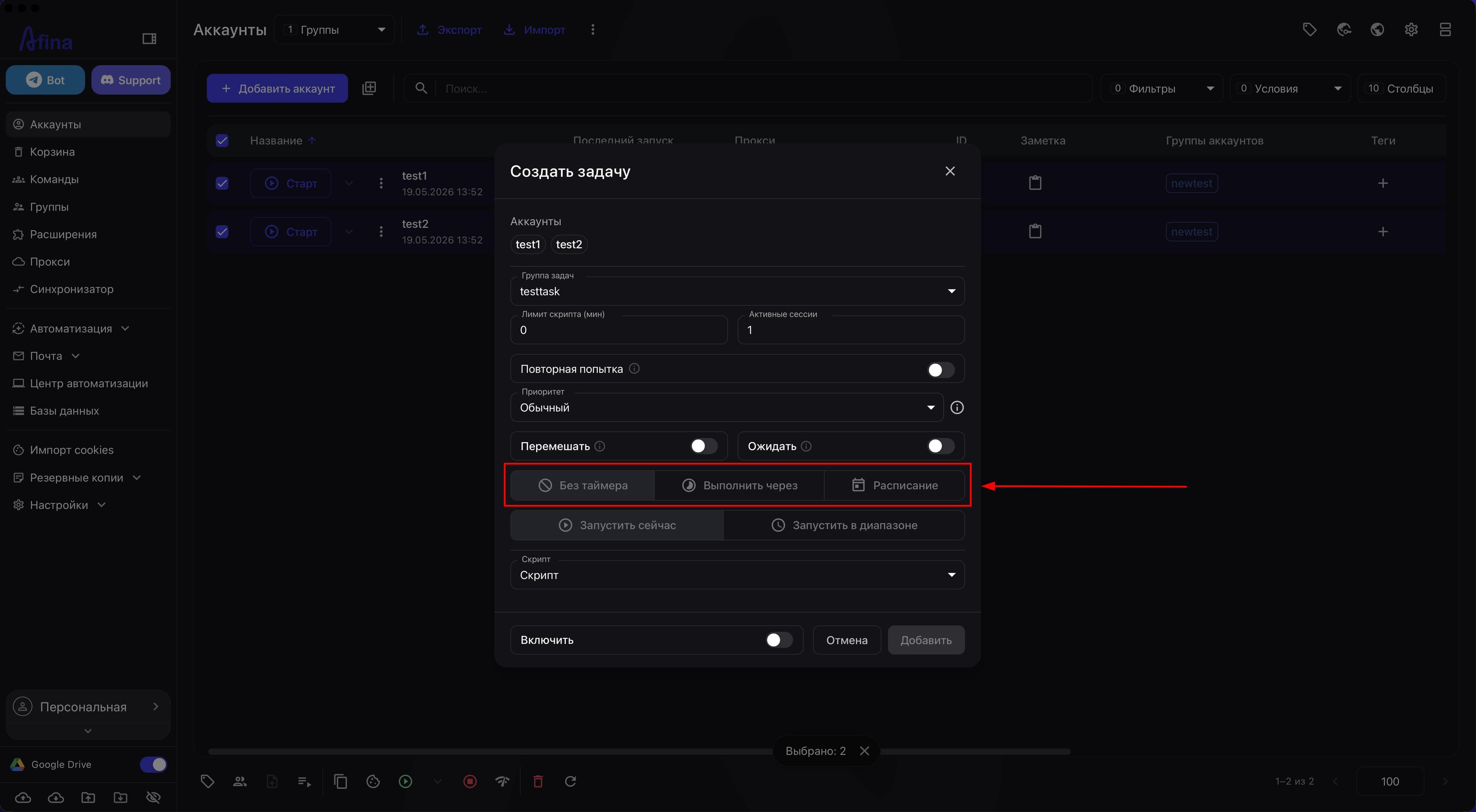
Блок настройки времени запуска позволяет выбрать один из трёх режимов. По умолчанию активен режим «Без таймера» — задача стартует немедленно после нажатия Добавить, если включён переключатель «Включить».
Чтобы настроить время запуска:
- Выберите режим: «Без таймера», «Выполнить через» или «Расписание».
- Для режима «Выполнить через» укажите задержку в часах или минутах, после которой задача начнётся. При необходимости задайте временной диапазон задержки.
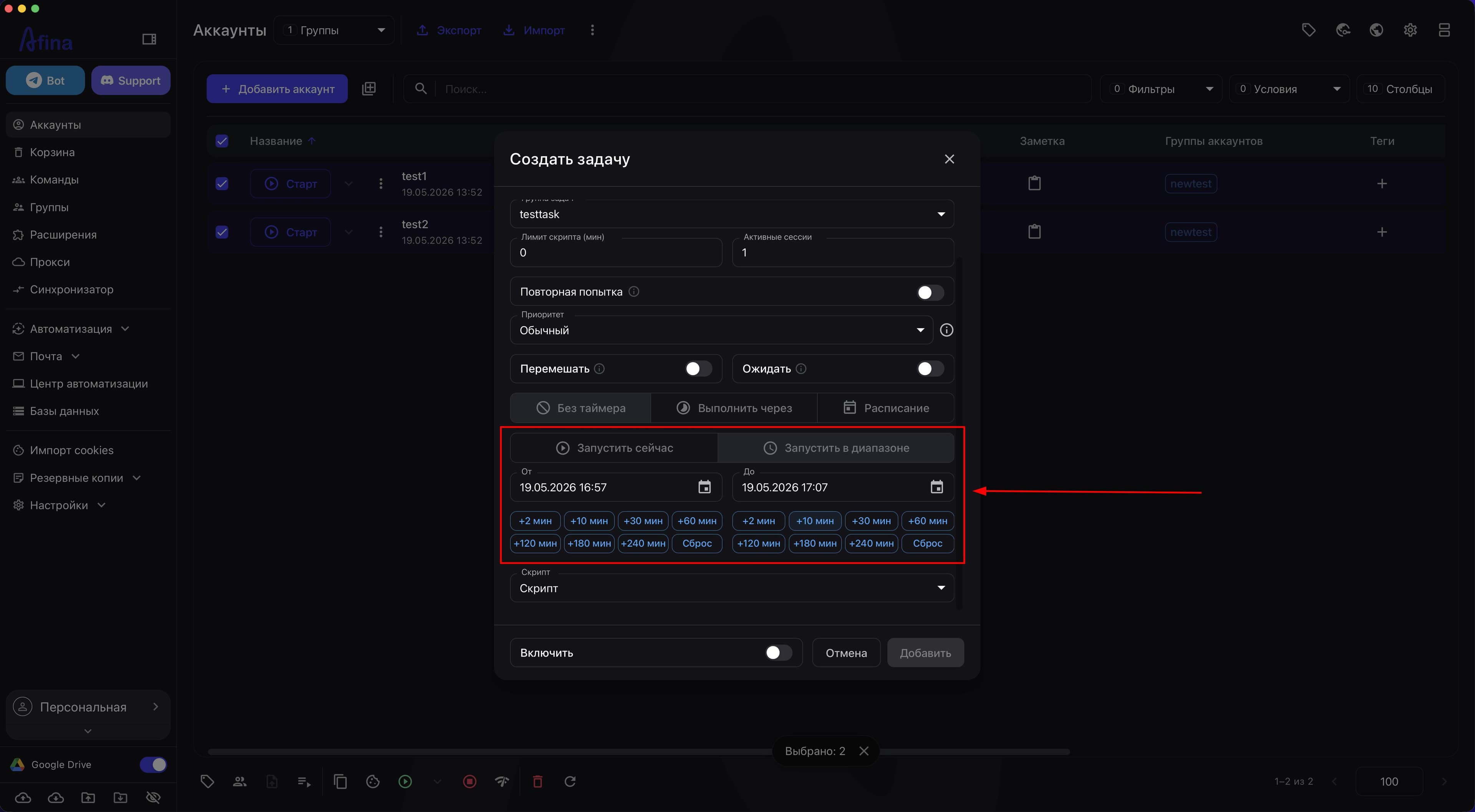
- Для режима «Расписание» нажмите Запустить в диапазоне и заполните поля «От» и «До» — укажите начальное и конечное время диапазона, в рамках которого система запустит задачу.
На снимке ниже показан блок выбора режима времени запуска с тремя доступными вариантами.
Чтобы задать точное время в полях «От» и «До»: нажмите Запустить в диапазоне, в открывшемся окне выберите дату в календаре, установите час и минуты, затем нажмите OK.
7. Выберите скрипт
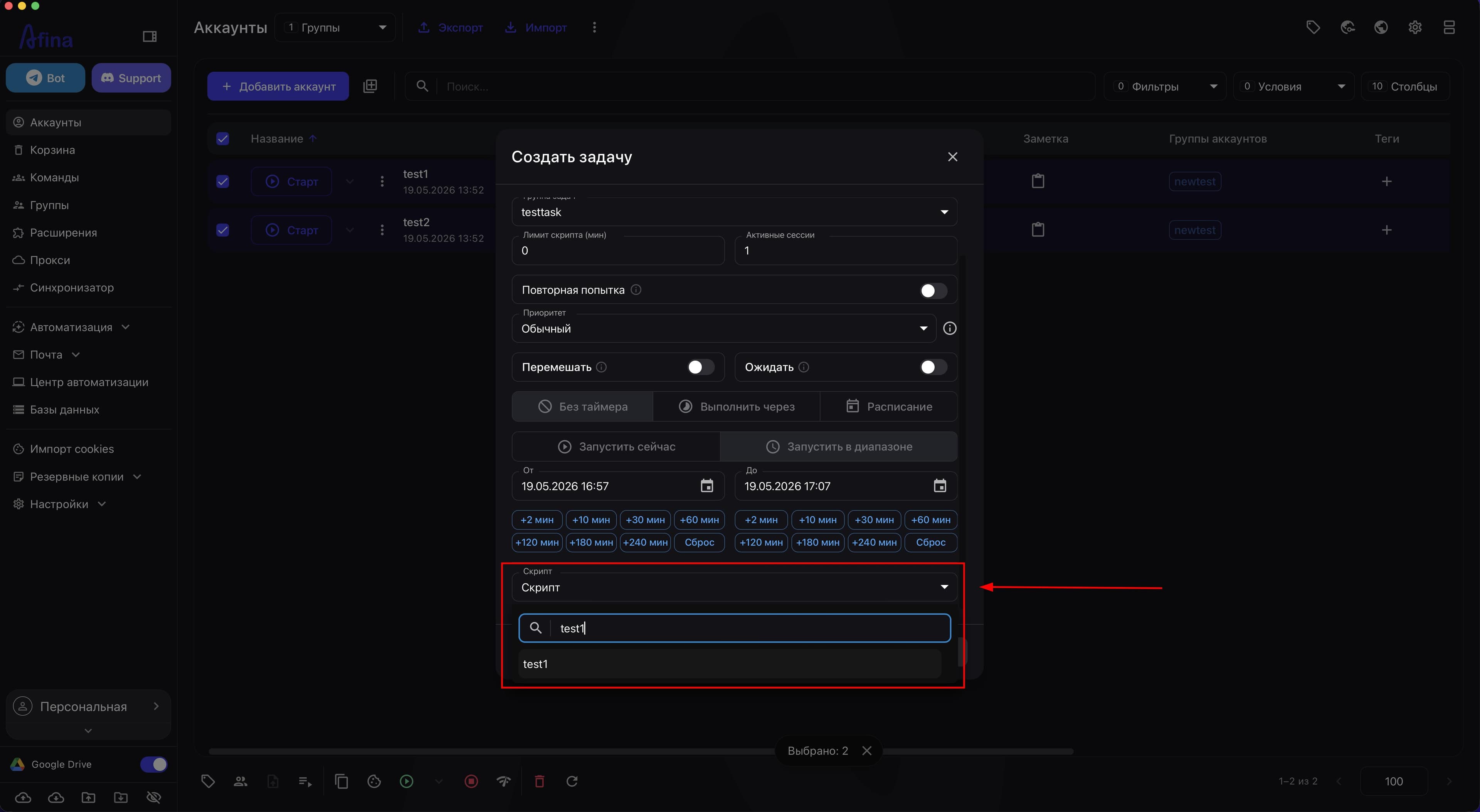
Поле «Скрипт» предназначено для выбора скрипта, который будет выполняться в рамках задачи. Нажатие открывает выпадающий список с полем поиска среди имеющихся скриптов.
Чтобы выбрать скрипт:
- Нажмите поле «Скрипт» — откроется выпадающий список с полем поиска.
- Введите название в поле поиска, чтобы найти нужный скрипт.
- Выберите скрипт из списка результатов.
8. Включите задачу при необходимости
Переключатель «Включить» определяет, стартует ли задача сразу после нажатия Добавить. Активируйте переключатель «Включить» — он должен стать синим — чтобы задача запустилась немедленно после создания. Если настроен режим «Выполнить через» или «Расписание», задача стартует не сразу, а в соответствии с указанным временем. Если вы хотите активировать задачу позже вручную — оставьте переключатель выключенным.
9. Подтвердите создание
Нажмите Добавить. Afina покажет зелёное сообщение об успешном создании задачи, после чего она появится в разделе «Активные задачи».
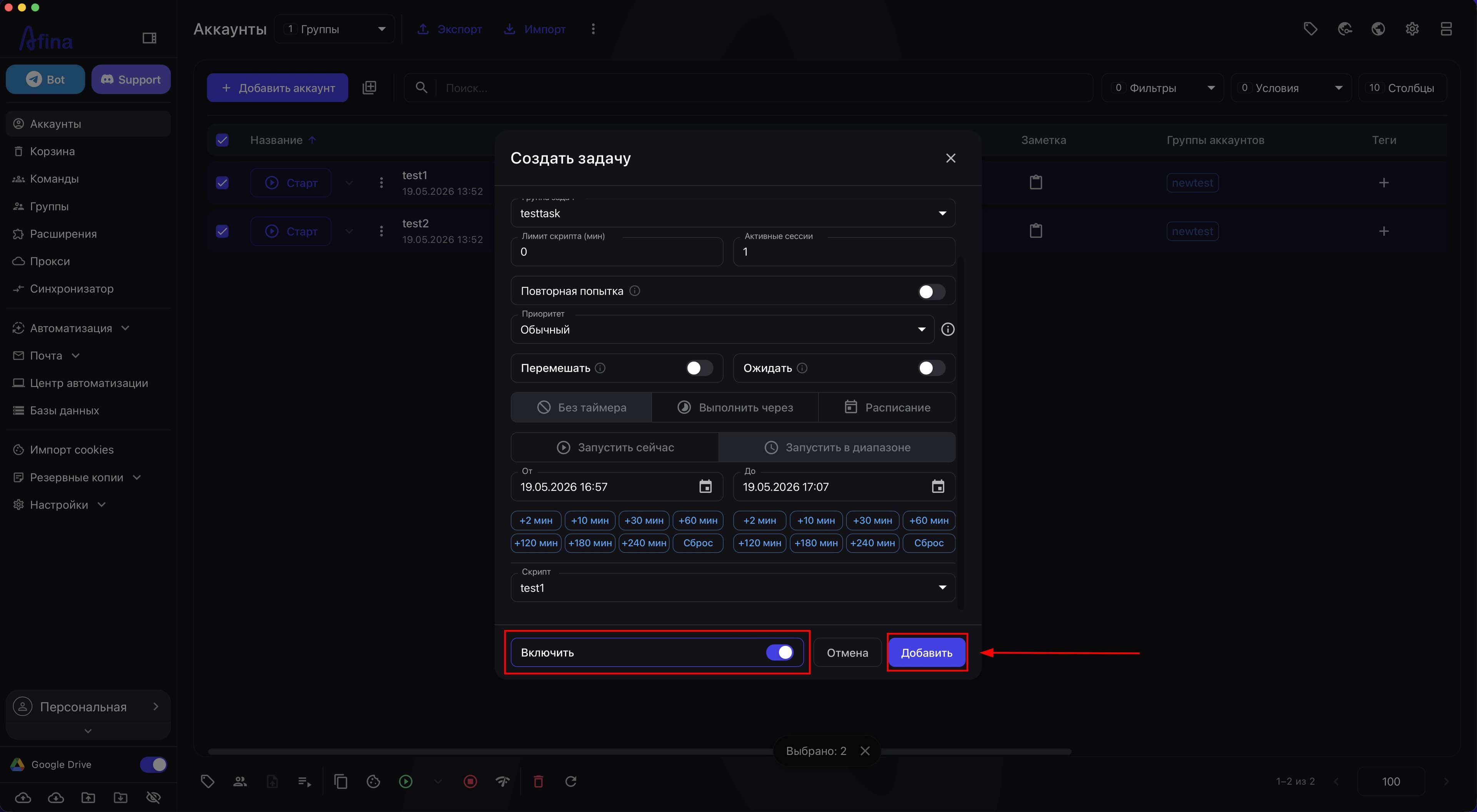
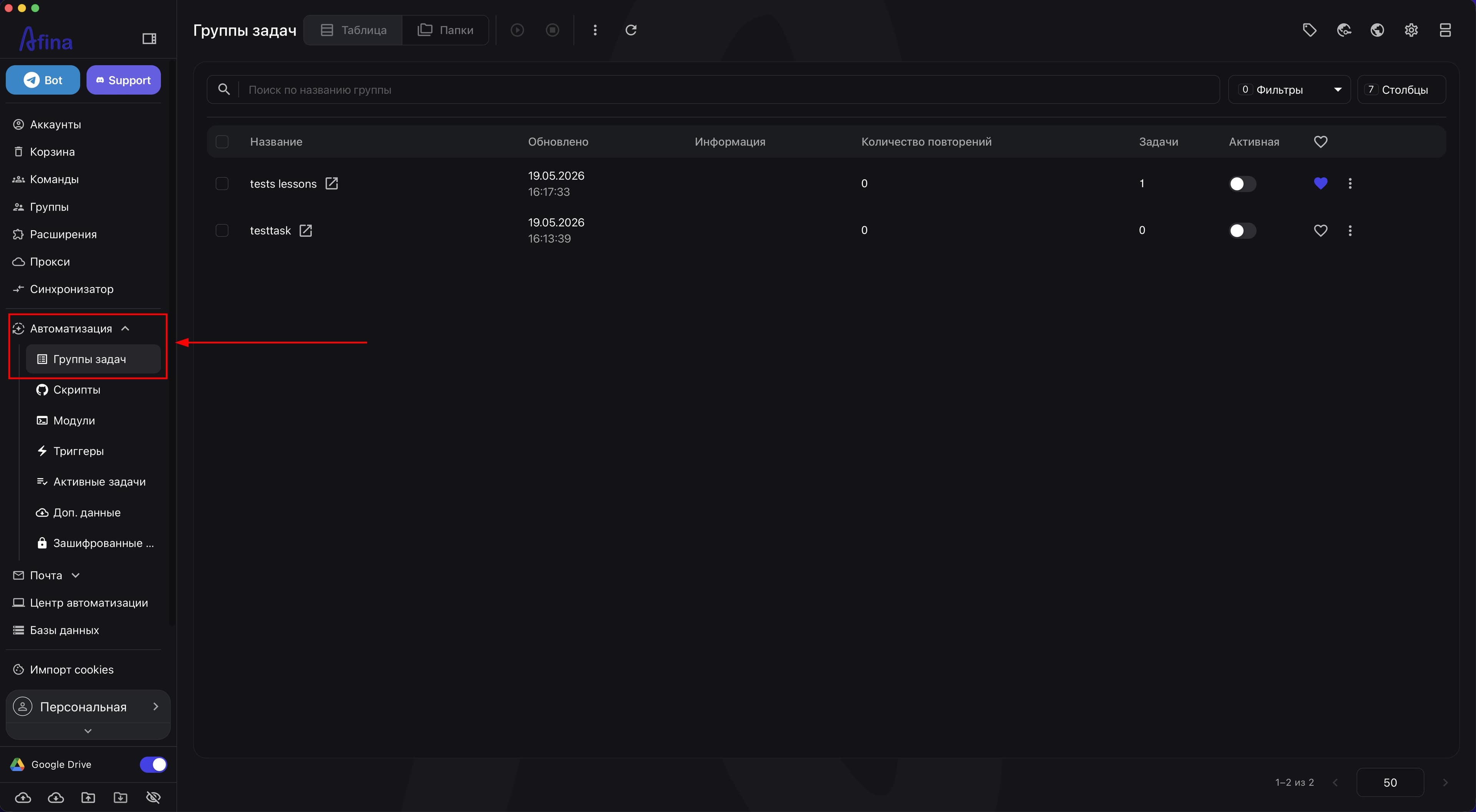
Чтобы просмотреть ваши задачи, перейдите в раздел «Автоматизация», а затем откройте «Группы задач».
После перехода в «Группы задач» вы увидите только что созданную задачу со всеми указанными параметрами.
Проверка#
Задача создана корректно, если:
- в окне появилось сообщение об успешном создании;
- новая задача отображается в разделе «Группы задач»;
- для включённой задачи запуск происходит сразу или в соответствии с заданным временем;
- параметры задачи соответствуют выбранным настройкам.
Проблемы и решения#
Не удаётся создать новую группу задач
Убедитесь, что вы ввели не менее 3 символов в поле «Группа задач». Если символов меньше, в нижней части списка появится подсказка «Введите не менее 3 символов, чтобы создать новую группу», а создание останется недоступным.
Задача не запускается сразу после создания
Проверьте, включён ли переключатель «Включить» и какой режим времени запуска выбран. Если задано «Выполнить через» или «Расписание», задача стартует не сразу, а в соответствии с настроенным временем.
Задача находится в ожидании
Проверьте, включён ли переключатель «Ожидать». В таком случае задача будет ждать завершения предыдущей задачи из той же группы.
Задача повторно запускается после ошибки
Это ожидаемое поведение, если включён переключатель «Повторная попытка» и указано значение в поле «Количество повторений». При необходимости выключите переключатель «Повторная попытка» или уменьшите значение в поле «Количество повторений».