Группы в Afina#
В этом гайде вы разберетесь, как в Afina работает раздел «Группы», как через него управлять аккаунтами и расширениями, а также как правильно использовать опцию «Данная группа будет игнорировать другие источники». Это нужно для централизованного управления наборами аккаунтов и быстрого назначения одинаковых расширений без ручного редактирования каждого элемента отдельно.
Прежде чем начать#
Раздел «Группы» нужен для того, чтобы объединять аккаунты в отдельные наборы и централизованно управлять их расширениями.
Группа может содержать:
- название;
- описание;
- выбранные аккаунты;
- выбранные расширения;
- правило «Данная группа будет игнорировать другие источники».
Это удобно, когда нужно:
- назначить одинаковые расширения сразу нескольким аккаунтам;
- отделить аккаунты по задачам, командам или типу работы;
- управлять расширениями не по одному аккаунту, а через общую группу;
- задать для группы собственный набор расширений.
Каждая группа связывает между собой два набора данных: аккаунты и расширения. То есть вы не просто создаете папку с названием, а формируете правило: какие аккаунты входят в группу и какие расширения к ней относятся.
Если коротко, логика такая:
- Вы создаете группу.
- Добавляете в нее нужные аккаунты.
- Добавляете в нее нужные расширения.
- При необходимости включаете правило «Данная группа будет игнорировать другие источники».
- Сохраняете группу.
После этого группа становится отдельной точкой управления: через нее можно быстро увидеть, какие аккаунты входят в набор, сколько расширений к ним привязано, а также изменить состав аккаунтов или расширений без ручного редактирования каждого элемента отдельно.
В контексте этого раздела группа фактически может выступать как группа расширений: вы выбираете список аккаунтов и привязываете к нему определенный набор расширений.
Такой подход полезен, если:
- одинаковые расширения нужны целой группе аккаунтов;
- нужно быстро заменить или обновить набор расширений для нескольких аккаунтов;
- нужно разделить аккаунты по разным сценариям работы.
Например, можно сделать отдельные группы для разных задач или источников трафика и назначить каждой из них свой набор расширений.
Создание группы#
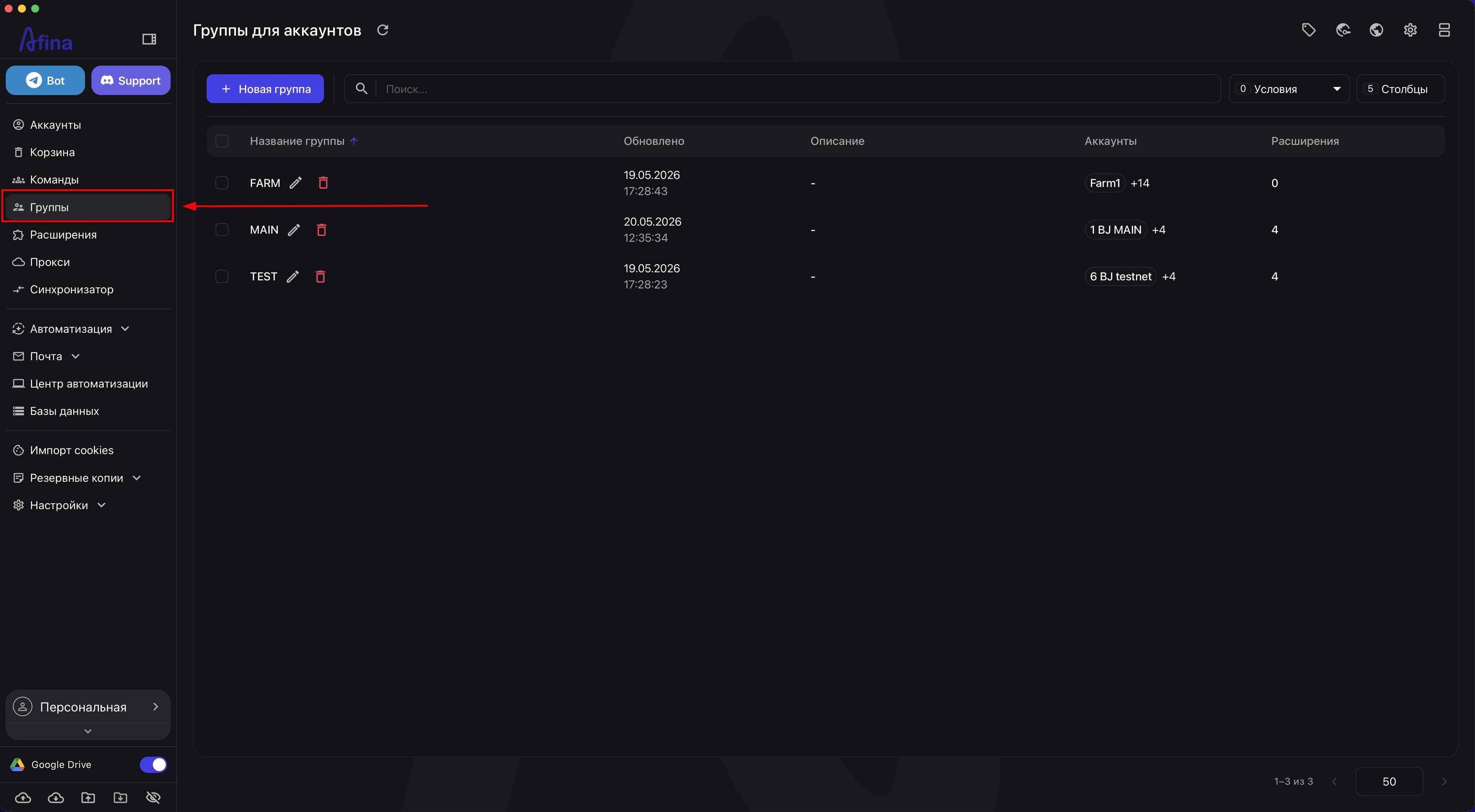
- Перейдите в раздел Группы на левой навигационной панели.
Откроется страница «Группы аккаунтов» со списком уже созданных групп или пустой таблицей, если групп еще нет.
На скриншоте ниже показан раздел «Группы» на левой навигационной панели.
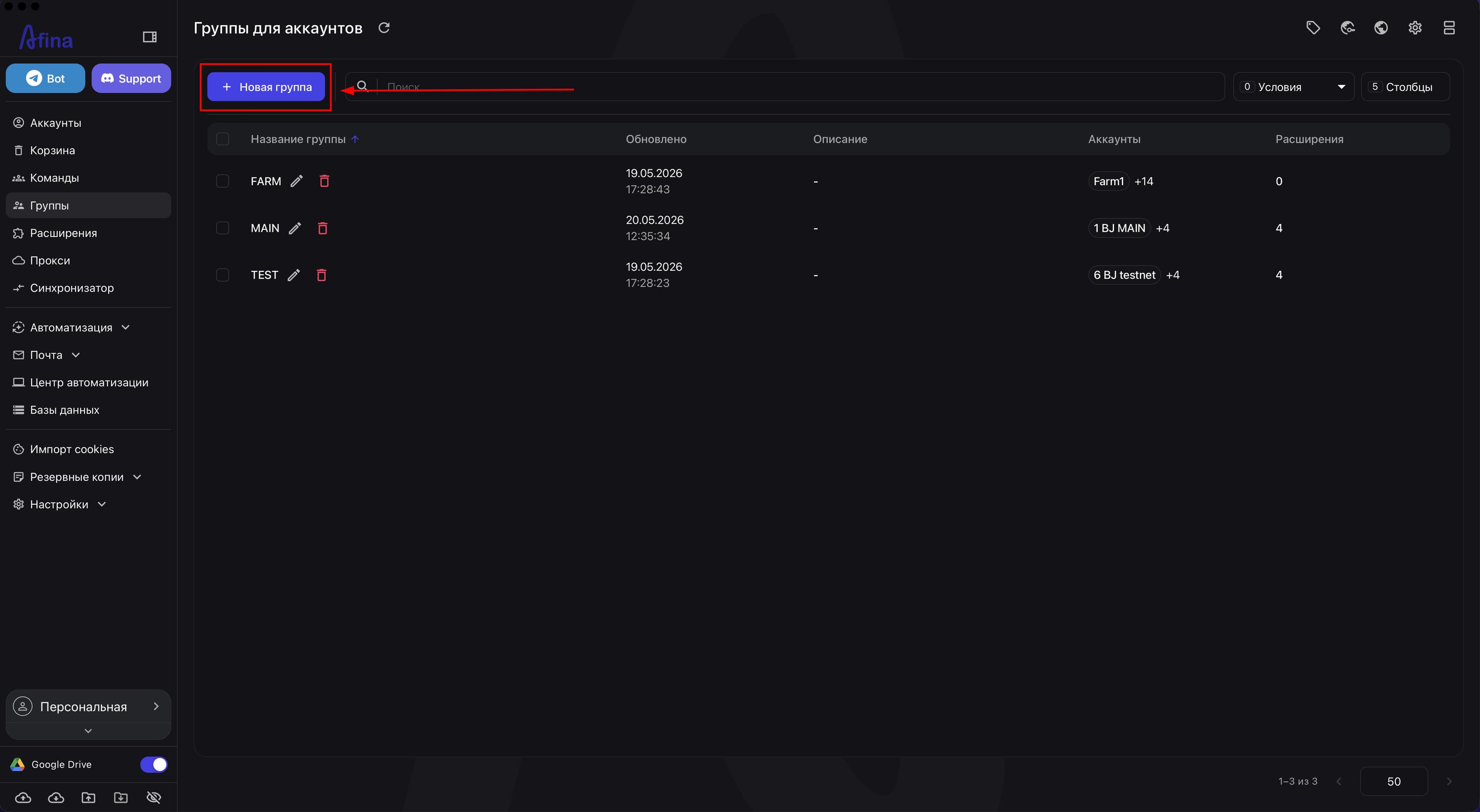
- Нажмите Новая группа.
Откроется окно «Создать группу для аккаунтов».
На следующем скриншоте показана кнопка «Новая группа» в верхней части страницы «Группы аккаунтов».
- Проверьте, что в окне «Создать группу для аккаунтов» доступны поля «Название группы», «Описание», «Данная группа будет игнорировать другие источники», «Аккаунты» и «Расширения».
На этом скриншоте показано окно «Создать группу для аккаунтов» с основными полями для настройки новой группы.
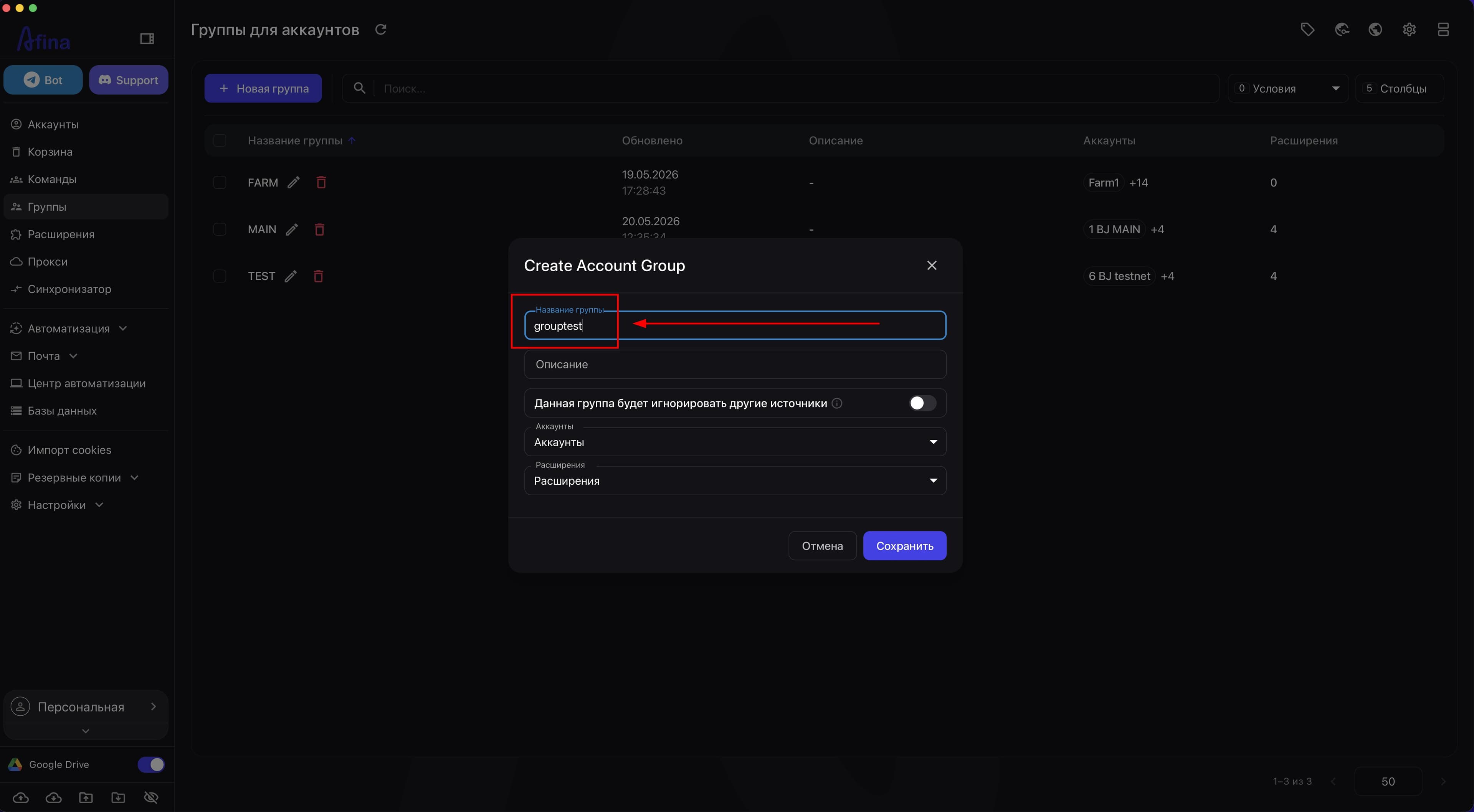
- В поле «Название группы» введите название новой группы.
Поле «Название группы» является обязательным. Если оставить его пустым, Afina покажет ошибку «Название группы обязательно», и сохранить группу не получится.
-
В поле «Описание» добавьте короткое описание группы, если хотите зафиксировать ее назначение.
-
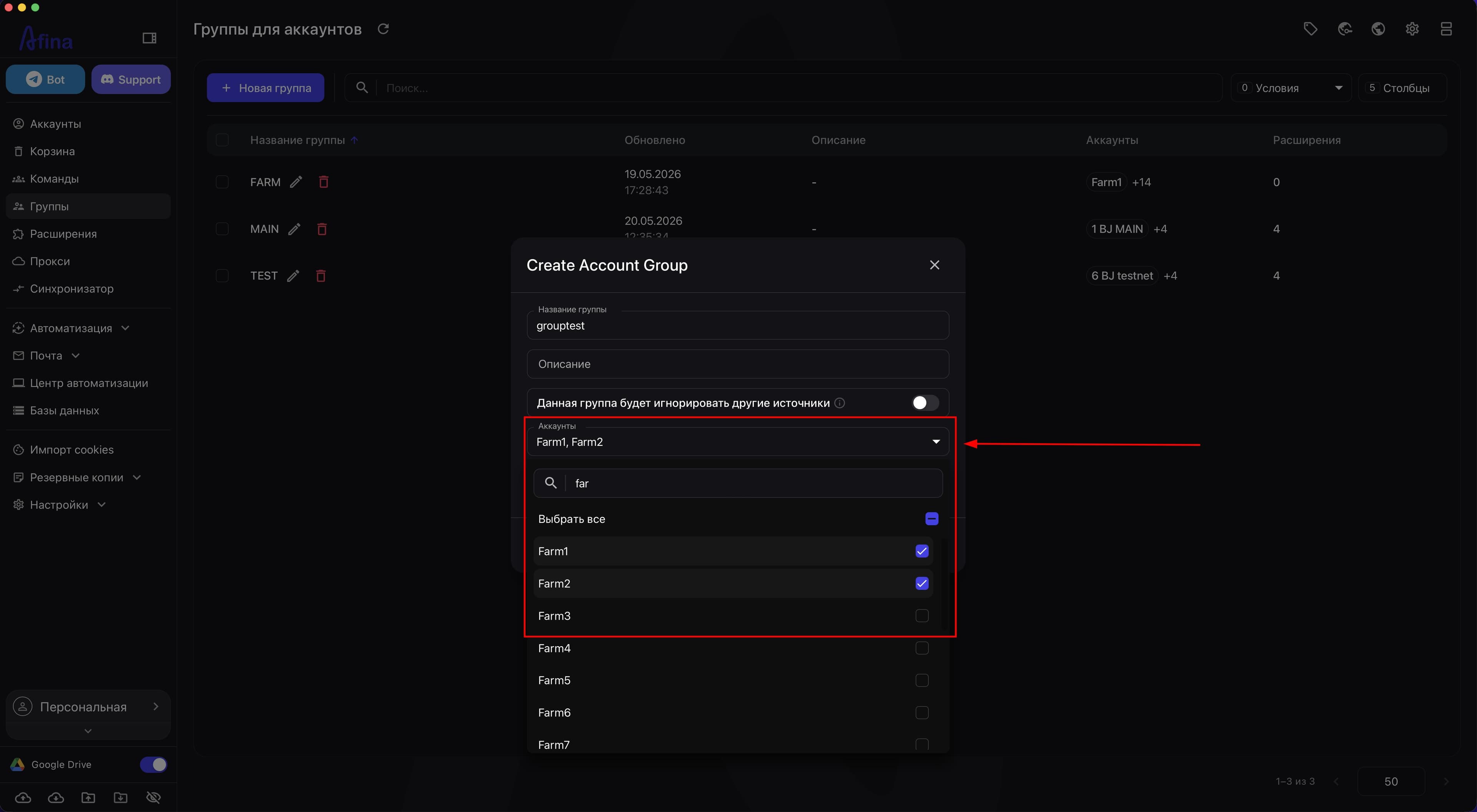
Откройте список «Аккаунты».
-
Выберите нужные аккаунты.
Внутри списка можно:
- искать элементы через поле «Поиск...»;
- воспользоваться действием «Выбрать все»;
- отмечать отдельные аккаунты чекбоксами.
Именно на этом этапе вы определяете, какие аккаунты будут управляться через создаваемую группу.
На скриншоте ниже показан выпадающий список «Аккаунты» в окне создания группы.
-
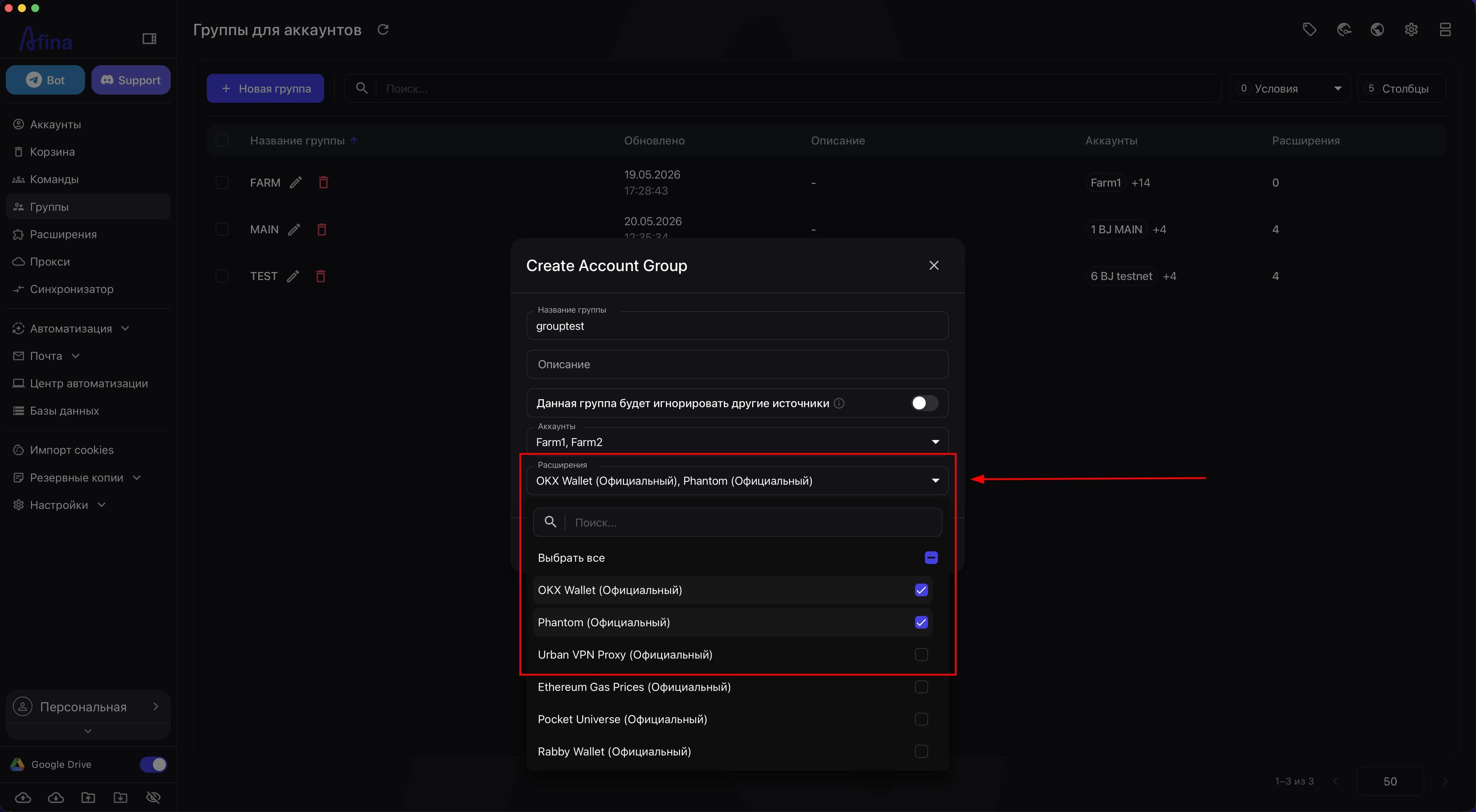
Откройте список «Расширения».
-
Выберите расширения, которые должны быть привязаны к этой группе.
Логика здесь такая же, как и в списке аккаунтов: можно искать нужные позиции, выбирать все или отмечать отдельные элементы вручную.
Если группа создается именно для управления расширениями, этот этап является основным, потому что именно здесь формируется набор расширений для выбранных аккаунтов.
На следующем скриншоте показан выпадающий список «Расширения» в окне создания группы.
Настройка логики группы#
Опция «Данная группа будет игнорировать другие источники» определяет, должны ли аккаунты в пределах группы учитывать другие источники расширений.
Если опция выключена, группа работает как еще один источник расширений, который дополняет другие источники.
Если опция включена, для этой группы приоритет получает именно тот набор расширений, который вы выбрали внутри группы. То есть группа ориентируется на собственные настройки и не должна подтягивать расширения из других источников.
В настройках расширений именно группа имеет наивысший приоритет. Если опция «Данная группа будет игнорировать другие источники» включена, набор расширений группы перекрывает настройки из глобального раздела «Расширения».
Эту опцию стоит включать, когда:
- для группы нужен четко отдельный набор расширений;
- нельзя смешивать расширения из других источников;
- нужно четко контролировать, с каким набором работают конкретные аккаунты.
Эту опцию не обязательно включать, если группа только дополняет существующую конфигурацию и не должна полностью изолировать аккаунты от других источников расширений.
-
Решите, должна ли группа работать только со своим набором расширений.
-
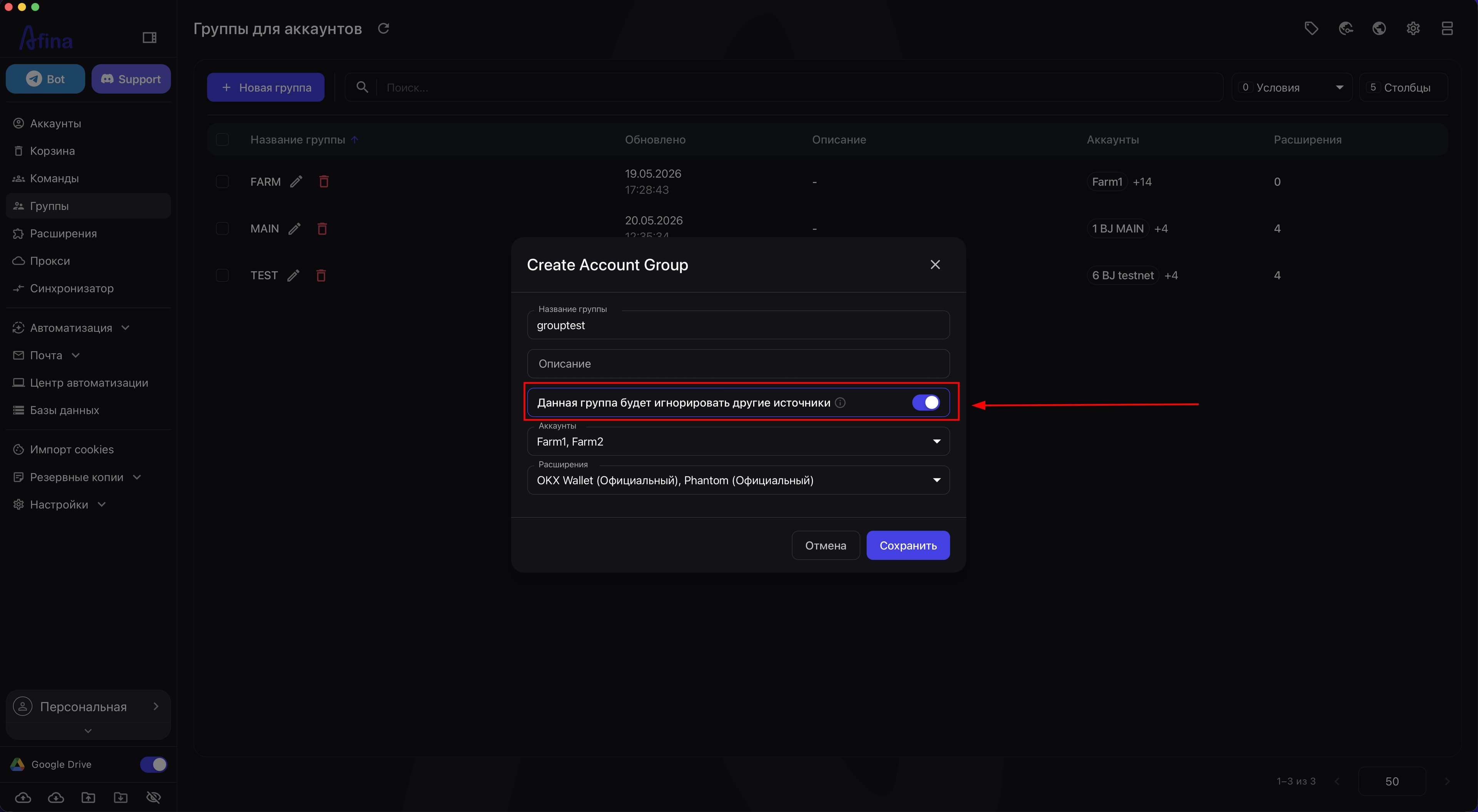
Включите переключатель «Данная группа будет игнорировать другие источники», если аккаунты этой группы должны использовать только расширения, заданные в ней.
Этот переключатель определяет, какие расширения будут включены для аккаунтов в этой группе. Если его включить, активными останутся только выбранные в группе расширения, а другие будут выключены, даже если они включены в разделе «Расширения».
Если те же аккаунты входят в несколько групп, включенные расширения объединяются. Например, если в одной группе выбран только MetaMask, а в другой только Rabby, то на аккаунтах будут включены MetaMask и Rabby.
Оставьте опцию выключенной, если группа должна быть частью общей логики и не должна изолировать аккаунты от других источников.
На скриншоте ниже показан включенный переключатель «Данная группа будет игнорировать другие источники» в окне создания группы.
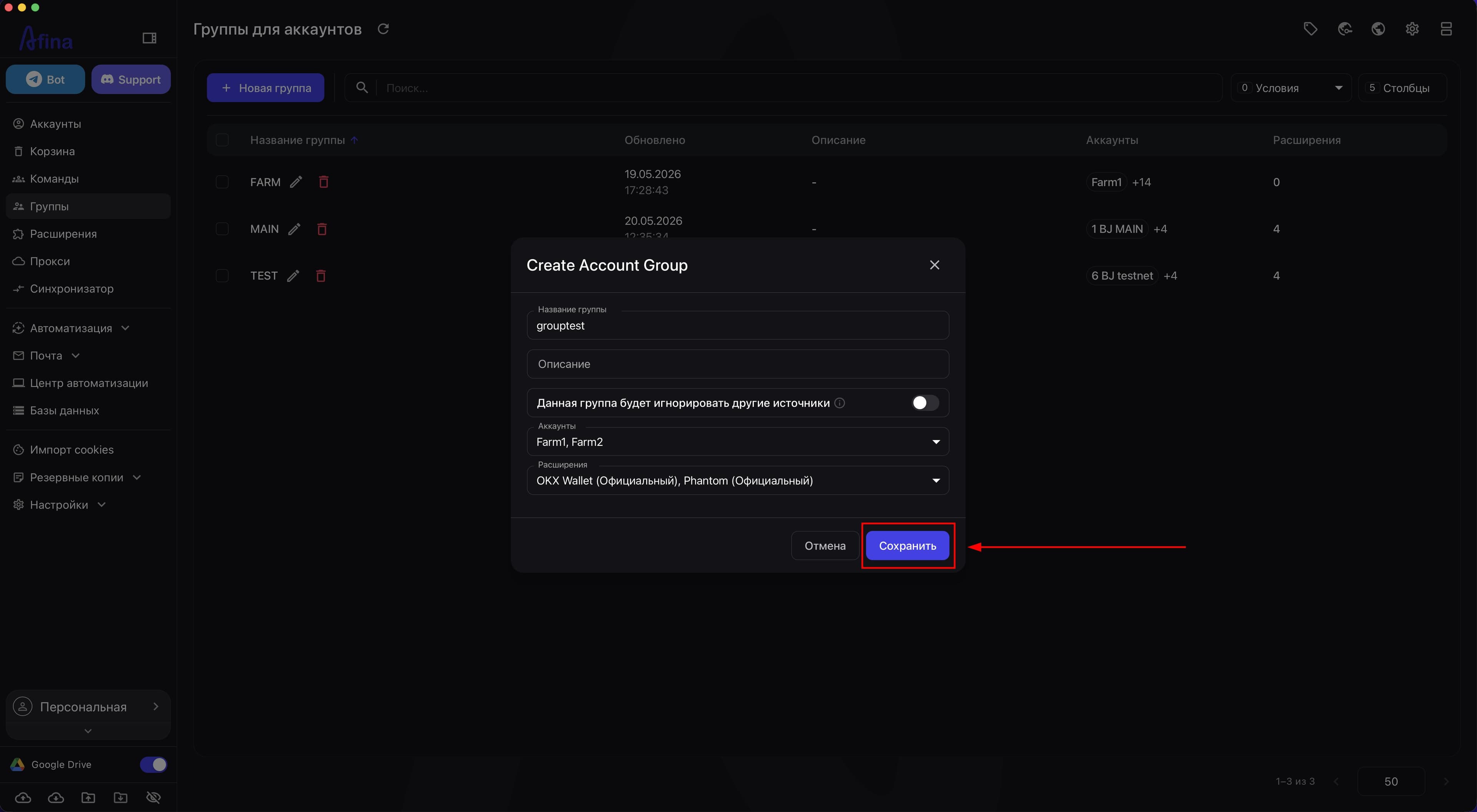
- Нажмите Сохранить.
После этого группа появится в таблице «Группы аккаунтов».
На следующем скриншоте показана кнопка сохранения новой группы.
Работа со списком групп#
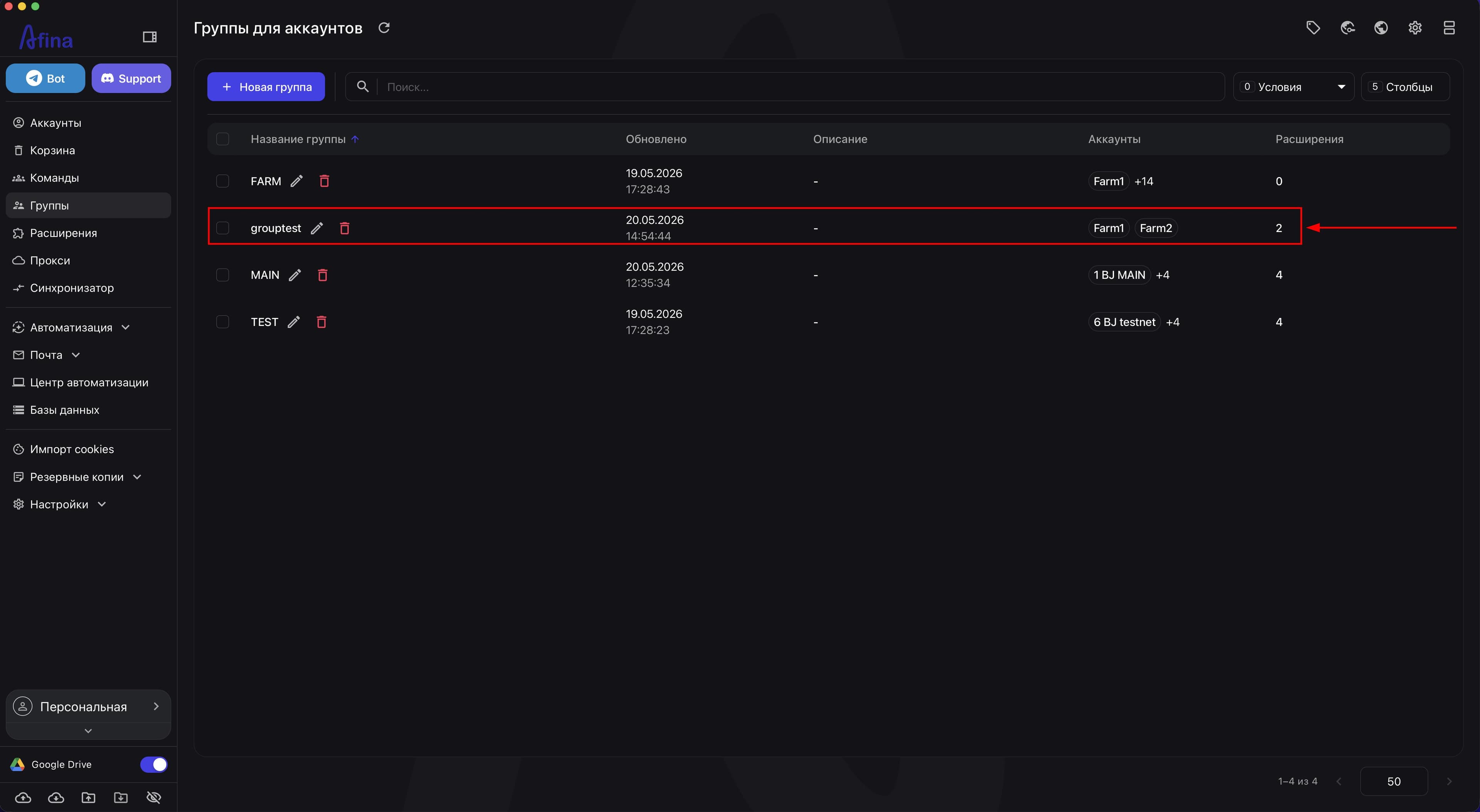
- Проверьте новую группу в таблице «Группы аккаунтов».
После создания группа отображается отдельной строкой в таблице.
В таблице можно быстро проверить:
- название группы;
- дату последнего обновления;
- описание;
- какие аккаунты входят в группу;
- сколько расширений к ней привязано.
Столбец «Аккаунты» показывает привязанные аккаунты в виде меток. Если их много, часть может быть скрыта за индикатором дополнительных элементов.
Столбец «Расширения» показывает количество привязанных расширений. Если расширения не добавлены, там отображается «0».
На скриншоте ниже показана строка новой группы в таблице «Группы аккаунтов».
-
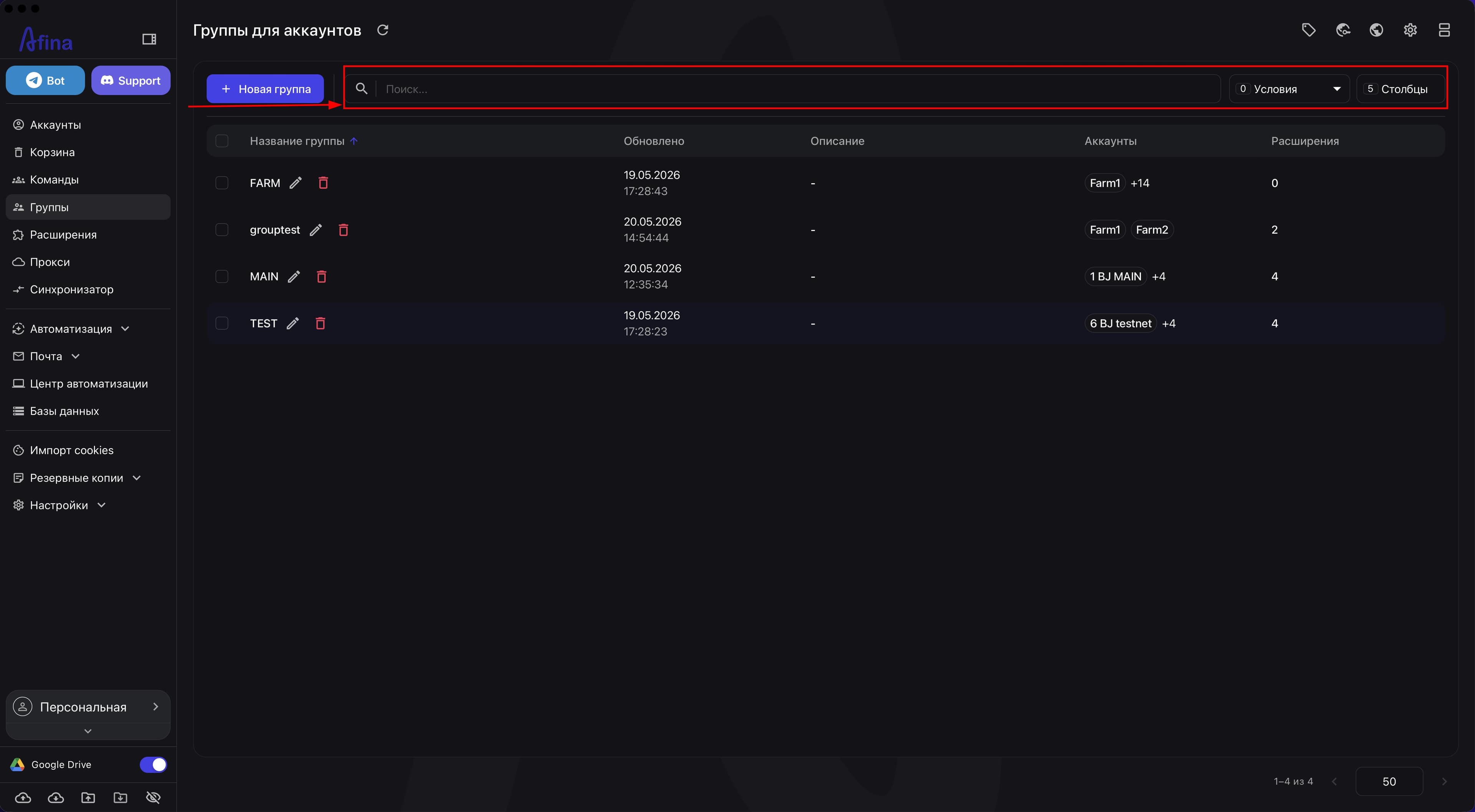
Используйте поле «Поиск...», чтобы быстро найти нужную группу.
-
Нажмите Условия, если нужно отобрать группы по конкретным параметрам.
-
Выберите поле.
-
Выберите оператор.
-
Введите значение.
-
Нажмите Найти.
-
Нажмите Сбросить, если нужно очистить активные условия.
-
Нажмите Столбцы, если нужно изменить вид таблицы.
-
Включите или выключите нужные колонки.
-
При необходимости измените порядок колонок перетаскиванием.
-
Нажмите Сохранить.
На этом скриншоте показаны поле «Поиск...», кнопка «Условия» и кнопка «Столбцы» на верхней панели раздела «Группы аккаунтов».
Редактирование и удаление группы#
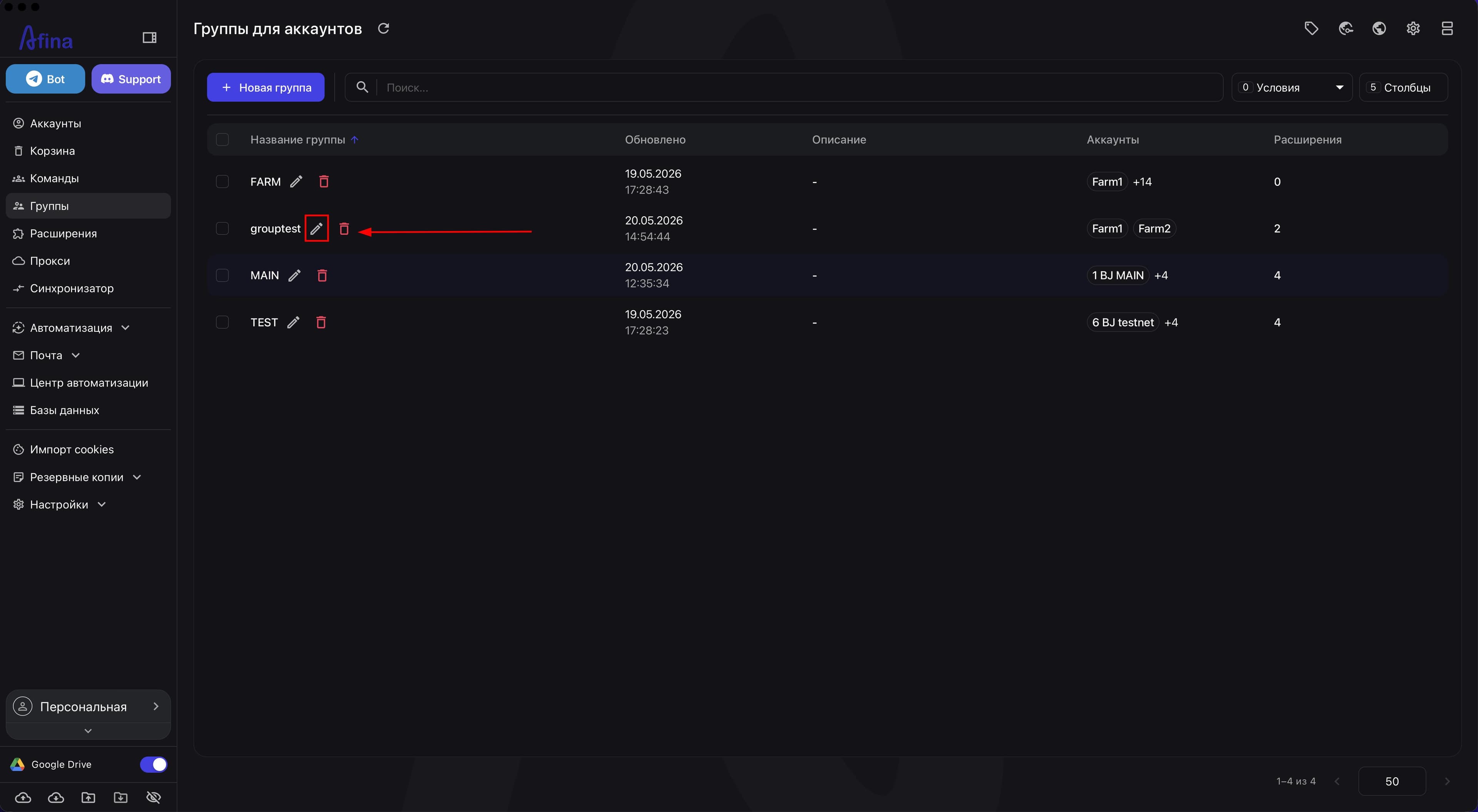
- Нажмите иконку редактирования в строке группы, чтобы изменить уже созданную группу.
Откроется окно «Редактировать группу».
Здесь можно изменить:
- название;
- описание;
- состав аккаунтов;
- состав расширений;
- состояние опции «Данная группа будет игнорировать другие источники».
Изменения применяются только после нажатия Сохранить.
На скриншоте ниже показана иконка редактирования группы в строке таблицы.
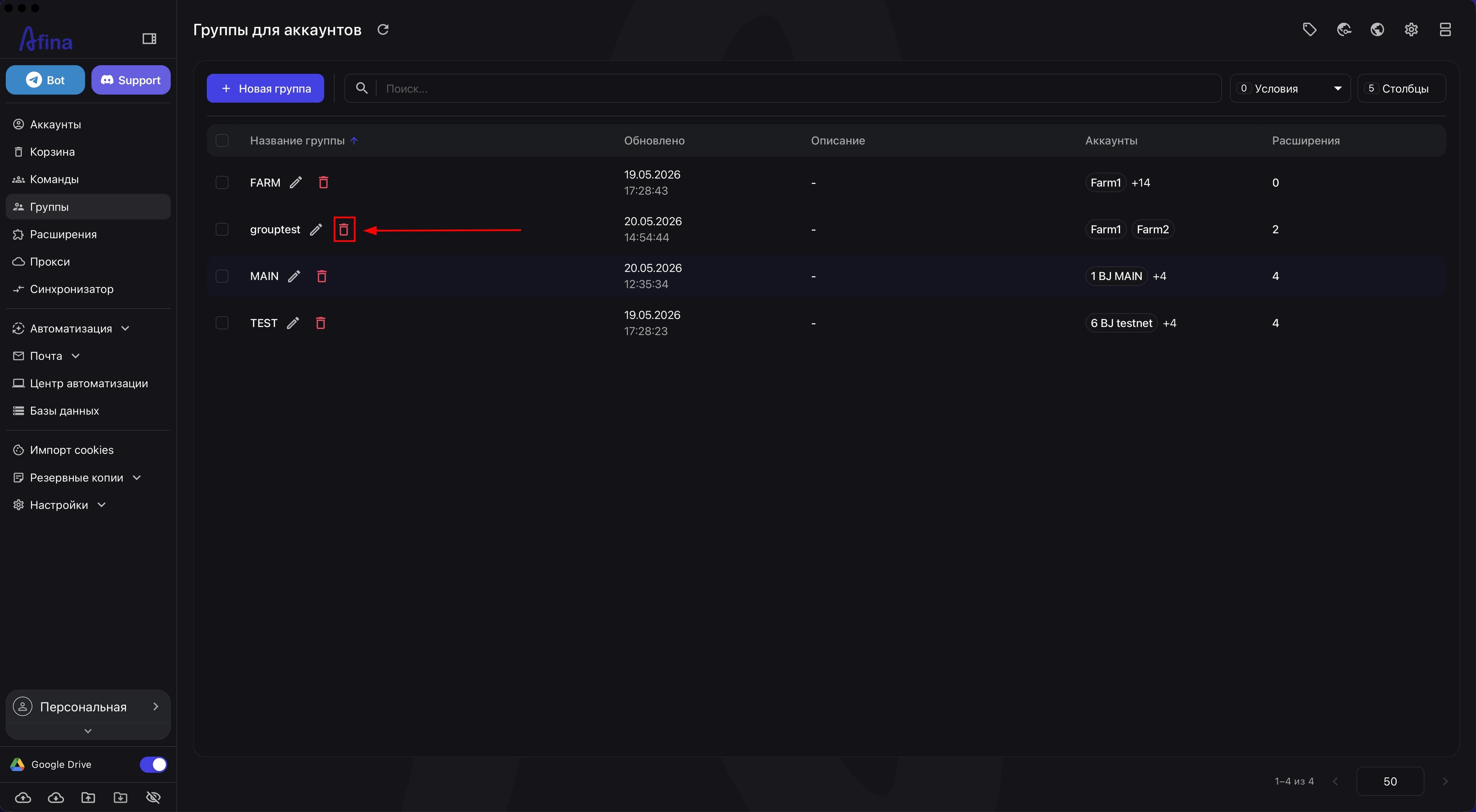
- Нажмите иконку удаления в строке группы, если нужно удалить группу.
Afina откроет окно подтверждения удаления.
- Нажмите Подтвердить, если действительно хотите удалить группу.
После этого группа будет окончательно удалена из списка. Сами аккаунты при этом не удаляются из Afina.
Удаление группы является необратимым действием. После подтверждения восстановить ее из таблицы нельзя, поэтому перед удалением проверяйте, выбрана ли правильная группа.
На следующем скриншоте показана иконка удаления группы в строке таблицы.
Результат#
После выполнения этих действий у вас будет настроенная группа в разделе «Группы аккаунтов», через которую можно централизованно управлять выбранными аккаунтами и связанными с ними расширениями. Практически это работает так: вы собираете нужные аккаунты в одну группу, привязываете к ней набор расширений, при необходимости изолируете ее от других источников через опцию «Данная группа будет игнорировать другие источники», а дальше редактируете саму группу, а не каждый аккаунт отдельно.
Признаки успешного результата
- группа отображается в таблице «Группы аккаунтов»;
- в группе указано правильное название;
- в группу добавлены нужные аккаунты;
- в группу добавлены нужные расширения;
- опция «Данная группа будет игнорировать другие источники» установлена в соответствии с нужной логикой;
- после редактирования изменения сохраняются и отображаются в таблице.
Если что-то работает не так
- если не удается создать группу, проверьте, заполнено ли поле «Название группы»;
- если в таблице не видно нужной группы, проверьте поле «Поиск...», активные фильтры в «Условия» и при необходимости обновите список;
- если в группе не те аккаунты или не те расширения, откройте редактирование группы, проверьте списки «Аккаунты» и «Расширения» и снова нажмите Сохранить;
- если неправильно работает логика расширений, проверьте, включена ли опция «Данная группа будет игнорировать другие источники», поскольку при активном состоянии группа должна ориентироваться на собственный набор расширений, а не на другие источники;
- если группу случайно удалили, восстановить ее из таблицы уже не получится, поэтому придется создать ее заново.