Вкладка «Дополнительно» в настройках#
Вкладка «Дополнительно» нужна для тонкой настройки ядра Chromium под ваши задачи. Здесь вы определяете, как браузер ведет себя при запуске и какие технические параметры передаются системе.
Открытие вкладки#
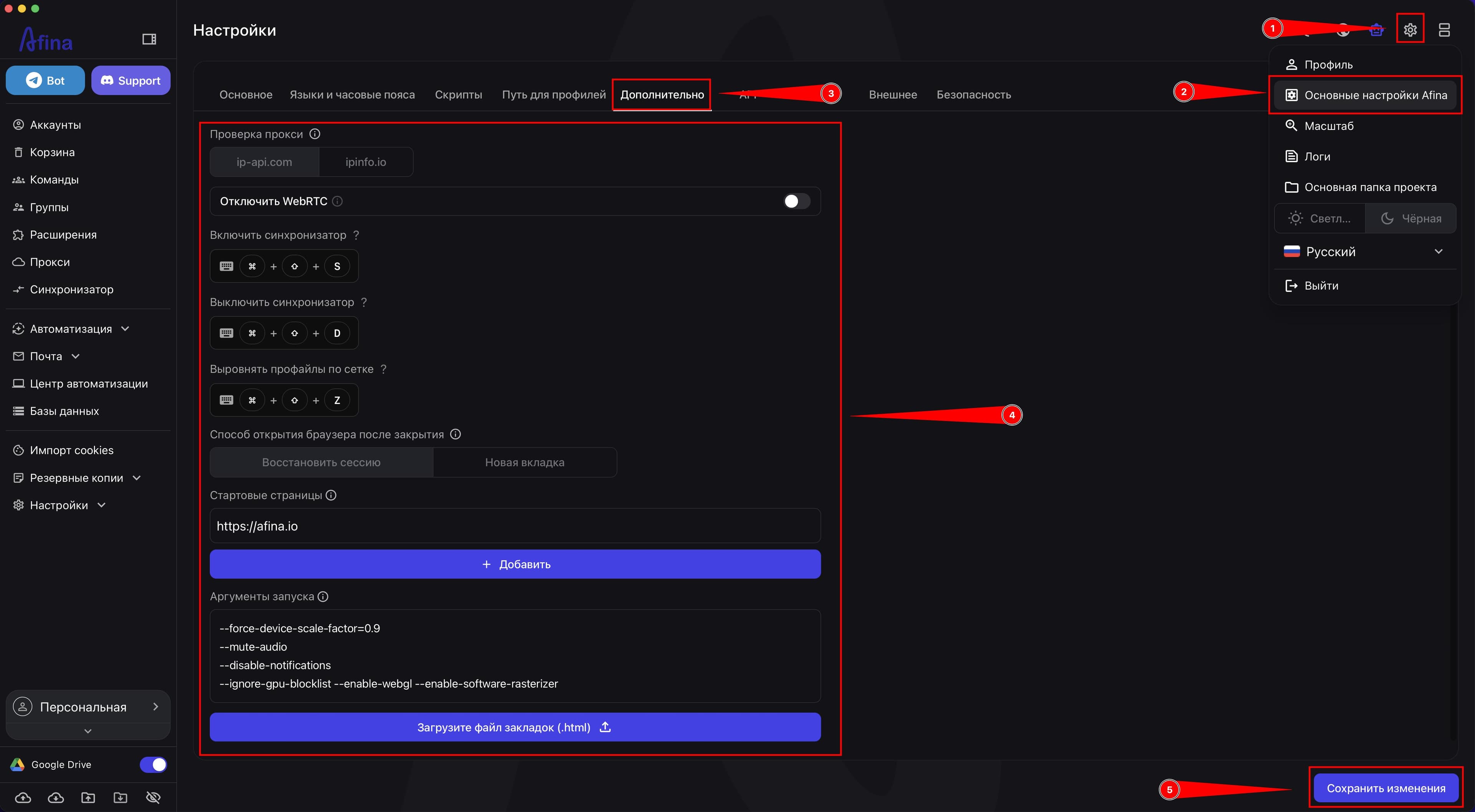
- Нажмите иконку шестерни в правом верхнем углу.
- Выберите пункт Основные настройки Afina.
- Откройте вкладку Дополнительно.
На скриншоте ниже должен быть показан путь к вкладке «Дополнительно» через меню «Основные настройки Afina».
Проверка прокси#
В блоке «Проверка прокси» Afina использует один из двух сервисов перед запуском профиля, чтобы подтянуть гео, часовой пояс и проверить соединение.
- Во вкладке Дополнительно найдите блок «Проверка прокси».
- Выберите сервис
ip-api.comилиipinfo.io. - Нажмите Сохранить изменения внизу страницы.
Если один сервис часто выдает ошибку тайм-аута, просто переключитесь на другой.
WebRTC#
В этой вкладке можно управлять поведением WebRTC через переключатель «Отключить WebRTC».
- Во вкладке Дополнительно найдите переключатель «Отключить WebRTC».
- Включите переключатель «Отключить WebRTC», если хотите полностью отключить WebRTC в браузере.
- Нажмите Сохранить изменения внизу страницы.
После включения этого параметра RTCPeerConnection не будет работать, а реальный IP не сможет утечь через WebRTC.
Горячие клавиши#
Во вкладке «Дополнительно» также настраиваются горячие клавиши для действий с синхронизатором и выравнивания профайлов.
- Во вкладке Дополнительно найдите блок «Включить синхронизатор».
- Проверьте комбинацию клавиш для действия «Включить синхронизатор».
- Найдите блок «Выключить синхронизатор».
- Проверьте комбинацию клавиш для действия «Выключить синхронизатор».
- Найдите блок «Выровнять профайлы по сетке».
- Проверьте комбинацию клавиш для действия «Выровнять профайлы по сетке».
По умолчанию в этих блоках отображаются такие комбинации:
- «Включить синхронизатор» —
Command + Shift + SилиCtrl + Shift + S - «Выключить синхронизатор» —
Command + Shift + DилиCtrl + Shift + D - «Выровнять профайлы по сетке» —
Command + Shift + ZилиCtrl + Shift + Z
Способ открытия браузера после закрытия#
Блок «Способ открытия браузера после закрытия» определяет, как браузер будет открываться при запуске.
- Во вкладке Дополнительно найдите блок «Способ открытия браузера после закрытия».
- Выберите вариант Новая вкладка, если браузер должен всегда открываться пустым.
- Выберите вариант Восстановить сессию, если Afina должна открывать все вкладки, которые были активны на момент последнего закрытия профиля.
Если вы выбрали Восстановить сессию, браузер будет открывать все вкладки, которые были активны на момент последнего закрытия профиля.
Стартовые страницы#
Блок «Стартовые страницы» отдельно задает страницы, которые открываются для нового аккаунта.
- Во вкладке Дополнительно найдите блок «Стартовые страницы».
- Нажмите Добавить.
- Добавьте нужные URL, если хотите задать стартовые страницы для нового аккаунта.
- Нажмите Сохранить изменения внизу страницы.
Стартовые страницы открываются только один раз: при первом запуске нового аккаунта.
Аргументы запуска#
Аргументы запуска — это CLI-команды, которые Afina добавляет к системному запросу на запуск Chromium. Их можно прописать глобально для всех профилей во вкладке «Дополнительно» или для конкретного профиля через Аккаунты → ⋮ → Изменить → Настройки запуска браузера.
- Во вкладке Дополнительно найдите блок «Аргументы запуска».
- Введите нужный аргумент или набор аргументов.
- Нажмите Сохранить изменения внизу страницы.
Ниже приведены примеры аргументов запуска и их назначение.
--force-device-scale-factor=0.9
Устанавливает масштаб всего интерфейса браузера на 90%. Это помогает, если сайт блокирует Ctrl + или Ctrl -.
--mute-audio
Полностью отключает звук в браузере. Это полезно, если вы запускаете 100+ аккаунтов одновременно и не хотите лишнего шума из рекламных видео.
--disable-notifications
Блокирует все всплывающие запросы на отправку уведомлений от сайтов.
--ignore-gpu-blocklist --enable-webgl --enable-software-rasterizer
Эта связка подходит для работы на серверах или слабых ПК. Она принудительно включает WebGL и обработку графики, даже если система считает видеокарту несовместимой.
--remote-debugging-port=65000
Открывает порт для прямого подключения к браузеру через CDP. Это нужно для кастомной автоматизации.
Загрузка закладок#
Кнопка Загрузите файл закладок (.html) позволяет импортировать стандартный файл закладок, экспортированный из другого браузера.
- Во вкладке Дополнительно найдите кнопку Загрузите файл закладок (.html).
- Загрузите стандартный файл закладок в формате
.html, экспортированный из другого браузера. - Нажмите Сохранить изменения внизу страницы.
Загруженный файл применяется только к новым профилям, созданным после загрузки. Если вы загрузите новый файл позже, он затрет все предыдущие системные закладки во всех аккаунтах.
Не забудьте нажать Сохранить изменения внизу страницы, иначе изменения во вкладке не применятся.
Результат#
После сохранения изменений во вкладке «Дополнительно» Afina применит выбранный способ проверки прокси, настройки WebRTC, логику запуска браузера, горячие клавиши для действий с синхронизатором, заданные аргументы запуска и текущий файл закладок для новых профилей.