Экран по умолчанию и размер монитора#
В Afina есть два уровня управления размером окна браузера: глобальные настройки и настройки конкретного профиля. Эта страница объясняет, чем отличаются параметры «Монитор», «Размер окна» и «Размер экрана» и как они взаимодействуют между собой.
Что именно настраивается#
Есть два уровня настройки:
- глобальные настройки Afina задают поведение по умолчанию для всех профилей;
- настройки конкретного профиля позволяют переопределить глобальную логику для отдельного аккаунта.
Также есть два отдельных параметра:
- «Монитор» — разрешение физического монитора, на котором браузер будет открываться при запуске;
- «Размер окна» / «Размер экрана» — размер окна браузера.
В глобальных настройках этот параметр подписан как «Размер окна», а в настройках профиля — как «Размер экрана». По сути это одно и то же значение, но оно применяется на разных уровнях.
Глобальные настройки Afina#
Нажмите иконку шестерни в правом верхнем углу интерфейса. В выпадающем меню выберите Основные настройки Afina. Откроется страница централизованного управления системными параметрами.
Нужные настройки находятся сразу на вкладке «Основное», которая открывается первой по умолчанию. В ней доступны три параметра:
- чекбокс «Всегда использовать размер окна из настроек»;
- поле «Размер окна»;
- поле «Монитор».
На скриншоте ниже показана вкладка «Основное» в глобальных настройках Afina. Обратите внимание на расположение чекбокса и полей «Размер окна» и «Монитор».
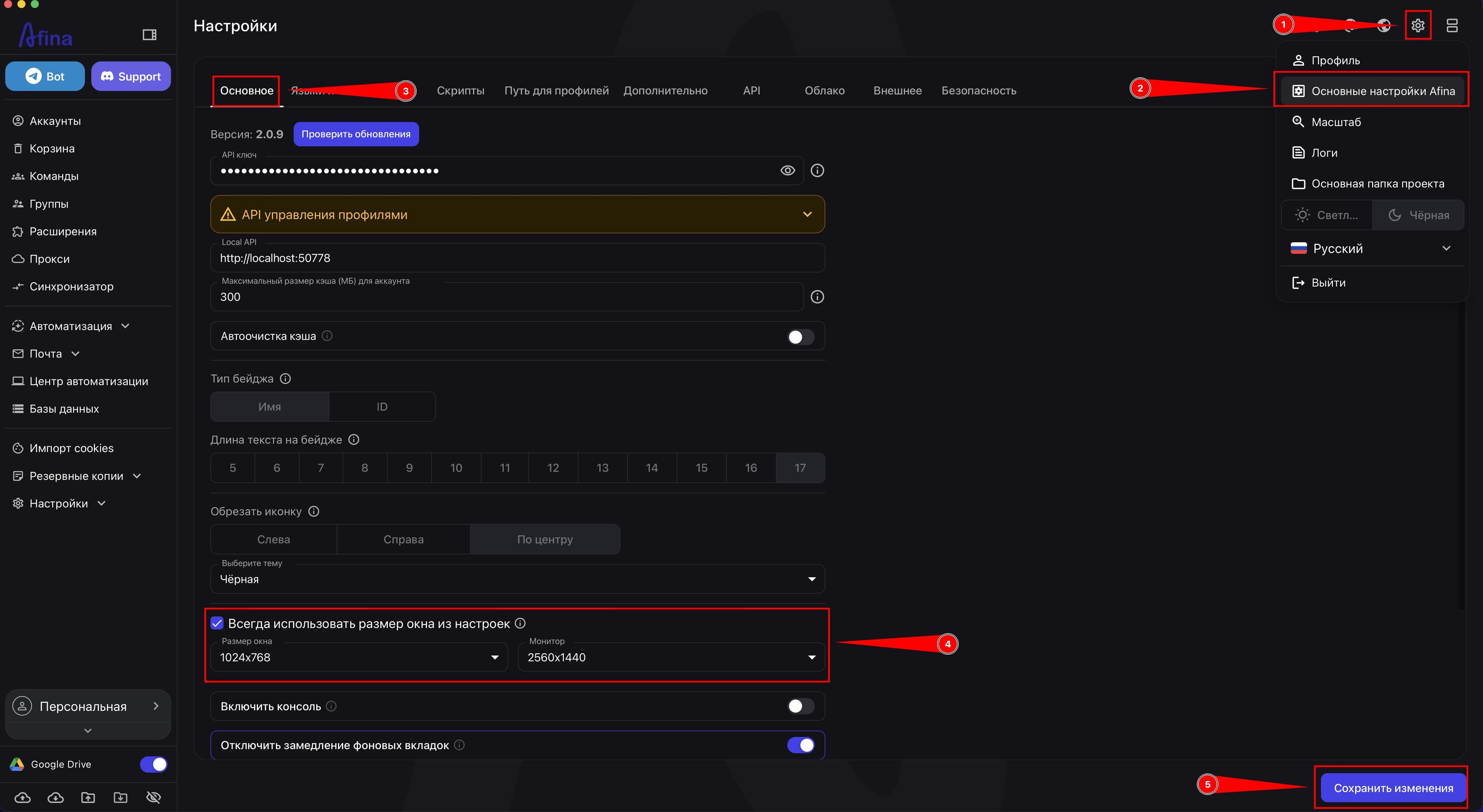
«Монитор» задает физический дисплей, на котором будут открываться новые профили. Нажмите на поле «Монитор» и выберите нужный дисплей из списка, например «Основной монитор».
«Размер окна» задает размер, с которым будет открываться окно браузера.
Чекбокс «Всегда использовать размер окна из настроек» определяет поведение при запуске:
- если чекбокс включен, Afina каждый раз будет открывать браузер с размером, указанным в поле «Размер окна»;
- если чекбокс выключен, окно браузера будет открываться с тем размером и положением, которые были при последнем закрытии профиля.
После внесения изменений нажмите Сохранить изменения внизу страницы.
Настройки в профиле#
Перейдите в раздел «Аккаунты». В таблице найдите нужный профиль. Нажмите иконку ⋮ в столбце «Название» соответствующей строки. В выпадающем меню выберите Изменить. Откроется модальное окно «Редактировать аккаунт».
Перейдите на вкладку «Основные» — она открывается первой по умолчанию. Найдите блок «Дополнительные настройки». В нем есть:
- чекбокс «Использовать экран по умолчанию»;
- поле «Размер экрана».
На скриншоте ниже показан блок «Дополнительные настройки» в окне «Редактировать аккаунт» с включенным чекбоксом «Использовать экран по умолчанию».
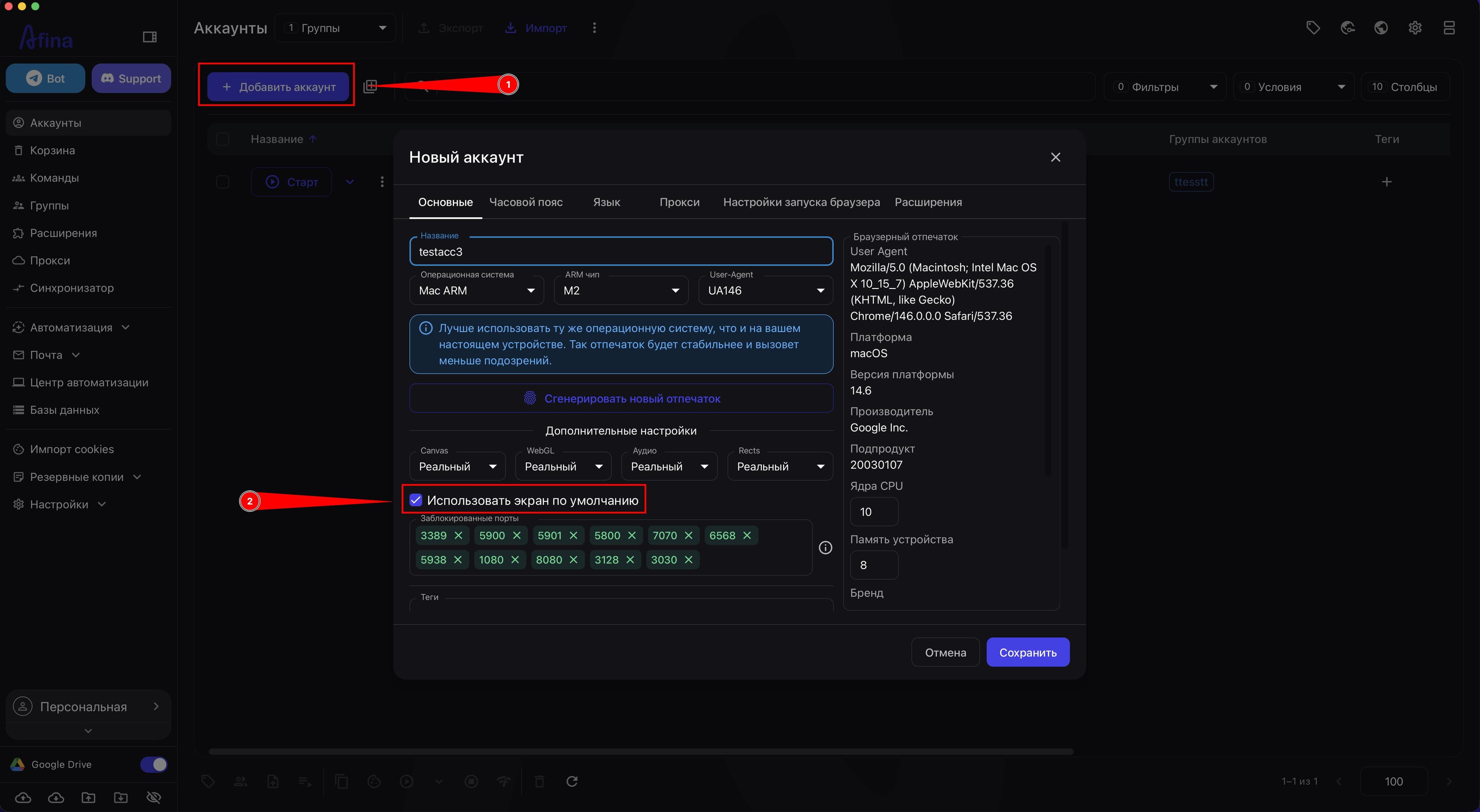
«Размер экрана» — это размер окна браузера для конкретного аккаунта.
Если чекбокс «Использовать экран по умолчанию» включен — он должен стать синим — профиль берет размер окна из глобальных настроек Afina.
Чтобы задать собственный размер для этого аккаунта:
- Снимите чекбокс «Использовать экран по умолчанию» — он должен стать серым.
- Нажмите на поле «Размер экрана» — откроется список доступных значений.
- Выберите нужное значение: 1024×1024 (квадрат), 1024×1792 (вертикаль) или 1792×1024 (горизонталь).
- Нажмите Сохранить для применения изменений.
На скриншоте ниже — окно «Редактировать аккаунт» с выключенным чекбоксом и открытым списком «Размер экрана» с доступными значениями.
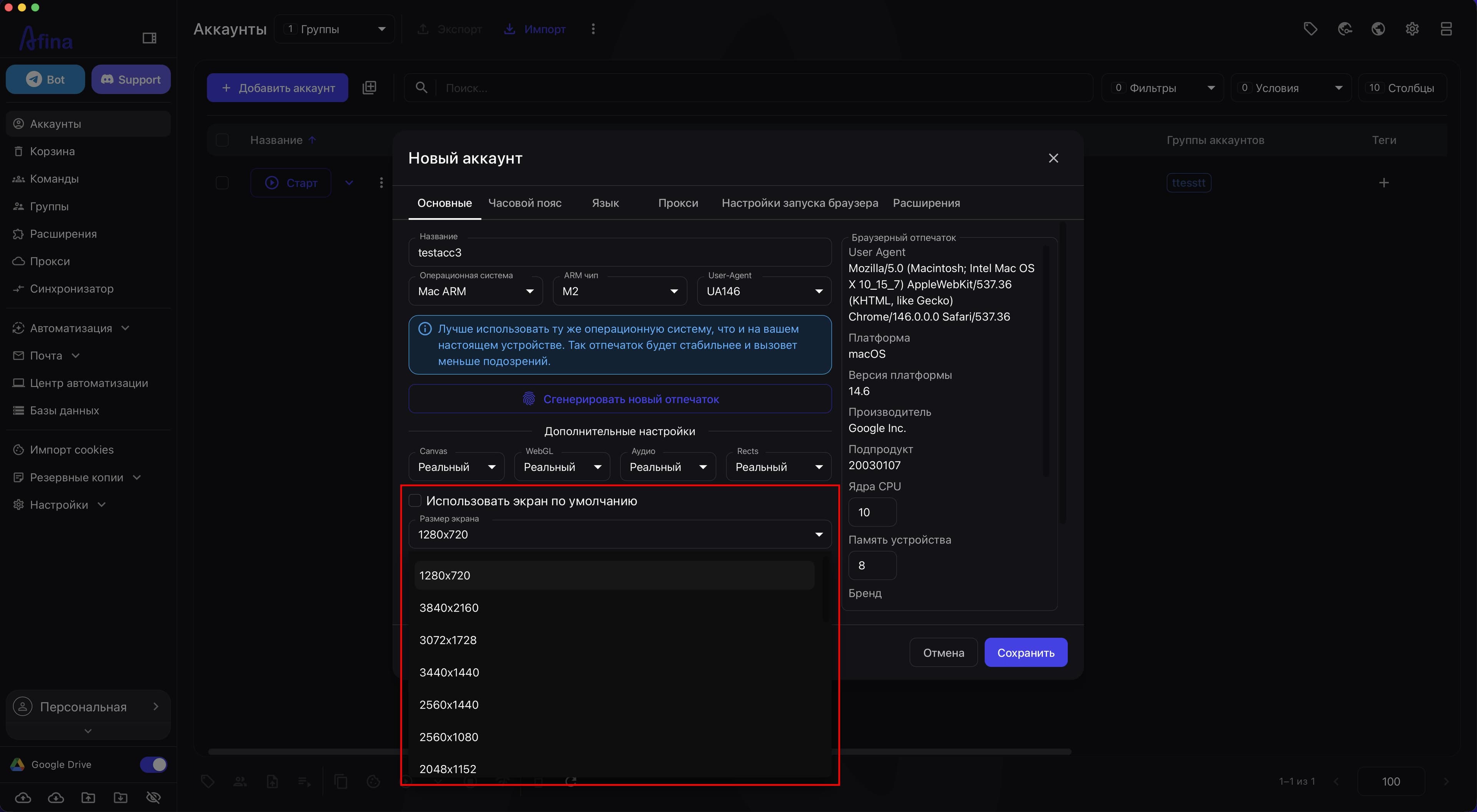
В таком режиме:
- профиль не берет размер из глобальных настроек;
- для аккаунта используется вручную выбранное значение;
- размер окна браузера фиксируется;
- окно нельзя произвольно растягивать;
- это помогает избежать лишнего детекта со стороны антифрод-систем.
Если в профиле выключено «Использовать экран по умолчанию», собственный «Размер экрана» этого аккаунта имеет приоритет над глобальными настройками Afina.
Как это работает вместе#
Логика такая:
- если в профиле включено «Использовать экран по умолчанию», аккаунт берет глобальные настройки Afina;
- если в глобальных настройках включено «Всегда использовать размер окна из настроек», окно открывается с размером из поля «Размер окна»;
- если в глобальных настройках этот чекбокс выключен, окно открывается с тем размером, который был при последнем закрытии браузера;
- если в профиле выключено «Использовать экран по умолчанию» и настроен собственный размер, аккаунт работает со своим отдельным зафиксированным размером.
В чем главная разница#
Главная разница такая:
- глобальные настройки Afina управляют поведением по умолчанию для всех профилей, у которых нет собственного размера;
- настройки в профиле позволяют переопределить это поведение для конкретного аккаунта;
- «Монитор» — это отдельный параметр, который не нужно путать с «Размером окна»: монитор определяет физический дисплей для запуска, а не размер самого окна.
Когда какой вариант использовать#
Используйте глобальные настройки, если:
- вам нужна одинаковая логика для многих профилей;
- вы хотите централизованно управлять размером окна;
- отдельному аккаунту не нужен собственный фиксированный размер.
Используйте отдельный «Размер экрана» в профиле, если:
- для аккаунта нужен конкретный фиксированный размер;
- вы не хотите зависеть от глобальной логики Afina;
- важно, чтобы размер окна не менялся во время работы.
Что важно учитывать#
Если оставить чекбокс «Использовать экран по умолчанию», профиль не будет иметь собственного отдельного размера и будет работать по глобальной логике Afina.
Если нужно жестко зафиксировать размер окна браузера для конкретного аккаунта, снимите чекбокс «Использовать экран по умолчанию» в блоке «Дополнительные настройки» и вручную выберите нужный «Размер экрана».