Прокси в Afina#
Этот гайд поможет разобраться со всеми аспектами работы с прокси в Afina: от добавления одного прокси до массового импорта и экспорта через файлы. Вы узнаете, какие типы прокси поддерживаются, как проверять их работоспособность и как использовать Excel для массового обновления.
Перед началом#
- Подготовьте данные прокси, которые нужно добавить вручную или импортировать.
- Если вы планируете импорт через Excel, убедитесь, что файл сохранен в формате
.xlsx. - Если вы планируете массовое добавление текстом, подготовьте список так, чтобы каждый прокси был с новой строки.
Поддерживаемые типы#
Afina поддерживает типы подключений HTTP, HTTPS и SOCKS5. От выбора типа зависит, как именно будет работать сетевое подключение в профиле.
- Используйте HTTP или HTTPS, если вам нужно стандартное подключение через TCP.
- Используйте SOCKS5, если вам нужна поддержка UDP.
- Используйте SOCKS5, если прокси должен обеспечивать работу WebRTC.
WebRTC в Afina работает автоматически, если установлен качественный SOCKS5-прокси с реальной поддержкой UDP.
Не у каждого поставщика прокси есть реальная поддержка WebRTC или UDP, даже если она заявлена в описании услуги. Резидентские SOCKS5-прокси с UDP могут работать нестабильно: сливать DNS, не пропускать QUIC, не проходить TURN UDP или показывать разные IP в HTTP и WebRTC. Для стабильной работы WebRTC лучше использовать качественные датацентр-прокси с UDP и проверять их перед работой.
WebRTC можно полностью выключить в настройках профиля. Это блокирует RTCPeerConnection и помогает гарантированно скрыть реальный IP.
Формат прокси IPv6 в Afina не поддерживается. Используйте прокси в формате IPv4.
Добавление одного прокси#
Этот способ подходит, когда вам нужно создать одну запись вручную и сразу проверить ее перед сохранением.
- Перейдите в раздел Прокси через левую панель.
- Нажмите кнопку Добавить прокси на панели действий.
- Выберите тип прокси.
- В поле «Хост» введите адрес прокси.
- В поле «Порт» введите порт прокси.
- В поле «Логин» введите логин прокси.
- В поле «Пароль» введите пароль прокси.
- В поле «URL смены IP» введите ссылку для смены IP, если она у вас есть.
- В поле «Примечание» введите дополнительный комментарий, если он нужен.
- Нажмите иконку проверки, чтобы проверить работоспособность прокси.
- Нажмите кнопку Сохранить.
На скриншоте ниже показана форма добавления одного прокси с полями для типа, адреса, порта, логина, пароля, URL смены IP и Примечания.
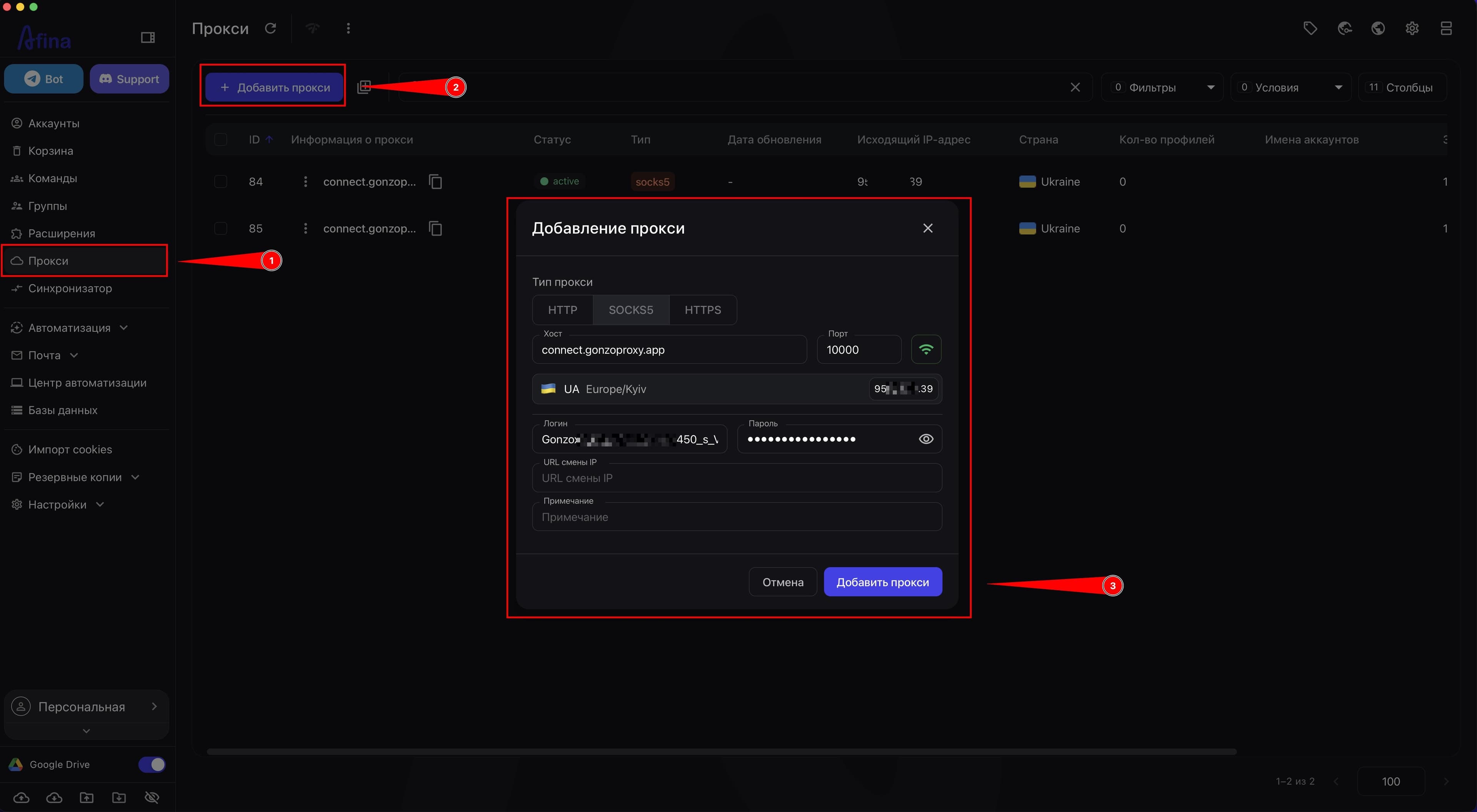
URL смены IP и Примечание являются опциональными полями.
Массовое добавление текстом#
Этот способ подходит, когда у вас есть список прокси в текстовом формате и его нужно добавить за один раз.
Afina не устанавливает лимит на количество прокси, которые можно добавить через массовое добавление текстом. Подготовьте список так, чтобы каждая запись начиналась с новой строки.
- Перейдите в раздел Прокси.
- Нажмите иконку ➕.
- В поле «Прокси» вставьте список прокси.
- Убедитесь, что каждый новый прокси начинается с новой строки.
- Введите строки без схемы в формате
192.168.0.1:8000:login:password, если прокси должен добавляться как HTTP. - Введите строки в формате
socks5://192.168.0.1:8000:login:password, если прокси должен добавляться как SOCKS5. - Добавьте примечание в конце строки в формате
{my_remark}, если вам нужно сохранить комментарий к прокси. - Добавьте ссылку на смену IP в конце строки в формате
[https://change-link.com], если вам нужно сохранить URL смены IP. - Используйте опцию «Применить ко всем», если нужно быстро установить одинаковый тип для всего списка.
- Нажмите кнопку Добавить прокси.
На скриншоте ниже показано окно массового добавления, в котором список прокси вставляется в поле «Прокси» по одной записи с новой строки.
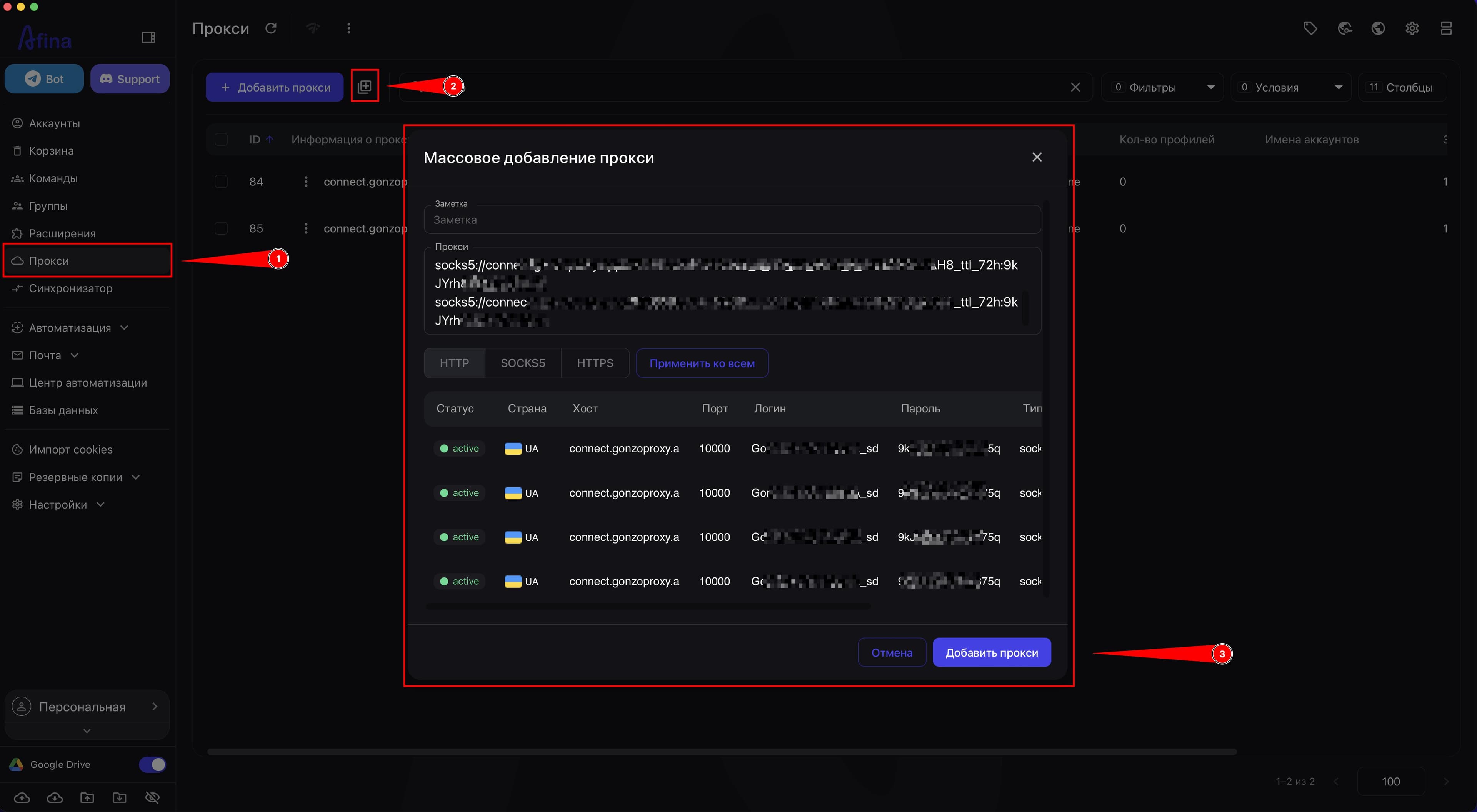
Если вы добавляете прокси без указания типа, Afina автоматически будет считать их HTTP. Для SOCKS5 всегда добавляйте префикс socks5://.
Некоторые VPN-расширения могут блокировать или изменять работу прокси внутри профиля. Если после добавления прокси возникают проблемы с сетью или IP отображается некорректно, проверьте, не влияет ли VPN-расширение на подключение.
Импорт прокси из Excel#
Этот способ удобен для массового обновления настроек уже существующих аккаунтов или для обновления базы прокси.
- Перейдите в раздел Аккаунты или Прокси.
- Нажмите иконку ⋮.
- Выберите пункт Импортировать прокси из Excel.
- Выберите подготовленный файл
.xlsx. - Нажмите кнопку Открыть.
Через раздел Аккаунты Afina сопоставит данные с профилями и обновит прокси в конкретных аккаунтах. Через раздел Прокси Afina обновит базу прокси актуальными данными из таблицы.
Лучший способ подготовить файл для импорта — сначала сделать экспорт прокси в Excel, а затем отредактировать полученную таблицу.
Не меняйте структуру столбцов, если используете экспортированный файл как шаблон. Для импорта через «Аккаунты» основные колонки для привязки — AccountName и AccountID.
Детальную инструкцию об импорте через Excel смотрите в гайде «Экспорт и импорт прокси в Excel».
Экспорт прокси в Excel#
Экспорт нужен для резервного копирования, проверки данных или подготовки шаблона для дальнейшего импорта.
- Перейдите в раздел Аккаунты или Прокси.
- Отметьте нужные профили или прокси чекбоксами в таблице.
- Нажмите иконку ⋮.
- В разделе Аккаунты выберите пункт Экспорт прокси в Excel.
- В разделе Прокси выберите пункт Экспортировать прокси в Excel.
- Выберите папку на ПК.
- Нажмите кнопку Сохранить.
Через раздел Аккаунты файл будет содержать название аккаунта, его ID, тип прокси и полную строку подключения. Через раздел Прокси файл будет содержать данные самой базы прокси.
Детальную инструкцию об экспорте через Excel смотрите в гайде «Экспорт и импорт прокси в Excel».
Проверка и диагностика#
Через инструменты проверки вы можете увидеть, работает ли прокси, и быстро диагностировать сетевые проблемы.
- Перейдите в раздел Прокси, чтобы просмотреть состояния записей в таблице.
- Проверьте, отображается ли для нужных записей состояние
АктивныйилиНеактивный. - Перейдите в раздел Аккаунты, если вам нужно выполнить массовую проверку на уровне аккаунтов.
- Отметьте нужные аккаунты чекбоксами.
- Нажмите иконку Проверить прокси на верхней панели.
На скриншоте ниже показана таблица прокси или аккаунтов, в которой можно проверить статусы Активный и Неактивный, а также запустить проверку через иконку Проверить прокси.
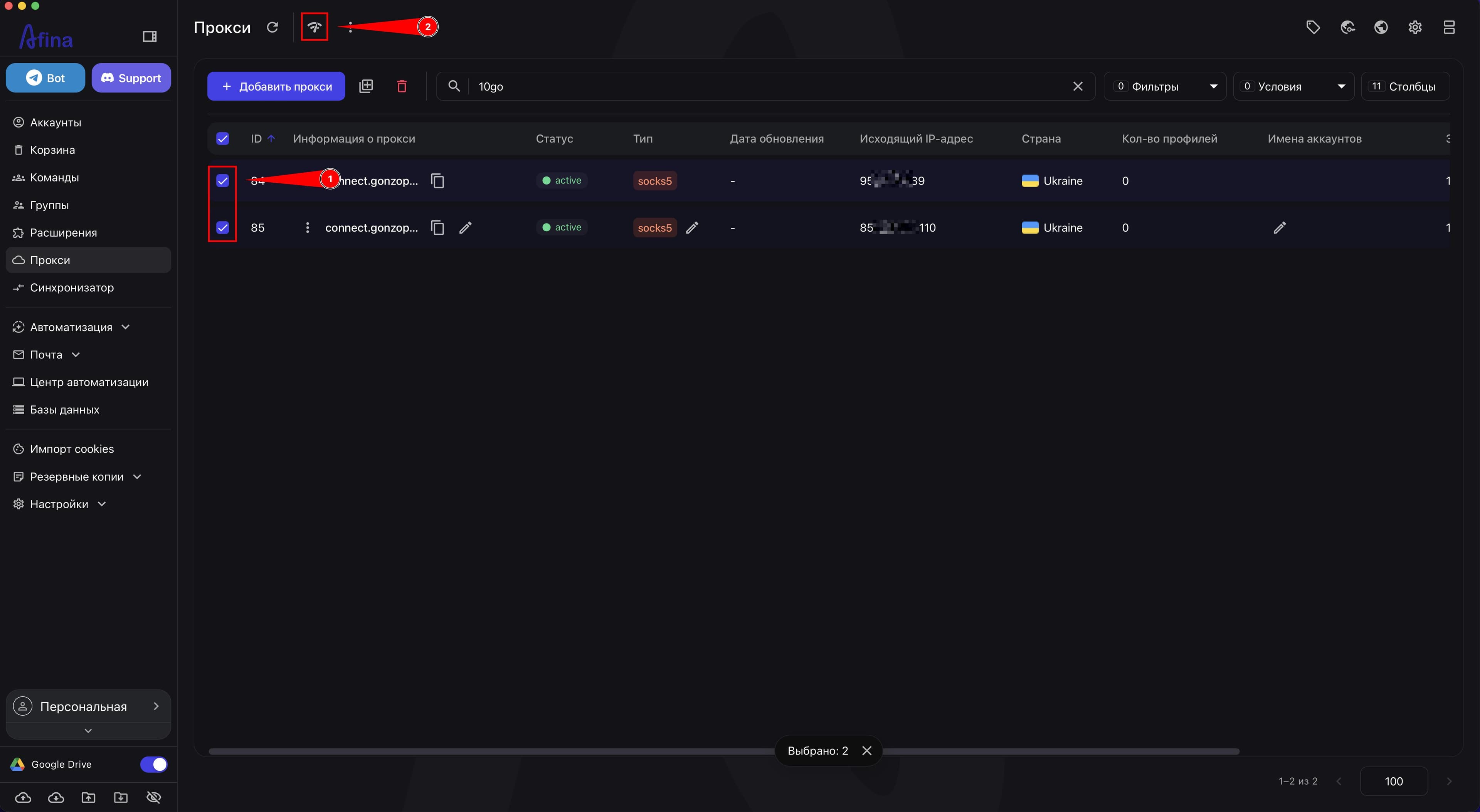
Прокси со статусом Неактивный нужно повторно проверить или обновить его параметры перед использованием. Если в настройках Afina включена проверка прокси, аккаунты с неработающим прокси не запустятся.
Удаление прокси#
Удаление записи из таблицы Прокси является необратимым. Перед удалением проверьте, используется ли этот прокси в рабочих аккаунтах.
Если удалить прокси, который еще используется в рабочих аккаунтах, восстановить эту запись из таблицы Прокси не получится. Перед удалением убедитесь, что он больше не нужен.
Результат#
После выполнения этих действий вы сможете добавлять прокси по одному, массово импортировать их текстом, использовать Excel для импорта и экспорта, проверять статусы Активный и Неактивный, удалять ненужные записи и диагностировать сетевые проблемы в Afina.