Изменение DNS-сервера на роутере#
В этом гайде вы измените DNS на роутере. Это нужно, когда DNS от провайдера блокирует доступ к серверам Afina. В качестве примера в гайде используются Google DNS 8.8.8.8 и 8.8.4.4, но при необходимости вы можете указать и Cloudflare DNS 1.1.1.1 и 1.0.0.1.
В этом гайде рассмотрены популярные бренды роутеров массового сегмента, которые чаще всего встречаются в продаже и домашнем использовании.
Перед началом#
- Подключитесь именно к тому роутеру, на котором хотите изменить DNS.
- Подготовьте пароль администратора роутера.
- Если есть возможность, выполняйте настройку с компьютера или ноутбука.
В разных моделях роутеров названия разделов могут отличаться, но логика настройки одинаковая: сначала DNS меняется в разделе интернет-подключения, а затем в разделе локальной сети, если там есть отдельные DNS-поля.
Вместо Google DNS 8.8.8.8 и 8.8.4.4 вы можете использовать Cloudflare DNS 1.1.1.1 и 1.0.0.1. В таком случае во всех DNS-полях нужно указывать именно выбранную пару адресов.
TP-Link#
Официальный источник: гайд TP-Link.
- Откройте в браузере адрес
http://tplinkwifi.netилиhttp://192.168.0.1. - Войдите в панель управления роутером.
- Перейдите в раздел Advanced > Network > Internet.
- На скриншоте ниже показан раздел «Advanced > Network > Internet», в котором можно включить ручную настройку DNS и ввести адреса серверов.
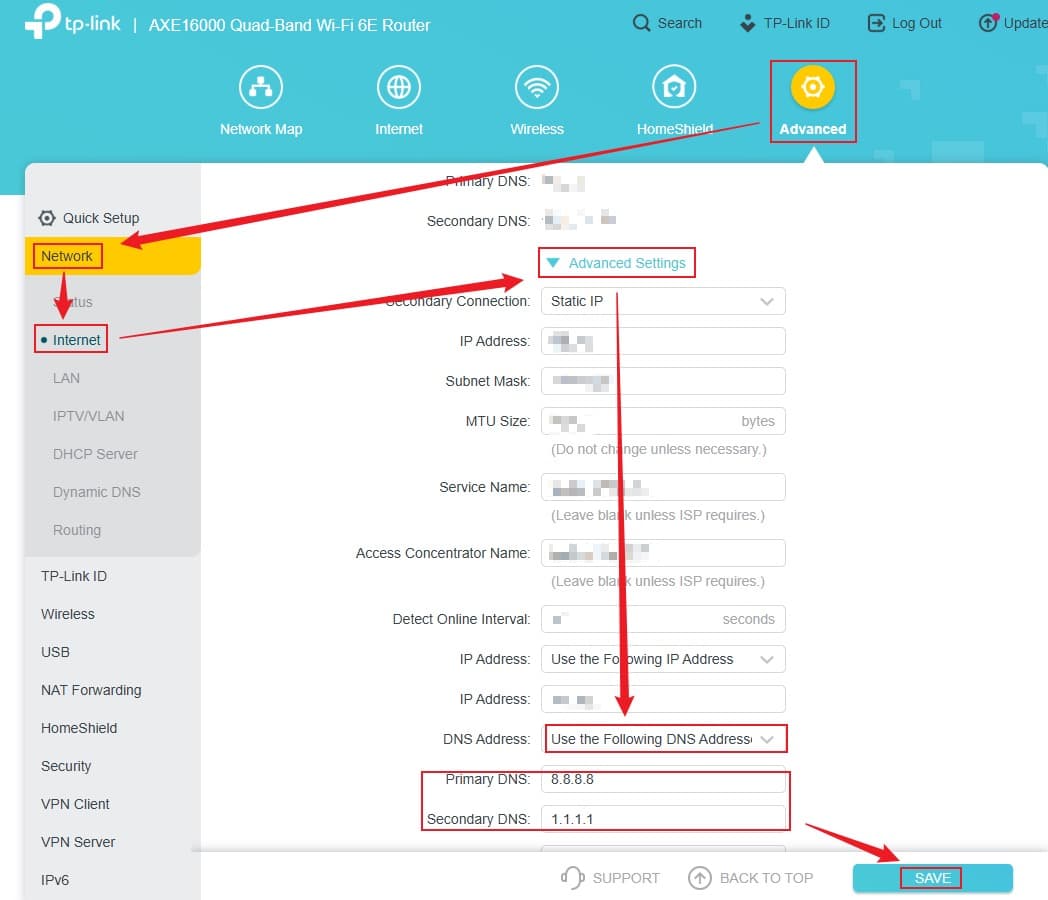
- Включите ручную настройку DNS.
- В поле «Primary DNS» введите
8.8.8.8или1.1.1.1. - В поле «Secondary DNS» введите
8.8.4.4или1.0.0.1. - Следующий пример для TP-Link показывает поля «Primary DNS» и «Secondary DNS» после включения ручного ввода адресов.
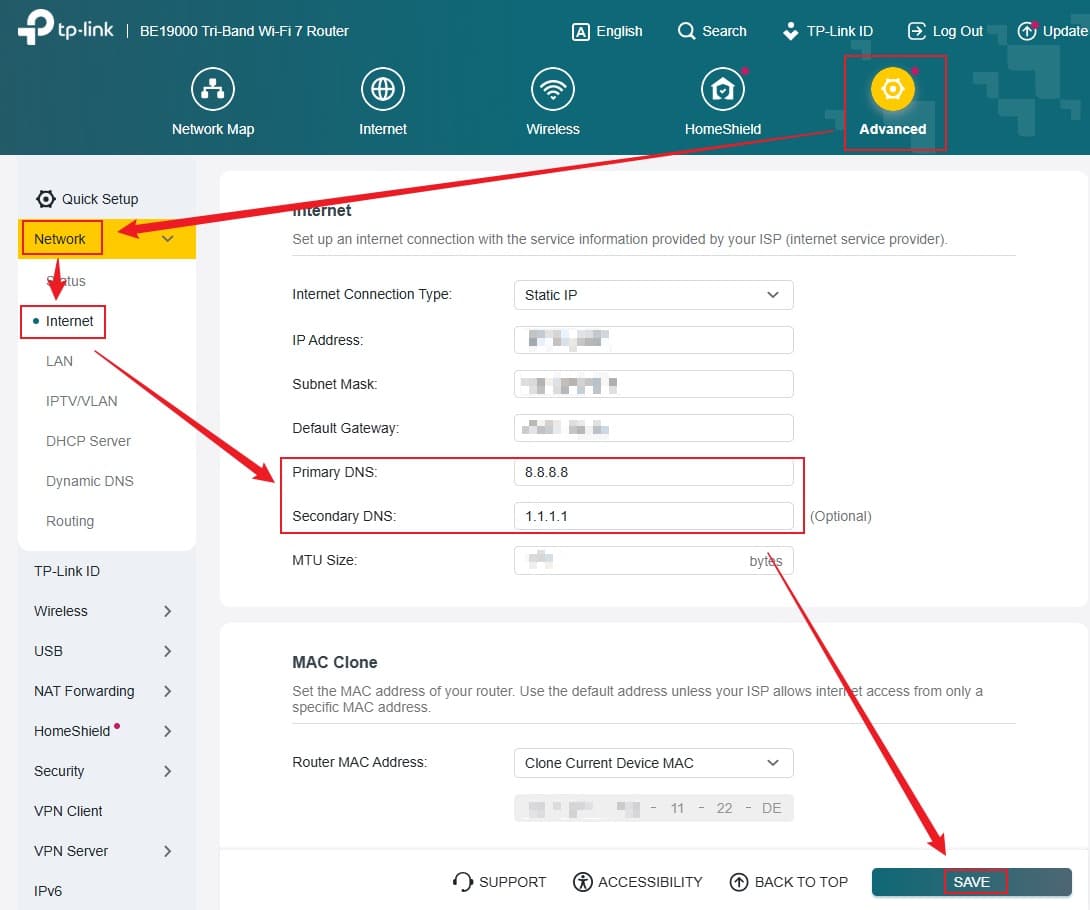
- Нажмите Save или OK.
- При необходимости перейдите в раздел Advanced > Network > LAN Settings или Advanced > Network > DHCP Server.
- Если в этом разделе есть поля «Primary DNS» и «Secondary DNS», введите там те же значения.
- Еще один пример для TP-Link показывает сохранение настроек через кнопку OK.
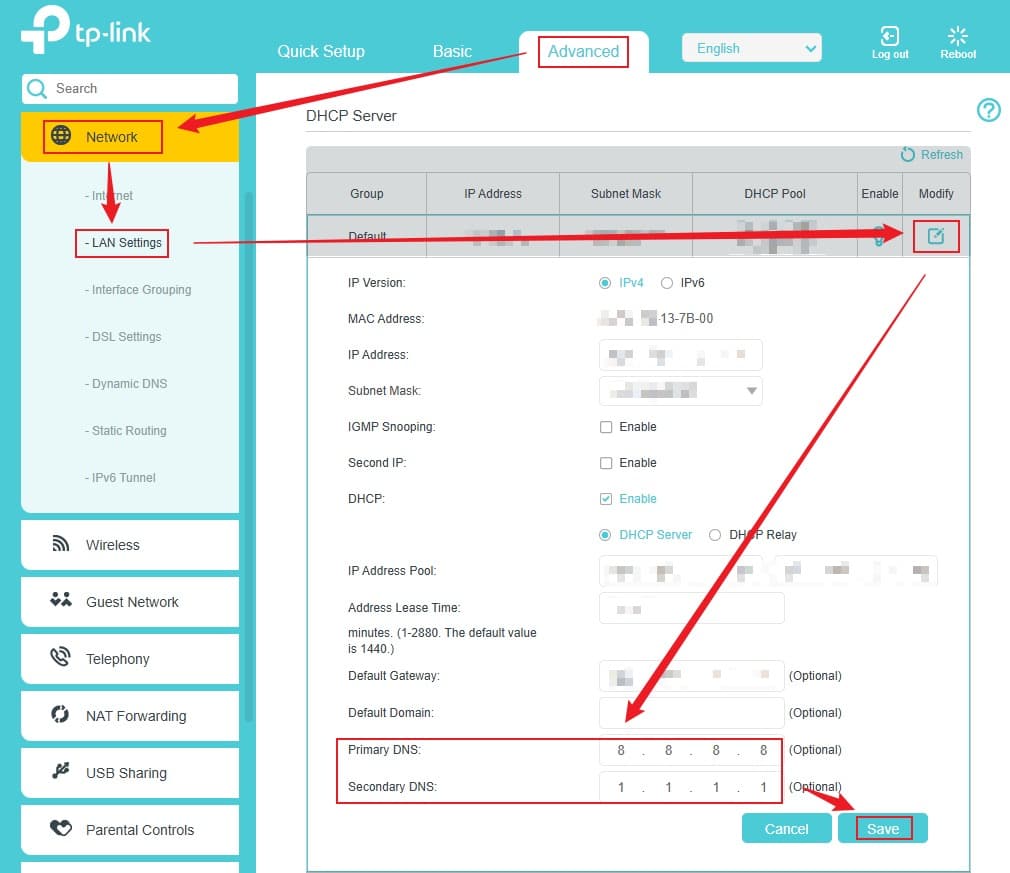
- Перейдите в раздел Advanced > System > Reboot.
- Нажмите Reboot.
ASUS#
Официальный источник: гайд ASUS.
- Откройте в браузере адрес
http://www.asusrouter.comилиhttp://192.168.1.1. - Войдите в панель управления роутером.
- Перейдите в раздел WAN.
- Откройте страницу «Internet Connection».
- Найдите блок «WAN DNS Setting».
- В параметре «Connect to DNS Server automatically» выберите No, если он доступен.
- В поле «DNS Server1» введите
8.8.8.8или1.1.1.1. - В поле «DNS Server2» введите
8.8.4.4или1.0.0.1. - На скриншоте ниже показан блок WAN DNS Setting, в котором отключается автоматическое получение DNS и вручную заполняются поля DNS Server1 и DNS Server2.
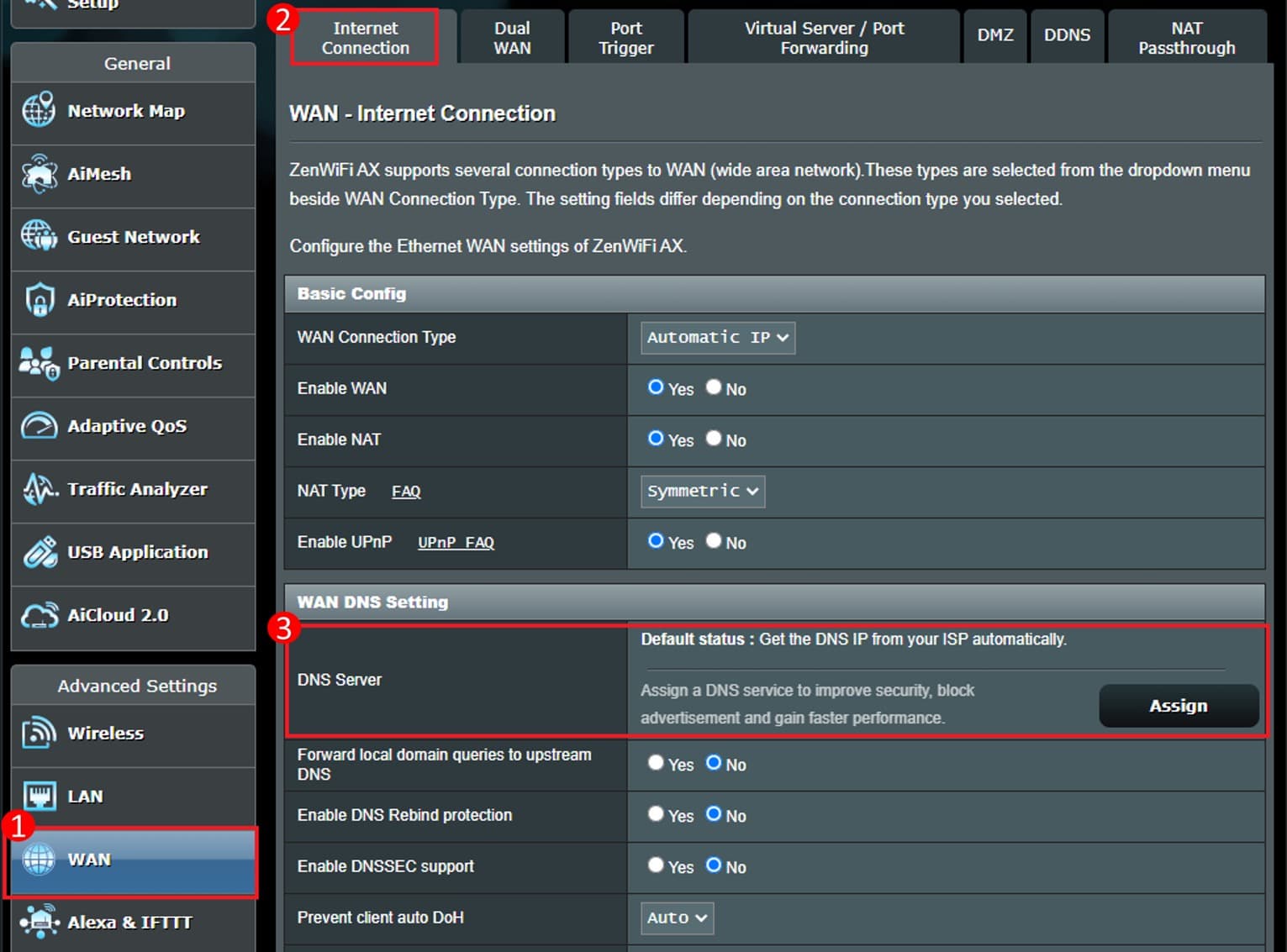
- Нажмите Apply.
- Перезагрузите роутер через кнопку Reboot, если изменения не применились автоматически.
Keenetic#
Официальный источник: гайд Keenetic.
- Откройте в браузере адрес
http://192.168.1.1. - Войдите в веб-интерфейс роутера.
- Перейдите в раздел «My Networks and Wi-Fi».
- Откройте страницу «Home segment».
- Найдите DHCP-настройки.
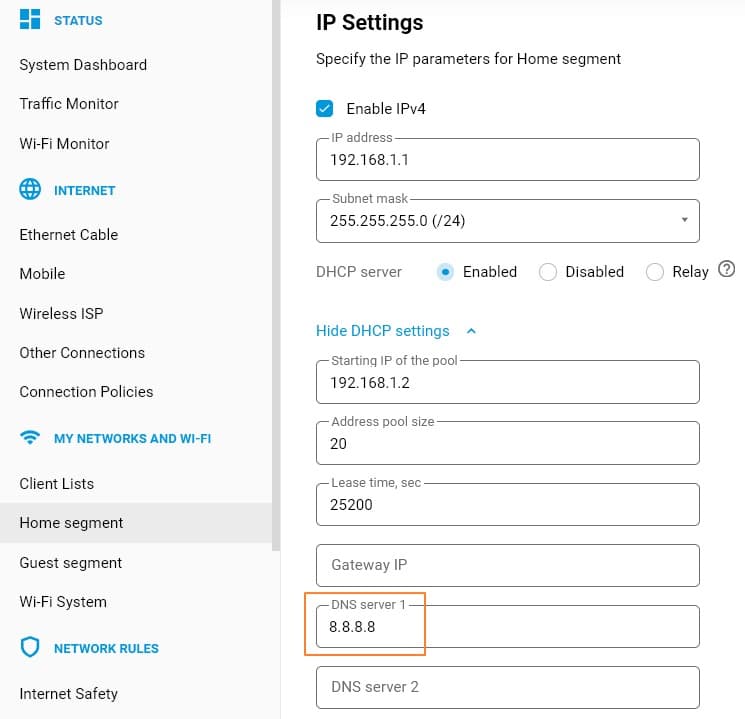
- В поле «DNS server 1» введите
8.8.8.8или1.1.1.1. - В поле «DNS server 2» введите
8.8.4.4или1.0.0.1. - На скриншоте ниже показана страница «Home segment» с DHCP-настройками, где можно ввести DNS server 1 и DNS server 2 для домашней сети.
- Перейдите в раздел «Internet».
- Откройте страницу «Ethernet Cable».
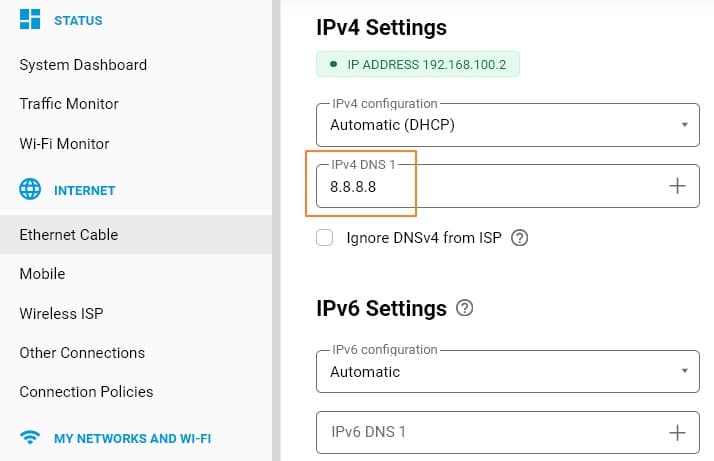
- В блоке «IPv4 Settings» введите адрес в поле «IPv4 DNS 1».
- Следующий пример для Keenetic показывает страницу «Ethernet Cable» с блоком IPv4 Settings, где можно указать IPv4 DNS 1 для интернет-подключения.
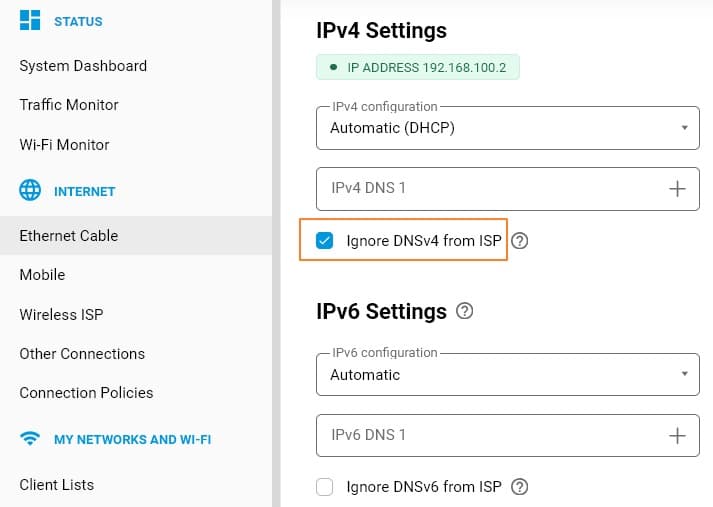
- Включите параметр «Ignore DNSv4 from ISP», если хотите полностью игнорировать DNS от провайдера.
- Еще один пример для Keenetic показывает параметр Ignore DNSv4 from ISP, который позволяет не использовать DNS от провайдера.
- Сохраните изменения.
NETGEAR#
Официальный источник: гайд NETGEAR.
- Откройте в браузере адрес
http://www.routerlogin.netилиhttp://192.168.1.1. - Войдите в панель управления роутером.
- Откройте раздел Basic.
- Перейдите на страницу «Internet» или «Basic Settings».
- Найдите блок «Domain Name Server (DNS) Address».
- Выберите «Use These DNS Servers».
- В поле «Primary DNS» введите
8.8.8.8или1.1.1.1. - В поле «Secondary DNS» введите
8.8.4.4или1.0.0.1. - Нажмите Apply.
- Переподключите устройства к Wi-Fi после применения настроек.
Linksys#
Официальный источник: гайд Linksys.
- Откройте приложение Linksys.
- Войдите в свой аккаунт.
- Нажмите меню в верхнем левом углу.
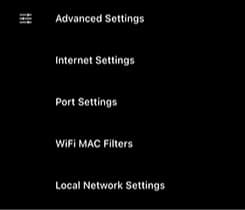
- Перейдите в раздел Advanced Settings.
- На скриншоте ниже показан переход в Advanced Settings, из которого открывается раздел локальной сети в приложении Linksys.
- Откройте раздел Local Network Settings.
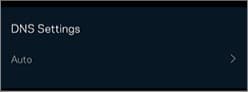
- Нажмите пункт DNS Settings.
- Следующий скриншот для Linksys показывает пункт DNS Settings, в котором открывается ручная настройка адресов.
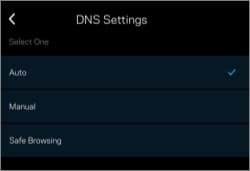
- Выберите режим Manual.
- Введите адреса DNS вручную.
- Еще один пример для Linksys показывает режим Manual, в котором вручную вводятся значения DNS.
- Нажмите Save.
Google Nest Wifi / Google Wifi#
Официальный источник: гайд Google Home.
- Откройте приложение Google Home на телефоне.
- Перейдите в раздел Wi-Fi.
- Откройте Network settings.
- Откройте Advanced networking.
- Откройте DNS.
- Выберите режим Custom.
- В поле «Primary server» введите
8.8.8.8или1.1.1.1. - В поле «Secondary server» введите
8.8.4.4или1.0.0.1. - Сохраните настройки.
MikroTik#
Официальные источники: DNS - RouterOS - MikroTik Documentation, DHCP - RouterOS - MikroTik Documentation.
- Откройте WinBox, WebFig или Terminal.
- Если используете WinBox или WebFig, перейдите в раздел IP > DNS.
- В поле «Servers» введите
8.8.8.8,8.8.4.4или1.1.1.1,1.0.0.1. - Если нужно, чтобы роутер сам раздавал DNS клиентам, включите параметр Allow Remote Requests.
- Нажмите Apply, а затем OK.
- Перейдите в раздел IP > DHCP Server > Networks.
- Выберите свою локальную сеть.
- В поле «DNS Servers» введите
8.8.8.8,8.8.4.4или1.1.1.1,1.0.0.1. - Если используете Terminal, выполните команду
/ip dns set servers=8.8.8.8,8.8.4.4 allow-remote-requests=yesили укажите пару Cloudflare DNS. - Для DHCP в Terminal выполните команду
/ip dhcp-server network set [find] dns-server=8.8.8.8,8.8.4.4или укажите пару Cloudflare DNS.
D-Link, Tenda, Xiaomi / Mi Router#
Источник: исходный материал для этого гайда.
D-Link
- Откройте в браузере адрес
http://dlinkrouter.localилиhttp://192.168.0.1. - Войдите в панель управления роутером.
- Откройте один из разделов Settings > Internet, Settings > Network, Advanced > WAN или Network > WAN.
- В поле «Primary DNS Server» или «DNS 1» введите
8.8.8.8или1.1.1.1. - В поле «Secondary DNS Server» или «DNS 2» введите
8.8.4.4или1.0.0.1. - Нажмите Save или Apply.
- Если в роутере есть раздел LAN > DHCP Server или Network > DHCP, откройте его.
- Если в этом разделе есть DNS-поля, введите там те же значения.
Tenda Официальный источник: гайд Tenda.
- Откройте в браузере адрес
http://192.168.0.1илиhttp://192.168.1.1. - Войдите в панель управления роутером.
- Откройте один из разделов Internet Settings, WAN Settings, Advanced Settings или DNS Settings.
- Включите ручную настройку DNS, если такая опция есть.
- В поле «Primary DNS» введите
8.8.8.8или1.1.1.1. - В поле «Secondary DNS» введите
8.8.4.4или1.0.0.1. - Нажмите Save или OK.
Xiaomi / Mi Router
- Откройте в браузере адрес
http://miwifi.comилиhttp://192.168.31.1. - Войдите в панель управления роутером.
- Перейдите в раздел Settings > Network Settings.
- Найдите DNS-поля.
- В поле «Primary DNS» введите
8.8.8.8или1.1.1.1. - В поле «Secondary DNS» введите
8.8.4.4или1.0.0.1. - Сохраните настройки и перезагрузите роутер.
Ubiquiti / UniFi#
Официальный источник:
- Войдите в UniFi Network Controller.
- Перейдите в раздел Settings.
- Откройте Networks.
- Выберите нужную сеть.
- Найдите поле «DNS Server».
- Выключите автоматический режим, если он включен.
- Введите
8.8.8.8и8.8.4.4или1.1.1.1и1.0.0.1. - Нажмите Apply Changes.
Проверка DNS#
- На Windows откройте Командная строка.
- Введите команду
ipconfig /all. - Найдите строку DNS Servers.
- Убедитесь, что в строке DNS Servers указаны новые адреса DNS.
- Если на Windows отображаются старые значения, введите команду
ipconfig /flushdns. - На macOS откройте Terminal.
- Введите команду
networksetup -getdnsservers Wi-Fi. - Убедитесь, что выводятся новые адреса DNS.
- На телефоне выключите Wi-Fi.
- Включите Wi-Fi.
- Подключитесь к сети снова.
Если DNS не изменился#
- Переподключите Wi-Fi на устройстве.
- Перезагрузите телефон или компьютер.
- Если в вашем роутере есть отдельный раздел «LAN», «DHCP Server» или «Home segment», проверьте, сохранены ли там те же адреса DNS.
- Выключите VPN на время проверки.
- Выключите Secure DNS или DNS через HTTPS (DoH) в браузере на время проверки.
После сохранения новых DNS интернет-соединение может временно пропасть на несколько секунд. Это нормально во время применения сетевых настроек.
В роутерах Huawei и ZTE DNS-поля могут быть скрыты или заблокированы провайдером. Если изменить DNS в интерфейсе не удается, обратитесь к провайдеру, попросите перевести устройство в режим моста или используйте собственный роутер после провайдерского.
Результат#
После выполнения этих шагов роутер будет использовать выбранные DNS для интернет-подключения, а при наличии отдельных DHCP-настроек будет передавать эти значения подключенным устройствам. Если проверка на устройстве показывает новые адреса DNS, настройки применены правильно.