Зашифрованные и дополнительные данные#
В этом гайде показано, чем отличаются дополнительные данные и зашифрованные данные в Afina, а также как их экспортировать, импортировать, редактировать и удалять. Это нужно, чтобы управлять переменными для автоматизации и правильно хранить как обычные параметры, так и чувствительную информацию.
Перед началом#
- Подготовьте аккаунты, для которых нужно экспортировать, импортировать, редактировать или удалять данные.
- Если вы планируете импорт, убедитесь, что файл сохранен в формате
.xlsx. - Для массового импорта подготовьте AccountID для каждого аккаунта, чтобы Afina могла автоматически сопоставить строки с профилями.
- Для работы с зашифрованными данными сессия Afina должна быть разблокирована мастер-паролем. Без разблокированной сессии система не сможет расшифровать локальное хранилище для выполнения сценариев или работы через API.
Дополнительные данные подходят для логинов, кошельков и заметок, а зашифрованные данные — для паролей, seed-фраз и 2FA-секретов.
Текст зашифрованных данных не передается в открытом виде через API, поэтому для чувствительной информации используйте именно этот тип данных.
Разница между типами данных#
Дополнительные данные — это обычные текстовые переменные в формате ключ → значение. Их удобно использовать для общих параметров автоматизации, а сами данные хранятся в открытом виде и видны через API.
Зашифрованные данные также работают в формате ключ → значение, но предназначены для чувствительной информации. Они хранятся в зашифрованном виде, не возвращаются через API как открытый текст и расшифровываются локально в RPA executor непосредственно перед выполнением нужного шага сценария.
Импорт и редактирование дополнительных данных и зашифрованных данных выполняются в одинаковом формате. Разница между ними не в шаблоне, а в уровне безопасности и способе хранения значений.
Использование через API и сценарии#
Через API можно создавать, обновлять и удалять как дополнительные данные, так и зашифрованные данные. Для этого Afina использует параметр, который определяет тип переменной: обычная она или зашифрованная.
Разница заключается в видимости значений:
- Дополнительные данные видны через API в открытом виде, поэтому их не стоит использовать для паролей, seed-фраз, приватных ключей или 2FA-секретов.
- Зашифрованные данные можно записать или обновить через API, но их расшифрованный текст не возвращается через API, MCP-агента или чат с агентом.
- В RPA-скриптах и JS-модулях оба типа данных вызываются одинаково — через синтаксис
${key}. Для зашифрованных данных Afina подставляет значение локально в момент выполнения.
Если вы потеряете мастер-пароль или файл ключей, восстановить зашифрованные данные будет невозможно. Храните эти данные отдельно и не передавайте их третьим лицам.
Экспорт данных#
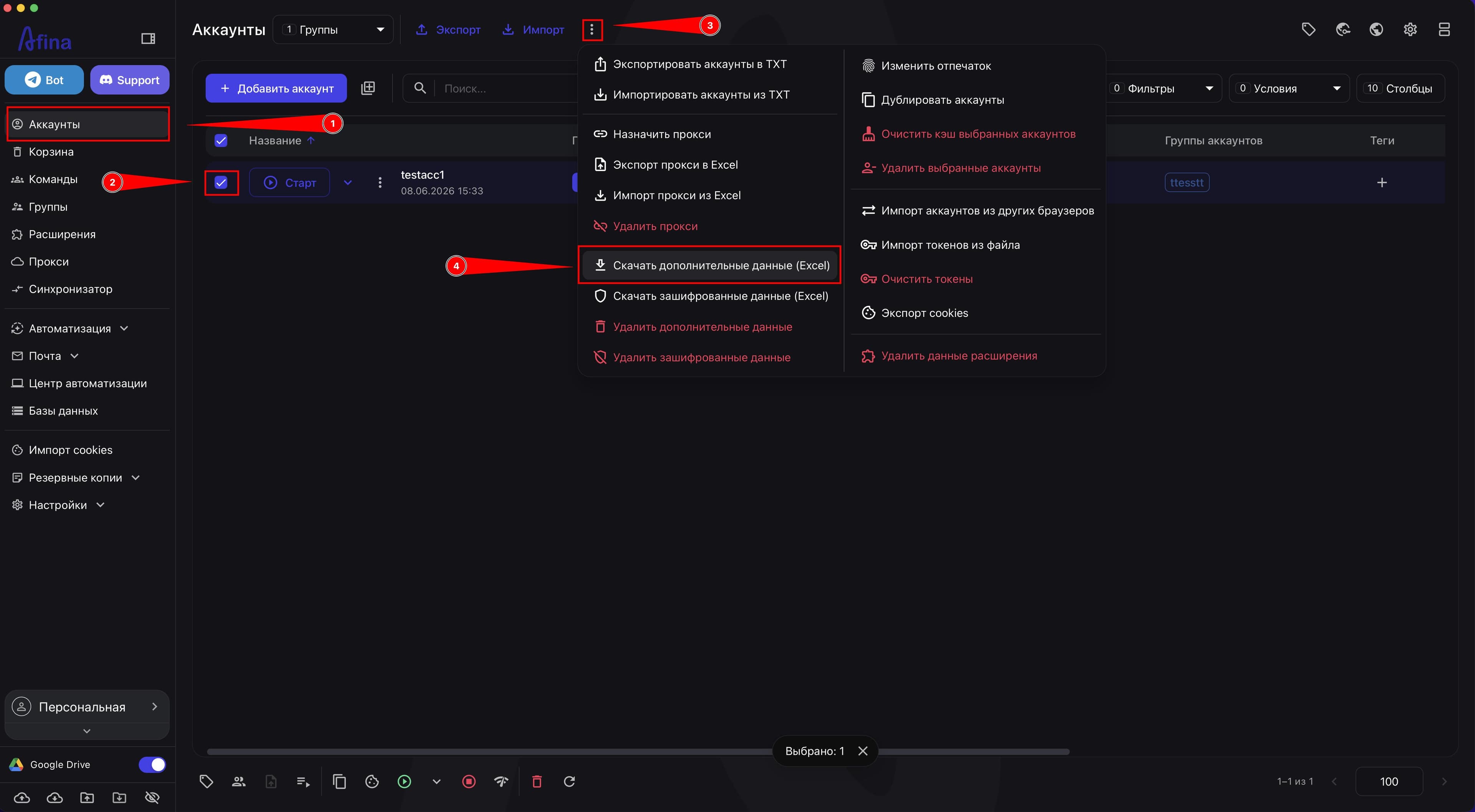
- Перейдите в раздел Аккаунты.
- Выберите нужные профили с помощью чекбоксов.
- Нажмите иконку ⋮ на верхней панели.
- Выберите пункт Скачать дополнительные данные (Excel) или Скачать зашифрованные данные (Excel).
На скриншоте показан раздел Аккаунты с выбранными профилями и открытым меню иконки ⋮, в котором доступны пункты Скачать дополнительные данные (Excel) и Скачать зашифрованные данные (Excel).
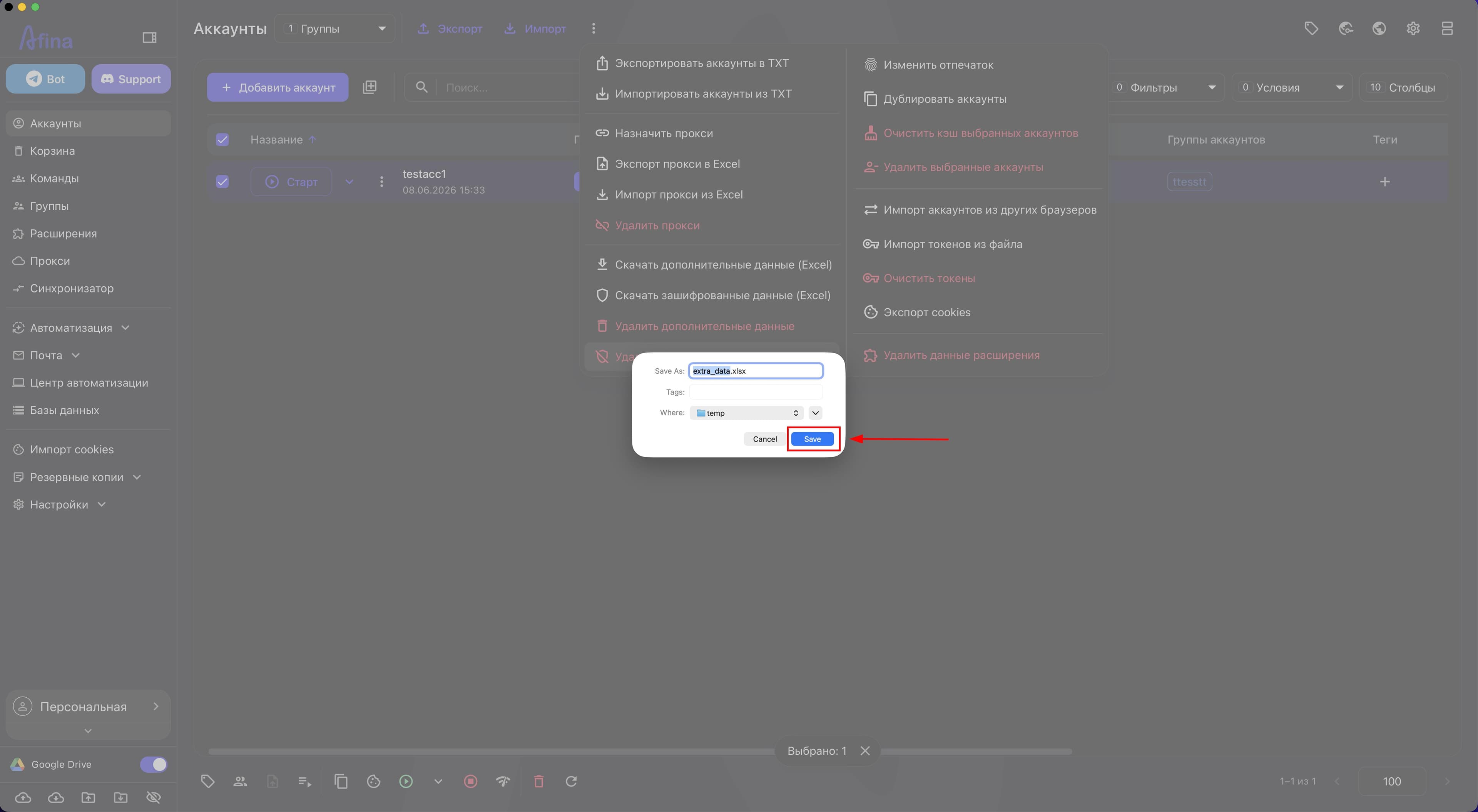
- В системном окне укажите папку для сохранения.
- Подтвердите действие в системном окне.
На скриншоте ниже показано системное окно сохранения файла, в котором нужно выбрать папку и подтвердить экспорт.
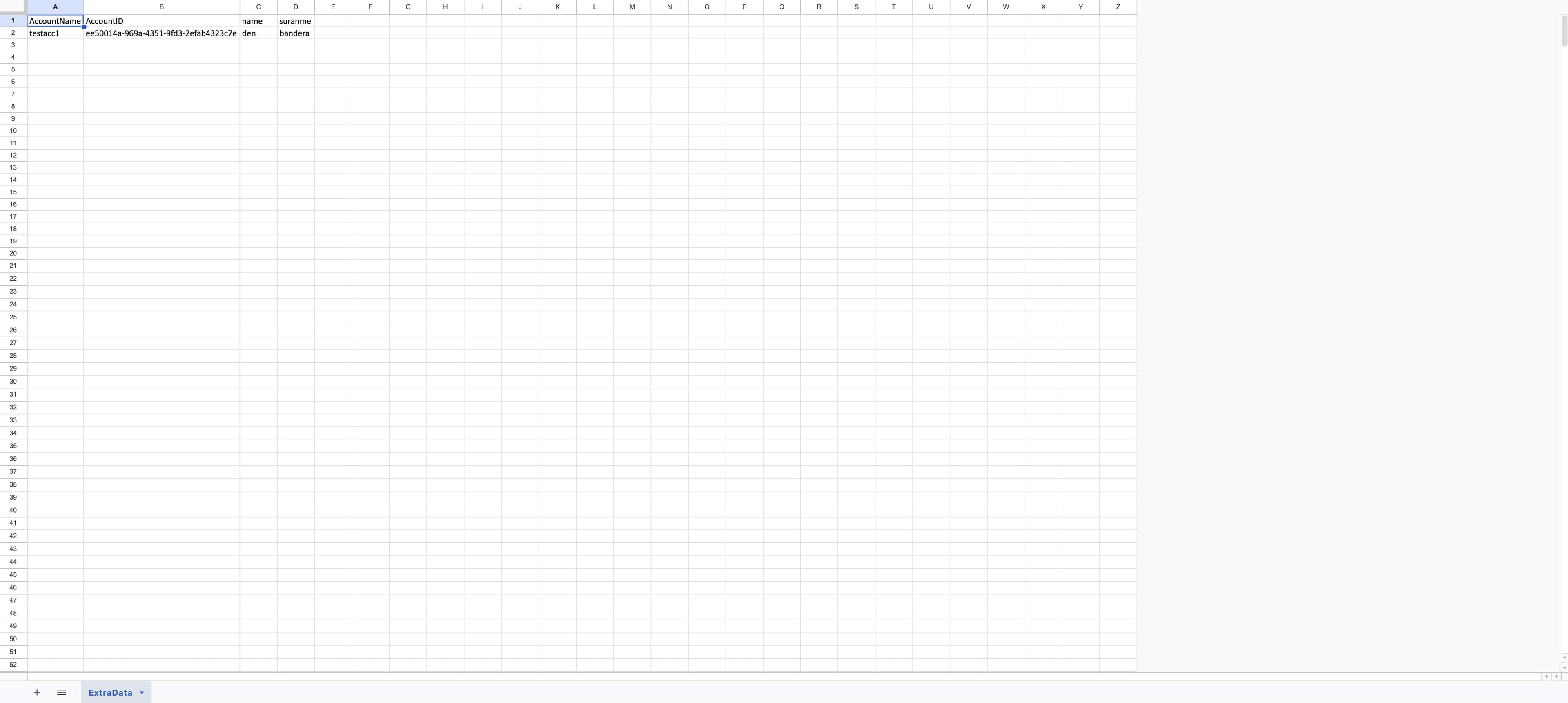
После экспорта Afina создаст XLSX-файл с обязательными колонками AccountName и AccountID, а также со столбцами ваших ключей и значений.
Экспортированный XLSX-файл можно использовать как ориентир для дальнейшего импорта, если вам нужно массово обновить существующие данные или подготовить новый файл по тому же принципу.
Формат шаблона#
Шаблон для импорта имеет формат XLSX. В нем колонки — это названия ключей, а строки — значения для конкретных аккаунтов.
В файле должны быть:
- AccountID для сопоставления строки с конкретным аккаунтом.
- AccountName как служебная колонка для удобной идентификации аккаунта.
- Отдельные колонки с названиями ваших ключей.
Не переименовывайте и не удаляйте служебные колонки AccountID и AccountName. Если изменить базовую структуру шаблона или загрузить файл в другом формате, импорт может быть заблокирован ошибкой.
Каждая строка в шаблоне соответствует одному аккаунту. В ячейках этой строки нужно указать значения для тех ключей, которые вы хотите добавить или обновить.
Самый надежный способ подготовить файл — сначала нажать Скачать шаблон в разделе Доп. данные или Зашифрованные данные, а если нужно сверить структуру уже существующих данных аккаунтов — сначала выполнить экспорт из раздела Аккаунты.
На скриншоте ниже показан пример шаблона XLSX с колонкой AccountID, колонкой AccountName и отдельными колонками ключей.
Импорт данных#
Для импорта можно использовать один из двух вариантов: скачать готовый шаблон в разделе Доп. данные или Зашифрованные данные либо взять XLSX-файл, который вы ранее экспортировали из раздела Аккаунты, и заполнить или обновить его.
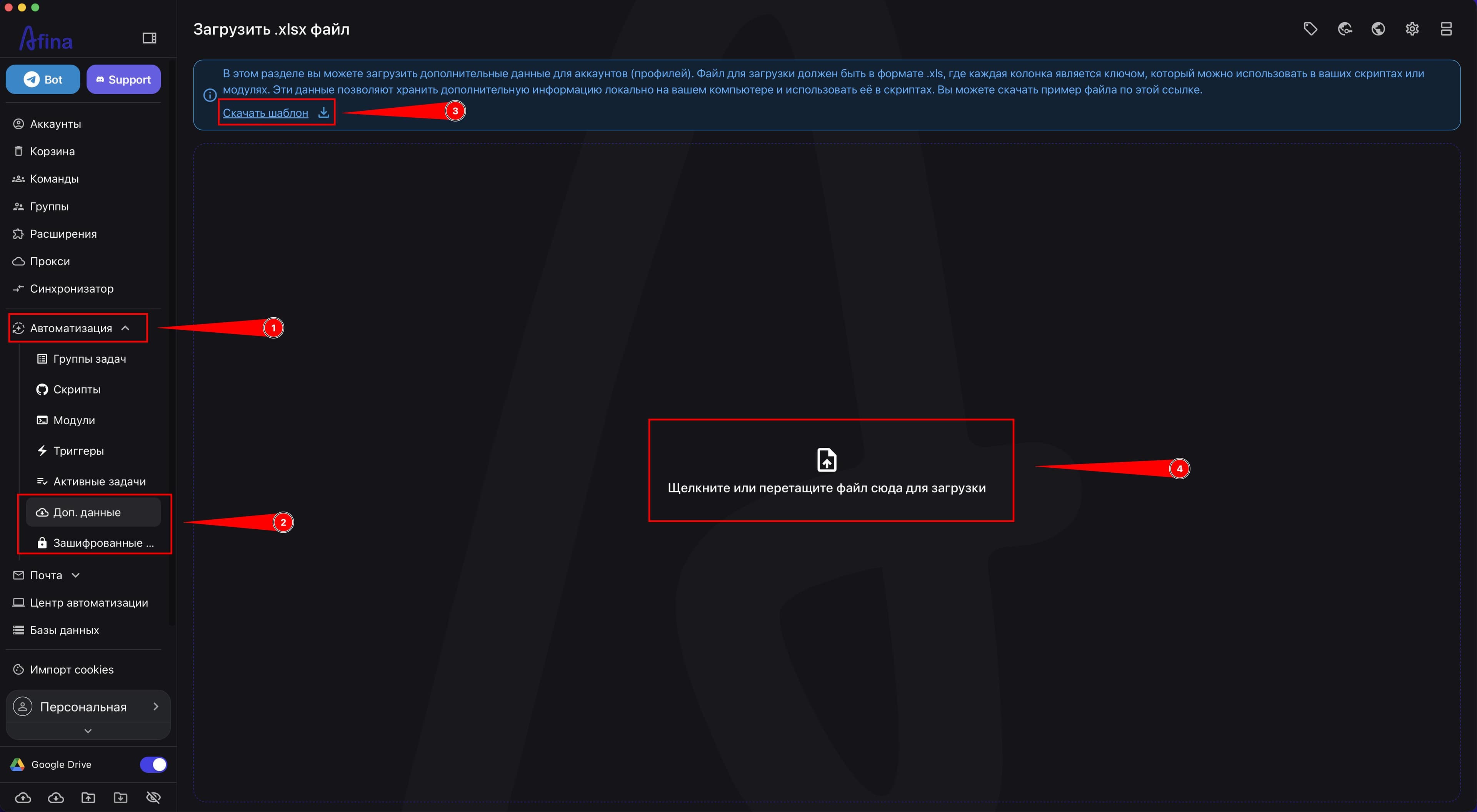
- Перейдите в раздел Автоматизация.
- Откройте раздел Доп. данные или Зашифрованные данные.
- Нажмите кнопку Скачать шаблон.
- Заполните файл
.xlsx: используйте колонки как названия ключей. - Заполните строки значениями для конкретных аккаунтов по их AccountID.
- Перетащите готовый
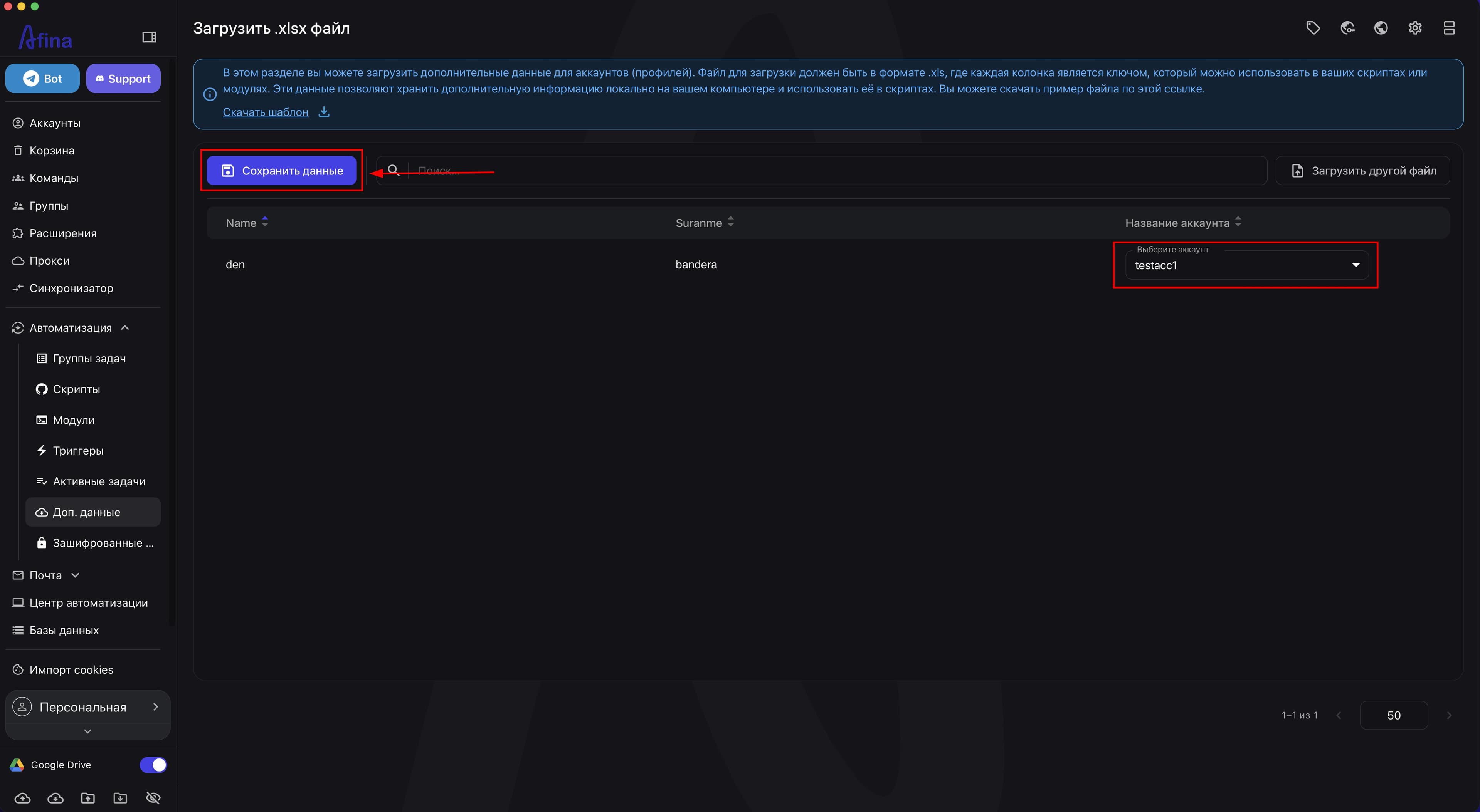
.xlsxфайл в область загрузки файла или выберите его через проводник. - Проверьте данные в таблице превью, которую откроет Afina.
- Если строка не привязалась автоматически, выберите аккаунт вручную в столбце «Название аккаунта».
- Нажмите Сохранить данные.
На скриншоте показан раздел Автоматизация с открытым разделом Доп. данные или Зашифрованные данные, кнопкой Скачать шаблон и областью загрузки файла .xlsx.
Следующий скриншот показывает таблицу превью после загрузки файла, где можно проверить значения перед сохранением и, при необходимости, вручную выбрать аккаунт в столбце «Название аккаунта».
Если вы импортируете зашифрованные данные, Afina автоматически защитит их при записи в базу. В пользовательской документации для этого процесса указан алгоритм AES-256-CBC.
Кнопка сохранения останется неактивной, если хотя бы одна строка в таблице превью не привязана к аккаунту. Проверьте AccountID или выберите аккаунт вручную в столбце «Название аккаунта».
Если вы хотите только добавить новые ключи без удаления существующих, добавьте их новыми столбцами в файл.
Что происходит при совпадении данных#
Если вы импортируете файл, в котором для определенного аккаунта уже существует такой же ключ, Afina заменит старое значение новым из файла. Это означает, что при совпадении ключей действует логика замены в пользу нового значения.
Если в файле есть новые ключи, которых раньше не было для аккаунта, Afina добавит их как новые пары ключ → значение.
Если в файле нет определенных ключей, которые уже существуют в аккаунте, Afina не удалит их автоматически. Импорт работает как объединение новых и старых данных: новые ключи добавляются, а совпадающие ключи перезаписываются значениями из файла.
Если вы хотите обновить только часть данных, оставьте в файле только те ключи и значения, которые нужно добавить или заменить. Для удаления используйте ручное или массовое удаление в интерфейсе Afina.
Добавление, редактирование и удаление данных#
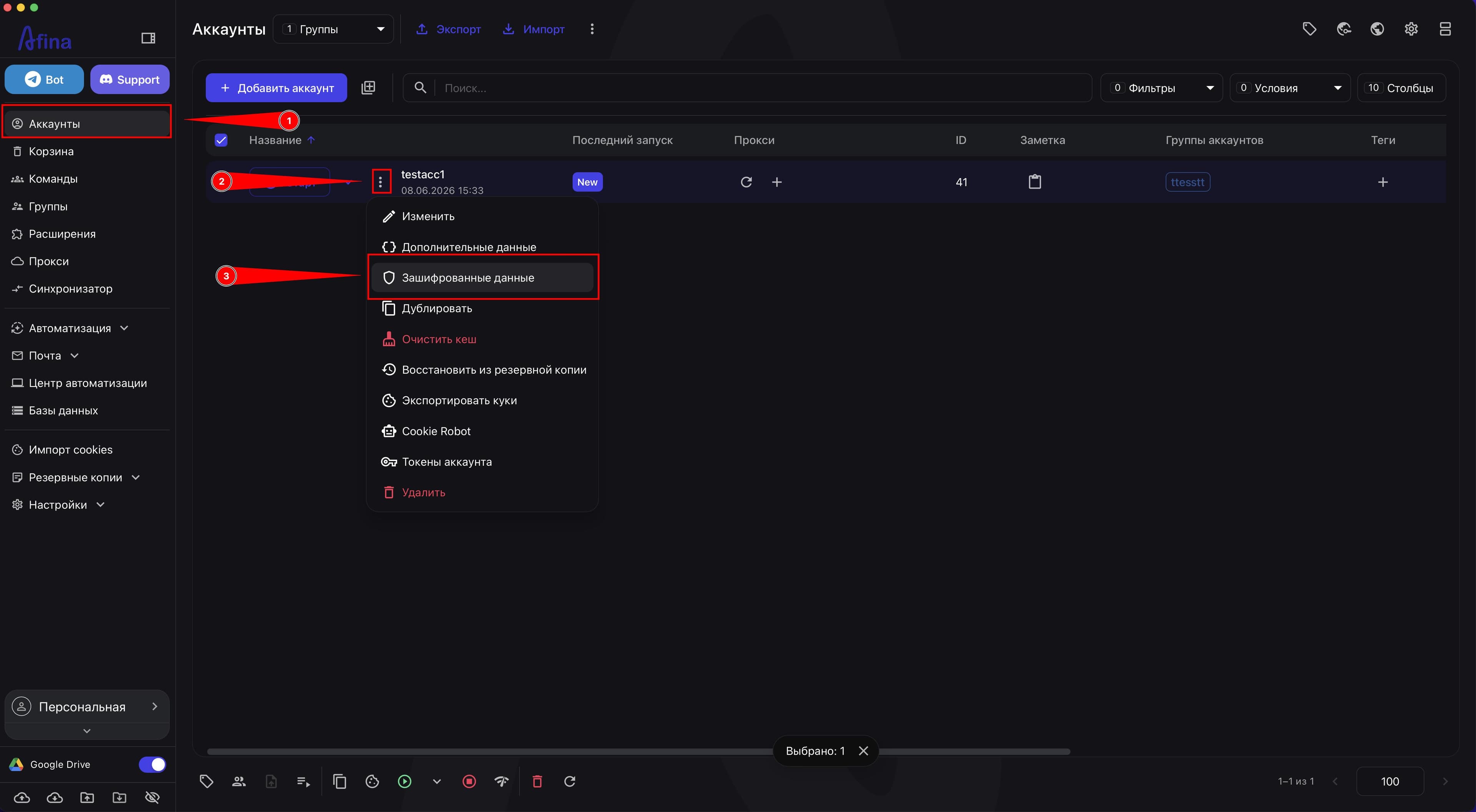
- Перейдите в раздел Аккаунты.
- Нажмите ⋮ рядом с названием профиля.
- Выберите Дополнительные данные или Зашифрованные данные.
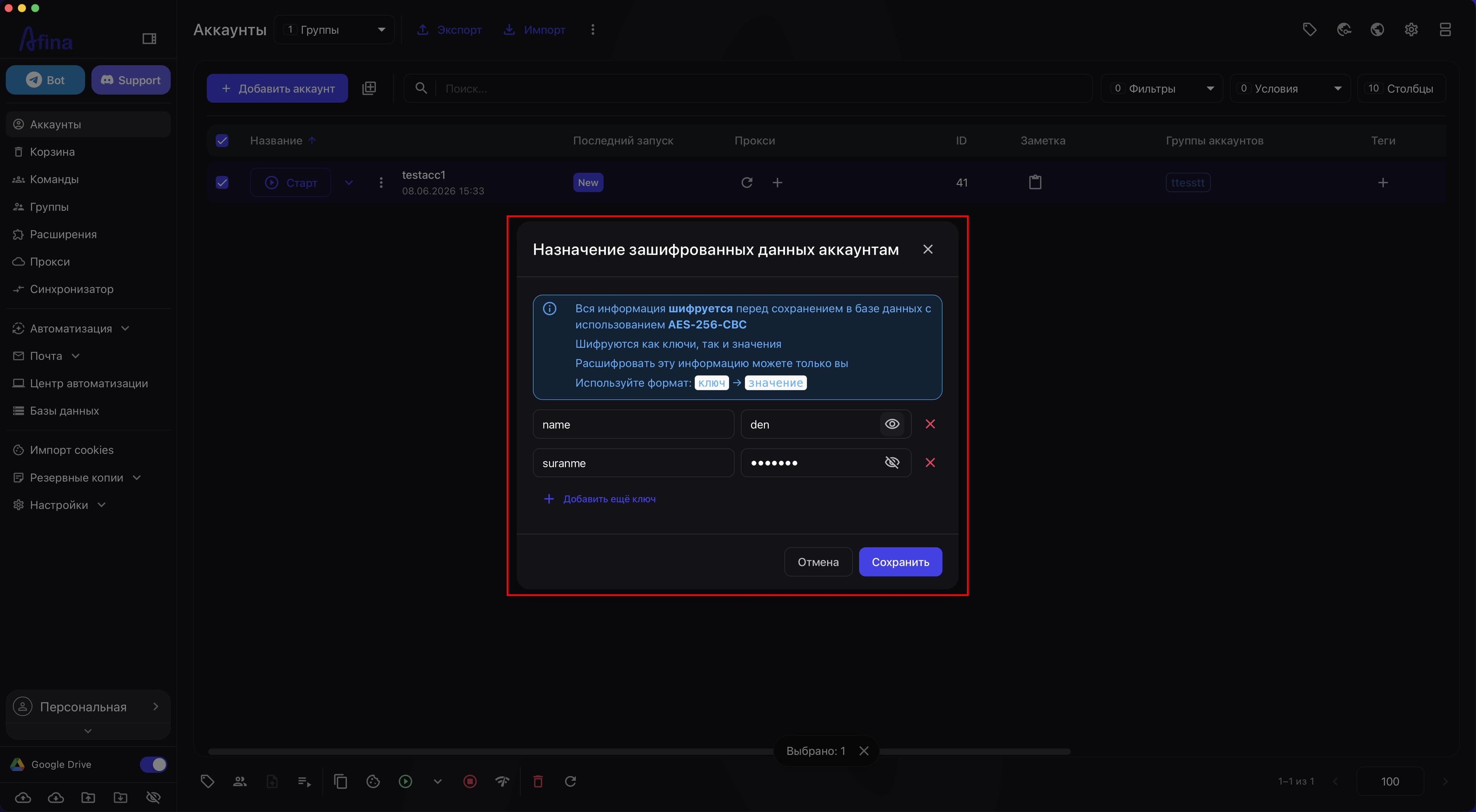
- Нажмите Добавить ещё ключ, если нужно вручную добавить новую пару ключ → значение для одного аккаунта.
- Заполните ключ и значение в новой строке.
- Измените существующие значения или скройте их иконкой глаза.
- Нажмите ✖️ в строке ключа, если нужно удалить отдельную запись.
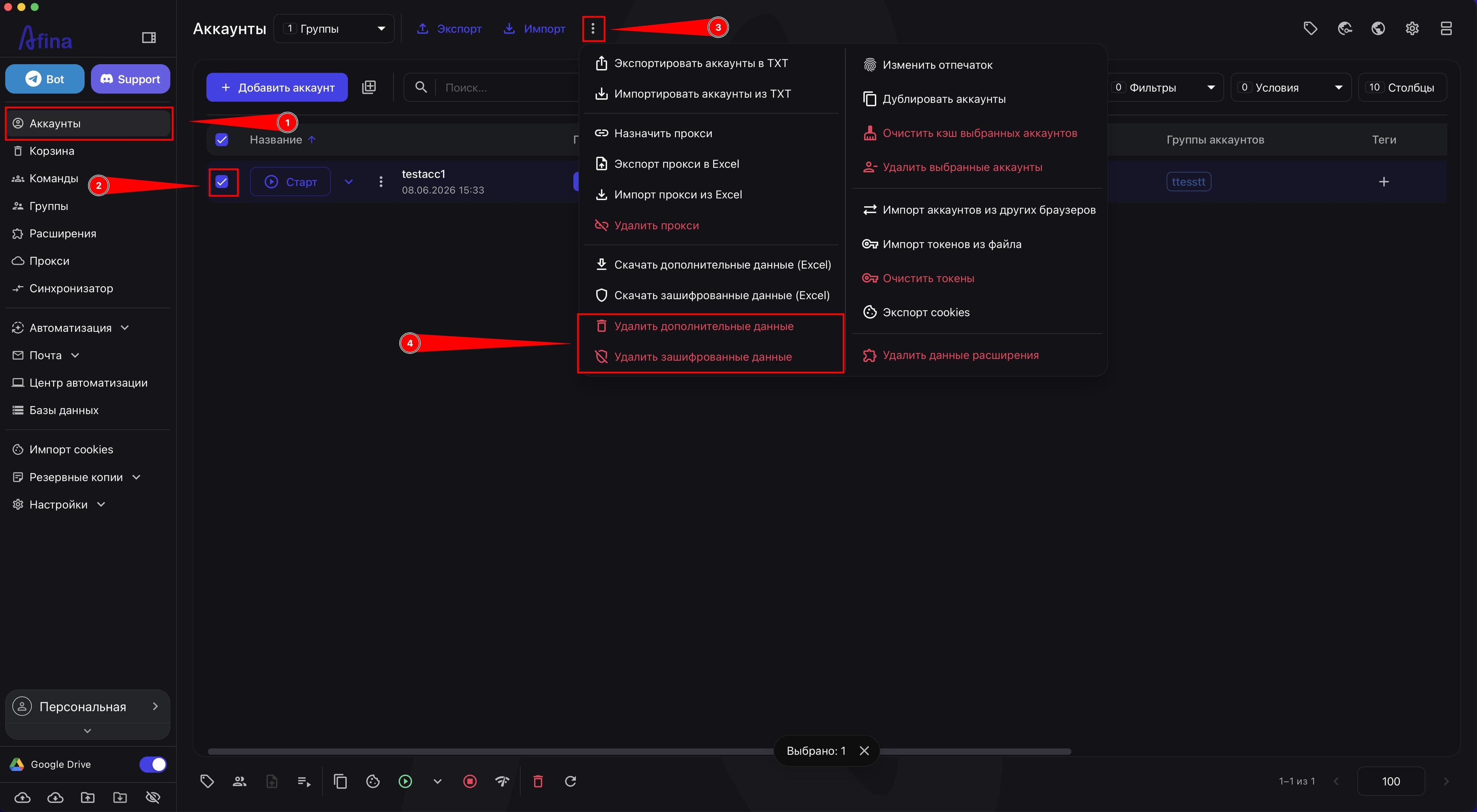
- Выберите аккаунты чекбоксами, откройте меню ⋮ на верхней панели и выберите Удалить дополнительные данные или Удалить зашифрованные данные, если нужно массовое удаление.
Массовое удаление стирает именно дополнительные или зашифрованные данные выбранных аккаунтов. Профили, cookies и открытые вкладки при этом не удаляются.
На скриншоте показано меню ⋮ рядом с профилем, в котором можно открыть Дополнительные данные или Зашифрованные данные для конкретного аккаунта.
Следующий скриншот показывает окно редактирования данных аккаунта с кнопкой Добавить ещё ключ, полями ключа и значения, иконкой глаза и кнопкой удаления строки.
Отдельный скриншот ниже показывает массовое удаление через верхнюю панель в разделе Аккаунты.
После подтверждения массового удаления эти данные стираются без возможности восстановления. Перед удалением проверьте, что выбрали правильные аккаунты и тип данных.
Важные правила формата#
- Название ключей должно содержать только латинские буквы
A-Zиa-z, цифры0-9и знак подчеркивания_. - Не используйте пробелы или специальные символы в названиях ключей.
- Пустые ключи или значения не сохраняются.
- Не дублируйте названия столбцов с ключами в одном XLSX-файле. Официальная документация не описывает отдельную логику для дублированных ключей, поэтому лучше держать одну колонку для одного ключа.
Если строка заполнена не полностью, кнопка сохранения останется неактивной, пока вы не введете и ключ, и значение.
Результат#
После выполнения этих действий вы сможете правильно выбирать между дополнительными данными и зашифрованными данными, экспортировать их в .xlsx, массово импортировать через шаблон, обновлять отдельные значения для каждого аккаунта и безопасно удалять ненужные записи.