Работа в Afina на нескольких устройствах#
В этом гайде показано, как работать в Afina на двух и более компьютерах. Вы узнаете, когда возможна одновременная работа, как настроить работу по очереди и какие условия нужны для корректного открытия аккаунтов на разных устройствах.
Перед началом#
- Для одновременной работы на двух и более компьютерах вам нужен тариф с поддержкой дополнительных пользователей: Base, Standard или Max.
- Если у вас соло-лицензия, работать получится только по очереди.
- Для успешного открытия аккаунтов на разных устройствах нужны одинаковый файл ключей и одинаковый мастер-пароль.
Если ключи будут разными, Afina не сможет расшифровать данные. При попытке открыть профиль вы получите ошибку, и аккаунт не запустится.
Одновременная работа#
Этот вариант подходит, если у вас тариф с поддержкой дополнительных пользователей. Это единственный способ работать в приложении параллельно с коллегой или самостоятельно с двух устройств без разрыва сессии.
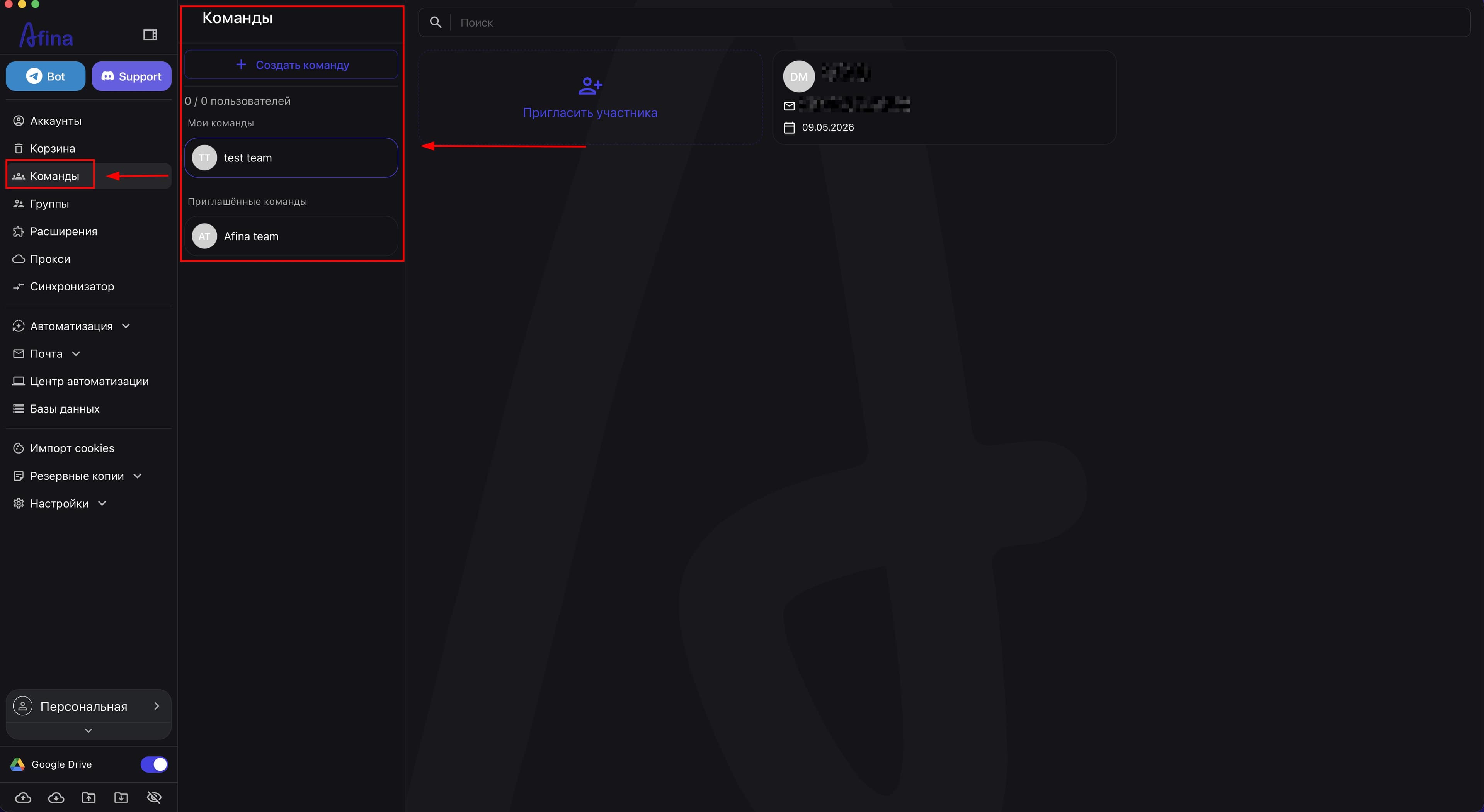
- В левом меню перейдите в раздел Команды.
- Нажмите Создать команду.
На скриншоте ниже показан раздел Команды в левом меню Afina, с которого начинается настройка одновременной работы на нескольких устройствах.
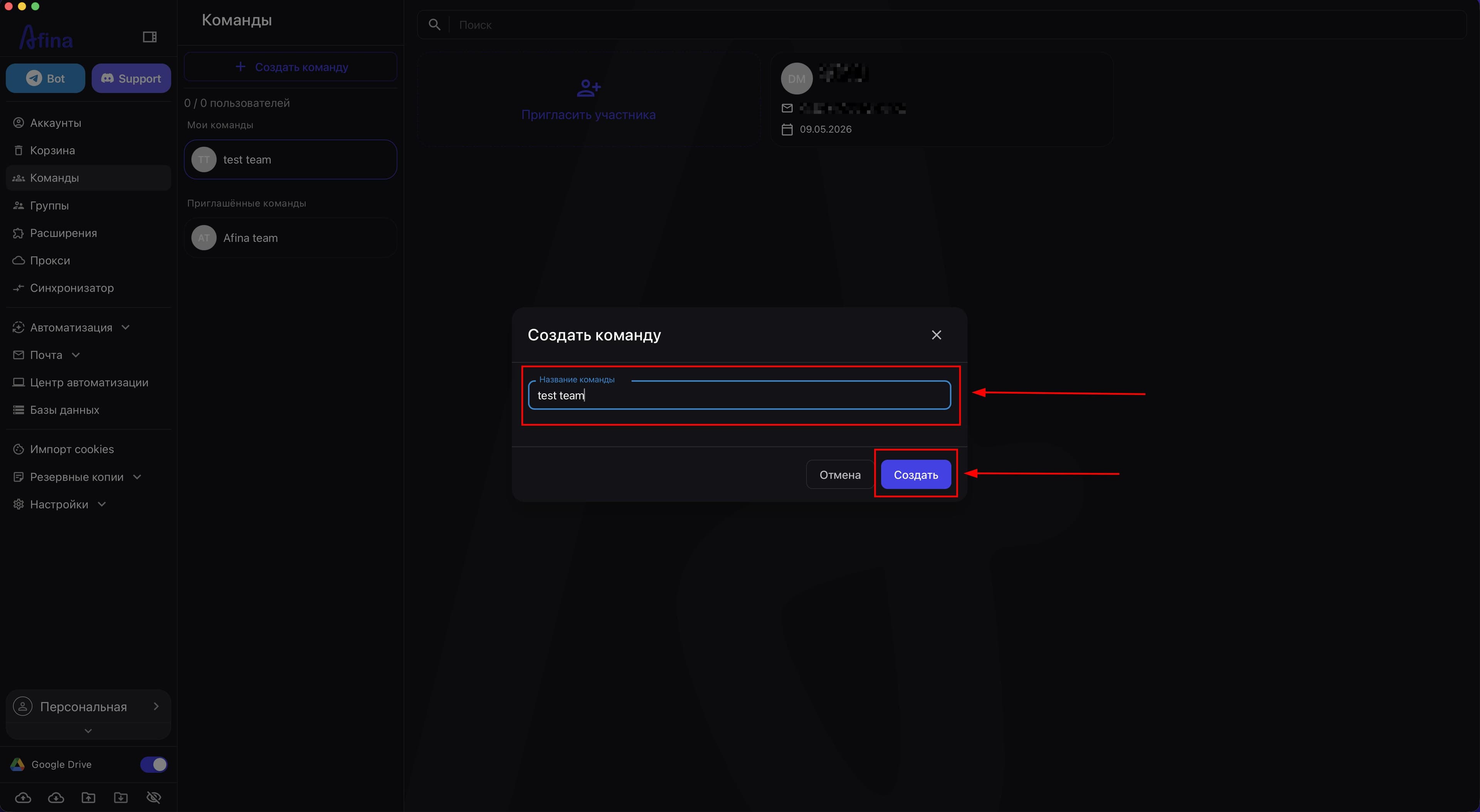
- В поле «Название команды» введите название команды.
- Нажмите Создать.
На следующем скриншоте показана форма создания новой команды с полем «Название команды».
- Откройте созданную команду.
- Нажмите Пригласить участника.
- В поле «Email» введите адрес почты второго пользователя.
- В поле «Роль» выберите нужную роль.
- Выдайте второму пользователю нужные права.
- Отметьте чекбокс «Запуск/Остановка профилей».
На скриншоте ниже показана форма приглашения участника с полями «Email», «Роль», «Имя» и списком разрешений, где нужно отметить чекбокс «Запуск/Остановка профилей».
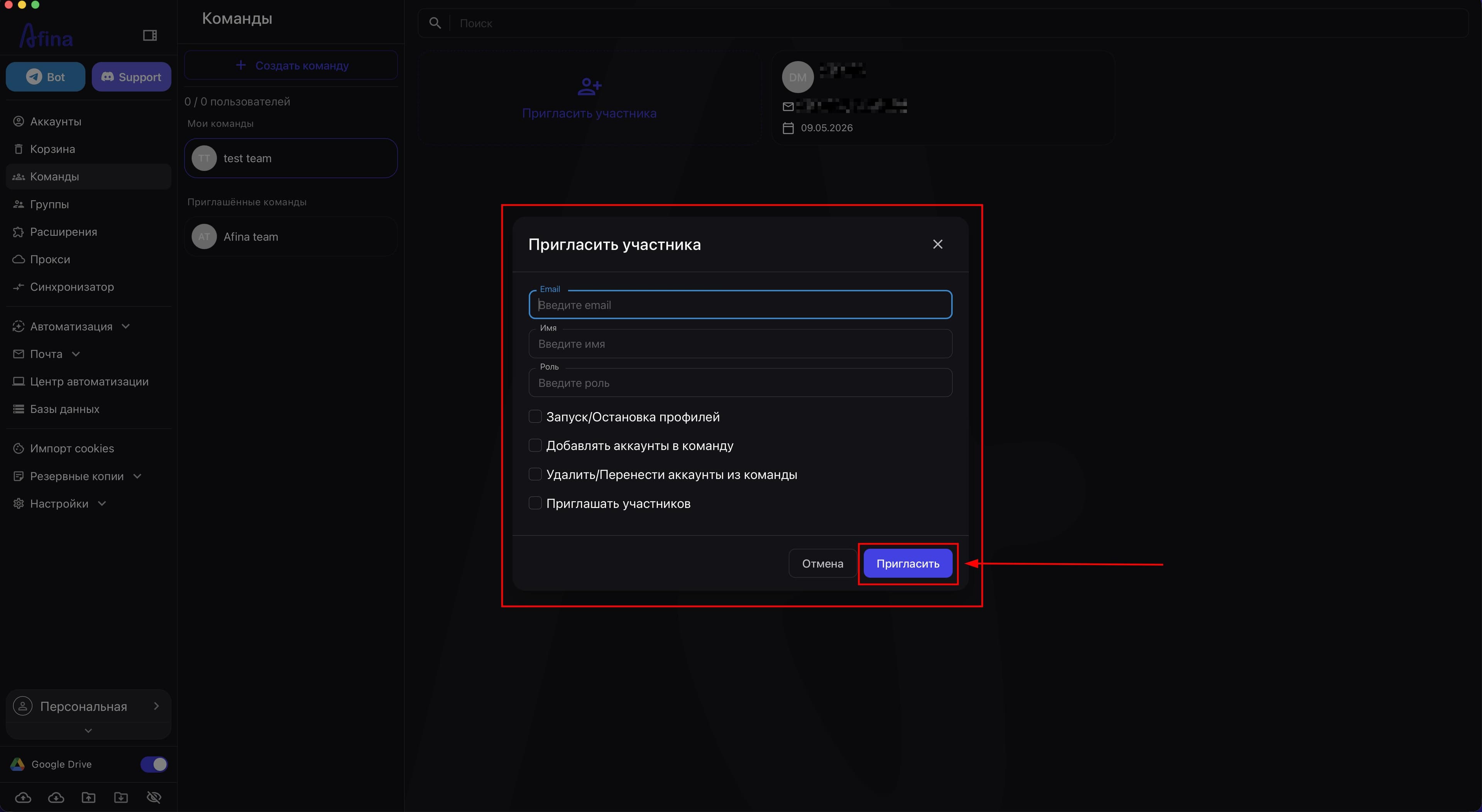
Без чекбокса «Запуск/Остановка профилей» второй пользователь не сможет работать с аккаунтами.
- Нажмите Пригласить.
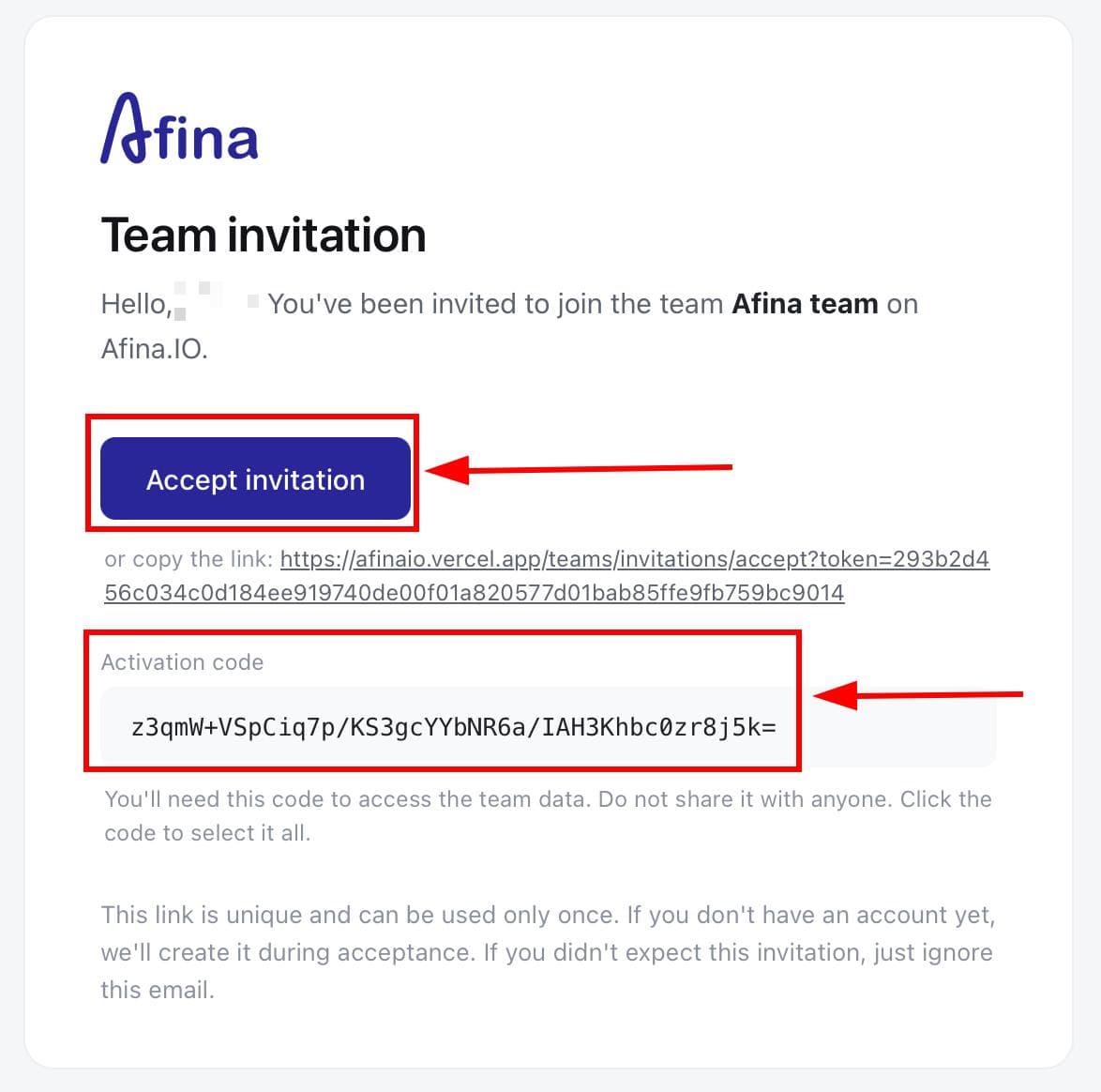
- Дождитесь письма от no-reply@afina.io на почте второго пользователя.
- Нажмите Accept invitation в письме.
- Скопируйте Activation code.
На следующем скриншоте показано письмо с приглашением в команду, которое приходит от no-reply@afina.io.
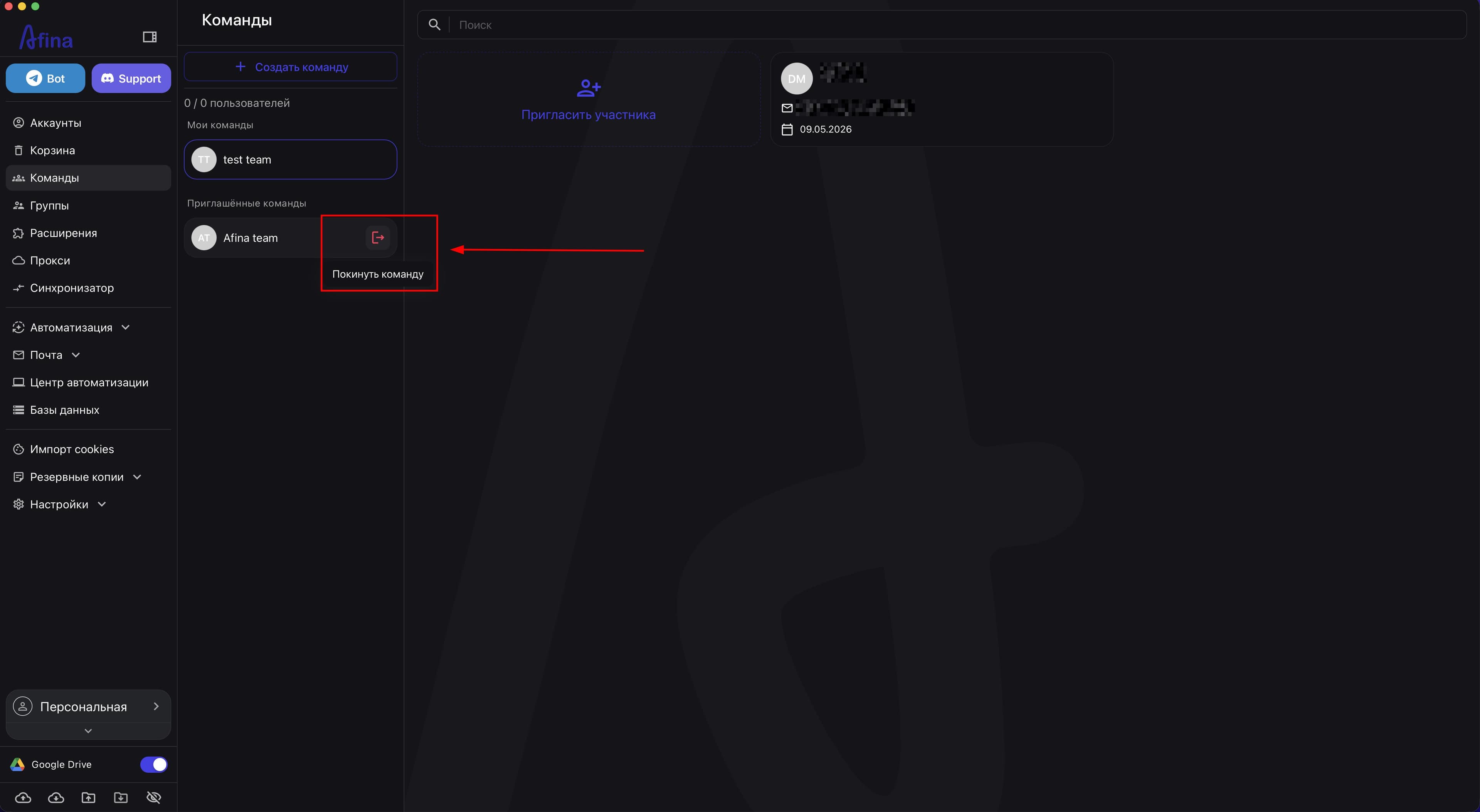
- На втором устройстве перейдите в раздел Команды.
- Выберите команду, в которую было отправлено приглашение.
- В поле «Activation code» введите скопированный код.
- Нажмите Отправить код активации.
На скриншоте ниже показана форма ввода Activation code в приложении Afina на втором устройстве.
- Перейдите в раздел Аккаунты.
- Отметьте нужные аккаунты.
- Нажмите Перенести.
- Выберите название вашей команды.
- Нажмите Перенести.
На следующем скриншоте показано окно переноса аккаунтов между пространствами, в котором нужно выбрать вашу команду.
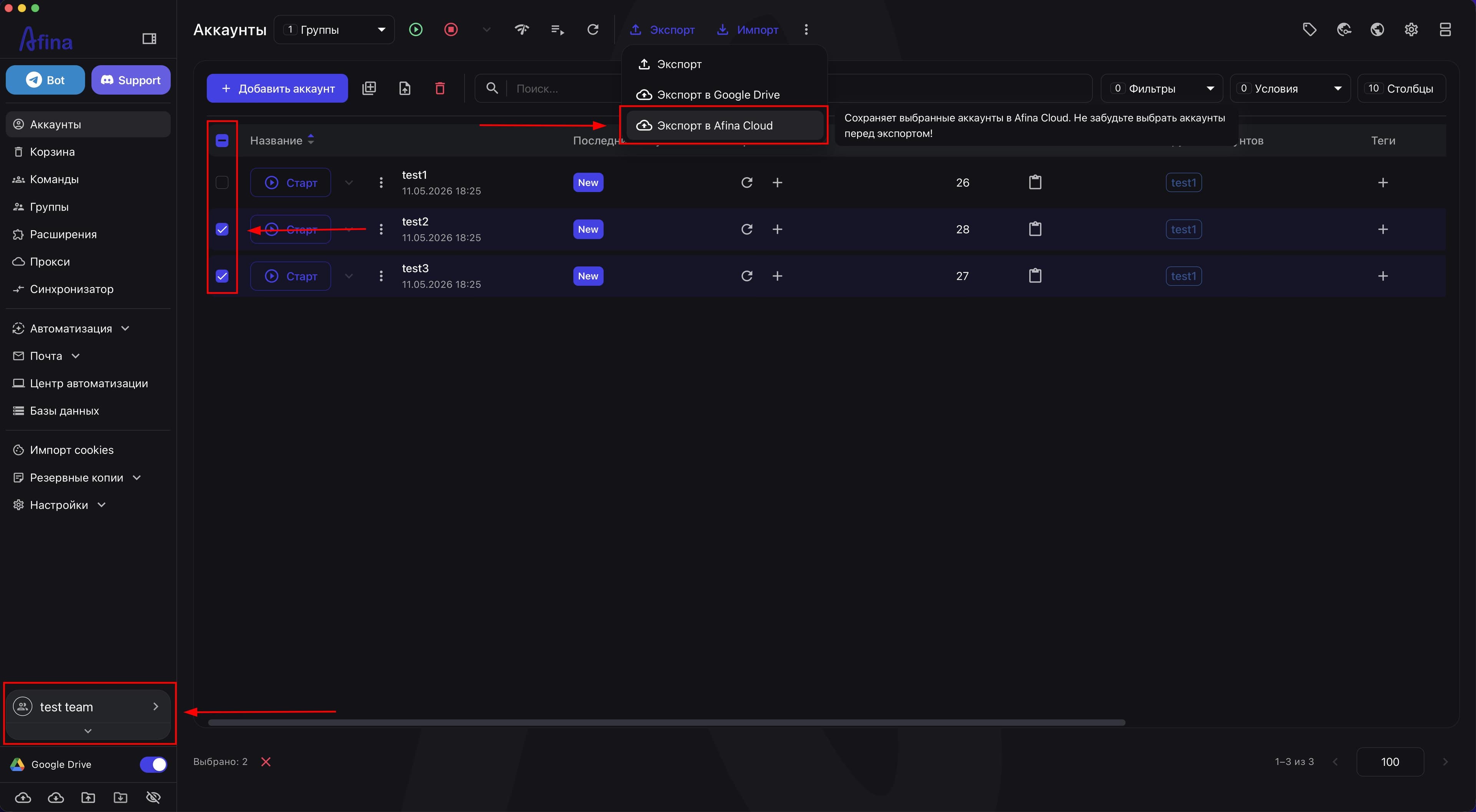
- В командном пространстве отметьте нужные аккаунты.
- Нажмите Экспорт в Afina Cloud.
На скриншоте ниже показан экспорт выбранных аккаунтов в Afina Cloud из командного пространства.
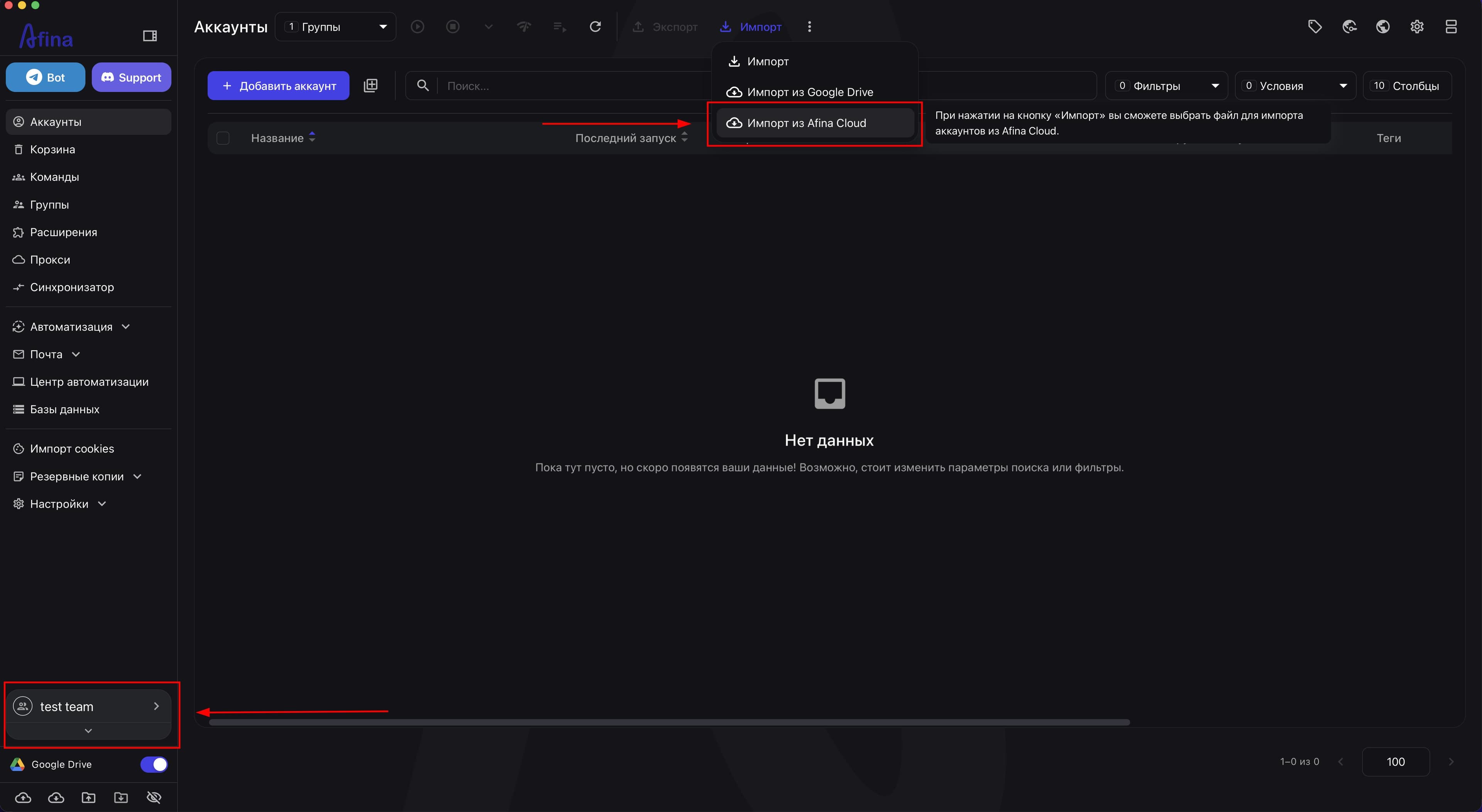
- На втором устройстве откройте Импорт из Afina Cloud.
- Выберите нужные аккаунты в списке импорта.
- Нажмите Импортировать.
- Проверьте статус экспорта или импорта в разделе «Резервные копии».
На следующем скриншоте показано окно выбора аккаунтов перед импортом из Afina Cloud.
Работа по очереди#
Этот вариант подходит, если вы используете одну лицензию на двух ПК. Afina поддерживает только одно активное соединение одновременно, поэтому как только вы входите в аккаунт на втором ПК, сессия на первом автоматически разрывается.
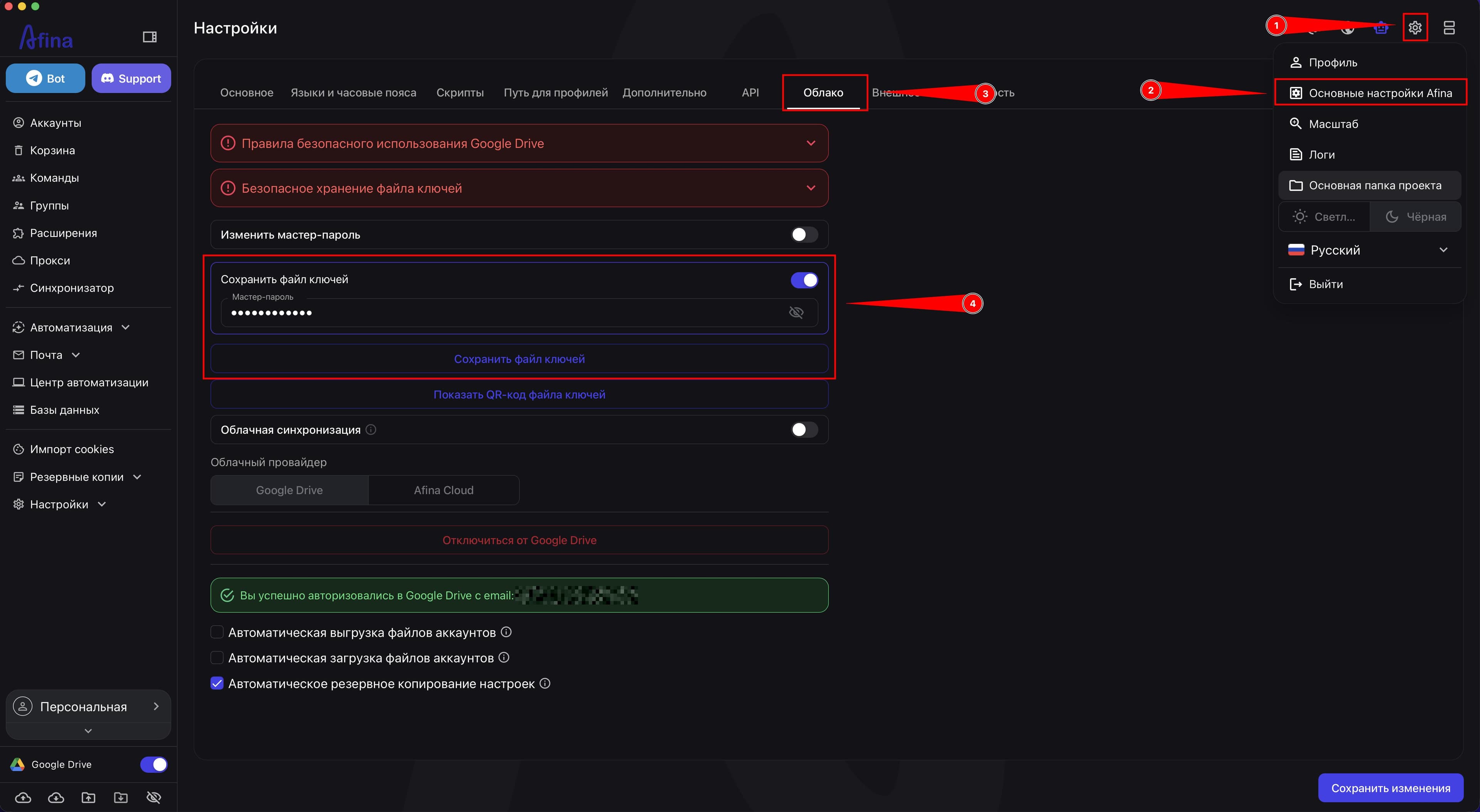
- Нажмите иконку шестеренки справа сверху.
- Перейдите в раздел Основные настройки Afina.
- Перейдите в раздел Облако.
- Переключите тумблер для работы с файлом ключей.
- Введите мастер-пароль к этому файлу ключей.
- Нажмите Сохранить файл ключей.
На скриншоте ниже показан раздел Облако, в котором доступны действия с файлом ключей.
- Перенесите сохраненный файл ключей на второй ПК.
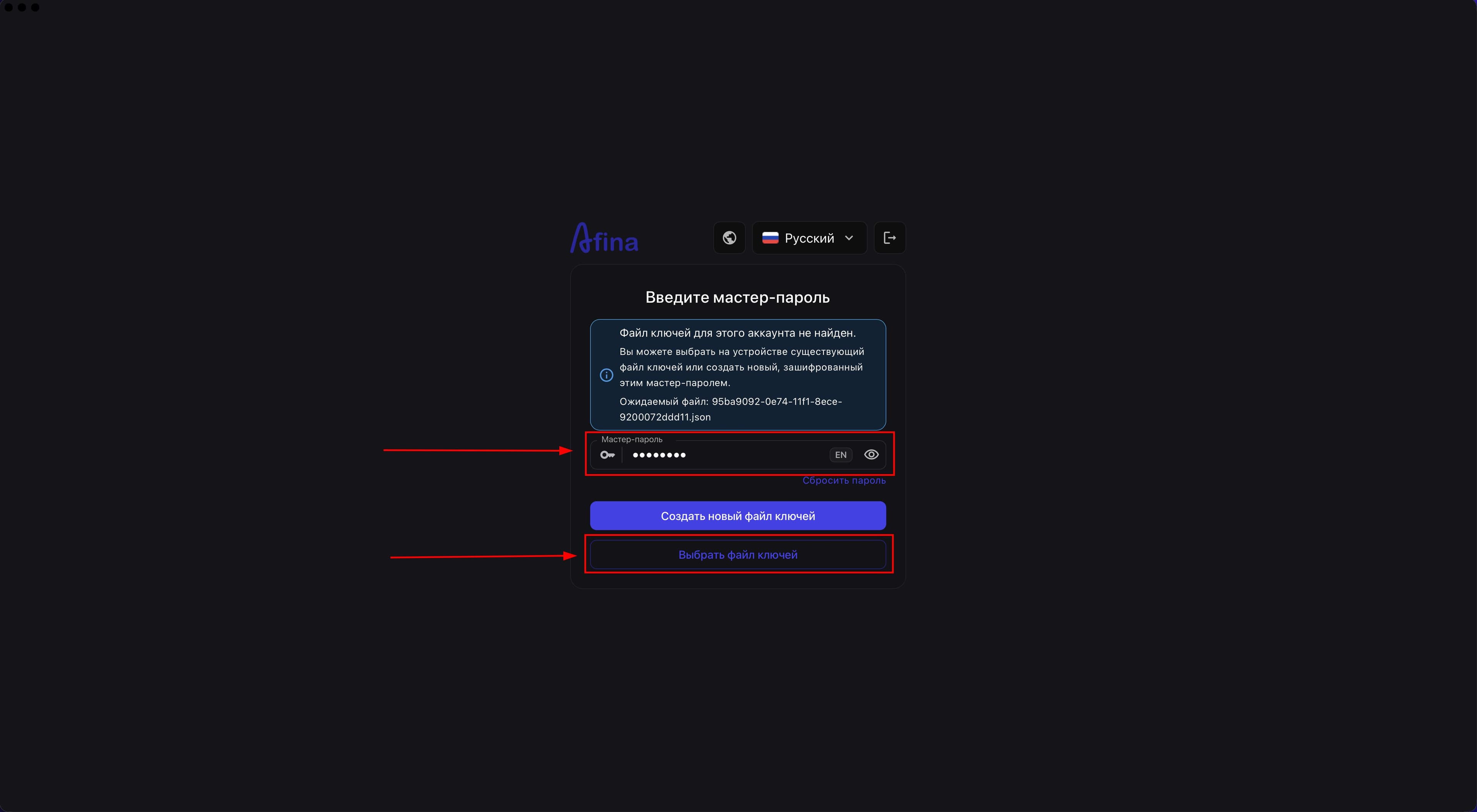
- На новом устройстве при первом входе в Afina выберите Выбрать файл ключей.
- Введите мастер-пароль к этому файлу ключей.
- Выберите перенесенный файл ключей.
На следующем скриншоте показан экран первого входа на новом устройстве, где нужно выбрать имеющийся файл ключей, чтобы перенести доступ.
Чтобы на обоих устройствах отображались одни и те же профили и куки, нужно использовать абсолютно идентичные файлы ключей и одинаковый мастер-пароль.
Как считаются профили#
Подсчет ведется в целом на всю лицензию, а не на конкретный компьютер.
- В лимит вашего тарифа входят активные профили.
- Профили в «Корзине» остаются в общем лимите, пока вы не удалили их навсегда.
- Командные профили, которые вы перенесли в созданные вами команды, также входят в общий лимит вашей лицензии.
Профили в «Корзине» остаются в общем лимите, пока вы не удалили их навсегда.
Все аккаунты, которые вы перенесли в созданные вами команды, входят в общий лимит лицензии владельца.
Удаление командных профилей#
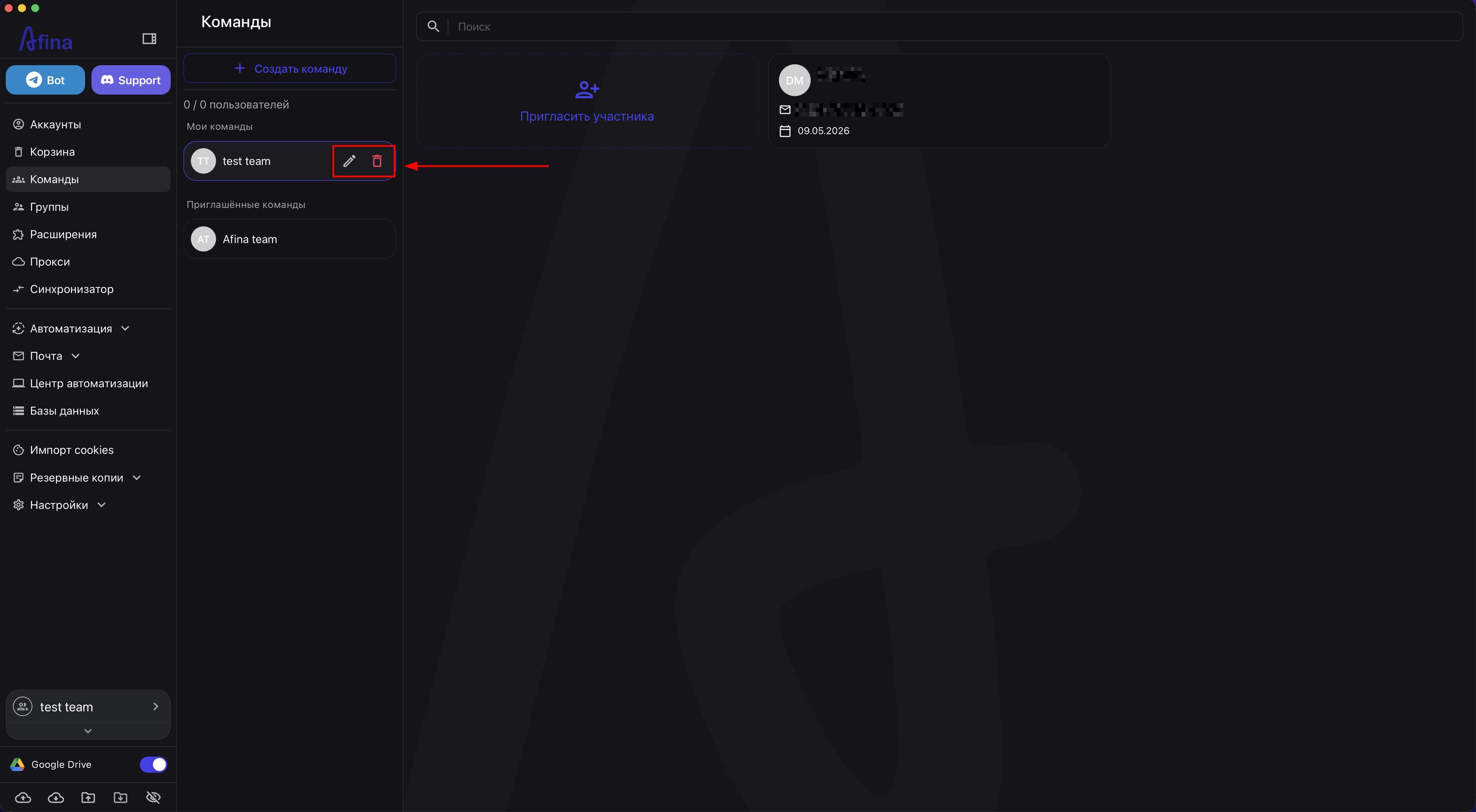
- Если участник команды удаляет профиль, он возвращается в пространство «Персональная» владельца лицензии.
- Перейдите в пространство «Персональная» владельца лицензии.
- Откройте «Корзина».
- Удалите нужные аккаунты окончательно, если нужно освободить место.
Результат#
После выполнения этого гайда вы сможете правильно организовать работу в Afina на нескольких устройствах: либо одновременно через Команды и Afina Cloud, либо по очереди через один и тот же файл ключей и один и тот же мастер-пароль. Также вы будете понимать, как в рамках лицензии учитываются активные профили, профили в «Корзине» и командные профили.