Экспорт и импорт прокси в Excel#
Этот гайд показывает, как массово экспортировать прокси в таблицу Excel, редактировать их и загружать обратно в Afina. Это нужно, когда вы хотите быстро обновить прокси для большого количества аккаунтов, изменить названия аккаунтов во время импорта через раздел Аккаунты или массово обновить общую базу прокси через раздел Прокси.
Перед началом#
- Подготовьте аккаунты или прокси, которые нужно экспортировать или импортировать.
- Убедитесь, что файл для импорта сохранен в формате
.xlsx. - Если вы планируете массовое редактирование, сначала выполните экспорт, чтобы получить корректный шаблон таблицы.
Самый удобный способ подготовить файл для импорта - сначала экспортировать прокси в Excel, отредактировать полученную таблицу, а затем загрузить ее обратно.
Работа через раздел Аккаунты#
Этот способ используется, когда вам нужно выгрузить или обновить прокси, которые уже привязаны к конкретным профилям. После импорта Afina меняет данные непосредственно в выбранных аккаунтах, поэтому этот вариант подходит для быстрой массовой замены прокси в профилях.
Экспорт прокси в Excel
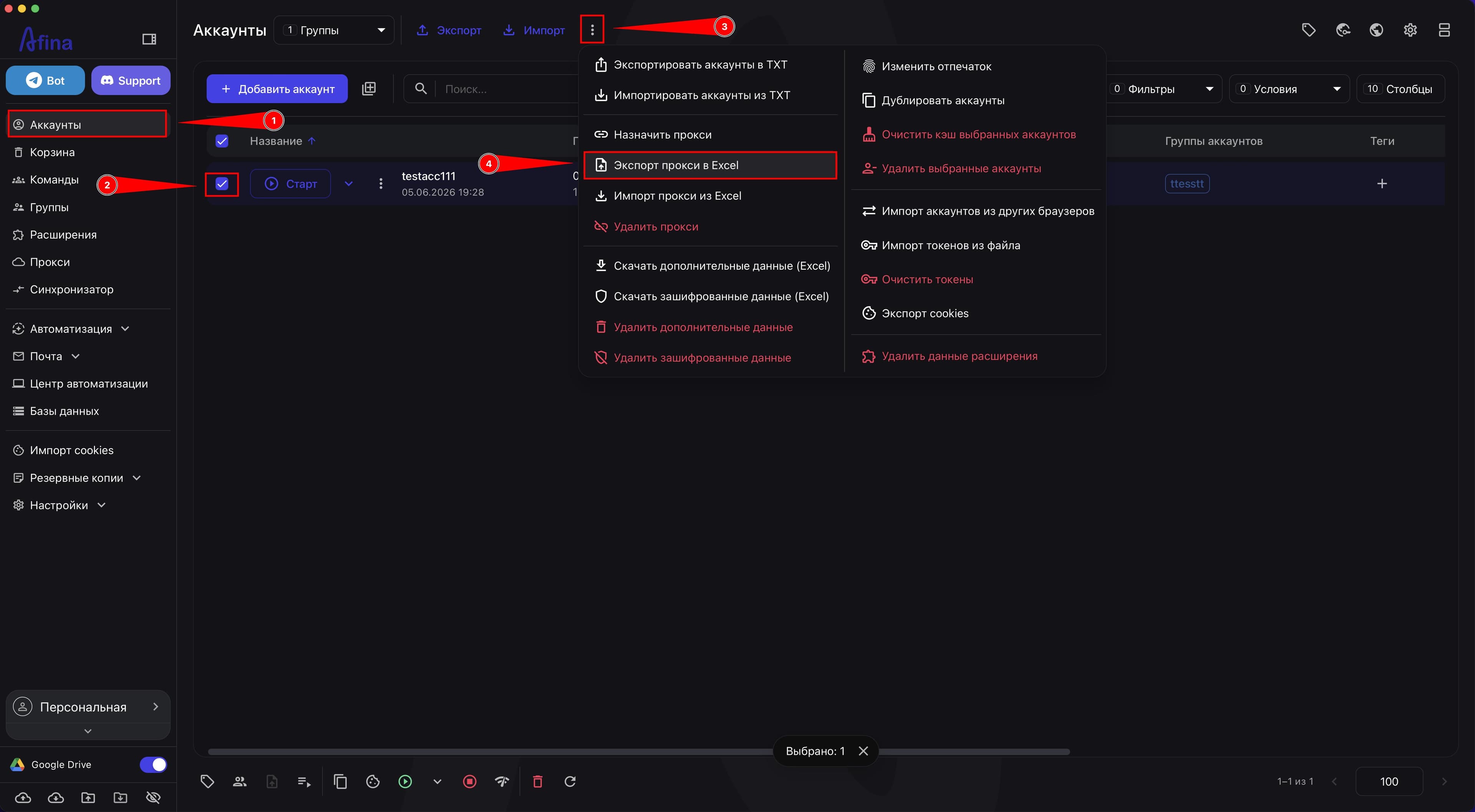
- Перейдите в раздел Аккаунты.
- Отметьте чекбоксами нужные аккаунты в таблице.
- Нажмите иконку ⋮ на верхней панели управления.
- Выберите пункт Экспорт прокси в Excel.
На скриншоте ниже показан раздел Аккаунты с открытым меню иконки ⋮, в котором нужно выбрать команду экспорта прокси в Excel.
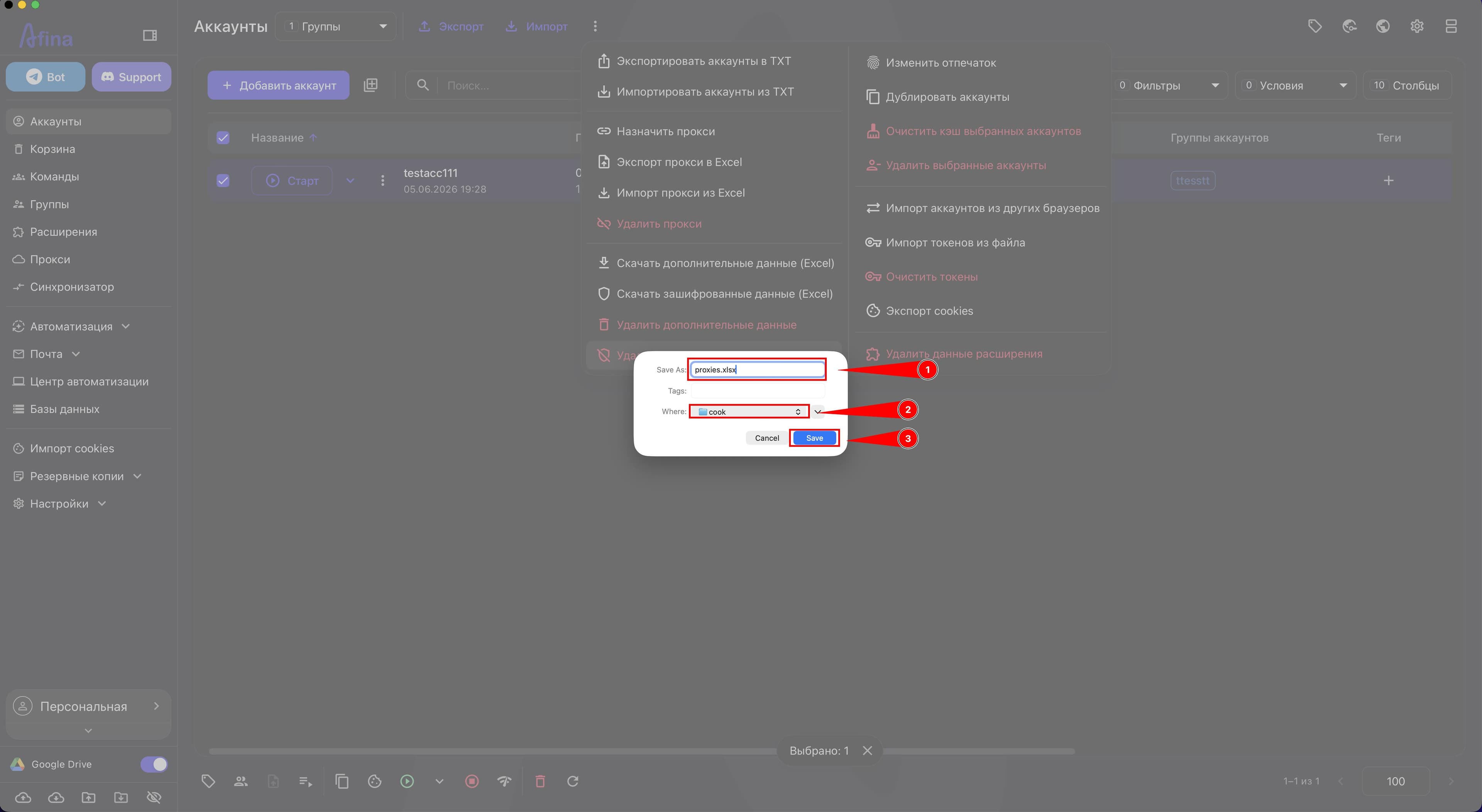
- В системном окне "Save Excel file" укажите название файла и выберите папку для сохранения.
- Нажмите кнопку Сохранить.
Следующий скриншот показывает системное окно "Save Excel file", в котором нужно указать название файла и папку для сохранения.
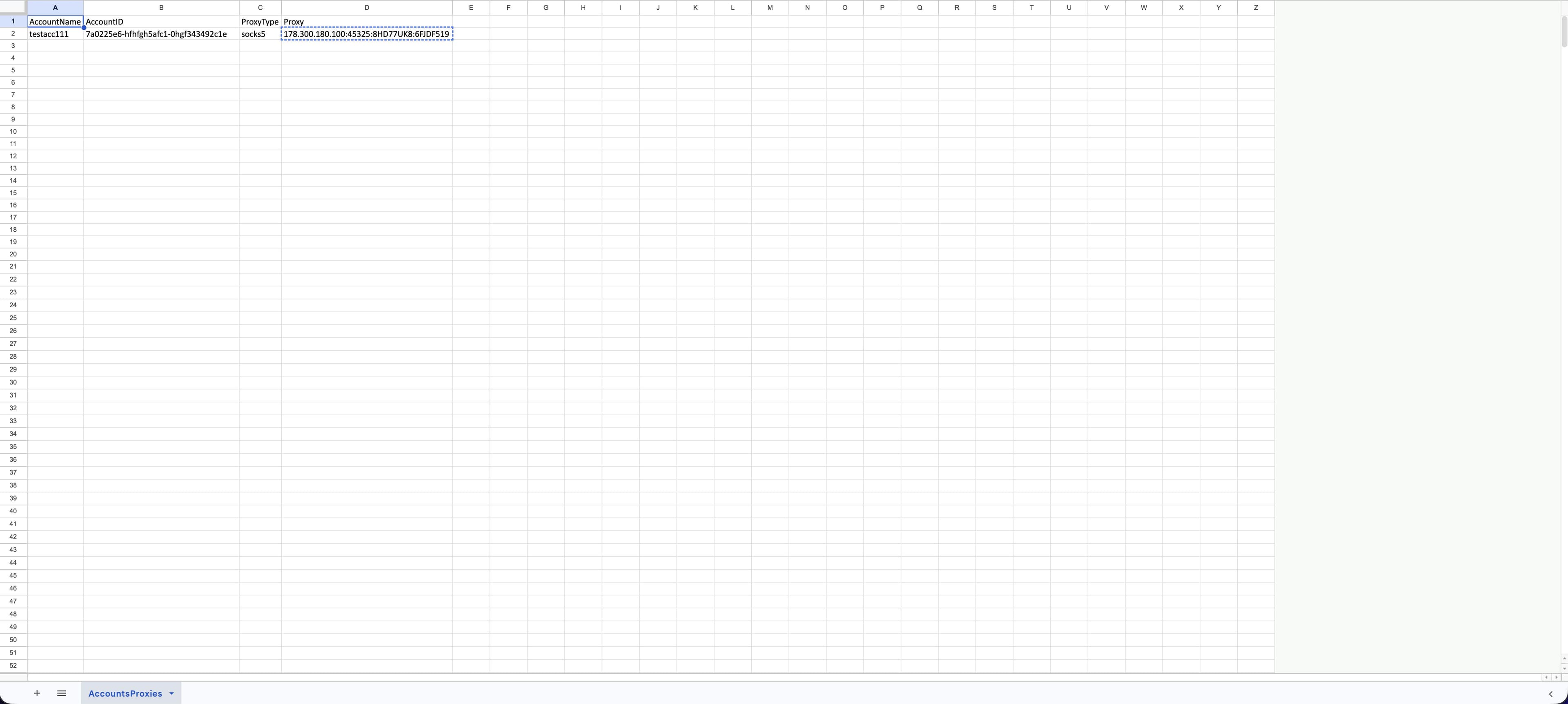
Файл, экспортированный через раздел Аккаунты, содержит столбцы AccountName, AccountID, ProxyType и Proxy.
Что означают столбцы AccountName Название аккаунта в таблице Afina. Во время импорта через раздел Аккаунты это значение можно менять, если вам нужно одновременно обновить название аккаунта.
AccountID Уникальный идентификатор аккаунта. Afina использует его для точного сопоставления строки с нужным профилем, поэтому это значение нельзя менять.
ProxyType Тип прокси, который используется в аккаунте. Это обязательное поле. Поддерживаются типы HTTP, HTTPS и SOCKS5.
Proxy Строка подключения прокси. Обычно именно это поле меняют для массового обновления прокси в аккаунтах.
Импорт прокси из Excel
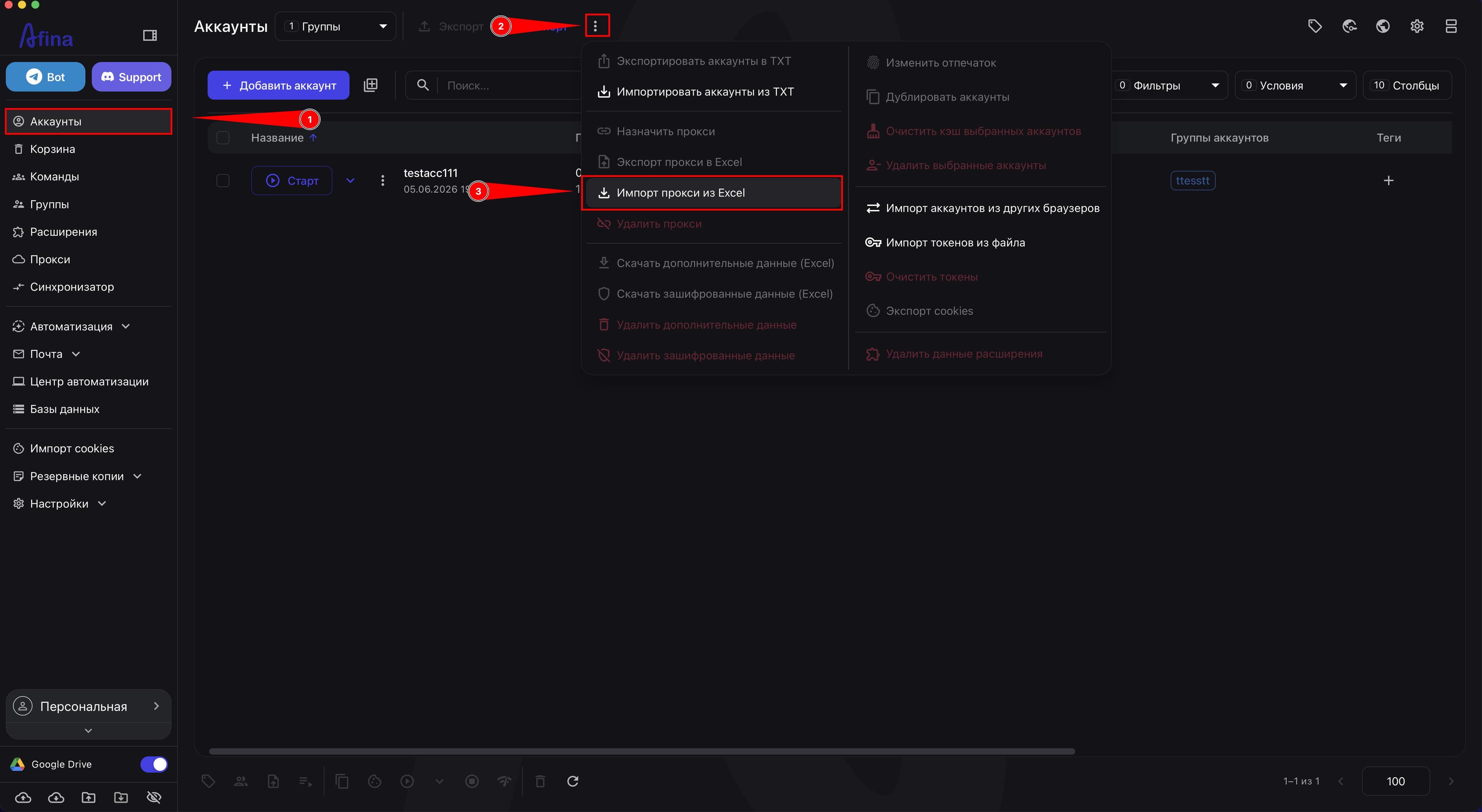
- Перейдите в раздел Аккаунты.
- Нажмите иконку ⋮ на верхней панели управления.
- Выберите пункт Импорт прокси из Excel.
На скриншоте ниже показан раздел Аккаунты с открытым меню иконки ⋮, в котором нужно выбрать команду импорта прокси из Excel.
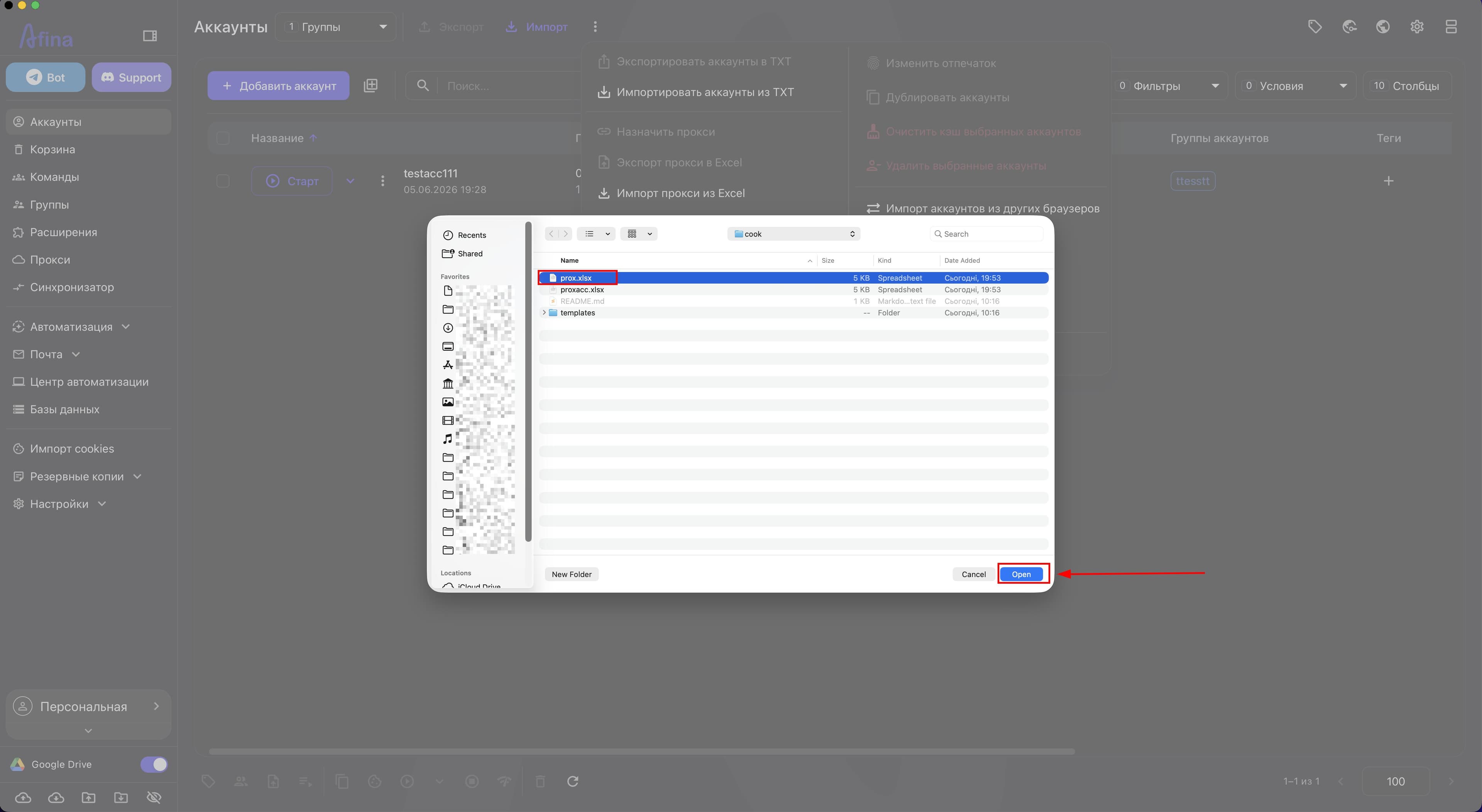
- В системном окне выбора файлов найдите нужный
.xlsxдокумент. - Нажмите кнопку Открыть.
Следующий скриншот показывает системное окно выбора файлов, в котором нужно выбрать .xlsx документ для импорта прокси в аккаунты.
После импорта Afina автоматически сопоставляет строки с аккаунтами по AccountID или AccountName и обновляет значение в столбце Proxy. Если в файле изменен AccountName, новое название также применяется к аккаунту.
При импорте через "Аккаунты" вы можете менять значение в столбце AccountName, но значение AccountID менять нельзя.
После завершения импорта появится зеленое всплывающее сообщение с итогом операции: успешно обновленные строки и строки с ошибками.
Работа через раздел Прокси#
Этот способ предназначен для управления базой прокси независимо от того, к каким аккаунтам они привязаны. Он подходит, когда вам нужно массово редактировать сам пул прокси, а не обновлять конкретные аккаунты напрямую.
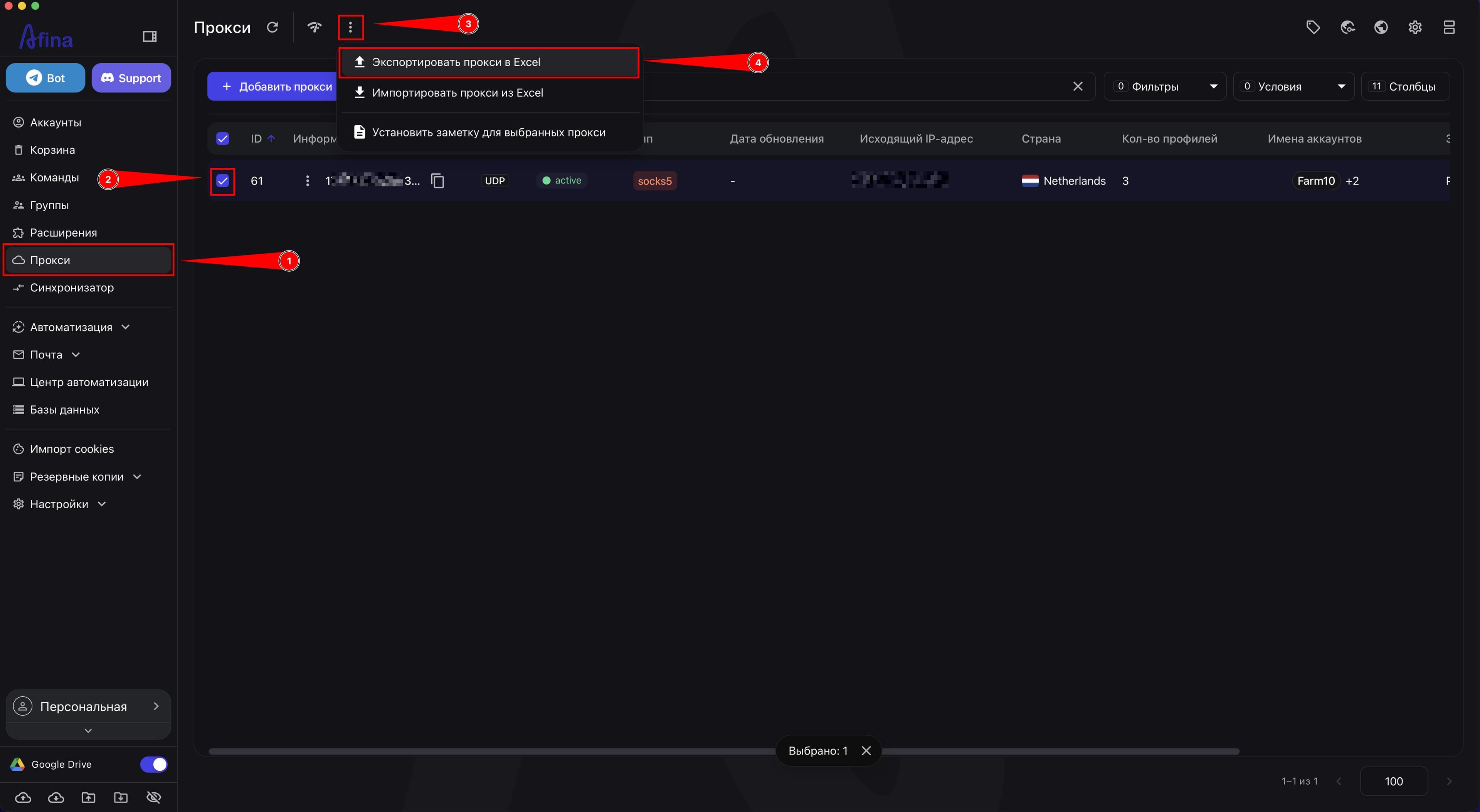
Экспорт прокси в Excel
- Перейдите в раздел Прокси.
- Поставьте отметки рядом с нужными прокси в таблице или нажмите чекбокс в заголовке, чтобы выбрать все записи.
- Нажмите иконку ⋮ на верхней панели.
- Выберите пункт Экспортировать прокси в Excel.
На скриншоте ниже показан раздел Прокси с открытым меню иконки ⋮, в котором нужно выбрать команду экспорта прокси в Excel.
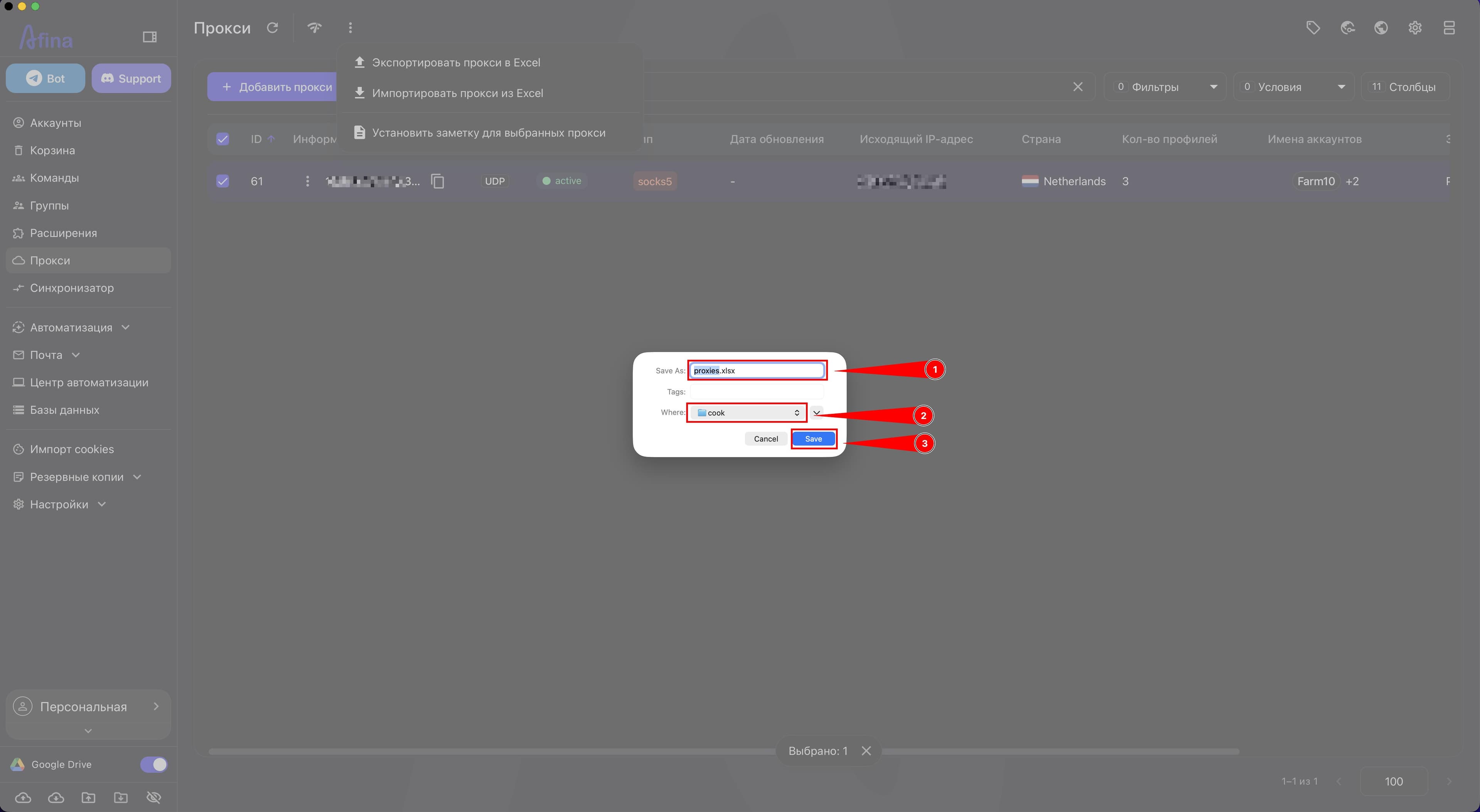
- В системном окне укажите название файла и выберите папку для сохранения.
Следующий скриншот показывает системное окно сохранения Excel-файла для экспорта прокси через раздел Прокси.
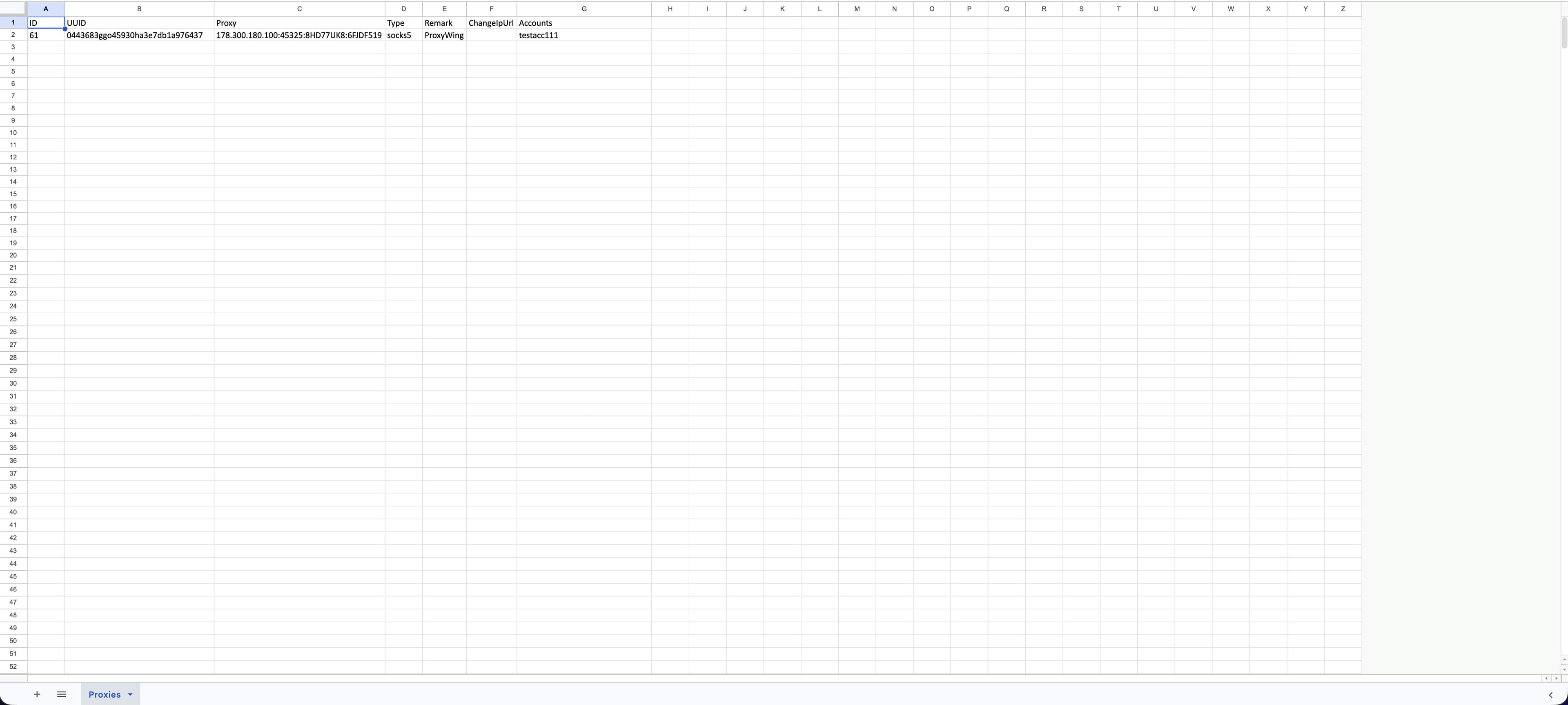
Файл, экспортированный через раздел Прокси, содержит столбцы ID, UUID, Proxy, Type, Remark, ChangeIpUrl и Accounts.
Что означают столбцы ID Внутренний идентификатор прокси. Это служебное значение, которое нельзя менять. Если определенный прокси не нужно импортировать обратно, строку с ним можно удалить из файла.
UUID Дополнительный уникальный идентификатор прокси. Afina использует его для сопоставления записей, поэтому это значение тоже нельзя менять. Данные в других столбцах этой же строки можно редактировать при необходимости.
Proxy Основная строка прокси. Именно это поле нужно редактировать, если вы хотите массово заменить адреса, порты, логины или пароли.
Type Тип прокси. Это обязательное поле. Поддерживаются типы HTTP, HTTPS и SOCKS5.
Remark Дополнительная заметка к прокси.
ChangeIpUrl URL для смены IP, если ваш прокси-провайдер предоставляет такой адрес.
Accounts Поле, в котором отображаются аккаунты, связанные с прокси. Это информационный столбец, а не инструмент привязки.
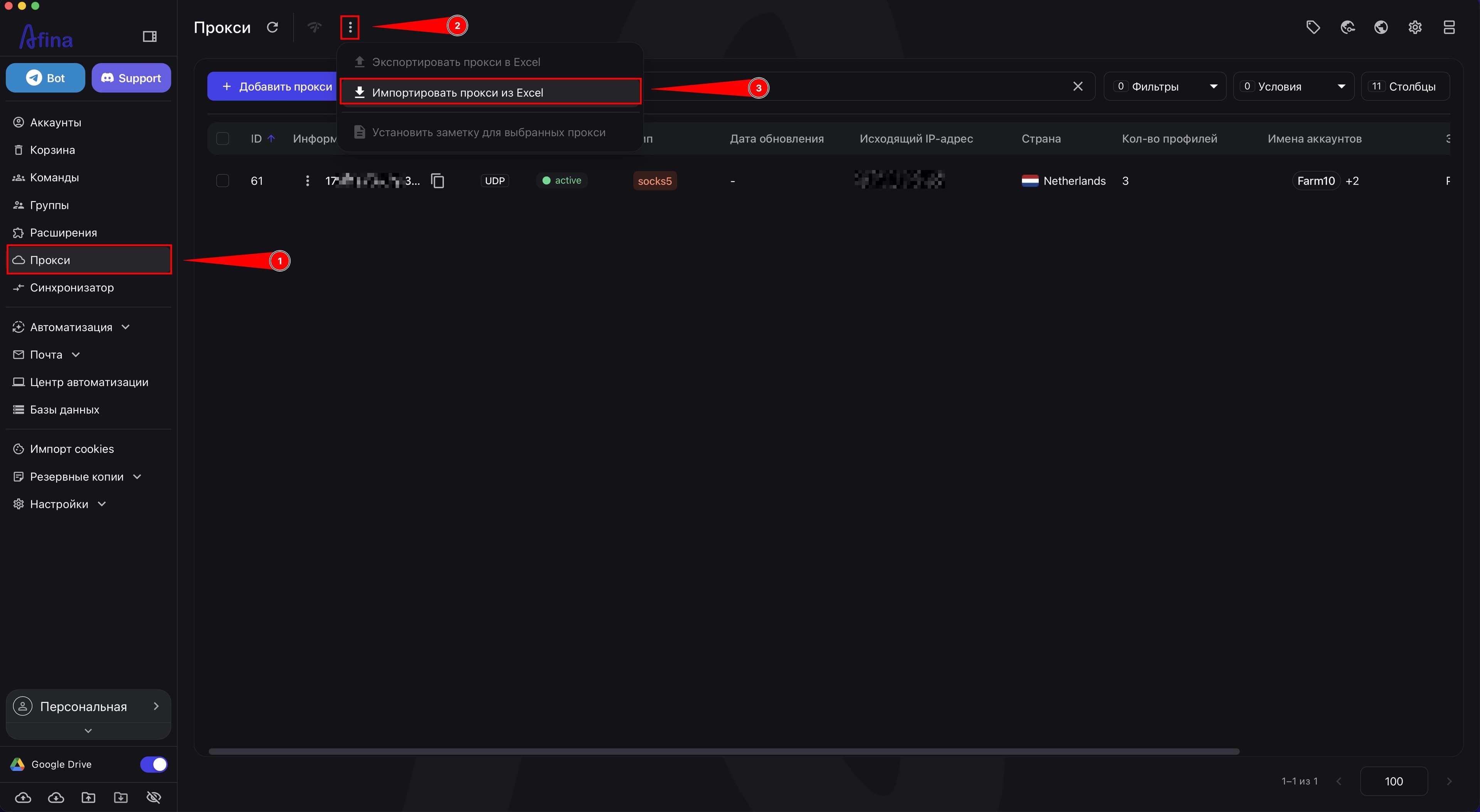
Импорт прокси из Excel
- Перейдите в раздел Прокси.
- Нажмите иконку ⋮ на верхней панели.
- Выберите пункт Импортировать прокси из Excel.
На скриншоте ниже показан раздел Прокси с открытым меню иконки ⋮, в котором нужно выбрать команду импорта прокси из Excel.
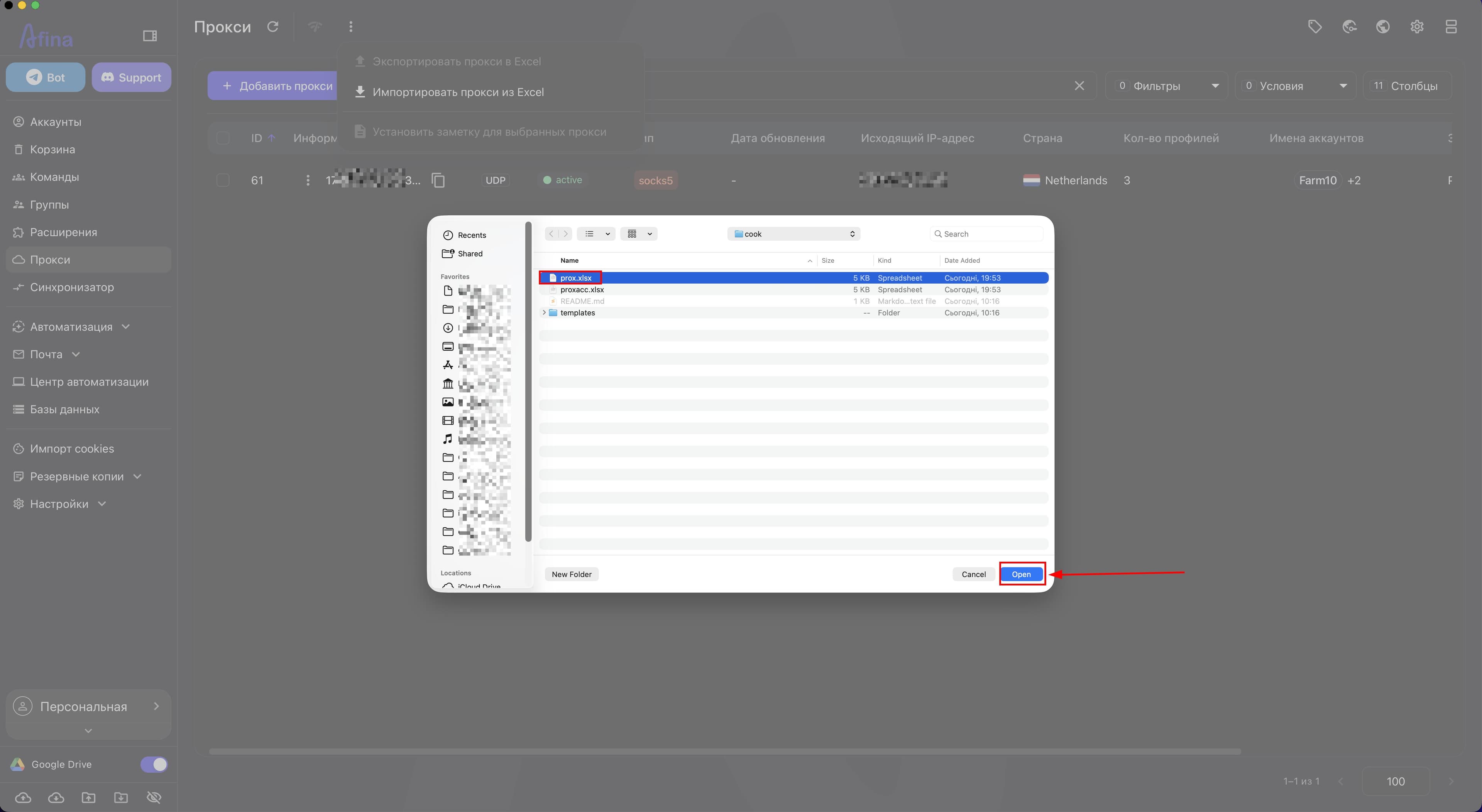
- В системном окне выбора файлов выберите Excel-файл.
- Нажмите кнопку Открыть.
Следующий скриншот показывает системное окно выбора файлов, в котором нужно выбрать Excel-файл для импорта прокси в разделе Прокси.
После импорта Afina обновит базу прокси актуальными данными из таблицы и покажет сообщение с результатом операции. Если определенные аккаунты уже используют эти прокси, после обновления базы они получат обновленные значения в связанных записях.
При импорте через "Прокси" значения ID и UUID менять нельзя, потому что это идентификаторы прокси. Если отдельный прокси не нужно обновлять, удалите его строку из файла перед импортом.
Если во время импорта через "Прокси" добавить название аккаунта в столбец Accounts, это не привяжет прокси к этому аккаунту.
Важные примечания#
- Если вы добавляете прокси в файл вручную, используйте формат host:port:login
. - Для массового обновления прокси на аккаунтах лучше всего экспортировать файл через раздел Аккаунты, заменить значение в столбце Proxy и, при необходимости, изменить значение в столбце AccountName.
- Если вы импортируете файл через раздел Аккаунты, не меняйте значение в столбце AccountID, иначе Afina не сможет корректно сопоставить строку с нужным аккаунтом.
- Если вы импортируете файл через раздел Прокси, не меняйте значения в столбцах ID и UUID, потому что это идентификаторы прокси. Можно удалять ненужные строки или менять данные в других столбцах напротив нужных ID и UUID.
- В столбцах ProxyType или Type обязательно указывайте тип прокси: HTTP, HTTPS или SOCKS5.
- Экспорт работает только для записей, которые вы предварительно выбрали чекбоксами.
- Чтобы завершить экспорт, в системном окне нужно выбрать папку, указать название файла и сохранить его.
- Через раздел Аккаунты прокси обновляются в контексте конкретных профилей.
- Через раздел Прокси удобно массово менять данные прокси в базе, например адрес, порт, логин, пароль, тип, заметку или ChangeIpUrl.
На скриншоте ниже показано, как выглядит экспортированный Excel-файл из раздела Аккаунты со столбцами AccountName, AccountID, ProxyType и Proxy.
Следующий скриншот показывает, как выглядит экспортированный Excel-файл из раздела Прокси со столбцами ID, UUID, Proxy, Type, Remark, ChangeIpUrl и Accounts.
Через "Аккаунты" удобно быстро менять прокси для конкретных профилей и одновременно обновлять AccountName, а через "Прокси" - массово менять или переназначать данные прокси в базе.
Результат#
После выполнения этих действий вы сможете экспортировать прокси в файл Excel, понять назначение каждого столбца в таблице, массово обновлять значения прокси, при необходимости менять AccountName во время импорта через раздел Аккаунты, а также обновлять общую базу прокси через раздел Прокси.