Работа с Afina AI#
В этом гайде показано, как подключить модель к Afina AI через API ключ и открыть AI-чат в приложении. После этого вы сможете работать с Afina AI через встроенную панель чата.
Перед началом#
Перед началом у вас должен быть API ключ от провайдера модели, которую вы хотите подключить. В примере в этом гайде используется провайдер OpenAI.
Где взять API ключ#
API ключ для подключения модели можно получить на официальных сайтах провайдеров:
- OpenAI: platform.openai.com | API keys
- Anthropic: platform.claude.com | API keys
- Google: aistudio.google.com | API keys
- OpenRouter: openrouter.ai | API keys
После создания ключа скопируйте его и вставьте в поле API ключ при добавлении модели в Afina.
Открытие настроек API#
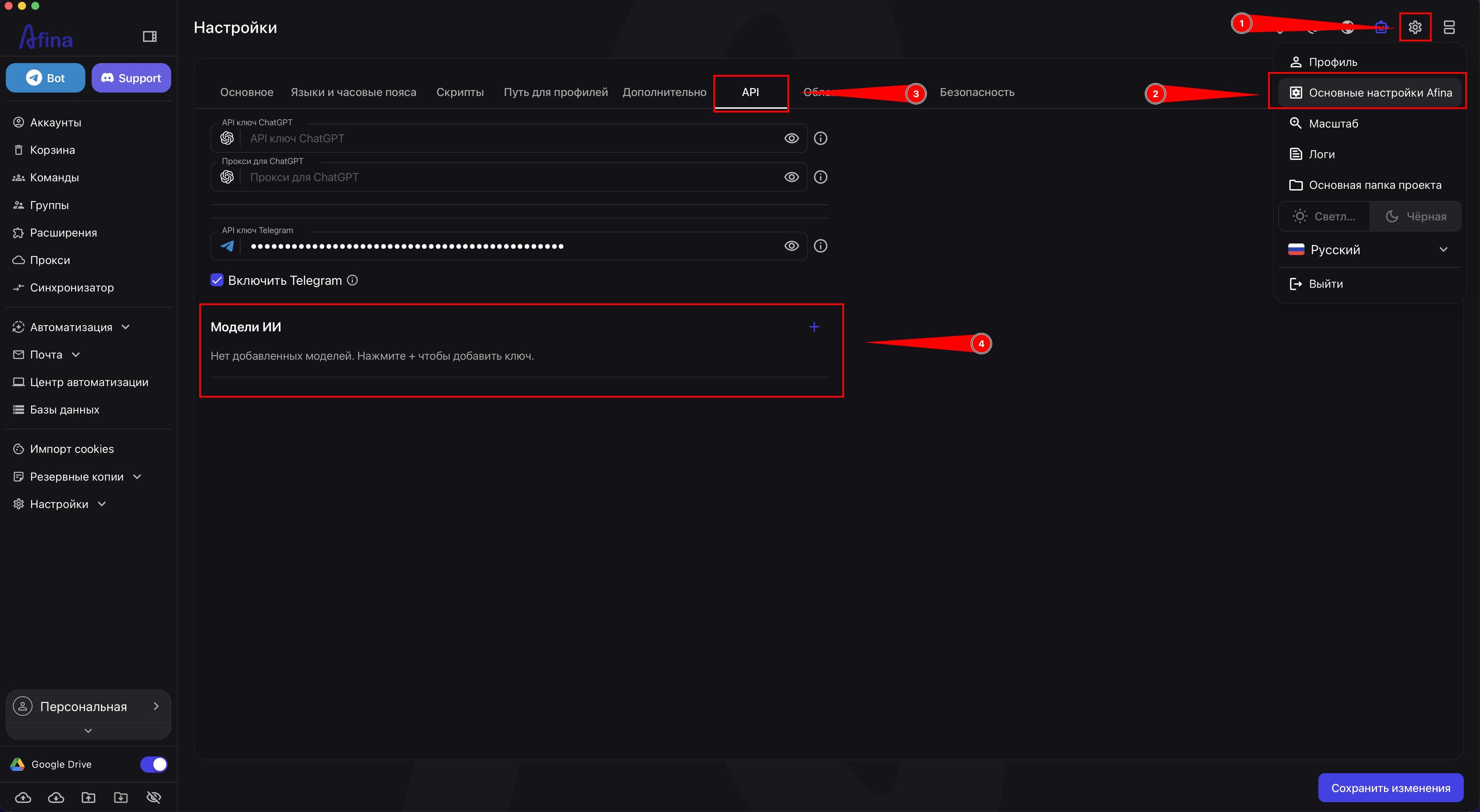
- В правом верхнем углу Afina нажмите иконку настроек.
- В выпадающем меню выберите пункт Основные настройки Afina.
- В окне настроек откройте вкладку API.
- В блоке Модели ИИ нажмите кнопку +, чтобы добавить новую модель.
На скриншоте ниже показано, как открыть раздел API и перейти к добавлению модели в блоке Модели ИИ.
Добавление модели#
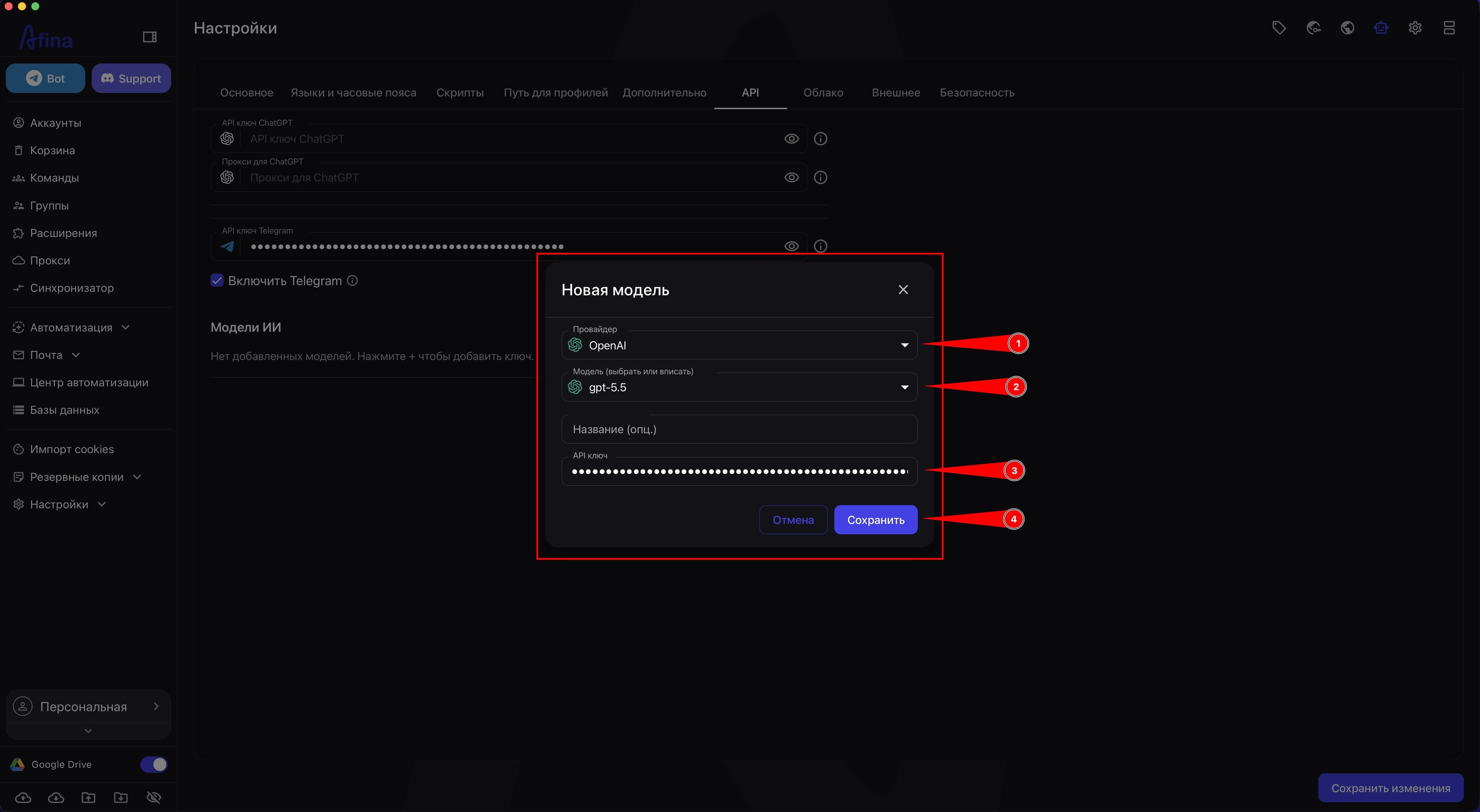
- В окне Новая модель в поле Провайдер выберите нужный сервис.
- В поле Модель выберите нужную модель или впишите ее вручную.
- При необходимости заполните поле Название (опц.), чтобы задать удобное имя для модели в Afina.
- В поле API ключ вставьте ключ вашего провайдера.
- Нажмите Сохранить.
В списке провайдеров в этом окне доступны такие варианты: OpenAI, Anthropic, Google, OpenRouter и Custom.
На скриншоте ниже показана форма добавления новой модели. В примере выбран провайдер OpenAI и модель gpt-5.5.
Сохранение модели#
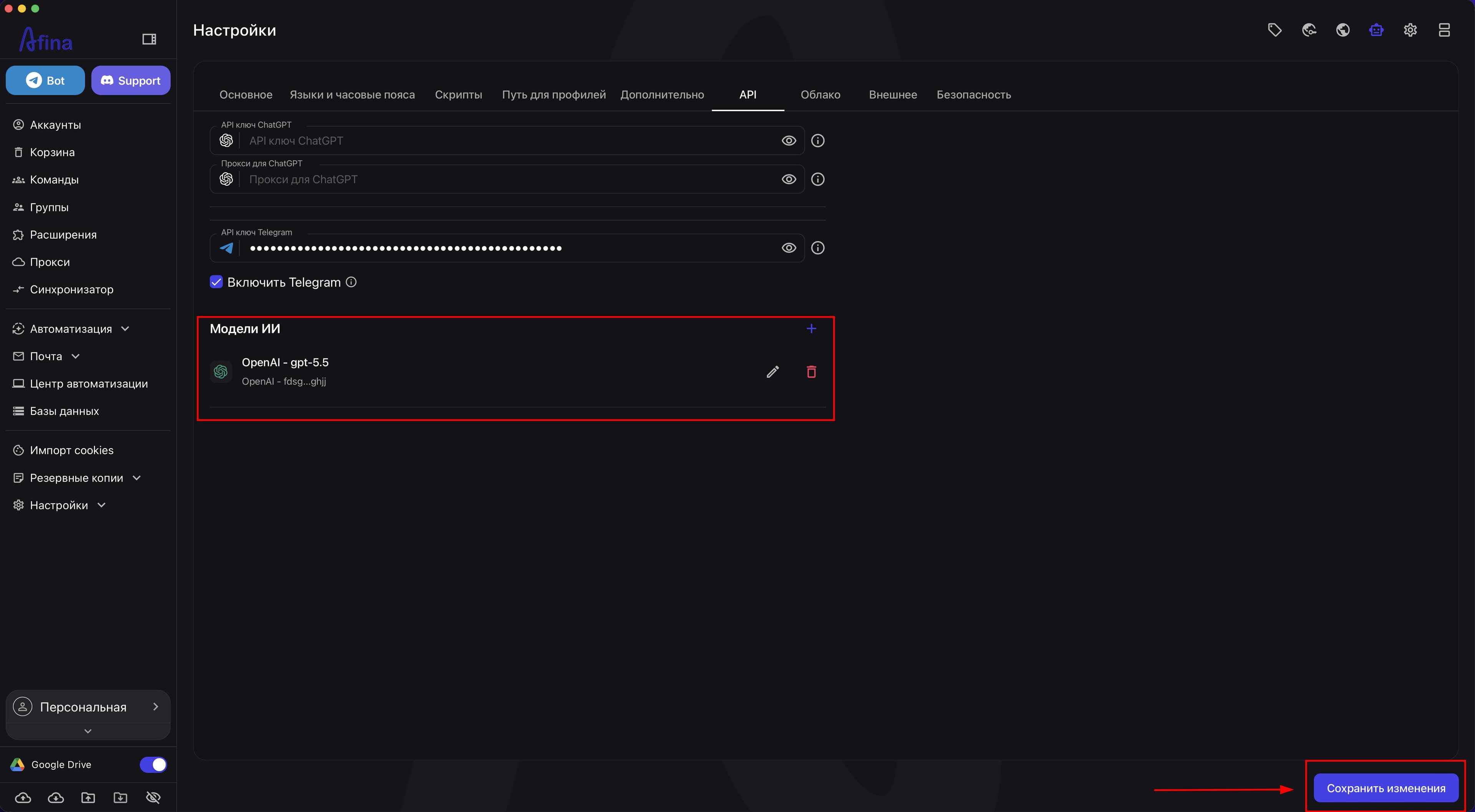
- После добавления модели убедитесь, что она появилась в блоке Модели ИИ.
- Нажмите Сохранить изменения в правом нижнем углу окна настроек.
На скриншоте ниже видно, что модель уже добавлена в блок Модели ИИ, а внизу справа доступна кнопка Сохранить изменения.
Чат Afina AI#
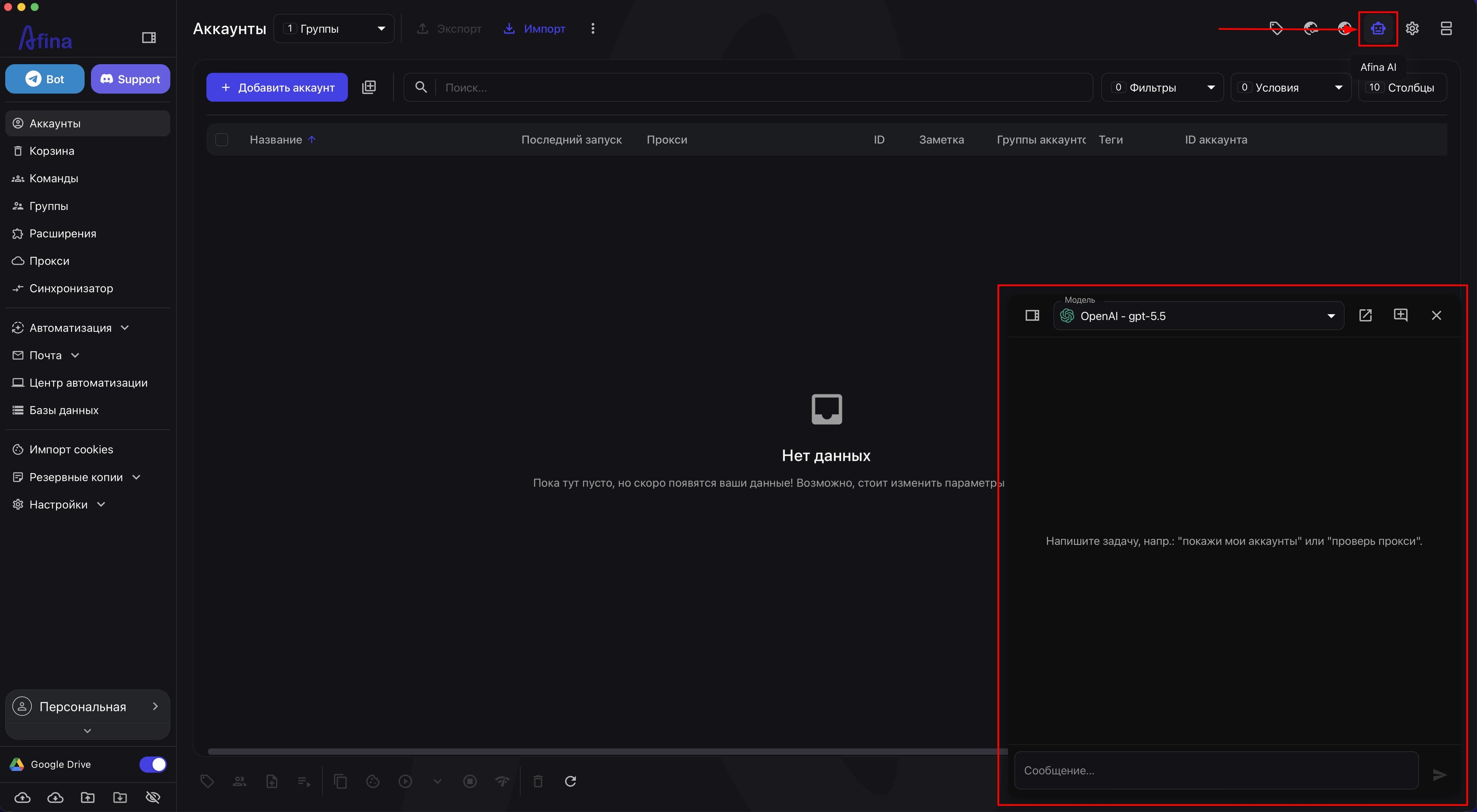
- Перейдите в любой основной раздел Afina, например Аккаунты.
- В правом верхнем углу нажмите иконку Afina AI.
- Дождитесь, пока справа откроется панель чата.
- В верхней части панели убедитесь, что выбрана подключенная модель.
На скриншоте ниже показана кнопка открытия Afina AI, открытая панель чата справа и подключенная модель в верхней части этой панели.
Работа с чатом#
- После подключения модели откройте панель Afina AI.
- Нажмите на поле Сообщение... внизу чата.
- Введите свой запрос.
- Отправьте сообщение кнопкой справа.
Через эту панель можно работать с Afina AI в формате чата без выхода из Afina.
Что умеет Afina AI#
Если спросить Afina AI о его возможностях, агент может сообщить, что он умеет управлять Afina через встроенные инструменты.
- Профили браузера: список, поиск, создание, обновление, запуск, остановка и удаление профилей, а также работа с одноразовыми профилями.
- Браузерная автоматизация: выполнение JavaScript в открытом профиле, поиск кнопок и полей, получение URL и текста страницы, создание скриншотов.
- Cookies: импорт и экспорт cookies.
- Прокси: добавление и проверка прокси, а также проверка прокси в профилях.
- RPA-скрипты и модули: список, просмотр, создание, обновление, запуск и остановка скриптов, просмотр логов запусков, управление модулями.
- Задачи: работа с группами задач, запуск, рестарт и остановка задач, просмотр активных задач и логов, добавление, обновление и удаление задач.
- Данные и переменные: глобальные переменные, переменные аккаунтов, ключи и базы данных.
- Организация: группы аккаунтов и теги.
- Email IMAP: список подключенных email, включение и выключение мониторинга.
Перед критическими действиями, в частности удалением, остановкой или запуском, Afina AI сначала кратко объясняет, что именно собирается сделать, и запрашивает подтверждение.
Результат#
После выполнения этих шагов модель будет подключена к Afina через API ключ, а панель Afina AI станет доступной для работы со встроенным чатом.