Подключение Afina Email#
Этот гайд описывает, как подключить почтовый ящик к Afina через IMAP, чтобы читать письма, находить коды подтверждения и использовать почту в скриптах автоматизации прямо в интерфейсе приложения.
Что это и зачем#
Раздел «Почта» в Afina позволяет подключить почтовый ящик через IMAP и читать письма непосредственно в интерфейсе приложения. Это нужно для работы с письмами внутри профилей: проверки входящих сообщений, поиска кодов подтверждения и использования данных почты в скриптах автоматизации.
В левой навигационной панели раздел «Почта» содержит два подраздела:
- «Данные почты» — управление подключёнными IMAP-ящиками;
- «Письма» — просмотр и фильтрация полученных писем.
Подготовка IMAP#
Для подключения почты нужен специальный IMAP-пароль — так называемый пароль для приложения. Это отдельный пароль, который генерируется в настройках почтового аккаунта и отличается от основного пароля для входа. Обычно он выглядит как четыре отдельных слова через пробел или дефис.
Для Gmail и iCloud нельзя использовать основной пароль от аккаунта — только пароль для приложения. Ввод основного пароля приведёт к ошибке подключения.
Google#
Для Gmail сначала нужно включить двухфакторную аутентификацию в аккаунте Google — без неё опция создания пароля для приложения не появится. После этого откройте страницу паролей для приложений и сгенерируйте новый пароль.
Официальная инструкция Google: Вход с паролями для приложений.
| Поле | Значение |
|---|---|
| адрес почты, например afina@gmail.com | |
| Пароль | пароль для приложения |
| IMAP сервер | imap.gmail.com |
| Порт | 993 |
Также в веб-настройках Gmail должен быть включён IMAP-доступ: откройте Gmail → Настройки → Все настройки → Пересылка и POP/IMAP и убедитесь, что IMAP-доступ включён.
iCloud#
Для iCloud нужно создать пароль для приложения на странице управления Apple ID. В разделе «Вход и безопасность» сгенерируйте новый пароль для приложения.
Официальная инструкция Apple: Использование паролей для программ.
| Поле | Значение |
|---|---|
| адрес почты, например afina@icloud.com | |
| Пароль | пароль для приложения |
| IMAP сервер | imap.mail.me.com |
| Порт | 993 |
Шаги#
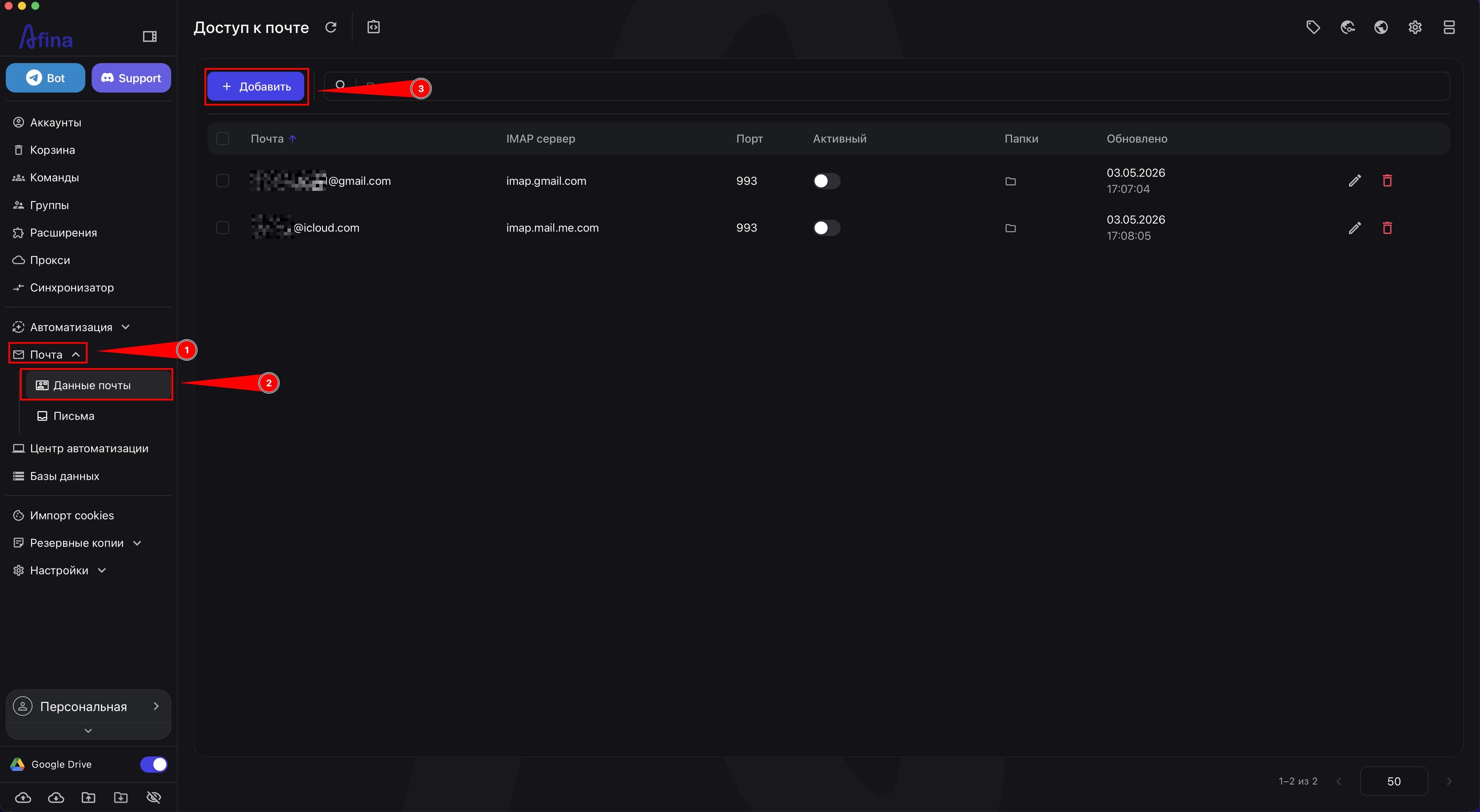
1. Откройте форму добавления почты В левой навигационной панели нажмите группу «Почта», затем перейдите в раздел «Данные почты». Нажмите Добавить — откроется модальное окно «Добавить доступ к почте».
На скриншоте ниже показан раздел «Данные почты» с кнопкой Добавить в верхней части таблицы подключённых ящиков.
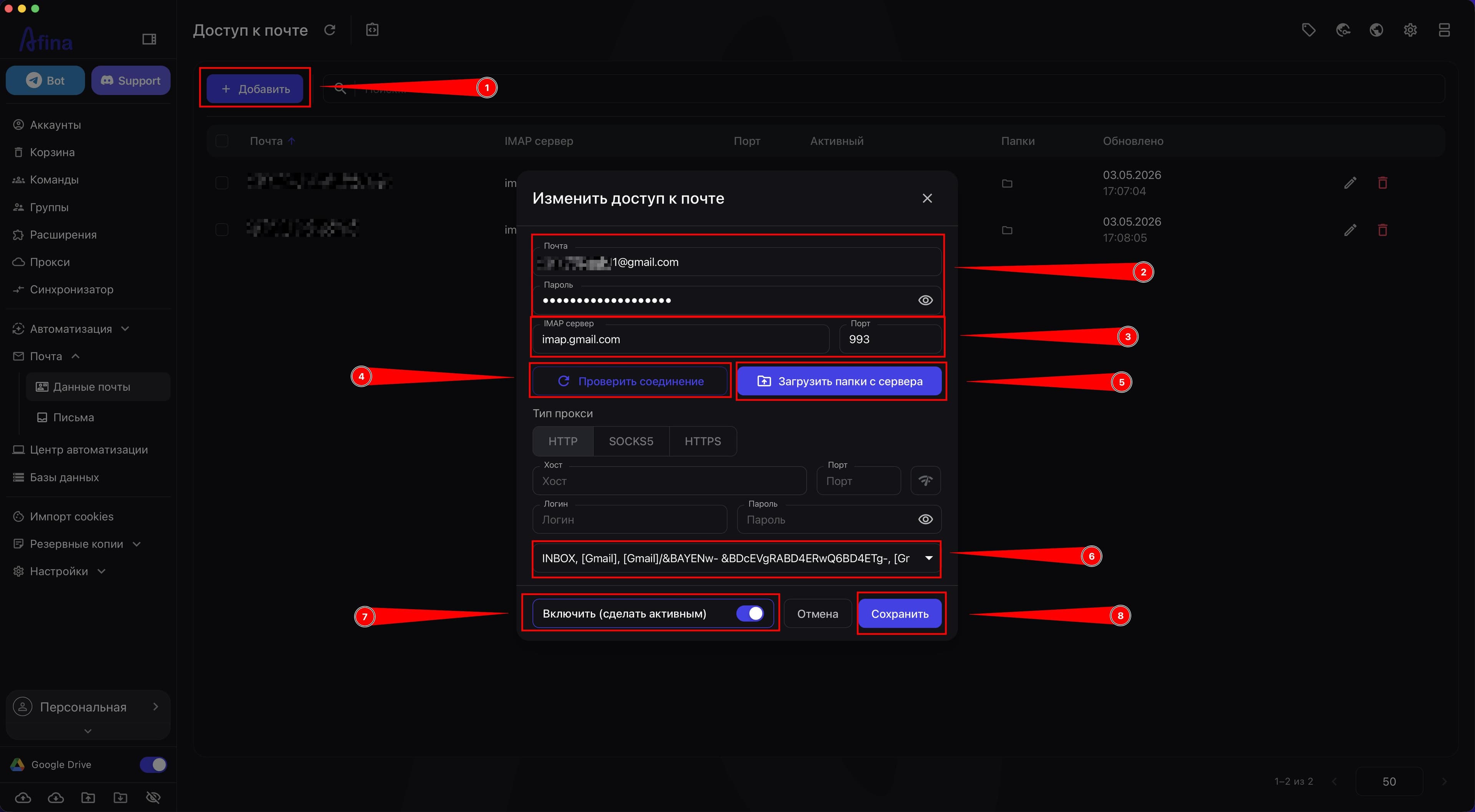
2. Укажите email-адрес и пароль В поле «Почта» введите адрес почтового ящика, для которого вы создали IMAP-пароль.
В поле «Пароль» введите IMAP-пароль (пароль для приложения) — не основной пароль от аккаунта.
3. Заполните данные IMAP-сервера В поле «IMAP сервер» введите хост из таблицы соответствующего провайдера выше.
В поле «Порт» введите номер порта из той же таблицы.
4. Проверьте соединение Нажмите Проверить соединение. Система выполнит тестовый запрос к почтовому серверу с введёнными параметрами. Дождитесь сообщения об успешной проверке — только после этого переходите к следующему шагу.
Если проверка не проходит, проверьте правильность email-адреса, IMAP-пароля, адреса IMAP-сервера и порта. Для Gmail и iCloud нужно использовать именно пароль для приложения, а не основной пароль от аккаунта.
5. Загрузите и выберите папки Нажмите Загрузить папки с сервера. Система подключится к почтовому серверу и отобразит список доступных папок: Входящие, Спам, Корзина и другие директории, которые есть в вашем ящике.
Выберите все нужные папки, за письмами в которых вы планируете следить. После выбора хотя бы одной папки кнопка Сохранить станет активной.
Если не выбрать ни одной папки, отобразится подсказка «Папки обязательны», а кнопка Сохранить останется неактивной.
6. Активируйте почту Включите переключатель «Включить» — он должен стать синим, что означает активное состояние. После сохранения этот ящик будет отображаться со статусом «Активный» в столбце «Активный» таблицы «Данные почты».
Если после перезапуска Afina ящик показывает статус «Неактивный», откройте раздел «Данные почты», найдите его в таблице и включите переключатель в столбце «Активный». Подтвердите действие в окне «Изменить статус доступа к почте».
7. Добавьте proxy при необходимости Proxy не является обязательным. Его стоит настроить, если нужно подключиться к почтовому серверу через другой IP-адрес, есть сетевые ограничения или используется корпоративный proxy.
Если proxy не нужен — оставьте эти поля пустыми и переходите к сохранению.
Для настройки proxy заполните поля:
- в поле «Тип прокси» выберите протокол: HTTP, SOCKS5 или HTTPS;
- в поле «Хост» введите адрес сервера proxy;
- в поле «Порт» введите порт сервера proxy;
- в полях «Логин» и «Пароль» введите учётные данные proxy, если он требует аутентификации.
Чтобы проверить работу proxy, нажмите иконку связи рядом с полем порта proxy-секции.
8. Сохраните настройки Нажмите Сохранить. Модальное окно закроется, новый почтовый ящик появится в общей таблице раздела «Данные почты», а на экране появится сообщение об успешном создании.
На скриншоте ниже показана заполненная форма подключения с активной кнопкой Сохранить перед финальным сохранением.
Переадресация писем#
Когда это нужно Переадресация полезна, если основная почта зарегистрирована на одном сервисе, но читать все новые письма удобнее в другом ящике.
Например, можно настроить такой сценарий:
- iCloud принимает письма;
- iCloud автоматически пересылает их на Gmail;
- в Afina подключается Gmail через IMAP.
Такой вариант удобен, чтобы собрать почту с нескольких адресов в одном месте.
Переадресация с iCloud на Gmail и «Скрыть мой e-адрес»#
Если у вас есть iCloud+, можно использовать Скрыть мой e-адрес (Hide My Email): создавать отдельные случайные адреса для разных сервисов и пересылать все письма на один основной адрес.
Логика такая:
- вы не светите основной email-адрес;
- для каждого сервиса можно использовать отдельный адрес;
- все письма собираются в одном основном ящике.
Затем этот основной адрес, например Gmail, подключаете в Afina через IMAP.
Нюансы работы с письмами и безопасность#
Как Afina читает письма Afina работает с почтой через IMAP и читает содержимое писем в рамках подключённого ящика и выбранных папок.
Для просмотра писем в левой навигационной панели откройте группу «Почта» и перейдите в раздел «Письма».
На скриншоте ниже показан раздел «Письма» с входящими сообщениями и панелью поиска и фильтрации.
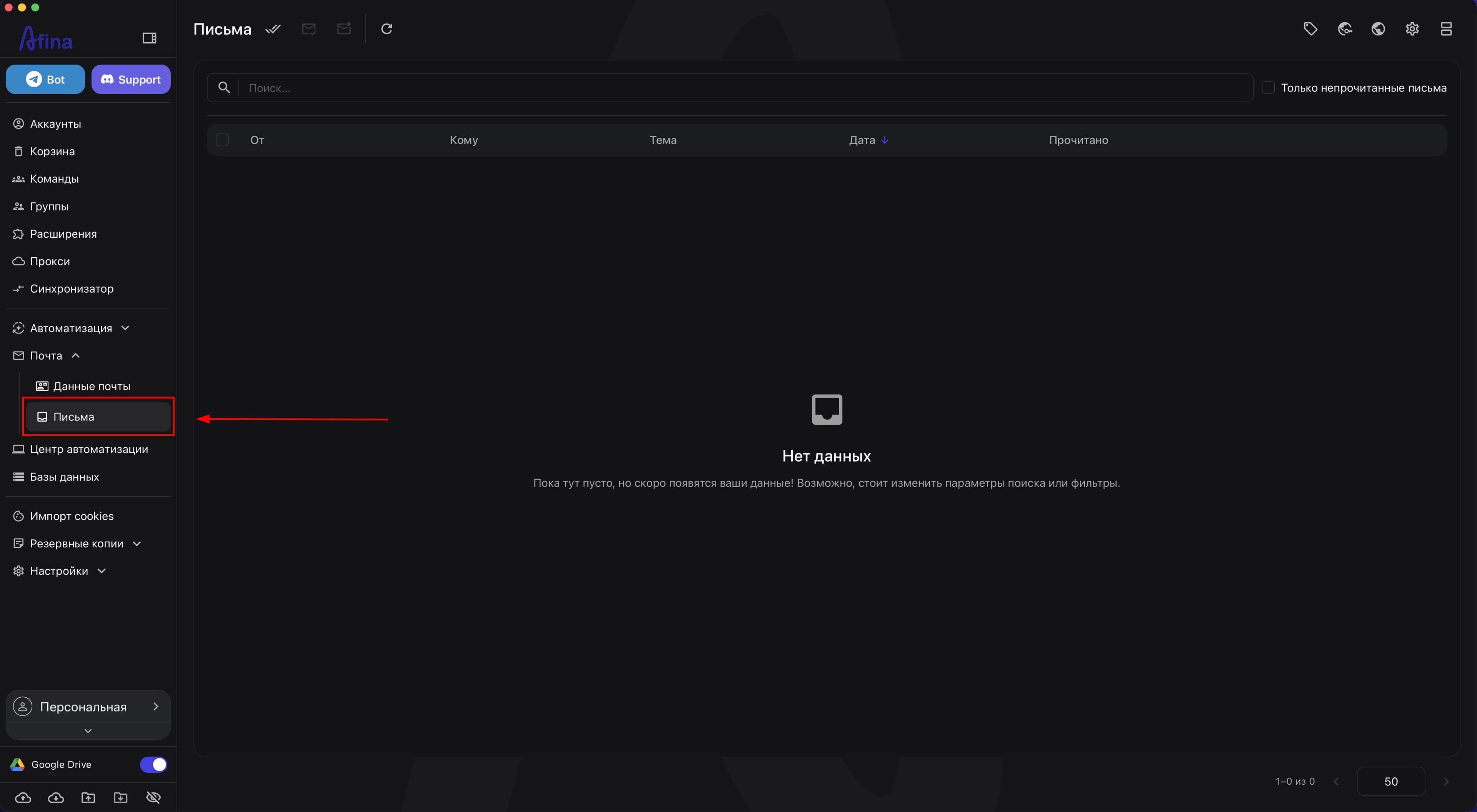
Там можно:
- просматривать список полученных писем;
- искать нужные сообщения;
- фильтровать непрочитанные письма.
Чтобы открыть конкретное письмо, нажмите иконку открытия рядом с темой письма или откройте меню действий через иконку ⋮ (три точки) справа в строке и выберите Открыть письмо. Письмо открывается в отдельном модальном окне — в нём отображаются тема, статус, служебные поля и прокручиваемое содержимое сообщения. В нижней части окна доступны кнопки Закрыть, Отметить как прочитанные и Удалить письмо.
В каком виде читаются письма На практике Afina читает письма как обычный IMAP-клиент:
- видит папки, загруженные с сервера;
- читает тему письма, отправителя, текст и содержимое в рамках доступа через IMAP;
- работает с той структурой почты, которую отдаёт сам провайдер.
Письмо отображается в текстовом или безопасном HTML-виде, чтобы с ним можна было безопасно работать: прочитать текст, скопировать код подтверждения или открыть нужную служебную ссылку.
Если провайдер корректно отдаёт почту через IMAP, письма читаются нормально независимо от того, это Gmail, iCloud или другой совместимый сервис.
Изображения в письмах и защита IP В письмах могут быть внешние изображения-трекеры. При их автоматической загрузке отправитель может увидеть IP-адрес и факт открытия письма.
Поэтому в Afina изображения в письмах не открываются автоматически. Если изображения в конкретном письме действительно нужны, нажмите Показать изображения в окне просмотра письма.
Это особенно важно при работе с аккаунтами, где нежелательно подтверждать факт открытия письма или раскрывать реальный IP-адрес.
Что важно учитывать при работе с письмами
- для Gmail и iCloud обычно нужен именно пароль для приложения, а не основной пароль;
- Afina работает только с теми папками, которые вы загрузили и выбрали при настройке;
- если после перезапуска Afina почта стала неактивной, её нужно активировать повторно;
- если письмо выглядит «неполным», сначала проверьте, не заблокированы ли в нём внешние изображения.
Другие IMAP-сервисы#
Помимо Gmail и iCloud, можно подключать и другие IMAP-провайдеры, в том числе собственные или нишевые сервисы, например Fastmail, если они поддерживают стандартный IMAP-доступ.
Для такого подключения укажите:
- email;
- IMAP-пароль (или пароль для приложения, если провайдер его требует);
- IMAP-сервер;
- IMAP-порт (обычно 993).
Если сервис поддерживает стандартный IMAP-доступ и у вас есть правильные параметры сервера, подключение должно работать и в Afina.
Проверка#
Почта подключена корректно, если:
- проверка соединения успешна;
- папки с сервера загружены и выбраны;
- кнопка Сохранить была активна в момент сохранения;
- ящик в таблице «Данные почты» отображается со статусом «Активный».
Проблемы и решения#
Не проходит проверка соединения Проверьте email-адрес, IMAP-пароль, адрес IMAP-сервера и порт. Для Gmail и iCloud нужно использовать именно пароль для приложения, а не основной пароль от аккаунта.
Кнопка «Сохранить» не активна Убедитесь, что вы нажали Загрузить папки с сервера и выбрали хотя бы одну папку. Пока ни одна папка не выбрана, кнопка Сохранить остаётся неактивной — система отображает подсказку «Папки обязательны».
Почта стала неактивной после перезапуска Afina Откройте раздел «Данные почты», найдите ящик в таблице и включите переключатель в столбце «Активный». Подтвердите действие в окне «Изменить статус доступа к почте».
Outlook.com / Microsoft почта#
Кроме Gmail и iCloud, к Afina через IMAP можно подключить и почтовые ящики Microsoft. Этот раздел касается адресов @outlook.com, @hotmail.com, @live.com и других ящиков, которые открываются через Outlook.com или Microsoft 365.
Официальные источники Microsoft:
- POP, IMAP, and SMTP settings for Outlook.com;
- How to get and use app passwords;
- Add your Outlook.com account in Outlook for Windows.
Что нужно сделать в Outlook.com Перед подключением в Afina нужно разрешить IMAP-доступ в самой почте Microsoft:
- откройте Outlook.com и войдите в нужный почтовый ящик;
- нажмите иконку настроек в правом верхнем углу;
- в окне «Параметры» откройте раздел «Почта»;
- в списке настроек почты выберите «Пересылка и IMAP»;
- в блоке «POP и IMAP» включите переключатель «Разрешить устройствам и приложениям использовать протокол IMAP»;
- нажмите «Сохранить», если Outlook показывает кнопку сохранения.
Без этого Microsoft может не разрешить Afina подключиться к ящику через IMAP, даже если email и пароль правильные.
Данные для подключения в Afina В окне добавления почты в Afina используйте такие значения:
| Поле | Значение |
|---|---|
| полный адрес Outlook, например name@outlook.com | |
| Пароль | пароль Microsoft или пароль для приложения |
| IMAP сервер | outlook.office365.com |
| Порт | 993 |
Для IMAP Microsoft использует шифрование SSL/TLS.
В старых инструкциях или подсказках почтовых клиентов может встречаться сервер imap-mail.outlook.com. Для новой настройки используйте актуальное значение из официальной документации Microsoft: outlook.office365.com.
В текущем сценарии подключения почты в Afina основное значение имеет IMAP, потому что именно через него Afina читает письма и загружает папки.
Пароль, 2FA и пароль для приложения Для почты Microsoft возможны два варианта:
- если аккаунт принимает обычный пароль, в поле «Пароль» введите пароль от аккаунта Microsoft;
- если включена двухфакторная проверка или обычный пароль не принимается, создайте пароль для приложения и введите именно его.
Пароль для приложения можно создать только тогда, когда в аккаунте Microsoft включена двухфакторная аутентификация.
Пароль для приложения создаётся в настройках безопасности аккаунта Microsoft:
- откройте account.microsoft.com/security;
- перейдите в «Advanced security options»;
- найдите раздел «App passwords»;
- нажмите «Create a new app password»;
- скопируйте сгенерированный пароль и вставьте его в Afina вместо основного пароля.
Пароль для приложения нужен для программ или устройств, которые не поддерживают двухфакторную проверку напрямую. Если такой пароль потерялся, его не нужно восстанавливать: создайте новый и используйте его в Afina.
Если Outlook блокирует подключение Если Afina показывает ошибку соединения, но данные введены правильно:
- проверьте, что IMAP включён в «Почта» → «Пересылка и IMAP»;
- проверьте, что в Afina указано outlook.office365.com и порт 993;
- попробуйте пароль для приложения вместо основного пароля;
- откройте страницу активности аккаунта Microsoft;
- если там есть попытка входа через IMAP, подтвердите, что это были вы;
- вернитесь в Afina и повторите проверку соединения.
После успешной проверки соединения загрузите папки с сервера, выберите нужные папки, сделайте почту активной и сохраните настройки.