Настройка телеграм-бота для Afina#
В этом гайде показано, как создать Telegram-бота, подключить его к Afina и активировать уведомления для вашего чата. После этого Afina сможет отправлять сообщения в выбранный Telegram-чат через бот.
Перед началом#
Перед началом у вас должен быть установлен Telegram и доступ к вашей Afina.
Создание Telegram-бота#
- Откройте Telegram.
- В поле «Поиск» введите
@BotFather. - Откройте чат с @BotFather.
- Нажмите Start.
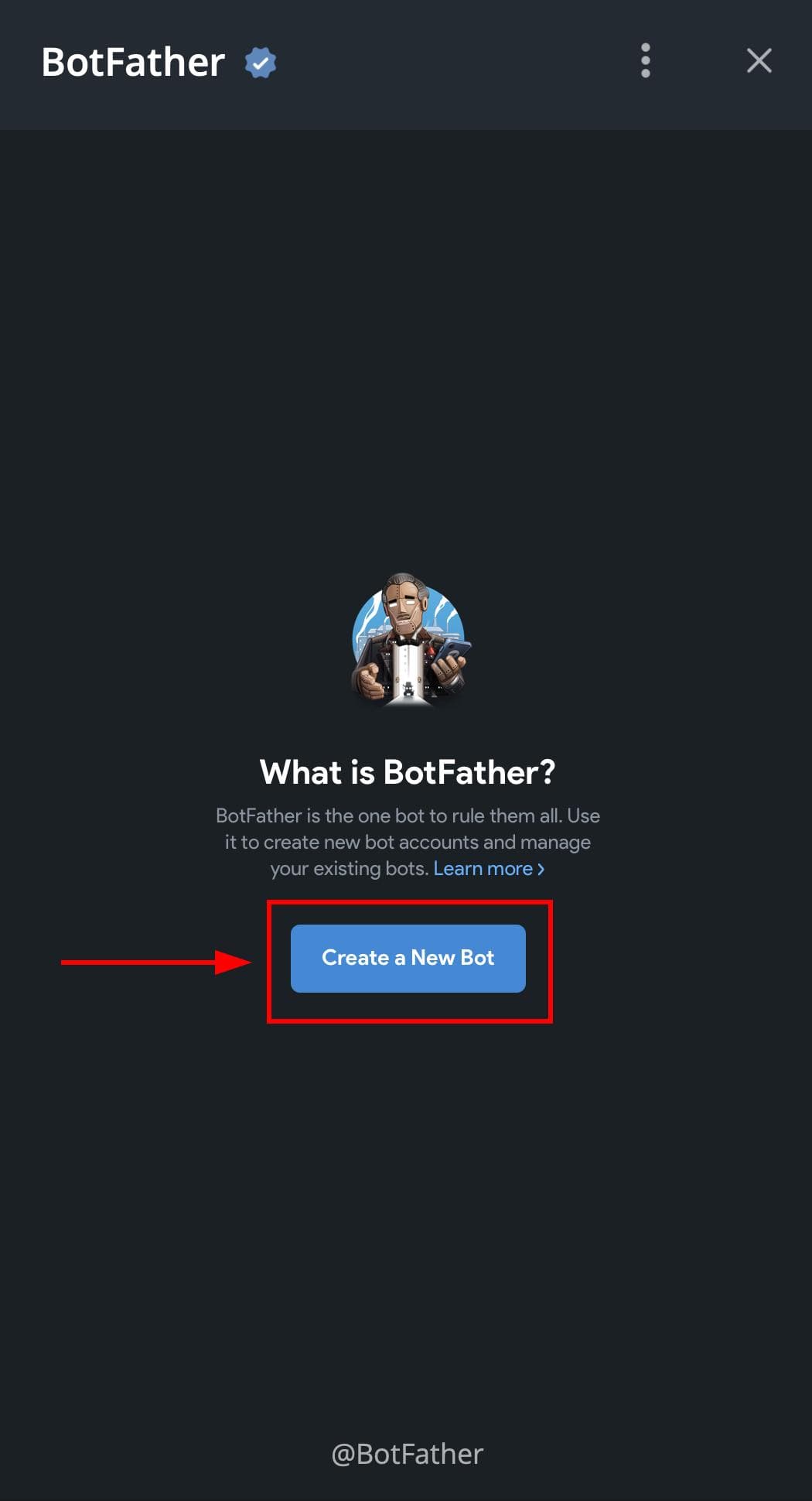
- Нажмите Create a New Bot.
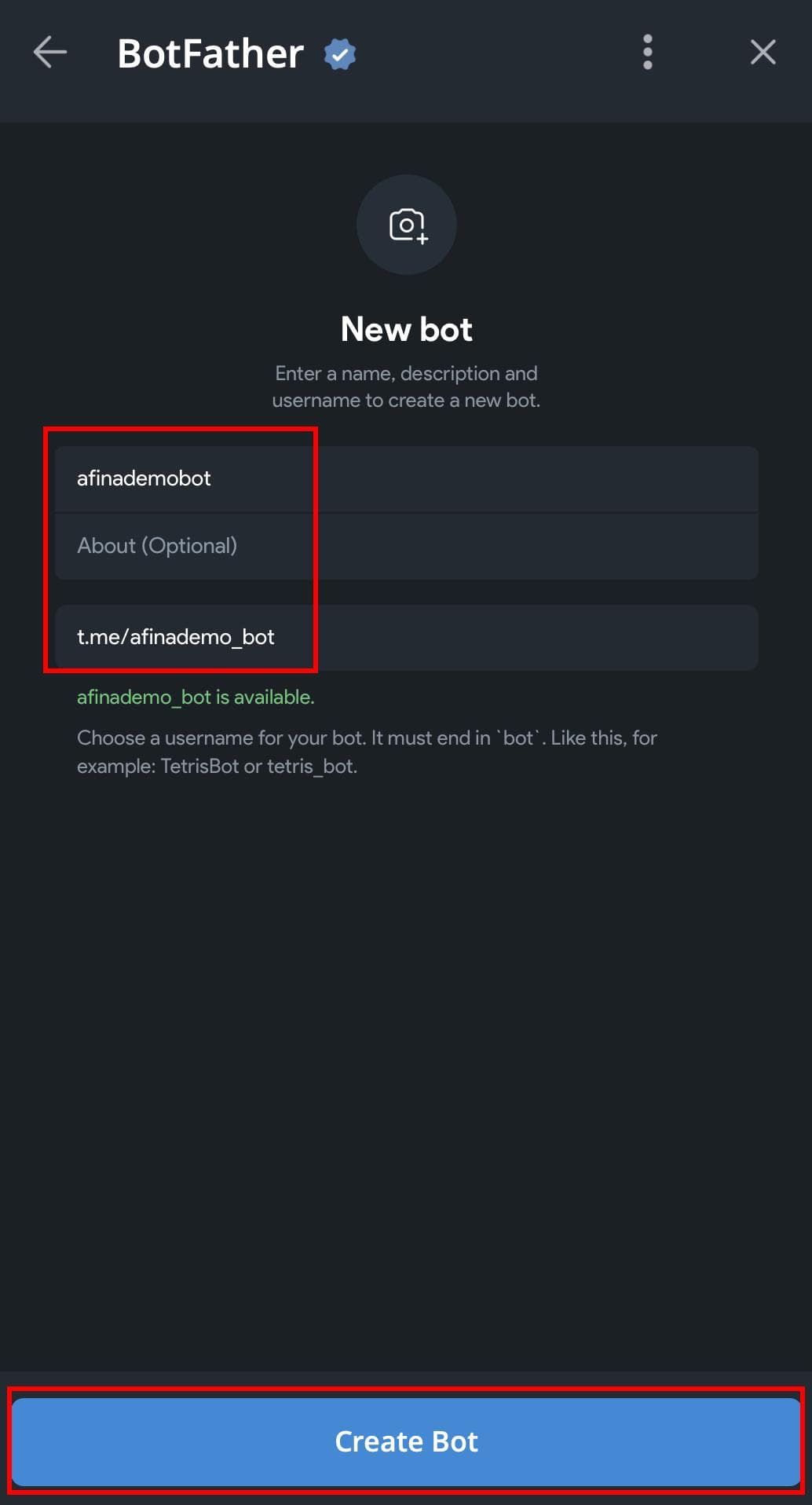
- В верхнем поле введите название бота.
- В нижнем поле введите уникальный username бота.
- Нажмите Create Bot.
На скриншоте ниже показан открытый чат с @BotFather, в котором доступна кнопка Create a New Bot.
Следующий скриншот показывает форму New bot с полями для названия, описания и username, а также кнопкой Create Bot.
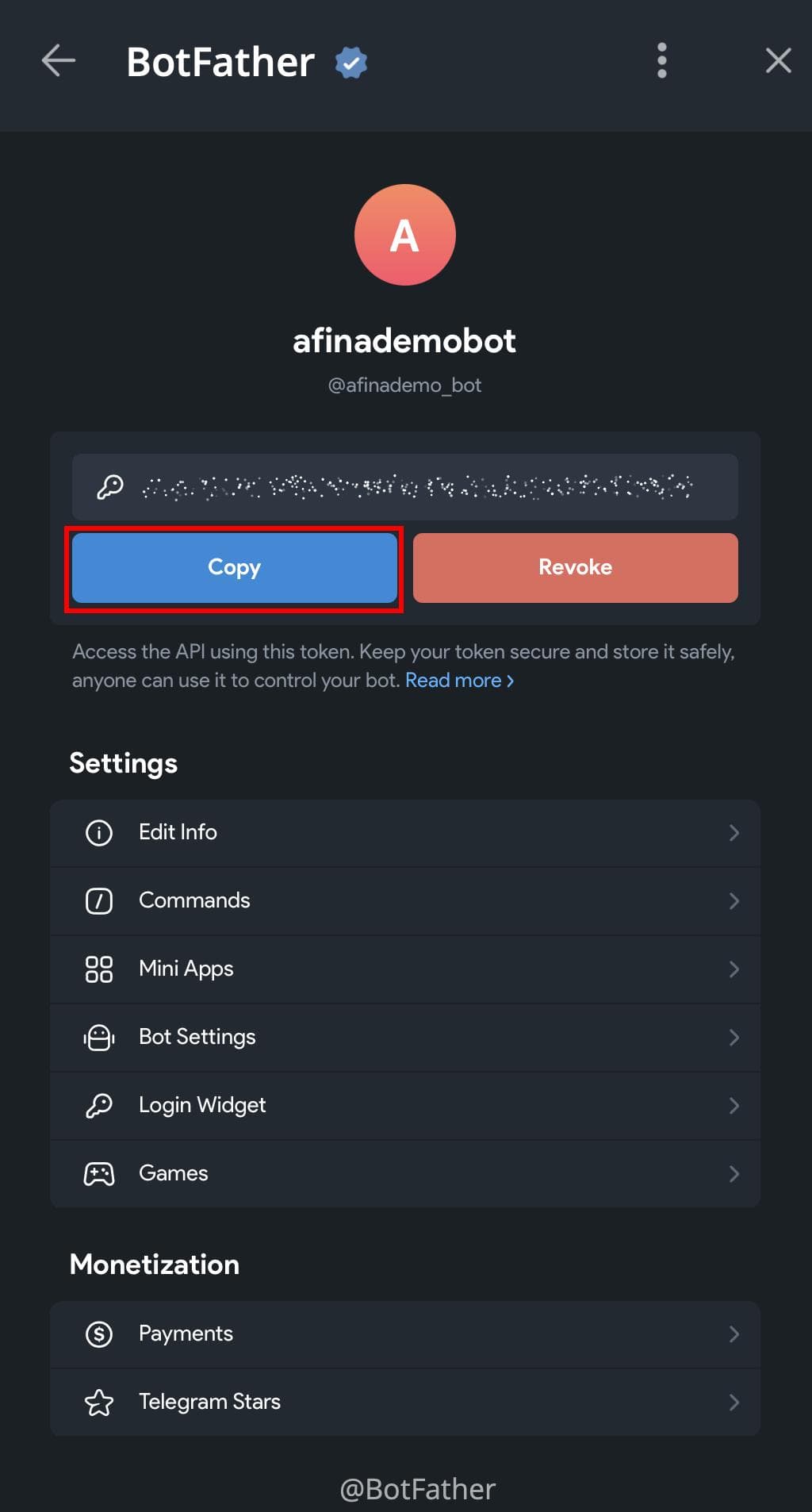
- После создания бота откройте его настройки.
- Нажмите Copy рядом с API-токеном.
На скриншоте ниже показана страница созданного бота с кнопкой Copy для копирования API-токена.
Подключение Telegram в Afina#
- В правом верхнем углу Afina нажмите иконку настроек.
- В выпадающем меню выберите Основные настройки Afina.
- В окне «Основные настройки Afina» откройте вкладку API.
На скриншоте ниже показан переход к Основные настройки Afina, открытая вкладка API, поле «API ключ Telegram» и переключатель «Включить Telegram».
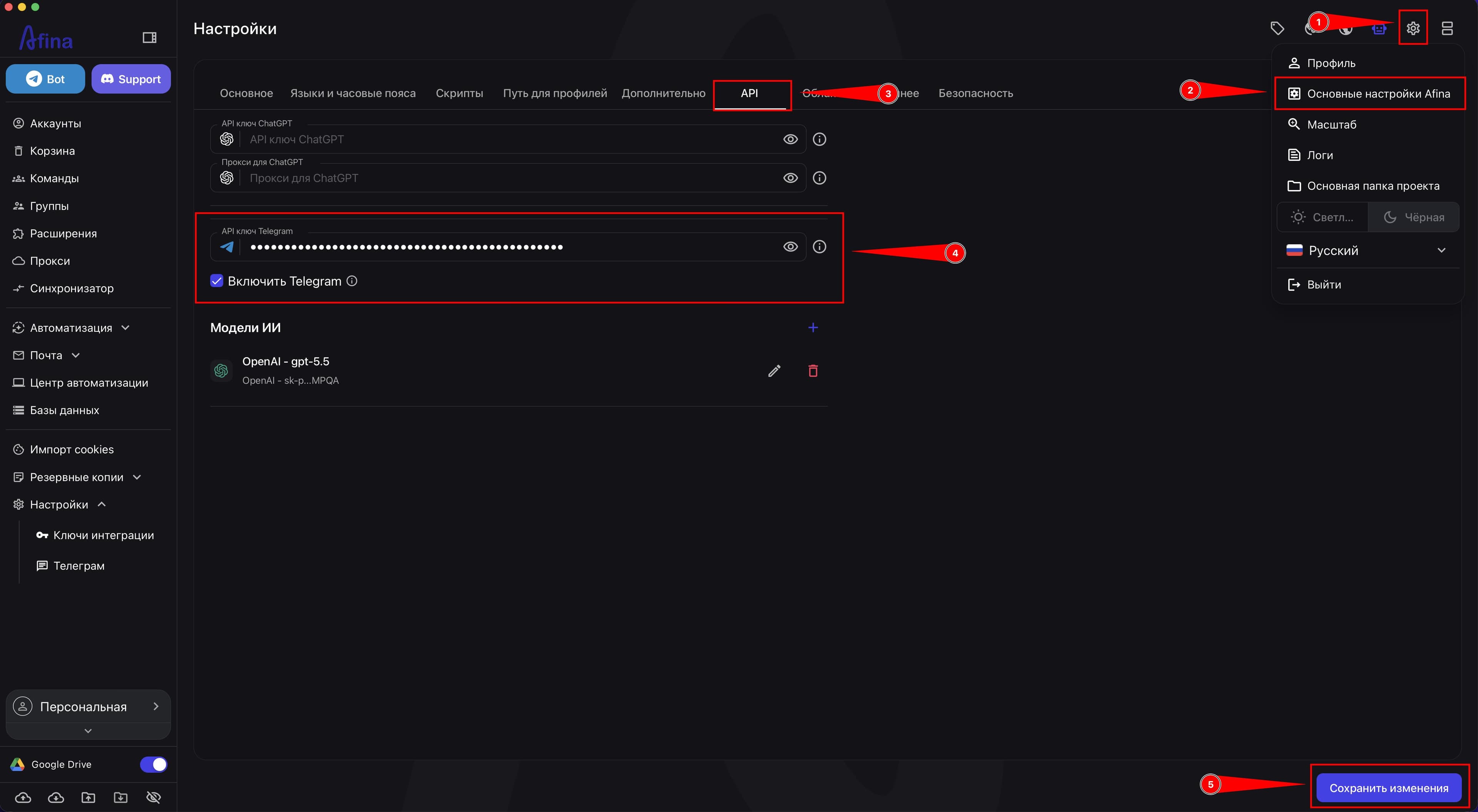
- В поле «API ключ Telegram» вставьте токен, который вы скопировали в Telegram.
- Только после вставки токена включите переключатель «Включить Telegram». Если включить Telegram до добавления ключа, бот не авторизуется.
- Нажмите Сохранить изменения.
Получение ID чата#
- Вернитесь в Telegram.
- В поле «Поиск» найдите созданного бота по его username.
- Откройте чат с ботом.
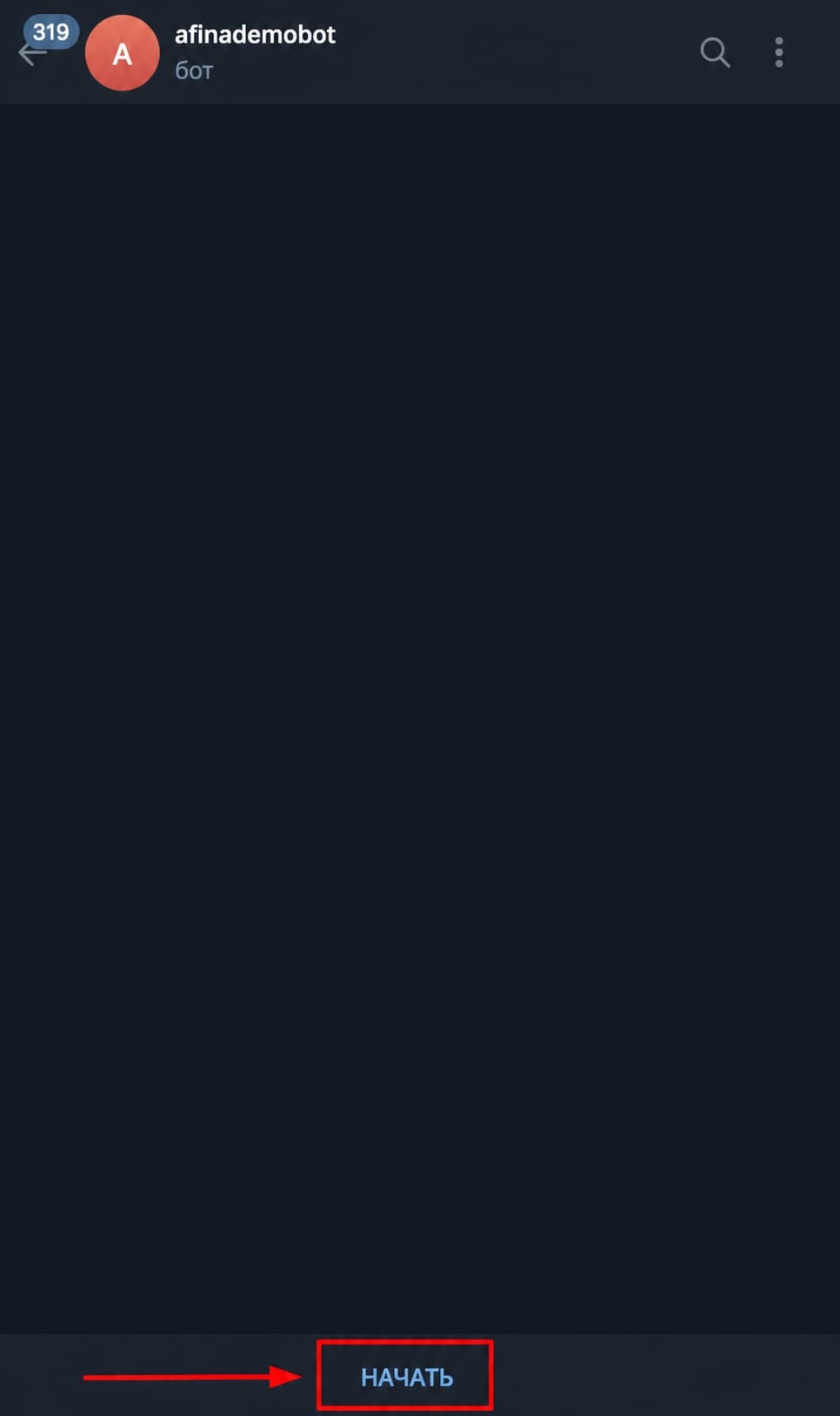
- Нажмите Start или отправьте команду
Start. Это обязательный шаг: без запуска бота сообщения не будут отправляться, а Telegram-блок в скриптах может выдавать ошибку.
На скриншоте ниже показан чат с созданным Telegram-ботом и кнопка Start.
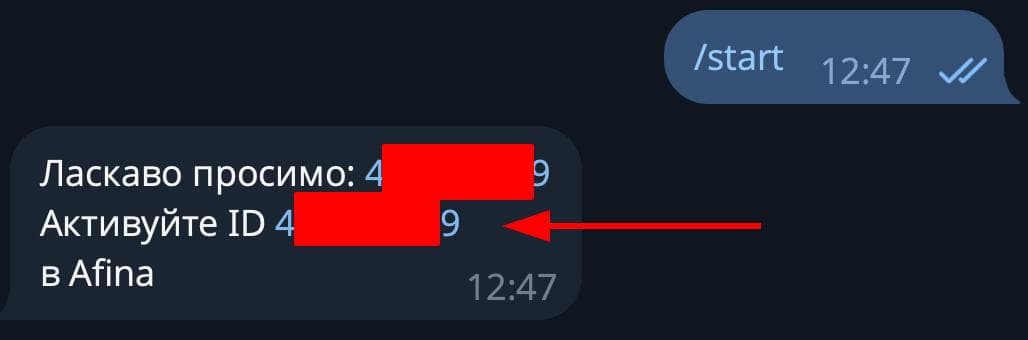
- Дождитесь сообщения от бота с ID чата. Копировать ID не нужно: после запуска бота он автоматически добавляется в раздел «Telegram» в Afina.
На скриншоте ниже показано сообщение бота, в котором отображается ID чата. Этот ID используется для проверки записи в Afina, но не вносится вручную.
Настройка чата в Afina#
- Вернитесь в Afina.
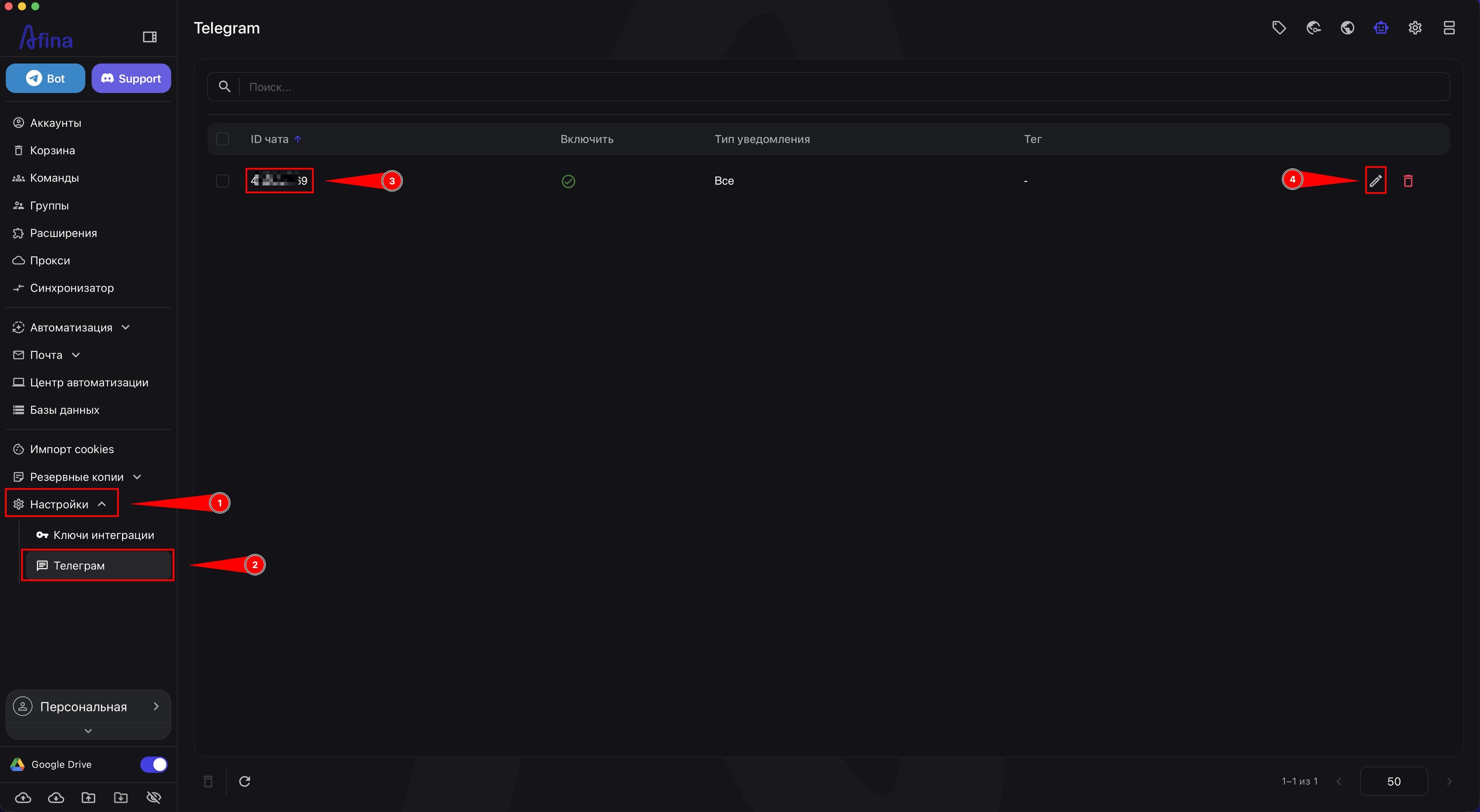
- В левом меню откройте раздел Настройки.
- Выберите пункт Telegram.
- Найдите подключенный чат в списке. Если запись не появилась, нажмите иконку Обновить.
- Проверьте, что ID чата в Afina совпадает с ID чата из сообщения бота.
- Нажмите иконку Редактировать справа от нужного чата.
На скриншоте ниже показан раздел Telegram, в котором видны ID чата и иконка Редактировать для редактирования прав доступа.
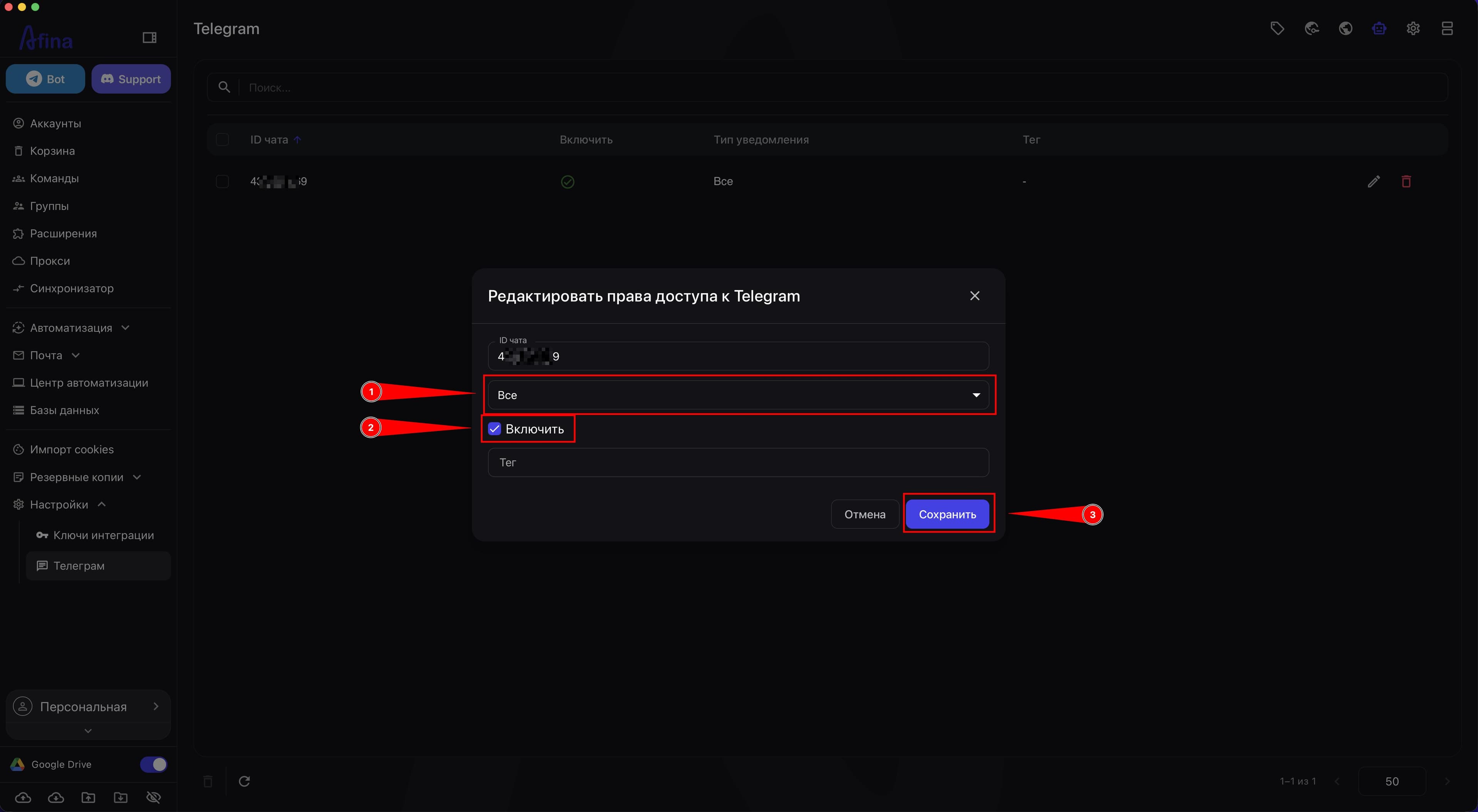
- В окне «Редактировать права доступа к Telegram» в поле «Тип уведомления» выберите нужный вариант: «Все» для всех уведомлений, «Читать» для сообщений чтения, «Скрипты» для событий из скриптов.
- При необходимости заполните поле «Тег», чтобы промаркировать чат и быстрее находить нужный доступ.
- Включите чекбокс «Включить».
- Нажмите Сохранить.
На скриншоте ниже показано окно «Редактировать права доступа к Telegram» с полем «Тип уведомления», полем «Тег» и чекбоксом «Включить».
Если бот уже используется в другой инсталляции Afina, проверьте, включен ли для нужного чата чекбокс «Включить», иначе сообщения могут не приходить.
Чтобы в Telegram-сообщениях было видно, какой аккаунт отправил уведомление, откройте вкладку «Скрипты» в «Основные настройки Afina» и добавьте переменную ${accountName} в поле «Формат заголовка Telegram».
В Telegram-бот можно добавить не только собственный Telegram, но и несколько других чатов. Для каждого чата можно отдельно настроить доступы, тип уведомления, тег и чекбокс «Включить».
Результат#
После выполнения этих шагов Telegram будет подключен к Afina: API ключ Telegram сохранится в настройках, нужный ID чата автоматически появится в разделе «Telegram», а все уведомления, которые вы настроите для этого чата, будут приходить в Telegram-бот.