Синхронизатор в Afina#
В этом гайде вы научитесь пользоваться Синхронизатором в Afina для одновременного управления несколькими браузерными профилями. После выполнения шагов вы сможете запускать синхронизацию действий, выравнивать окна, переносить их между мониторами и массово управлять вкладками в выбранных аккаунтах.
Перед началом#
- Перейдите в раздел Аккаунты.
- Нажмите Старт для первого профиля, который будет участвовать в синхронизации.
- Нажмите Старт для второго профиля, чтобы подготовить к работе минимум 2 аккаунта.
На скриншоте ниже показан раздел Аккаунты с запущенными профилями, которые уже готовы к работе в Синхронизаторе.
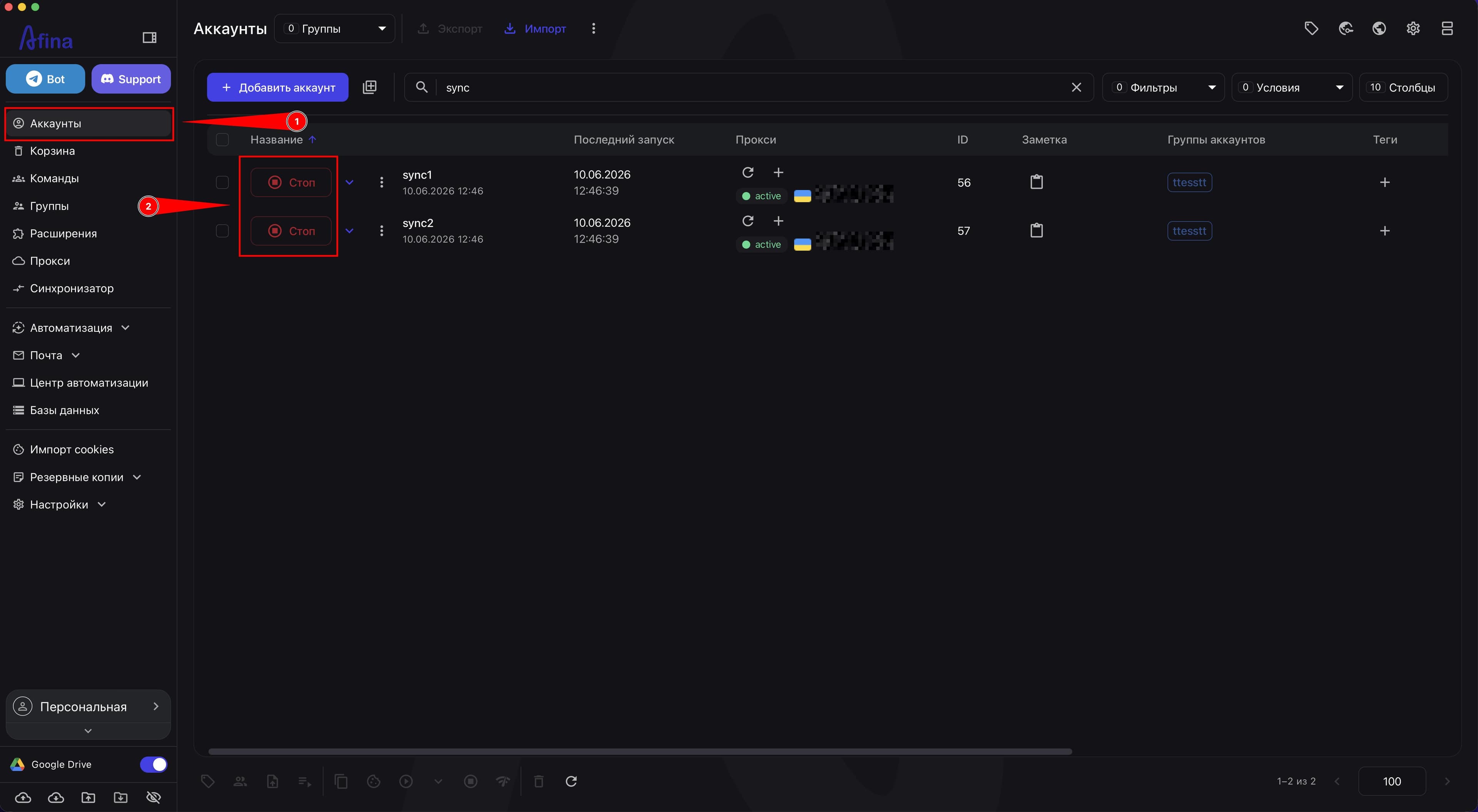
Синхронизатор работает только с теми аккаунтами, которые уже были предварительно запущены в разделе «Аккаунты».
Запуск синхронизации#
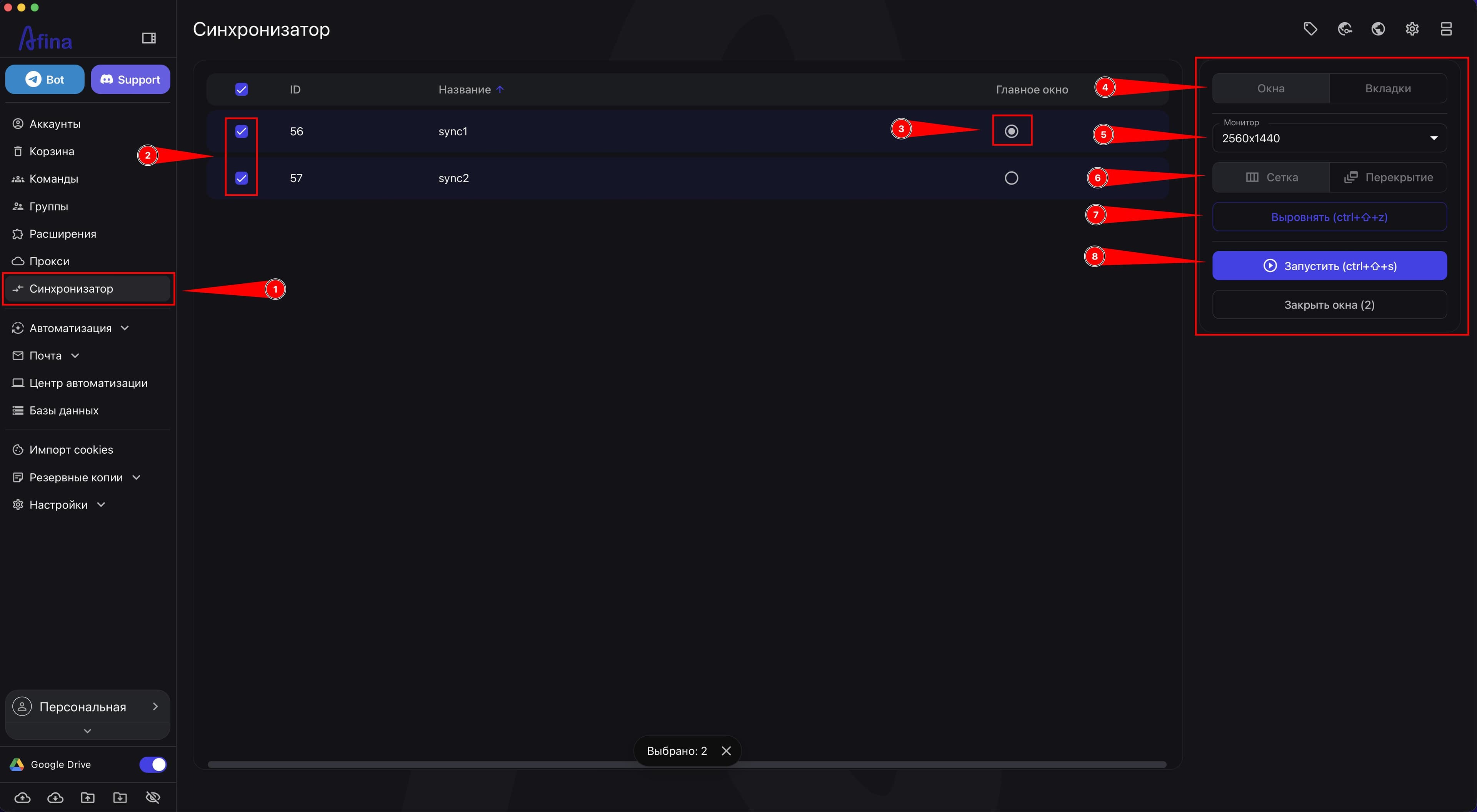
- Перейдите в раздел Синхронизатор на левой навигационной панели.
- Отметьте чекбоксы в строках тех аккаунтов, которые должны участвовать в сессии.
- В столбце «Главное окно» выберите один профиль, из которого будут копироваться клики, ввод текста, скроллинг и другие действия.
- На правой панели откройте вкладку Окна.
- В списке «Монитор» выберите дисплей, на котором будут расставлены профили.
- Включите режим «Сетка» или «Перекрытие», в зависимости от нужного способа компоновки.
- Нажмите Выровнять, чтобы расставить окна согласно выбранному режиму.
- Нажмите Запустить, чтобы инициировать сессию синхронизации действий.
- Выполняйте нужные действия в Главном окне, чтобы они автоматически дублировались во всех остальных выбранных окнах.
- Нажмите Остановить, когда нужно завершить синхронизацию.
На скриншоте ниже показано окно «Синхронизатор» с выбранными аккаунтами и вкладкой Окна перед запуском синхронизации.
На следующем скриншоте показана активная сессия Синхронизатора после нажатия Запустить.
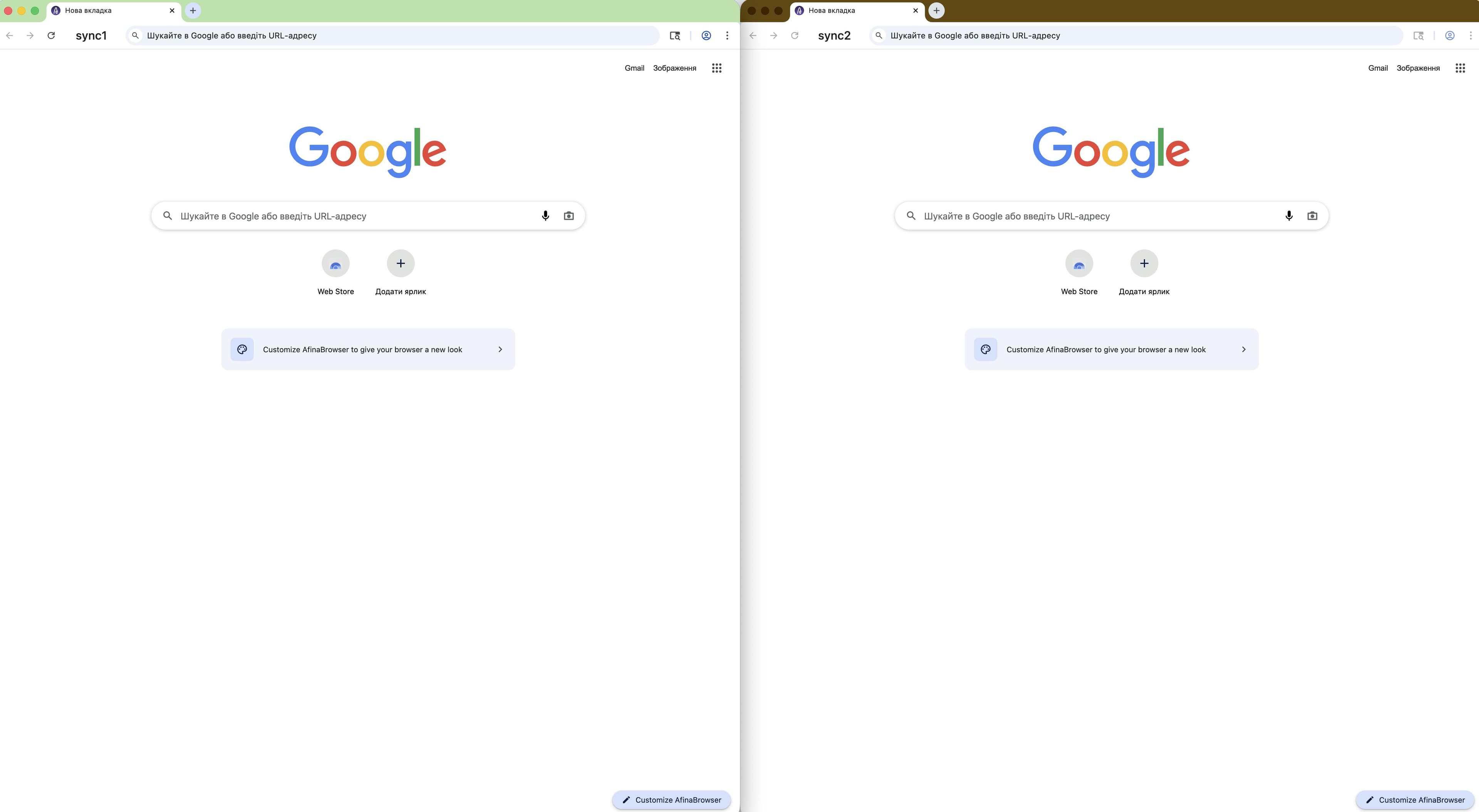
Кнопка Выровнять только расставляет окна на экране и не запускает саму синхронизацию действий.
Выравнивание и мониторы#
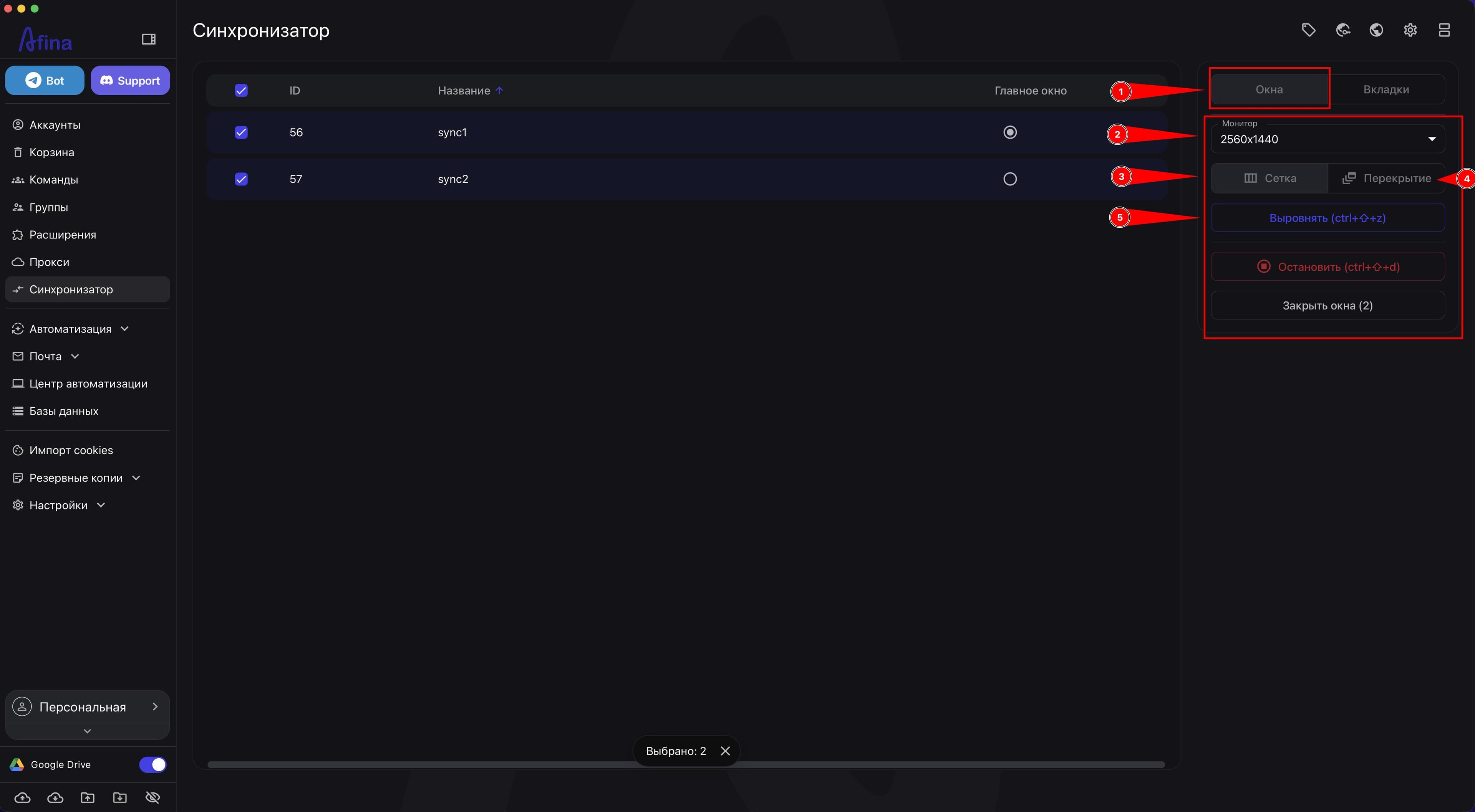
- Откройте вкладку Окна, если нужно изменить раскладку уже запущенных профилей.
- В списке «Монитор» выберите другой дисплей, если хотите перенести окна с одного монитора на другой.
- Включите режим «Сетка», если нужно разместить окна без наложения, каждое в отдельной зоне.
- Включите режим «Перекрытие», если нужно разрешить окнам накладываться друг на друга.
- Нажмите Выровнять после изменения монитора или режима, чтобы применить новые настройки.
- Повторите выбор в списке «Монитор» и еще раз нажмите Выровнять, если нужно быстро переместить всю группу окон на другой экран.
- Нажмите Закрыть окна, если нужно массово завершить работу всех браузеров, задействованных в текущем сеансе.
На скриншоте ниже показана вкладка Окна со списком «Монитор», режимами «Сетка» и «Перекрытие», а также кнопкой Выровнять.
Массовая работа с вкладками#
- Убедитесь, что нужные аккаунты отмечены чекбоксами в основной таблице.
- Откройте вкладку Вкладки на правой панели.
- Нажмите Синхронизировать вкладки, чтобы сделать набор открытых страниц во всех окнах таким же, как в Главном окне.
- Нажмите Закрыть пустые вкладки, если нужно убрать страницы, на которых ничего не загружено.
- В поле «URL(адреса)» вставьте один или несколько URL-адресов, если нужно массово открыть страницы во всех выбранных профилях.
- Нажмите Открыть вкладку, чтобы одновременно открыть введенные URL-адреса в выбранных окнах.
- Нажмите Синхронизировать вкладки еще раз, если нужно повторно выровнять набор страниц после ручных изменений в окнах.
На скриншоте ниже показана вкладка Вкладки с кнопками Синхронизировать вкладки, Закрыть пустые вкладки, полем «URL(адреса)» и кнопкой Открыть вкладку.
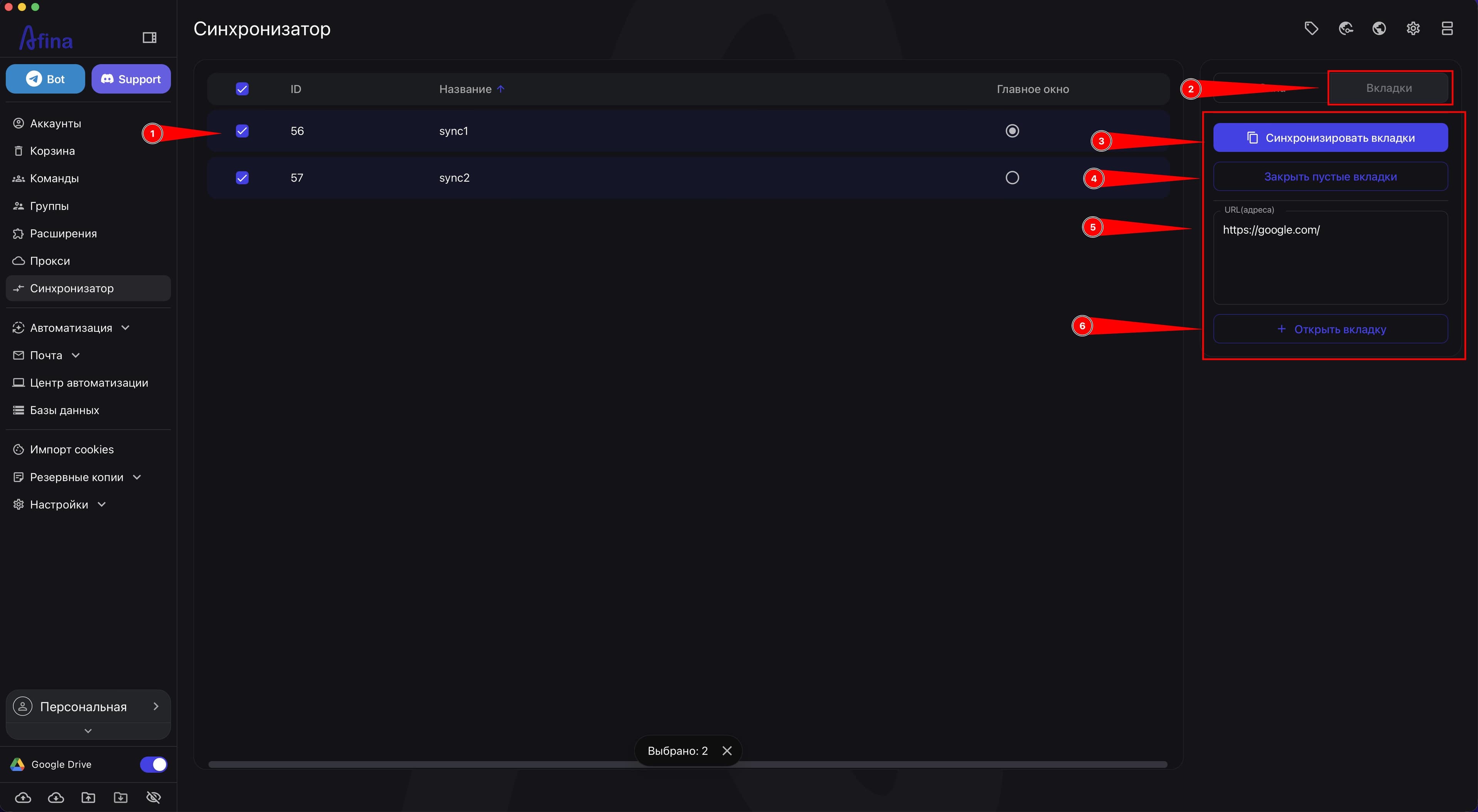
Перед использованием действий во вкладке «Вкладки» всегда проверяйте, выбраны ли нужные аккаунты чекбоксами в основной таблице синхронизатора.
Горячие клавиши#
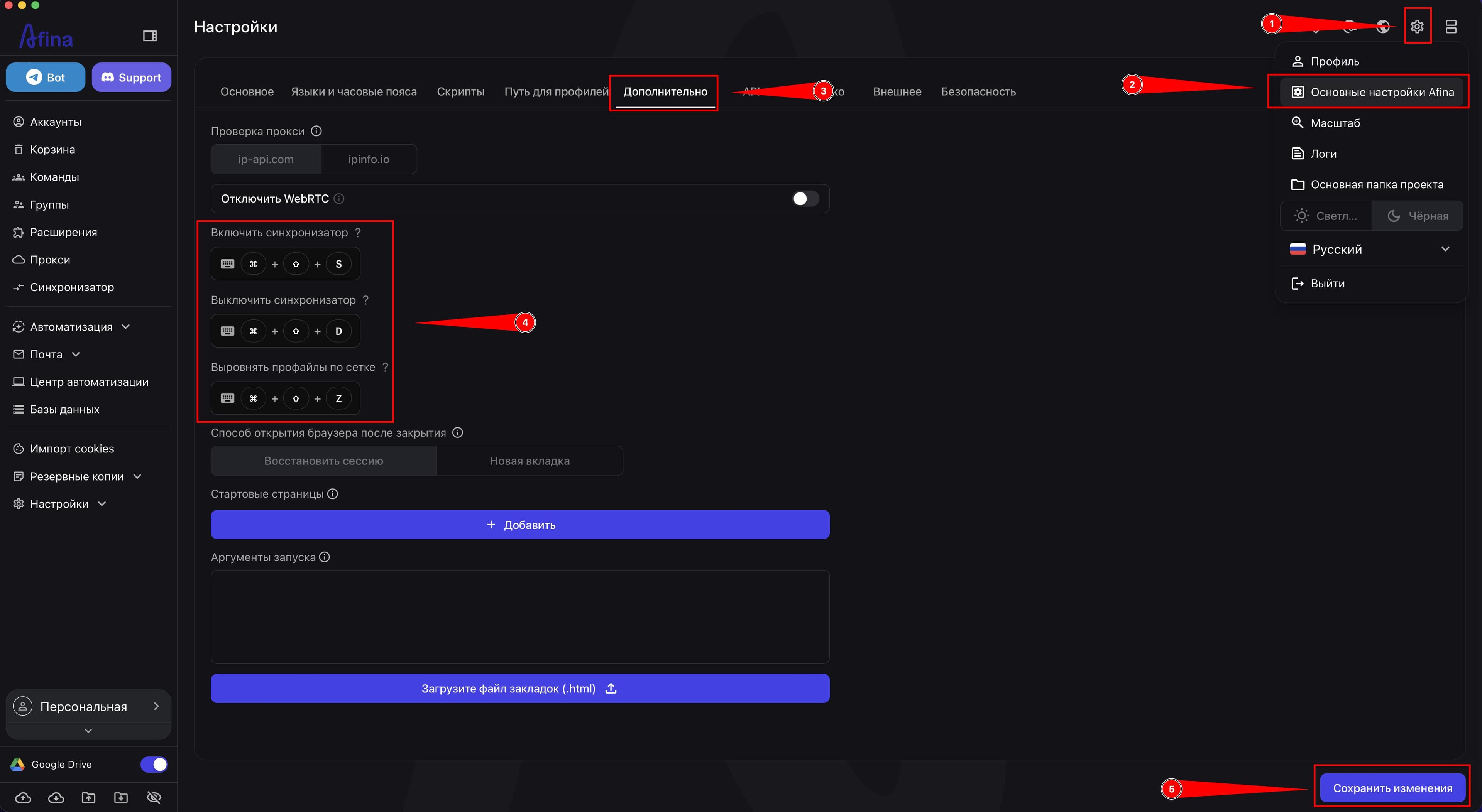
- Нажмите Ctrl + Shift + S в Windows или Cmd + Shift + S на Mac, чтобы запустить синхронизацию.
- Нажмите Ctrl + Shift + D в Windows или Cmd + Shift + D на Mac, чтобы остановить синхронизацию.
- Нажмите Ctrl + Shift + Z в Windows или Cmd + Shift + Z на Mac, чтобы выровнять окна на экране.
- Перейдите в раздел Основные настройки Afina, если нужно изменить стандартные комбинации.
- Откройте вкладку Дополнительно.
- Измените горячие клавиши в полях «Включить синхронизатор», «Выключить синхронизатор» и «Выровнять профайлы по сетке», если хотите назначить собственные комбинации.
- Нажмите Сохранить изменения, чтобы применить новые горячие клавиши.
На скриншоте ниже показан раздел Основные настройки Afina на вкладке Дополнительно, где можно изменить горячие клавиши для Синхронизатора.
Устранение проблем#
- Откройте системные настройки macOS, если Синхронизатор не работает на Mac.
- Перейдите в раздел «Конфиденциальность и безопасность».
- Откройте страницу «Универсальный доступ».
- Добавьте Afina в список программ, которым предоставлено разрешение на управление вашим компьютером, или включите переключатель напротив Afina, если программа уже есть в списке.
- Слегка переместите проблемное окно мышкой вручную, если окна не выравниваются автоматически или «залипают».
Результат#
После выполнения этих действий вы сможете использовать Синхронизатор для повседневной работы с несколькими профилями: выбирать Главное окно, запускать и останавливать синхронизацию, выравнивать окна, переносить их между мониторами и массово управлять вкладками во всех выбранных аккаунтах.