Вкладка «Додатковое» в налаштуваннях#
Вкладка «Додатковое» потрібна для тонкого налаштування ядра Chromium під ваші задачі. Тут ви визначаєте, як браузер поводиться під час запуску та які технічні параметри передаються системі.
Відкриття вкладки#
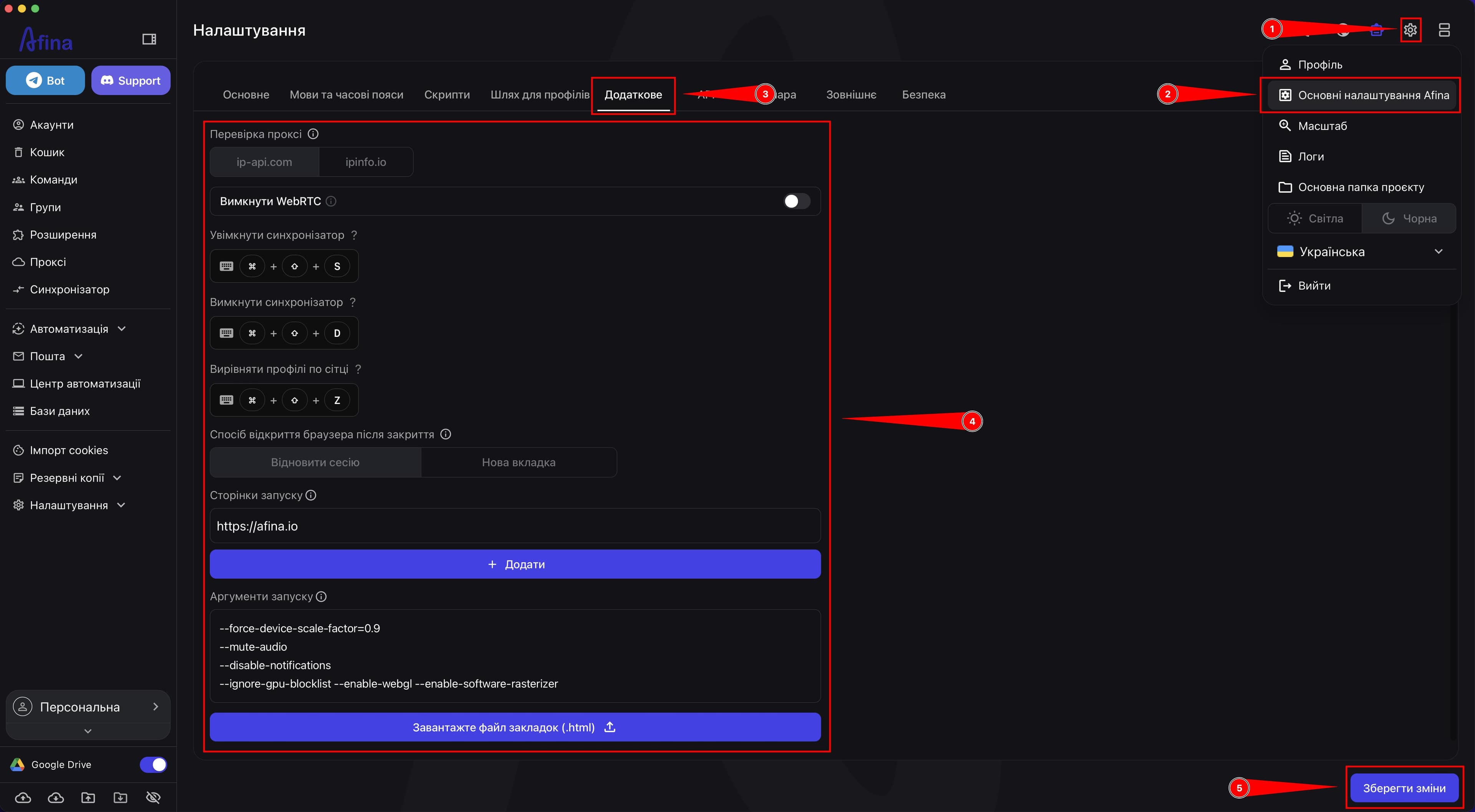
- Натисніть іконку шестерні у верхньому правому куті.
- Оберіть пункт Основні налаштування Afina.
- Відкрийте вкладку Додатковое.
На скріншоті нижче має бути показано шлях до вкладки «Додатковое» через меню «Основні налаштування Afina».
Перевірка проксі#
У блоці «Перевірка проксі» Afina використовує один із двох сервісів перед запуском профілю, щоб підтягнути гео, часовий пояс і перевірити з'єднання.
- У вкладці Додатковое знайдіть блок «Перевірка проксі».
- Виберіть сервіс
ip-api.comабоipinfo.io. - Натисніть Зберегти зміни внизу сторінки.
Якщо один сервіс часто видає помилку тайм-ауту, просто перемкніться на інший.
WebRTC#
У цій вкладці можна керувати поведінкою WebRTC через перемикач «Вимкнути WebRTC».
- У вкладці Додатковое знайдіть перемикач «Вимкнути WebRTC».
- Увімкніть перемикач «Вимкнути WebRTC», якщо хочете повністю вимкнути WebRTC у браузері.
- Натисніть Зберегти зміни внизу сторінки.
Після ввімкнення цього параметра RTCPeerConnection не працюватиме, а справжній IP не зможе витекти через WebRTC.
Гарячі клавіші#
У вкладці «Додатковое» також налаштовуються гарячі клавіші для дій із синхронізатором і вирівнювання профілів.
- У вкладці Додатковое знайдіть блок «Увімкнути синхронізатор».
- Перевірте комбінацію клавіш для дії «Увімкнути синхронізатор».
- Знайдіть блок «Вимкнути синхронізатор».
- Перевірте комбінацію клавіш для дії «Вимкнути синхронізатор».
- Знайдіть блок «Вирівняти профілі по сітці».
- Перевірте комбінацію клавіш для дії «Вирівняти профілі по сітці».
За замовчуванням у цих блоках відображаються такі комбінації:
- «Увімкнути синхронізатор» —
Command + Shift + SабоCtrl + Shift + S - «Вимкнути синхронізатор» —
Command + Shift + DабоCtrl + Shift + D - «Вирівняти профілі по сітці» —
Command + Shift + ZабоCtrl + Shift + Z
Спосіб відкриття браузера після закриття#
Блок «Спосіб відкриття браузера після закриття» визначає, як браузер відкриватиметься під час запуску.
- У вкладці Додатковое знайдіть блок «Спосіб відкриття браузера після закриття».
- Виберіть варіант Нова вкладка, якщо браузер має завжди відкриватися порожнім.
- Виберіть варіант Відновити сесію, якщо Afina має відкривати всі вкладки, які були активні на момент останнього закриття профілю.
Якщо ви обрали Відновити сесію, браузер відкриватиме всі вкладки, які були активні на момент останнього закриття профілю.
Сторінки запуску#
Блок «Сторінки запуску» окремо задає сторінки, які відкриваються для нового акаунта.
- У вкладці Додатковое знайдіть блок «Сторінки запуску».
- Натисніть Додати.
- Додайте потрібні URL, якщо хочете задати стартові сторінки для нового акаунта.
- Натисніть Зберегти зміни внизу сторінки.
Сторінки запуску відкриваються тільки один раз: під час першого запуску нового акаунта.
Аргументи запуску#
Аргументи запуску — це CLI-команди, які Afina додає до системного запиту на запуск Chromium. Їх можна прописати глобально для всіх профілів у вкладці «Додатковое» або для конкретного профілю через Акаунти → ⋮ → Змінити → Налаштування запуску браузера.
- У вкладці Додатковое знайдіть блок «Аргументи запуску».
- Введіть потрібний аргумент або набір аргументів.
- Натисніть Зберегти зміни внизу сторінки.
Нижче наведено приклади аргументів запуску та їх призначення.
--force-device-scale-factor=0.9
Встановлює масштаб усього інтерфейсу браузера на 90%. Це допомагає, якщо сайт блокує Ctrl + або Ctrl -.
--mute-audio
Повністю вимикає звук у браузері. Це корисно, якщо ви запускаєте 100+ акаунтів одночасно і не хочете зайвого шуму з рекламних відео.
--disable-notifications
Блокує всі спливаючі запити на надсилання сповіщень від сайтів.
--ignore-gpu-blocklist --enable-webgl --enable-software-rasterizer
Ця зв'язка підходить для роботи на серверах або слабких ПК. Вона примусово вмикає WebGL та обробку графіки, навіть якщо система вважає відеокарту несумісною.
--remote-debugging-port=65000
Відкриває порт для прямого підключення до браузера через CDP. Це потрібно для кастомної автоматизації.
Завантаження закладок#
Кнопка Завантажте файл закладок (.html) дозволяє імпортувати стандартний файл закладок, експортований з іншого браузера.
- У вкладці Додатковое знайдіть кнопку Завантажте файл закладок (.html).
- Завантажте стандартний файл закладок у форматі
.html, експортований з іншого браузера. - Натисніть Зберегти зміни внизу сторінки.
Завантажений файл застосовується лише до нових профілів, створених після завантаження. Якщо ви завантажите новий файл пізніше, він затре всі попередні системні закладки в усіх акаунтах.
Не забудьте натиснути Зберегти зміни внизу сторінки, інакше зміни у вкладці не застосуються.
Результат#
Після збереження змін у вкладці «Додатковое» Afina застосує вибраний спосіб перевірки проксі, налаштування WebRTC, логіку запуску браузера, гарячі клавіші для дій із синхронізатором, задані аргументи запуску та поточний файл закладок для нових профілів.