Команди в Afina#
У цьому гайді ви створите команду в Afina, запросите учасника, активуєте доступ і налаштуєте спільну роботу з акаунтами. Також тут показано, як перемикатися між просторами, переносити акаунти та передавати їх через Afina Cloud.
Перш ніж почати#
- Переконайтеся, що у вашому тарифі доступна робота з командами.
- Переконайтеся, що запрошений користувач має доступ до пошти, на яку надійде лист із запрошенням.
Права учасника можна змінити пізніше. Під час першого запрошення достатньо видати лише ті дозволи, які справді потрібні для роботи.
Створення команди#
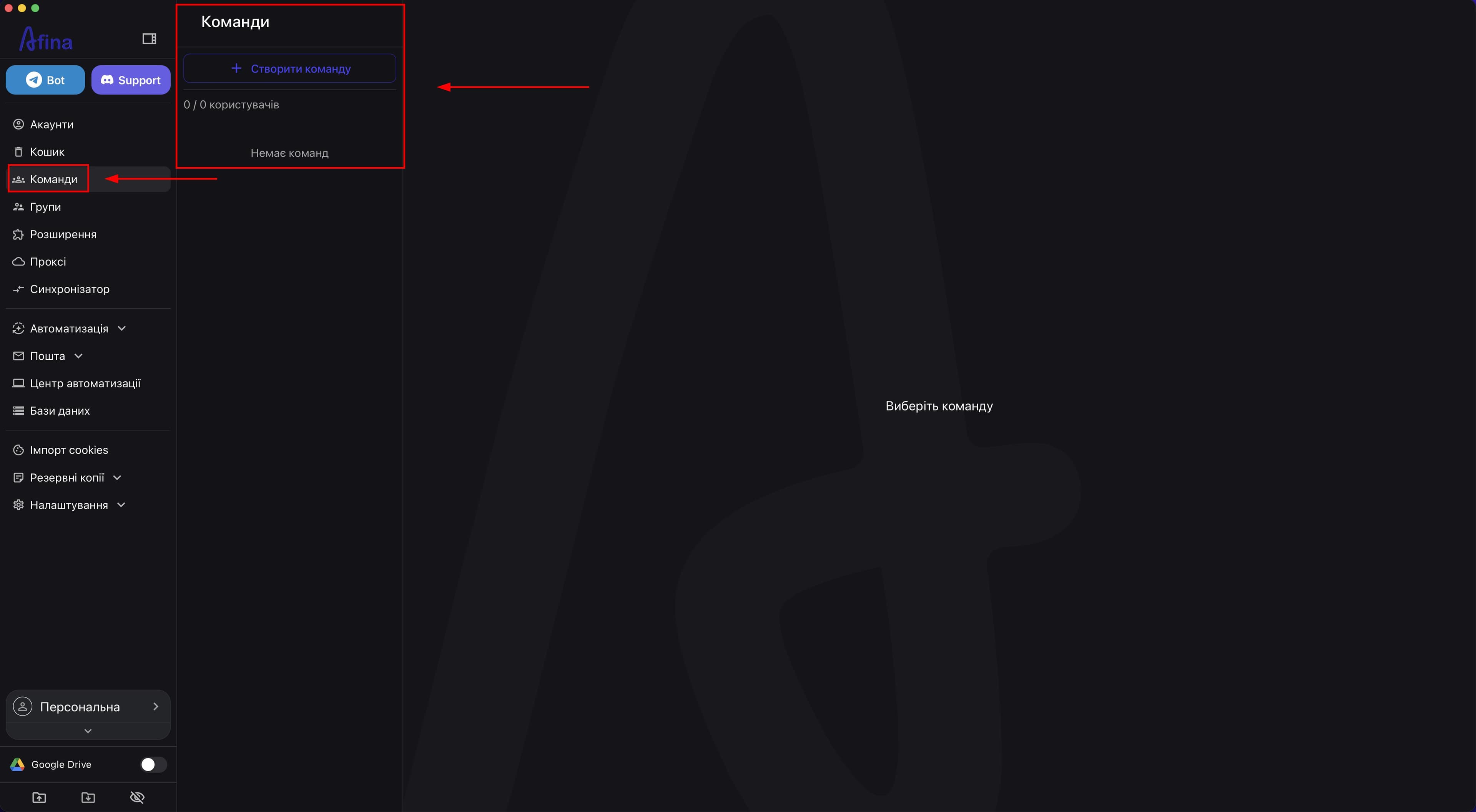
- Перейдіть у розділ Команди у лівому меню Afina.
На скріншоті нижче показано розділ Команди, де відображаються створені команди та ліміти поточного тарифу.
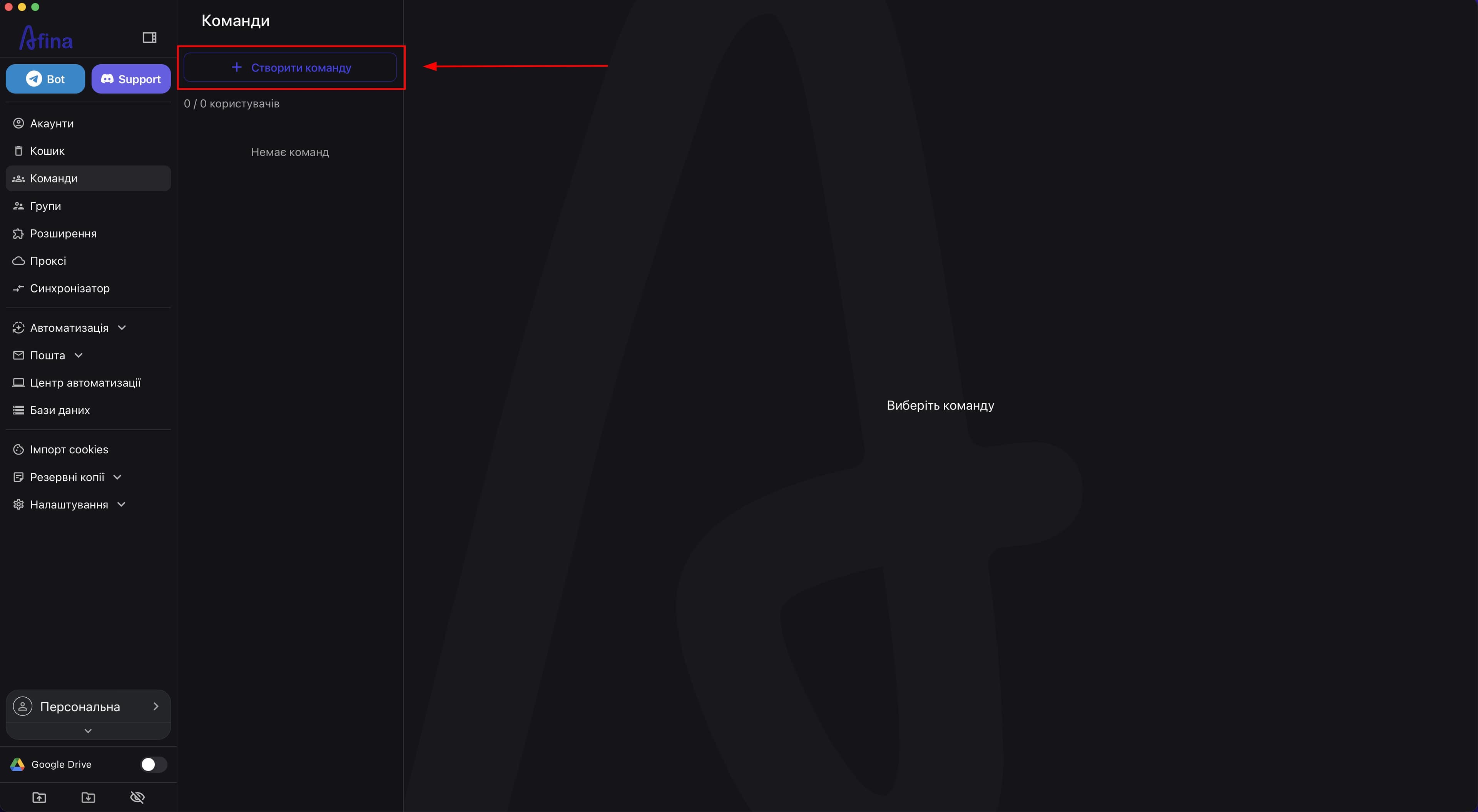
- Натисніть Створити команду.
На наступному скріншоті показано кнопку Створити команду у розділі «Команди».
-
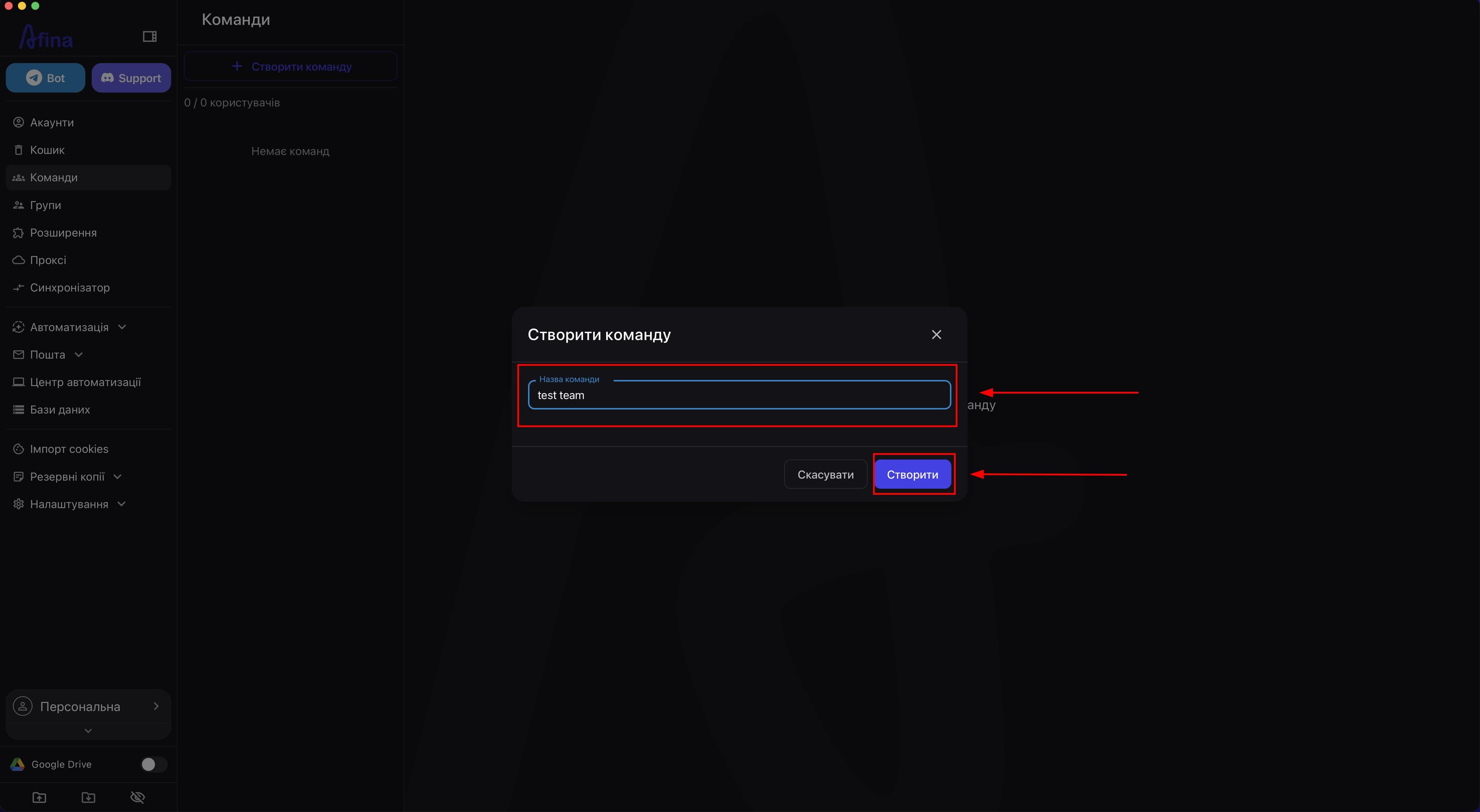
У полі «Назва команди» введіть унікальну назву.
-
Натисніть Створити, щоб підтвердити створення команди.
На цьому скріншоті показано форму створення нової команди з полем для назви.
Запрошення учасника#
-
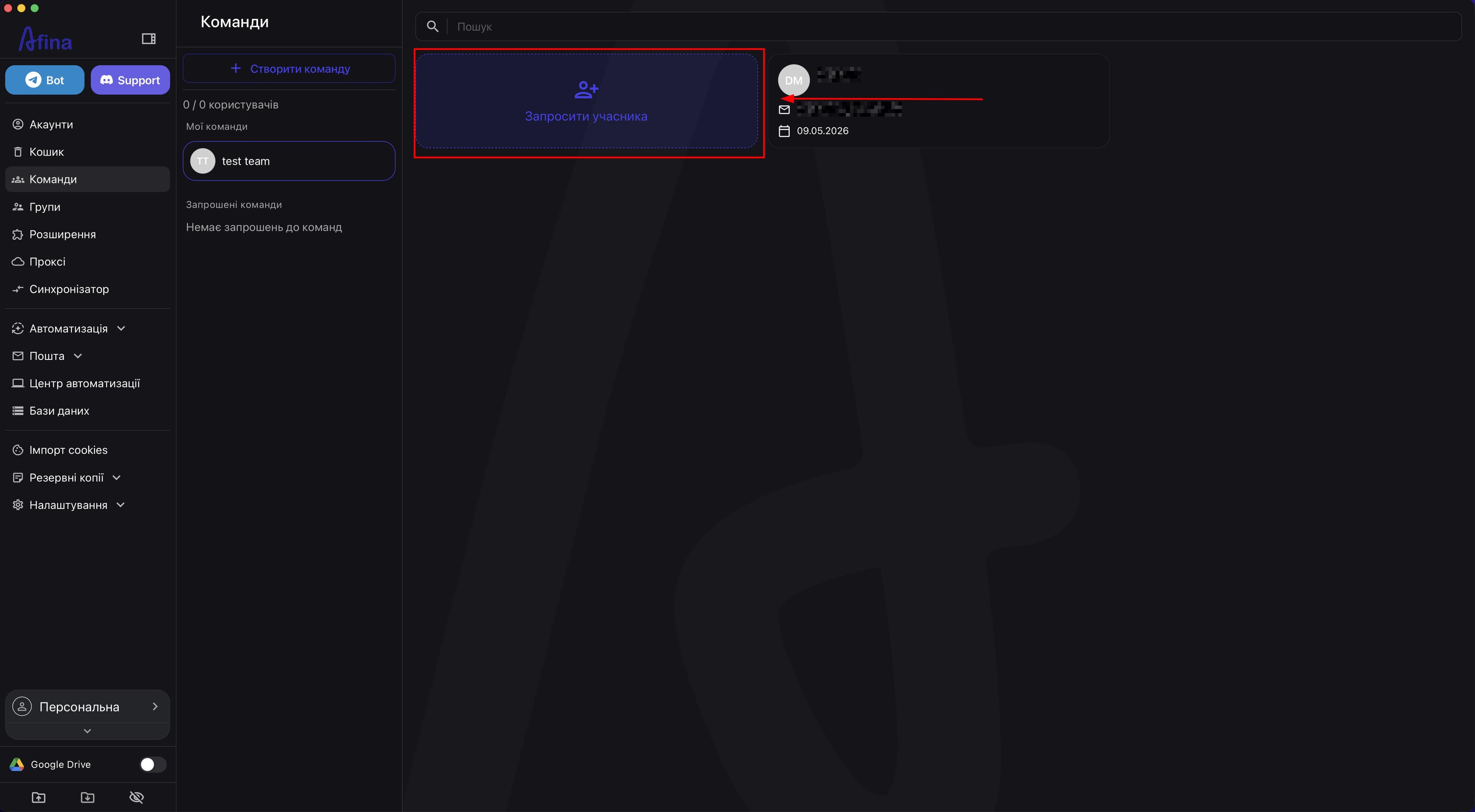
Відкрийте потрібну команду у списку.
-
Натисніть Запросити учасника.
На скріншоті нижче показано сторінку команди, з якої відкривається форма запрошення учасника.
-
У полі «E-mail» введіть адресу пошти учасника.
-
У полі «Ім'я користувача» введіть ім'я, під яким учасник відображатиметься в команді.
-
У полі «Роль» виберіть потрібну роль, наприклад
Worker. -
Увімкніть чекбокси з тими дозволами, які потрібні учаснику для роботи.
На наступному скріншоті показано форму запрошення учасника з полями, роллю та списком дозволів.
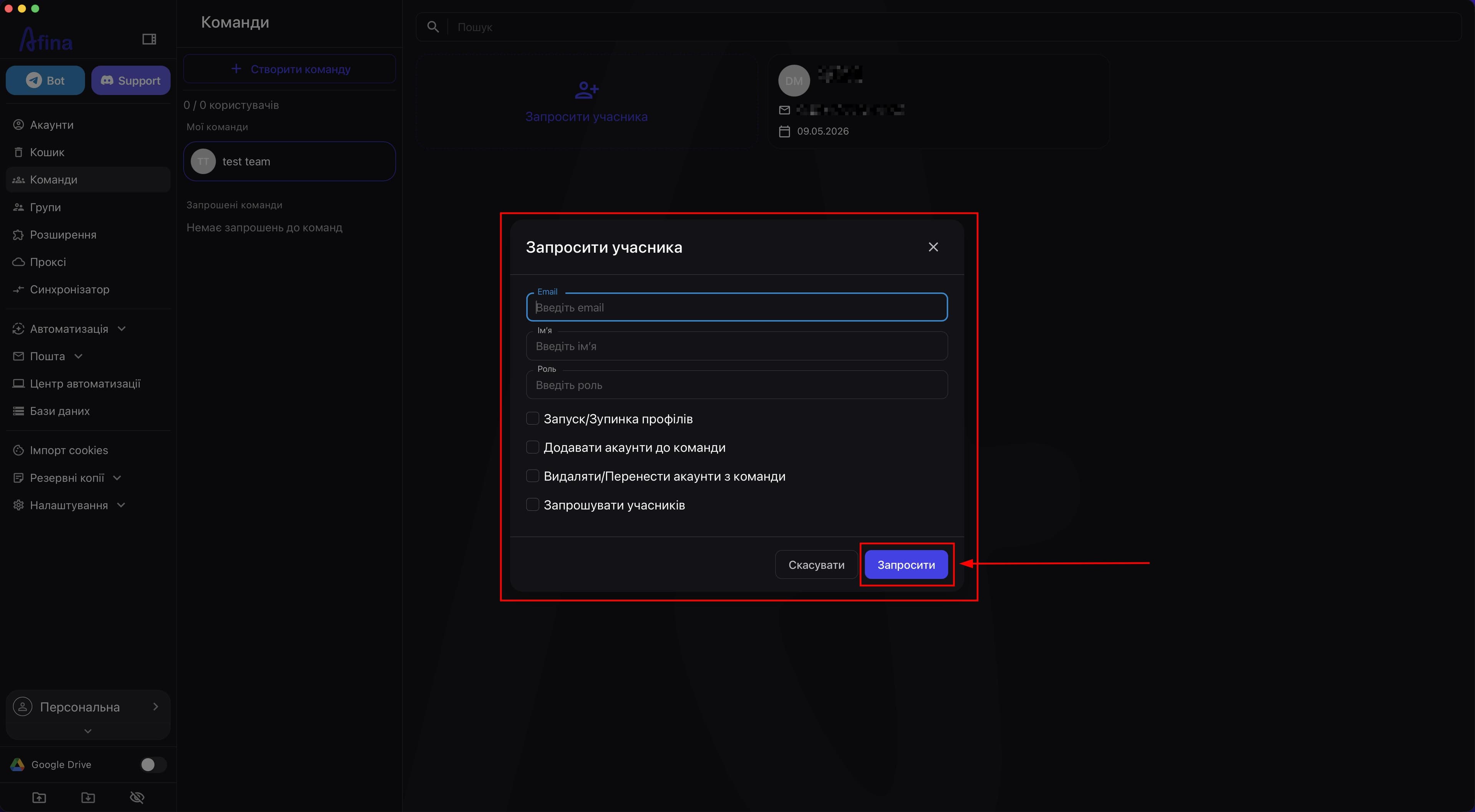
- Натисніть Запросити.
Без права запуску та зупинки профілів учасник не зможе повноцінно працювати з переданими акаунтами.
Активація запрошення#
- Відкрийте лист від no-reply@afina.io з темою «Team Invitation to Afina.IO» на пошті запрошеного користувача.
На скріншоті нижче показано лист із запрошенням до команди в Afina.
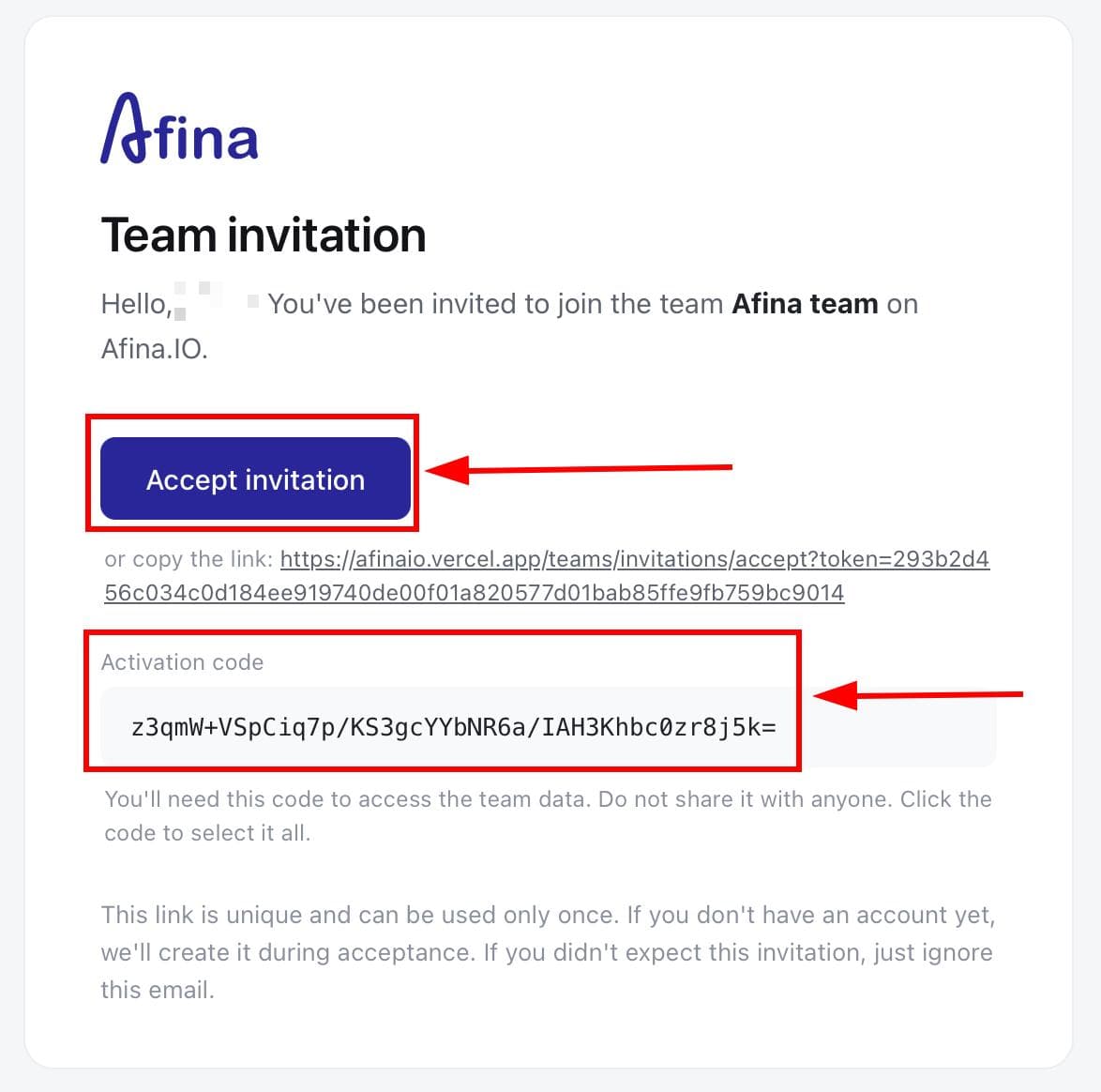
- Натисніть Accept invitation у листі.
На наступному скріншоті показано сторінку прийняття запрошення, яка відкривається після натискання Accept invitation.
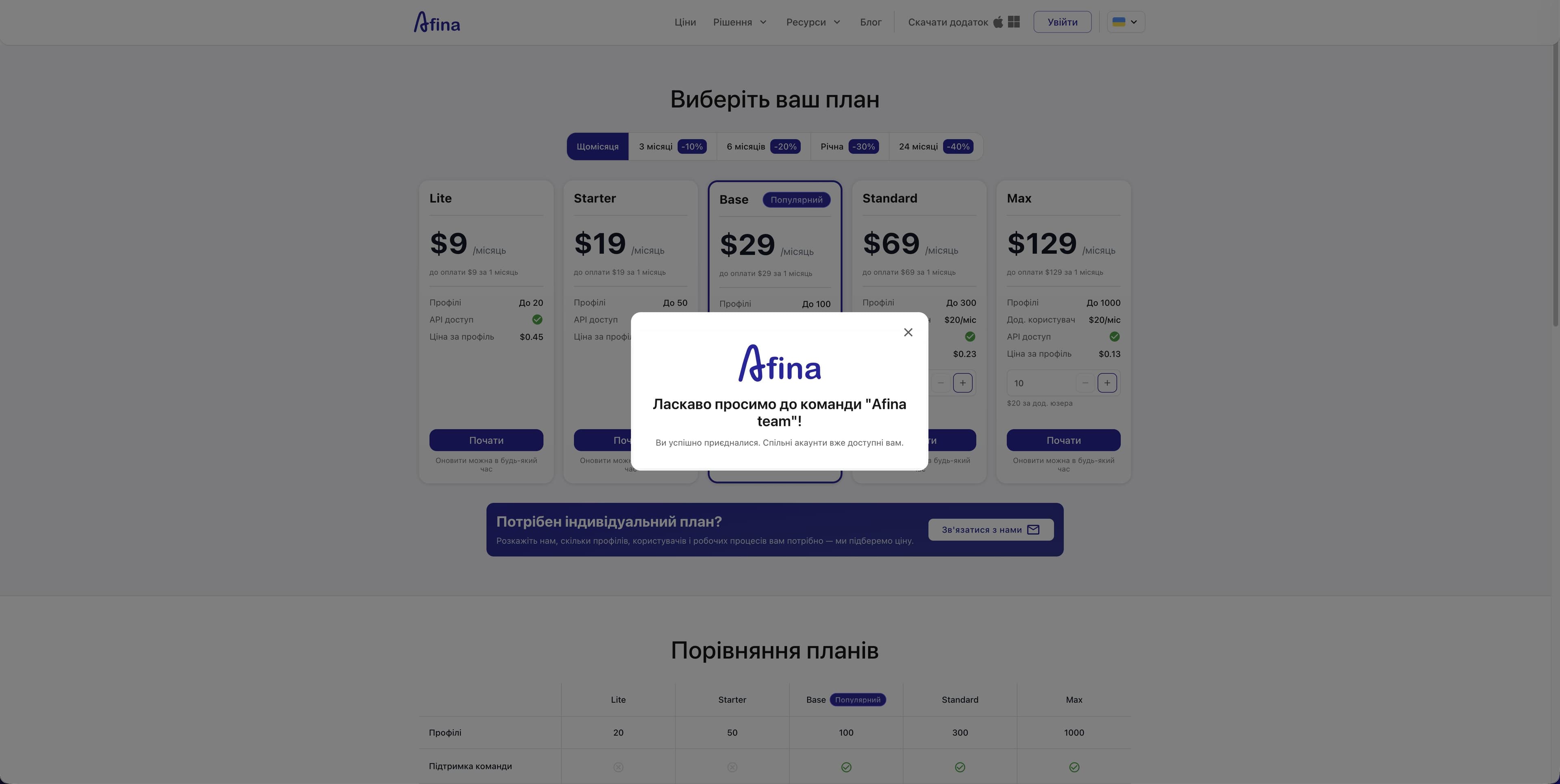
-
Скопіюйте Activation code зі сторінки запрошення або з листа.
-
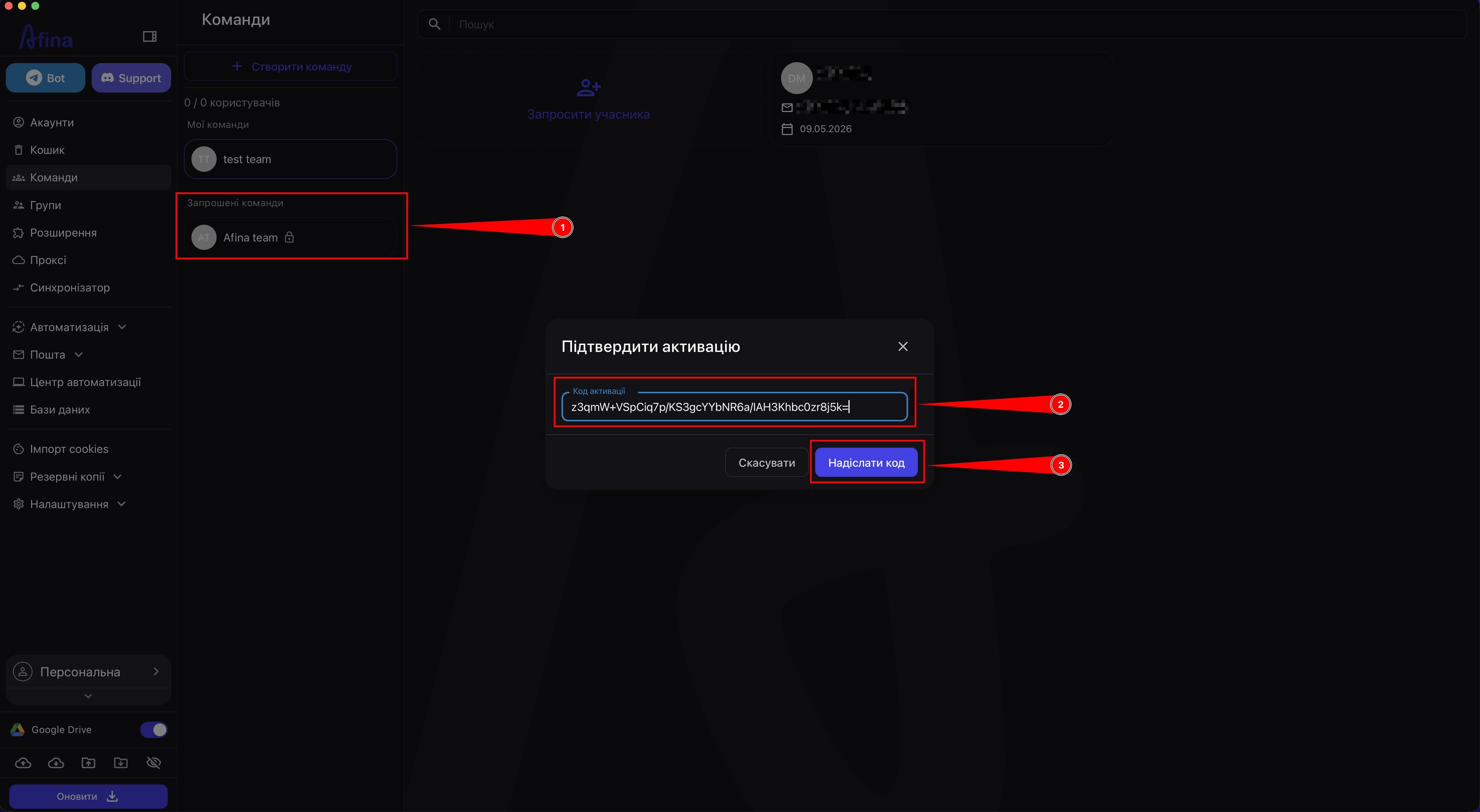
Перейдіть у розділ Команди в застосунку Afina під акаунтом запрошеного користувача.
-
Виберіть команду, до якої було надіслано запрошення.
-
У полі «Activation code» вставте скопійований код.
-
Натисніть Надіслати код.
На цьому скріншоті показано форму введення Activation code в застосунку Afina.
-
Переконайтеся, що після перевірки коду команда стала доступною у списку просторів.
-
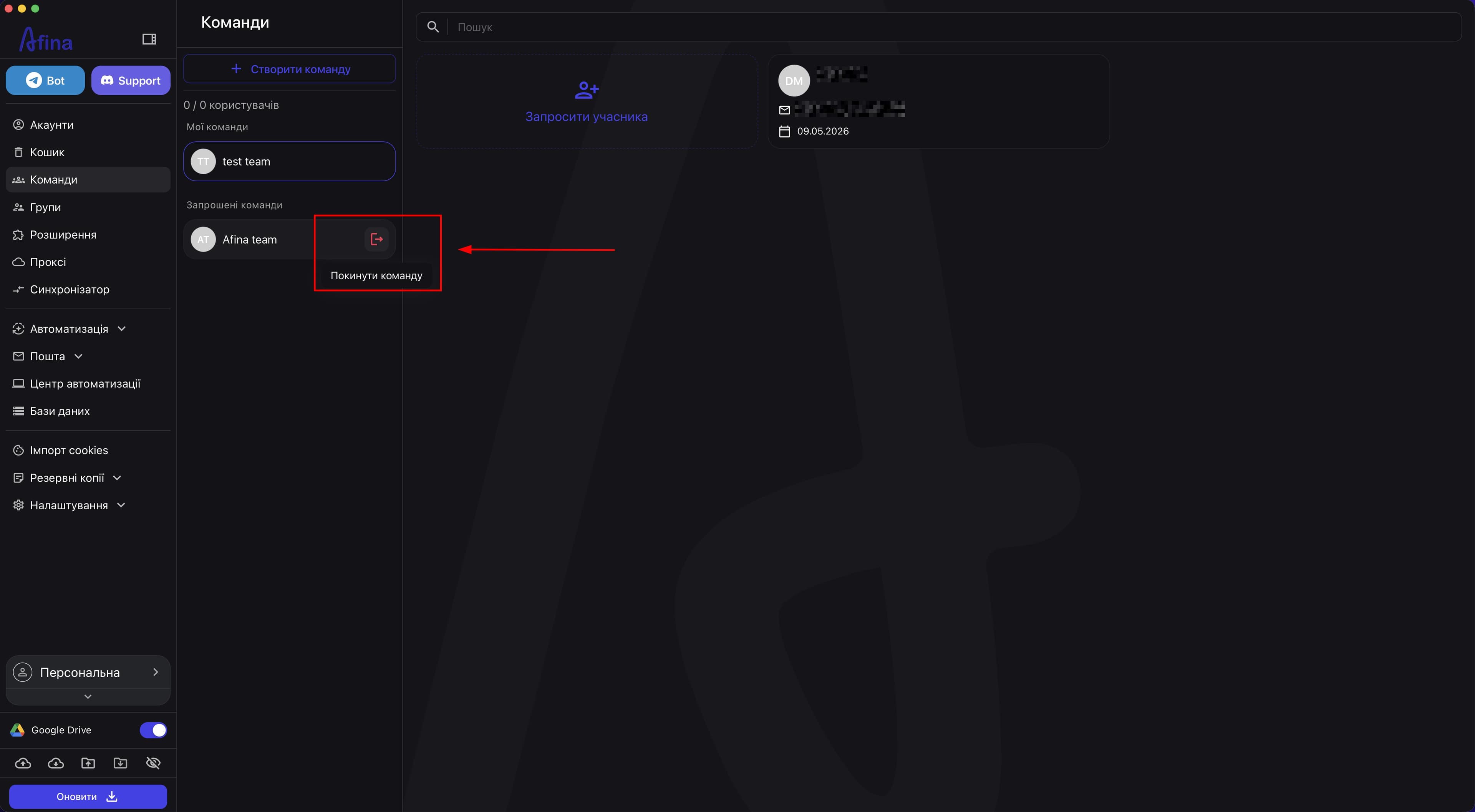
Натисніть іконку виходу поруч із назвою команди, якщо потрібно вийти з чужої команди.
На наступному скріншоті показано іконку виходу з команди, яка доступна учаснику після активації.
Перемикання простору#
-
Відкрийте перемикач просторів у верхній частині інтерфейсу.
-
Виберіть потрібну команду, щоб перейти в її робочий простір.
-
Виберіть «Персональна», якщо хочете повернутися у власний простір.
На скріншоті нижче показано перемикач між командним і персональним простором.
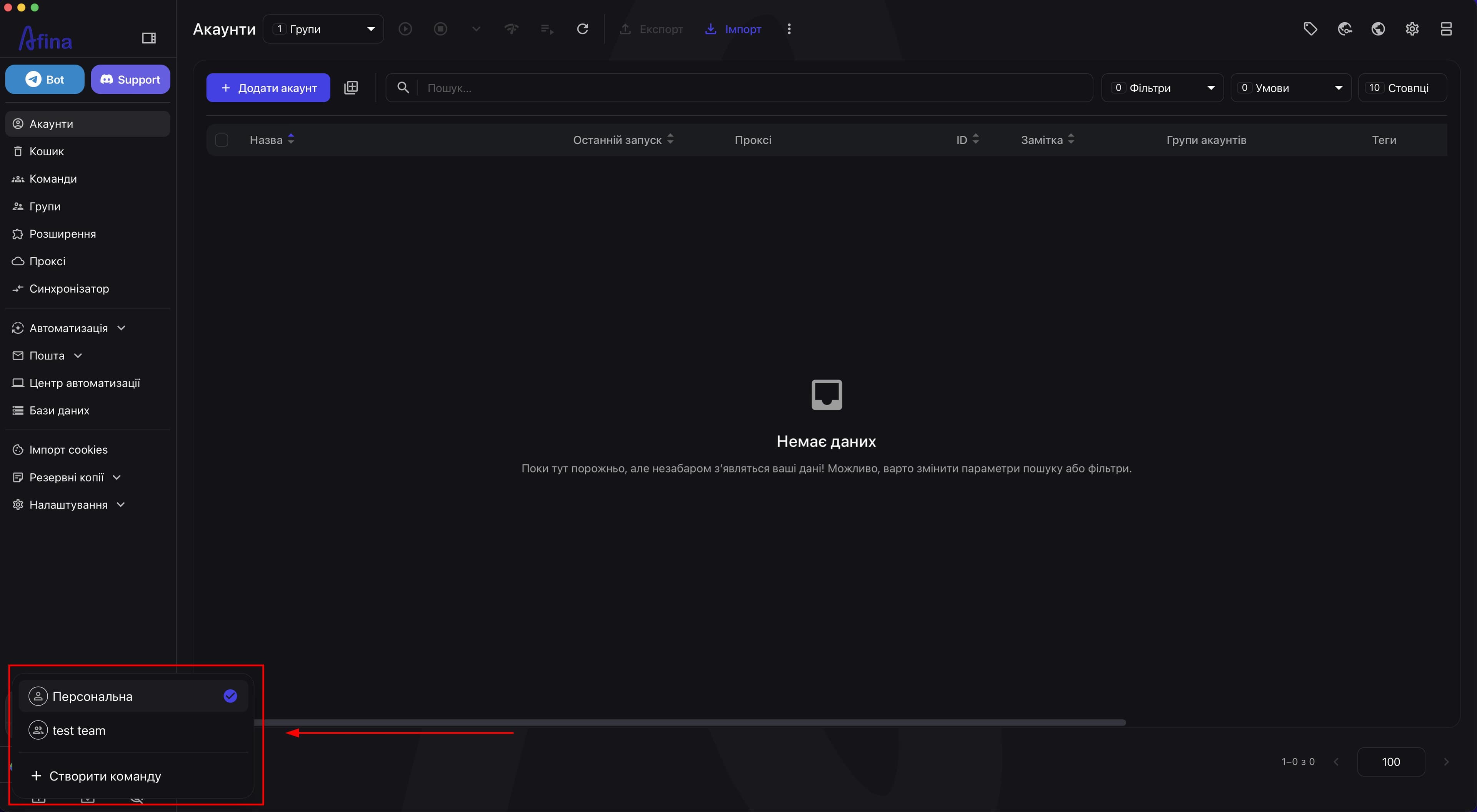
Після перемикання у розділі «Акаунти» відображаються лише ті акаунти, які належать вибраному простору.
Перенесення акаунтів#
-
Перейдіть у розділ Акаунти.
-
Позначте чекбоксами потрібні акаунти.
-
Натисніть Перенести.
-
У списку просторів виберіть цільову команду або «Персональна».
-
Натисніть Перенести для підтвердження.
На скріншоті нижче показано вікно перенесення акаунтів між просторами.
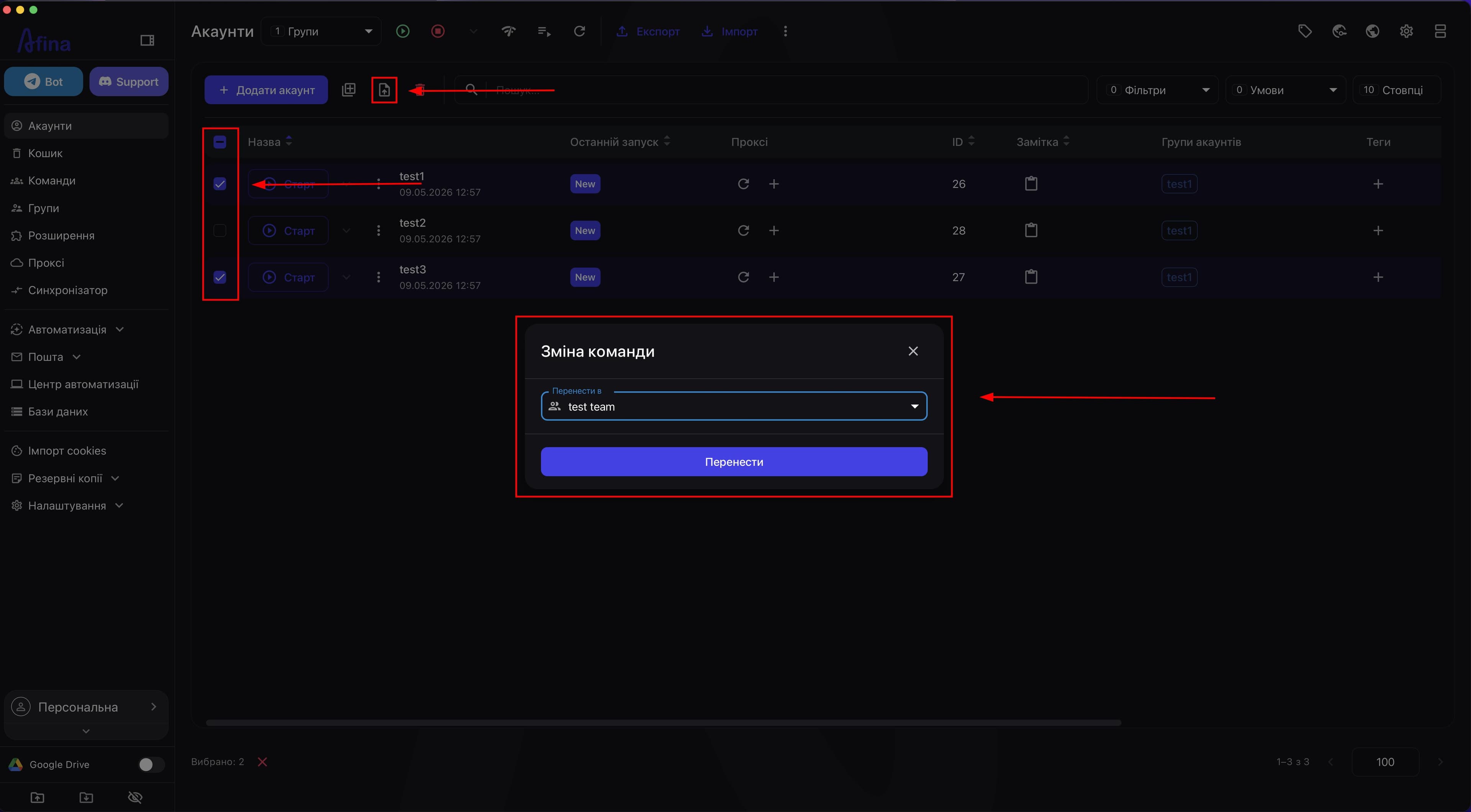
Якщо перенести акаунт у «Персональна», він повернеться в персональний простір власника команди.
Передача акаунтів через Afina Cloud#
-
Переконайтеся, що потрібні акаунти вже знаходяться в правильному командному просторі.
-
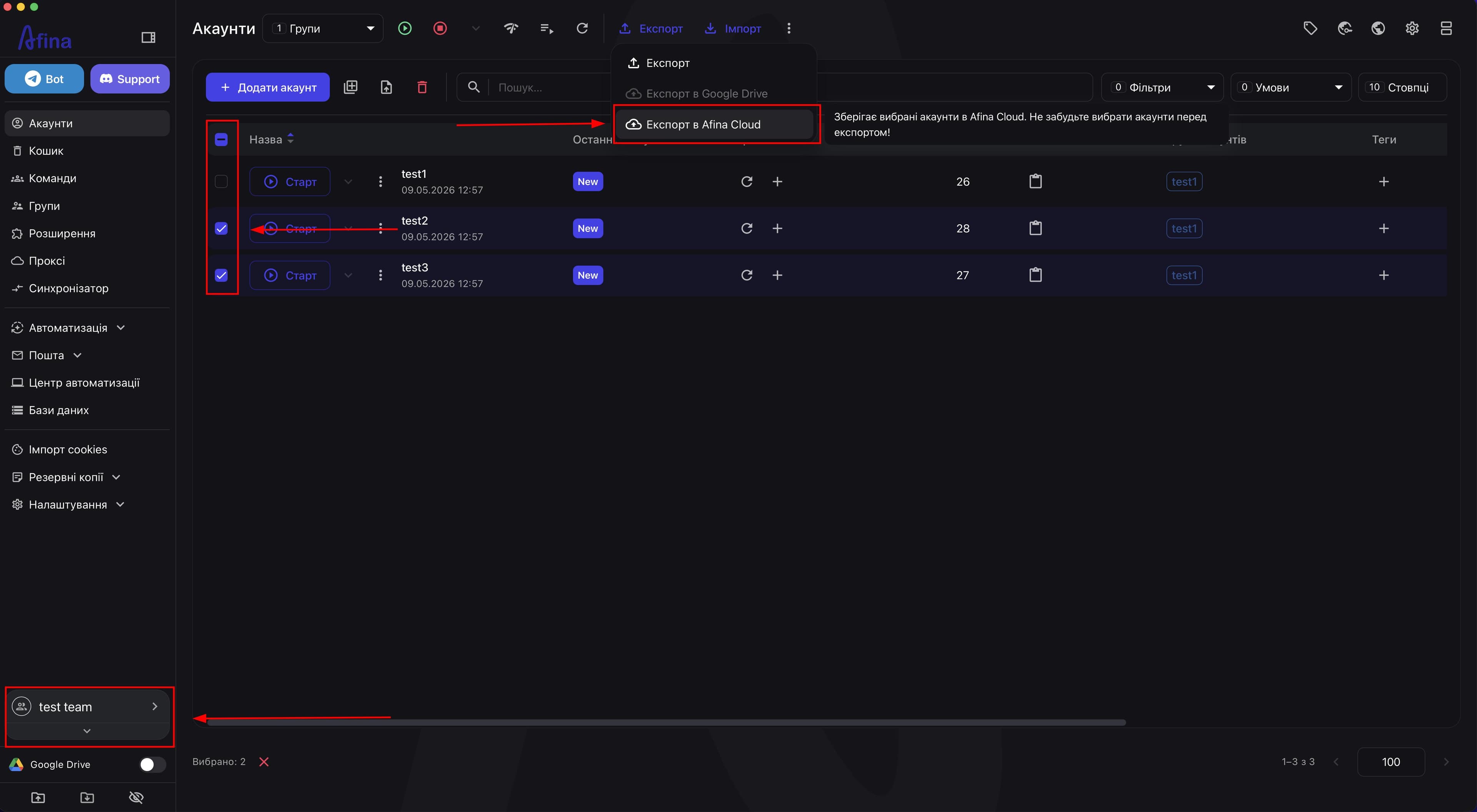
У розділі Акаунти позначте чекбоксами акаунти, які потрібно передати.
-
Натисніть Експорт в Afina Cloud.
На скріншоті нижче показано експорт вибраних акаунтів у Afina Cloud.
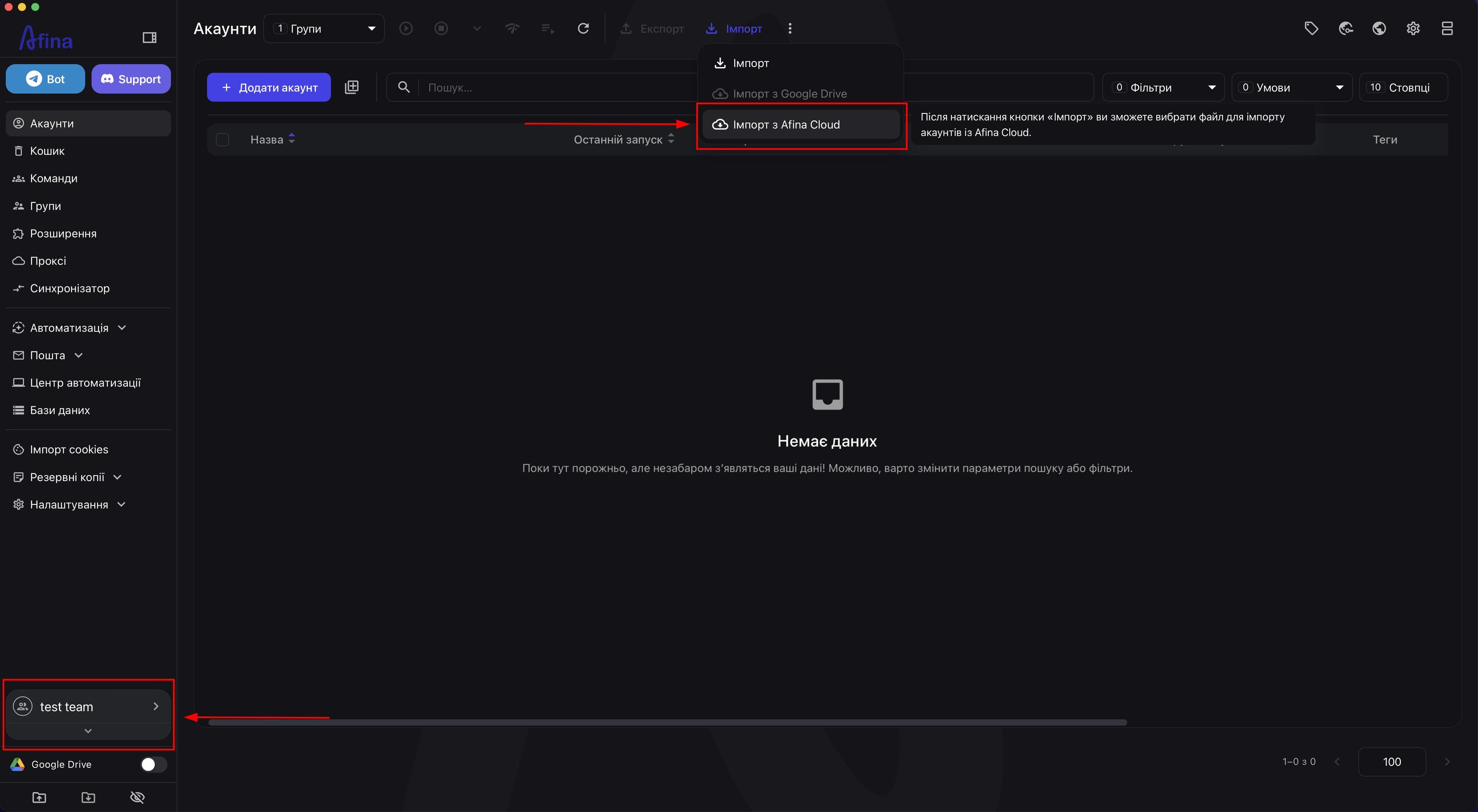
- Відкрийте Імпорт з Afina Cloud у цій самій команді, щоб отримати передані акаунти.
На наступному скріншоті показано кнопку імпорту акаунтів із Afina Cloud.
-
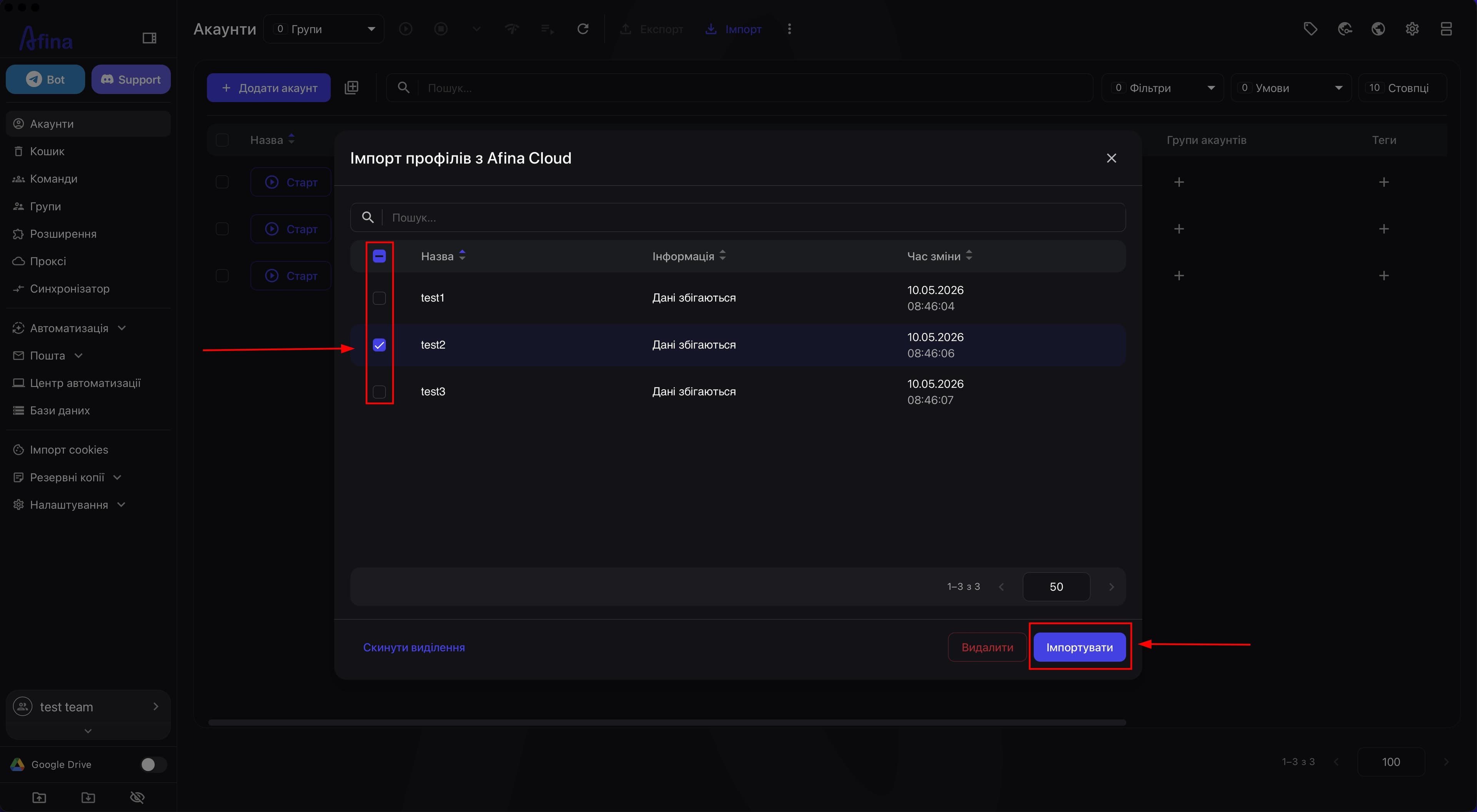
Виберіть потрібні акаунти у списку імпорту.
-
Натисніть Імпортувати.
На цьому скріншоті показано вікно вибору акаунтів перед імпортом із Afina Cloud.
- Перевірте статус експорту або імпорту в розділі «Резервні копії».
Керування командою та учасниками#
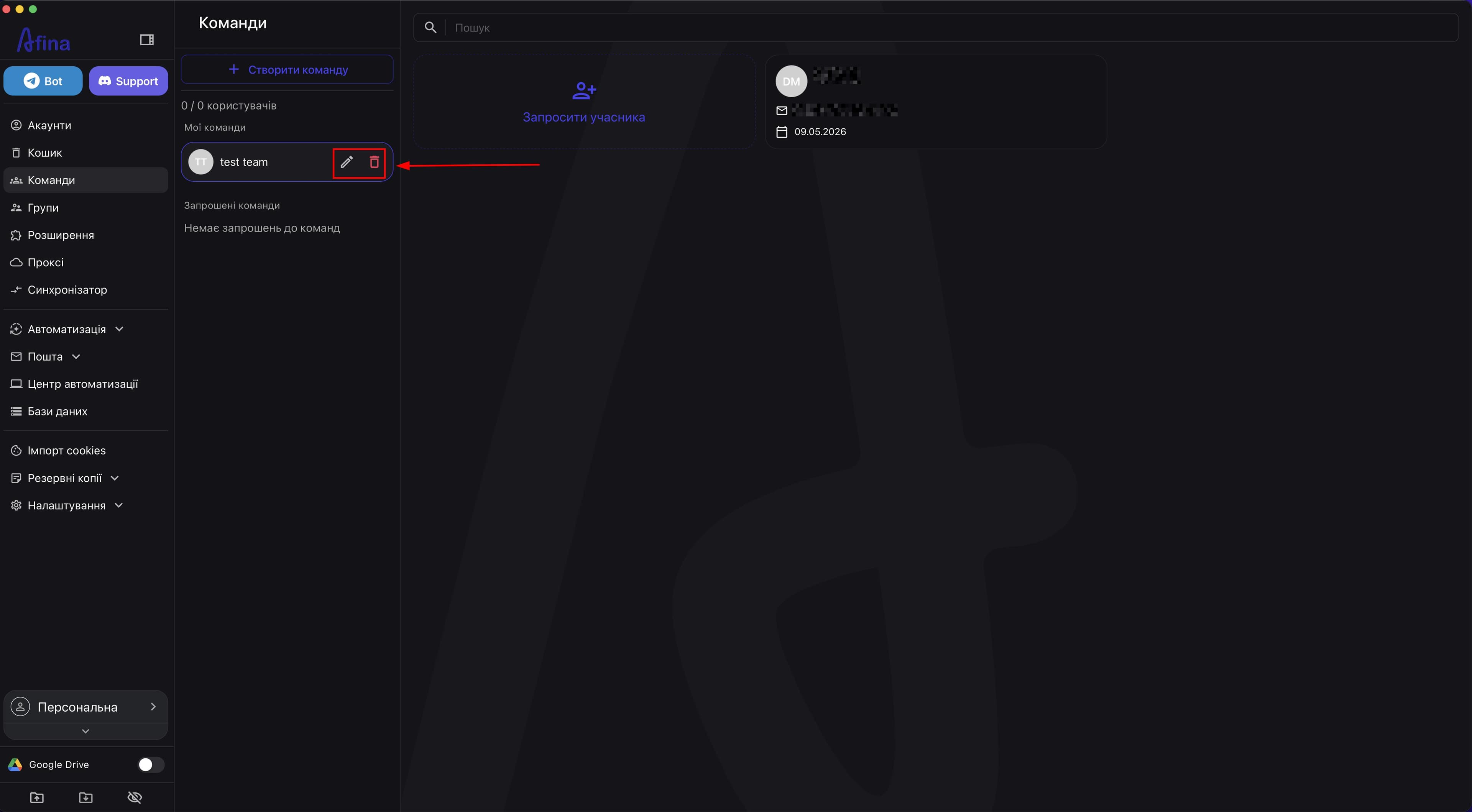
- Натисніть іконку меню дій біля назви команди, якщо потрібно змінити її назву або видалити команду.
На скріншоті нижче показано дії для редагування або видалення команди.
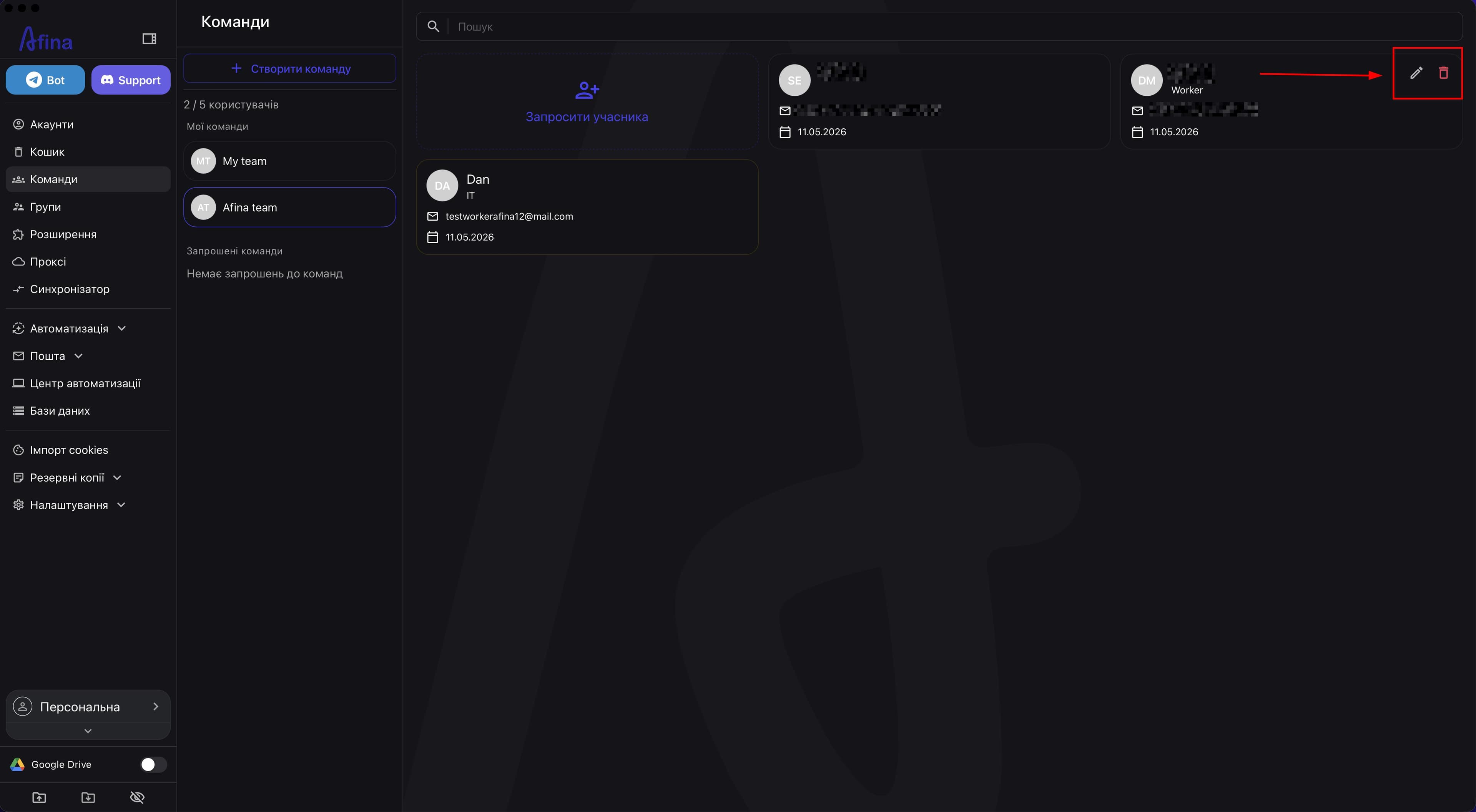
- Натисніть іконку меню дій біля імені учасника, якщо потрібно змінити його права або видалити його з команди.
На наступному скріншоті показано дії для редагування прав учасника або його видалення.
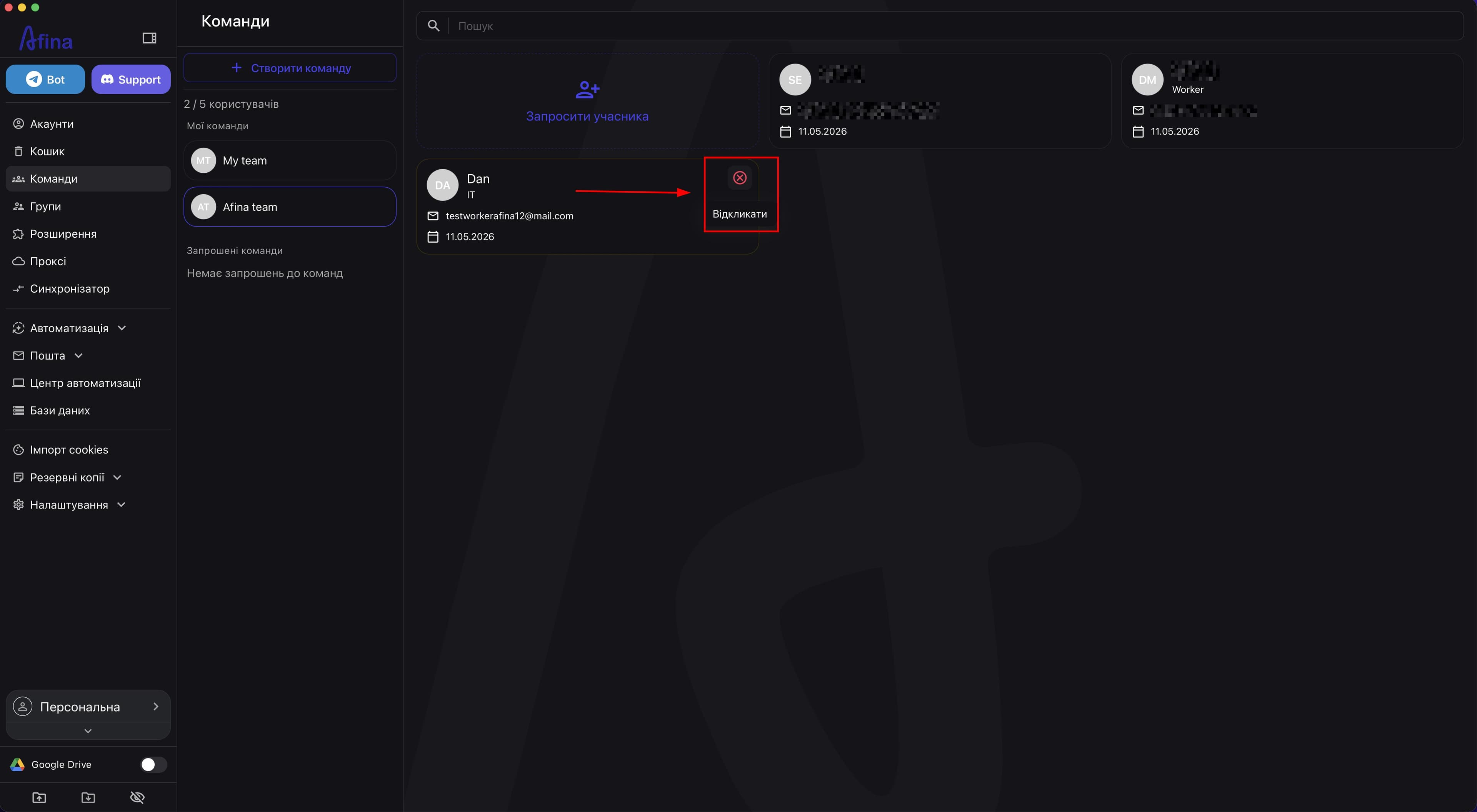
- Натисніть Відкликати на картці запрошення, якщо потрібно скасувати запрошення до того, як учасник його прийме.
На цьому скріншоті показано кнопку Відкликати для скасування ще не прийнятого запрошення.
Видалення команди та видалення учасника з команди є незворотними діями.
Видаляти учасників із команди може лише власник команди.
Результат#
Після виконання цих кроків у вас буде налаштований командний простір в Afina: команда буде створена, учасники зможуть приєднуватися через запрошення, а акаунти можна буде переносити між просторами й передавати через Afina Cloud.