Імпорт та експорт cookies#
У цьому гайді ви навчитеся експортувати cookies з одного або кількох акаунтів, імпортувати їх у потрібні профілі та працювати з TXT-форматом для масового перенесення акаунтів і сесій. Це потрібно для резервного копіювання, перенесення авторизації без повторного входу та швидкого відновлення робочих сесій.
Перш ніж почати#
- Переконайтеся, що розумієте, для якого саме акаунта експортуєте або імпортуєте cookies.
- Якщо працюєте з файлами з інших браузерів, спочатку перевірте формат файлу.
- Якщо плануєте масові операції, краще спочатку протестувати сценарій на одному акаунті.
Cookies в Afina можна:
- експортувати для окремого акаунта;
- імпортувати в потрібний профіль;
- масово експортувати для кількох акаунтів;
- переносити разом з акаунтами через TXT-файли.
Для точного формату файлу зручно спочатку експортувати cookies з вашого акаунта Afina, щоб бачити правильну структуру для подальшого імпорту.
Експорт cookies#
Розділ експорту cookies використовується для збереження файлів cookies окремого акаунта у локальний файл і подальшого перенесення.
-
Перейдіть у розділ Акаунти.
-
Знайдіть потрібний акаунт у загальній таблиці.
-
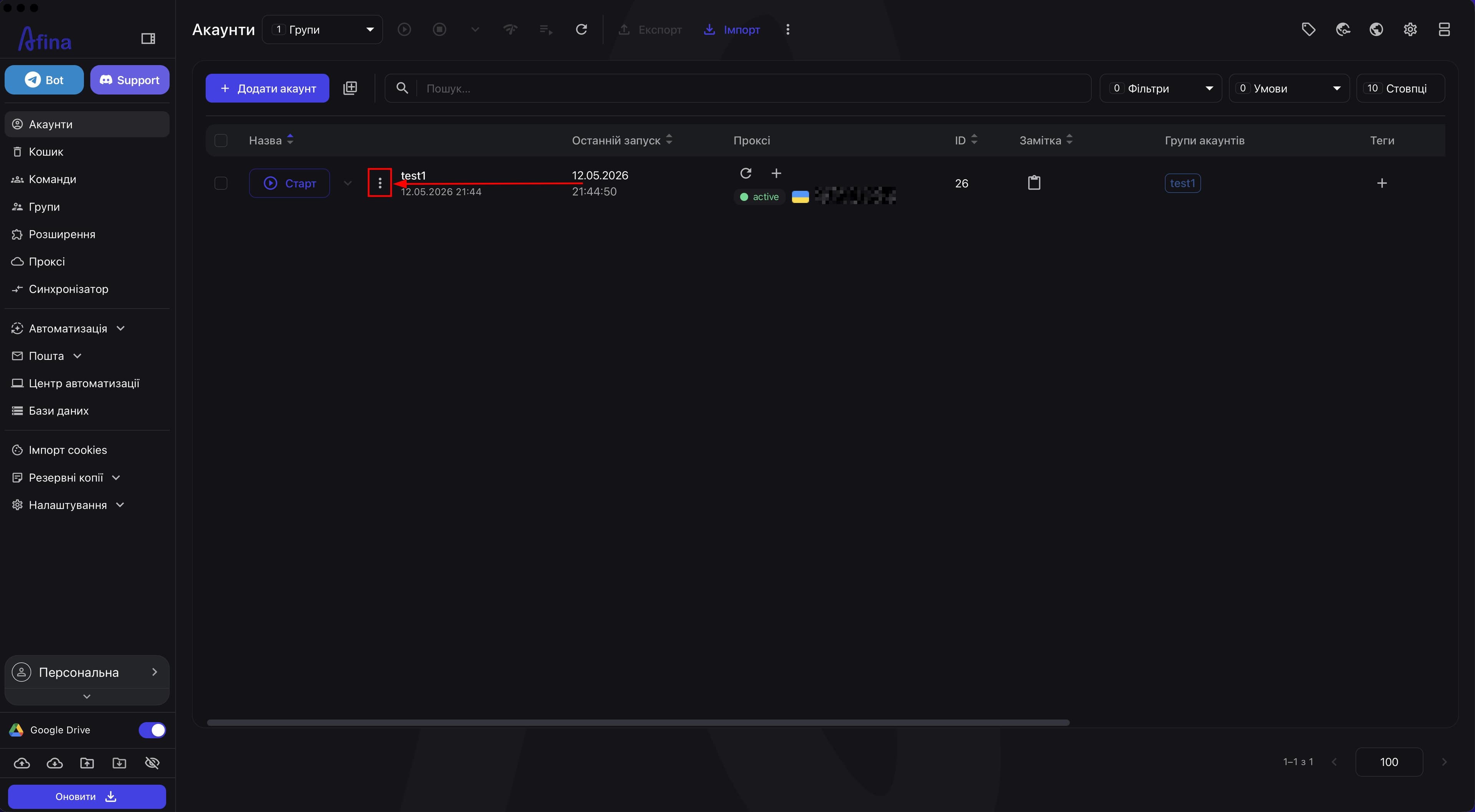
Натисніть іконку ⋮ біля потрібного акаунта.
На скріншоті нижче показано сторінку «Акаунти» з іконкою додаткових дій у рядку вибраного акаунта.
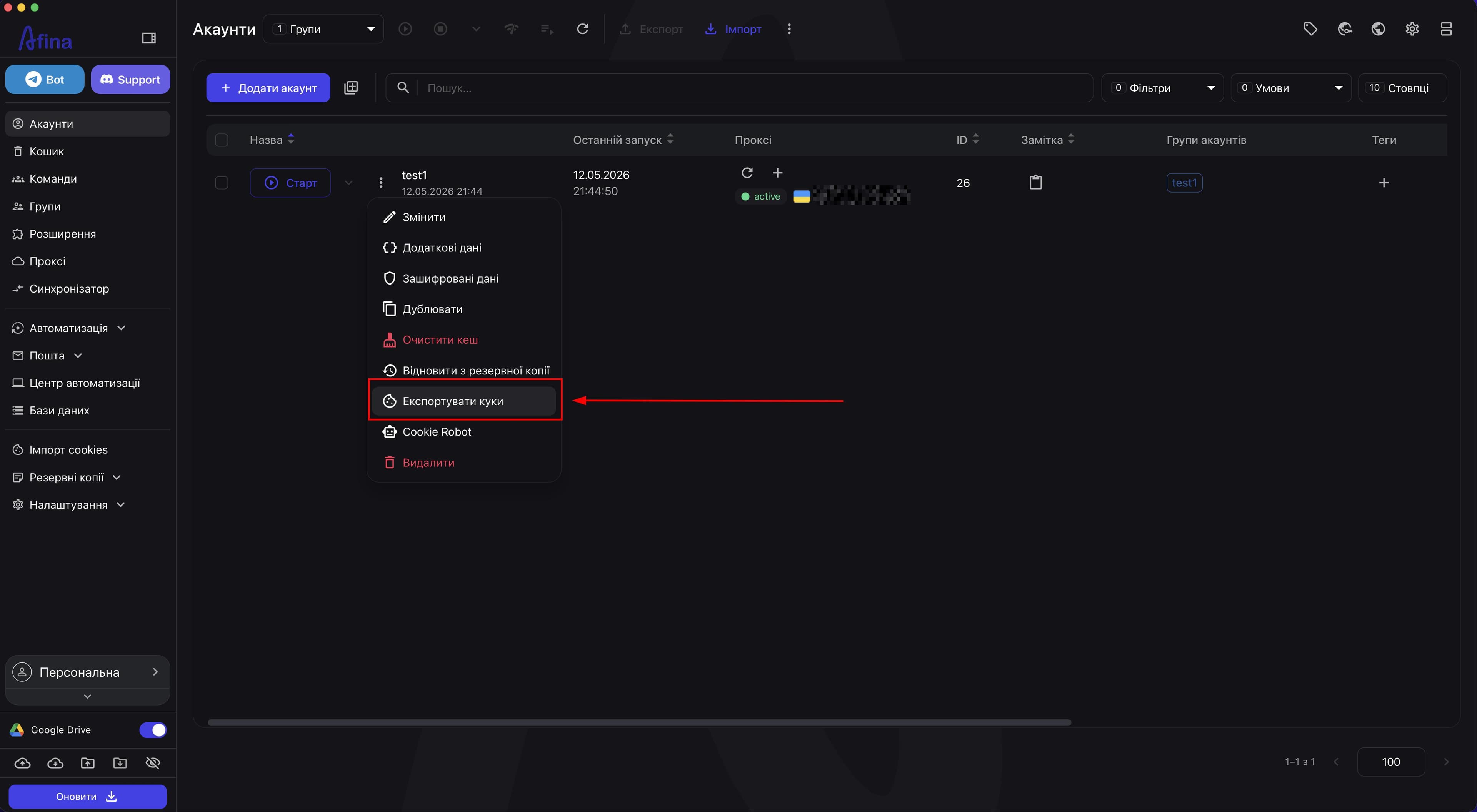
- Оберіть Експортувати куки у випадаючому списку.
На наступному скріншоті показано контекстне меню акаунта з пунктом «Експортувати куки».
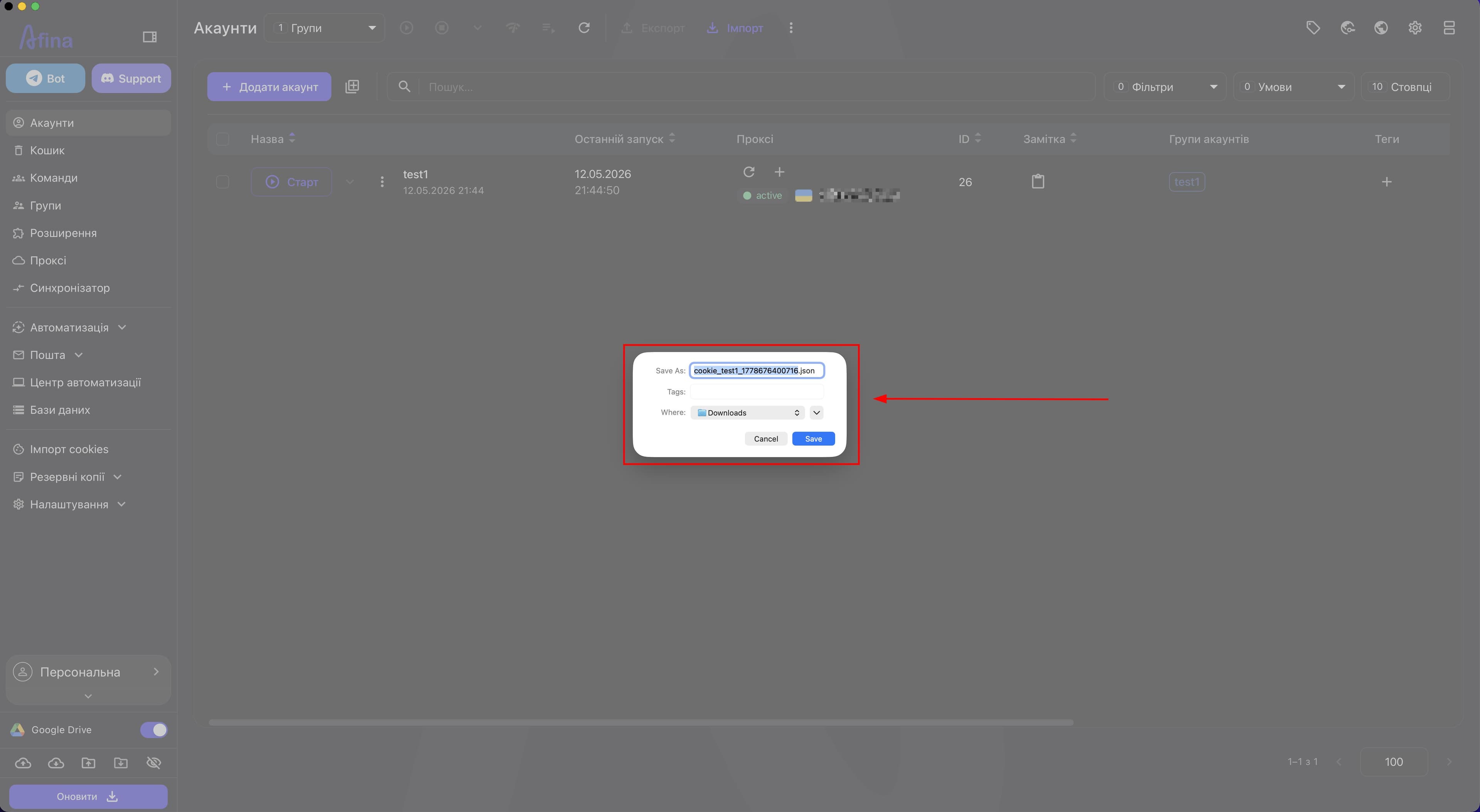
- У системному вікні збережіть
JSON-файл у потрібну папку.
На цьому скріншоті показано системне вікно збереження JSON-файлу cookies.
Імпорт cookies#
Розділ «Імпорт cookies» використовується для завантаження файлу cookies, прив'язки завантажених даних до акаунтів Afina та збереження cookies у вибраному профілі.
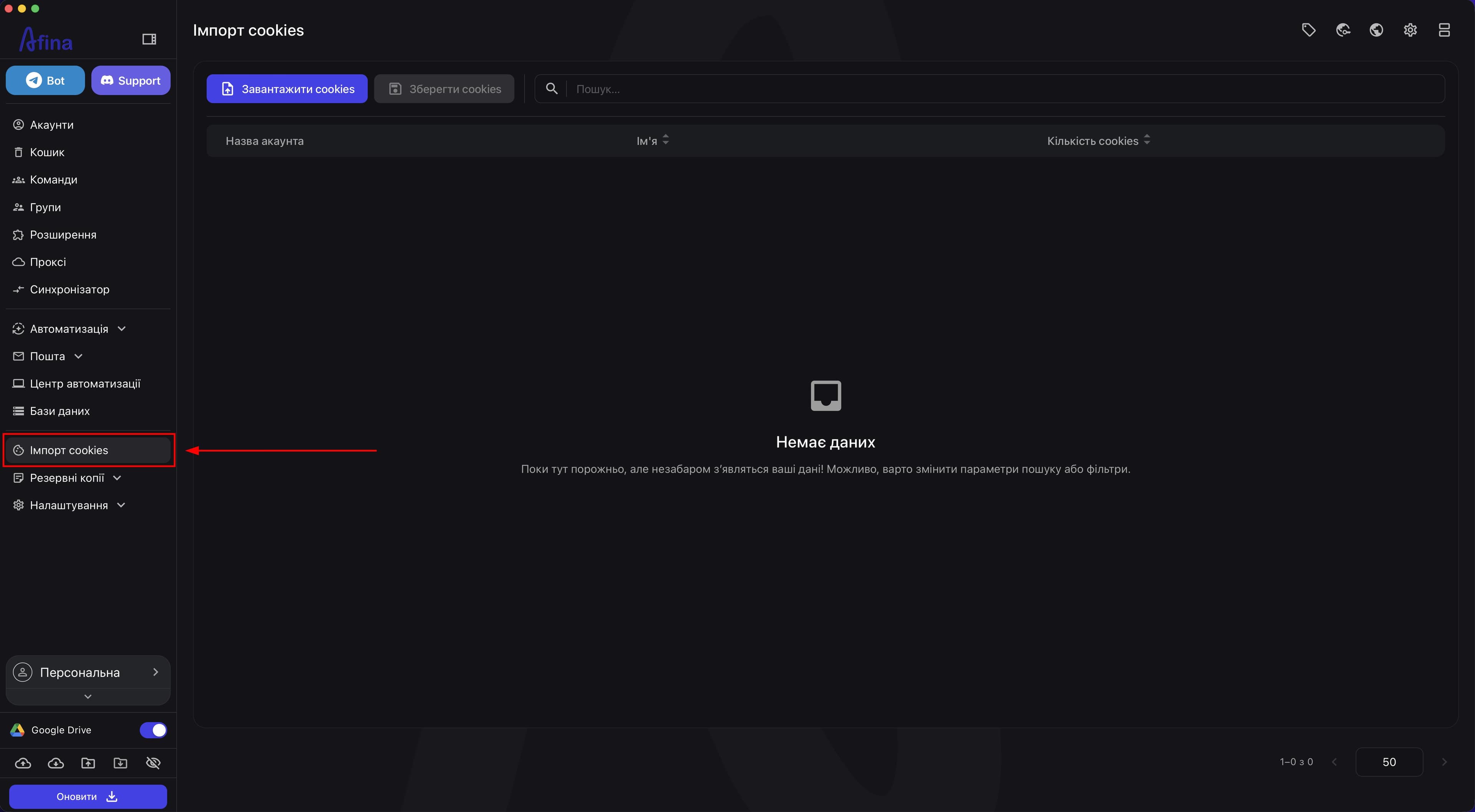
- Відкрийте розділ Імпорт cookies у лівій навігаційній панелі.
На скріншоті нижче показано ліве меню Afina з відкритим розділом «Імпорт cookies».
-
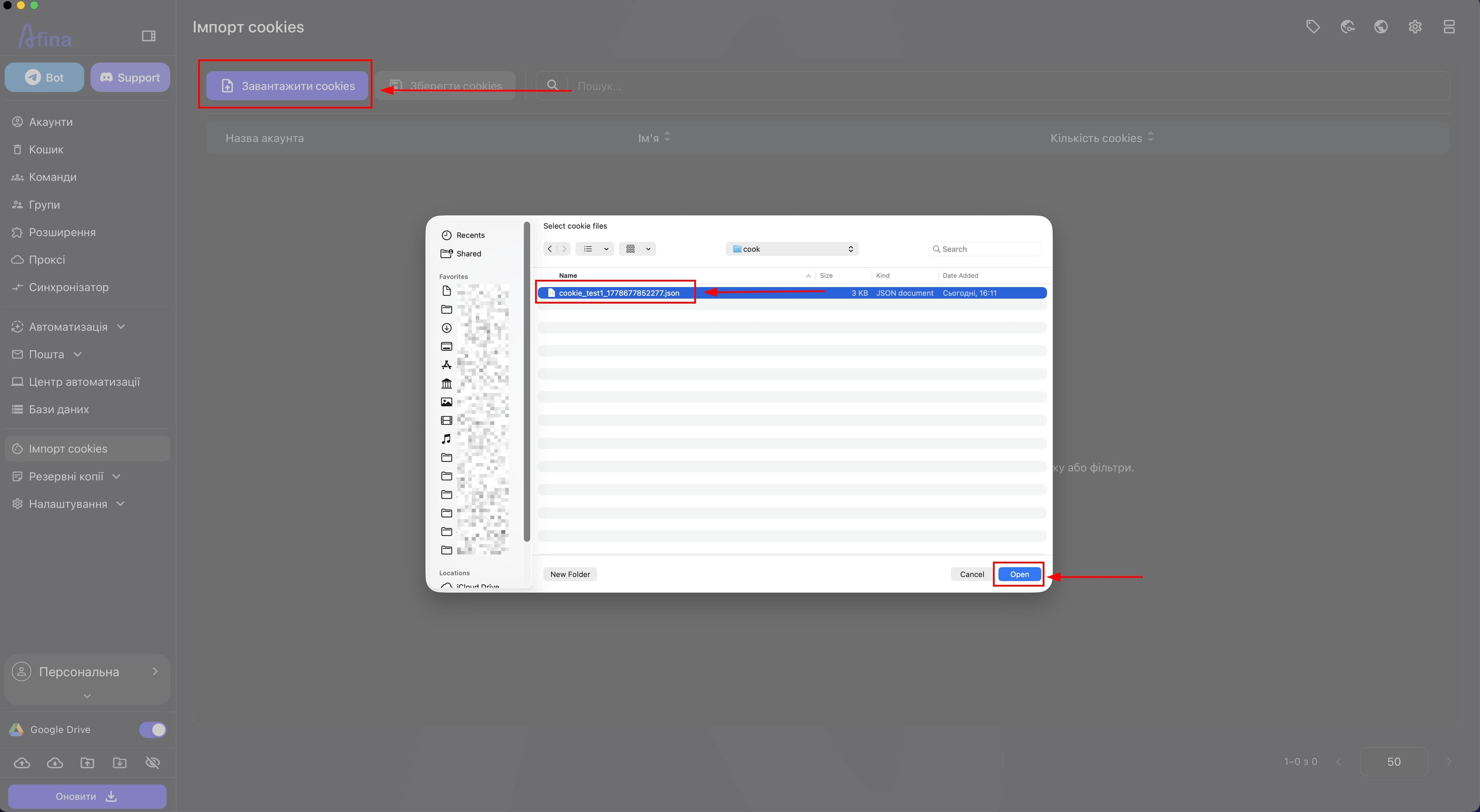
Натисніть Завантажити cookies.
-
У системному вікні виберіть файл cookies і підтвердьте завантаження.
На наступному скріншоті показано кнопку «Завантажити cookies» і системне вікно вибору JSON-файлу.
-
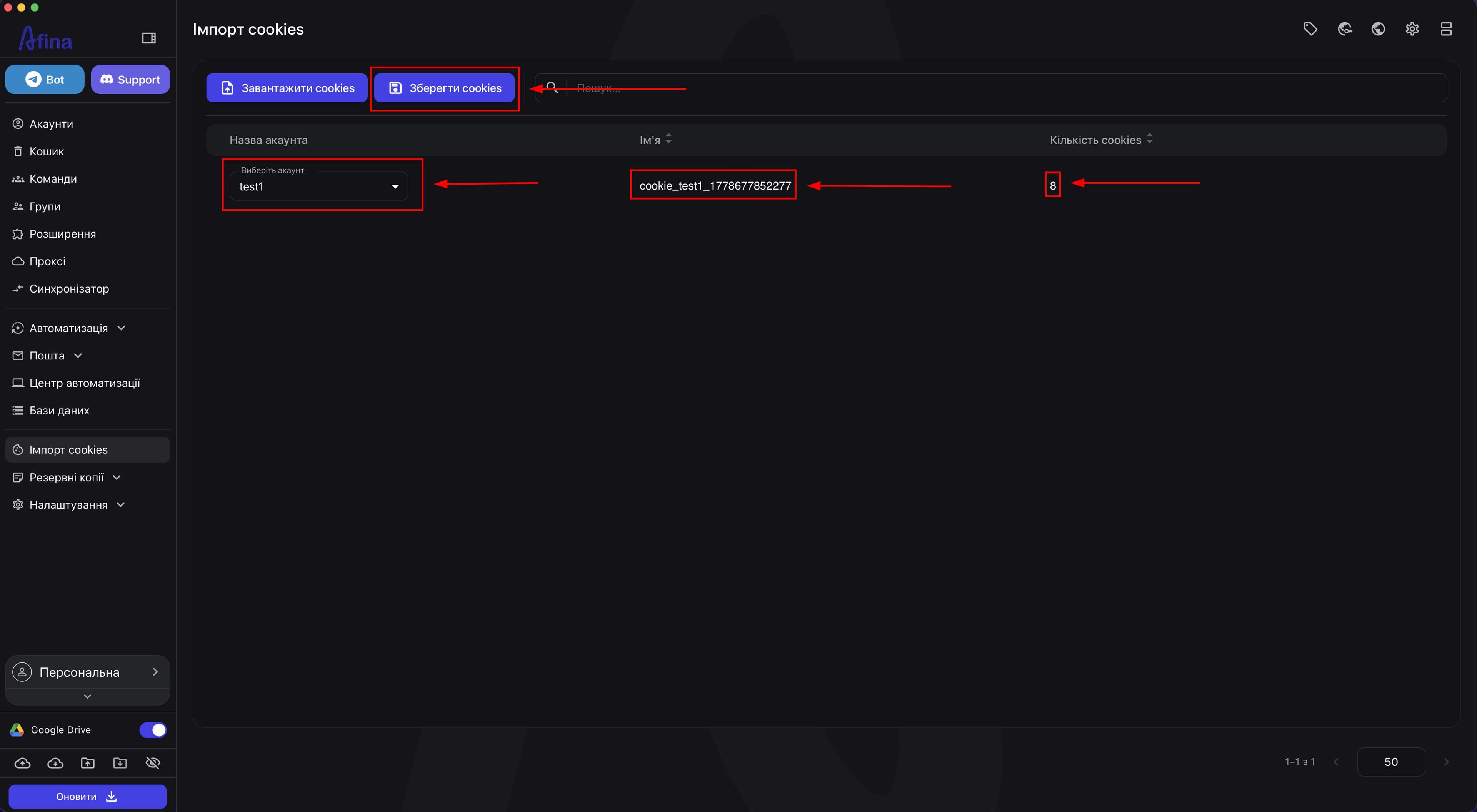
Переконайтеся, що в таблиці з'явився завантажений набір cookies, його назва та кількість cookies.
-
У стовпці «Назва акаунта» відкрийте список «Виберіть акаунт».
-
Виберіть профіль, до якого потрібно зберегти cookies.
-
Натисніть Зберегти cookies.
На цьому скріншоті показано таблицю імпорту cookies з вибраним акаунтом, назвою файлу і кількістю cookies.
Імпорт cookies з інших браузерів#
В Afina можна імпортувати cookies, експортовані з інших антидетект-браузерів, якщо файл має валідний JSON- або TXT-формат.
Базовий сценарій:
- Експортуйте cookies з браузера-джерела у файл.
- Перевірте структуру
JSONабоTXTі наявність базових полів cookies. - Імпортуйте файл у розділі «Імпорт cookies».
- Виберіть акаунт, до якого потрібно зберегти cookies.
- Натисніть Зберегти cookies.
Нюанси сумісності при імпорті
- якщо cookies прострочені, сайт може запитати повторний логін;
- частина сайтів додатково перевіряє IP, гео, User-Agent або інші параметри середовища;
- для акаунтів із
2FAабо додатковою верифікацією сесія може працювати обмежено; - якщо файл великий або нестандартний за структурою, спочатку тестуйте на одному профілі;
- не змішуйте cookies різних акаунтів в один набір для одного акаунта.
Масовий експорт cookies#
Масовий експорт cookies — це інструмент для збереження файлів cookies вибраних акаунтів у локальні JSON-файли. Він дозволяє швидко отримати дані сесій одразу з кількох профілів для резервного копіювання або подальшого перенесення авторизації.
-
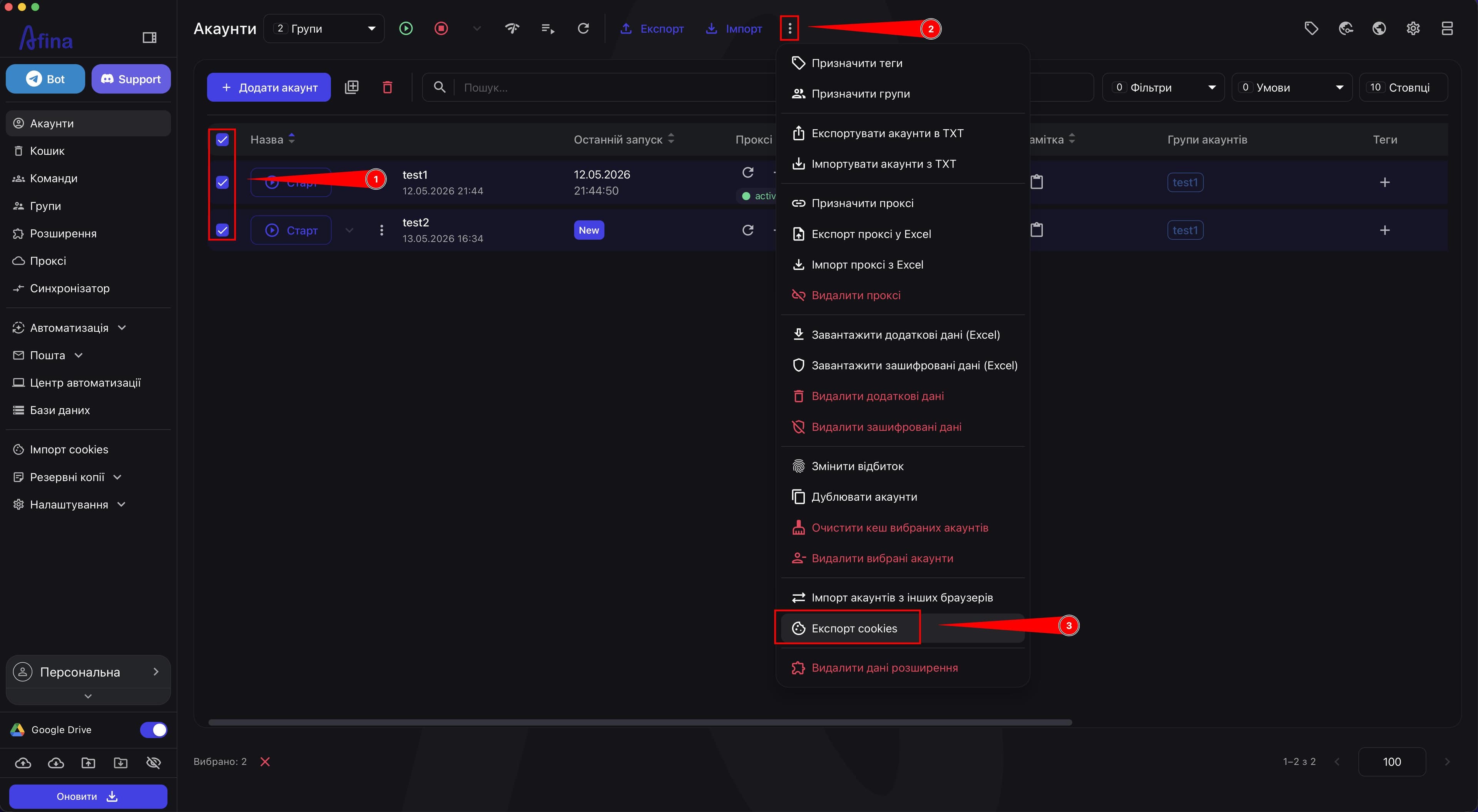
Перейдіть у розділ Акаунти.
-
Позначте потрібні акаунти чекбоксами.
-
На верхній панелі натисніть іконку ⋮.
-
Оберіть Експорт cookies.
На скріншоті нижче показано сторінку «Акаунти» з вибраними профілями і відкритим меню дій у верхній панелі.
-
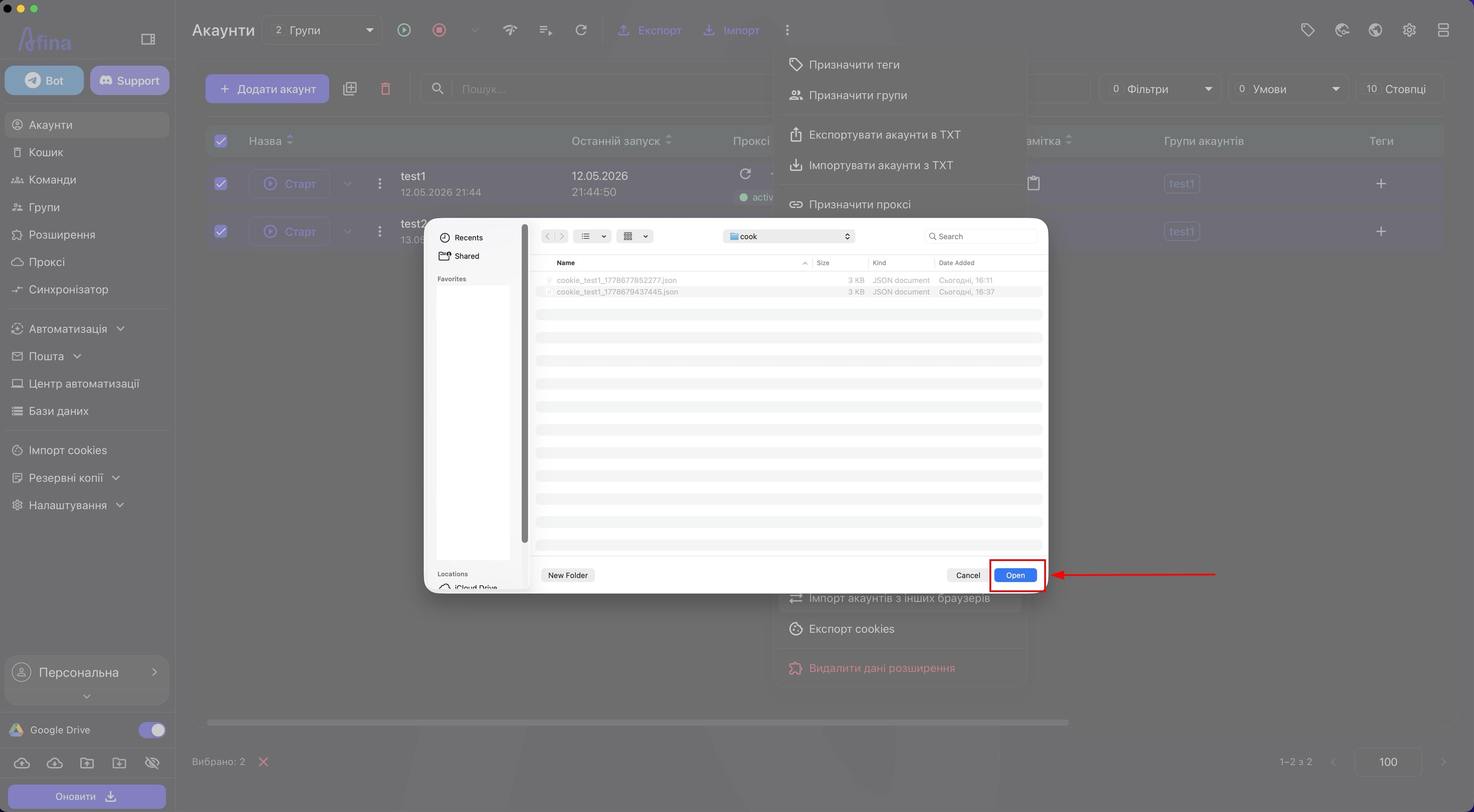
У системному вікні виберіть папку для збереження
JSON-файлів. -
Натисніть Зберегти.
На наступному скріншоті показано системне вікно вибору папки для збереження файлів після масового експорту.
Після підтвердження папки Afina автоматично формує файли з cookies для вибраних акаунтів. Кожен акаунт експортується в окремий файл з розширенням .json.
Файл містить усю збережену інформацію про cookies відповідного профілю:
- домени;
- назви cookie;
- значення;
- строк дії;
- інші технічні параметри сесій.
Імпорт акаунтів і cookies з TXT#
Імпорт акаунтів з TXT — це інструмент масового додавання акаунтів з cookies у Afina з текстового файлу. Він дозволяє швидко завантажити готові профілі разом із cookies, проксі та технічними параметрами без ручного створення.
-
Перейдіть у розділ Акаунти.
-
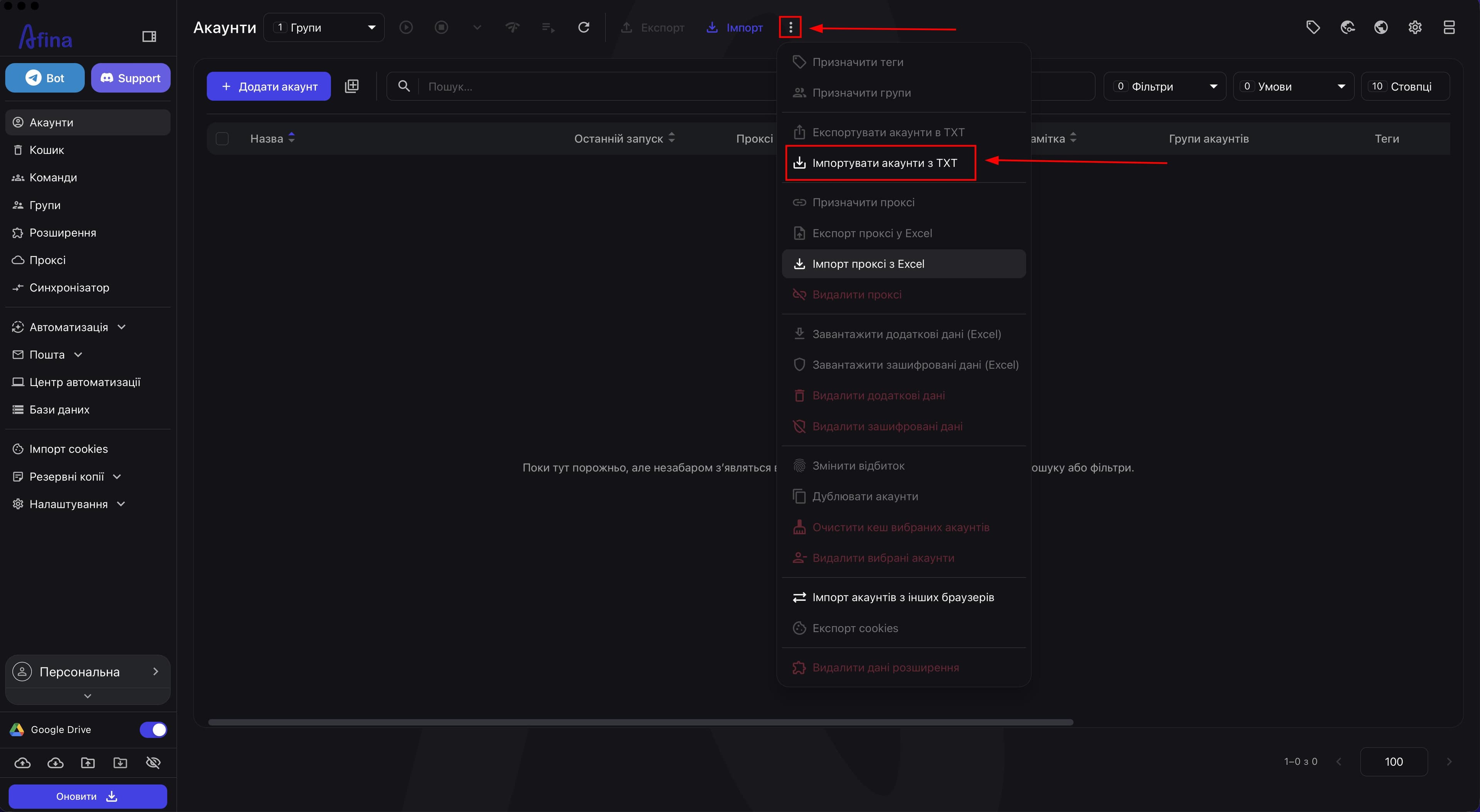
На верхній панелі натисніть іконку ⋮.
-
Оберіть Імпортувати акаунти з TXT.
На скріншоті нижче показано меню дій з пунктом «Імпортувати акаунти з TXT».
-
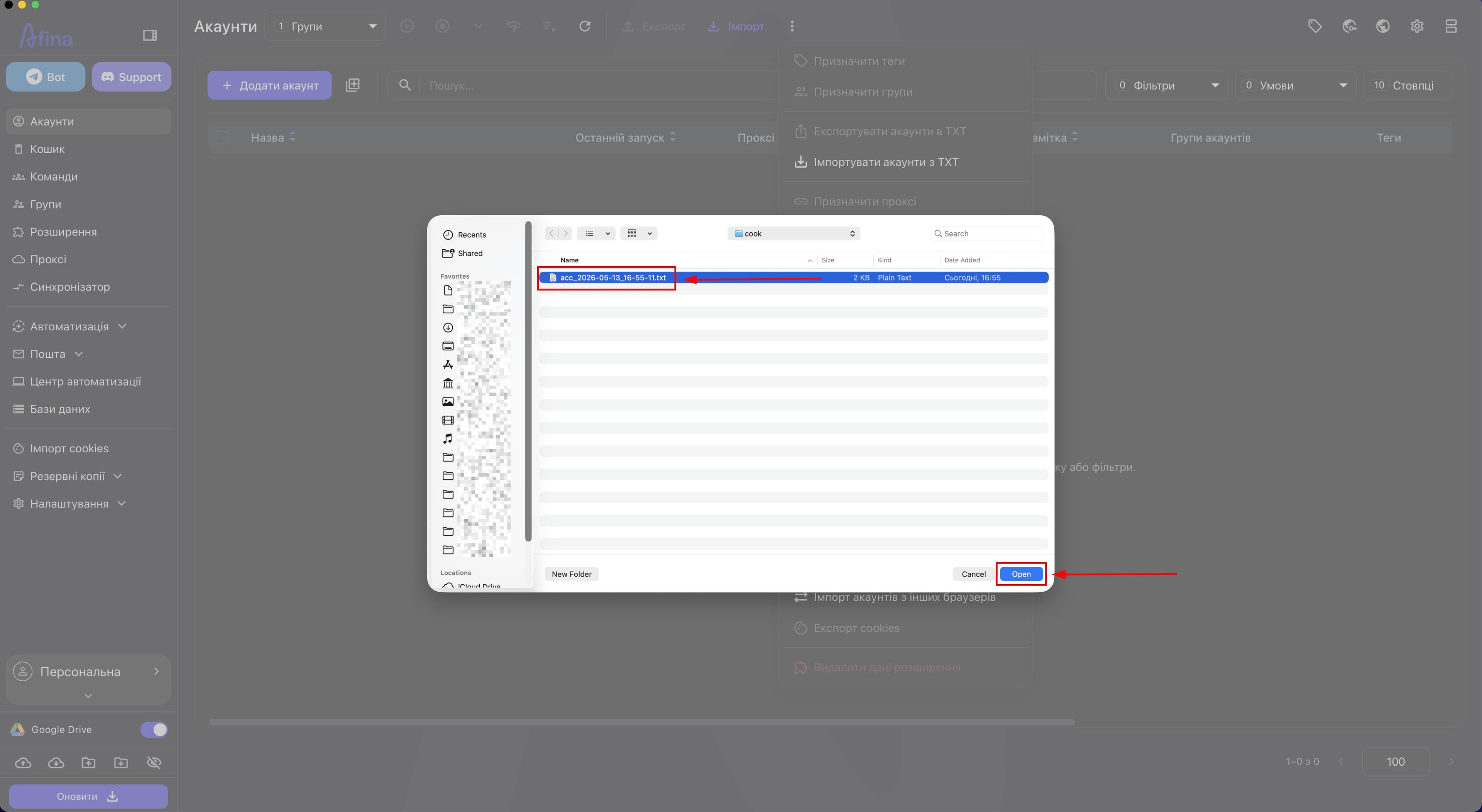
У системному вікні знайдіть
TXT-файл. -
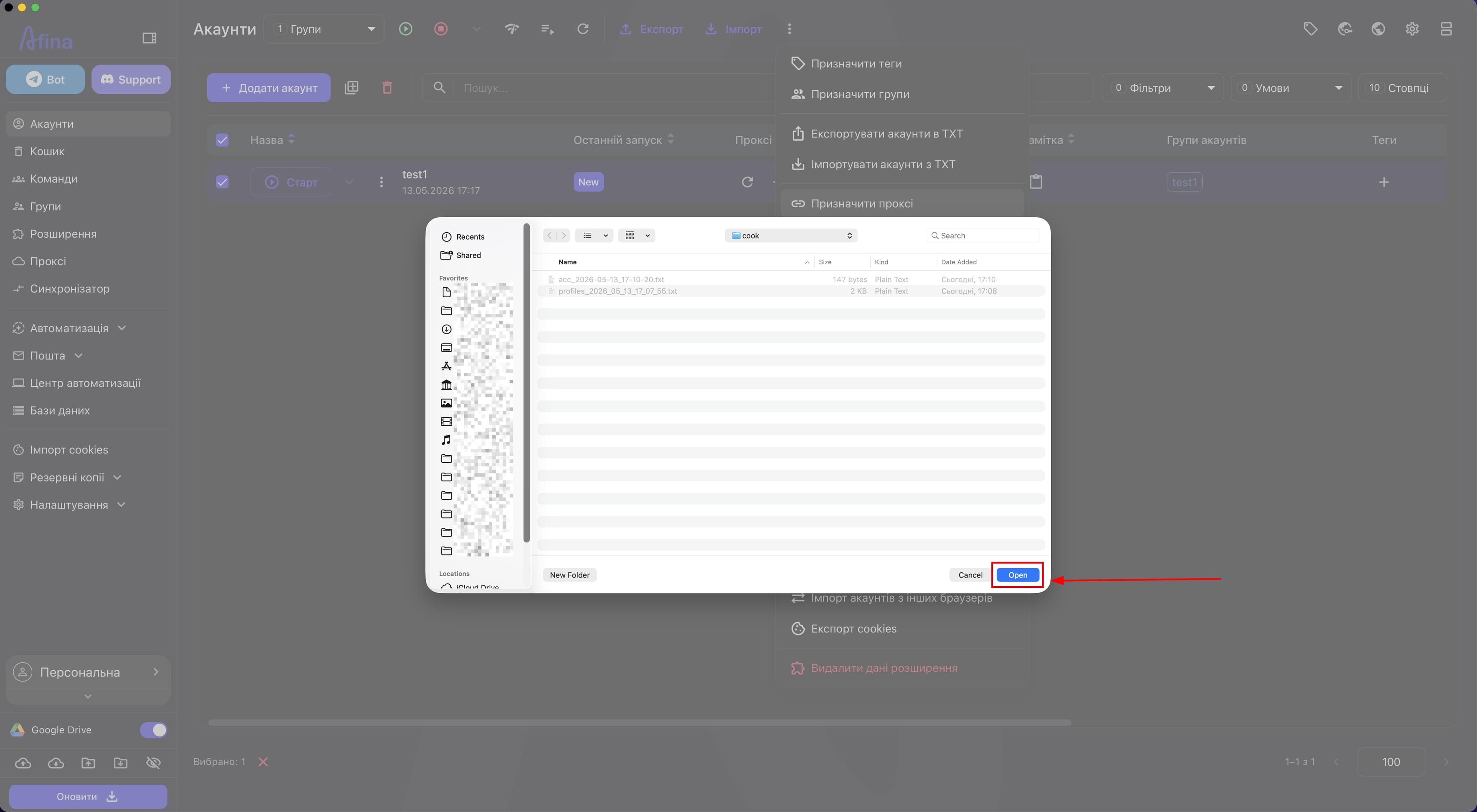
Натисніть Відкрити.
На наступному скріншоті показано вікно вибору TXT-файлу і кнопку Open для підтвердження імпорту.
- Дочекайтеся завершення імпорту.
На цьому скріншоті показано сторінку «Акаунти» після виконання імпорту з TXT.
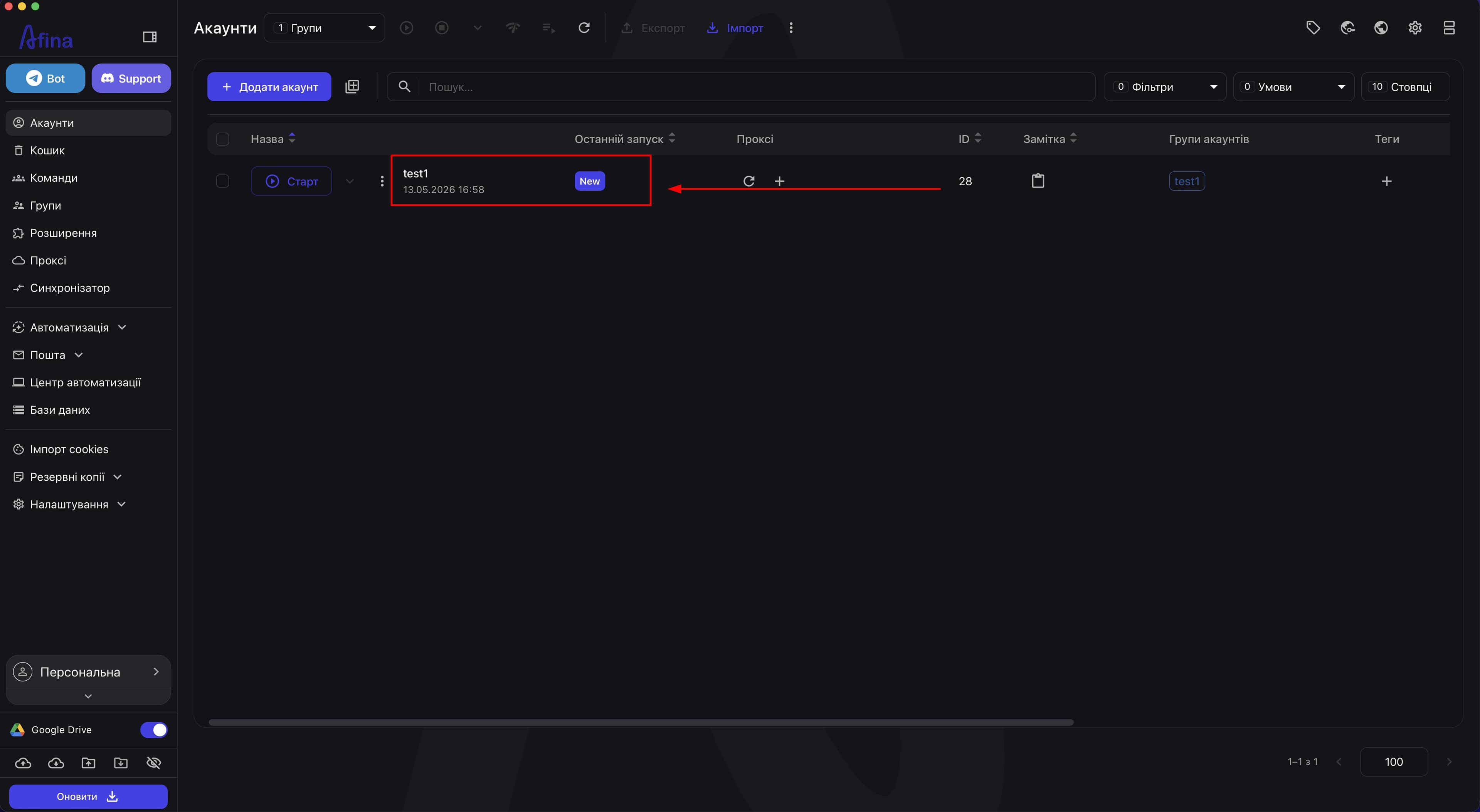
Після завершення імпорту всі акаунти з файлу будуть додані у таблицю «Акаунти». Кожен профіль створюється разом із усіма даними, що містяться у файлі, включаючи cookies, проксі та технічні параметри.
Експорт акаунтів і cookies у TXT#
Експорт акаунтів у TXT — це інструмент вивантаження даних вибраних акаунтів у текстовий файл. Він дозволяє зберегти повні дані профілю разом із cookies, проксі та технічними параметрами для подальшого використання або перенесення.
-
Перейдіть у розділ Акаунти.
-
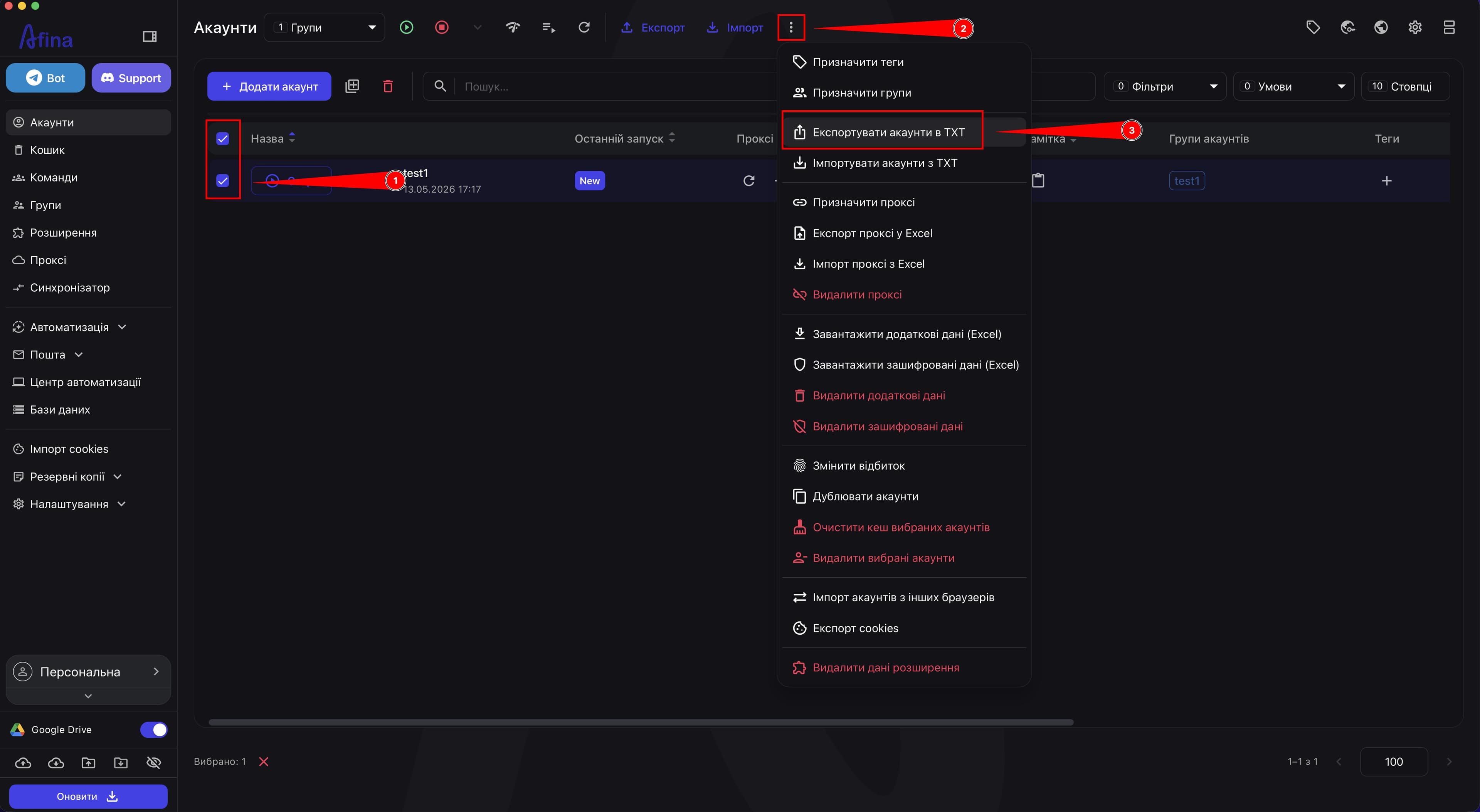
Позначте потрібні акаунти чекбоксами.
-
На верхній панелі натисніть іконку ⋮.
-
Оберіть Експортувати акаунти в TXT.
На скріншоті нижче показано меню дій з пунктом «Експортувати акаунти в TXT».
-
У системному вікні виберіть папку, куди потрібно зберегти файл.
-
Натисніть Вибір папки.
На наступному скріншоті показано системне вікно вибору папки для збереження TXT-файлу.
- Дочекайтеся завершення експорту.
Після підтвердження система створює TXT-файл із даними вибраних акаунтів. Файл містить повну інформацію профілю, включаючи cookies у вигляді списку доменів і значень, а також технічні параметри, необхідні для подальшого використання акаунта.
Результат#
Після виконання цих кроків ви зможете експортувати cookies окремого або кількох акаунтів, імпортувати їх у потрібні профілі, а також переносити акаунти і cookies через TXT-файли.
Ознаки успішного результату
- після «Експорт cookies» зберігається
JSON-файл; - після масового експорту для кожного вибраного акаунта створюється окремий
JSON-файл; - після імпорту cookies набір відображається в таблиці «Імпорт cookies»;
- після натискання «Зберегти cookies» профіль запускається з очікуваною сесією;
TXT-імпорт додає акаунти в таблицю «Акаунти» без пропусків;TXT-експорт створює файл у вибраній папці.
Якщо щось працює не так
- якщо файл cookies не завантажується, перевірте, що він не пошкоджений, має валідний формат і містить базові поля
domain,expirationDate,hostOnly,httpOnly,name,path,sameSite,secure,session,storeId,value; - якщо кнопка «Зберегти cookies» неактивна, переконайтеся, що файл завантажений і для рядка вибрано акаунт;
- якщо після імпорту сайт просить повторний вхід, найчастіше cookies прострочені, сайт перевіряє додаткові параметри або сесія вже завершена на його стороні;
- якщо масовий експорт не створює файли для частини акаунтів, перевірте чекбокси, доступність папки для запису та цілісність сесійних даних;
- якщо
TXT-імпорт абоTXT-експорт працює некоректно, перезапустіть Afina, перевірте цілісністьTXT-файлу й кодування та протестуйте операцію на меншому наборі акаунтів.