Експорт та імпорт акаунтів#
У цьому гайді показано, як експортувати акаунти з Afina Browser у локальні або хмарні архіви, а також як імпортувати їх назад із файлів, Google Drive, Afina Cloud або TXT. Це потрібно для резервного копіювання, перенесення профілів на інший пристрій і передачі акаунтів усередині команди.
Перш ніж почати#
- Підготуйте акаунти, які потрібно експортувати або імпортувати.
- Якщо ви плануєте переносити акаунти на інший пристрій, переконайтеся, що на обох пристроях використовуються однакові файл ключів і майстер-пароль.
- Якщо ви будете працювати з Google Drive, переконайтеся, що доступ до цього сховища вже налаштований.
Щоб акаунти, паролі та куки відкрилися на іншому пристрої, файл ключів і майстер-пароль мають бути абсолютно однаковими на обох пристроях. Якщо ключі не збігаються, Afina не розшифрує дані, або куки будуть видалені при відкритті.
Експорт акаунтів#
Функція експорту зберігає акаунти з усіма даними, паролями та куками без зайвого кешу в архіви .zip або .afbk. Усі варіанти експорту доступні в розділі Акаунти на верхній панелі керування.
Локальний експорт
- Перейдіть у розділ Акаунти.
- Позначте потрібні акаунти чекбоксами в таблиці.
- Натисніть кнопку Експорт, щоб відкрити випадаюче меню.
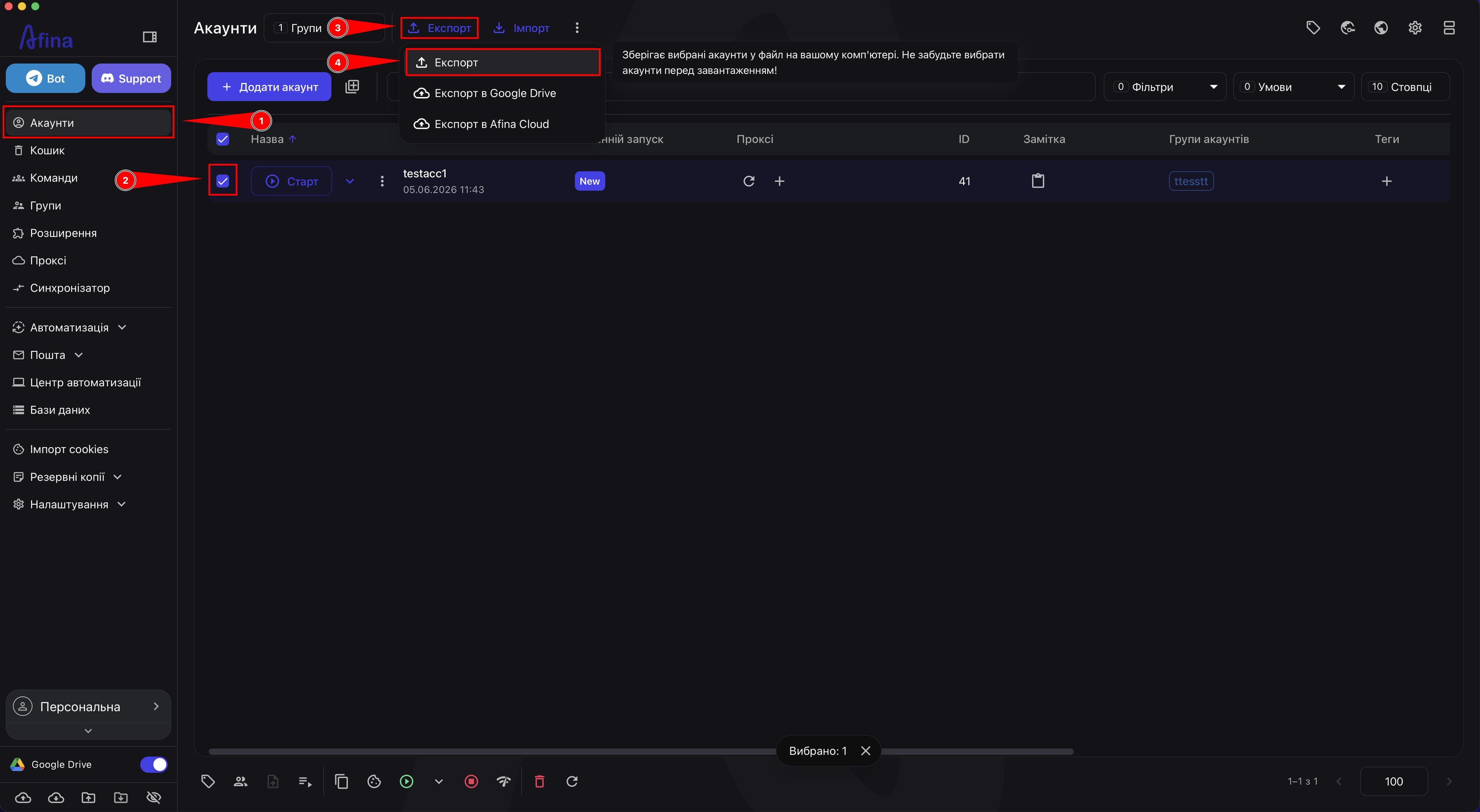
- У випадаючому меню оберіть пункт Експорт.
На скріншоті нижче показано розділ Акаунти з відкритим меню кнопки Експорт, у якому потрібно вибрати однойменний пункт для локального збереження архівів.
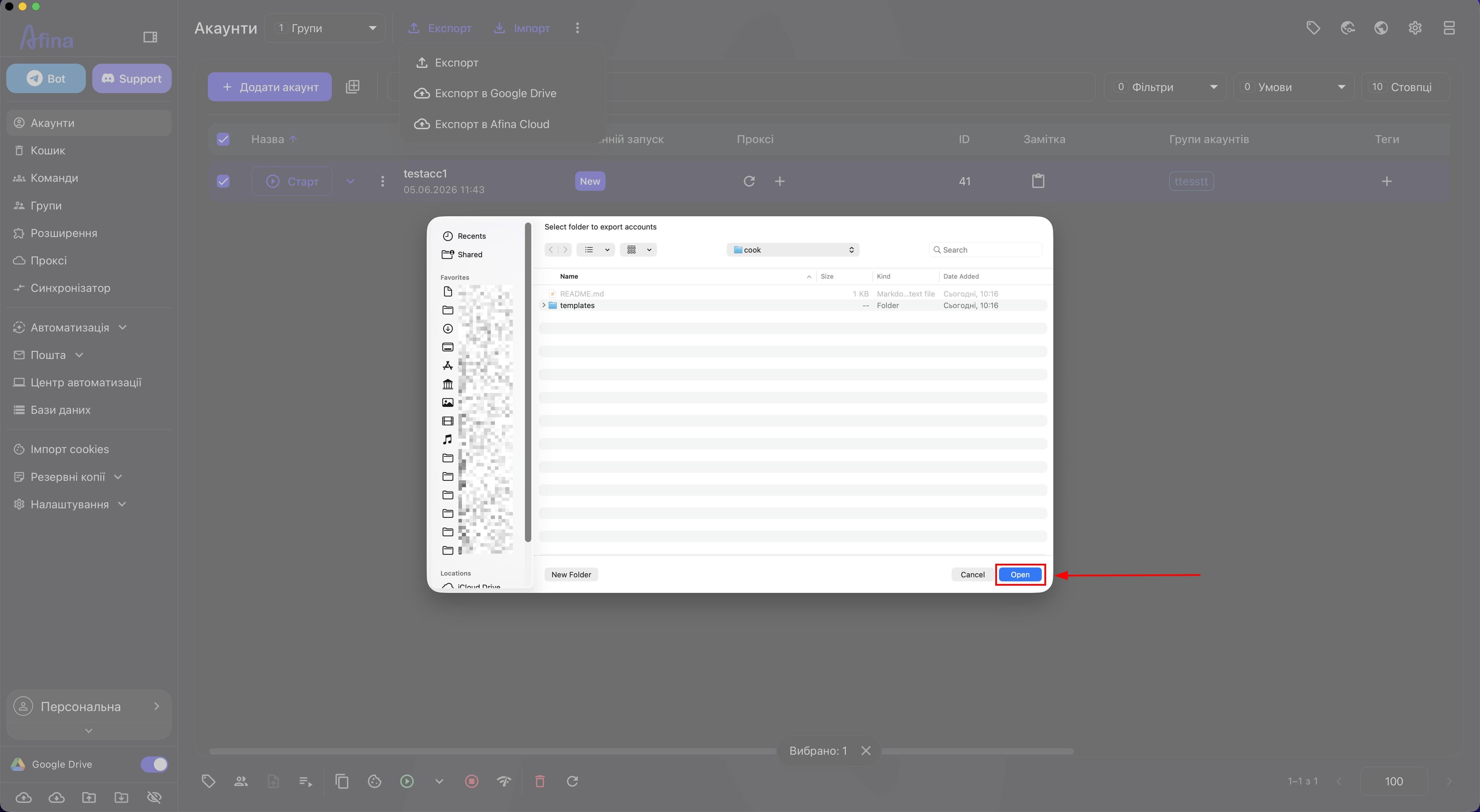
- У системному вікні «Select folder to export accounts» виберіть папку для збереження архівів.
- Підтвердіть вибір папки у системному вікні OS.
Наступний скріншот демонструє системне вікно «Select folder to export accounts», у якому потрібно вказати папку для локального експорту акаунтів.
Експорт в Google Drive
- Перейдіть у розділ Акаунти.
- Позначте потрібні акаунти чекбоксами в таблиці.
- Натисніть кнопку Експорт, щоб відкрити випадаюче меню.
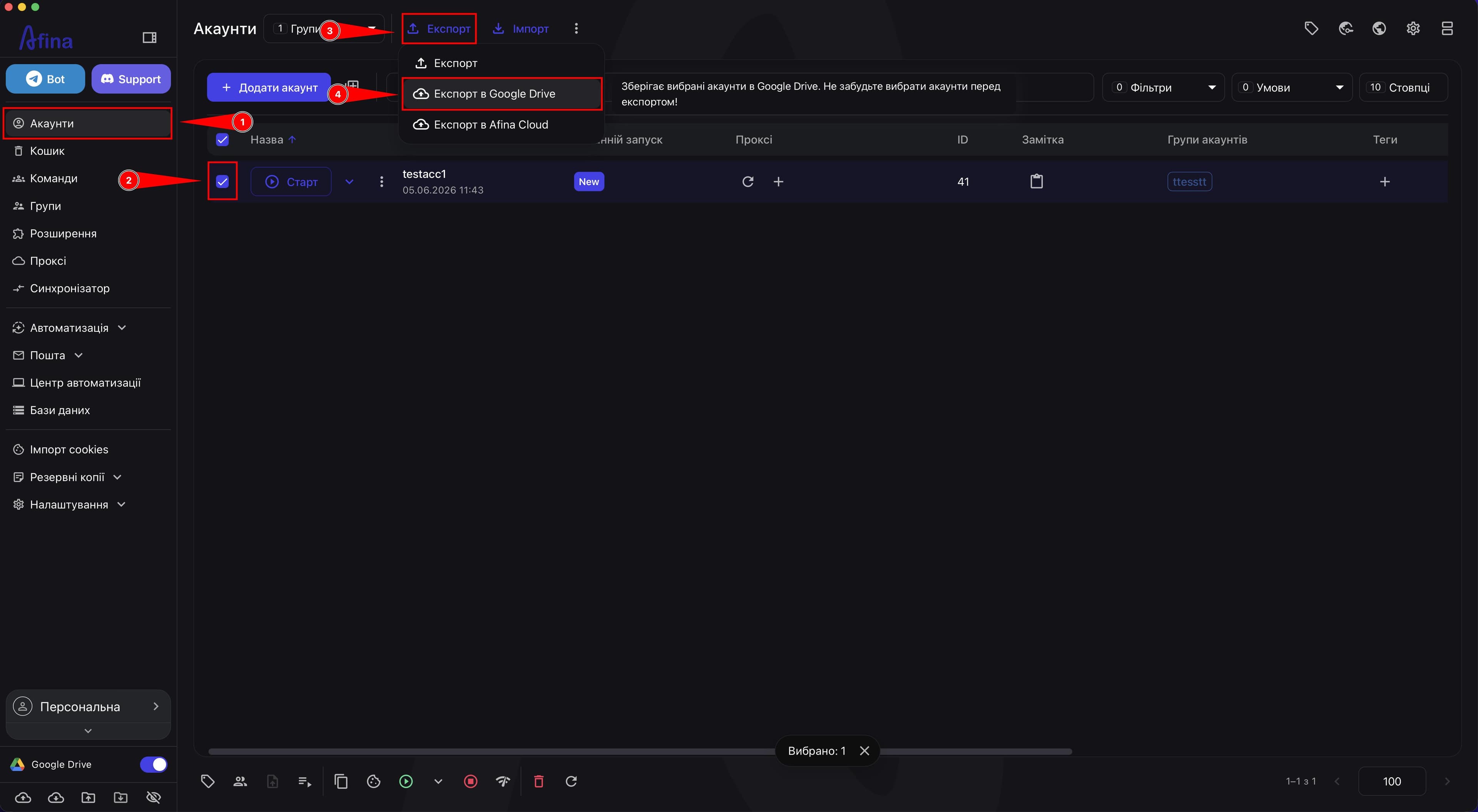
- У випадаючому меню оберіть пункт Експорт в Google Drive. На скріншоті нижче показано меню кнопки Експорт з пунктом Експорт в Google Drive.
- Дочекайтеся запуску задачі експорту.
Експорт в Afina Cloud
- Перейдіть у розділ Акаунти.
- Позначте потрібні акаунти чекбоксами в таблиці.
- Натисніть кнопку Експорт, щоб відкрити випадаюче меню.
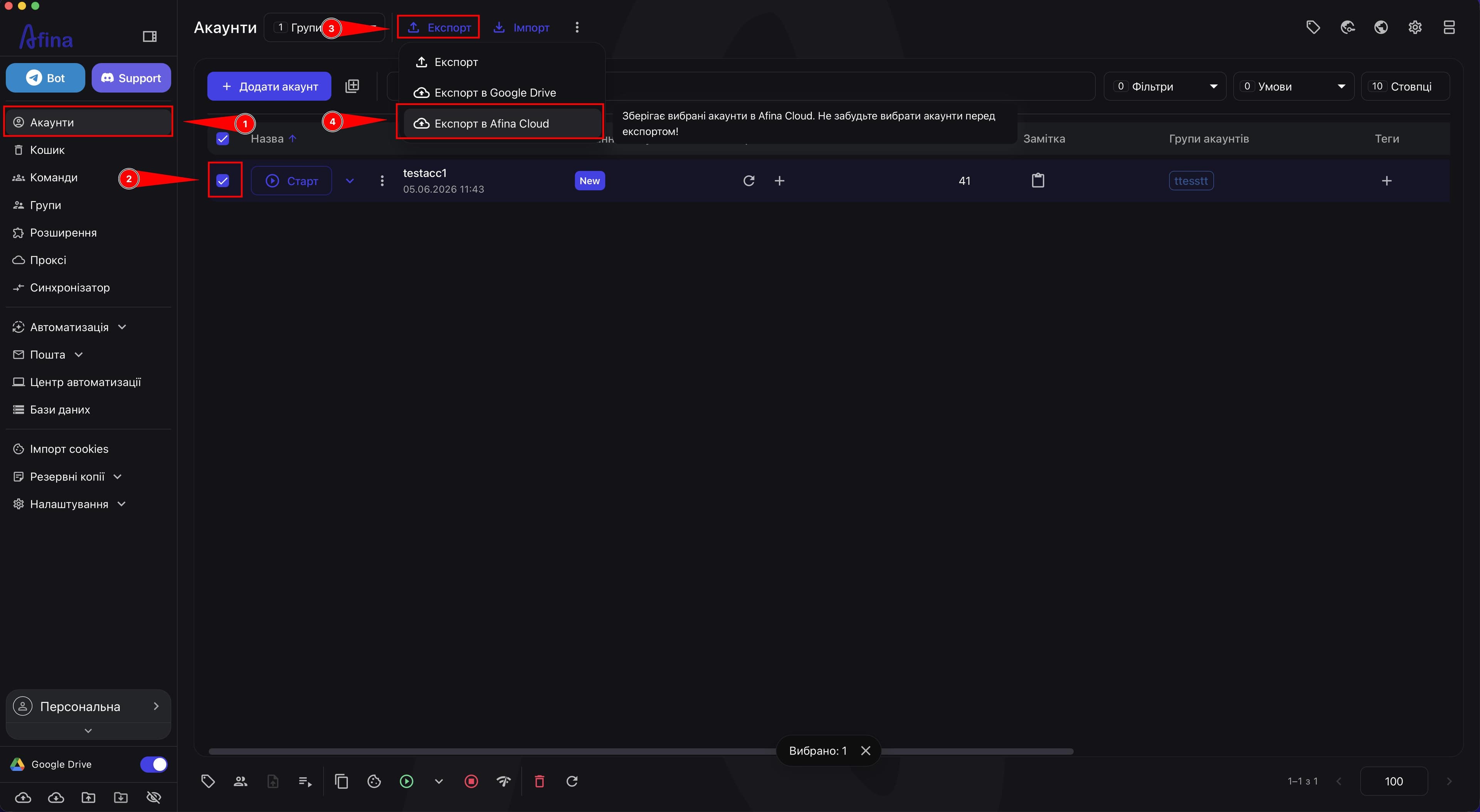
- У випадаючому меню оберіть пункт Експорт в Afina Cloud. На наступному скріншоті показано меню кнопки Експорт з пунктом Експорт в Afina Cloud.
- Дочекайтеся запуску задачі експорту.
Експорт у TXT
- Перейдіть у розділ Акаунти.
- Позначте потрібні акаунти чекбоксами в таблиці.
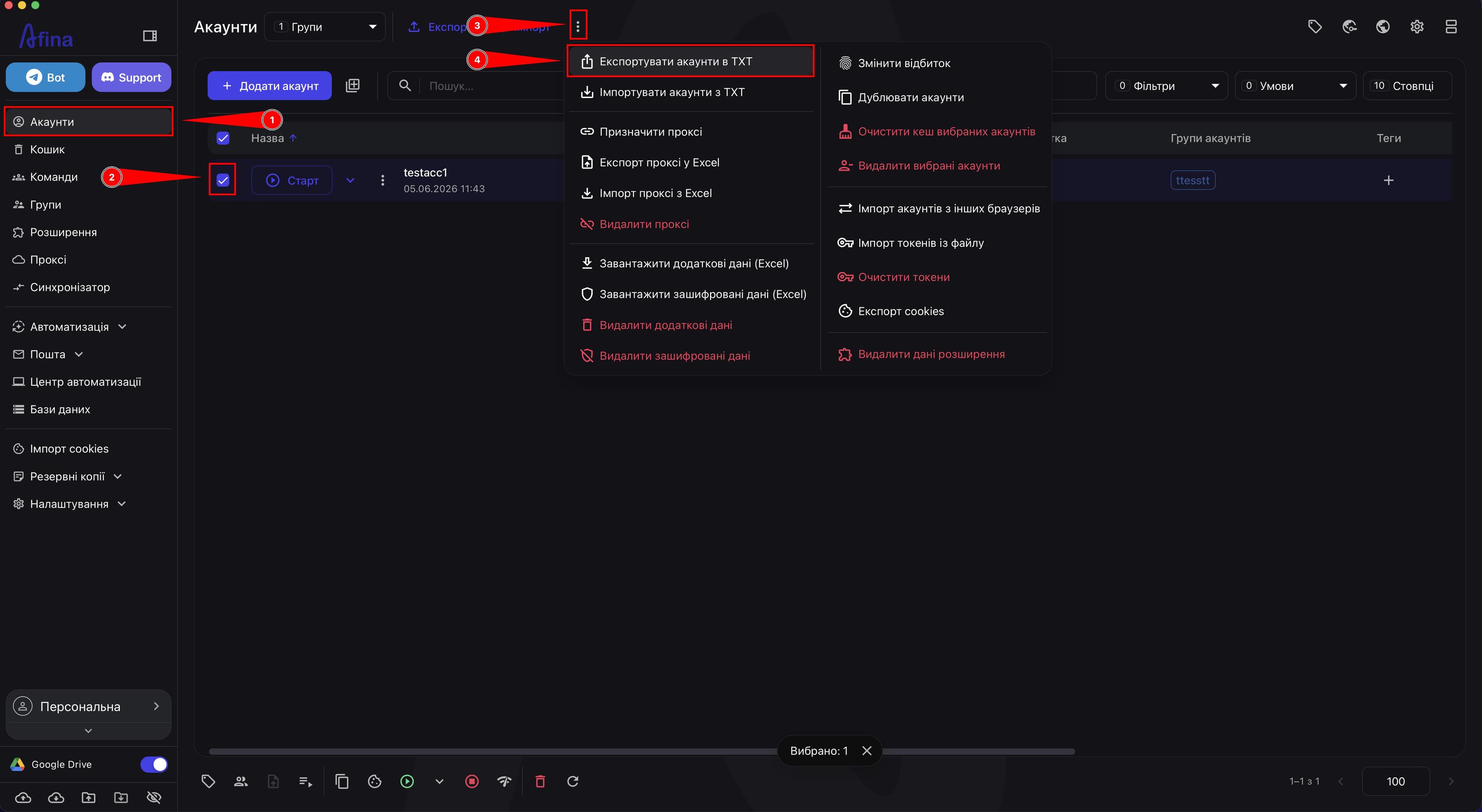
- Натисніть іконку трьох вертикальних крапок на верхній панелі керування.
- Оберіть команду Експортувати акаунти в TXT.
На скріншоті нижче показано верхню панель керування з відкритим меню іконки трьох вертикальних крапок, у якому потрібно вибрати команду Експортувати акаунти в TXT.
- У системному вікні виберіть папку для збереження TXT-файлу.
- Підтвердіть вибір папки кнопкою системного вікна OS.
Під час експорту в Google Drive або Afina Cloud окреме вікно з полями не відкривається. Після вибору команди задача ініціюється автоматично. Для соло-роботи використовуйте Google Drive, для командної — Afina Cloud.
Після запуску будь-якого варіанта експорту окрім TXT, статус операції можна відстежити в розділі «Журнал резервного копіювання».
Імпорт акаунтів#
Функція імпорту дозволяє відновити акаунти з локальних архівів .afbk або .zip, завантажити їх із Google Drive чи Afina Cloud, а також імпортувати акаунти з TXT. Усі варіанти імпорту доступні в розділі Акаунти на верхній панелі керування.
Локальний імпорт
- Перейдіть у розділ Акаунти.
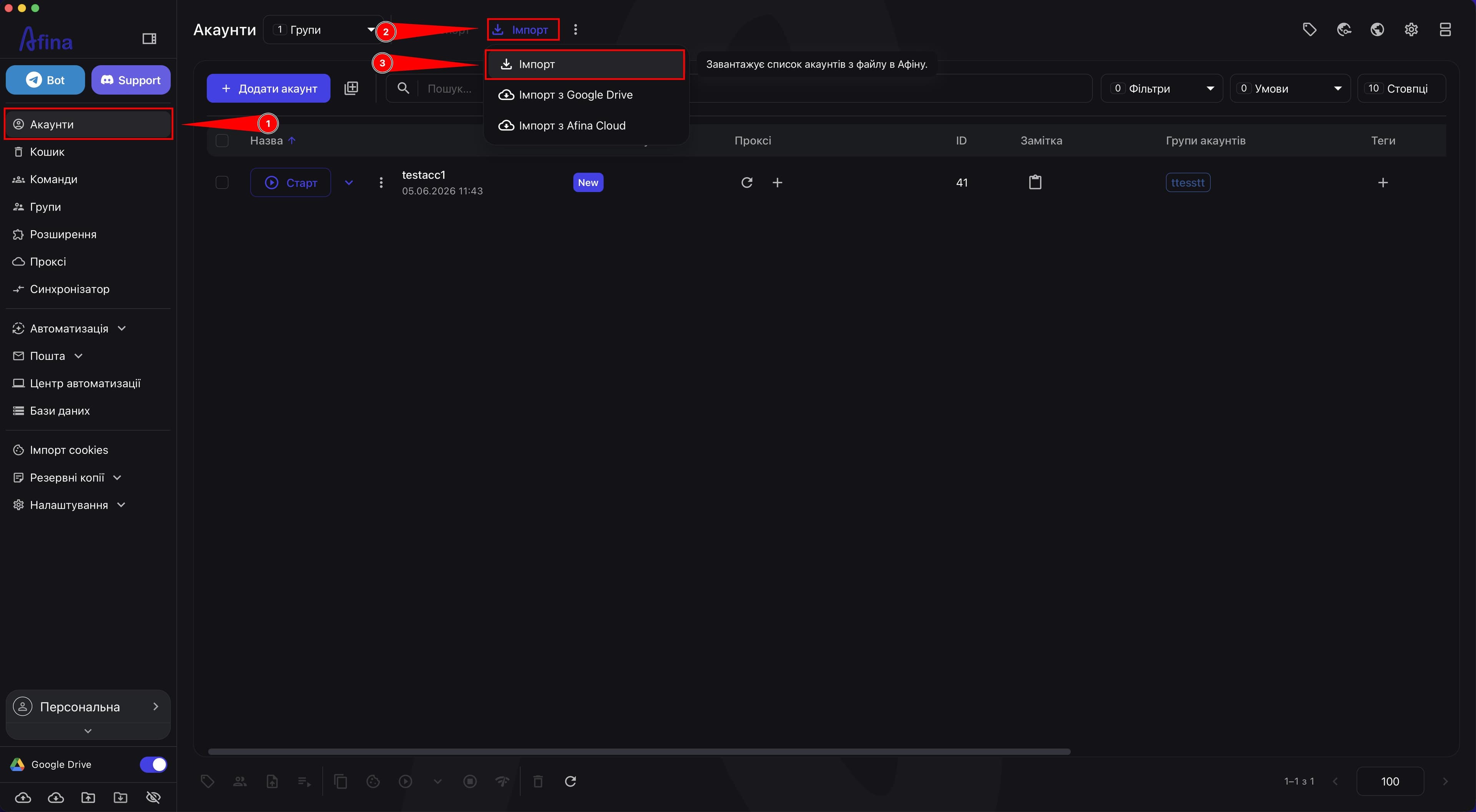
- Натисніть кнопку Імпорт, щоб відкрити випадаюче меню.
- У випадаючому меню оберіть опцію Імпорт.
На скріншоті нижче показано меню кнопки Імпорт, у якому потрібно вибрати опцію Імпорт для локального відновлення архівів.
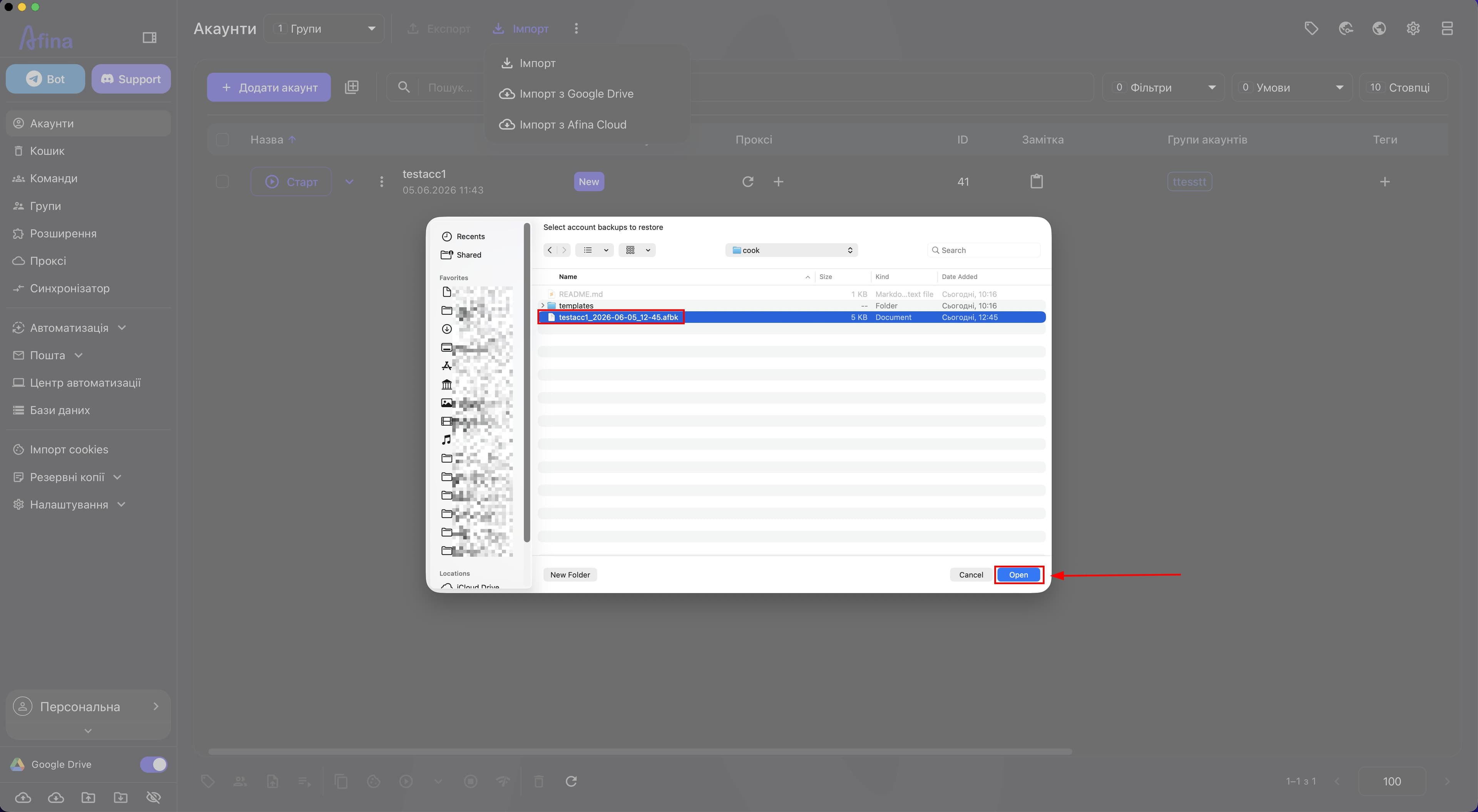
- У системному вікні «Select account archives to restore» виберіть файли
.afbkабо.zip. - Натисніть кнопку Відкрити у системному вікні OS.
Наступний скріншот демонструє системне вікно «Select account archives to restore», у якому потрібно вибрати архіви .afbk або .zip для імпорту.
Імпорт з Google Drive
- Перейдіть у розділ Акаунти.
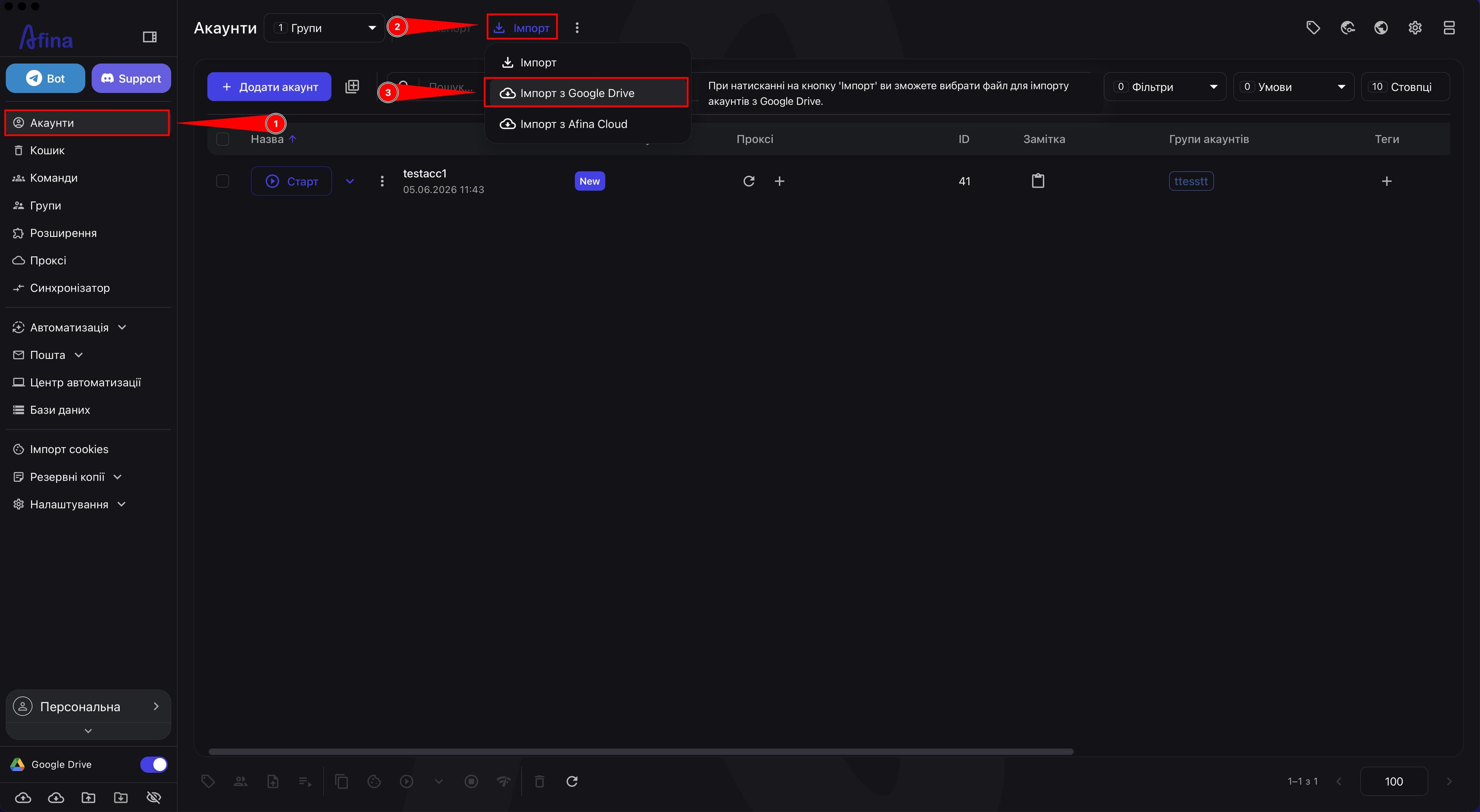
- Натисніть кнопку Імпорт, щоб відкрити випадаюче меню.
- У випадаючому меню оберіть пункт Імпорт з Google Drive.
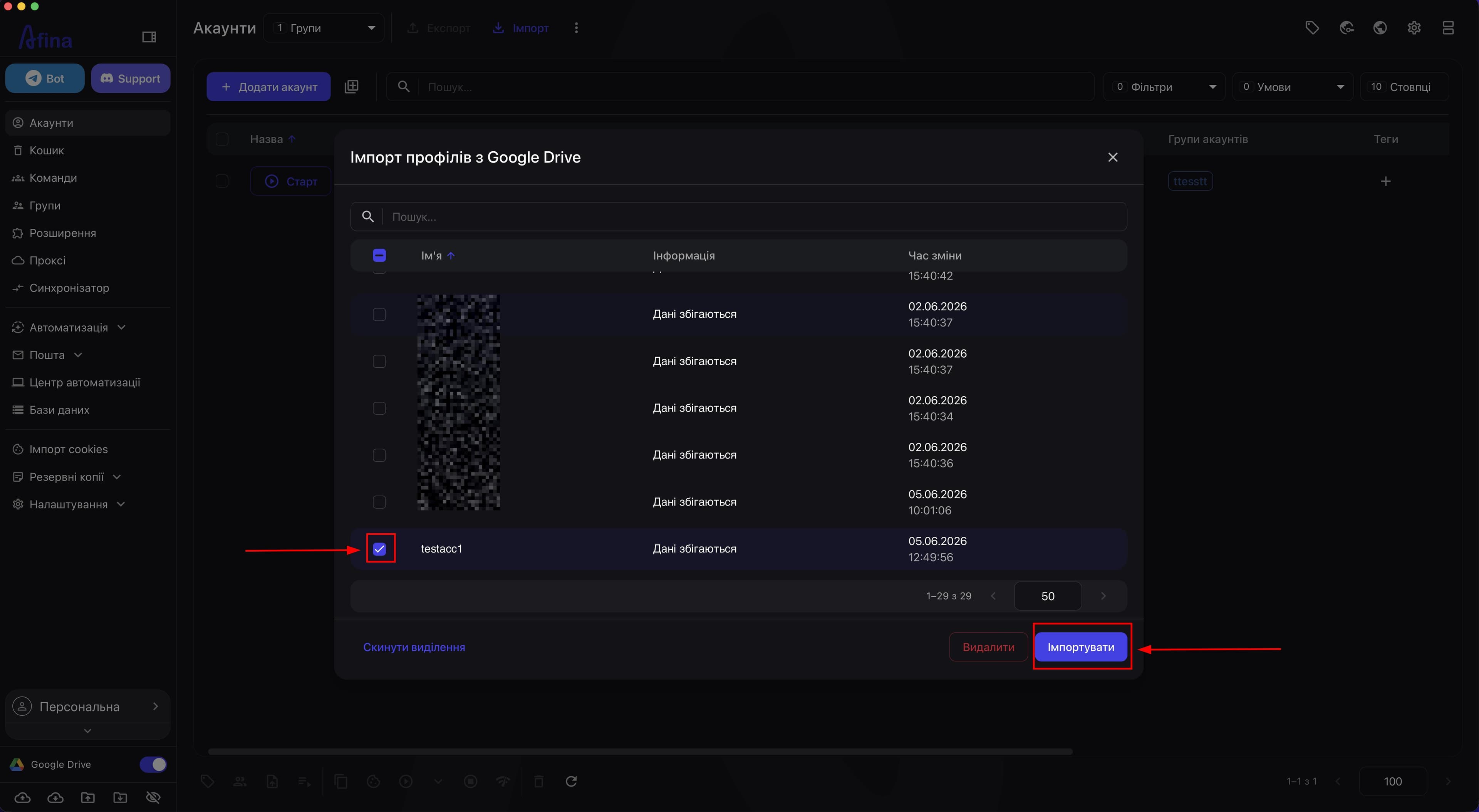
- Дочекайтеся відкриття вікна «Імпорт профілів з Google Drive».
- За потреби введіть назву архіву в полі «Пошук...».
- Позначте потрібні архіви чекбоксами в таблиці.
- Натисніть кнопку Імпортувати.
У вікні «Імпорт профілів з Google Drive» таблиця містить стовпці «Ім'я» та «Час зміни». Для масового вибору можна використовувати кнопки Виділити все і Скинути виділення. Якщо потрібно видалити архів зі сховища, натисніть кнопку Видалити.
На скріншоті нижче показано вікно «Імпорт профілів з Google Drive» зі списком архівів, полем «Пошук...» і кнопками для масового вибору.
Імпорт з Afina Cloud
- Перейдіть у розділ Акаунти.
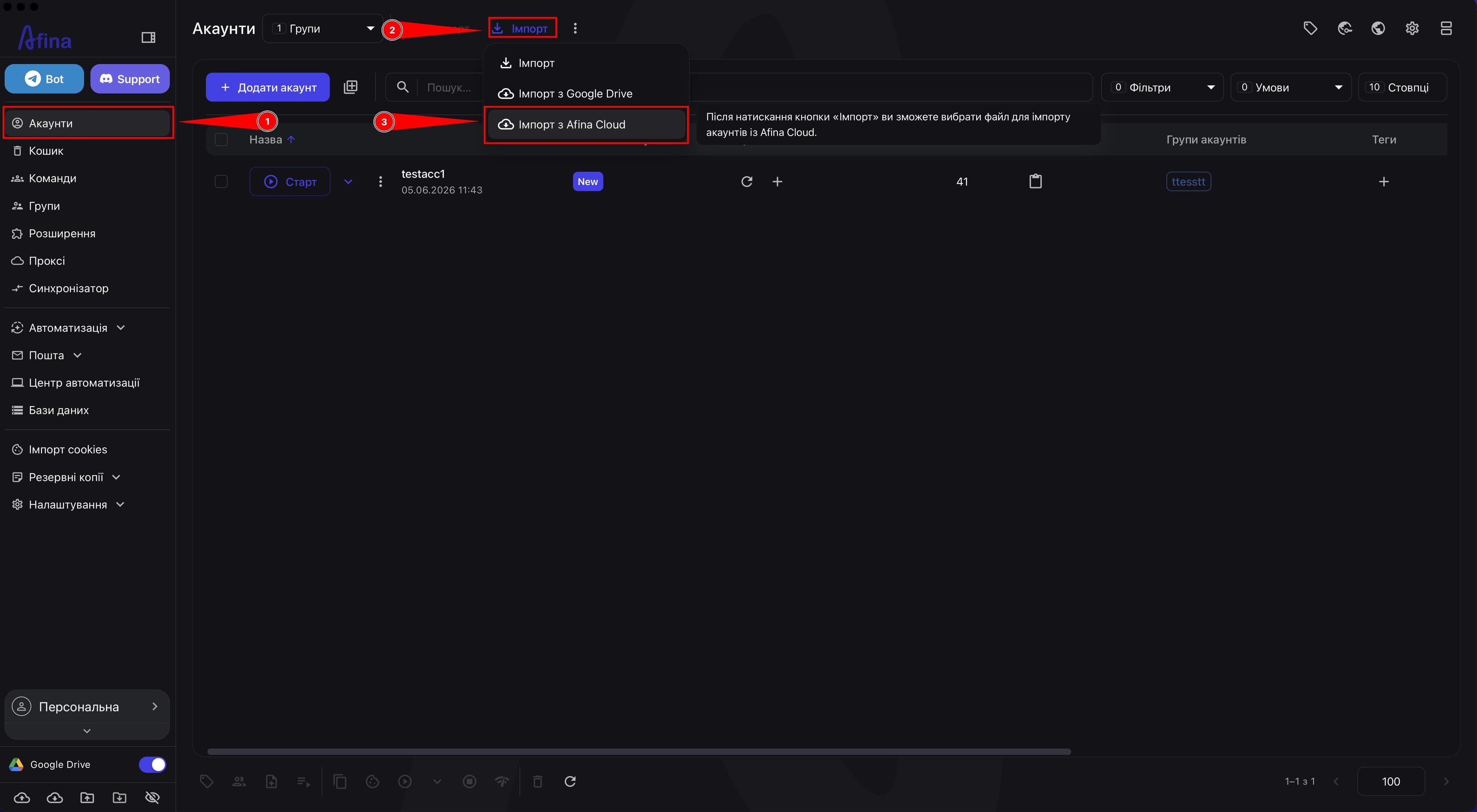
- Натисніть кнопку Імпорт, щоб відкрити випадаюче меню.
- У випадаючому меню оберіть пункт Імпорт з Afina Cloud.
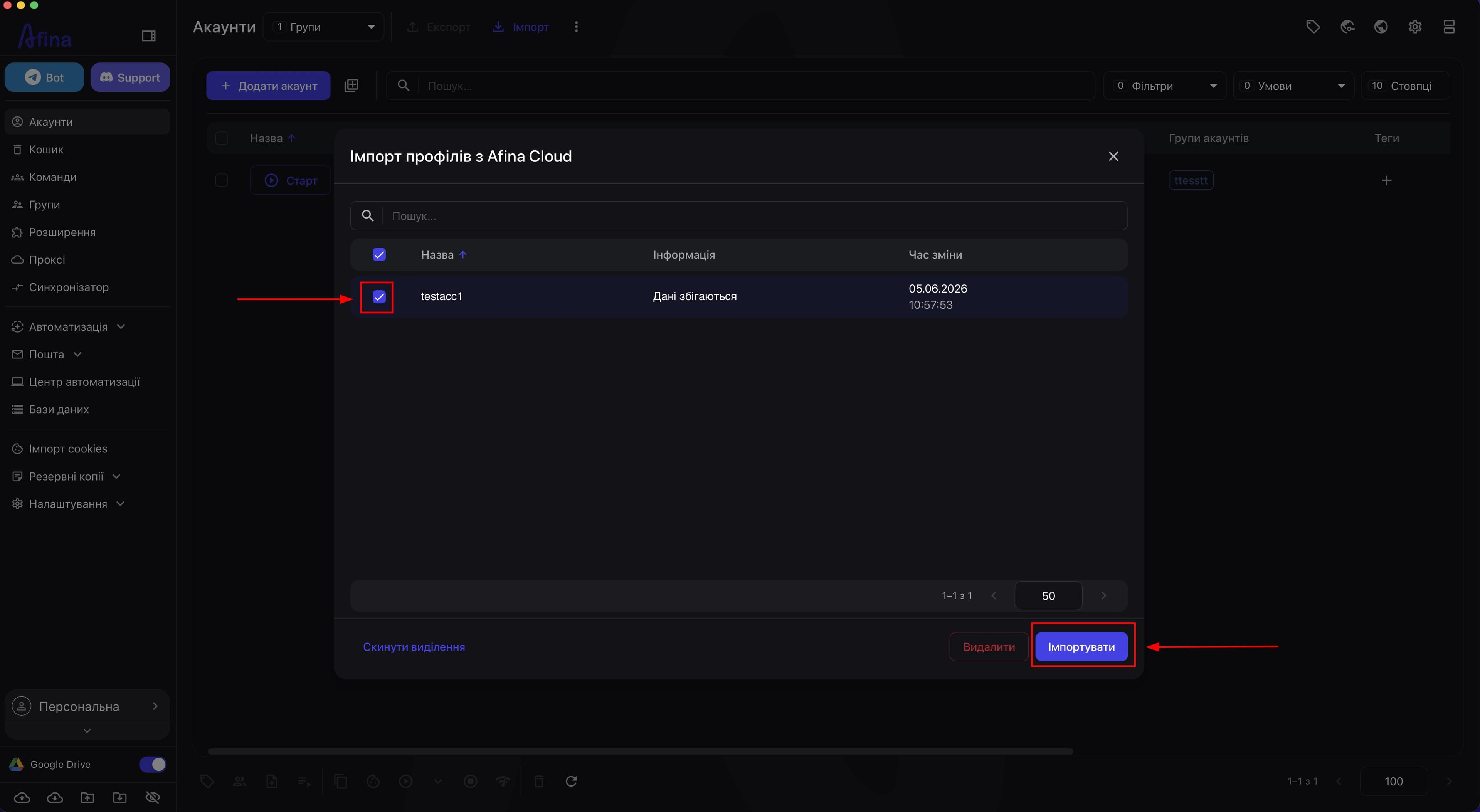
- Дочекайтеся відкриття вікна «Імпорт профілів з Afina Cloud».
- За потреби введіть назву архіву в полі «Пошук...».
- Позначте потрібні архіви чекбоксами в таблиці.
- Натисніть кнопку Імпортувати.
У вікні «Імпорт профілів з Afina Cloud» таблиця містить стовпці «Ім'я» та «Час зміни». Для масового вибору можна використовувати кнопки Виділити все і Скинути виділення. Якщо потрібно видалити архів зі сховища, натисніть кнопку Видалити.
На наступному скріншоті показано вікно «Імпорт профілів з Afina Cloud» зі стовпцями «Ім'я» та «Час зміни», у яких відображаються доступні архіви.
Перебіг імпорту з Google Drive та Afina Cloud можна відстежити в розділі «Журнал завантажень із хмари».
Імпорт з TXT
- Перейдіть у розділ Акаунти.
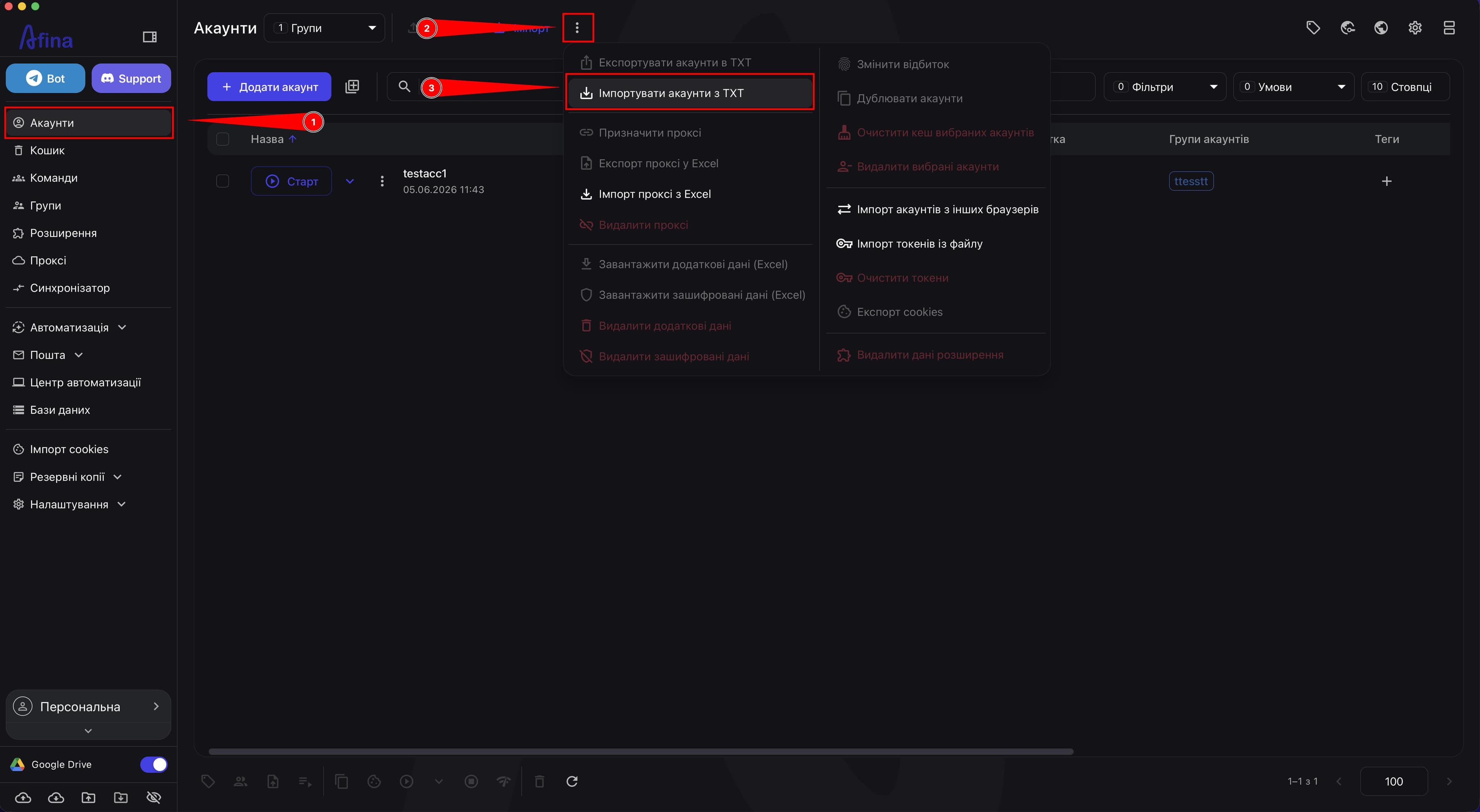
- Натисніть іконку трьох вертикальних крапок на верхній панелі керування.
- Оберіть пункт Імпортувати акаунти з TXT.
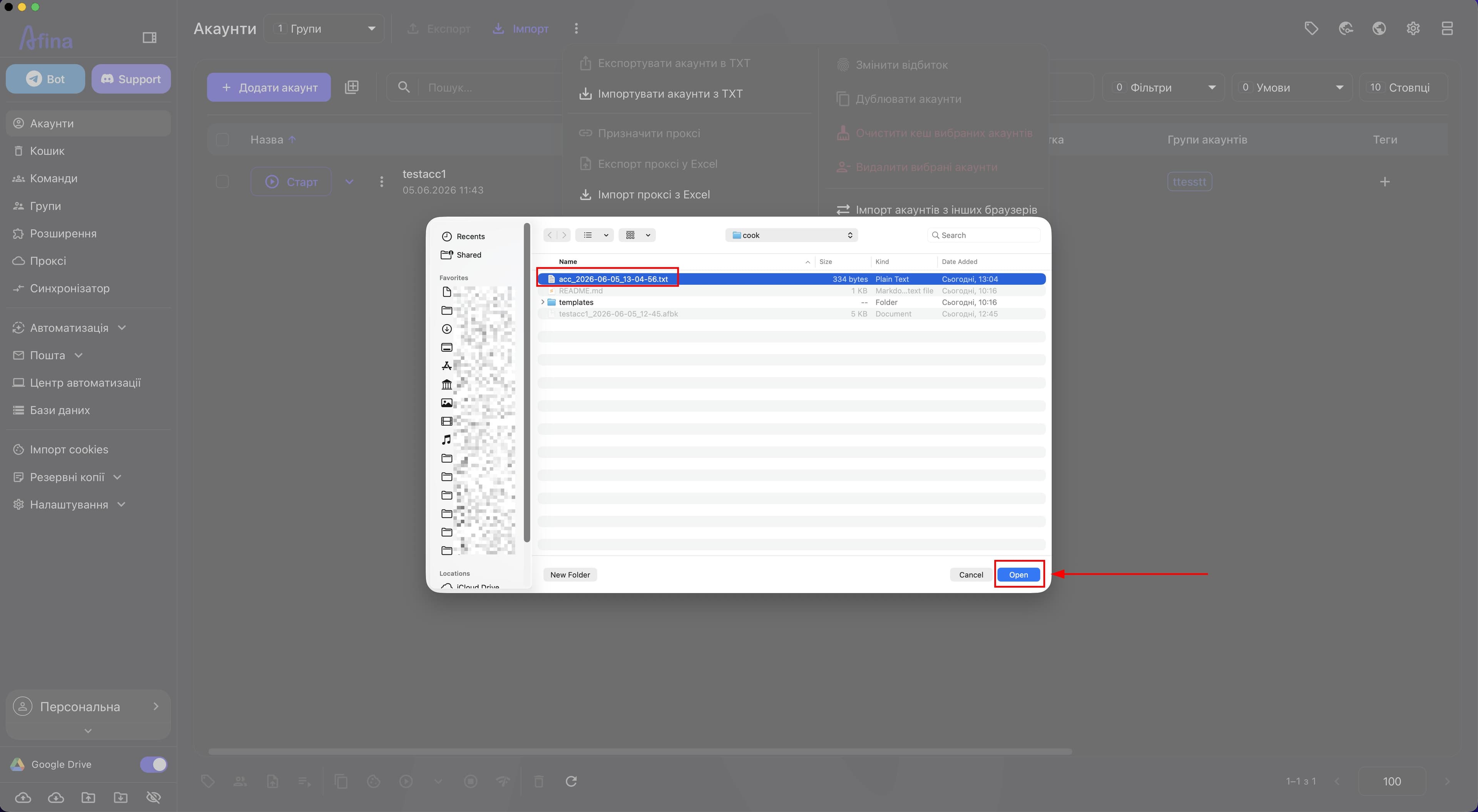
На скріншоті нижче показано меню іконки трьох вертикальних крапок з пунктом Імпортувати акаунти з TXT.
- У системному вікні виберіть TXT-файл.
- Натисніть кнопку Відкрити у системному вікні OS.
Результат#
Після виконання цих дій ви зможете зберігати акаунти в локальні або хмарні архіви, відновлювати їх із .afbk, .zip і TXT, а також переносити профілі між пристроями або передавати їх через Afina Cloud. Якщо для перенесення використано однакові файл ключів і майстер-пароль, акаунти, паролі та куки відкриються коректно на новому пристрої.