Бази даних в Afina#
У цьому гайді ви розберетеся, як працювати з базами даних в Afina: як створити або підключити базу, як керувати таблицями й записами, як імпортувати та експортувати дані, а також як використовувати базу даних у логіці скрипта. Це потрібно для зручного зберігання структурованих даних і для автоматизації сценаріїв, де скрипт має читати, оновлювати або перевіряти записи.
Перш ніж почати#
База даних, або БД, - це структуроване сховище інформації.
Дані в ній зберігаються не хаотично, а в чіткій структурі, щоб їх було зручно:
- знаходити;
- додавати;
- оновлювати;
- видаляти;
- використовувати в автоматизації.
У контексті Afina в базі даних найчастіше зберігають:
- адреси гаманців;
- баланси;
- списки акаунтів або адрес;
- статуси обробки;
- лог або історію дій;
- технічні дані, які скрипт має читати або оновлювати.
У Afina база даних використовується як локальний файл .db.
Це зручно, тому що:
- не потрібне окреме серверне підключення;
- робота йде локально і швидко;
- база краще підходить для масового читання і запису;
- її зручно переносити, копіювати і використовувати в різних скриптах.
Базовий і основний формат у цьому сценарії - SQLite.
SQLite - це база даних, у якій усе зберігається в одному файлі. Приклади назв:
database.db;wallet.db;accounts.db.
Головна перевага SQLite в тому, що для неї не потрібен окремий сервер. Саме тому вона добре підходить для локальної роботи в Afina.
Розділ «Бази даних» в Afina потрібен для повної базової роботи з БД. Тут можна:
- створити нове підключення до бази;
- підключити вже існуючий
.db-файл; - переглядати список баз;
- групувати бази по папках;
- відкривати базу для роботи з таблицями;
- створювати таблиці;
- додавати і редагувати записи;
- запускати SQL-запити;
- імпортувати і експортувати базу;
- працювати з таблицями всередині бази.
Створення та підключення бази#
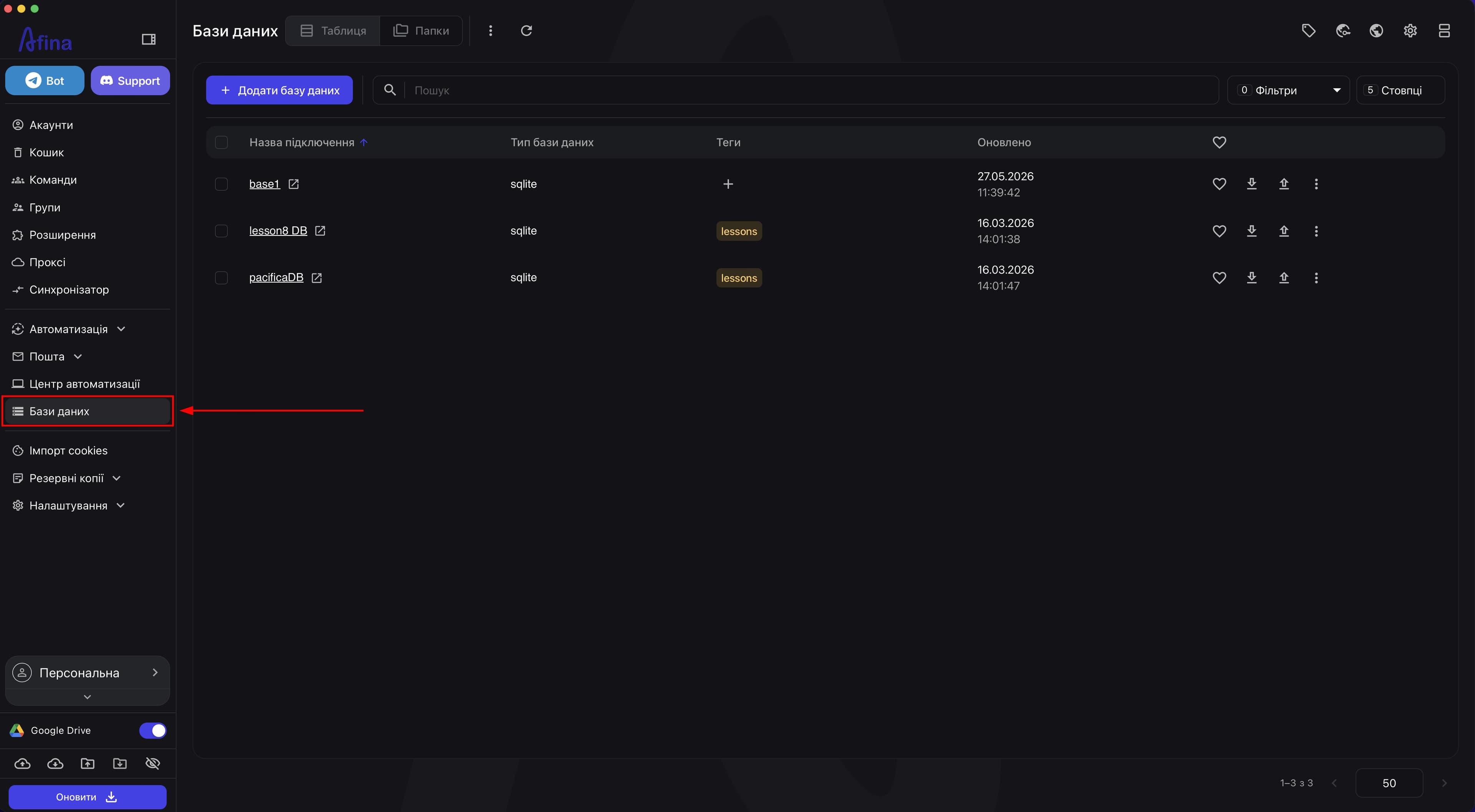
- Перейдіть у розділ Бази даних.
На скріншоті нижче показано розділ «Бази даних» у табличному режимі зі списком підключень.
- Натисніть Додати базу даних, якщо хочете створити нову базу або підключити існуючу.
На наступному скріншоті показано кнопку «Додати базу даних» у розділі «Бази даних».
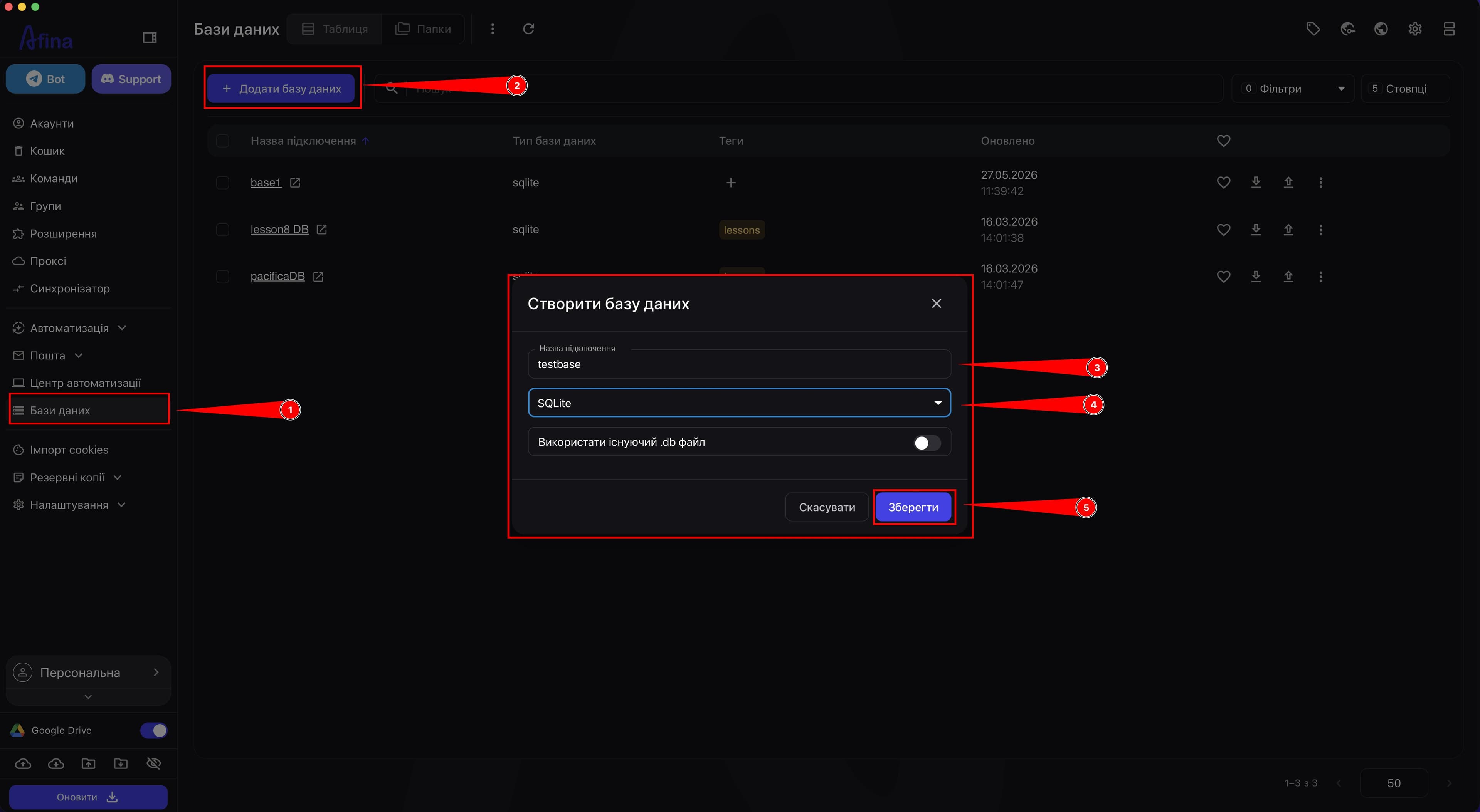
- У полі «Назва підключення» введіть назву підключення.
Поле «Назва підключення» є обов'язковим. Якщо воно порожнє, кнопка «Зберегти» буде неактивною.
-
Перевірте, що в полі «Тип бази даних» вибрано
SQLite. -
Натисніть Зберегти, якщо хочете створити нове підключення до локальної бази даних.
Після цього Afina створить нове підключення до локальної бази даних.
-
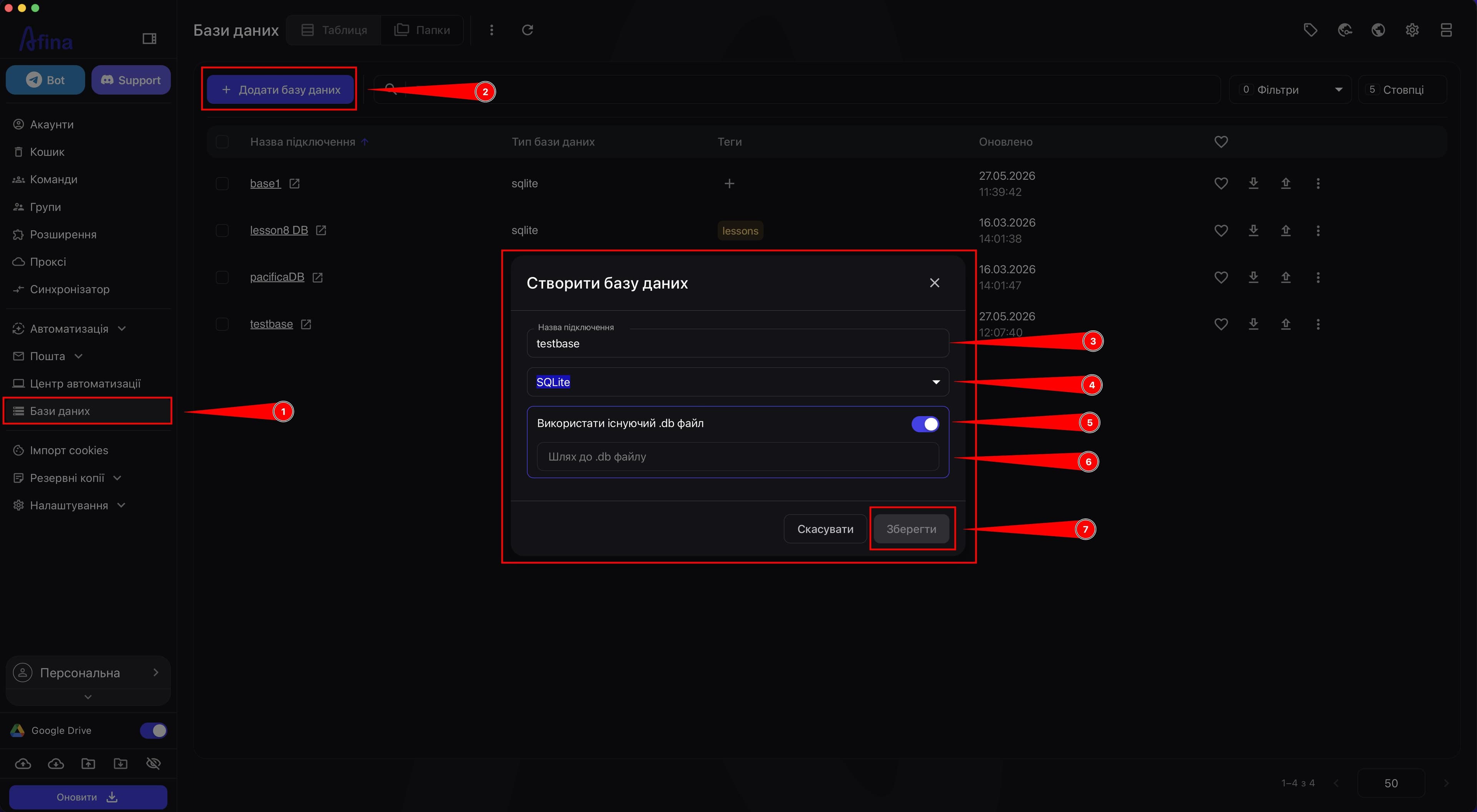
Увімкніть перемикач «Використати існуючий .db файл», якщо потрібно підключити вже готовий
.db-файл. -
Вкажіть шлях до потрібного
.db-файлу. -
Натисніть Зберегти, щоб підключити існуючу базу.
Після цього Afina почне працювати з уже готовою базою даних.
На цьому скріншоті показано вікно «Створити базу даних» із назвою підключення, типом SQLite і режимом для підключення існуючого .db-файлу.
Імпорт та експорт бази#
SQL dump - це резервна копія бази даних у SQL-форматі.
У такому файлі зберігаються:
- структура таблиць;
- SQL-команди для створення бази;
- записи, які є в таблицях.
SQL dump потрібен, щоб:
- відновити базу;
- передати її іншій людині;
- перенести на інший ПК;
- зберегти повну резервну копію перед змінами.
-
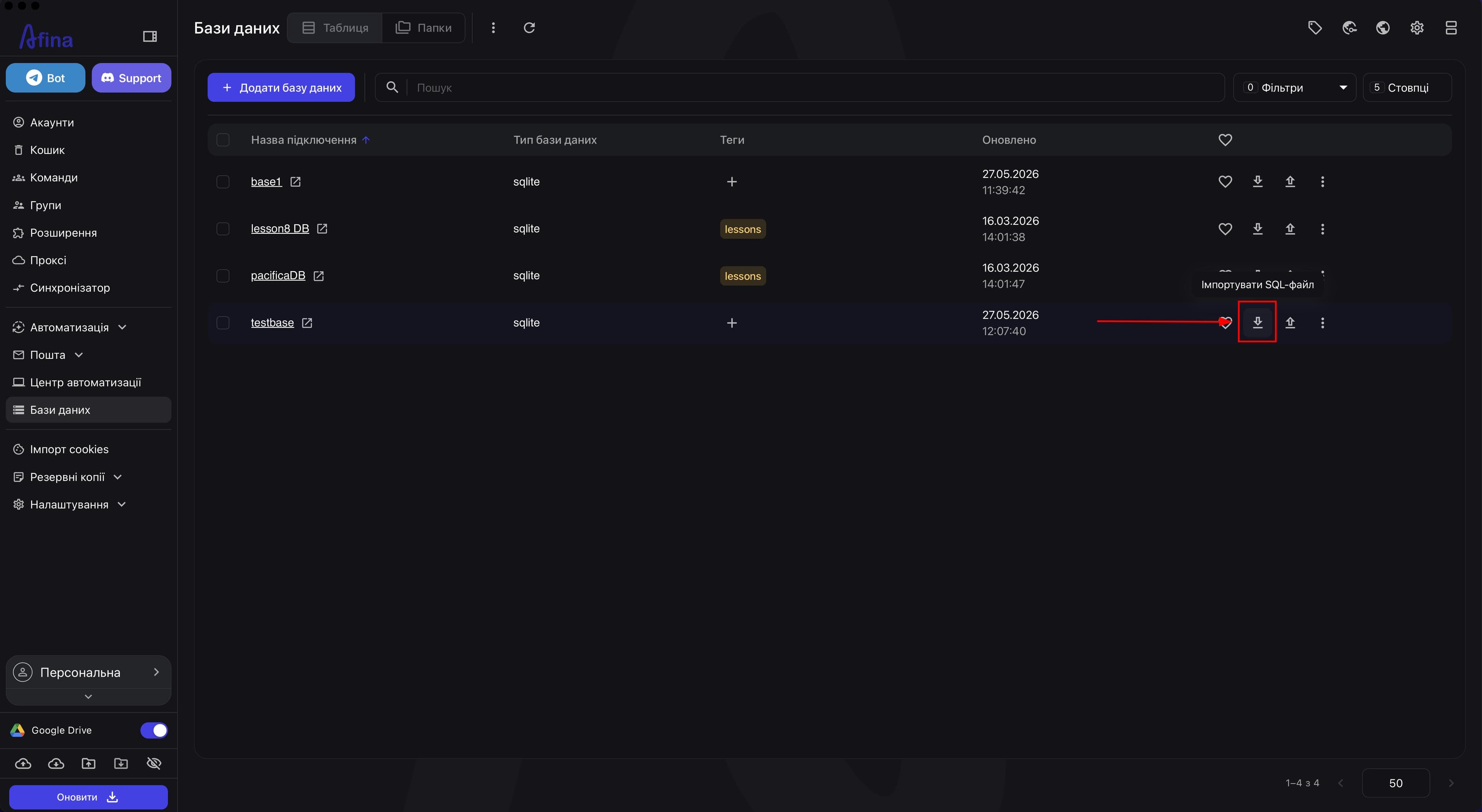
Наведіть курсор на потрібну базу даних, якщо хочете імпортувати
SQL-файл у вже існуючу.db-базу. -
Натисніть кнопку імпорту
SQL-файлу. -
Виберіть локальний
SQL-файл.
Після цього SQL-файл буде імпортовано в існуючу базу даних.
Перед імпортом бажано переконатися, що база не використовується іншим активним процесом.
На скріншоті нижче показано список баз даних з підсвіченою кнопкою імпорту SQL-файлу в рядку потрібної бази.
-
Наведіть курсор на потрібну базу даних, якщо хочете експортувати її поточний стан.
-
Натисніть Експорт бази даних.
-
Виберіть потрібний варіант експорту.
Найчастіше використовують SQL-експорт усієї бази.
На наступному скріншоті показано меню експорту бази даних з варіантами повного експорту, тільки схеми або тільки даних.
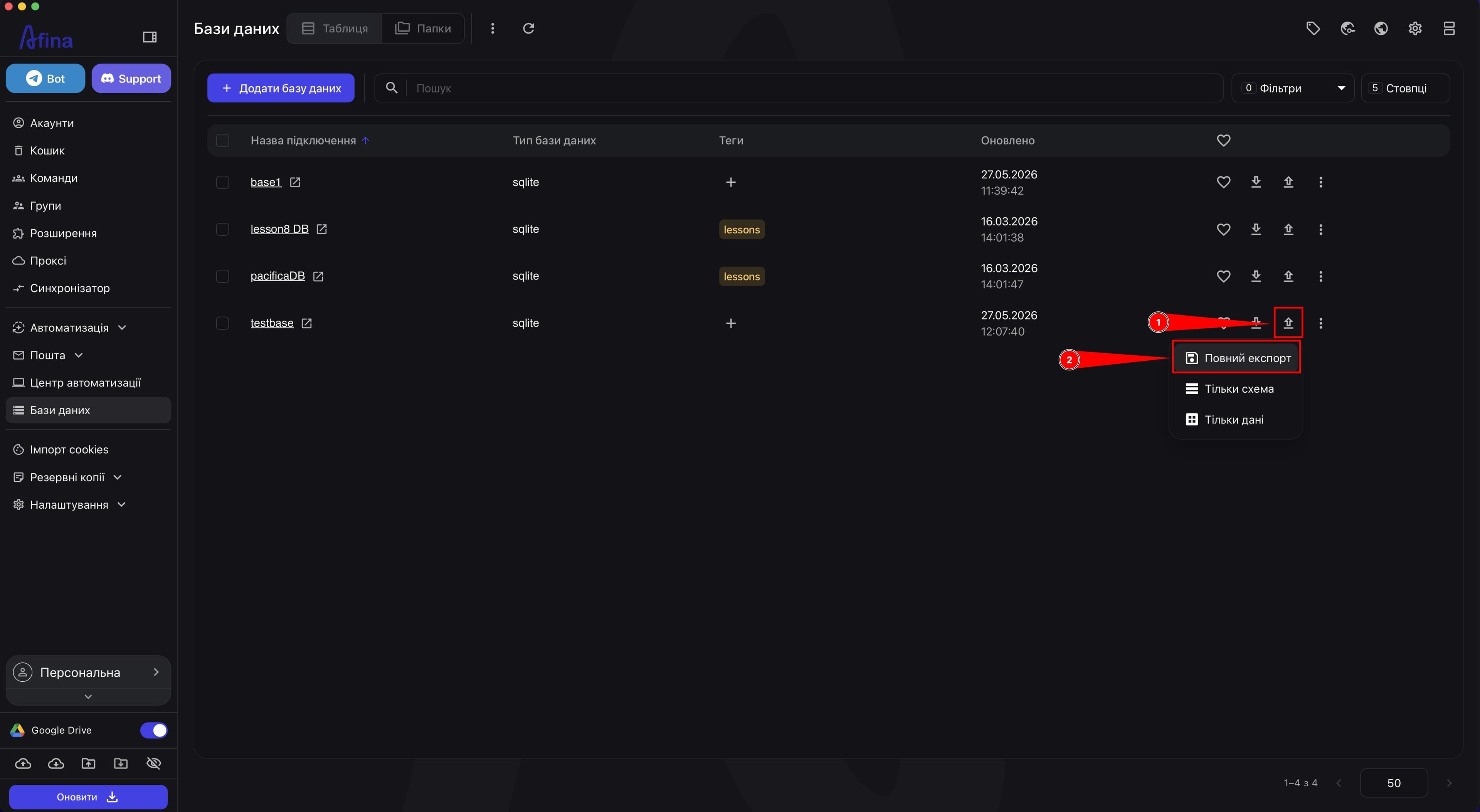
Повний SQL-експорт підходить для:
- резервного копіювання;
- перенесення бази;
- передачі іншому користувачу;
- відновлення бази в майбутньому.
Також для імпорту або експорту можна просто переносити сам файл .db, який ви створили або отримали від іншої людини.
Видалення та відкриття бази#
-
Знайдіть потрібну базу даних у таблиці.
-
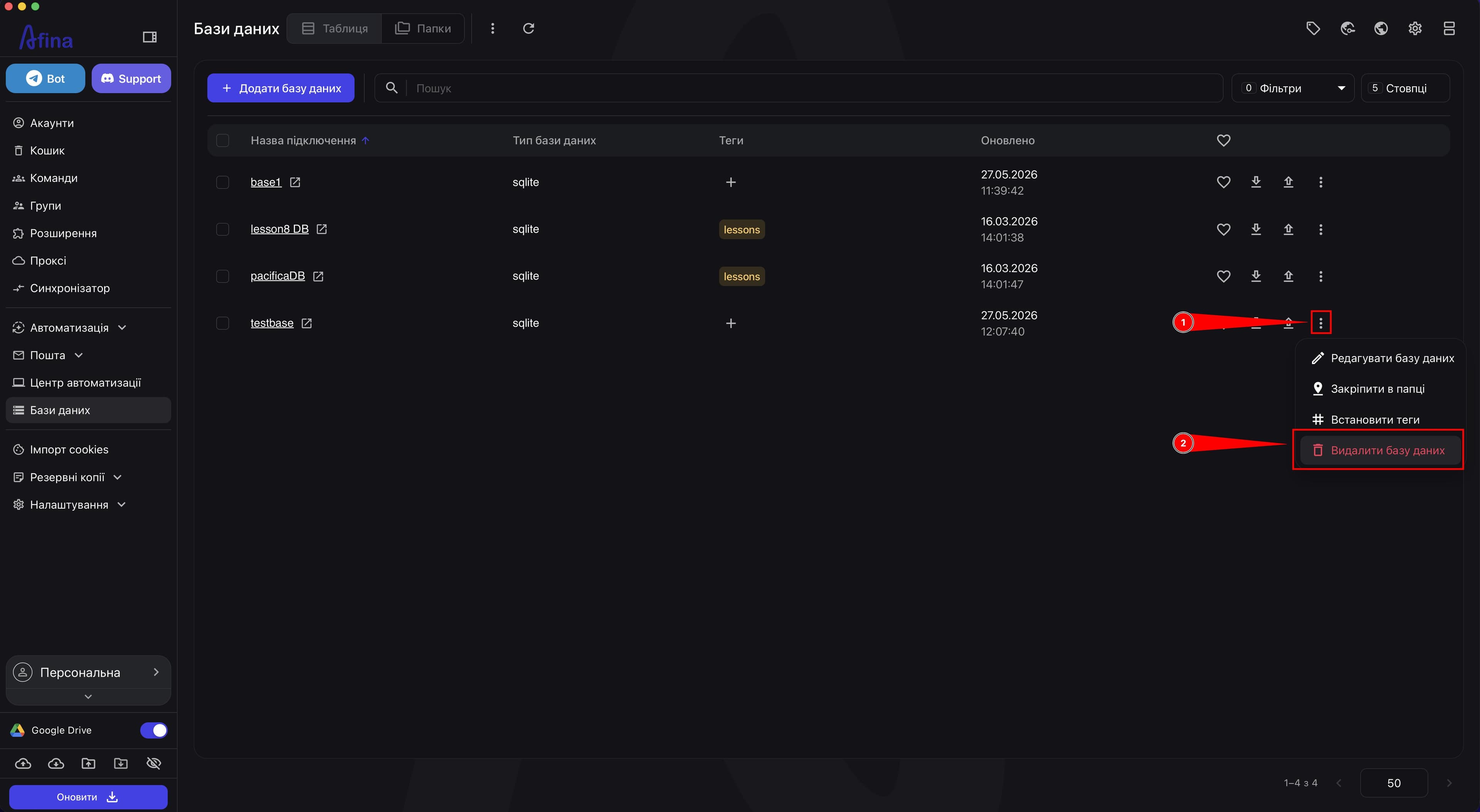
Натисніть іконку ⋮ у картці або рядку бази даних.
-
Оберіть Видалити базу даних.
-
Натисніть Підтвердити.
Після цього базу даних буде переміщено в кошик баз даних.
На скріншоті нижче показано меню дій бази даних з пунктом «Видалити базу даних».
-
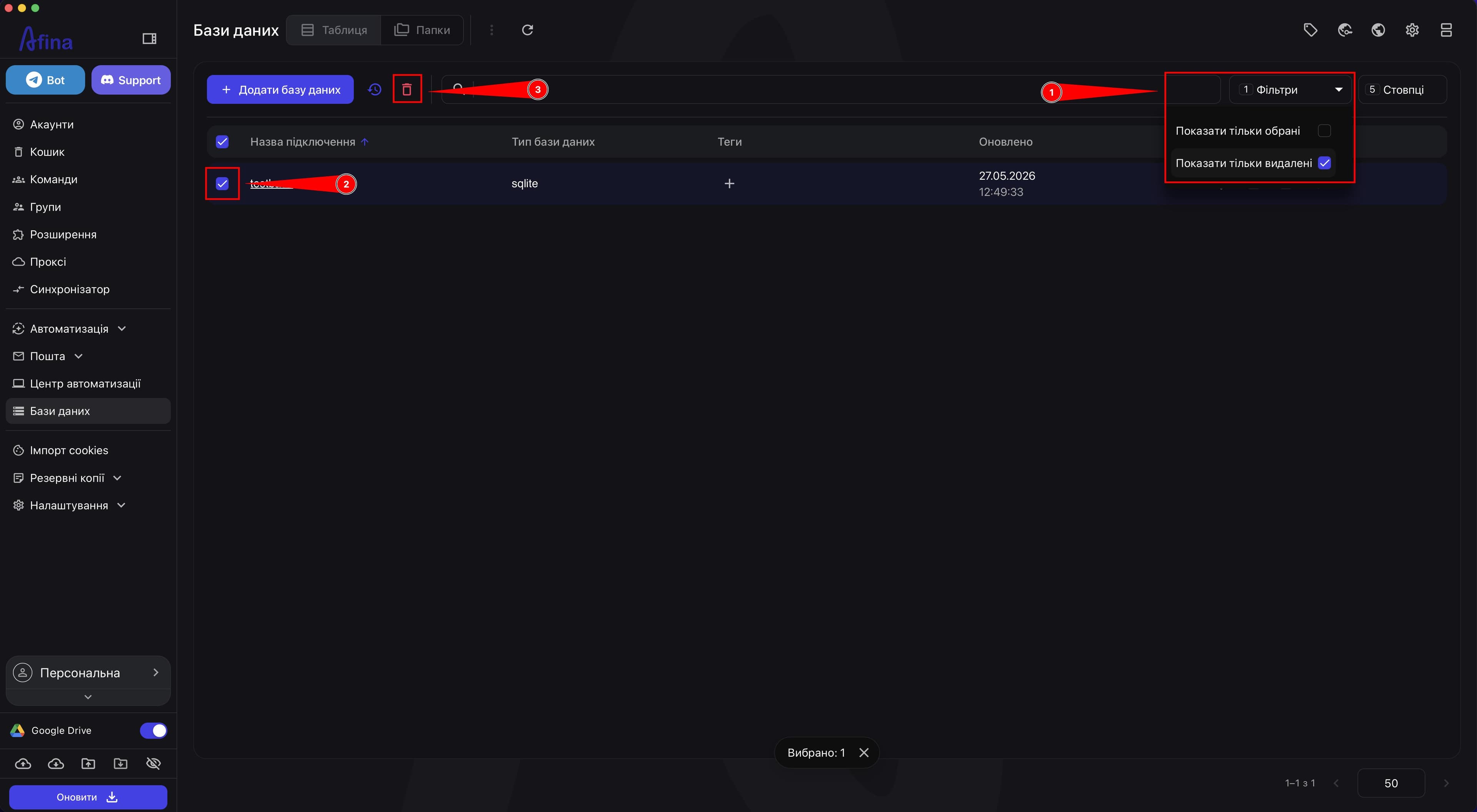
Натисніть Фільтри, якщо хочете відкрити кошик баз даних.
-
Увімкніть перемикач «Показати тільки видалені».
-
Позначте чекбоксом потрібну базу даних у списку видалених.
-
Оберіть Видалити без відновлення, якщо хочете остаточно видалити базу.
-
Натисніть Підтвердити.
На наступному скріншоті показано список видалених баз даних з дією «Видалити без відновлення».
Видалення бази даних є незворотною дією. Якщо база ще може знадобитися, спочатку зробіть SQL dump.
-
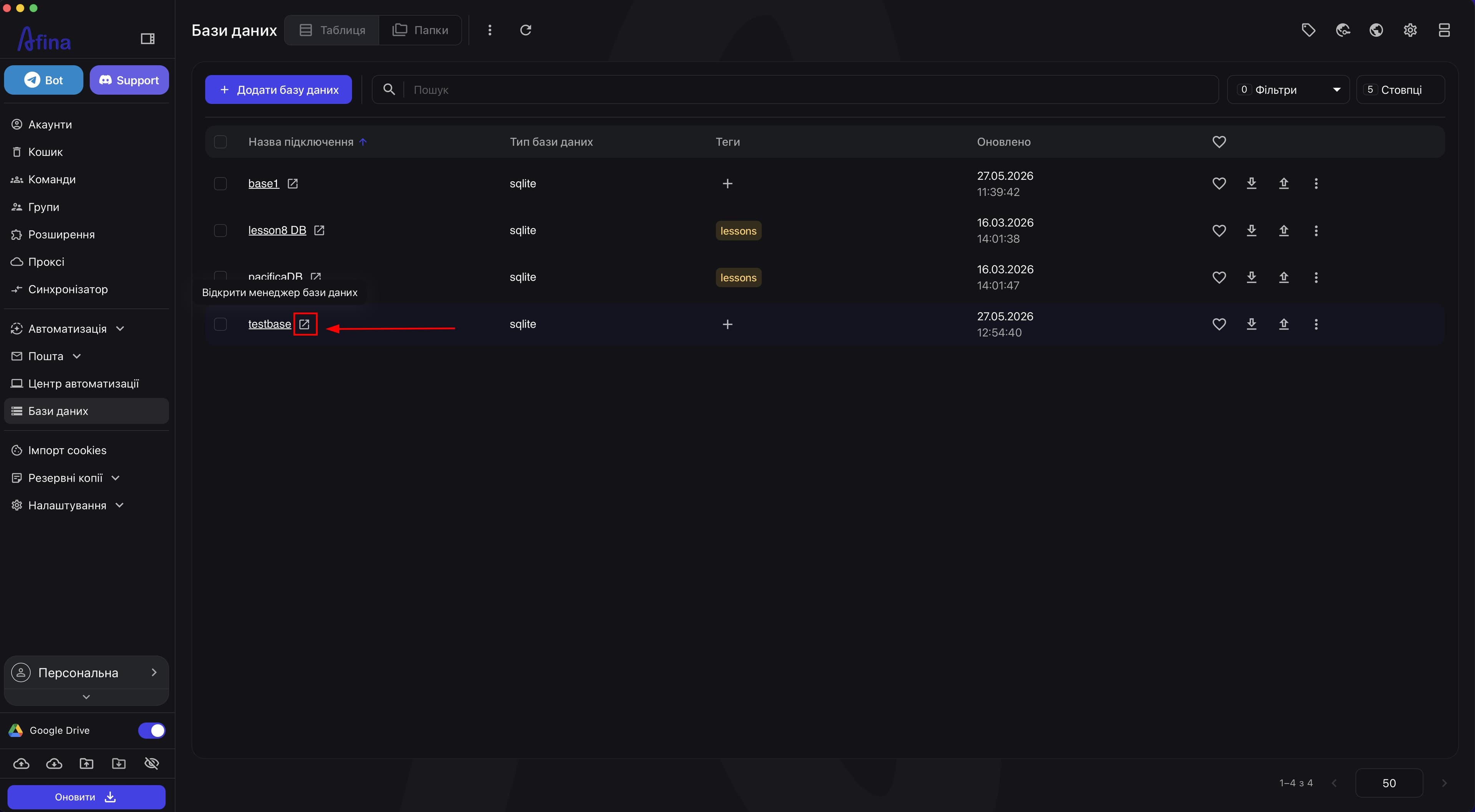
Знайдіть потрібну базу в списку, якщо хочете відкрити її для роботи.
-
Відкрийте базу з таблиці або картки.
-
Перейдіть у робочу область.
Саме в робочій області ви вже працюєте з таблицями і записами.
На цьому скріншоті показано список баз даних з іконкою відкриття менеджера бази даних.
Таблиці та типи даних#
Таблиця - це набір рядків і колонок.
Саме таблиці зберігають усі дані бази.
Наприклад, окремими таблицями можна зберігати:
- гаманці;
- баланси;
- статуси;
- історію дій;
- допоміжні технічні дані.
Для базової роботи достатньо розуміти такі типи:
INTEGER- цілі числа;REAL- дробові числа;TEXT- текстові значення;BLOB- двійкові дані;NULL- відсутність значення;NUMERIC- числовий або універсальний тип, якщо інтерфейс його підтримує.
Найважливіші обмеження:
NOT NULL- значення обов'язкове;DEFAULT- значення за замовчуванням;UNIQUE- заборона дублів;PRIMARY KEY- унікальний ідентифікатор рядка;AUTOINCREMENT- автоматичне збільшення значення, якщо це полеid.
Прості практичні приклади:
- адресу гаманця часто роблять
UNIQUE; - поле
statusчасто маєDEFAULT 0; - поле
idзазвичай роблятьPRIMARY KEYіAUTOINCREMENT.
Створення та зміна таблиць#
-
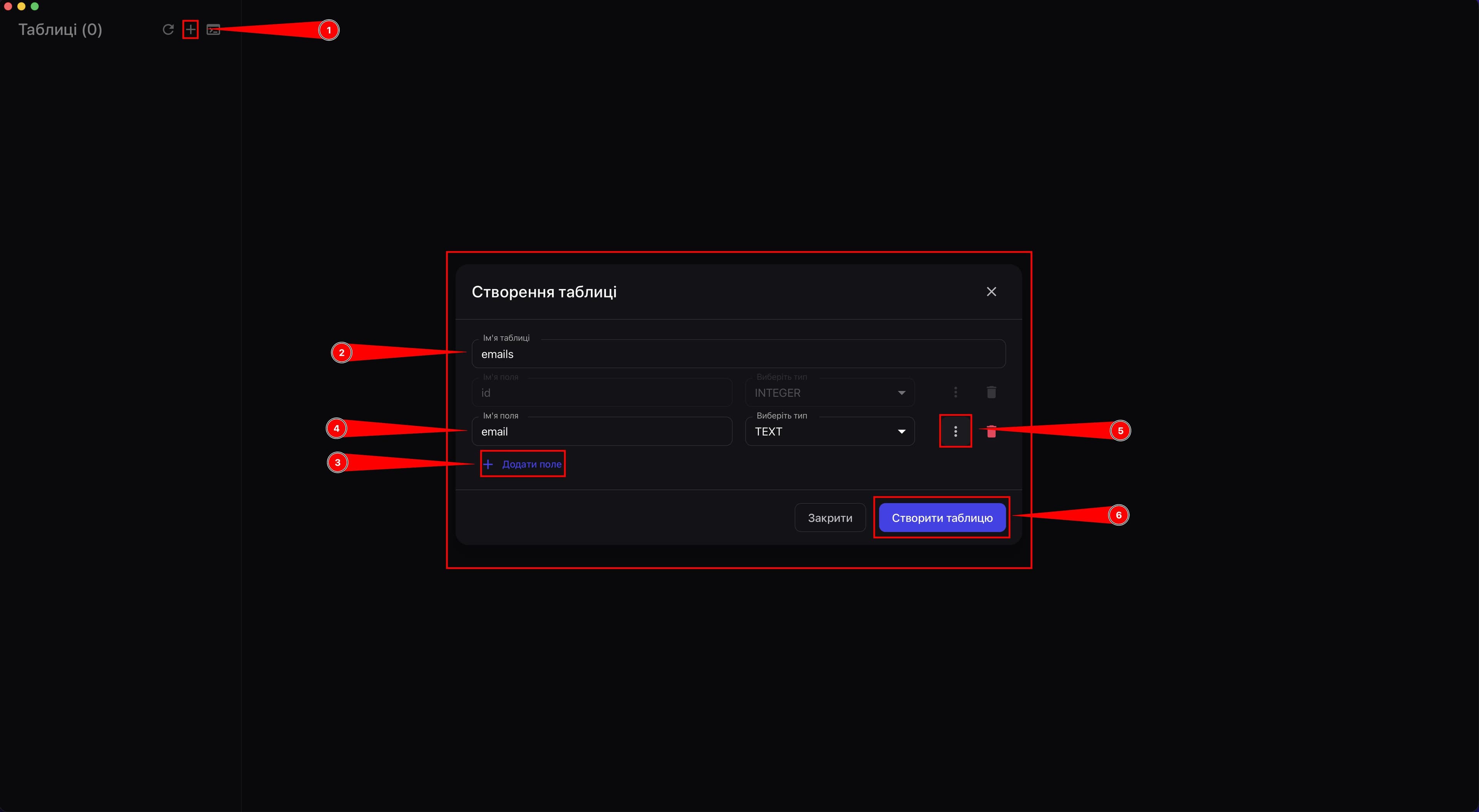
У лівій панелі «Таблиці» натисніть іконку +, якщо потрібно створити таблицю вручну.
-
У вікні «Створення таблиці» введіть назву таблиці.
-
Натисніть Додати поле.
-
Для кожного поля задайте назву.
-
Для кожного поля виберіть тип.
-
За потреби задайте додаткові властивості.
-
За потреби увімкніть перемикачі «Первинний ключ», «Не NULL», «Унікальне» та «Автоінкремент».
-
Натисніть Створити таблицю.
Таблицю не вийде створити, доки не задано її назву і хоча б одне поле з назвою та типом.
На скріншоті нижче показано вікно «Створення таблиці» з полями, типами та додатковими властивостями.
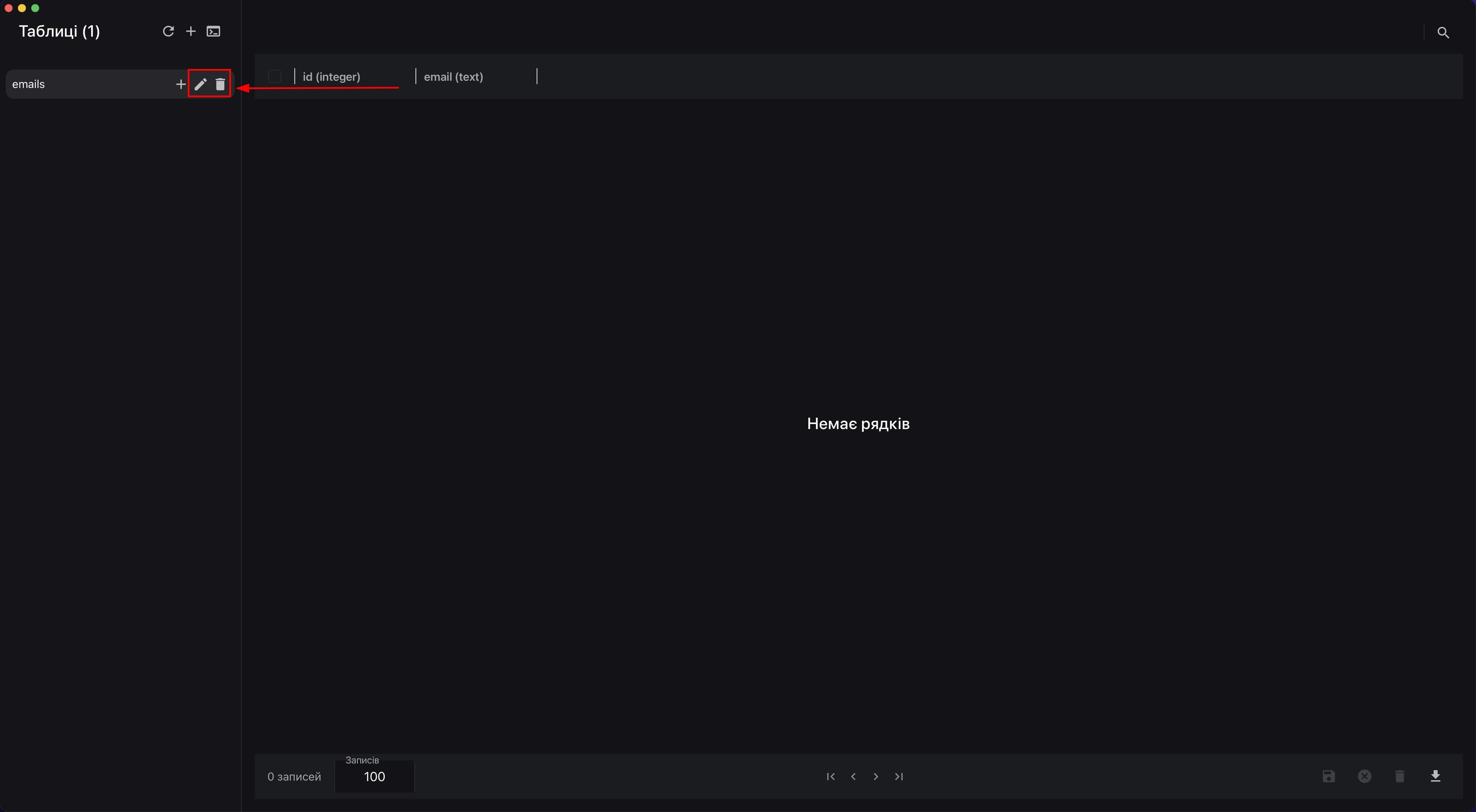
- Натисніть іконку редагування в рядку таблиці, якщо потрібно змінити її структуру.
Через іконку редагування зазвичай можна:
- змінити назву таблиці;
- додати нові поля;
- видалити зайві поля;
- змінити властивості полів.
- Натисніть іконку кошика в рядку таблиці, якщо потрібно видалити таблицю повністю.
Після видалення таблиці зникнуть і всі записи всередині неї. Це незворотна дія.
На наступному скріншоті показано рядок таблиці з іконками додавання запису, редагування та видалення таблиці.
Додавання та редагування записів#
Є два основні способи додавання даних у таблицю.
Вручну через інтерфейс Цей варіант підходить, якщо записів небагато, треба швидко перевірити логіку або ви створюєте тестові дані.
-
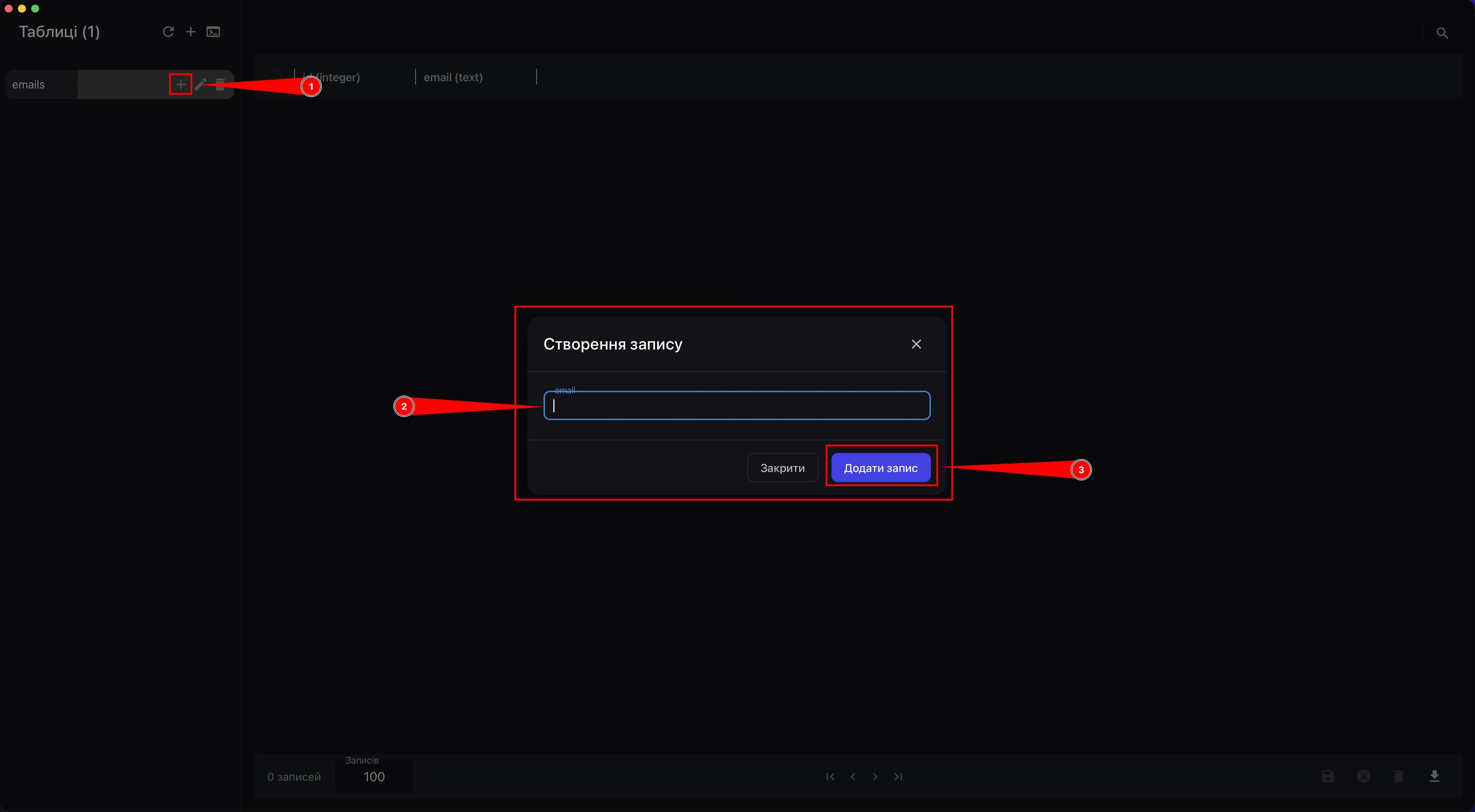
Виберіть таблицю.
-
Натисніть іконку додавання запису.
-
Заповніть поля.
-
Натисніть Додати запис.
На скріншоті нижче показано вікно «Створення запису» для додавання нового рядка.
Через імпорт або вставку підготовлених даних
Цей варіант підходить, якщо даних багато, вони вже є в Google Sheets або іншій таблиці, і потрібно швидко завантажити велику кількість записів.
-
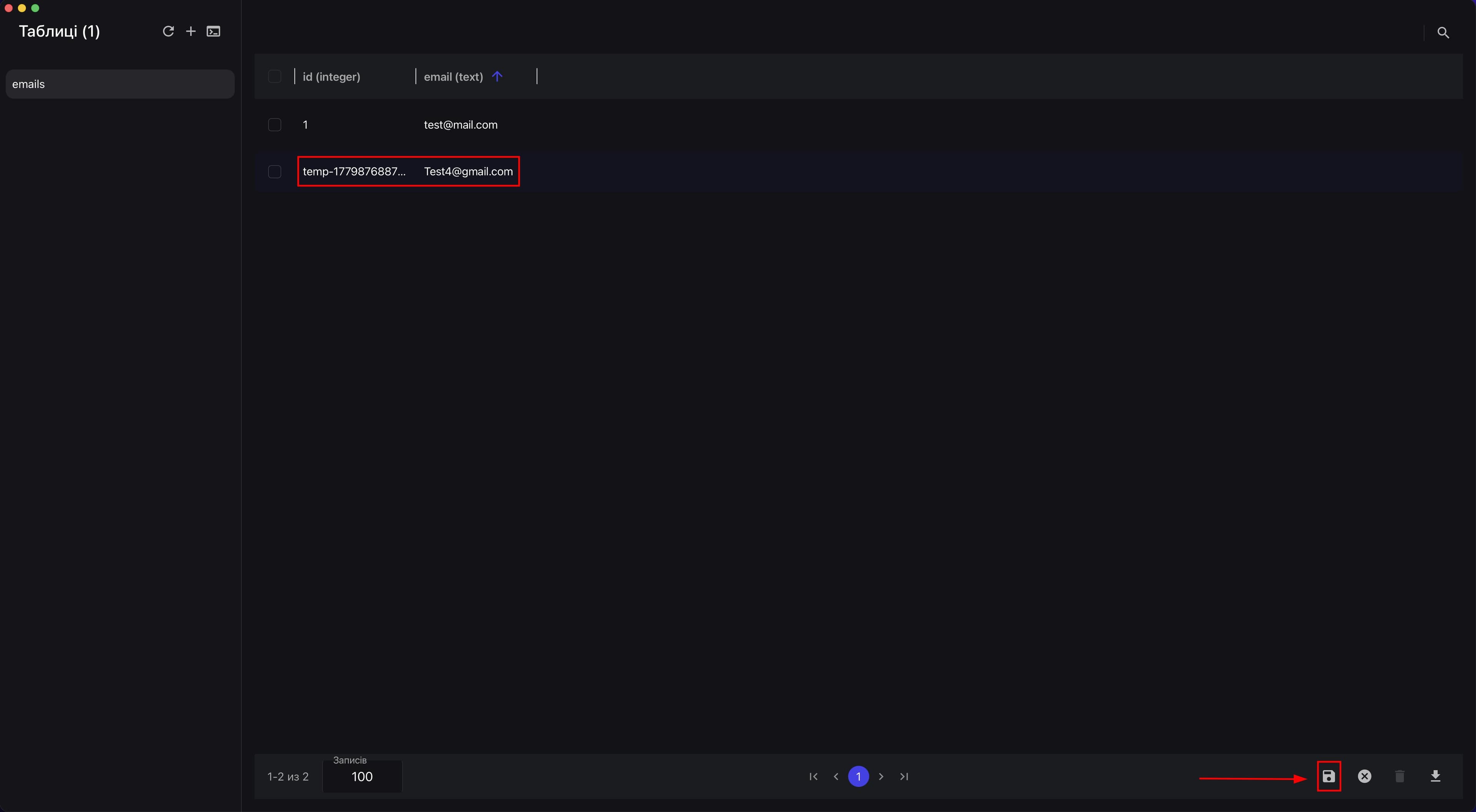
Скопіюйте потрібні дані в
Google Sheetsу такому форматі, щоб поля відповідали полям у таблиці Afina. -
Вставте дані через
Ctrl+Vв одне з полів. -
Натисніть Зберегти.
На цьому скріншоті показано таблицю з новим рядком після вставки даних і кнопкою збереження змін.
-
Натисніть двічі лівою кнопкою миші на потрібне поле в гриді даних, якщо потрібно відредагувати запис.
-
Змініть значення так, як вам потрібно.
-
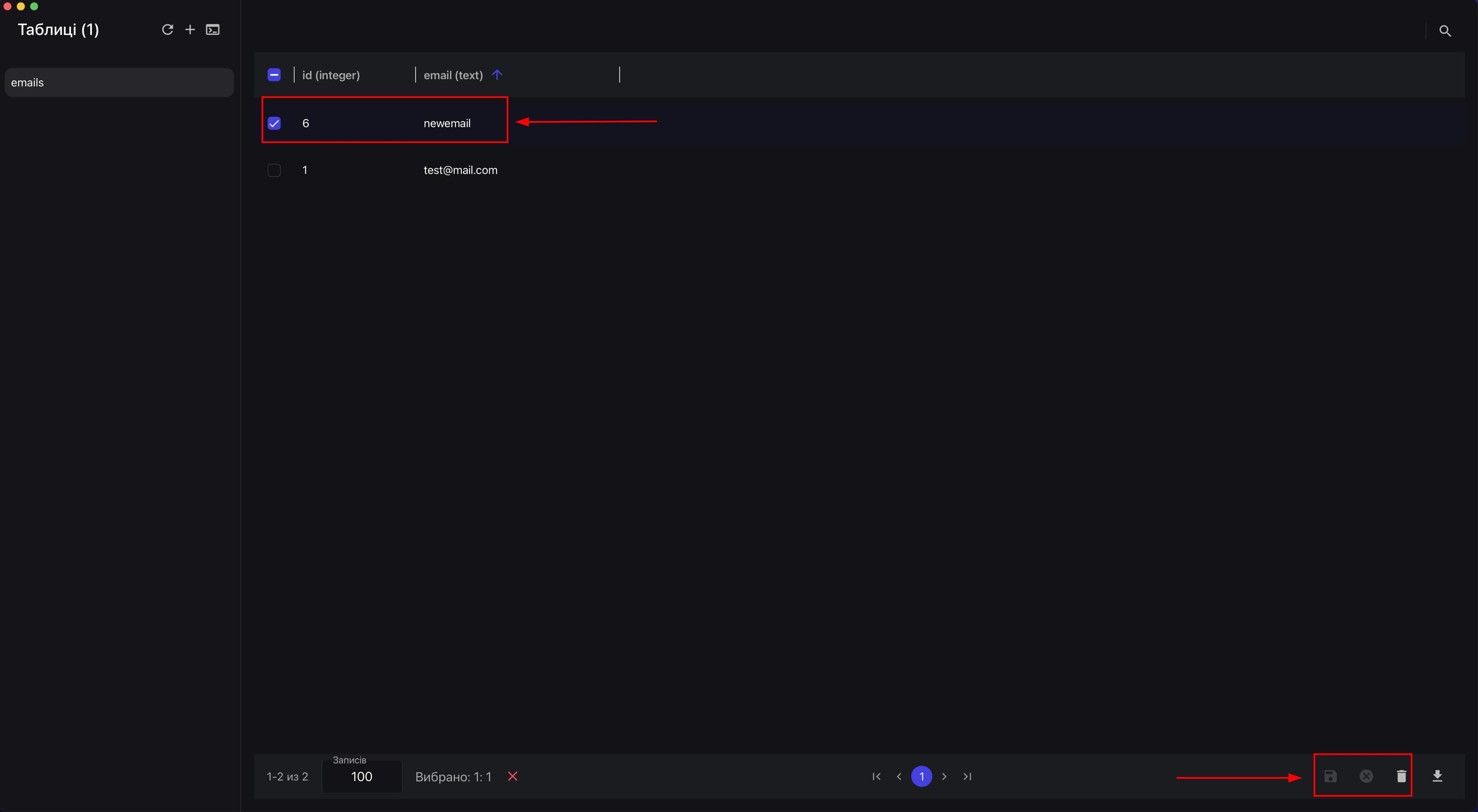
Скористайтеся пакетними діями, якщо у вас вибрано кілька рядків через чекбокс.
У такому режимі можуть бути доступні дії:
- зберегти зміни;
- скасувати зміни;
- видалити вибрані записи.
На наступному скріншоті показано грид даних з вибраним рядком і пакетними діями збереження, скасування та видалення.
SQL та робота у скрипті#
Окрім роботи через інтерфейс, у Afina можна працювати із SQL-напряму.
Це робиться через компонент Database у скрипті або через «Термінал запитів» у самій базі даних.
Для базової автоматизації достатньо знати 4 команди:
SELECT- отримати дані;INSERT- додати запис;UPDATE- оновити запис;DELETE- видалити запис.
На практиці найчастіше використовуються:
SELECT, щоб перевірити, чи запис існує;INSERT, щоб створити новий запис;UPDATE, щоб змінити вже наявні дані.
Підключення до бази краще виносити в окремий блок на початку скрипта.
Це важливо, тому що так:
- підключення задається один раз;
- далі воно використовується по всьому скрипту;
- при зміні бази не треба правити багато місць;
- логіка скрипта стає зрозумілішою.
-
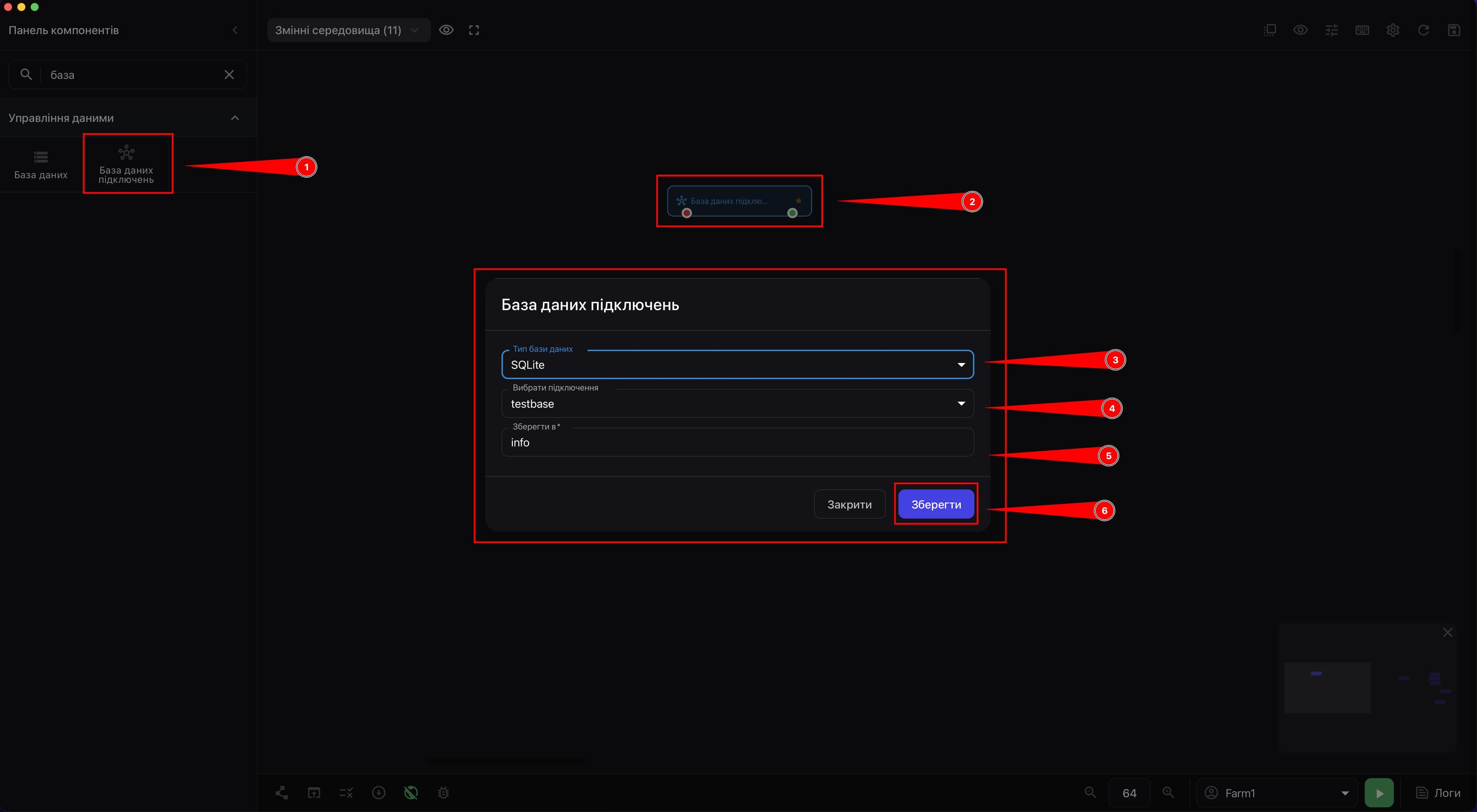
Перейдіть на полотно скрипта.
-
У «Панелі компонентів» знайдіть компонент «База даних підключень».
-
Перетягніть його на полотно в початок логіки або в ту частину, де починається робота з базою.
-
У полі «Тип бази даних» виберіть
SQLite. -
У полі «Вибрати підключення» виберіть потрібну базу даних зі списку.
-
У полі *«Зберегти в » вкажіть назву змінної, у яку буде збережено підключення.
-
Натисніть Зберегти.
Після цього в скрипті з'явиться окремий блок підключення, і далі його можна буде використовувати в інших компонентах, які працюють із базою даних.
На скріншоті нижче показано компонент «База даних підключень» на полотні скрипта з вибраним типом SQLite і підключенням.
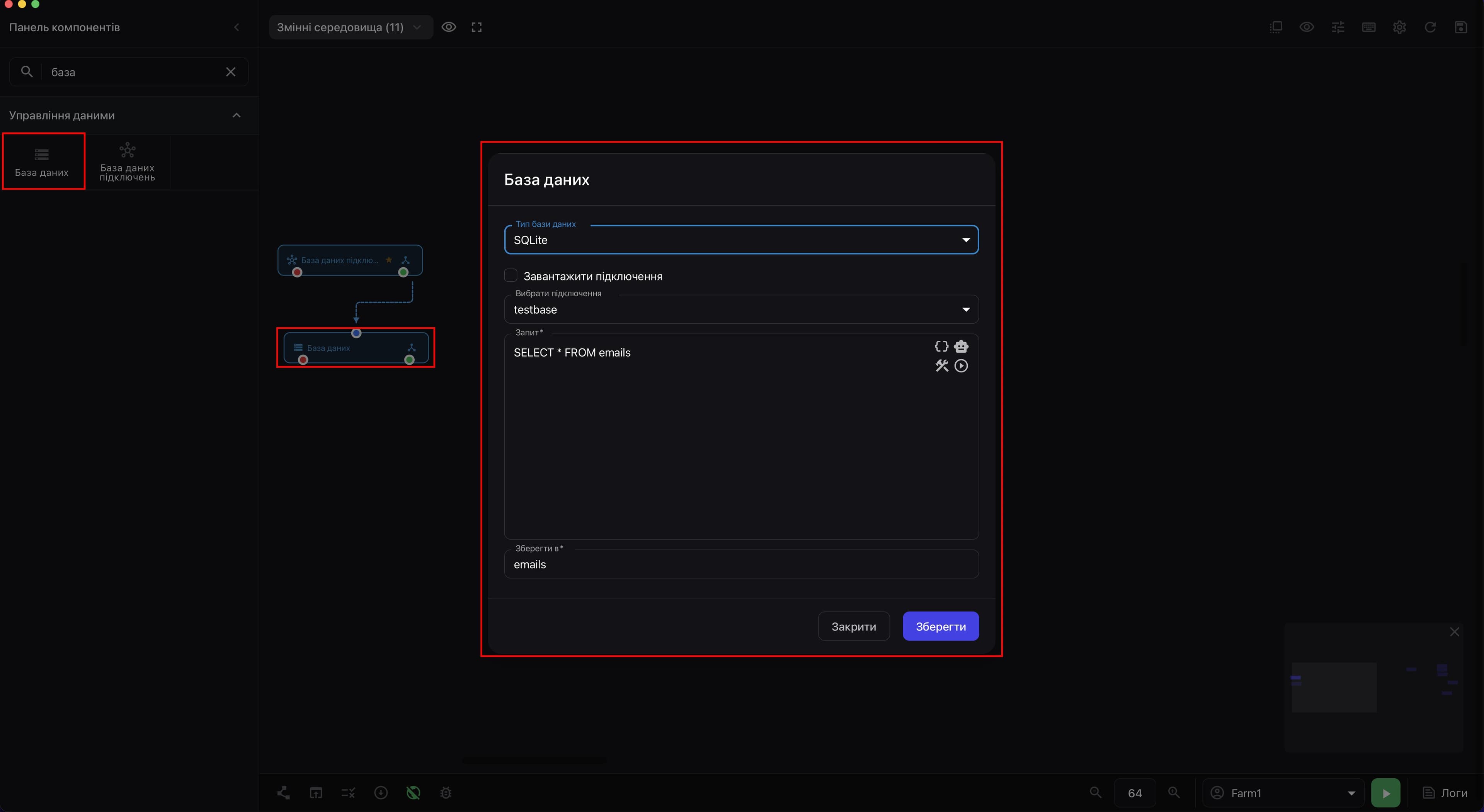
Компонент Database у скрипті зазвичай містить:
- вибір типу бази даних;
- вибір підключення;
- поле SQL-запиту;
- збереження результату в змінну.
Базова логіка така:
- обираєте підключення;
- задаєте SQL-запит;
- виконуєте його;
- зберігаєте результат у змінну;
- використовуєте результат у наступних блоках.
На наступному скріншоті показано компонент «База даних» на полотні скрипта з підключенням SQLite, SQL-запитом і змінною для результату.
Запити в Afina можна створювати:
- вручну;
- через вбудований конструктор;
- через
ChatGPTабо вбудованийGPT, якщо ви налаштувалиAPI ChatGPTв Afina.
Конструктор зручний для старту, бо допомагає без помилок зібрати:
SELECT;INSERT;UPDATE;DELETE.
Тестування запитів і результатів#
-
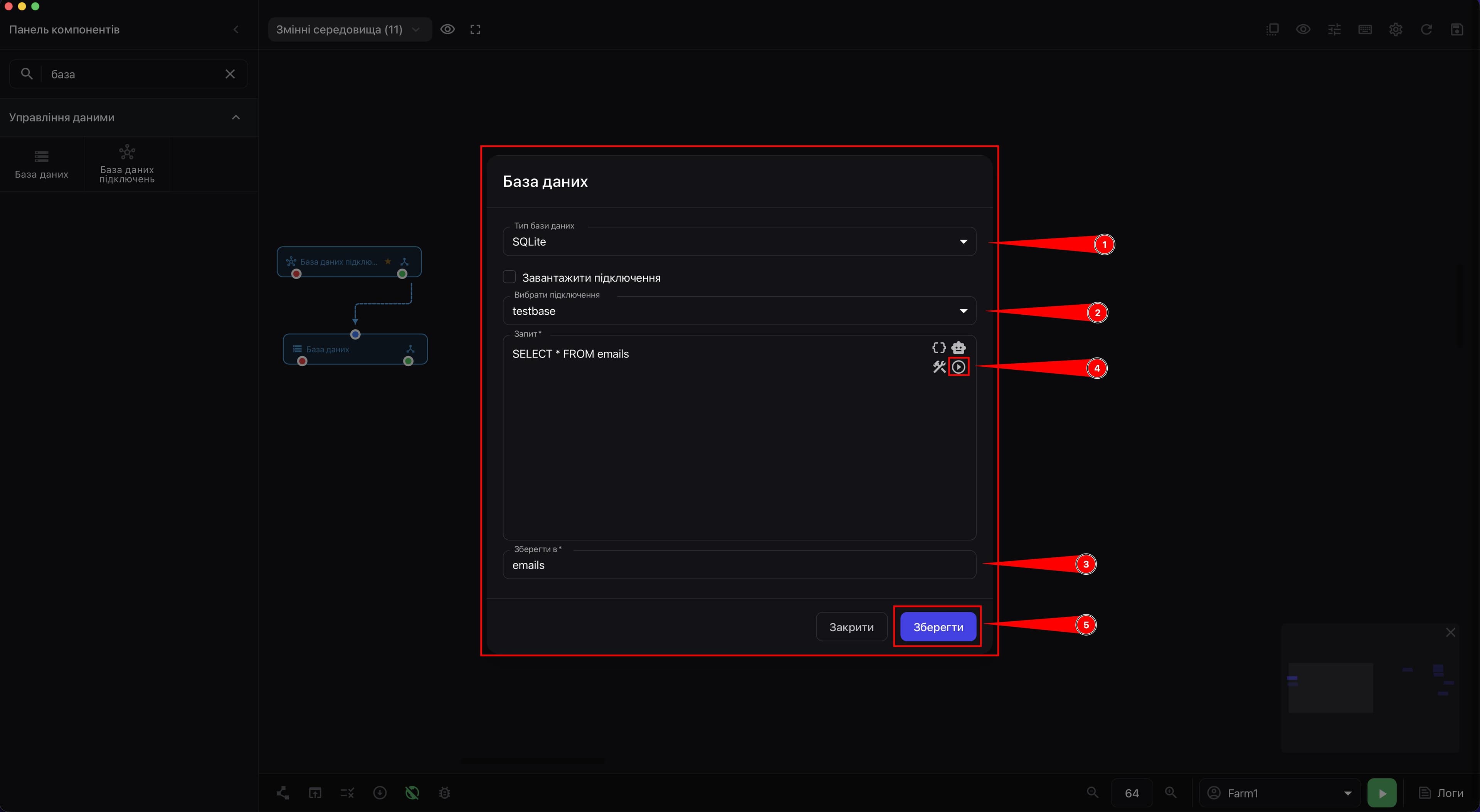
Додайте на полотно компонент «База даних», якщо хочете протестувати SQL-запит окремо.
-
У полі «Тип бази даних» виберіть
SQLite. -
У полі «Вибрати підключення» виберіть потрібну базу даних.
-
У полі *«Запит » введіть SQL-запит, який хочете перевірити.
Для тесту найзручніше починати з простого SELECT, наприклад SELECT * FROM emails.
-
У полі *«Зберегти в » вкажіть назву змінної, у яку буде збережено результат, наприклад
emails. -
Натисніть кнопку тестування або виконання запиту в компоненті.
-
Перегляньте результат виконання запиту.
Якщо запит коректний, ви одразу побачите результат у вигляді масиву записів.
Це зручно, тому що можна:
- перевірити, чи база підключена правильно;
- побачити, які саме дані повертає
SELECT; - одразу знайти помилку в синтаксисі або назві таблиці;
- не запускати весь скрипт заради перевірки одного запиту.
На скріншоті нижче показано вікно «Тестовий запит» з SQL-запитом SELECT і кнопкою виконання.
На наступному скріншоті показано результат тестового SQL-запиту у вигляді масиву записів.
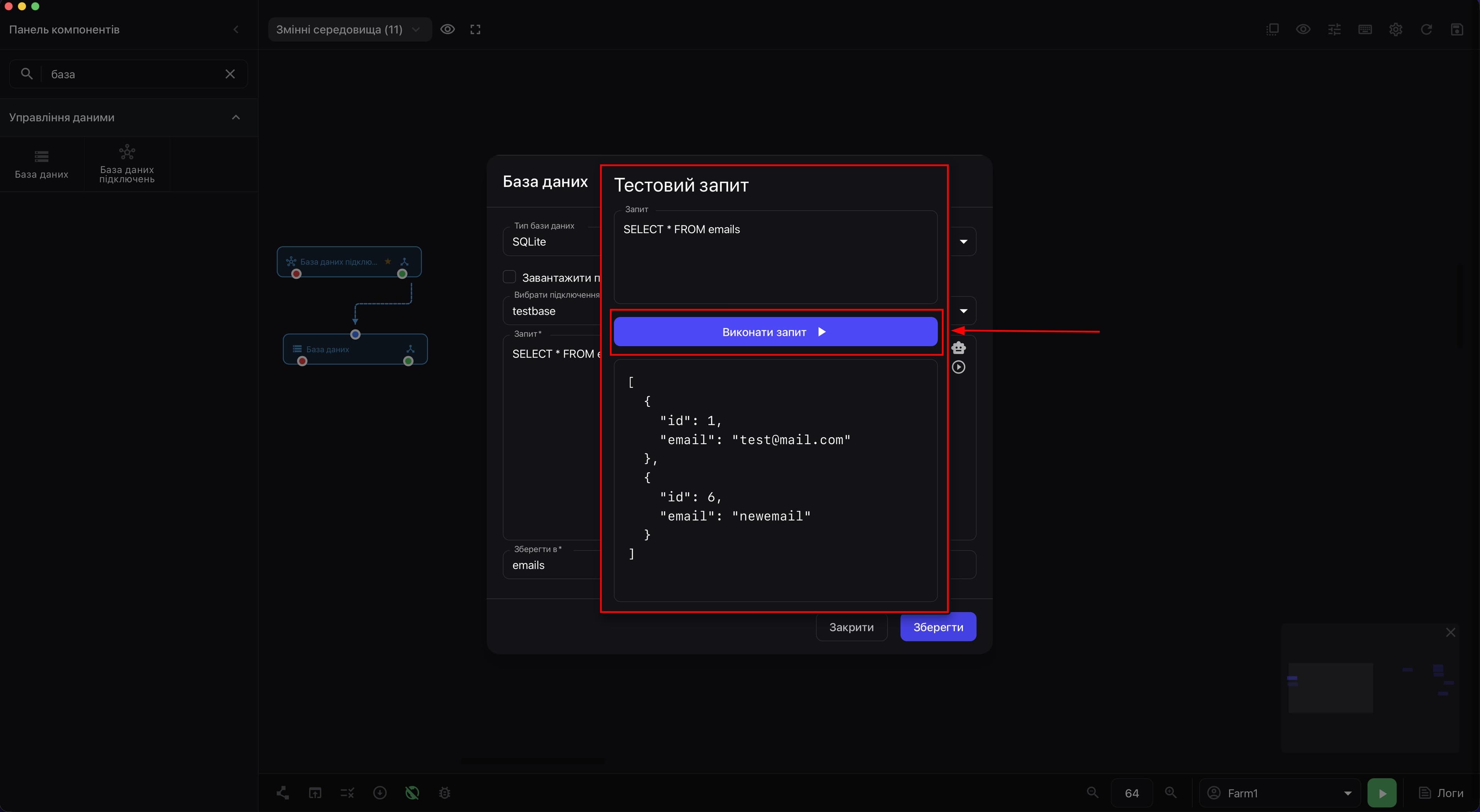
Результат SELECT у Afina зазвичай приходить як масив рядків.
Якщо ви зберегли результат у змінну emails, звернення до значень виглядає так:
${emails[0].email};${emails[0].address};${emails[0].balance}.
Тут:
[0]- перший рядок результату;.email,.address,.balance- назви колонок.
Умову в IF краще будувати не по всьому масиву, а по конкретному полю.
Наприклад:
- чи існує
${emails[0].address}; - чи існує
${emails[0].balance}.
Саме так зазвичай вирішують:
- робити
INSERT; - чи робити
UPDATE.
Результат#
Після виконання цих дій у вас буде повний базовий сценарій роботи з базами даних в Afina: ви зможете створити або підключити SQLite-базу, імпортувати чи експортувати її через SQL dump, створювати таблиці, додавати й редагувати записи, виконувати SQL-запити та використовувати результати в скриптах через окремий блок підключення і компонент Database.
Ознаки успішного результату
- ви розумієте, що таке база даних у контексті Afina;
- знаєте, чому Afina зручно працює з локальним
.db-файлом; - розумієте, що таке
SQLite; - можете створити нову базу;
- можете підключити існуючий
.db-файл; - розумієте, що таке
SQL dump; - можете створити таблицю вручну;
- можете додати запис;
- розумієте, як працюють
SELECT,INSERT,UPDATE,DELETE; - знаєте, як дістати значення з результату
SELECT; - розумієте, коли і навіщо використовувати
SQL dump.
Якщо щось працює не так
- якщо результат
SELECTє, але значення не дістається, звертайтеся до нього у форматі${вашаЗмінна[0].назва_колонки}; - якщо в таблиці з'являються дублікати, додайте
UNIQUEдля критичних полів і передINSERTперевіряйте запис черезSELECT; - якщо після зміни бази доводиться правити скрипт у кількох місцях, винесіть підключення в окремий блок або змінну;
- якщо не вдається створити таблицю, перевірте, що є назва таблиці і хоча б одне поле з назвою та типом;
- якщо імпорт або експорт працює некоректно, закрийте активні процеси, перевірте файл і повторіть операцію;
- якщо не видно потрібну базу в списку, очистіть поле пошуку, перевірте фільтри і натисніть оновлення списку.