Робота з Google Drive#
У цьому гайді ви підключите Google Drive до Afina, увімкнете синхронізацію акаунтів і резервне копіювання налаштувань. Також тут показано, як переносити скрипти та модулі через хмару й працювати з одним середовищем на різних пристроях.
Перш ніж почати#
- Переконайтеся, що у вас є доступ до потрібного Google-акаунта в браузері.
- Переконайтеся, що у вас є ваш файл ключів і майстер-пароль і що вони ідентичні на всіх пристроях, де плануєте відкривати ці самі дані.
Дані в хмарі зберігаються у зашифрованому вигляді. Файл ключів і майстер-пароль на всіх пристроях мають бути абсолютно однаковими: якщо вони відрізняються, Afina не розшифрує акаунти, а куки можуть видалитися під час спроби відкрити профіль. Використовувати різні файли ключів на різних пристроях категорично заборонено.
Підключення Google Drive#
Відкрити сторінку підключення можна двома способами: через кнопку Google Drive у нижньому лівому куті інтерфейсу або через іконку шестерні у верхньому правому куті → Основні налаштування Afina → вкладку Хмара. Обидва шляхи ведуть на ту саму сторінку.
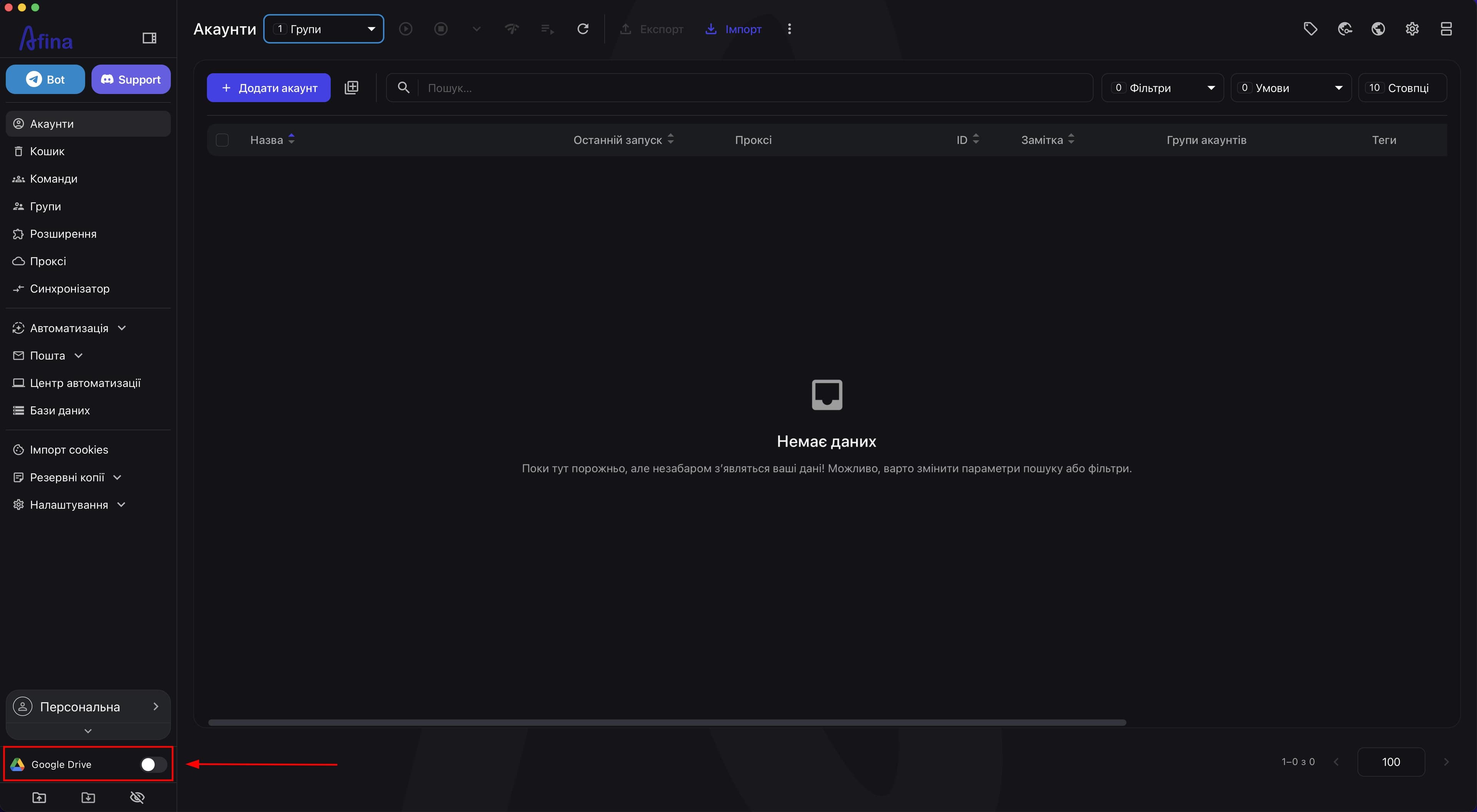
- Перейдіть у розділ Google Drive у нижньому лівому куті інтерфейсу Afina.
На скріншоті нижче показано, де саме розташований розділ Google Drive в інтерфейсі Afina.
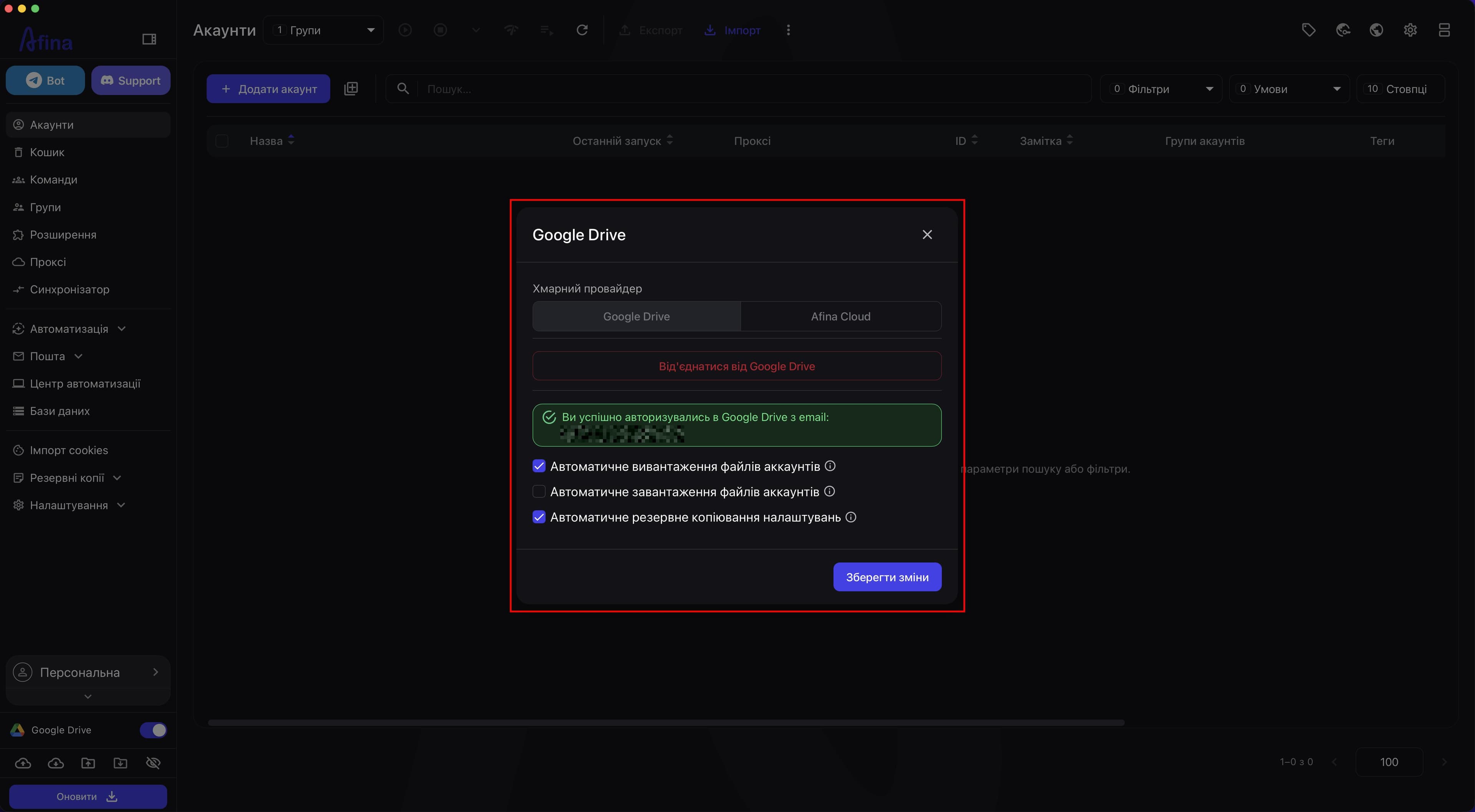
- Переконайтеся, що відкрилася сторінка «Google Drive» з блоком вибору провайдера, кнопкою підключення та параметрами синхронізації.
На наступному скріншоті показано основні елементи сторінки «Google Drive», з якими ви працюватимете далі.
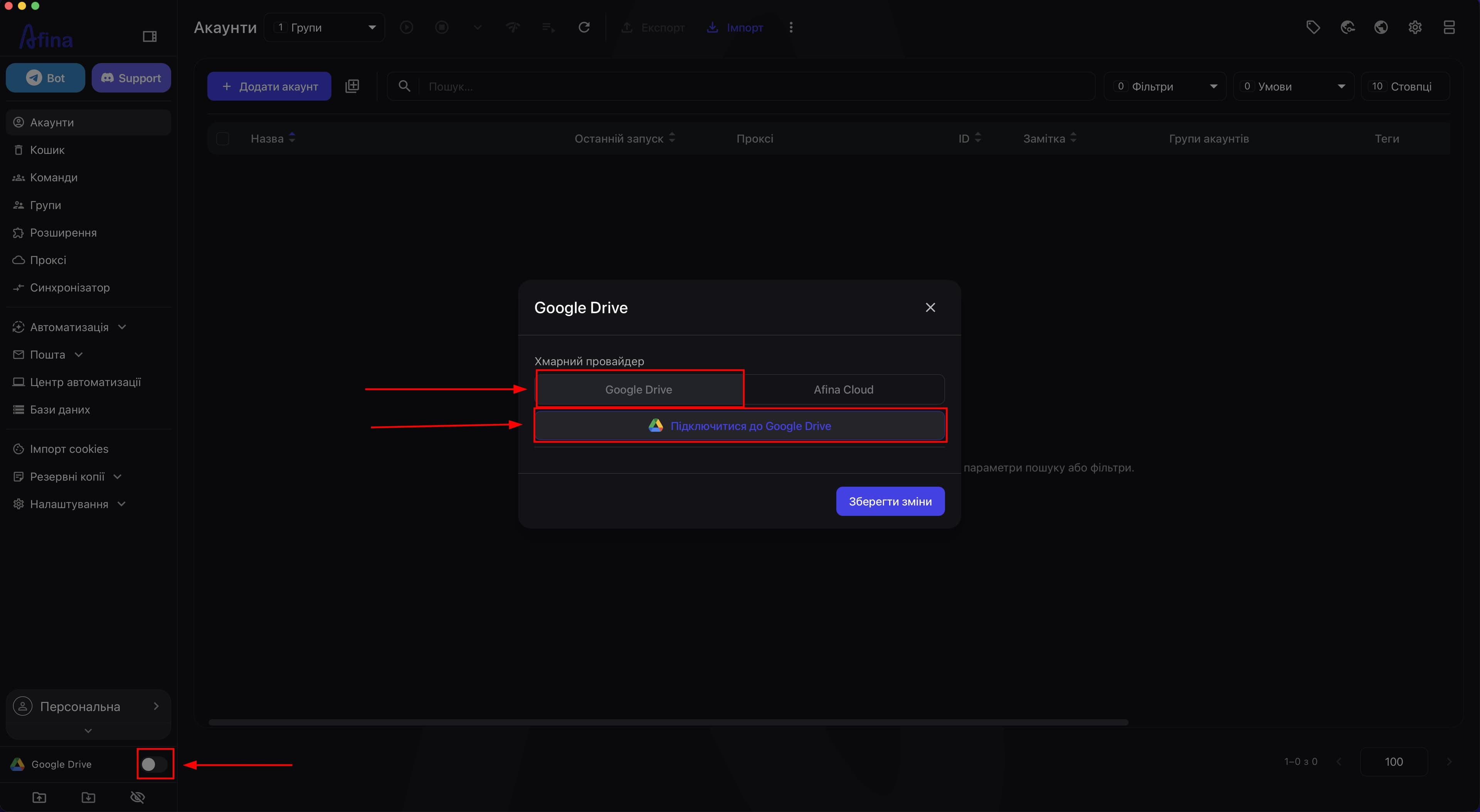
- У блоці провайдера оберіть Google Drive.
Окрім Google Drive, у цьому блоці доступний інший провайдер: Afina Cloud, власне хмарне сховище Afina для обміну профілями всередині команди. Цей гайд описує підключення саме Google Drive.
- Натисніть Підключитися до Google Drive.
На скріншоті нижче показано кнопку Підключитися до Google Drive на сторінці «Google Drive».
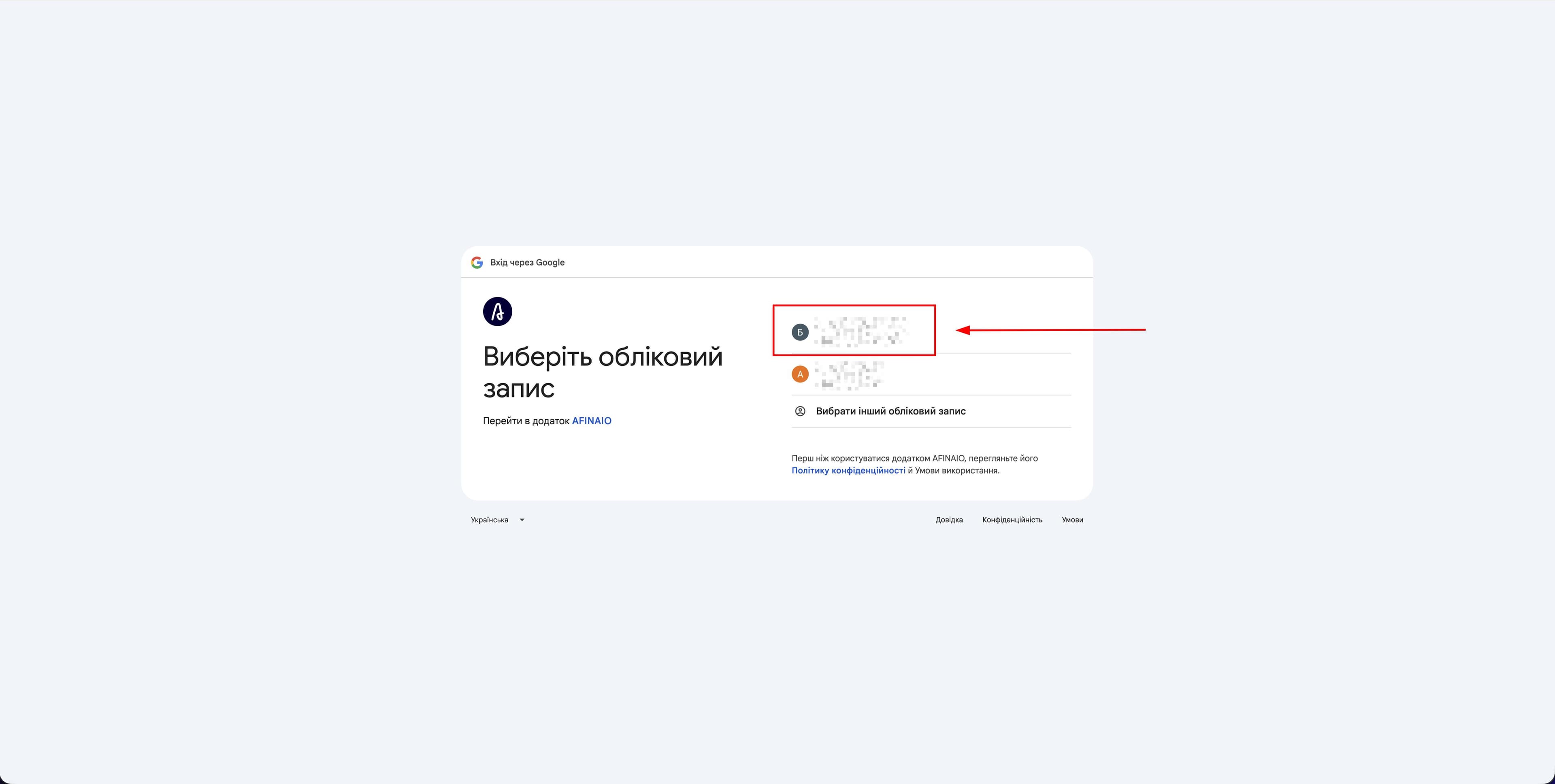
- У вікні авторизації виберіть потрібний Google-акаунт.
На наступному скріншоті показано сторінку вибору Google-акаунта в браузері.
- Підтвердьте вхід у вибраний Google-акаунт, якщо браузер запитає повторну авторизацію.
На цьому скріншоті показано екран підтвердження входу до вибраного Google-акаунта.
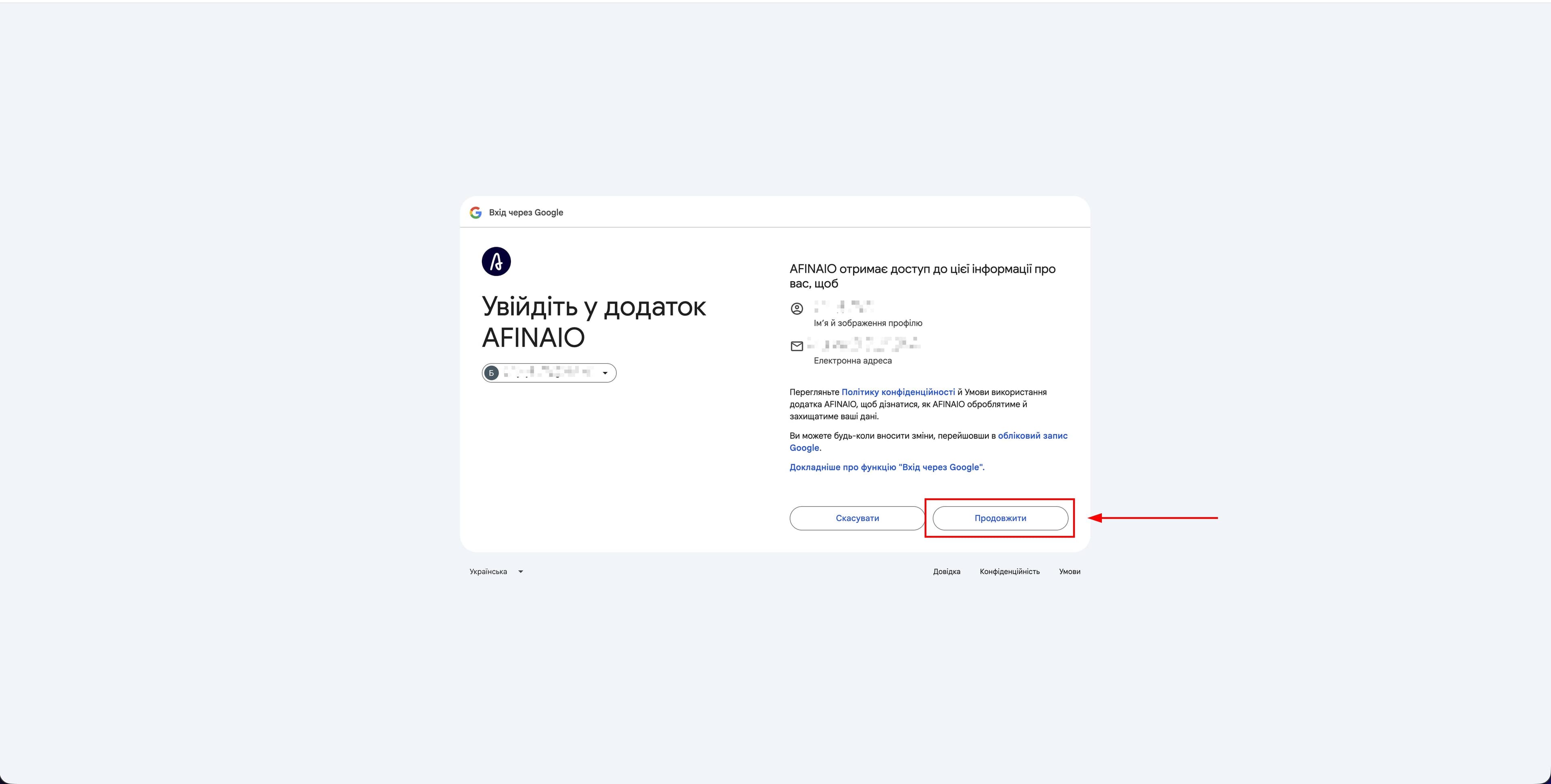
- Натисніть Продовжити або іншу кнопку підтвердження доступу, щоб надати Afina дозвіл на роботу з Google Drive.
На наступному скріншоті показано екран дозволів, де Google просить підтвердити доступ Afina до Google Drive.
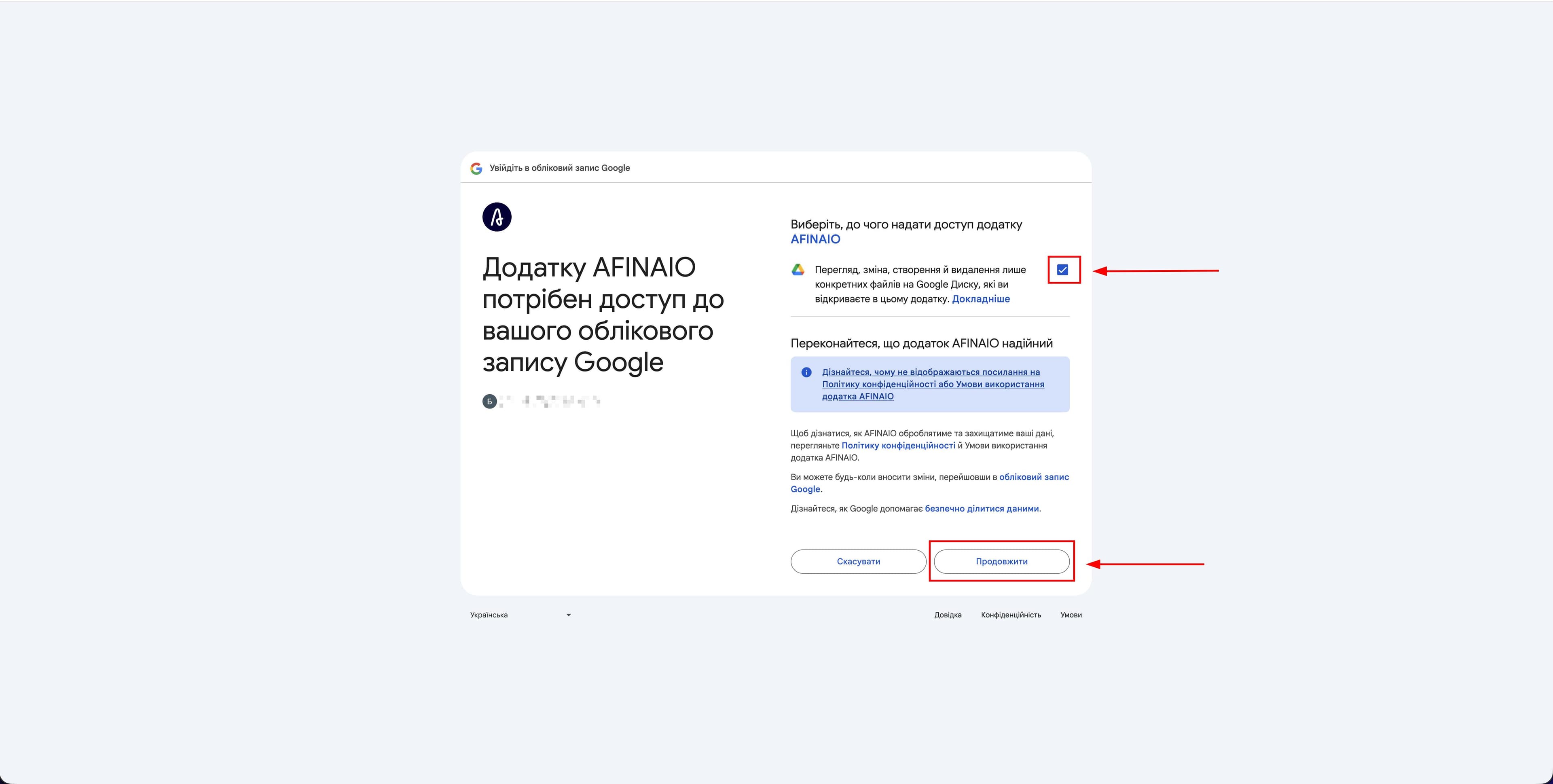
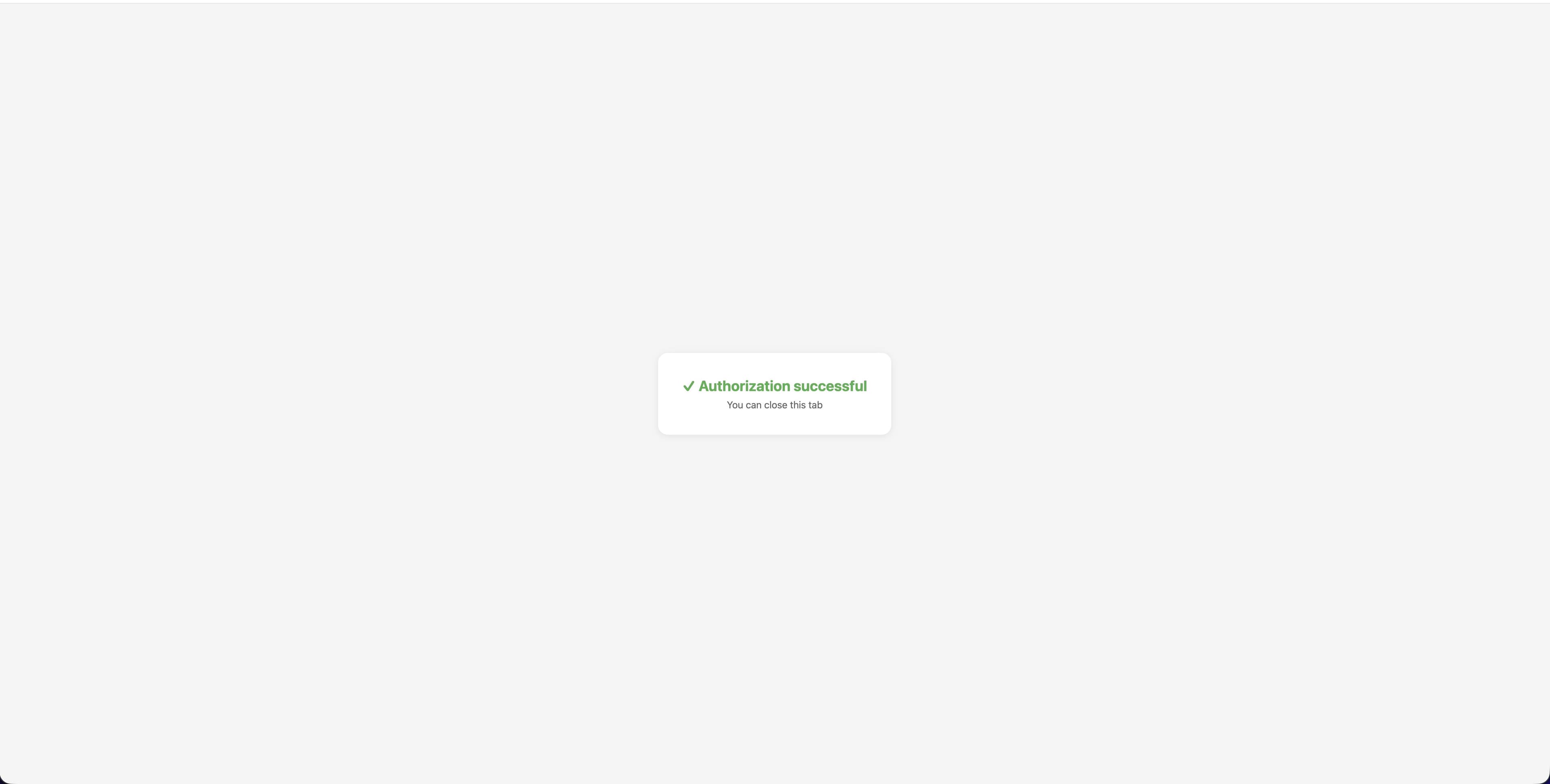
- Дочекайтеся завершення авторизації в браузері.
На цьому скріншоті показано завершальний етап авторизації, після якого можна повертатися в Afina.
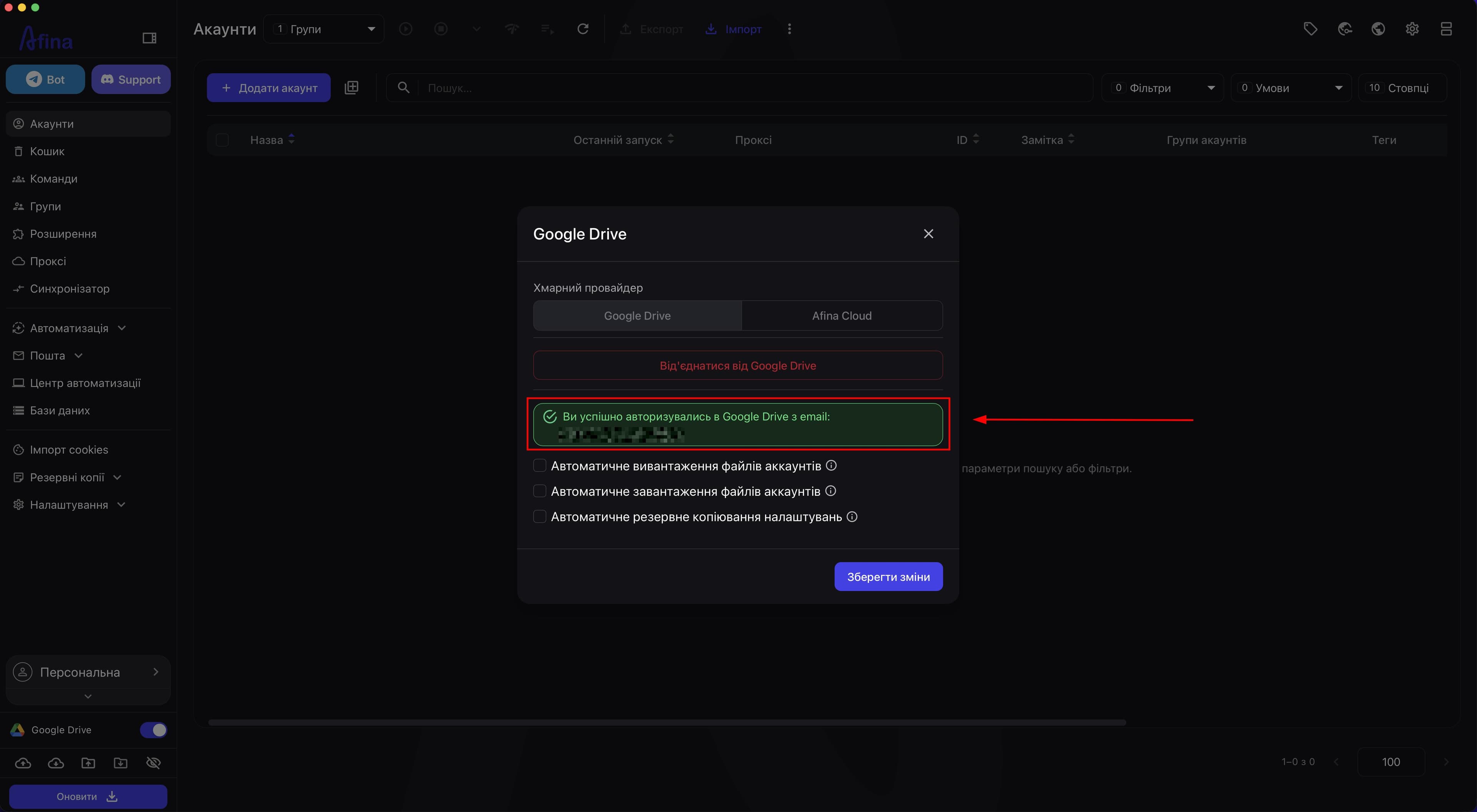
- Переконайтеся, що на сторінці «Google Drive» з'явився зелений блок із підтвердженням підключення та вашою поштою.
На наступному скріншоті показано стан сторінки після успішного підключення Google Drive.
Налаштування синхронізації#
- Увімкніть чекбокс «Автоматичне вивантаження файлів акаунтів», якщо хочете, щоб Afina надсилала дані акаунта у хмару після завершення роботи.
Вивантажити акаунт у хмару можна лише після того, як він хоча б один раз був запущений на цьому пристрої: Afina має встигнути створити для нього папку профілю та підтягнути розширення.
-
Увімкніть чекбокс «Автоматичне завантаження файлів акаунтів», якщо хочете, щоб Afina перевіряла хмару перед запуском акаунта і завантажувала новішу версію.
-
Увімкніть чекбокс «Автоматичне резервне копіювання налаштувань», якщо хочете зберігати в хмарі основні налаштування Afina, групи, теги, розширення, глобальні змінні та списки проксі.
-
Натисніть Зберегти зміни.
На скріншоті нижче показано кнопку Зберегти зміни, після натискання якої параметри синхронізації почнуть діяти.
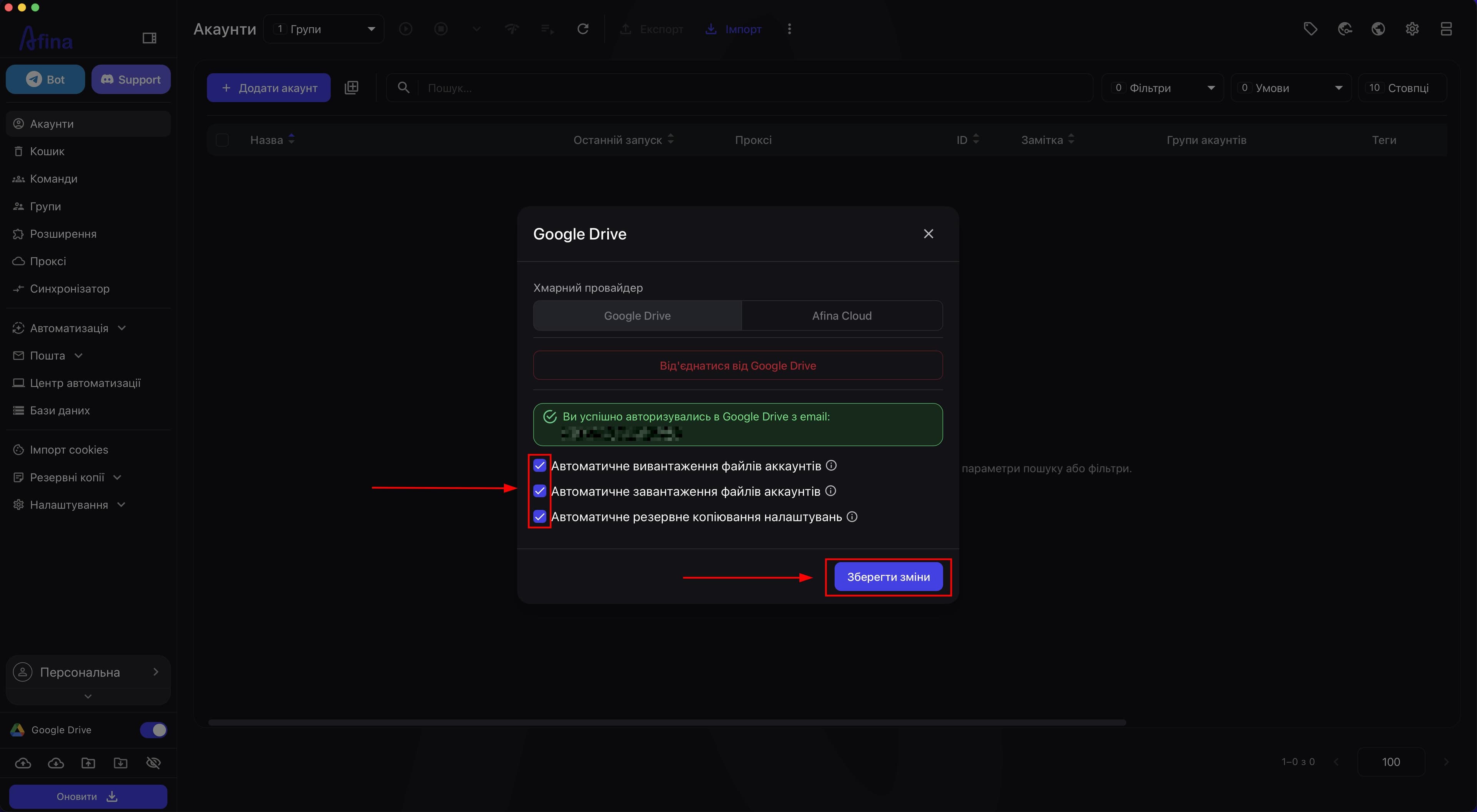
Поки ви не натиснете Зберегти зміни, нові параметри синхронізації та резервного копіювання не застосуються.
Жорстких лімітів на розмір файлів чи кількість акаунтів з боку Afina немає: обсяг обмежений вільним місцем на вашому Google Drive. Один профіль без кешу займає орієнтовно до 50 МБ, а з кешем до 300 МБ.
Експорт і імпорт скриптів#
-
Перейдіть у розділ Автоматизація.
-
Відкрийте вкладку «Скрипти».
-
Позначте чекбоксами один або кілька скриптів, які потрібно вивантажити.
-
Натисніть Експорт.
-
Виберіть Експорт в Google Drive.
На скріншоті нижче показано сторінку «Скрипти» з вибраними елементами та дією експорту в Google Drive.
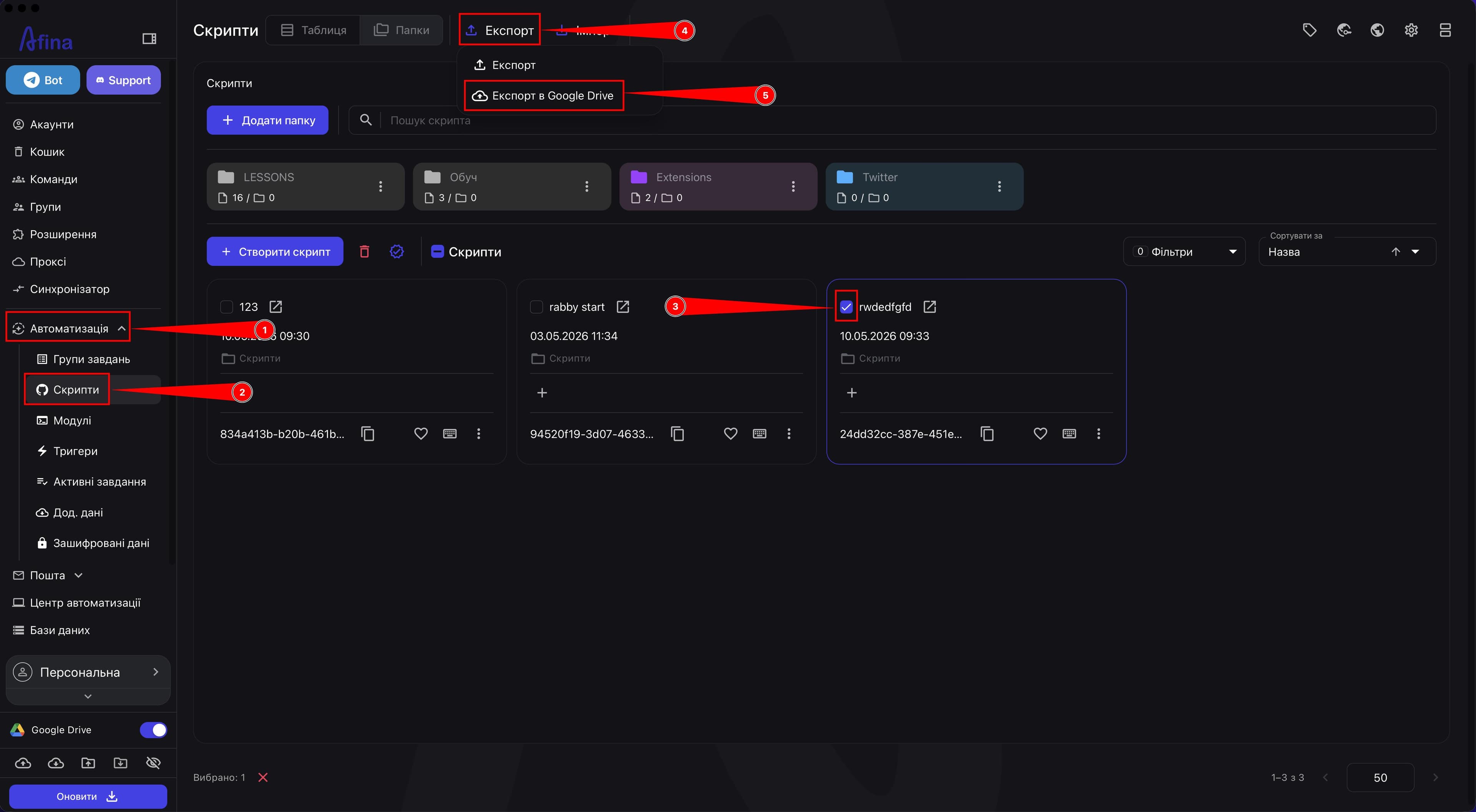
Якщо перед натисканням Експорт не вибрати жодного скрипта, вивантаження не виконається.
-
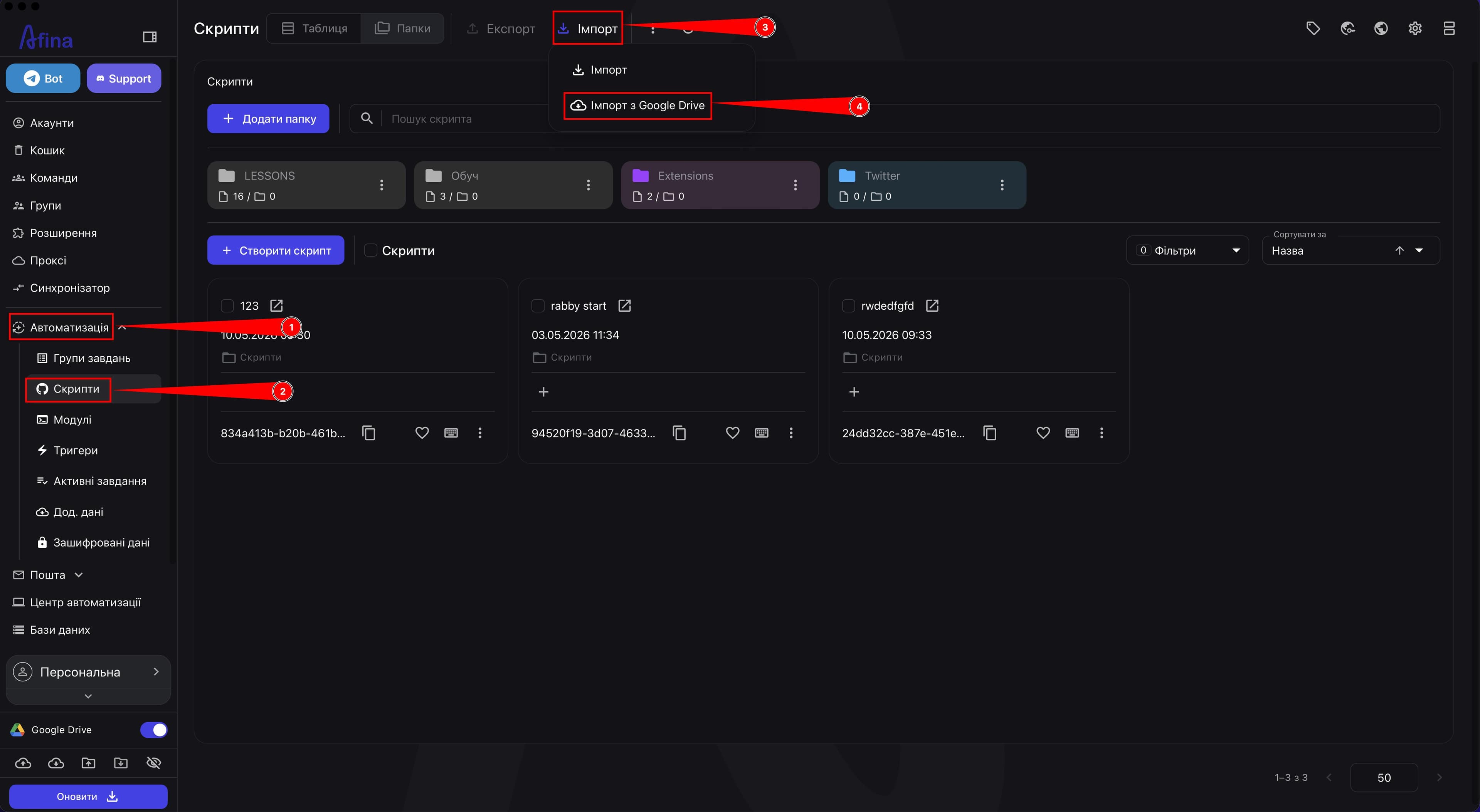
Натисніть Імпорт у розділі «Скрипти», якщо хочете завантажити скрипт із хмари в Afina.
-
Виберіть Імпорт з Google Drive.
На цьому скріншоті показано кнопку імпорту скриптів із Google Drive в розділі «Скрипти».
-
Виберіть потрібний скрипт у списку файлів із Google Drive.
-
Натисніть Імпортувати.
На наступному скріншоті показано вікно вибору скрипта перед імпортом у Afina.
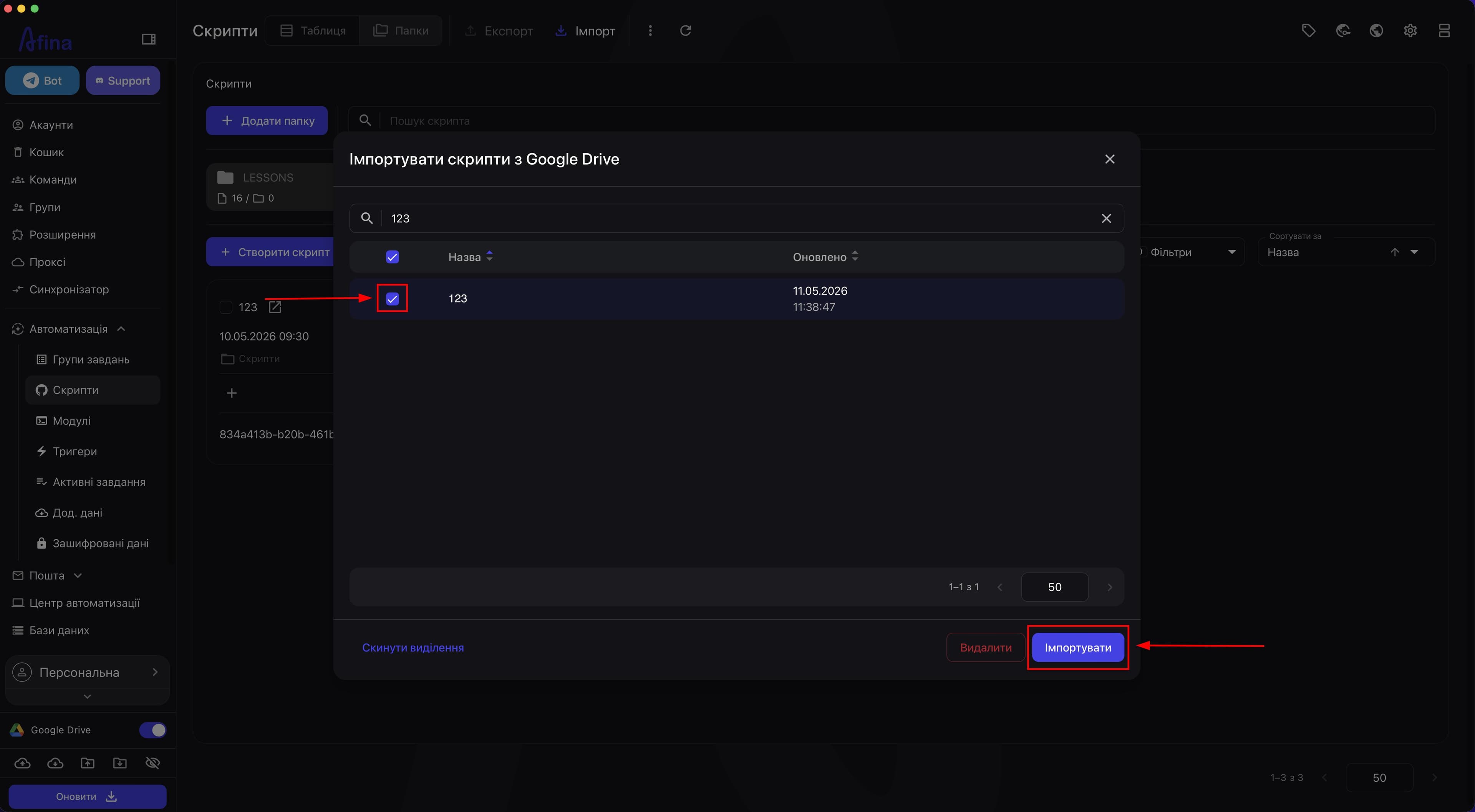
Структура папок зі скриптами не переноситься через Google Drive. Після імпорту на новому пристрої скрипти з'являться єдиним списком, і розкладати їх назад по папках потрібно вручну.
Експорт і імпорт модулів#
Модулі не переносяться автоматично разом зі скриптами, які їх використовують. Скрипти посилаються на модулі за унікальним хешем, тому модулі завжди потрібно експортувати та імпортувати окремо через цей розділ. Якщо перенести лише скрипт без пов'язаних модулів, автоматизація не запрацює на новому пристрої.
-
Перейдіть у розділ Автоматизація.
-
Відкрийте вкладку «Модулі».
-
Позначте чекбоксами один або кілька модулів, які потрібно вивантажити.
-
Натисніть Експорт.
-
Виберіть Експорт в Google Drive.
На скріншоті нижче показано сторінку «Модулі» з вибраними елементами та дією експорту в Google Drive.
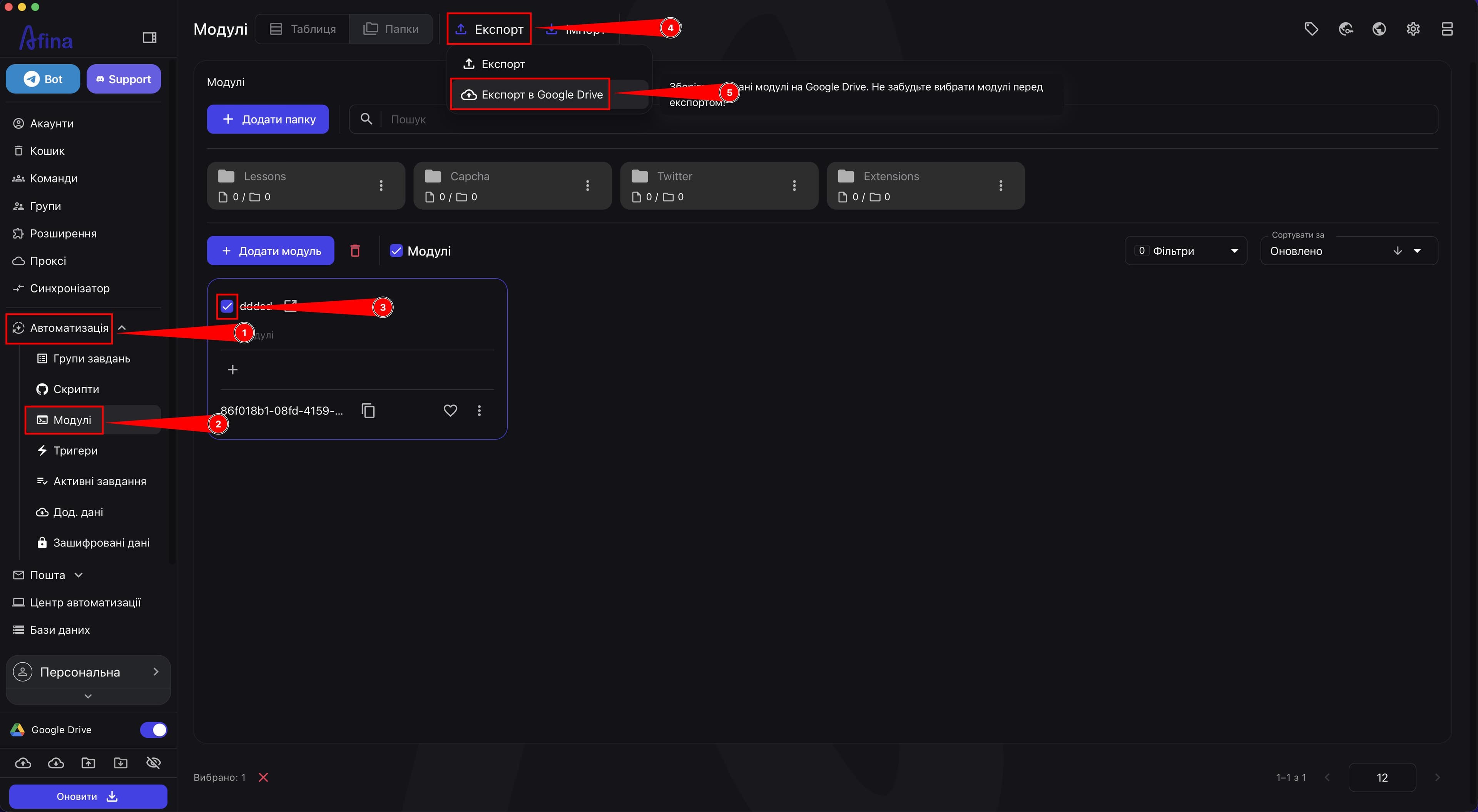
Якщо перед натисканням Експорт не вибрати жодного модуля, вивантаження не виконається.
-
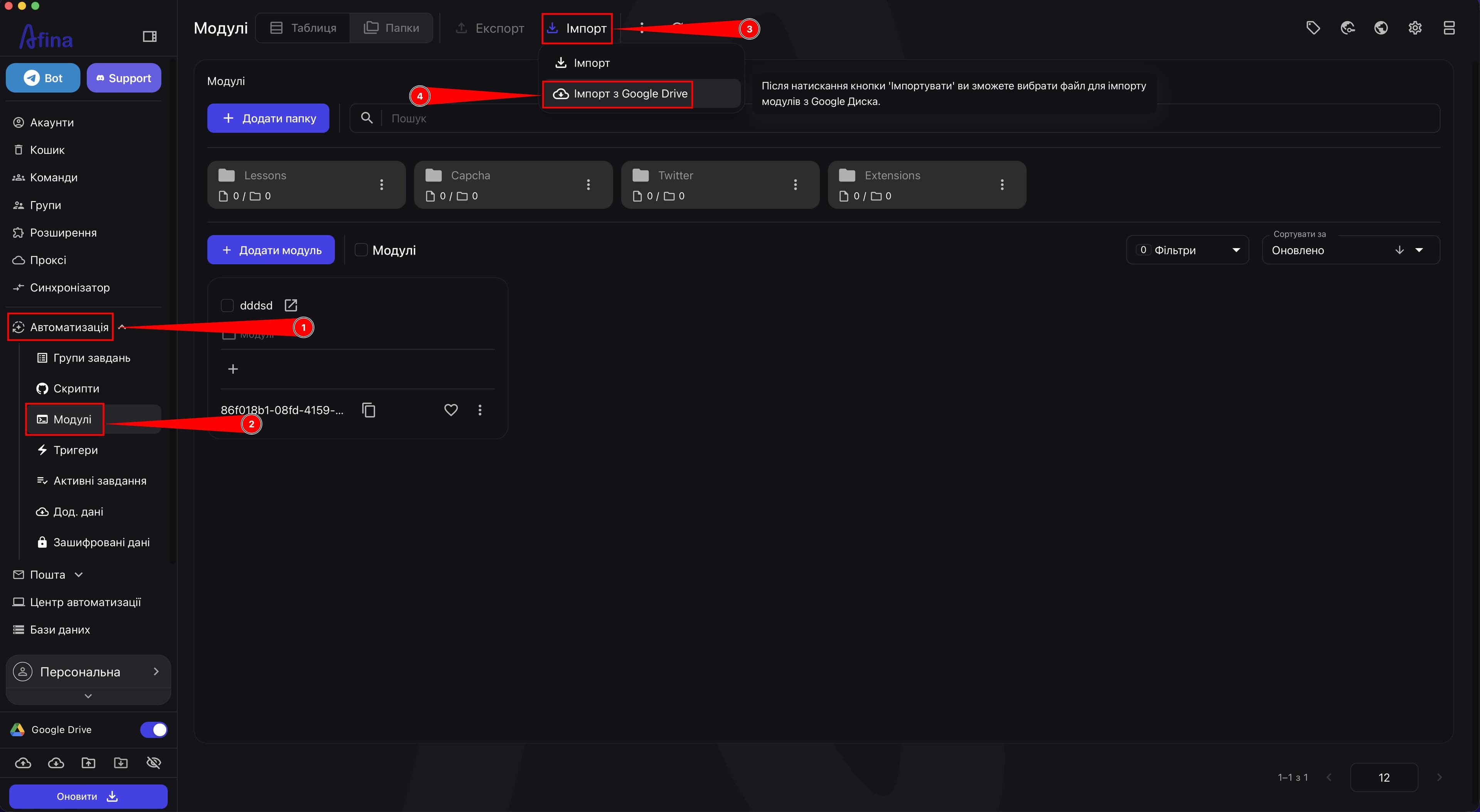
Натисніть Імпорт у розділі «Модулі», якщо хочете завантажити модуль із хмари в Afina.
-
Виберіть Імпорт з Google Drive.
На цьому скріншоті показано кнопку імпорту модулів із Google Drive в розділі «Модулі».
-
Виберіть потрібний модуль у списку файлів із Google Drive.
-
Натисніть Імпортувати.
На наступному скріншоті показано вікно вибору модуля перед імпортом у Afina.
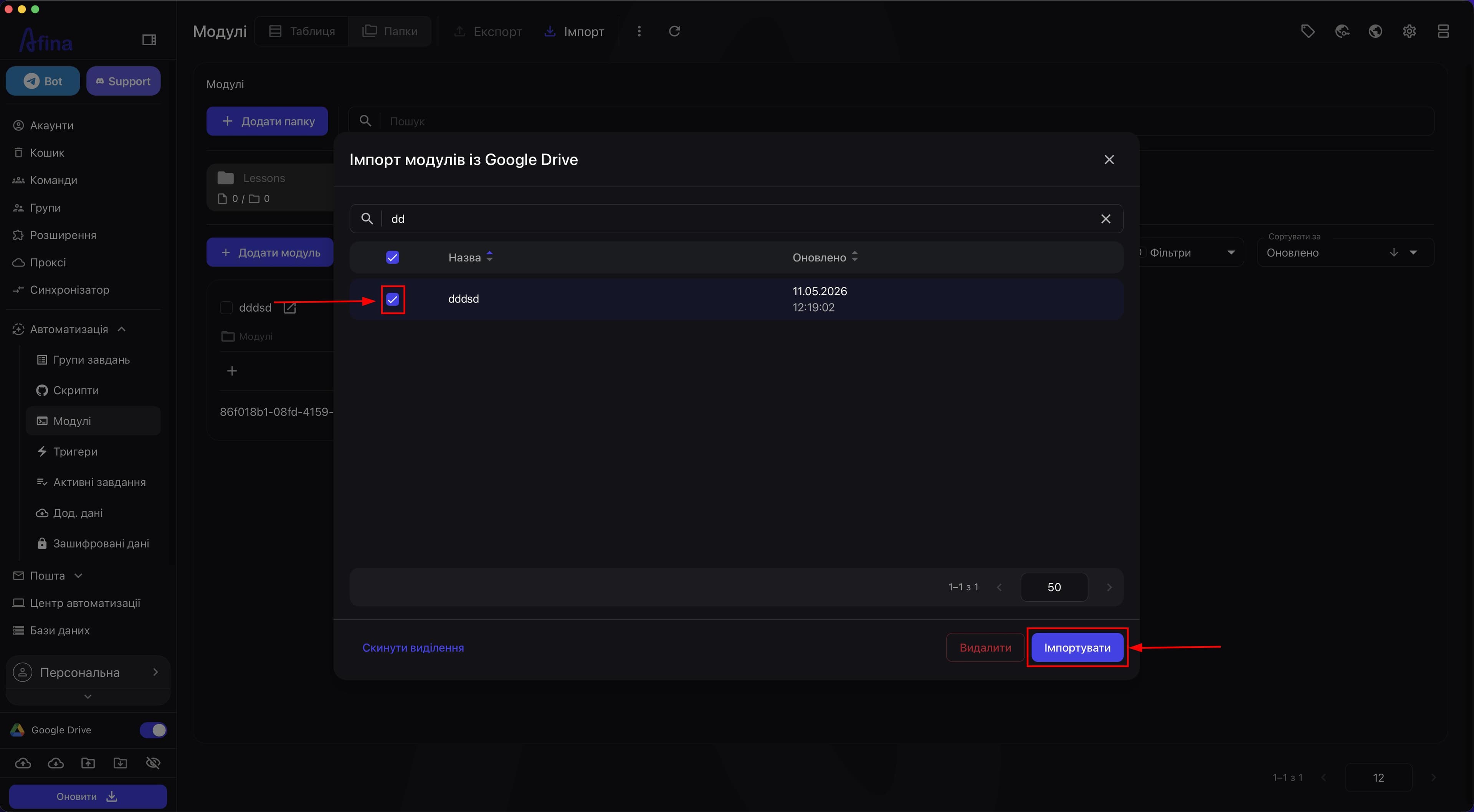
Імпорт модуля відбувається у фоновому режимі. Не закривайте розділ, доки не з'явиться зелене сповіщення про успішне завершення.
Кожен модуль захищений підписом Ed25519. Якщо після імпорту відредагувати код модуля локально, екзекутор заблокує його запуск. Щоб виправити це, натисніть червону іконку на картці модуля або виберіть у меню «Перепідписати».
Якщо ви оновили модуль і його хеш змінився, усі скрипти, які вже використовували цей модуль, перестануть працювати. Оновлений модуль потрібно додати в ці скрипти повторно.
Робота на різних пристроях#
-
На першому пристрої увімкніть чекбокс «Автоматичне вивантаження файлів акаунтів».
-
Завершіть роботу з потрібним акаунтом і дочекайтеся завершення вивантаження в хмару, перш ніж вимикати пристрій або закривати Afina.
Якщо вимкнути пристрій до завершення вивантаження, на іншому пристрої не підтягнуться нові дані.
-
На другому пристрої підключіть той самий Google-акаунт у розділі Google Drive і завантажте той самий файл ключів.
-
На другому пристрої увімкніть чекбокс «Автоматичне завантаження файлів акаунтів».
-
Запустіть потрібний акаунт на другому пристрої.
Якщо на другому пристрої не підтягнулися нові дані, перевірте, чи завершилася синхронізація на першому пристрої та чи використовується той самий файл ключів.
Результат#
Після виконання цих кроків Google Drive буде підключено до Afina, параметри синхронізації та резервного копіювання буде збережено, а скрипти, модулі й дані акаунтів можна буде переносити між пристроями через хмару.