Робота з Afina AI#
У цьому гайді показано, як підключити модель до Afina AI через API-ключ і відкрити AI-чат у застосунку. Після цього ви зможете працювати з Afina AI через вбудовану панель чату.
Перш ніж почати#
Перед початком у вас має бути API-ключ від провайдера моделі, яку ви хочете підключити. На прикладі в цьому гайді використовується провайдер OpenAI.
Де взяти API-ключ#
API-ключ для підключення моделі можна отримати на офіційних сайтах провайдерів:
- OpenAI: platform.openai.com | API keys
- Anthropic: platform.claude.com | API keys
- Google: aistudio.google.com | API keys
- OpenRouter: openrouter.ai | API keys
Після створення ключа скопіюйте його й вставте в поле API ключ під час додавання моделі в Afina.
Відкриття налаштувань API#
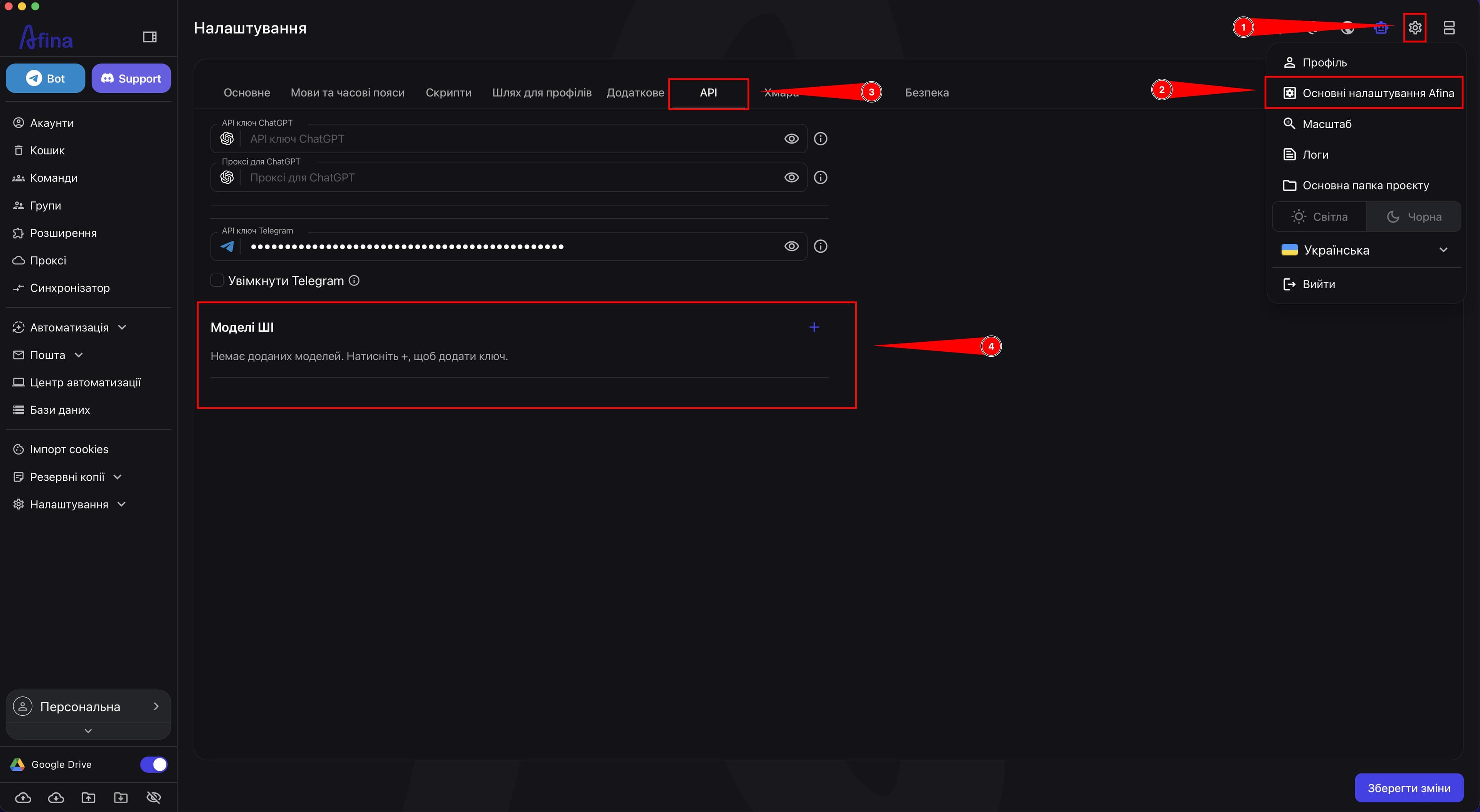
- У правому верхньому куті Afina натисніть іконку налаштувань.
- У випадаючому меню оберіть пункт Основні налаштування Afina.
- У вікні налаштувань відкрийте вкладку API.
- У блоці Моделі ШІ натисніть кнопку +, щоб додати нову модель.
На скріншоті нижче показано, як відкрити розділ API і перейти до додавання моделі в блоці Моделі ШІ.
Додавання моделі#
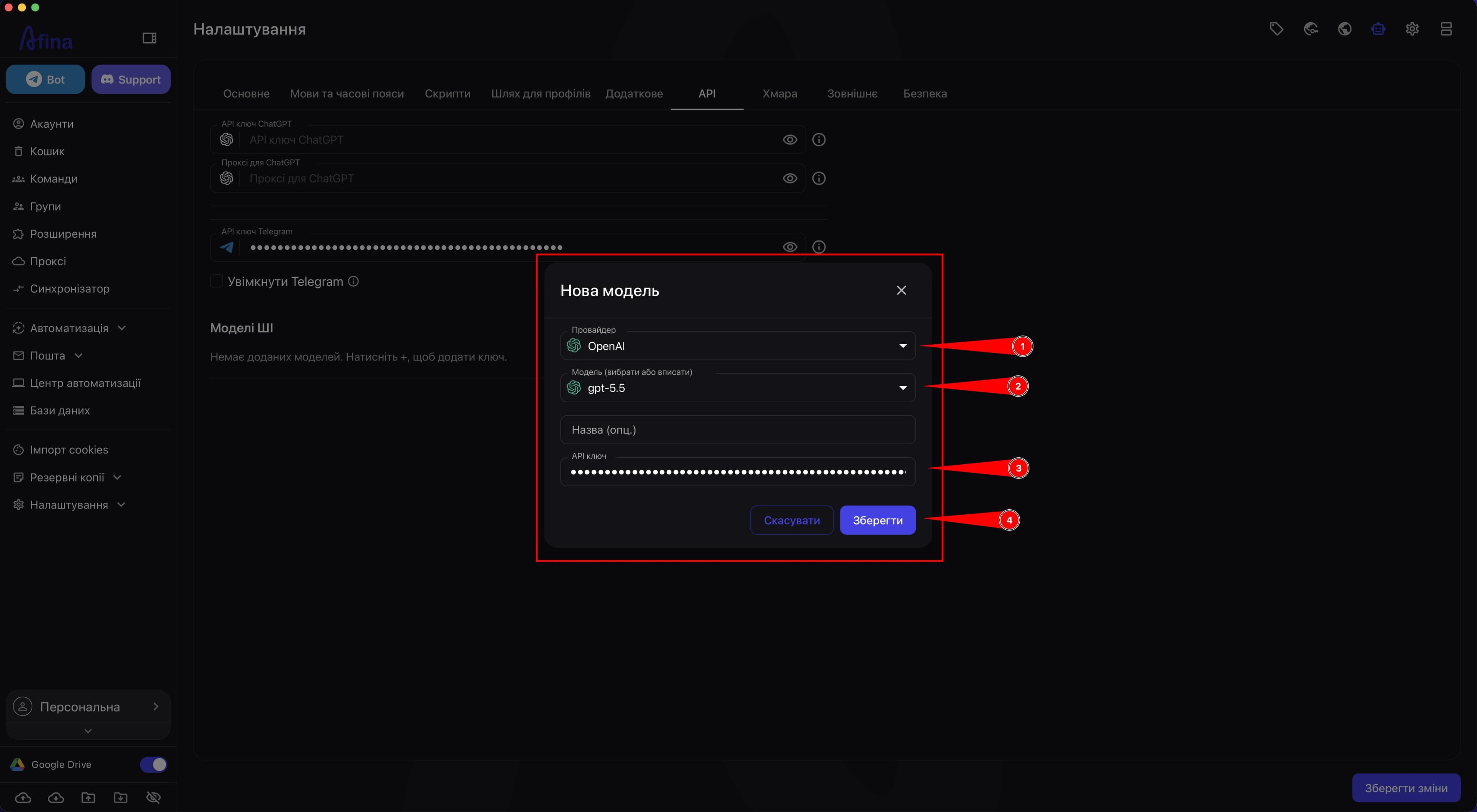
- У вікні Нова модель у полі Провайдер оберіть потрібний сервіс.
- У полі Модель виберіть потрібну модель або впишіть її вручну.
- За потреби заповніть поле Назва (опц.), щоб задати зручне ім'я для моделі в Afina.
- У полі API ключ вставте ключ вашого провайдера.
- Натисніть Зберегти.
У списку провайдерів у цьому вікні доступні такі варіанти: OpenAI, Anthropic, Google, OpenRouter і Custom.
На скріншоті нижче показано форму додавання нової моделі. У прикладі вибрано провайдера OpenAI та модель gpt-5.5.
Збереження моделі#
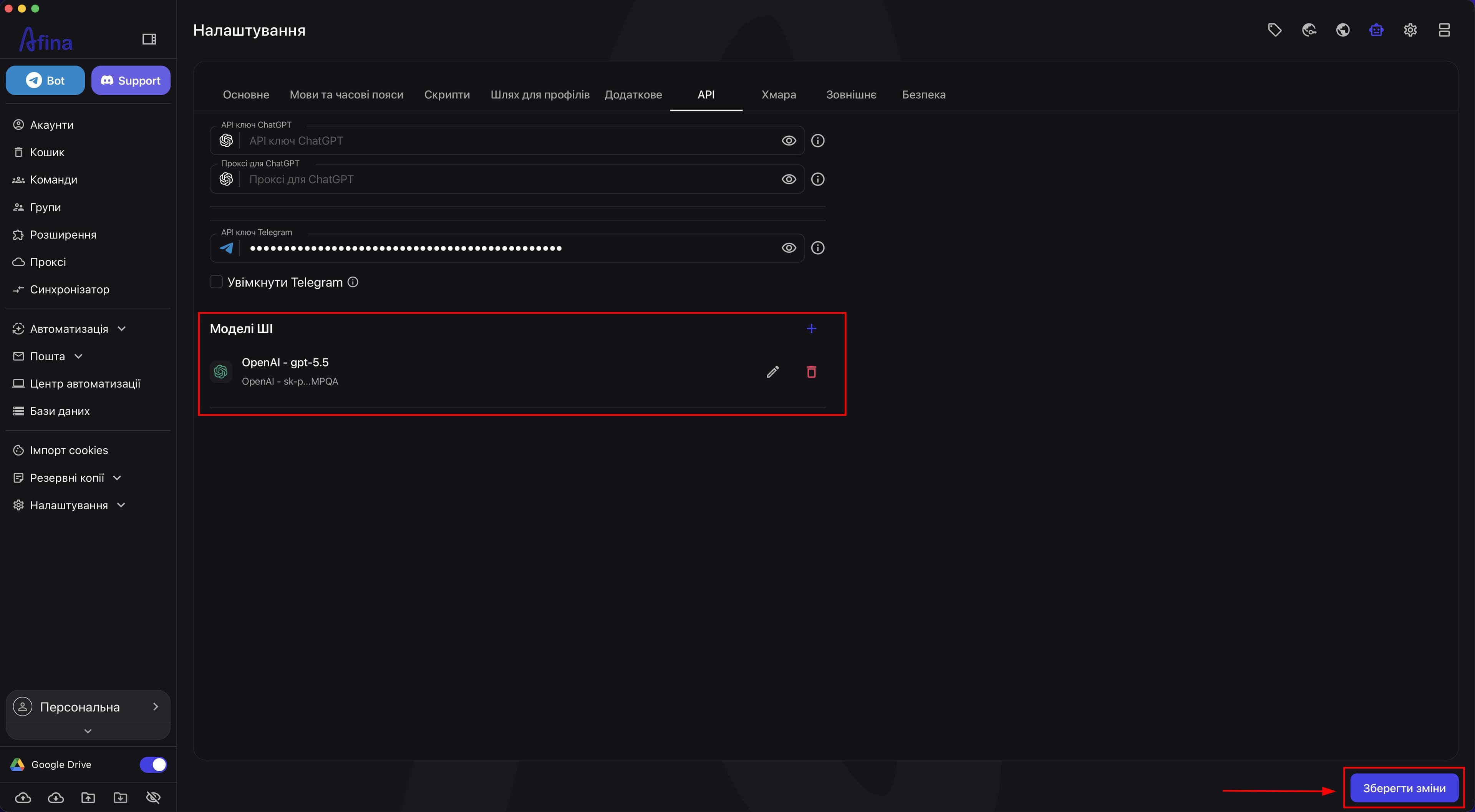
- Після додавання моделі переконайтеся, що вона з'явилася в блоці Моделі ШІ.
- Натисніть Зберегти зміни в правому нижньому куті вікна налаштувань.
На скріншоті нижче видно, що модель вже додана в блок Моделі ШІ, а внизу праворуч доступна кнопка Зберегти зміни.
Чат Afina AI#
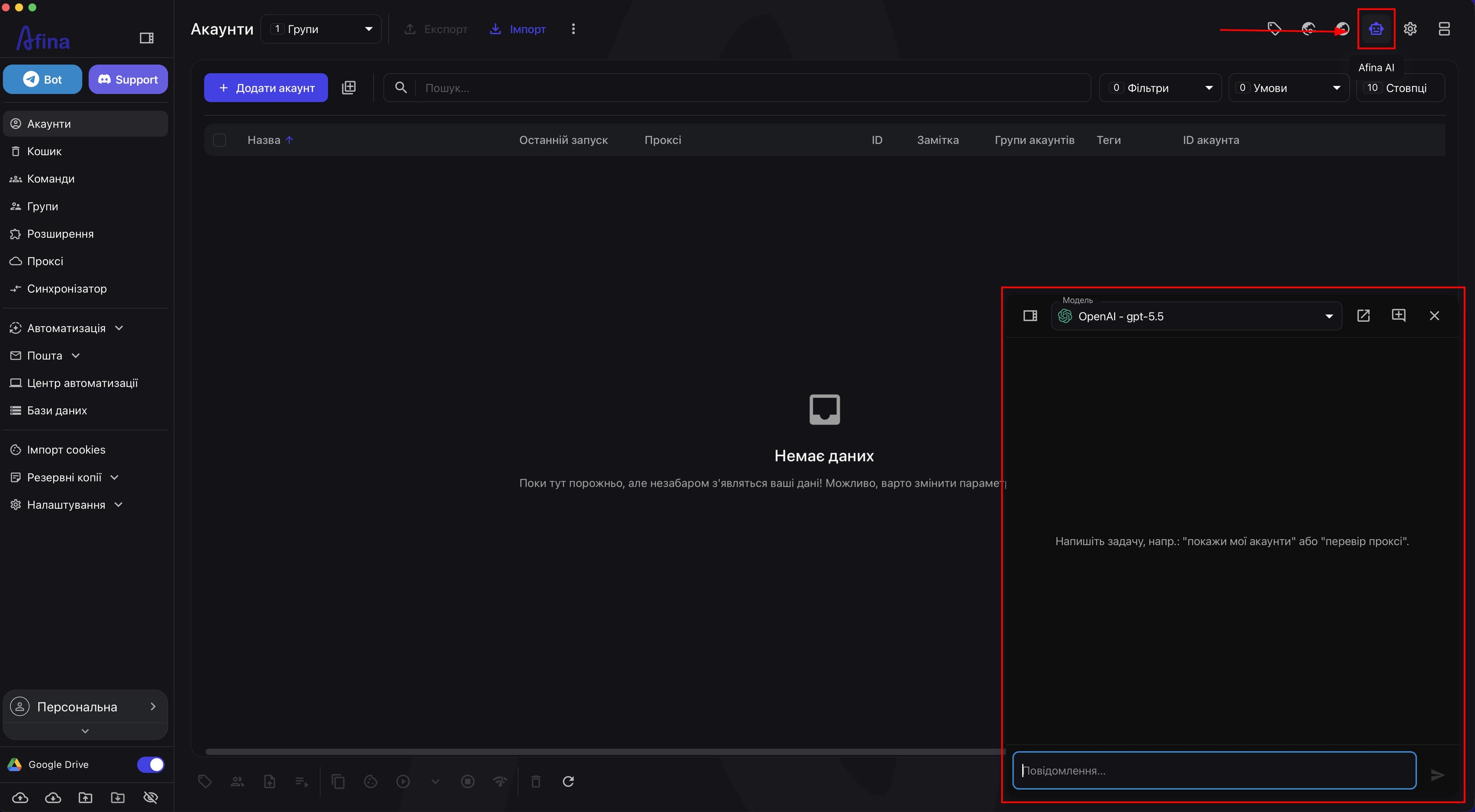
- Перейдіть у будь-який основний розділ Afina, наприклад Акаунти.
- У правому верхньому куті натисніть іконку Afina AI.
- Дочекайтеся, поки справа відкриється панель чату.
- У верхній частині панелі переконайтеся, що вибрана підключена модель.
На скріншоті нижче показано кнопку відкриття Afina AI, відкриту панель чату праворуч і підключену модель у верхній частині цієї панелі.
Робота з чатом#
- Після підключення моделі відкрийте панель Afina AI.
- Натисніть на поле Повідомлення... внизу чату.
- Введіть свій запит.
- Надішліть повідомлення кнопкою праворуч.
Через цю панель можна працювати з Afina AI у форматі чату без виходу з Afina.
Що вміє Afina AI#
Якщо запитати Afina AI про його можливості, агент може повідомити, що він уміє керувати Afina через вбудовані інструменти.
- Профілі браузера: список, пошук, створення, оновлення, запуск, зупинка й видалення профілів, а також робота з одноразовими профілями.
- Браузерна автоматизація: виконання JavaScript у відкритому профілі, пошук кнопок і полів, отримання URL та тексту сторінки, створення скріншотів.
- Cookies: імпорт та експорт cookies.
- Проксі: додавання і перевірка проксі, а також перевірка проксі в профілях.
- RPA-скрипти й модулі: список, перегляд, створення, оновлення, запуск і зупинка скриптів, перегляд логів запусків, керування модулями.
- Задачі: робота з групами задач, запуск, рестарт і зупинка задач, перегляд активних задач і логів, додавання, оновлення та видалення задач.
- Дані та змінні: глобальні змінні, змінні акаунтів, ключі та бази даних.
- Організація: групи акаунтів і теги.
- Email IMAP: список підключених email, увімкнення та вимкнення моніторингу.
Перед критичними діями, зокрема видаленням, зупинкою або запуском, Afina AI спочатку коротко пояснює, що саме збирається зробити, і запитує підтвердження.
Результат#
Після виконання цих кроків модель буде підключена до Afina через API-ключ, а панель Afina AI стане доступною для роботи вбудованим чатом.