Синхронізатор в Afina#
У цьому гайді ви навчитеся користуватися Синхронізатором в Afina для одночасного керування декількома браузерними профілями. Після виконання кроків ви зможете запускати синхронізацію дій, вирівнювати вікна, переносити їх між моніторами та масово керувати вкладками у вибраних акаунтах.
Перш ніж почати#
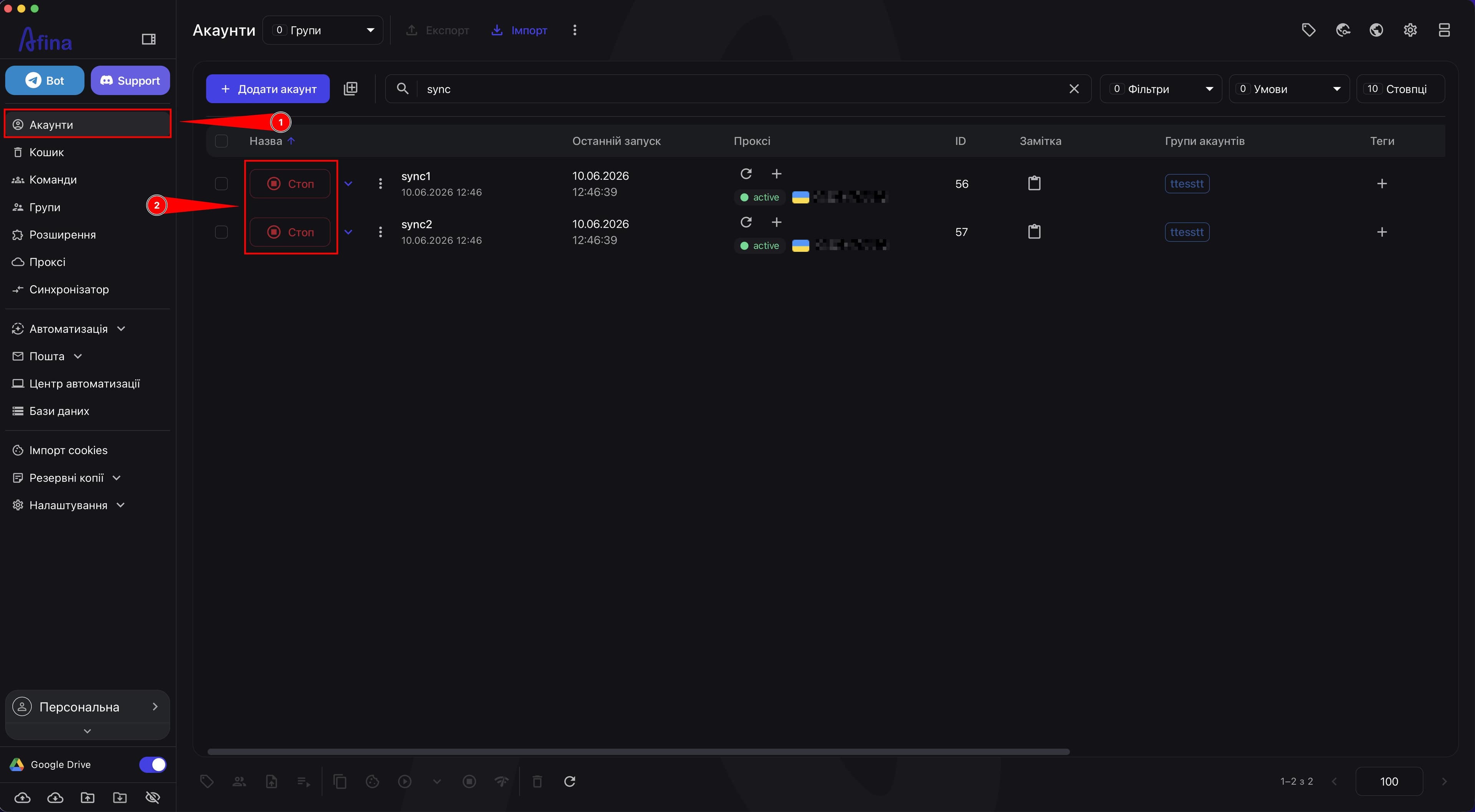
- Перейдіть у розділ Акаунти.
- Натисніть Старт для першого профілю, який братиме участь у синхронізації.
- Натисніть Старт для другого профілю, щоб підготувати щонайменше 2 акаунти до роботи.
На скріншоті нижче показано розділ Акаунти із запущеними профілями, які вже готові до роботи в Синхронізаторі.
Синхронізатор працює лише з тими акаунтами, які вже були попередньо запущені у розділі «Акаунти».
Запуск синхронізації#
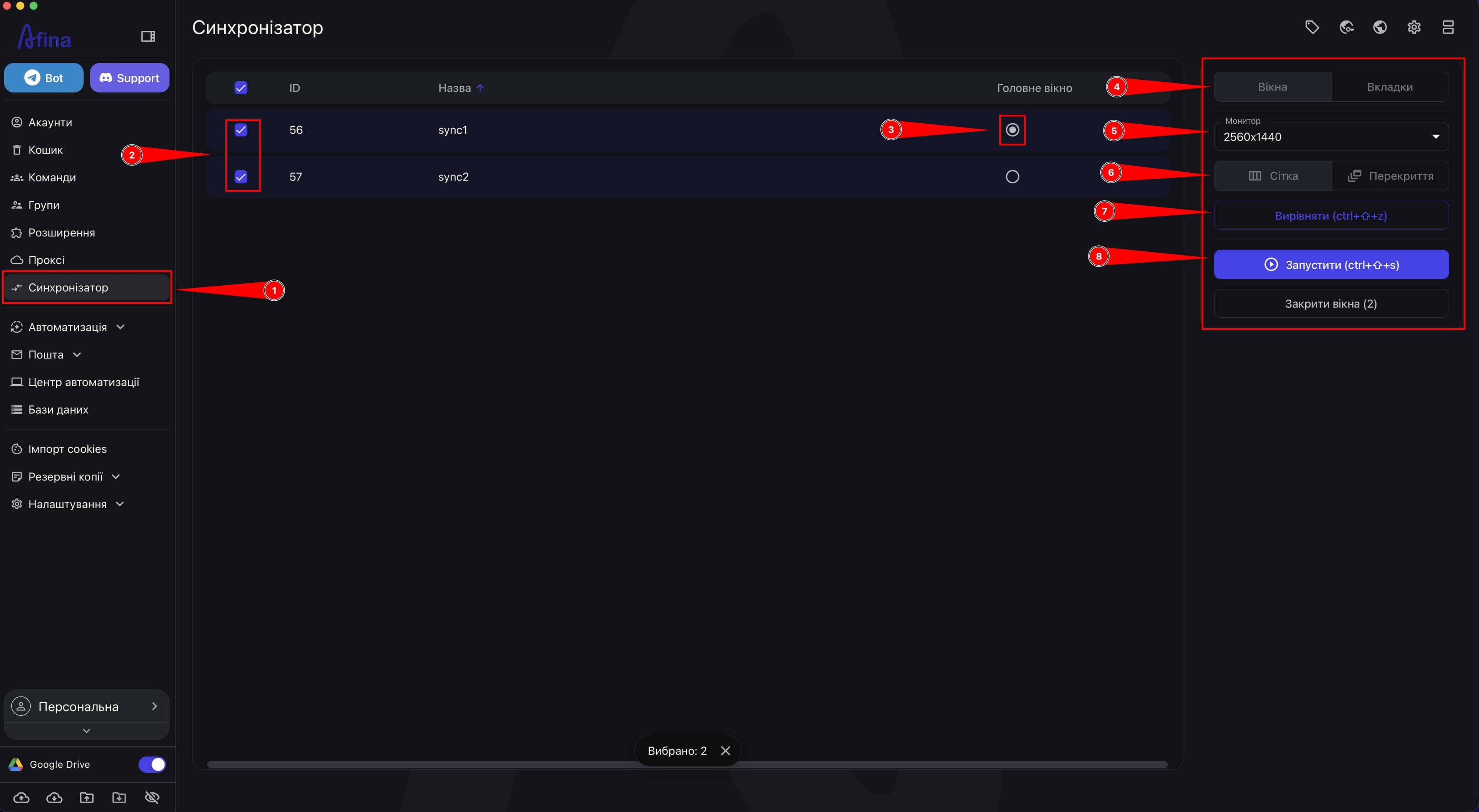
- Перейдіть у розділ Синхронізатор на лівій навігаційній панелі.
- Позначте чекбокси в рядках тих акаунтів, які повинні брати участь у сесії.
- У стовпці «Головне вікно» виберіть один профіль, з якого будуть копіюватися кліки, введення тексту, скролінг та інші дії.
- На правій панелі відкрийте вкладку Вікна.
- У списку «Монітор» виберіть дисплей, на якому будуть розставлені профілі.
- Увімкніть режим «Сітка» або «Перекриття», залежно від потрібного способу компонування.
- Натисніть Вирівняти, щоб розставити вікна згідно з обраним режимом.
- Натисніть Запустити, щоб ініціювати сесію синхронізації дій.
- Виконуйте потрібні дії в Головному вікні, щоб вони автоматично дублювалися в усіх інших вибраних вікнах.
- Натисніть Зупинити, коли потрібно завершити синхронізацію.
На скріншоті нижче показано вікно «Синхронізатор» з вибраними акаунтами Вікна перед запуском синхронізації.
На наступному скріншоті показано активну сесію Синхронізатора після натискання Запустити.
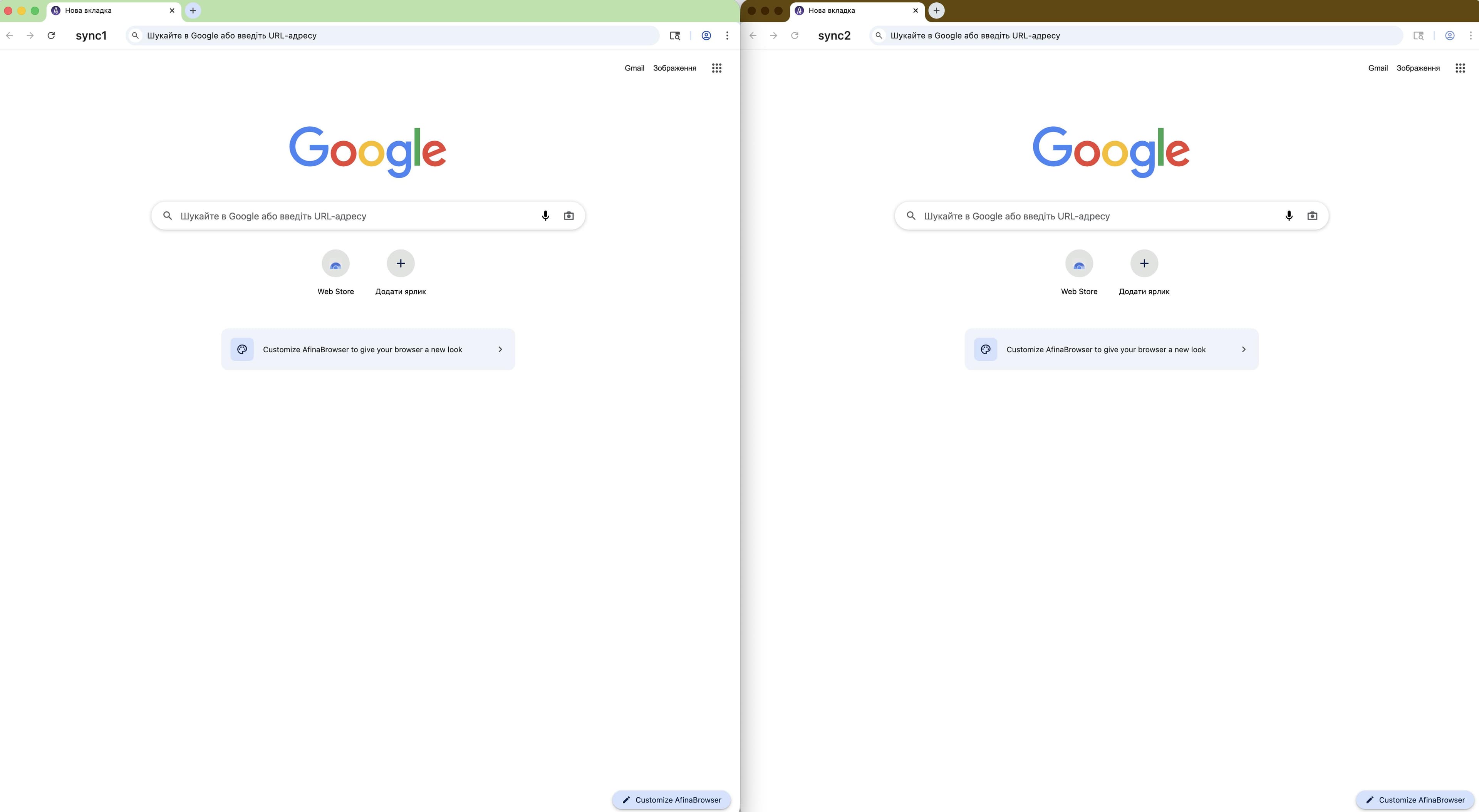
Кнопка Вирівняти лише розставляє вікна на екрані та не запускає саму синхронізацію дій.
Вирівнювання і монітори#
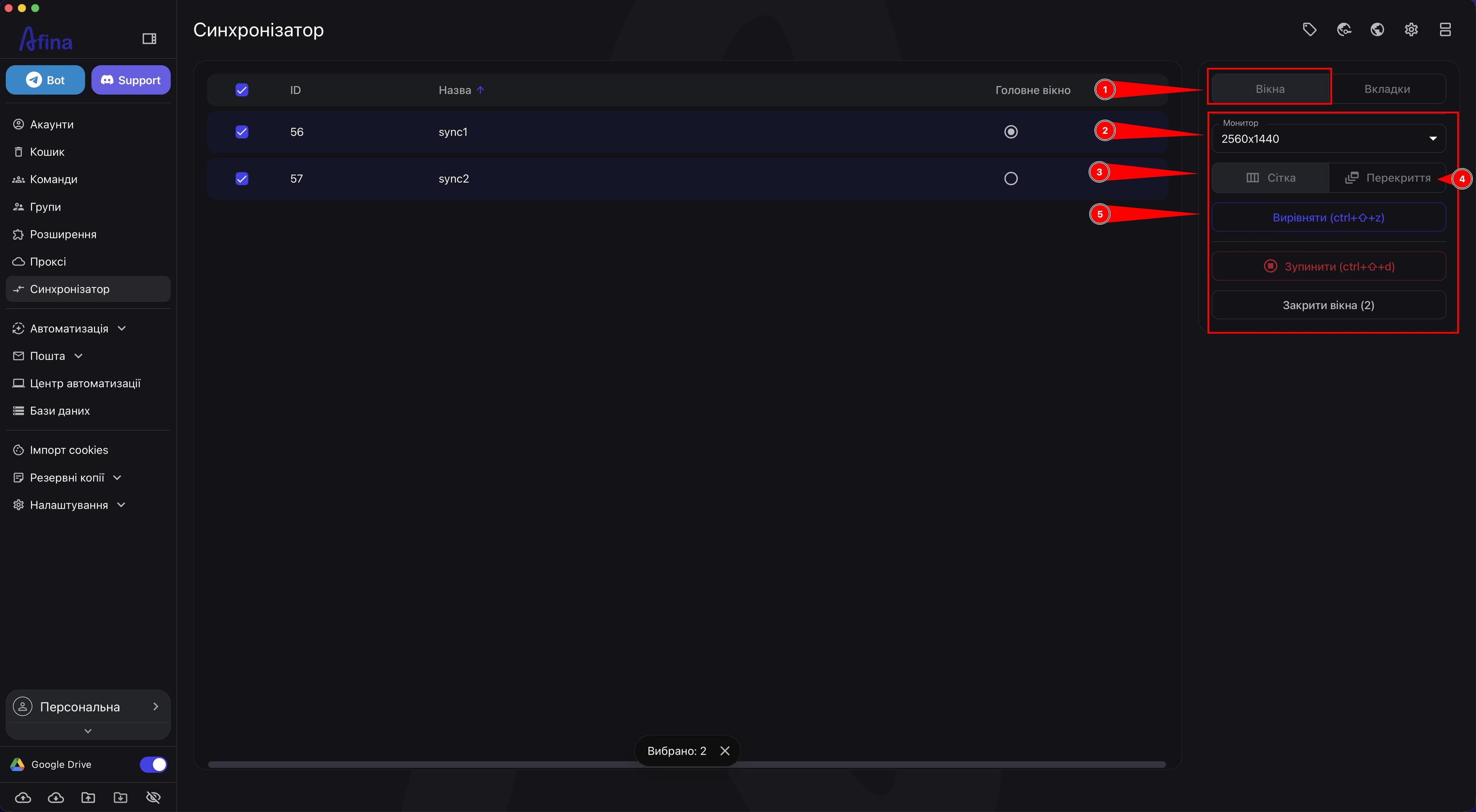
- Відкрийте вкладку Вікна, якщо потрібно змінити розкладку вже запущених профілів.
- У списку «Монітор» виберіть інший дисплей, якщо хочете перенести вікна з одного монітора на інший.
- Увімкніть режим «Сітка», якщо потрібно розмістити вікна без накладання, кожне в окремій зоні.
- Увімкніть режим «Перекриття», якщо потрібно дозволити вікнам накладатися одне на одне.
- Натисніть Вирівняти після зміни монітора або режиму, щоб застосувати нові налаштування.
- Повторіть вибір у списку «Монітор» і ще раз натисніть Вирівняти, якщо потрібно швидко перемістити всю групу вікон на інший екран.
- Натисніть Закрити вікна, якщо потрібно масово завершити роботу всіх браузерів, задіяних у поточному сеансі.
На скріншоті нижче показано вкладку Вікна зі списком «Монітор», режимами «Сітка» і «Перекриття», а також кнопкою Вирівняти.
Масова робота з вкладками#
- Переконайтеся, що потрібні акаунти позначені чекбоксами в основній таблиці.
- Відкрийте вкладку Вкладки на правій панелі.
- Натисніть Синхронізувати вкладки, щоб зробити набір відкритих сторінок в усіх вікнах таким самим, як у Головному вікні.
- Натисніть Закрити порожні вкладки, якщо потрібно прибрати сторінки, на яких нічого не завантажено.
- У полі «Посилання(я)» вставте одну або кілька URL-адрес, якщо потрібно масово відкрити сторінки в усіх вибраних профілях.
- Натисніть Відкрити вкладку, щоб одночасно відкрити введені URL-адреси у вибраних вікнах.
- Натисніть Синхронізувати вкладки ще раз, якщо потрібно повторно вирівняти набір сторінок після ручних змін у вікнах.
На скріншоті нижче показано Вкладки з кнопками Синхронізувати вкладки, Закрити порожні вкладки, полем «Посилання(я)» і кнопкою Відкрити вкладку.
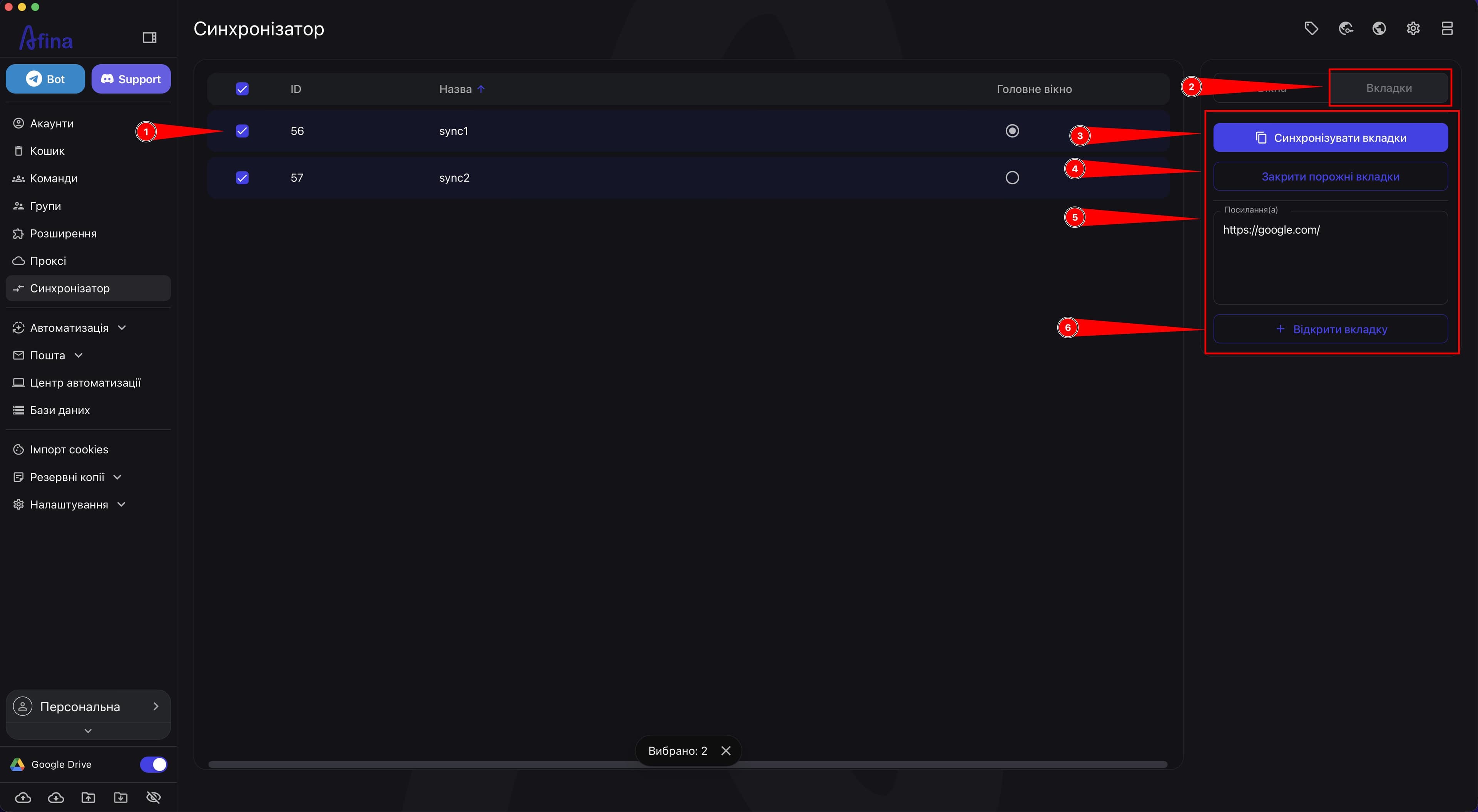
Перед використанням дій у вкладці «Вкладки» завжди перевіряйте, чи вибрані потрібні акаунти чекбоксами в основній таблиці синхронізатора.
Гарячі клавіші#
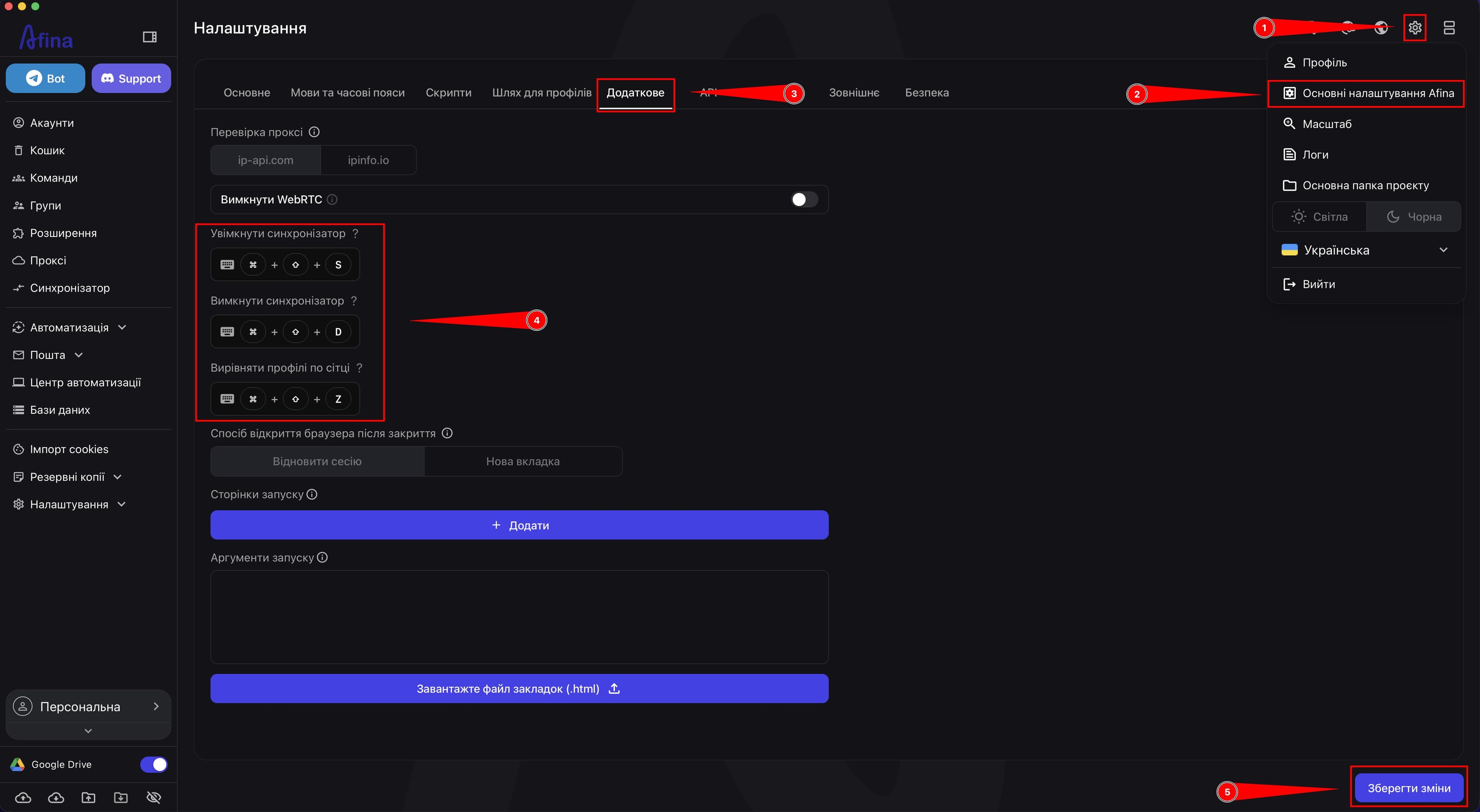
- Натисніть Ctrl + Shift + S у Windows або Cmd + Shift + S на Mac, щоб запустити синхронізацію.
- Натисніть Ctrl + Shift + D у Windows або Cmd + Shift + D на Mac, щоб зупинити синхронізацію.
- Натисніть Ctrl + Shift + Z у Windows або Cmd + Shift + Z на Mac, щоб вирівняти вікна на екрані.
- Перейдіть у розділ Основні налаштування Afina, якщо потрібно змінити стандартні комбінації.
- Відкрийте вкладку Додаткове.
- Змініть гарячі клавіші в полях «Увімкнути синхронізатор», «Вимкнути синхронізатор» і «Вирівняти профілі по сітці», якщо хочете призначити власні комбінації.
- Натисніть Зберегти зміни, щоб застосувати нові гарячі клавіші.
На скріншоті нижче показано розділ Основні налаштування Afina на вкладці Додаткове, де можна змінити гарячі клавіші для Синхронізатора.
Усунення проблем#
- Відкрийте системні налаштування macOS, якщо Синхронізатор не працює на Mac.
- Перейдіть у розділ «Приватність і безпека».
- Відкрийте сторінку «Доступність».
- Додайте Afina у список програм, яким надано дозвіл на керування вашим комп'ютером, або увімкніть перемикач навпроти Afina, якщо програма вже є в списку.
- Злегка перемістіть проблемне вікно мишкою вручну, якщо вікна не вирівнюються автоматично або «залипають».
Результат#
Після виконання цих дій ви зможете використовувати Синхронізатор для повсякденної роботи з декількома профілями: вибирати Головне вікно, запускати й зупиняти синхронізацію, вирівнювати вікна, переносити їх між моніторами та масово керувати вкладками в усіх вибраних акаунтах.