Розширення в Afina#
У цьому гайді ви розберетеся, як у Afina додавати, вмикати, вимикати, закріплювати, оновлювати й видаляти розширення, а також як керувати ними через розділи «Розширення», «Акаунти» та «Групи». Це потрібно для централізованого керування браузерними розширеннями без хаотичного ручного налаштування кожного акаунта окремо.
Перш ніж почати#
Розділ «Розширення» призначений для керування браузерними розширеннями в Afina. Тут можна:
- переглядати список доданих розширень;
- додавати розширення за URL;
- додавати розширення через файл
.zip; - вмикати або вимикати розширення;
- закріплювати або відкріплювати розширення в браузері;
- оновлювати розширення з
Chrome Web Store; - видаляти розширення зі списку;
- оновлювати список розширень на сторінці.
У Afina розширеннями можна керувати з кількох рівнів:
- через розділ «Розширення» — це основне місце для додавання, оновлення, вмикання, вимикання, закріплення та видалення розширень;
- через розділ «Акаунти» — тут можна керувати розширеннями на рівні конкретного акаунта або прибирати розширення з акаунтів;
- через розділ «Групи» — тут можна вмикати або вимикати розширення для групи акаунтів;
- через профіль акаунта — розширення можна додати безпосередньо в запущеному акаунті.
Останній спосіб технічно працює, але його не рекомендується використовувати як основний. Якщо додати розширення прямо в профіль акаунта, воно прив'яжеться до цього акаунта, а згодом видаляти його доведеться вручну.
Щоб правильно працювати з розширеннями, важливо розуміти різницю між кількома діями:
- додати розширення в Afina — означає додати його в загальний список розширень;
- увімкнути розширення — означає зробити його активним для потрібних акаунтів або груп;
- закріпити розширення — означає закріпити його в панелі браузера;
- видалити дані розширення — означає прибрати його дані з акаунтів, але не видалити саме розширення зі списку;
- видалити розширення зі списку — означає видалити саме розширення з Afina.
Категорично заборонено встановлювати та вмикати VPN-розширення всередині профілю акаунта. Таке розширення повністю перекриває мережеві налаштування проксі Afina: сайти бачитимуть IP-адресу VPN-розширення замість призначеного проксі, що руйнує анонімність акаунта.
Додавання розширення#
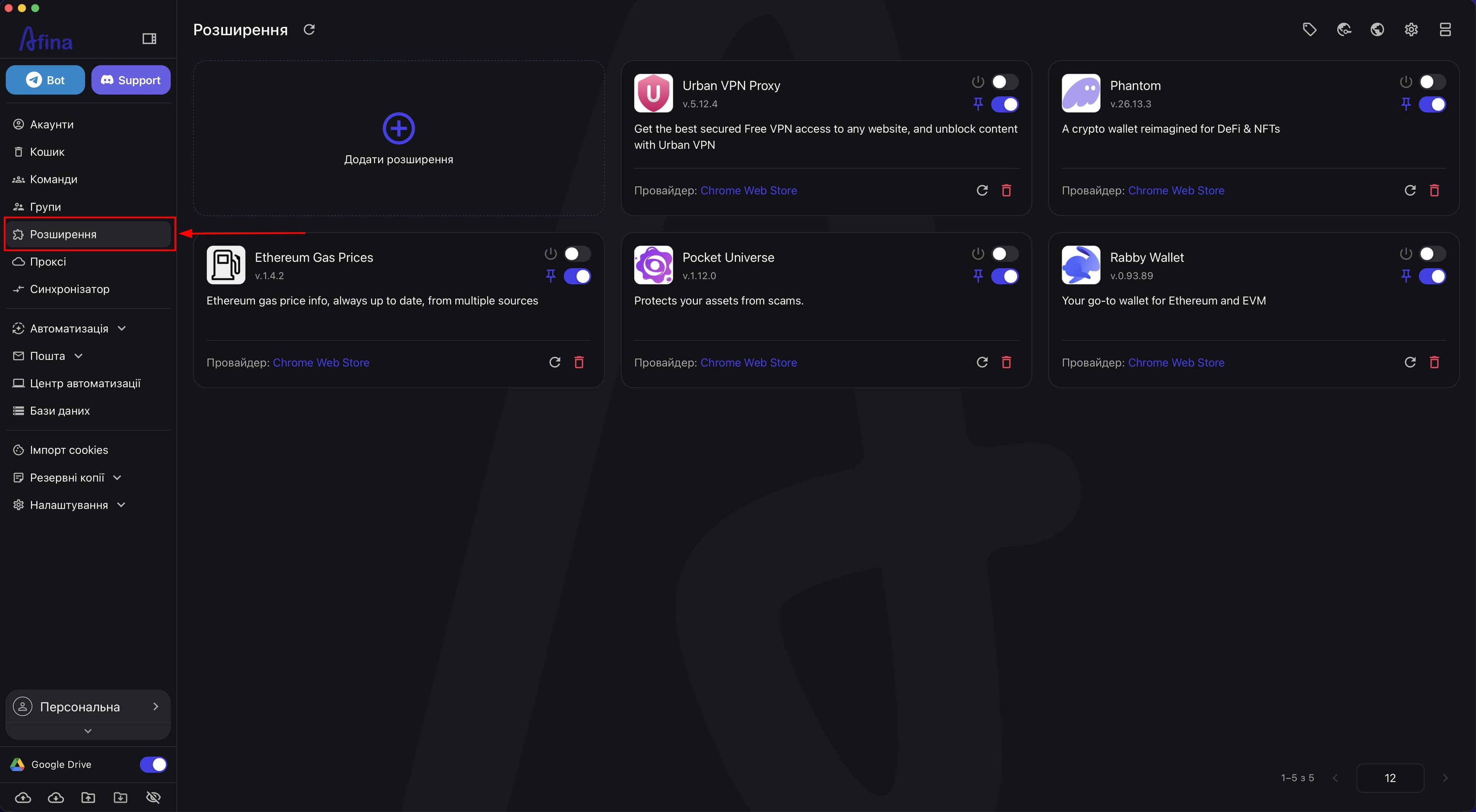
- Перейдіть у розділ Розширення у лівій навігаційній панелі.
На сторінці відобразиться список усіх доданих розширень і плитка Додати розширення.
На скріншоті нижче показано ліву навігаційну панель з відкритим розділом «Розширення» та списком розширень.
- Натисніть плитку Додати розширення.
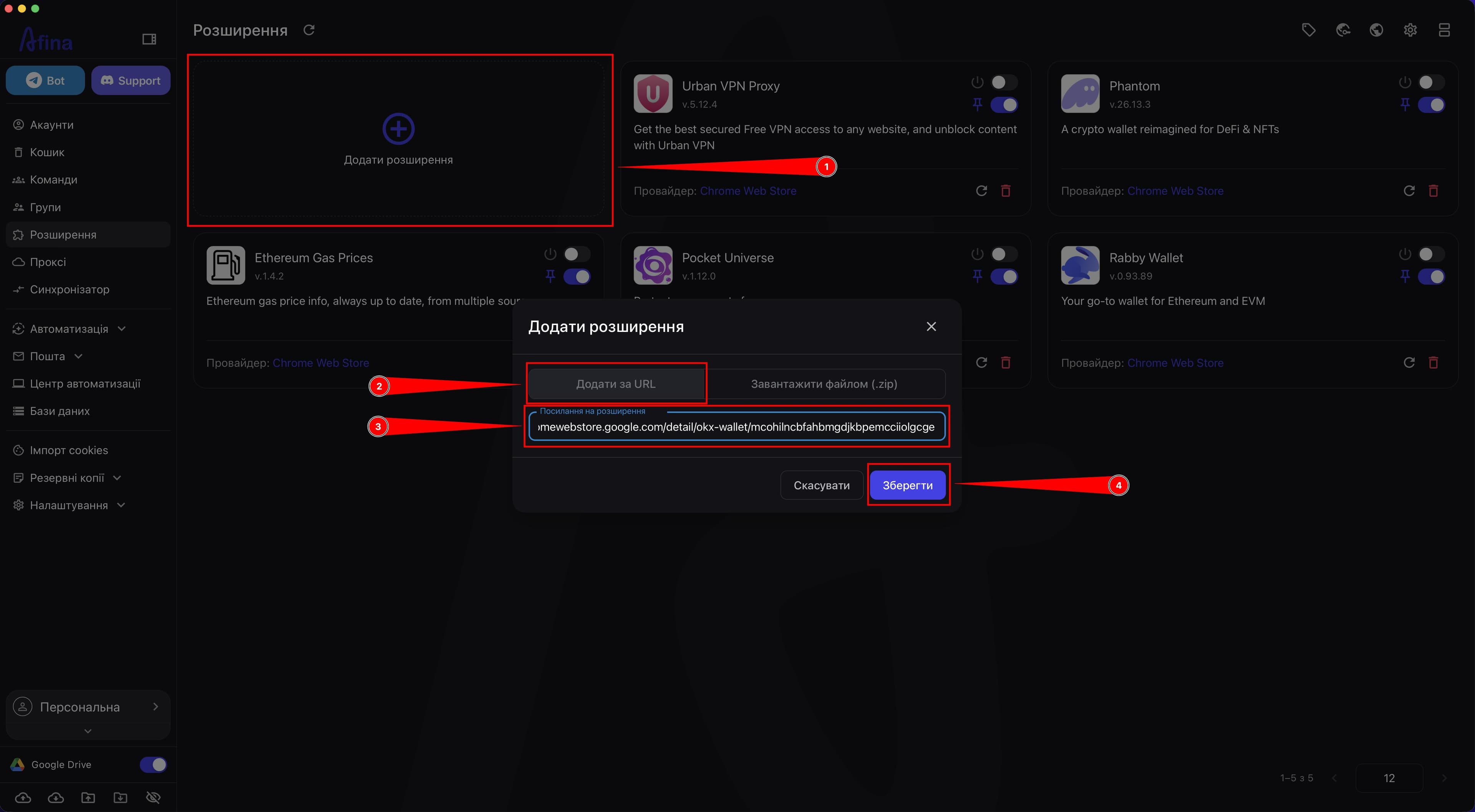
Відкриється модальне вікно «Додати розширення».
На наступному скріншоті показано плитку «Додати розширення» та модальне вікно «Додати розширення» в режимі додавання за URL.
-
У полі «Посилання на розширення» вставте посилання з
Chrome Web Store, якщо хочете додати розширення за URL. -
Натисніть Зберегти, щоб додати розширення за URL.
Після цього розширення з'явиться у списку.
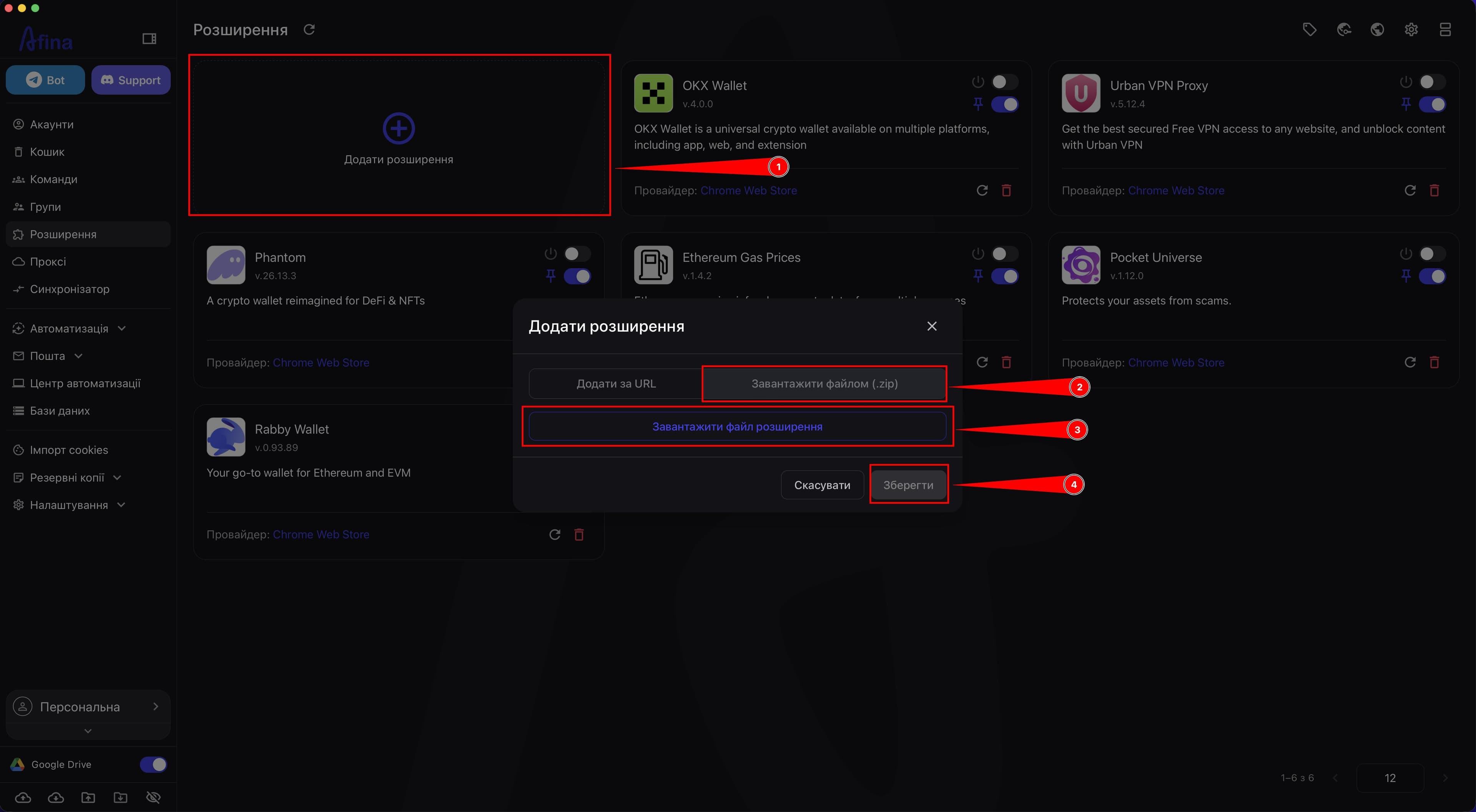
- Відкрийте режим «Завантажити файлом (.zip)», якщо потрібно додати локальне розширення.
На цьому скріншоті показано модальне вікно «Додати розширення» в режимі «Завантажити файлом (.zip)».
-
Натисніть Завантажити файл розширення.
-
Виберіть архів
.zipу системному вікні. -
Натисніть Зберегти, щоб додати локальне розширення.
Після цього локальне розширення також з'явиться у списку.
Керування карткою розширення#
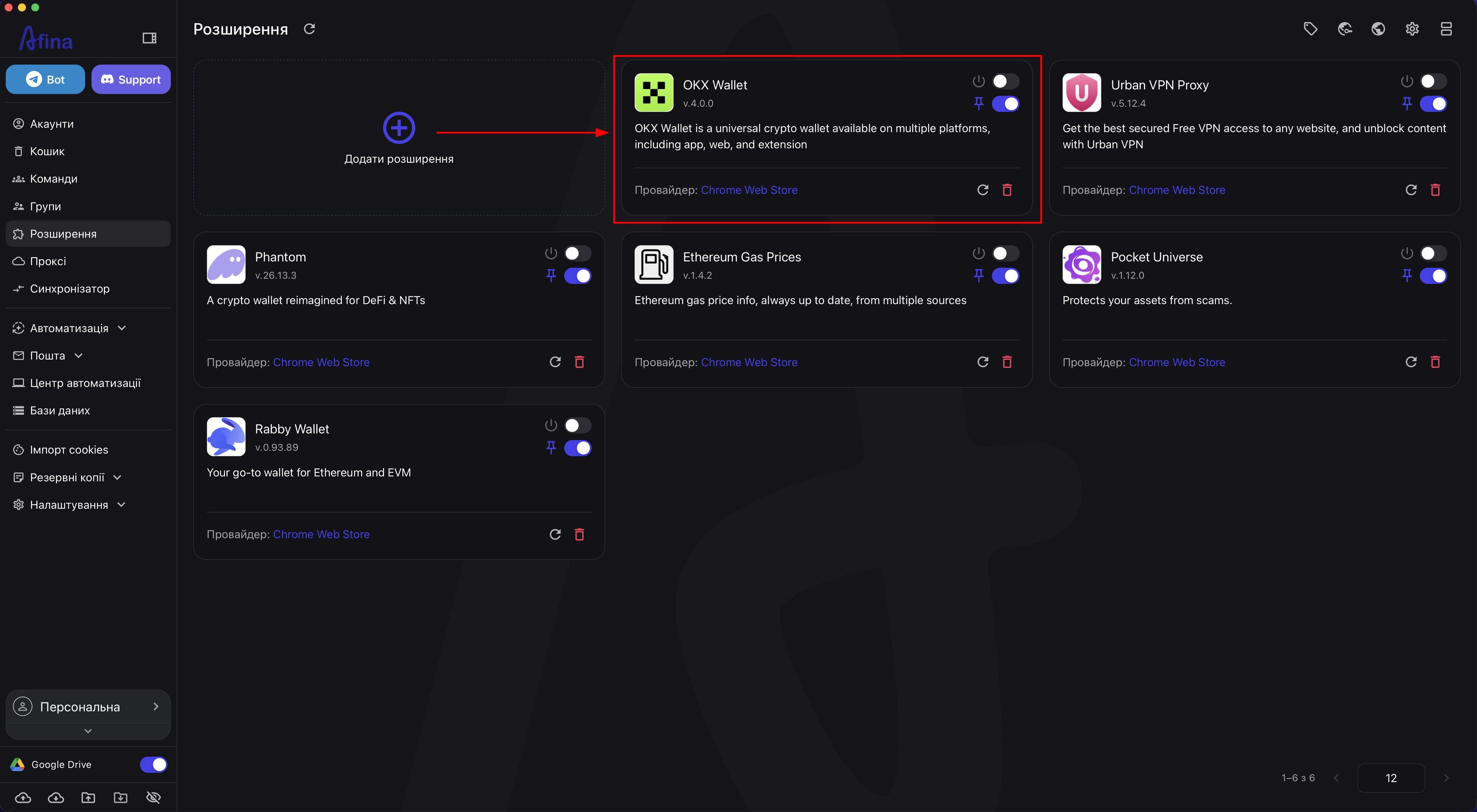
Кожне додане розширення відображається окремою карткою. У картці можна побачити:
- іконку розширення;
- назву;
- версію;
- опис;
- провайдера;
- перемикач увімкнення;
- перемикач закріплення;
- іконку оновлення;
- іконку видалення.
Якщо розширення додано з Chrome Web Store, у полі «Провайдер» буде вказано Chrome Web Store. Якщо розширення завантажено через .zip, воно відображатиметься як локально додане.
- Перегляньте картку потрібного розширення у списку.
На скріншоті нижче показано картку розширення з основними елементами керування.
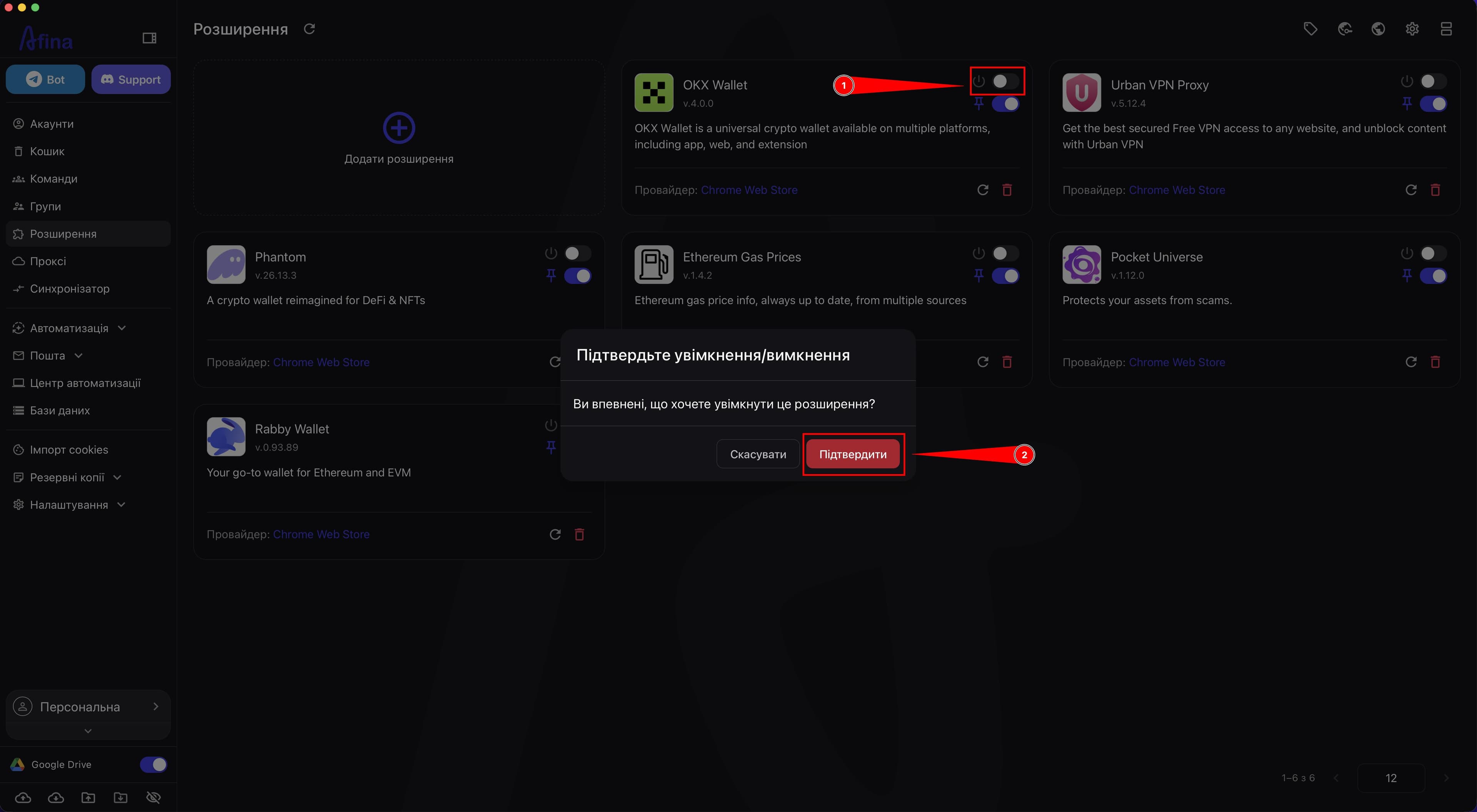
-
Увімкніть або вимкніть розширення через перемикач на картці, якщо потрібно змінити його стан.
-
Натисніть Підтвердити у вікні «Підтвердьте увімкнення/вимкнення».
Якщо натиснути Скасувати, зміна не застосовується.
На наступному скріншоті показано перемикач увімкнення на картці розширення та вікно підтвердження зміни стану.
-
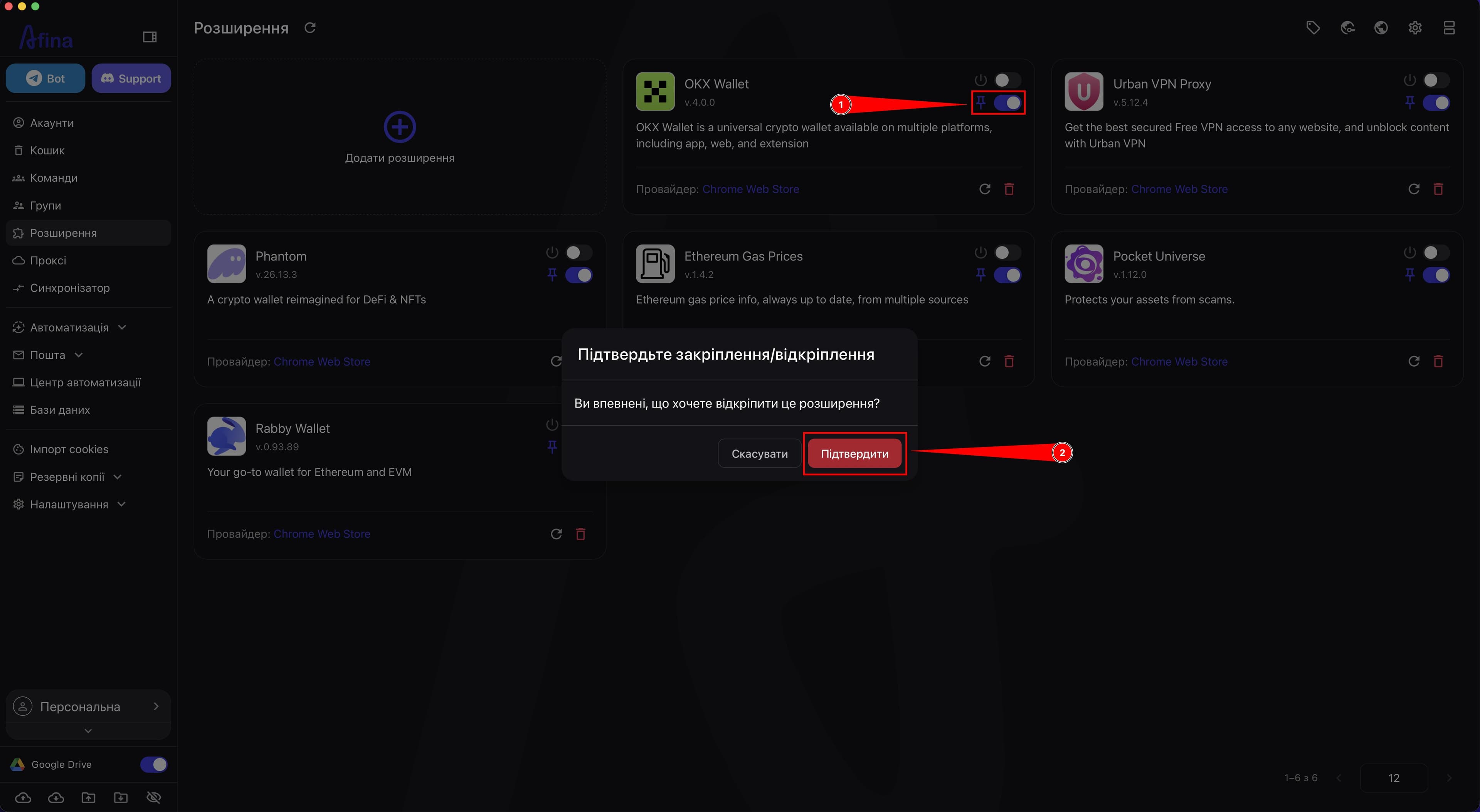
Увімкніть або вимкніть перемикач закріплення на картці, якщо потрібно закріпити або відкріпити розширення в браузері.
-
Натисніть Підтвердити у вікні «Підтвердьте закріплення/відкріплення».
Після цього розширення буде закріплено або відкріплено в браузері.
На цьому скріншоті показано перемикач закріплення на картці розширення та вікно підтвердження.
-
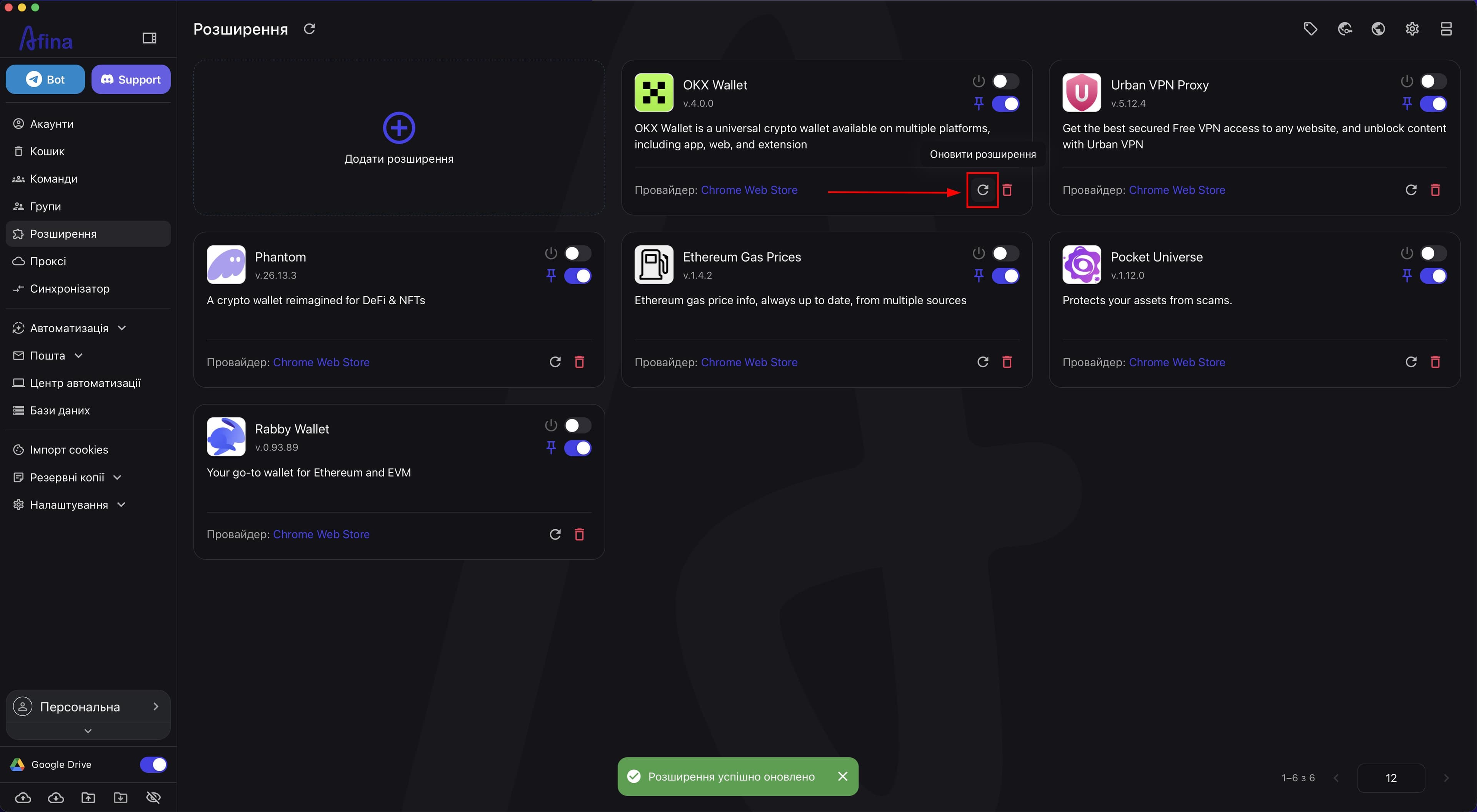
Натисніть іконку Оновити розширення на картці, якщо потрібно оновити розширення.
-
Дочекайтеся завершення оновлення.
Після успішного оновлення Afina покаже повідомлення про результат.
Оновлення таким способом доступне для розширень, доданих з Chrome Web Store. Для розширень, які були додані через .zip, нову версію потрібно завантажувати окремим архівом.
На скріншоті нижче показано дію оновлення на картці розширення та повідомлення про успішне оновлення.
-
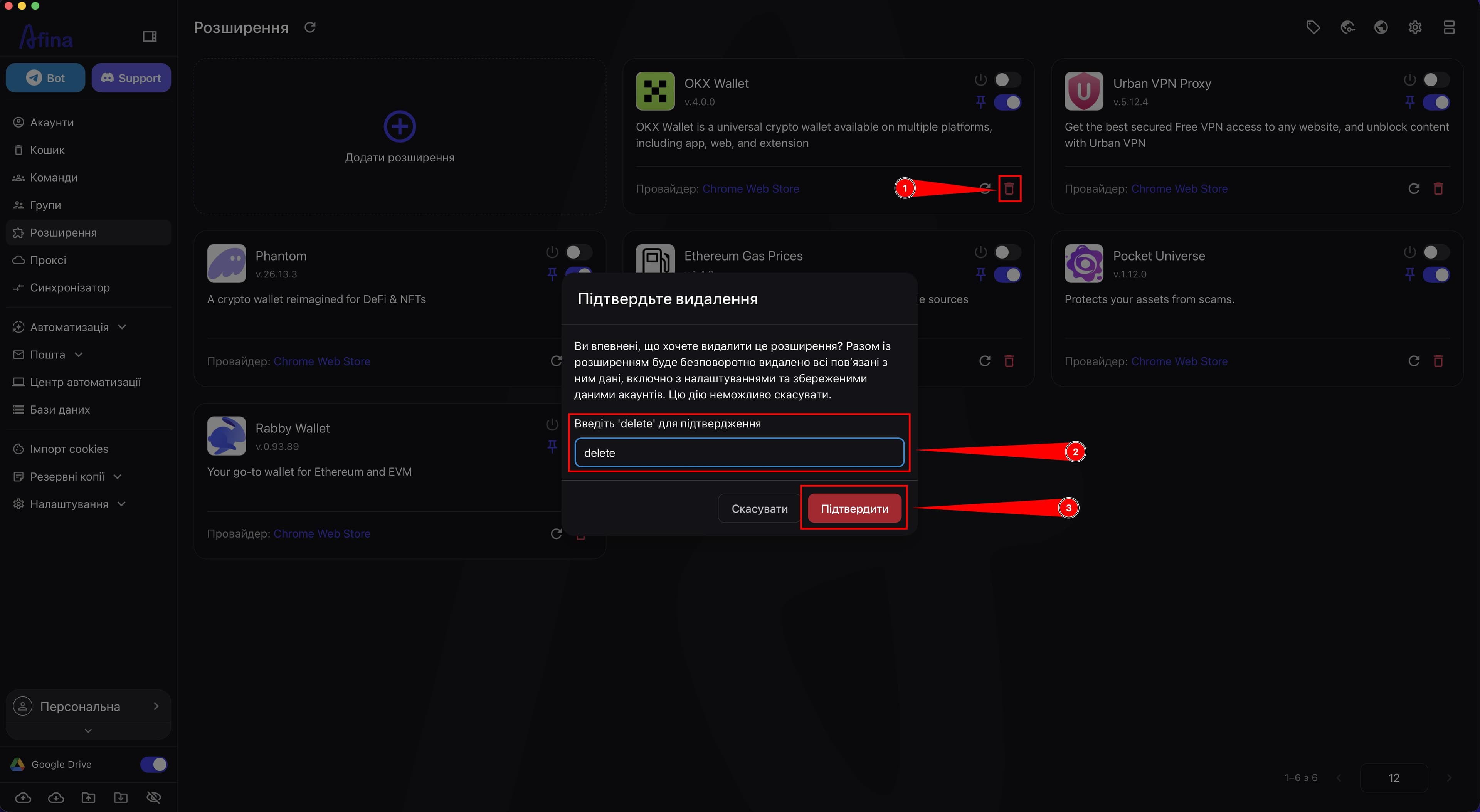
Натисніть іконку Видалити розширення на картці, якщо потрібно повністю видалити розширення зі списку Afina.
-
У полі «Введіть 'delete' для підтвердження» введіть
delete. -
Натисніть Підтвердити.
Після цього розширення буде видалено зі списку Afina.
На наступному скріншоті показано іконку видалення на картці розширення та вікно підтвердження з введеним словом delete.
Видалення даних розширення#
Важливо розрізняти дві дії:
- видалити саме розширення зі списку «Розширення»;
- прибрати дані розширення з акаунтів, залишивши його в загальному списку.
Повне видалення розширення зі списку «Розширення» не прибирає автоматично його дані з акаунтів. Якщо потрібно очистити ці залишкові дані, зробіть це окремо через розділ «Акаунти».
Якщо потрібно видалити саме дані розширення з акаунта, це слід робити через розділ «Акаунти». У такому сценарії ви прибираєте дані розширення з акаунта, але не видаляєте саме розширення із загального списку.
Цей підхід варто використовувати, якщо:
- дані розширення більше не потрібні на акаунті;
- саме розширення ще може знадобитися для цього акаунта пізніше.
-
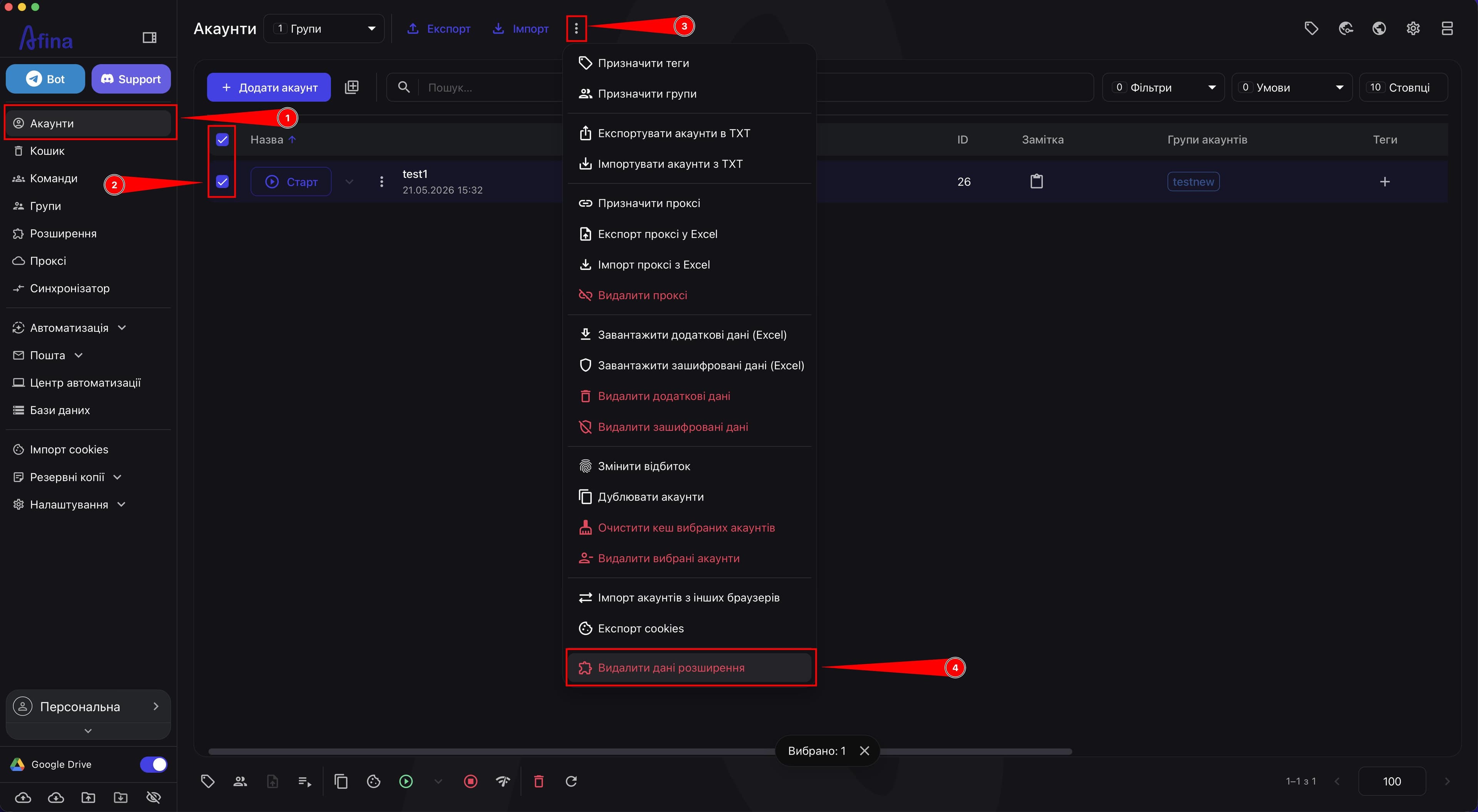
Перейдіть у розділ Акаунти.
-
Позначте чекбоксом акаунт або акаунти, з яких потрібно видалити дані розширення.
-
Натисніть іконку ⋮ у верхній панелі дій.
-
Оберіть Видалити дані розширення у спадному меню.
На скріншоті нижче показано розділ «Акаунти» з вибраним акаунтом і дією «Видалити дані розширення» у меню масових дій.
-
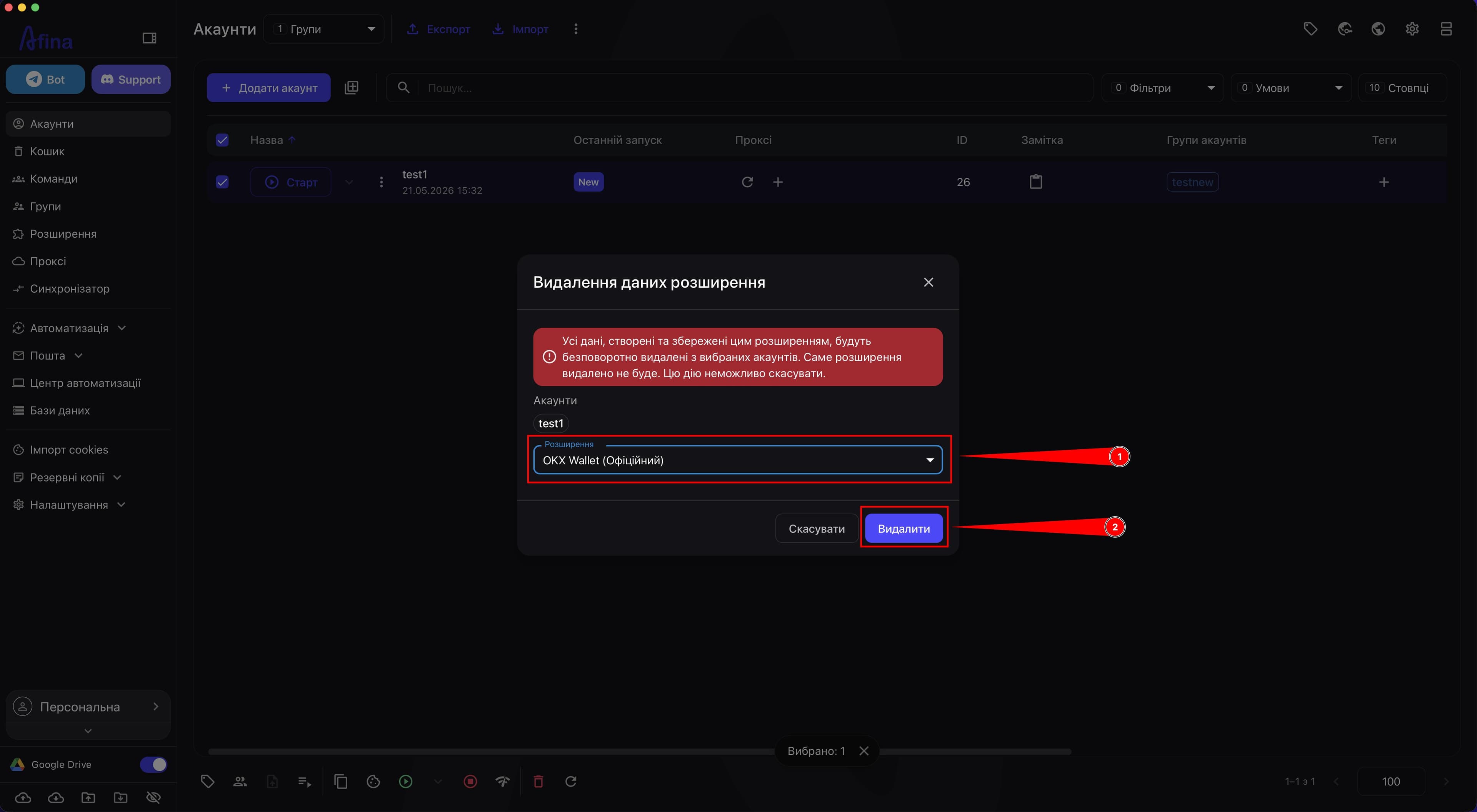
Виберіть потрібне розширення зі списку.
-
Натисніть Видалити.
На наступному скріншоті показано модальне вікно «Видалити дані розширення» з вибраним акаунтом і випадним списком розширень.
Якщо розширення вже видалене зі списку «Розширення», а його дані лишилися на акаунтах, скористайтеся пунктом «Очистити налаштування видалених розширень» у меню масових дій ⋮ в розділі «Акаунти», він остаточно прибирає ці залишкові дані.
Керування через акаунти#
Через розділ «Акаунти» можна керувати розширеннями на рівні окремих акаунтів.
Практично це означає, що ви можете:
- увімкнути або вимкнути розширення біля конкретного акаунта;
- перевірити, на яких акаунтах це розширення використовується.
Такий спосіб підходить, коли потрібно точково змінити поведінку для одного акаунта або швидко вимкнути розширення на кількох акаунтах без видалення самого розширення з Afina.
-
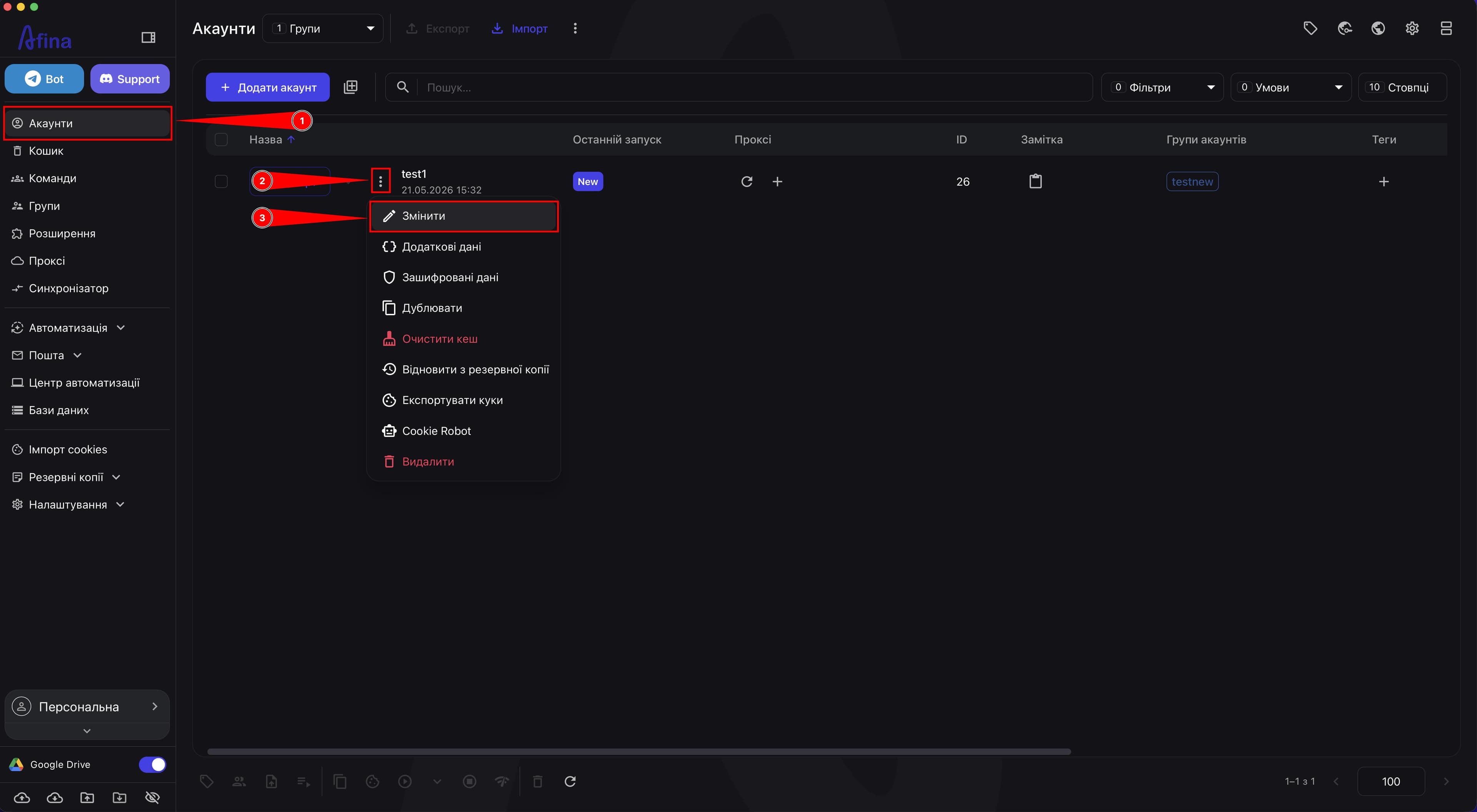
Перейдіть у розділ Акаунти.
-
Знайдіть потрібний акаунт у списку.
-
Натисніть іконку ⋮ біля цього акаунта.
-
Оберіть Змінити у спадному меню.
На скріншоті нижче показано розділ «Акаунти» з відкритим меню дій акаунта та вибраним пунктом «Змінити».
-
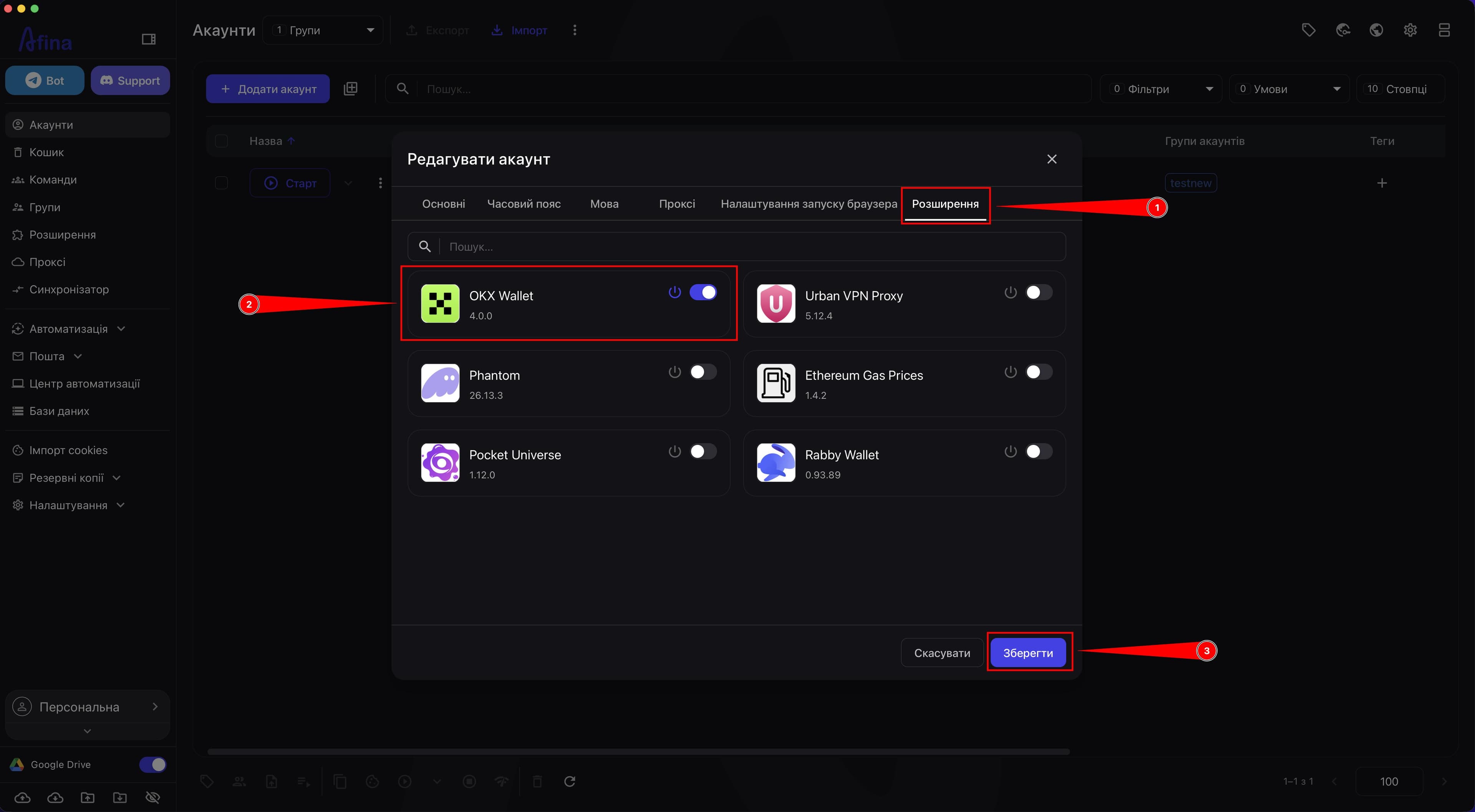
У вікні «Редагувати акаунт» відкрийте вкладку «Розширення».
-
Знайдіть потрібне розширення у списку.
-
Увімкніть або вимкніть його перемикачем.
-
Натисніть Зберегти.
На цьому скріншоті показано список розширень у вікні «Редагувати акаунт» з перемикачами та кнопкою збереження.
Керування через групи#
Розділ «Групи» дозволяє керувати розширеннями одразу для групи акаунтів.
Логіка така:
- Ви відкриваєте або створюєте групу.
- Додаєте до неї потрібні акаунти.
- Вибираєте потрібні розширення.
- Зберігаєте зміни.
Після цього розширення застосовуються до акаунтів, які входять у групу.
Через «Групи» зручно:
- масово вмикати або вимикати розширення для кількох акаунтів;
- централізовано змінювати набір розширень для цілої групи;
- відокремлювати різні сценарії роботи для різних акаунтів.
Якщо розширення вимикається або прибирається через розділ «Групи», це впливає на ті акаунти, які входять до цієї групи.
Пріоритет налаштувань при конфлікті#
Якщо те саме розширення налаштоване по-різному одразу на кількох рівнях, Afina застосовує такий пріоритет:
- індивідуальні налаштування акаунта на вкладці «Розширення» у вікні «Редагувати акаунт» — найвищий пріоритет, такий акаунт ігнорує загальний список;
- налаштування групи — якщо в групі увімкнено тумблер «Ця група ігноруватиме інші джерела», для акаунтів цієї групи діють лише її розширення, а решта джерел ігнорується; якщо тумблер вимкнено, набір розширень групи лише доповнює поточну конфігурацію акаунта;
- глобальний перемикач у розділі «Розширення» — найнижчий пріоритет, він задає лише поведінку за замовчуванням для акаунтів без власних чи групових налаштувань.
Якщо акаунт входить одразу в кілька груп, їхні набори розширень об'єднуються, а не перезаписують одне одного.
Іншими словами:
- якщо на акаунті налаштовані розширення через групу з активним тумблером «Ця група ігноруватиме інші джерела», саме ці налаштування переважають усі інші;
- якщо на акаунті індивідуально увімкнено розширення через розділ «Акаунти», воно продовжить працювати навіть після вимкнення цього розширення в загальному списку;
- групи зручні саме для масового керування, коли не хочеться редагувати кожен акаунт окремо.
Тому розділ «Групи» краще використовувати тоді, коли потрібно централізовано керувати одним і тим самим набором розширень для кількох акаунтів.
Додавання в профіль акаунта#
Розширення можна додати не тільки через загальний розділ «Розширення», а й безпосередньо в профілі конкретного акаунта.
У такому випадку Afina також додає це розширення в загальний розділ «Розширення», але фактично воно одразу прив'язується до того акаунта, з якого було додане.
Для постійної роботи цей варіант не рекомендується, тому що згодом таке розширення доведеться видаляти або вимикати вручну. Через це керування стає менш зручним, ніж при централізованому додаванні через розділ «Розширення».
Рекомендовано додавати розширення через розділ «Розширення», а вже потім керувати його використанням через «Акаунти» або «Групи».
Деякі розширення мають власні особливості роботи. Гаманець OKX Wallet не переносить авторизацію під час перенесення акаунта на інший комп'ютер чи сервер, доведеться вводити seed-фразу заново; частково рятує опція синхронізації між пристроями в самому гаманці. У Rabby Wallet іноді конфліктують внутрішні процеси, через що можуть зависати транзакції.
Результат#
Після виконання цих дій у вас буде повний робочий сценарій керування розширеннями в Afina: від додавання через URL або .zip до вмикання, закріплення, оновлення, видалення, очищення даних на акаунтах і централізованого керування через «Акаунти» та «Групи».
Ознаки успішного результату
- потрібне розширення відображається в розділі «Розширення»;
- розширення можна ввімкнути або вимкнути через картку;
- розширення можна закріпити або відкріпити в браузері;
- для розширень з
Chrome Web Storeпрацює оновлення через картку; - дані розширення можна окремо видалити з акаунтів через розділ «Акаунти»;
- використання розширень можна централізовано контролювати через «Акаунти» та «Групи».
Якщо щось працює не так
- якщо не вдається додати розширення за URL, перевірте, чи вставлене коректне посилання в поле «Посилання на розширення»;
- якщо не вдається додати розширення через файл, перевірте, чи вибрано файл формату
.zip; - якщо не змінюється стан увімкнення або закріплення, перевірте, чи натиснули ви Підтвердити у вікні підтвердження;
- якщо розширення не оновлюється, перевірте, чи воно було додане з
Chrome Web Store, бо для локальних.zip-розширень оновлення через кнопку картки недоступне; - якщо розширення з
Chrome Web Storeраптом перестало запускатися саме собою, перевірте налаштування «Безпека» → «Перевірка цілісності розширень»: якщо хеші файлів не збігаються, часто після автооновлення самого розширення, Afina блокує запуск, видаліть розширення і додайте його знову; - якщо розширення видалилося зі списку, але ще використовувалося на акаунтах, окремо приберіть його через розділи «Акаунти» та «Групи»;
- якщо розширення було додане прямо в профіль акаунта і тепер його складно видалити, відкрийте саме цей акаунт і вимкніть або видаліть його вручну.