Зміна DNS сервера на роутері#
У цьому гайді ви зміните DNS на роутері. Це потрібно, коли DNS від провайдера блокує доступ до серверів Afina. Як приклад у гайді використано Google DNS 8.8.8.8 і 8.8.4.4, але за потреби ви можете вказати й Cloudflare DNS 1.1.1.1 і 1.0.0.1.
У цьому гайді розглянуто популярні бренди роутерів масового сегмента, які найчастіше трапляються у продажу та в домашньому використанні.
Перш ніж почати#
- Підключіться саме до того роутера, на якому хочете змінити DNS.
- Підготуйте пароль адміністратора роутера.
- Якщо є можливість, виконуйте налаштування з комп'ютера або ноутбука.
У різних моделях роутерів назви розділів можуть відрізнятися, але логіка налаштування однакова: спочатку змінюється DNS в розділі інтернет-підключення, а потім у розділі локальної мережі, якщо там є окремі DNS-поля.
Замість Google DNS 8.8.8.8 і 8.8.4.4 ви можете використовувати Cloudflare DNS 1.1.1.1 і 1.0.0.1. У такому разі в усіх DNS-полях потрібно вказувати саме обрану пару адрес.
TP-Link#
Офіційне джерело: гайд TP-Link.
- Відкрийте в браузері адресу
http://tplinkwifi.netабоhttp://192.168.0.1. - Увійдіть у панель керування роутером.
- Перейдіть у розділ Advanced > Network > Internet.
- На скріншоті нижче показано розділ «Advanced > Network > Internet», у якому можна ввімкнути ручне налаштування DNS і ввести адреси серверів.
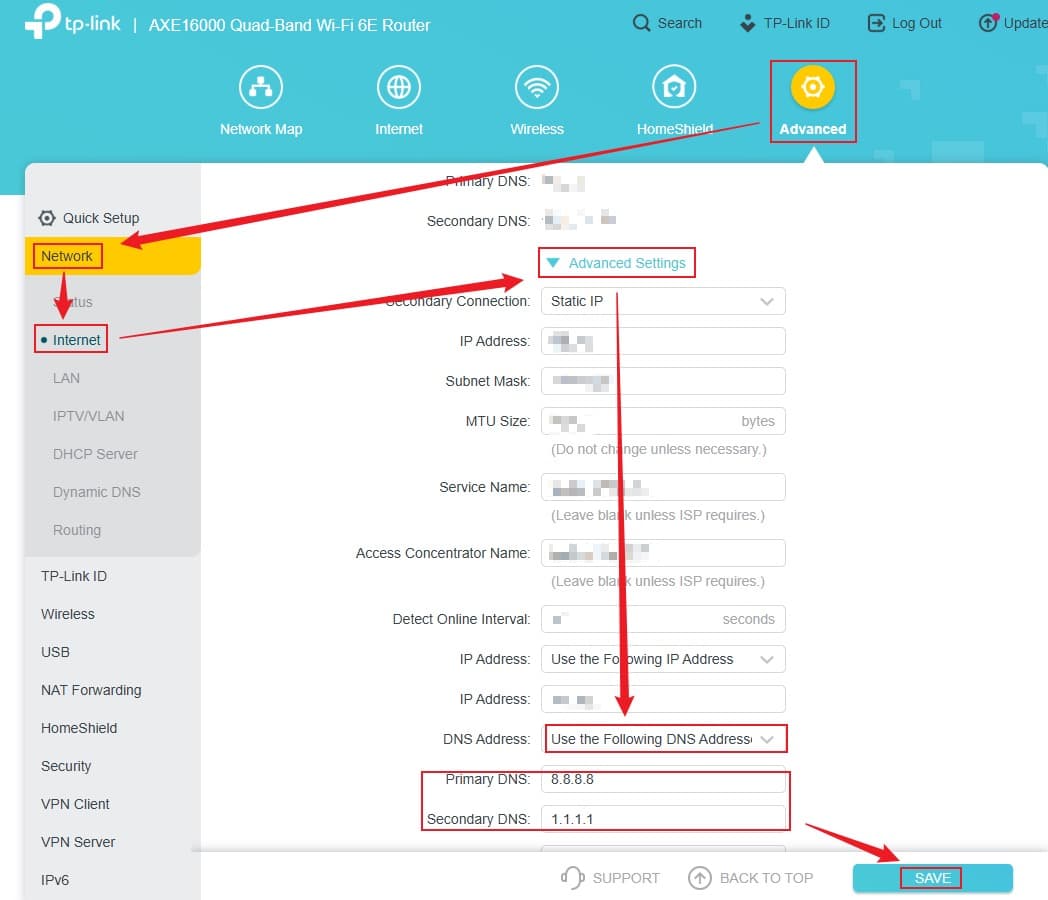
- Увімкніть ручне налаштування DNS.
- У полі «Primary DNS» введіть
8.8.8.8або1.1.1.1. - У полі «Secondary DNS» введіть
8.8.4.4або1.0.0.1. - Наступний приклад для TP-Link показує поля «Primary DNS» і «Secondary DNS» після ввімкнення ручного введення адрес.
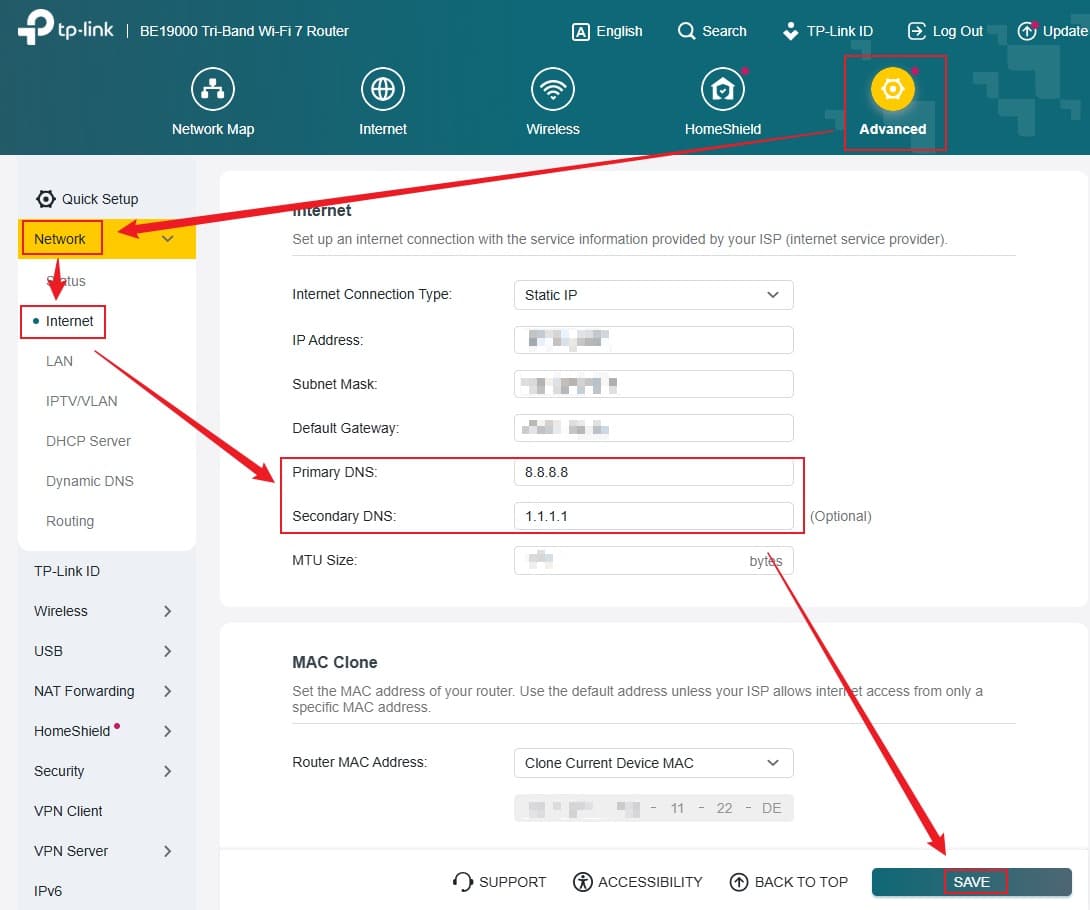
- Натисніть Save або OK.
- За потреби перейдіть у розділ Advanced > Network > LAN Settings або Advanced > Network > DHCP Server.
- Якщо в цьому розділі є поля «Primary DNS» і «Secondary DNS», введіть там ті самі значення.
- Ще один приклад для TP-Link показує збереження налаштувань через кнопку OK.
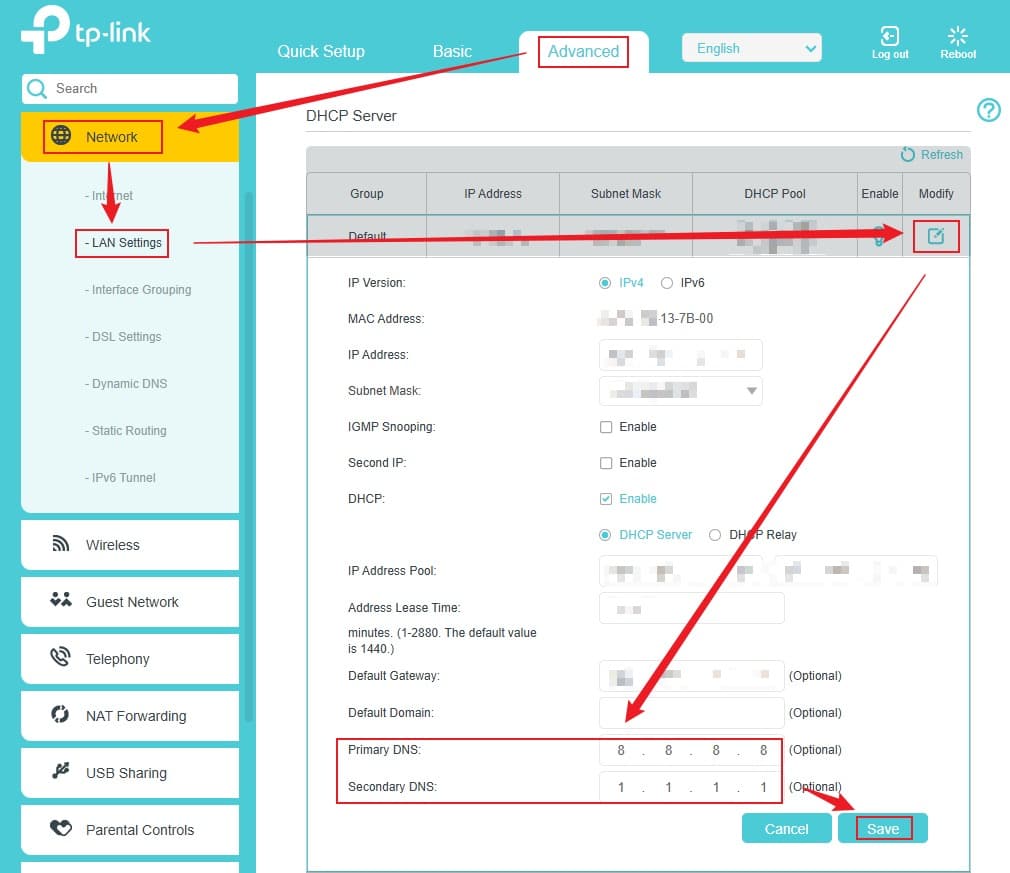
- Перейдіть у розділ Advanced > System > Reboot.
- Натисніть Reboot.
ASUS#
Офіційне джерело: гайд ASUS.
- Відкрийте в браузері адресу
http://www.asusrouter.comабоhttp://192.168.1.1. - Увійдіть у панель керування роутером.
- Перейдіть у розділ WAN.
- Відкрийте сторінку «Internet Connection».
- Знайдіть блок «WAN DNS Setting».
- У параметрі «Connect to DNS Server automatically» виберіть No, якщо він доступний.
- У полі «DNS Server1» введіть
8.8.8.8або1.1.1.1. - У полі «DNS Server2» введіть
8.8.4.4або1.0.0.1. - На скріншоті нижче показано блок WAN DNS Setting, у якому вимикається автоматичне отримання DNS і вручну заповнюються поля DNS Server1 та DNS Server2.
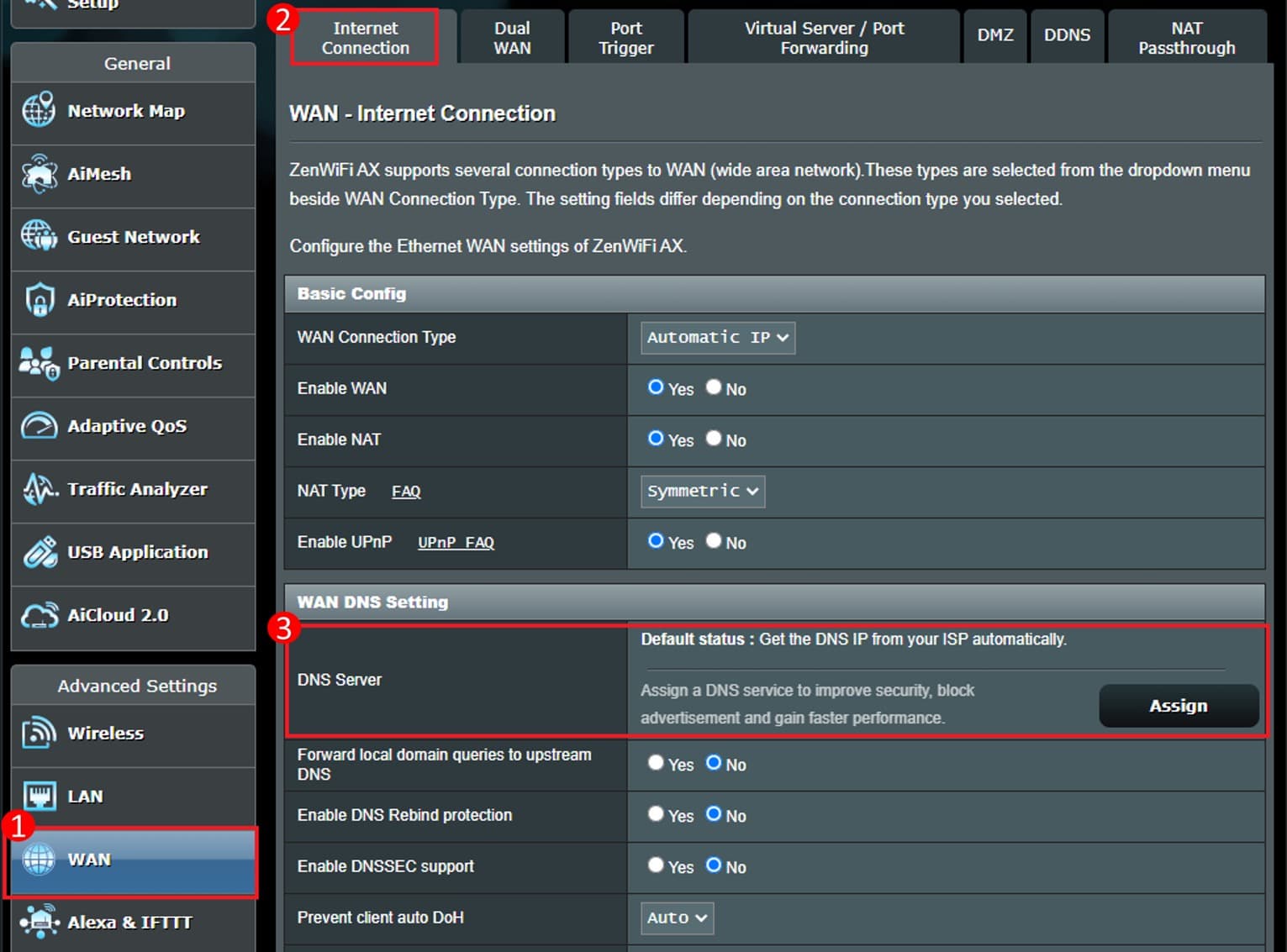
- Натисніть Apply.
- Перезавантажте роутер через кнопку Reboot, якщо зміни не застосувалися автоматично.
Keenetic#
Офіційне джерело: гайд Keenetic.
- Відкрийте в браузері адресу
http://192.168.1.1. - Увійдіть у вебінтерфейс роутера.
- Перейдіть у розділ «My Networks and Wi-Fi».
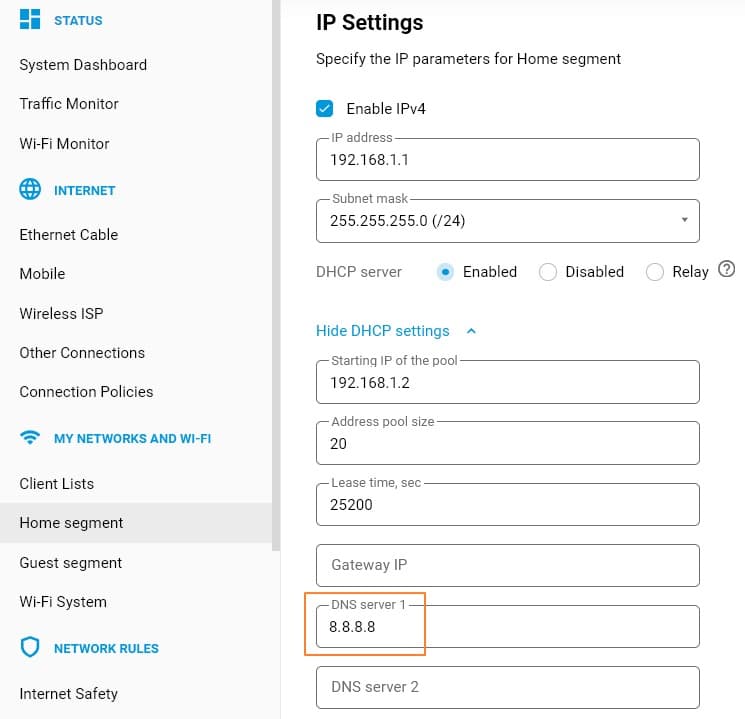
- Відкрийте сторінку «Home segment».
- Знайдіть DHCP-налаштування.
- У полі «DNS server 1» введіть
8.8.8.8або1.1.1.1. - У полі «DNS server 2» введіть
8.8.4.4або1.0.0.1. - На скріншоті нижче показано сторінку «Home segment» з DHCP-налаштуваннями, де можна ввести DNS server 1 і DNS server 2 для домашньої мережі.
- Перейдіть у розділ «Internet».
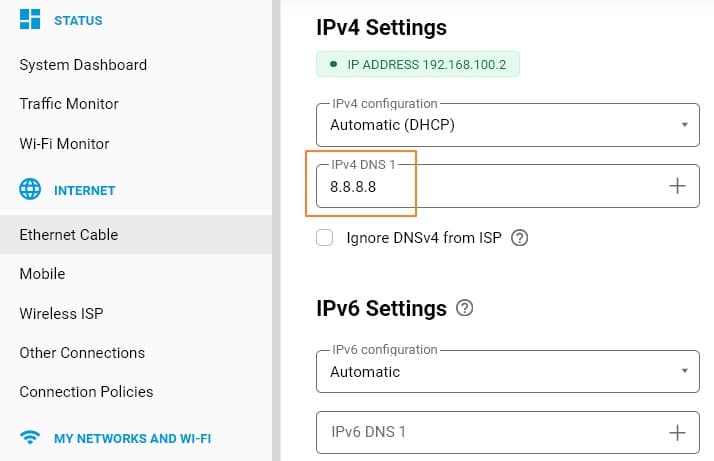
- Відкрийте сторінку «Ethernet Cable».
- У блоці «IPv4 Settings» введіть адресу в полі «IPv4 DNS 1».
- Наступний приклад для Keenetic показує сторінку «Ethernet Cable» з блоком IPv4 Settings, де можна вказати IPv4 DNS 1 для інтернет-підключення.
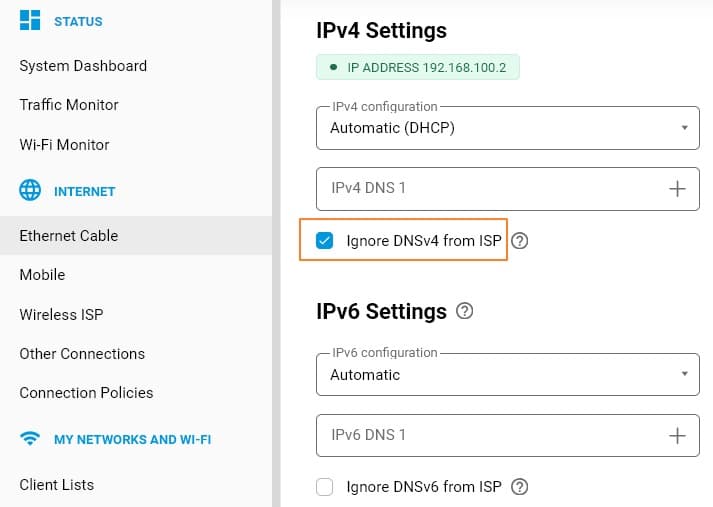
- Увімкніть параметр «Ignore DNSv4 from ISP», якщо хочете повністю ігнорувати DNS від провайдера.
- Ще один приклад для Keenetic показує параметр Ignore DNSv4 from ISP, який дозволяє не використовувати DNS від провайдера.
- Збережіть зміни.
NETGEAR#
Офіційне джерело: гайд NETGEAR.
- Відкрийте в браузері адресу
http://www.routerlogin.netабоhttp://192.168.1.1. - Увійдіть у панель керування роутером.
- Відкрийте розділ Basic.
- Перейдіть на сторінку «Internet» або «Basic Settings».
- Знайдіть блок «Domain Name Server (DNS) Address».
- Виберіть «Use These DNS Servers».
- У полі «Primary DNS» введіть
8.8.8.8або1.1.1.1. - У полі «Secondary DNS» введіть
8.8.4.4або1.0.0.1. - Натисніть Apply.
- Перепідключіть пристрої до Wi-Fi після застосування налаштувань.
Linksys#
Офіційне джерело: гайд Linksys.
- Відкрийте застосунок Linksys.
- Увійдіть у свій акаунт.
- Натисніть меню у верхньому лівому куті.
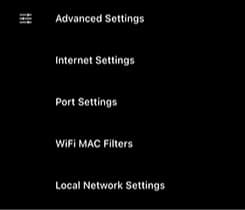
- Перейдіть у розділ Advanced Settings.
- На скріншоті нижче показано перехід у Advanced Settings, з якого відкривається розділ локальної мережі в застосунку Linksys.
- Відкрийте розділ Local Network Settings.
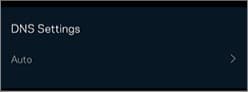
- Натисніть пункт DNS Settings.
- Наступний скріншот для Linksys показує пункт DNS Settings, у якому відкривається ручне налаштування адрес.
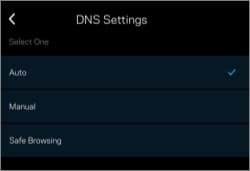
- Виберіть режим Manual.
- Уведіть адреси DNS вручну.
- Ще один приклад для Linksys показує режим Manual, у якому вручну вводяться значення DNS.
- Натисніть Save.
Google Nest Wifi / Google Wifi#
Офіційне джерело: гайд Google Home.
- Відкрийте застосунок Google Home на телефоні.
- Перейдіть у розділ Wi‑Fi.
- Відкрийте Network settings.
- Відкрийте Advanced networking.
- Відкрийте DNS.
- Виберіть режим Custom.
- У полі «Primary server» введіть
8.8.8.8або1.1.1.1. - У полі «Secondary server» введіть
8.8.4.4або1.0.0.1. - Збережіть налаштування.
MikroTik#
Офіційні джерела: DNS - RouterOS - MikroTik Documentation, DHCP - RouterOS - MikroTik Documentation.
- Відкрийте WinBox, WebFig або Terminal.
- Якщо використовуєте WinBox або WebFig, перейдіть у розділ IP > DNS.
- У полі «Servers» введіть
8.8.8.8,8.8.4.4або1.1.1.1,1.0.0.1. - Якщо потрібно, щоб роутер сам роздавав DNS клієнтам, увімкніть параметр Allow Remote Requests.
- Натисніть Apply, а потім OK.
- Перейдіть у розділ IP > DHCP Server > Networks.
- Виберіть свою локальну мережу.
- У полі «DNS Servers» введіть
8.8.8.8,8.8.4.4або1.1.1.1,1.0.0.1. - Якщо використовуєте Terminal, виконайте команду
/ip dns set servers=8.8.8.8,8.8.4.4 allow-remote-requests=yesабо вкажіть пару Cloudflare DNS. - Для DHCP у Terminal виконайте команду
/ip dhcp-server network set [find] dns-server=8.8.8.8,8.8.4.4або вкажіть пару Cloudflare DNS.
D-Link, Tenda, Xiaomi / Mi Router#
Джерело: вихідний матеріал для цього гайду.
D-Link
- Відкрийте в браузері адресу
http://dlinkrouter.localабоhttp://192.168.0.1. - Увійдіть у панель керування роутером.
- Відкрийте один із розділів Settings > Internet, Settings > Network, Advanced > WAN або Network > WAN.
- У полі «Primary DNS Server» або «DNS 1» введіть
8.8.8.8або1.1.1.1. - У полі «Secondary DNS Server» або «DNS 2» введіть
8.8.4.4або1.0.0.1. - Натисніть Save або Apply.
- Якщо у роутері є розділ LAN > DHCP Server або Network > DHCP, відкрийте його.
- Якщо в цьому розділі є DNS-поля, введіть там ті самі значення.
Tenda Офіційне джерело: гайд Tenda.
- Відкрийте в браузері адресу
http://192.168.0.1абоhttp://192.168.1.1. - Увійдіть у панель керування роутером.
- Відкрийте один із розділів Internet Settings, WAN Settings, Advanced Settings або DNS Settings.
- Увімкніть ручне налаштування DNS, якщо така опція є.
- У полі «Primary DNS» введіть
8.8.8.8або1.1.1.1. - У полі «Secondary DNS» введіть
8.8.4.4або1.0.0.1. - Натисніть Save або OK.
Xiaomi / Mi Router
- Відкрийте в браузері адресу
http://miwifi.comабоhttp://192.168.31.1. - Увійдіть у панель керування роутером.
- Перейдіть у розділ Settings > Network Settings.
- Знайдіть DNS-поля.
- У полі «Primary DNS» введіть
8.8.8.8або1.1.1.1. - У полі «Secondary DNS» введіть
8.8.4.4або1.0.0.1. - Збережіть налаштування і перезавантажте роутер.
Ubiquiti / UniFi#
Офіційне джерело:
- Увійдіть у UniFi Network Controller.
- Перейдіть у розділ Settings.
- Відкрийте Networks.
- Виберіть потрібну мережу.
- Знайдіть поле «DNS Server».
- Вимкніть автоматичний режим, якщо він увімкнений.
- Уведіть
8.8.8.8і8.8.4.4або1.1.1.1і1.0.0.1. - Натисніть Apply Changes.
Перевірка DNS#
- На Windows відкрийте Command Prompt.
- Введіть команду
ipconfig /all. - Знайдіть рядок DNS Servers.
- Переконайтеся, що в рядку DNS Servers вказані нові адреси DNS.
- Якщо на Windows відображаються старі значення, введіть команду
ipconfig /flushdns. - На macOS відкрийте Terminal.
- Введіть команду
networksetup -getdnsservers Wi-Fi. - Переконайтеся, що виводяться нові адреси DNS.
- На телефоні вимкніть Wi-Fi.
- Увімкніть Wi-Fi.
- Підключіться до мережі знову.
Якщо DNS не змінився#
- Перепідключіть Wi-Fi на пристрої.
- Перезавантажте телефон або комп'ютер.
- Якщо у вашому роутері є окремий розділ «LAN», «DHCP Server» або «Home segment», перевірте, чи збережені там ті самі адреси DNS.
- Вимкніть VPN на час перевірки.
- Вимкніть Secure DNS або DNS over HTTPS у браузері на час перевірки.
Після збереження нових DNS інтернет-з'єднання може тимчасово зникнути на кілька секунд. Це нормально під час застосування мережевих налаштувань.
У роутерах Huawei і ZTE DNS-поля можуть бути приховані або заблоковані провайдером. Якщо змінити DNS в інтерфейсі не вдається, зверніться до провайдера, попросіть перевести пристрій у режим bridge mode або використайте власний роутер після провайдерського.
Результат#
Після виконання цих кроків роутер використовуватиме вибрані DNS для інтернет-підключення, а за наявності окремих DHCP-налаштувань передаватиме ці значення підключеним пристроям. Якщо перевірка на пристрої показує нові адреси DNS, налаштування застосовано правильно.