Створення задачі#
Створіть задачу для одного або кількох акаунтів у розділі «Акаунти»: налаштуйте параметри виконання, час запуску та оберіть скрипт — задача запуститься для всіх вибраних акаунтів одразу або за розкладом.
Що це і для чого#
Елемент «Створити задачу» розташований у нижній панелі керування розділу «Акаунти».
Після натискання відкривається модальне вікно «Створити задачу», у якому можна:
- вказати групу задач із наявних або створити нову;
- задати ліміт скрипта та кількість активних сесій;
- увімкнути режими «Повторна спроба», «Перемішати» та «Очікувати»;
- налаштувати «Пріоритет»;
- налаштувати час запуску: «Без таймера», «Виконати через» або «Розклад»;
- вибрати скрипт і підтвердити створення задачі.
Що є у вікні «Створити задачу»#
- «Список вибраних акаунтів» — відображає акаунти, для яких створюється задача.
- «Група задач» — вибір або створення групи задач.
- «Ліміт скрипта (хв)» — максимальна тривалість виконання скрипта в хвилинах для кожного акаунта.
- «Активні сесії» — кількість акаунтів зі списку, що виконуються паралельно.
- «Повторна спроба» — перемикач: повторює задачу після помилки; після активації з'являється поле «Кількість повторів».
- «Пріоритет» — визначає черговість запуску задач у межах доступних слотів браузера.
- «Перемішати» — рандомізує порядок акаунтів.
- «Очікувати» — затримує запуск до завершення попередньої задачі з тієї самої групи.
- «Налаштування часу запуску» — вибір режиму запуску задачі.
- «Скрипт» — вибір скрипта для виконання.
- «Увімкнути» — запускає задачу одразу після створення.
Кроки#
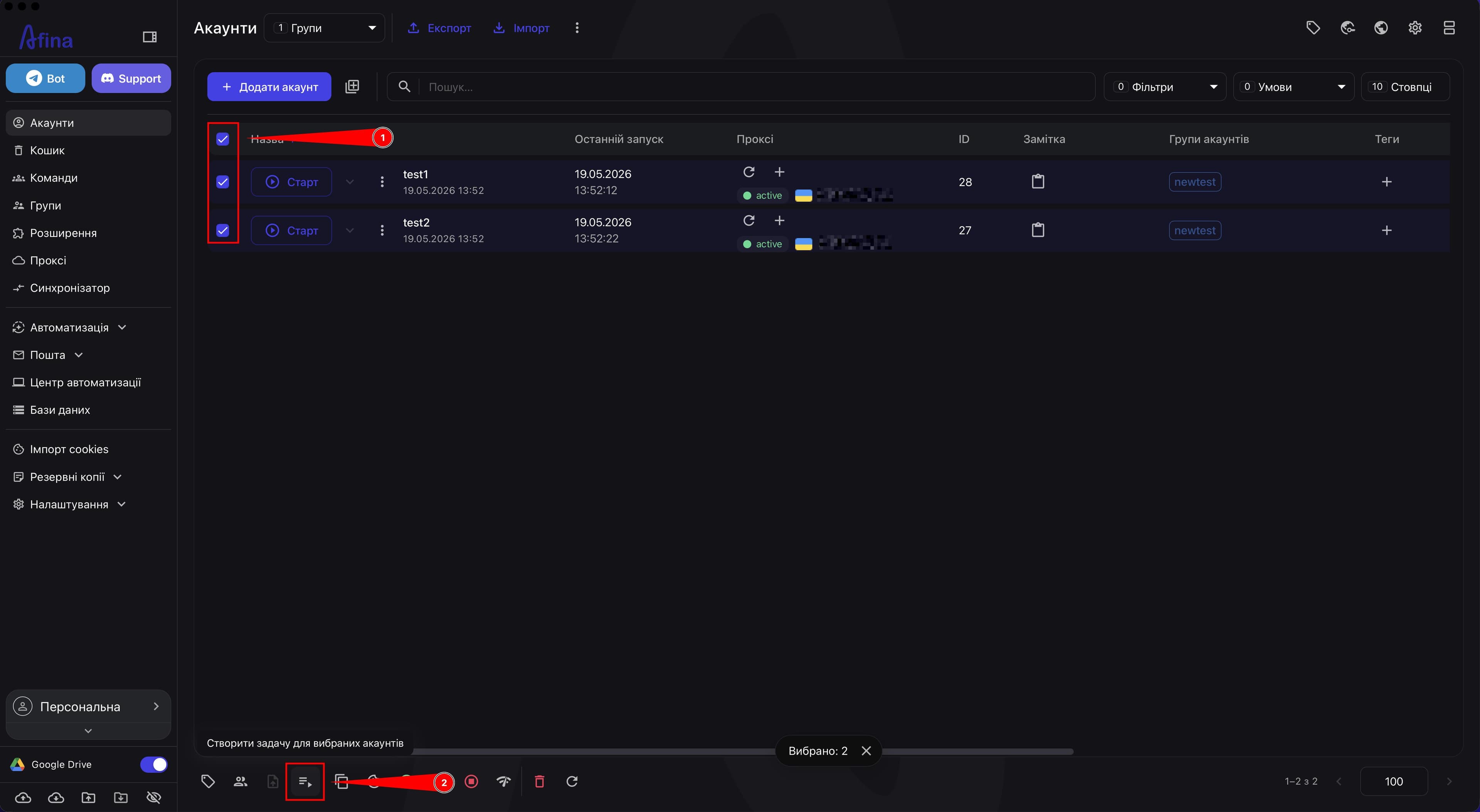
1. Виберіть акаунти
На сторінці «Акаунти» позначте потрібні акаунти чекбоксами. Переконайтеся, що вибрано хоча б один акаунт.
2. Відкрийте вікно створення задачі
Натисніть Створити задачу у нижній панелі керування розділу «Акаунти». Відкриється модальне вікно «Створити задачу» зі списком вибраних акаунтів.
3. Перевірте список вибраних акаунтів
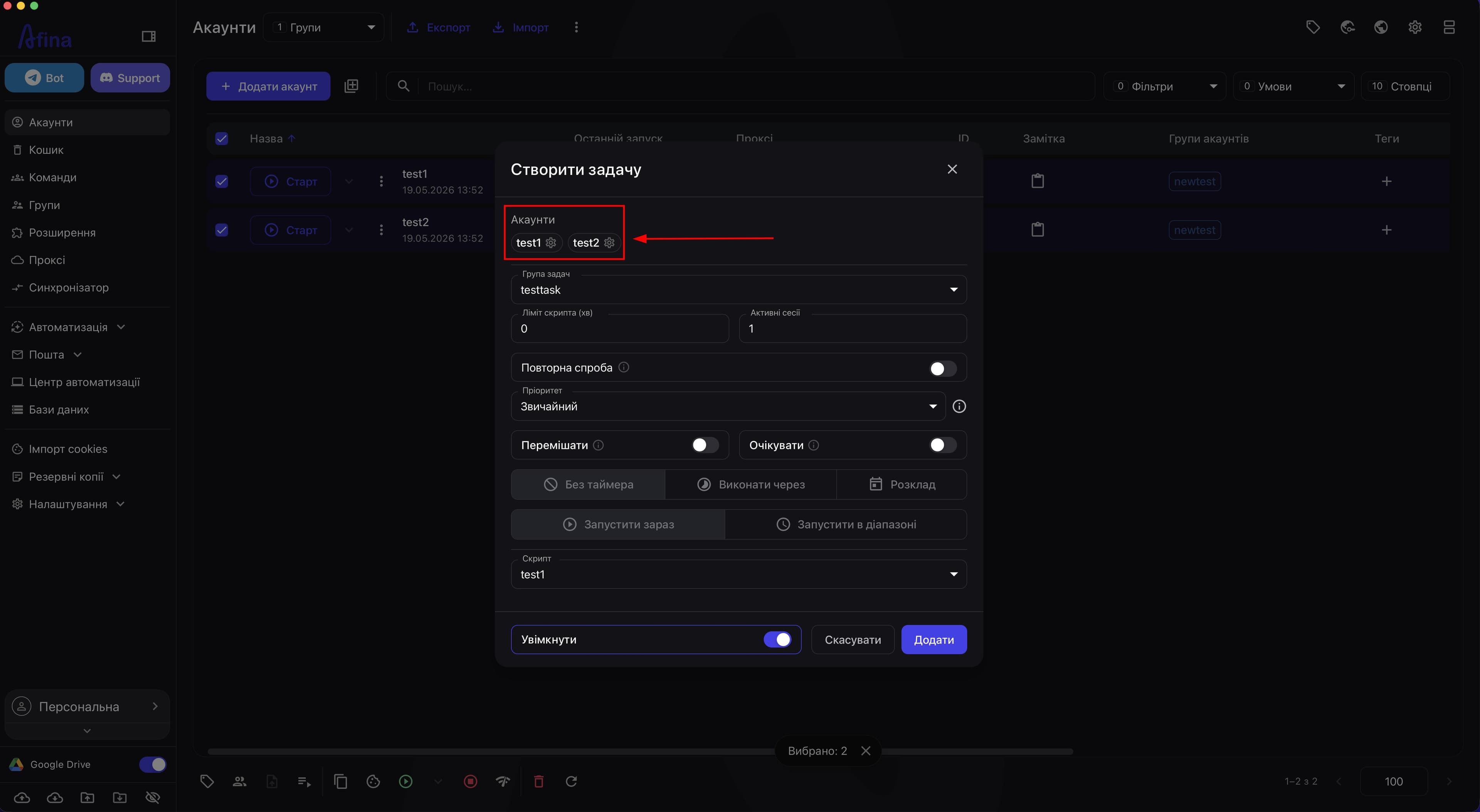
У верхній частині вікна «Створити задачу» відображається список вибраних акаунтів у вигляді міток із їхніми назвами. Це дає змогу перевірити, для яких саме акаунтів буде створено задачу перед підтвердженням.
Якщо вибраних акаунтів більше, ніж поміщається в один рядок, Afina показує індикатор на кшталт «+9», який розгортає повний список. Для повернення до компактного вигляду натисніть Згорнути.
4. Вкажіть групу задач
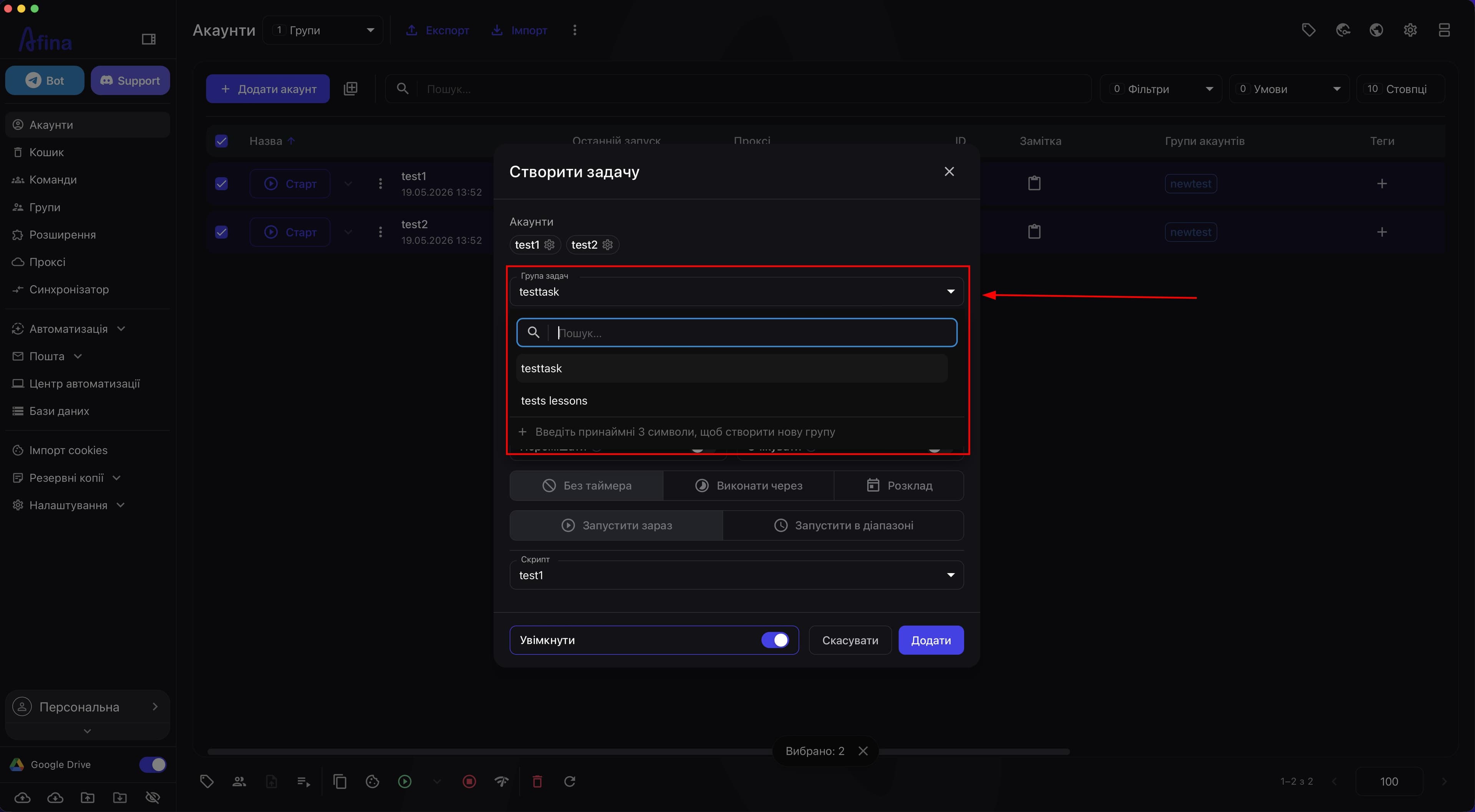
Поле «Група задач» призначене для прив'язки нової задачі до наявної групи або для створення нової групи прямо у вікні. Натискання відкриває випадний список із полем пошуку.
Щоб вибрати або створити групу:
- Натисніть поле «Група задач» — відкриється випадний список із полем пошуку.
- Введіть назву в поле пошуку, щоб знайти наявну групу, та виберіть її зі списку.
- Щоб створити нову групу, введіть щонайменше 3 символи — якщо ввести менше, у нижній частині списку з'явиться підказка «Введіть принаймні 3 символи, щоб створити нову групу», а створення буде недоступним.
- Виберіть потрібну групу зі списку або підтвердіть створення нової.
5. Задайте параметри виконання
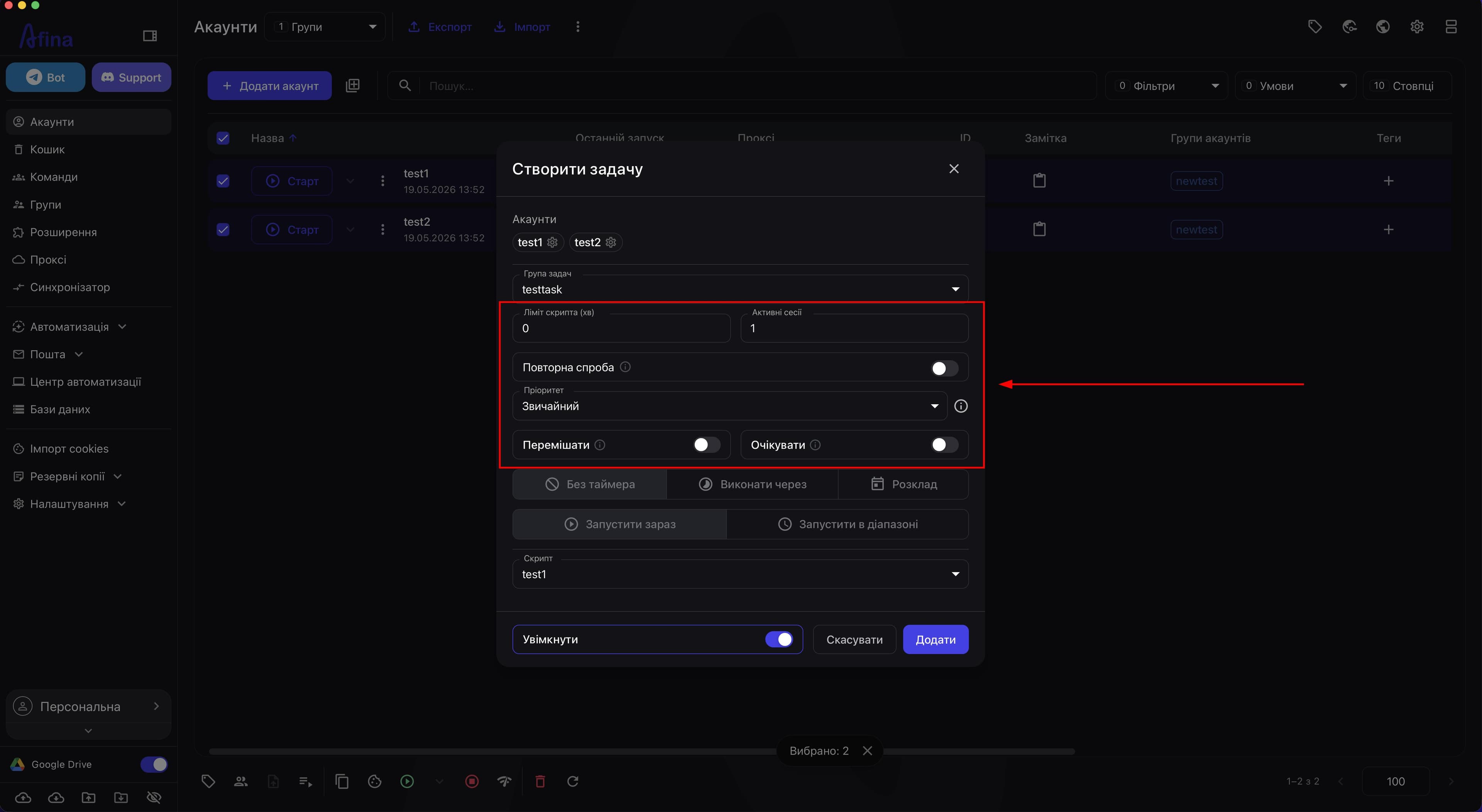
Поле «Ліміт скрипта (хв)» задає максимальний час виконання скрипта в хвилинах для кожного акаунта. Це числове поле, яке обмежує тривалість однієї сесії виконання та запобігає нескінченному зависанню процесу.
Поле «Активні сесії» визначає, скільки акаунтів із вибраних можуть виконуватися паралельно в один момент часу. Це числове поле, що регулює навантаження на систему.
Перемикач «Повторна спроба» вмикає автоматичне повторення задачі, якщо вона зупинилася через помилку — він має стати синім. Після активації з'являється поле «Кількість повторів»: введіть у нього максимальну кількість спроб автоматичного перезапуску. Після вичерпання вказаної кількості спроб задача остаточно зупиниться.
Поле «Пріоритет» визначає черговість запуску задач, щойно звільниться слот браузера. Групи задач із вищим пріоритетом запускатимуться першими; задачі, що вже виконуються, ніколи не перериваються. За замовчуванням використовується значення «Звичайний».
Перемикач «Перемішати» вмикає рандомізацію порядку акаунтів перед створенням задачі — він має стати синім. Це корисно, коли потрібно уникнути однакової послідовності виконання при кожному запуску.
Перемикач «Очікувати» вмикає режим черги — він має стати синім. Задача не розпочнеться, поки не завершиться попередня задача з тієї самої групи. Це дозволяє жорстко контролювати послідовність виконання задач у межах групи.
6. Налаштуйте час запуску
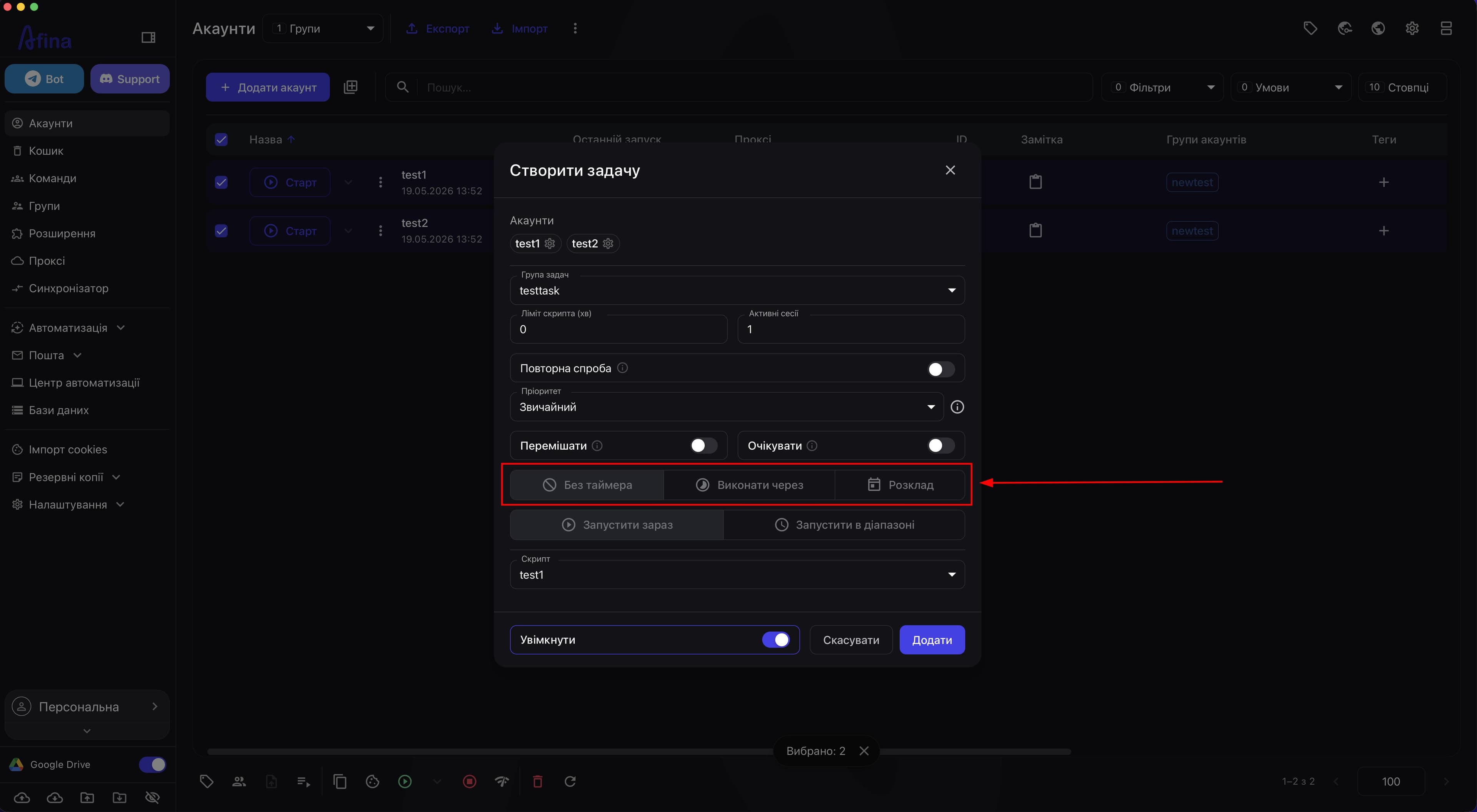
Блок налаштування часу запуску дозволяє вибрати один із трьох режимів. За замовчуванням активний режим «Без таймера» — задача стартує негайно після натискання Додати, якщо увімкнений перемикач «Увімкнути».
Щоб налаштувати час запуску:
- Виберіть режим: «Без таймера», «Виконати через» або «Розклад».
- Для режиму «Виконати через» вкажіть затримку в годинах або хвилинах, після якої задача почнеться. За потреби задайте часовий діапазон затримки.
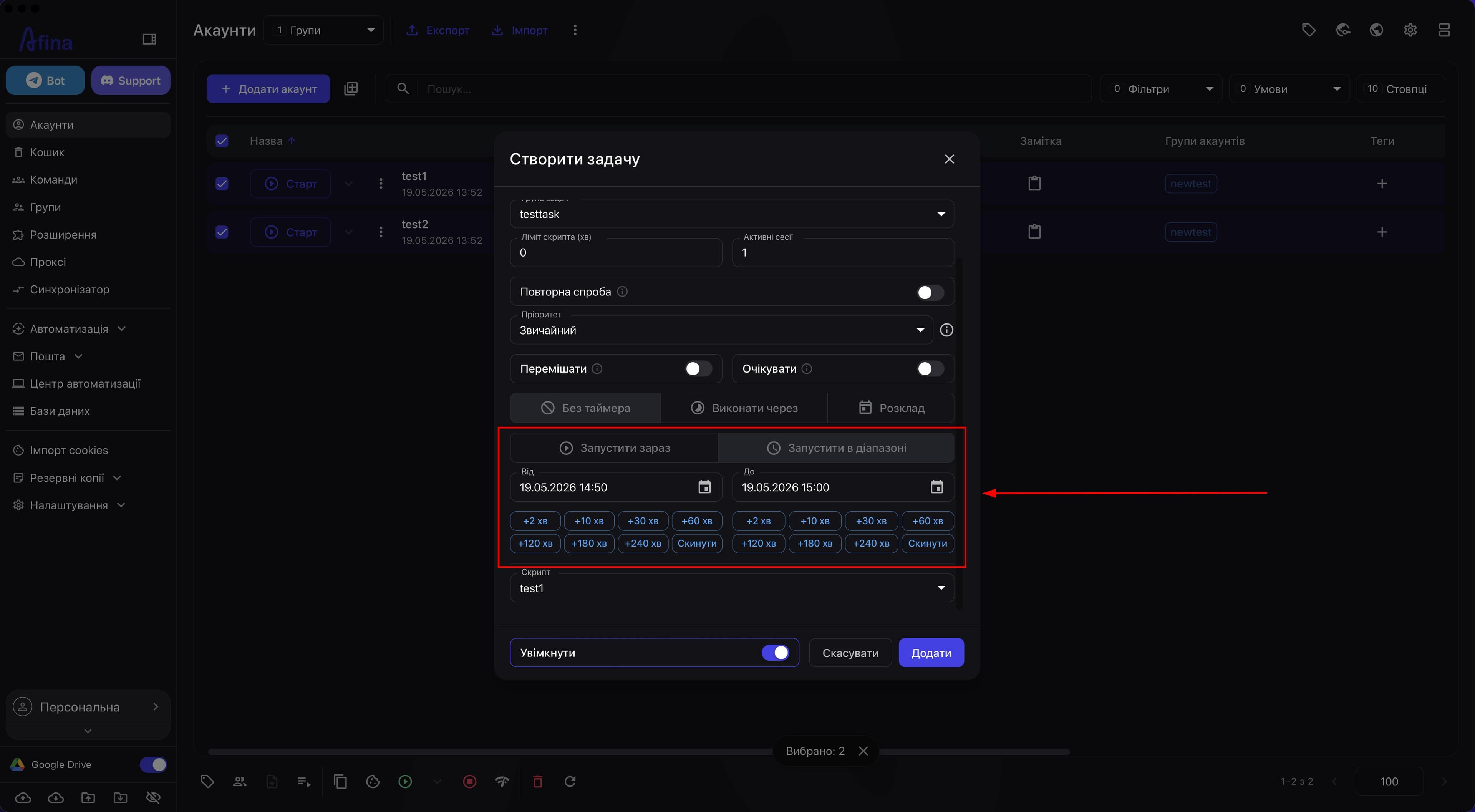
- Для режиму «Розклад» натисніть Запустити в діапазоні та заповніть поля «Від» і «До» — вкажіть початковий і кінцевий час діапазону, у межах якого система запустить задачу.
На знімку нижче показано блок вибору режиму часу запуску з трьома доступними варіантами.
Щоб задати точний час у полях «Від» і «До»: натисніть Запустити в діапазоні, у вікні що відкриється виберіть дату у календарі, встановіть годину та хвилини, потім натисніть OK.
7. Виберіть скрипт
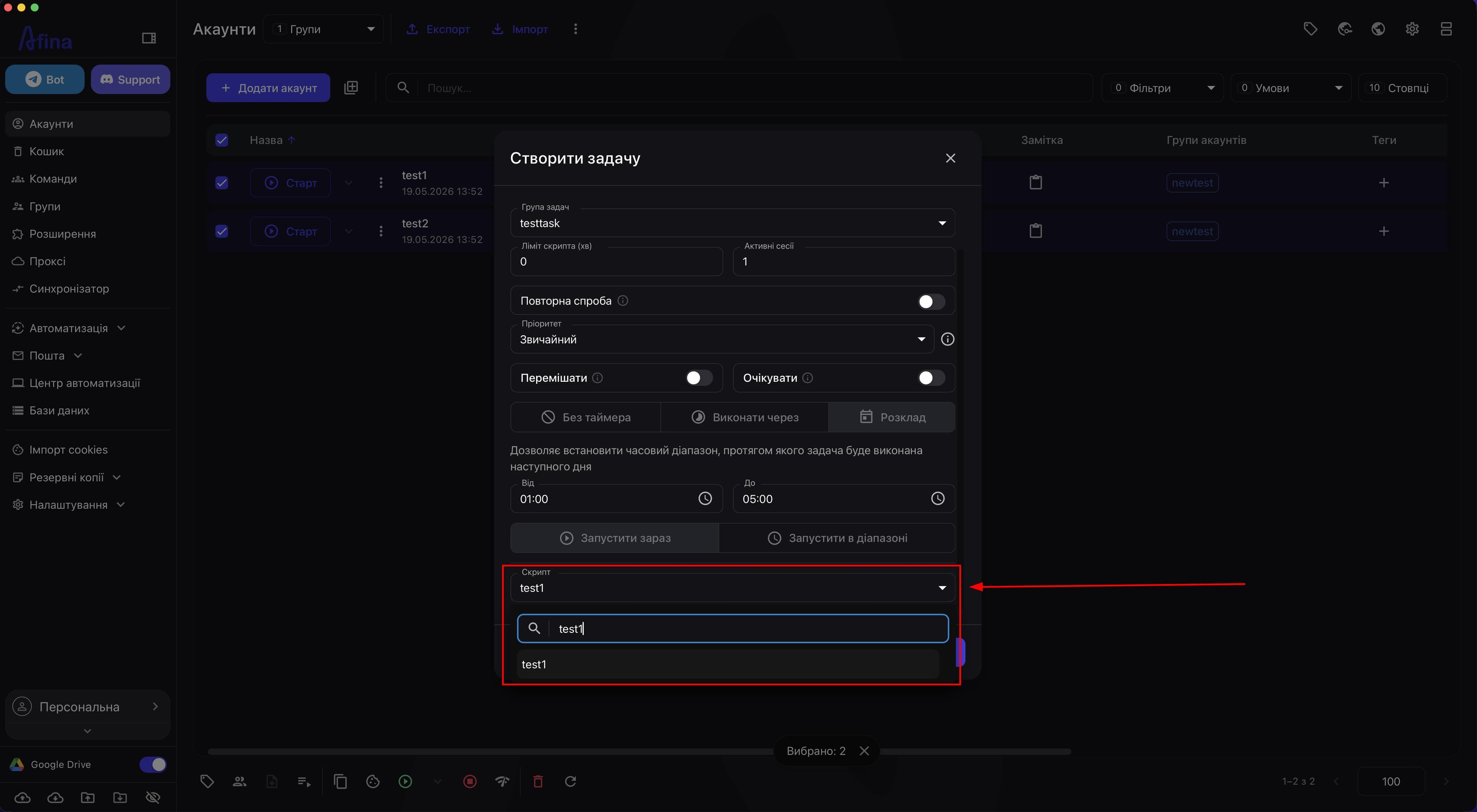
Поле «Скрипт» призначене для вибору скрипта, який виконуватиметься в рамках задачі. Натискання відкриває випадний список із полем пошуку серед наявних скриптів.
Щоб вибрати скрипт:
- Натисніть поле «Скрипт» — відкриється випадний список із полем пошуку.
- Введіть назву в поле пошуку, щоб знайти потрібний скрипт.
- Виберіть скрипт зі списку результатів.
8. Увімкніть задачу за потреби
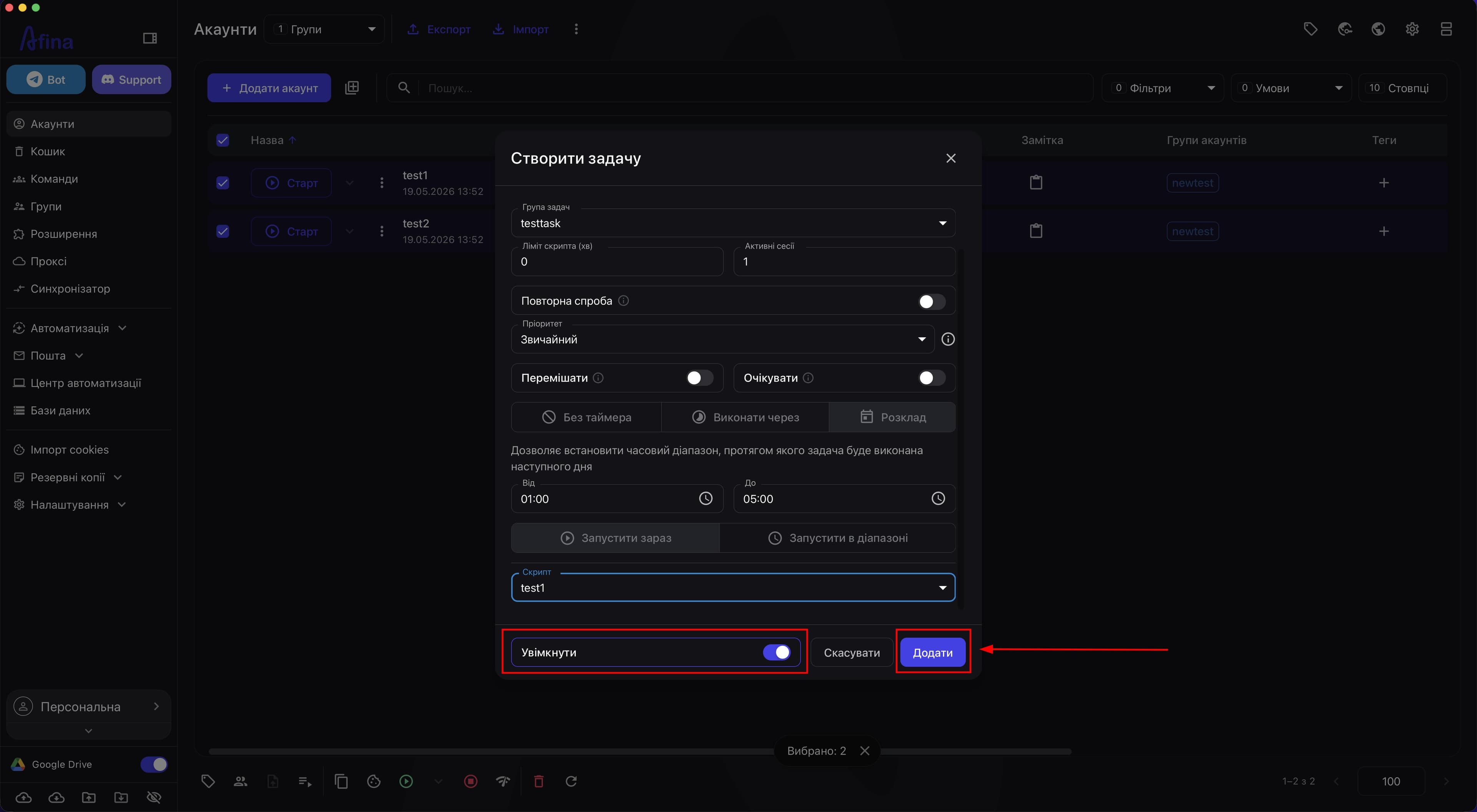
Перемикач «Увімкнути» визначає, чи стартує задача одразу після натискання Додати. Активуйте перемикач «Увімкнути» — він має стати синім — щоб задача запустилася негайно після створення. Якщо налаштовано режим «Виконати через» або «Розклад», задача стартує не одразу, а відповідно до вказаного часу. Якщо ви хочете активувати задачу пізніше вручну — залиште перемикач вимкненим.
9. Підтвердіть створення
Натисніть Додати. Afina покаже зелене повідомлення про успішне створення задачі, після чого вона з'явиться в розділі «Активні завдання».
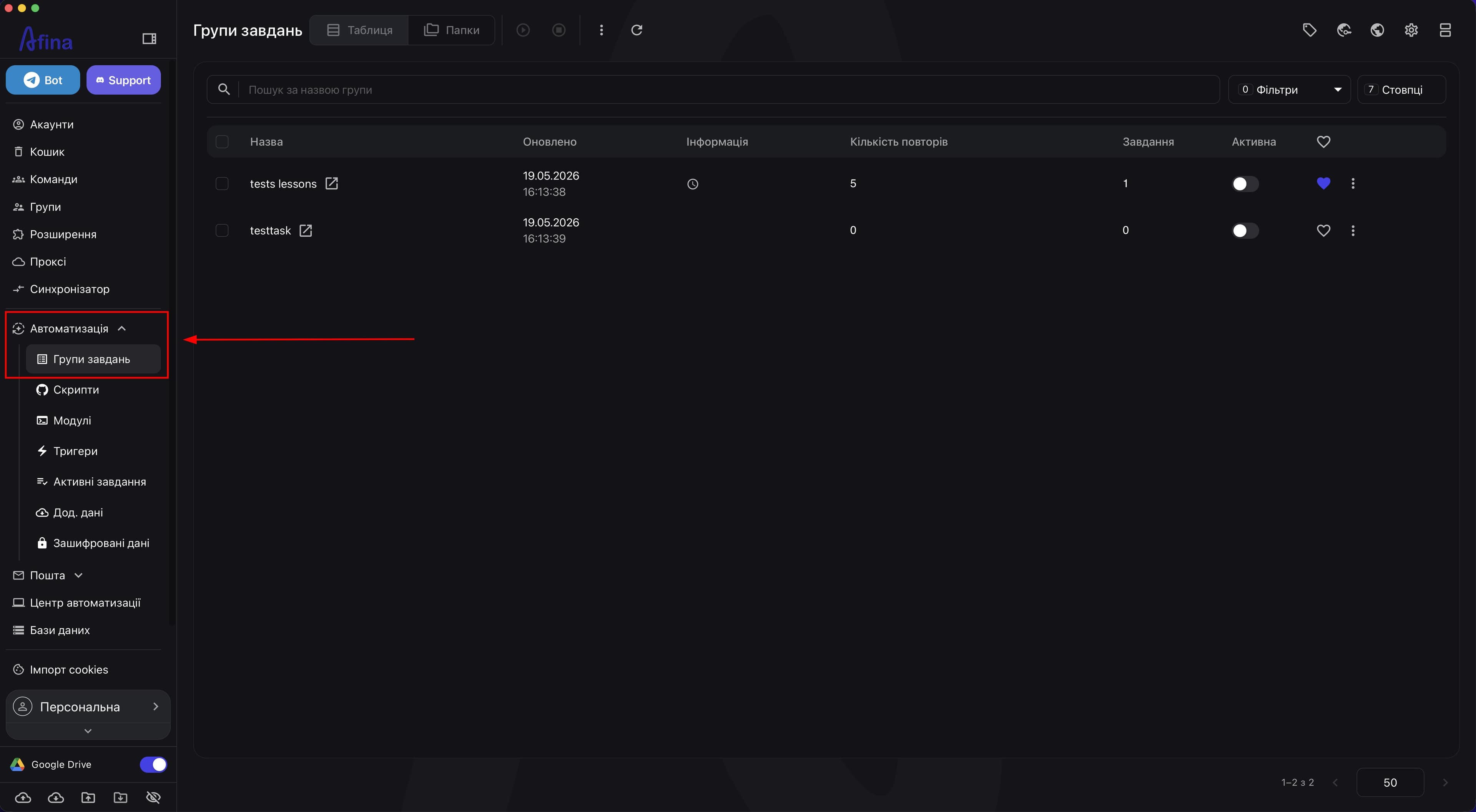
Щоб переглянути ваші задачі, перейдіть у розділ «Автоматизація», а потім відкрийте «Групи завдань».
Після переходу в «Групи завдань» ви побачите щойно створену задачу з усіма вказаними параметрами.
Перевірка#
Задачу створено коректно, якщо:
- у вікні з'явилося повідомлення про успішне створення;
- нова задача відображається в розділі «Групи завдань»;
- для увімкненої задачі запуск відбувається одразу або відповідно до заданого часу;
- параметри задачі відповідають вибраним налаштуванням.
Проблеми та рішення#
Не вдається створити нову групу задач
Переконайтеся, що ви ввели щонайменше 3 символи в поле «Група задач». Якщо символів менше, у нижній частині списку з'явиться підказка «Введіть принаймні 3 символи, щоб створити нову групу», а створення залишиться недоступним.
Задача не запускається одразу після створення
Перевірте, чи увімкнений перемикач «Увімкнути» та який режим часу запуску вибрано. Якщо задано «Виконати через» або «Розклад», задача стартує не одразу, а відповідно до налаштованого часу.
Задача перебуває в очікуванні
Перевірте, чи увімкнений перемикач «Очікувати». У такому випадку задача чекатиме завершення попередньої задачі з тієї самої групи.
Задача повторно запускається після помилки
Це очікувана поведінка, якщо увімкнено перемикач «Повторна спроба» і вказано значення в полі «Кількість повторів». За потреби вимкніть перемикач «Повторна спроба» або зменште значення в полі «Кількість повторів».