Ключі інтеграції в Afina#
У цьому гайді ви навчитеся додавати, редагувати, шукати та видаляти ключі інтеграції в Afina. Цей розділ призначений для безпечного зберігання службових даних, які використовуються у скриптах, модулях, автоматизаціях і зовнішніх API.
Що таке ключі інтеграції#
Ключі інтеграції — це спеціалізована таблиця в Afina, призначена для зберігання й керування конфіденційними даними, такими як API-ключі, токени, паролі та інші службові значення.
Цей розділ працює як окреме сховище для технічних секретів, щоб відокремити конфіденційні дані від логіки роботи скриптів, модулів і автоматизацій.
Головна особливість цього інструменту — безпека. У стовпці «Значення» дані відображаються у замаскованому вигляді, що допомагає приховати чутливу інформацію від випадкового перегляду сторонніми особами.
Перехід у розділ#
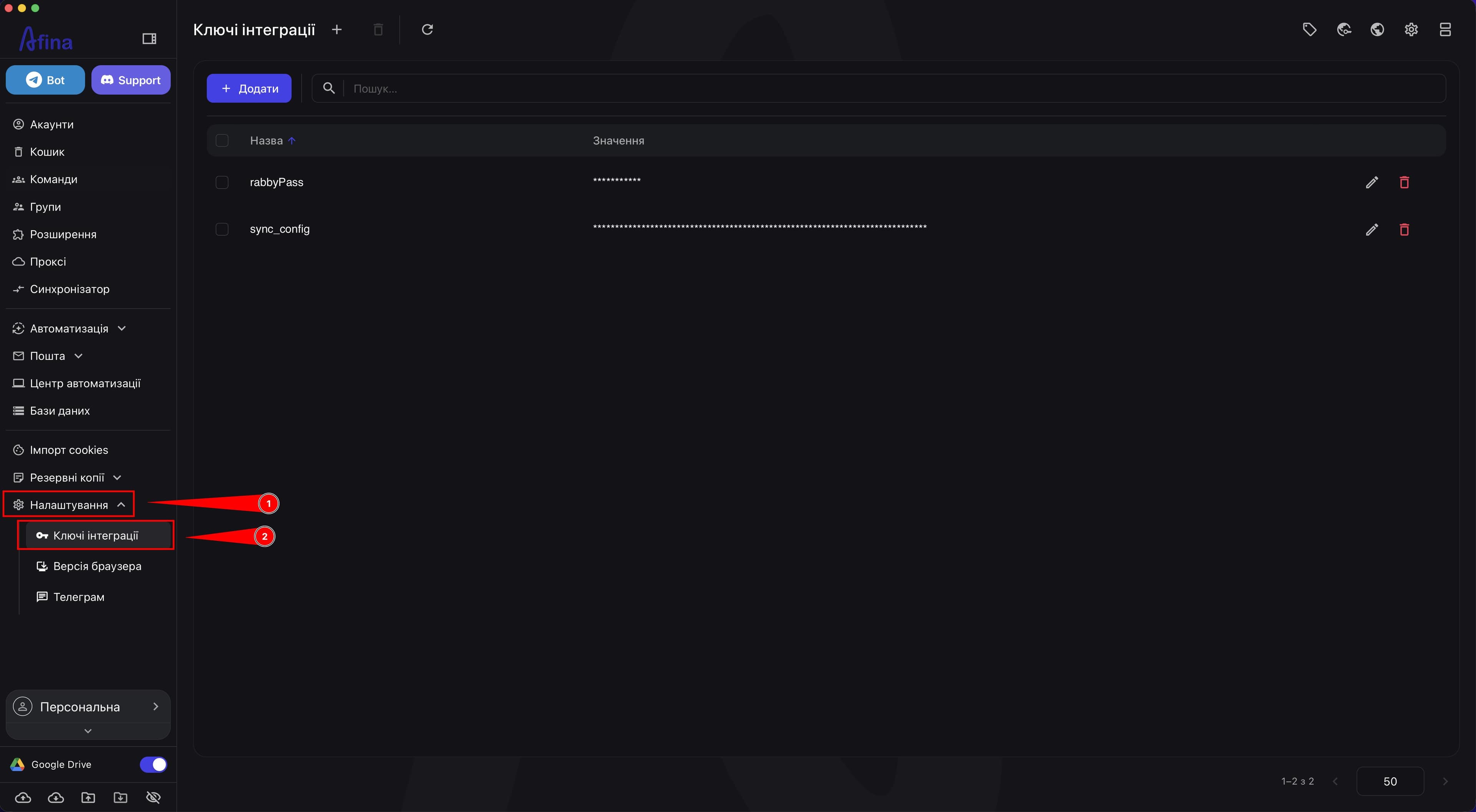
- Перейдіть у розділ Налаштування.
- Відкрийте пункт Ключі інтеграції.
На скріншоті нижче показано, де саме знаходиться пункт Ключі інтеграції у лівій навігаційній панелі.
Додавання нового ключа#
- Натисніть + Додати у верхній частині сторінки.
- У вікні «Створити ключ/значення» заповніть дані ключа.
- У полі «Назва» введіть ім'я, за яким ви будете ідентифікувати цей ключ.
- У полі «Значення» введіть токен, пароль або інше службове значення.
- Натисніть Зберегти.
- Знайдіть потрібний запис у таблиці, якщо потрібно перевірити, що ключ збережено.
На наступному скріншоті показано сторінку «Ключі інтеграції» з кнопкою + Додати та відкрите модальне вікно «Створити ключ/значення» з полями «Назва» і «Значення», які потрібно заповнити перед збереженням.
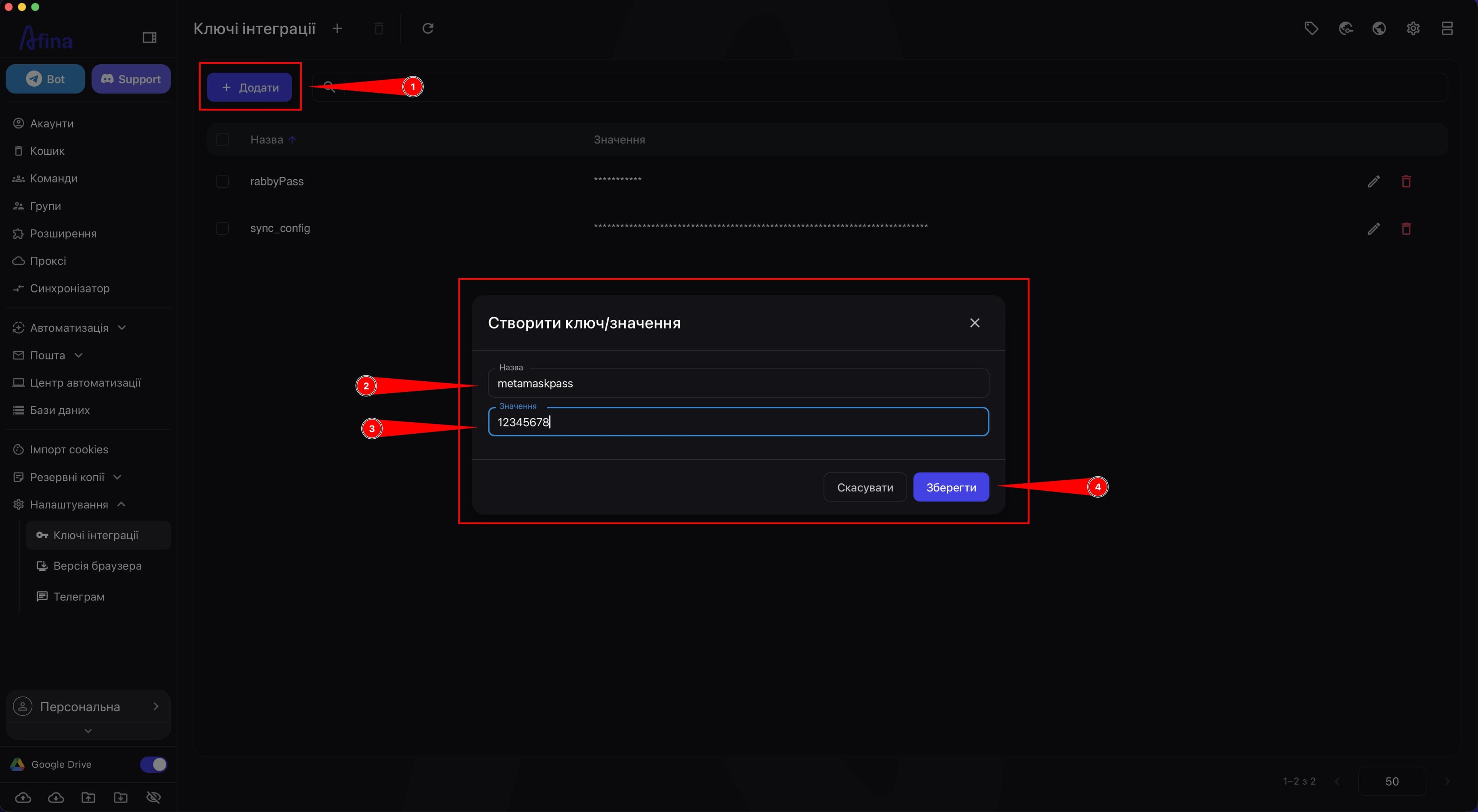
Поля «Назва» та «Значення» є обов'язковими. Назва має містити від 3 до 25 символів. Назва та значення мають бути унікальними. Якщо додати запис із дубльованою назвою, система покаже помилку «Ключ з такою назвою вже існує». Якщо дублюється значення, система покаже помилку «Значення з таким ключем вже існує».
Після збереження значення ключа відображається у таблиці в замаскованому вигляді. Переглянути або змінити його можна лише через вікно «Редагувати ключ/значення».
Редагування ключа#
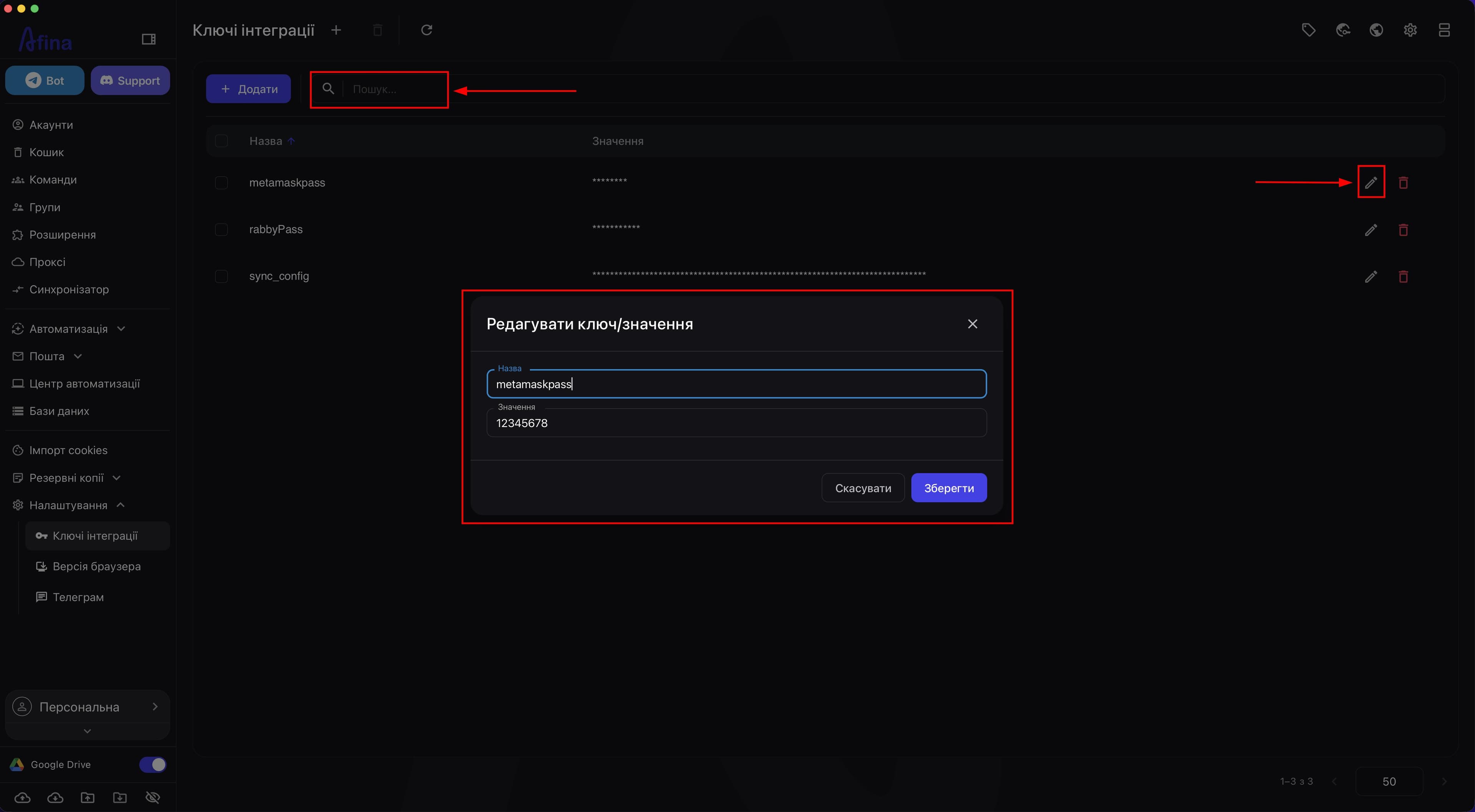
- Знайдіть потрібний запис у таблиці.
- У полі «Пошук...» введіть назву ключа, якщо потрібно швидко знайти конкретний рядок.
- Натисніть іконку Редагувати у правій частині потрібного рядка.
- У вікні «Редагувати ключ/значення» внесіть потрібні зміни.
- Натисніть Зберегти.
- Після успішного оновлення система покаже повідомлення «Ключ/значення успішно оновлено».
На цьому скріншоті показано таблицю ключів із полем «Пошук...», іконкою Редагувати у правій частині рядка та відкрите вікно «Редагувати ключ/значення» після натискання.
Видалення ключів#
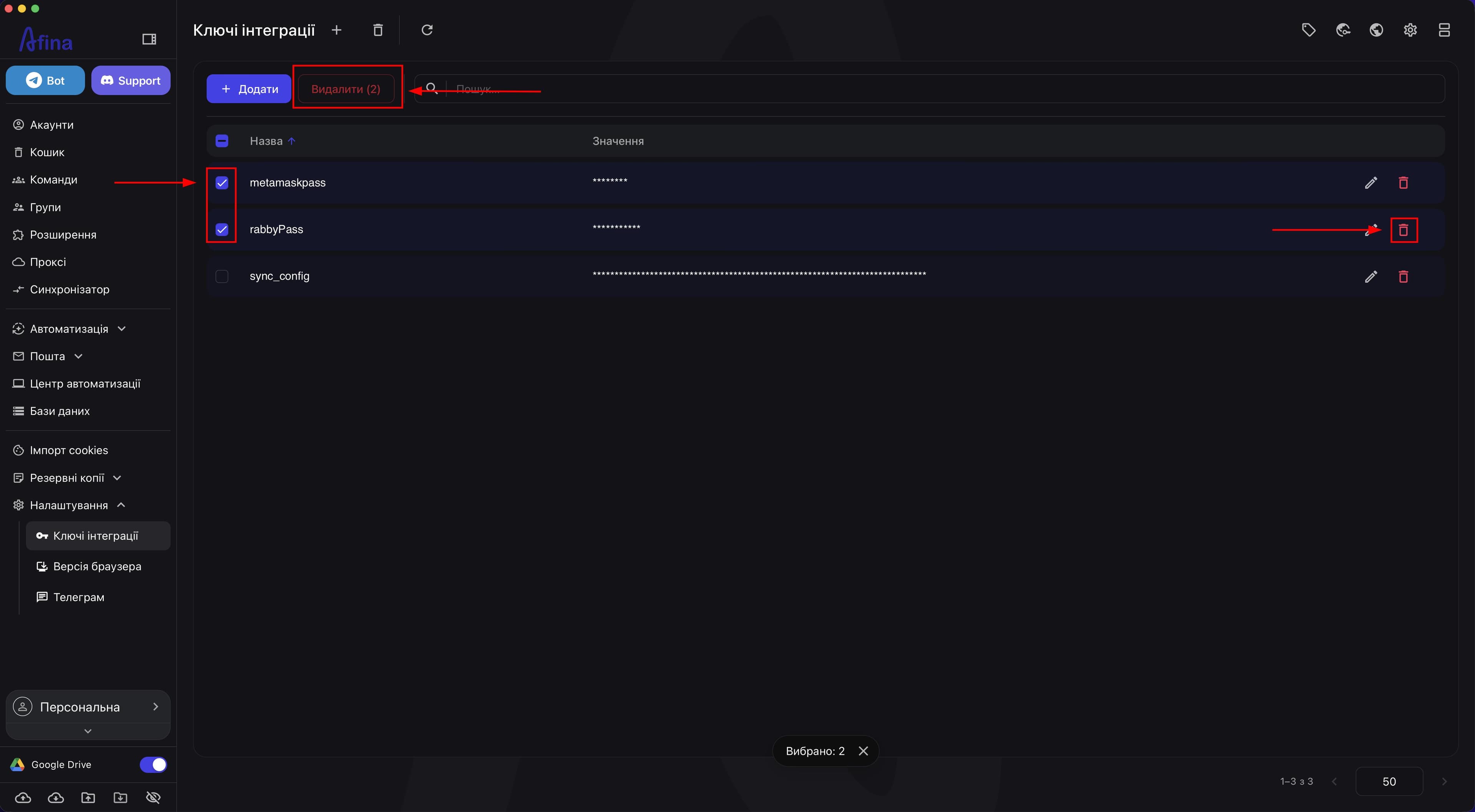
- Натисніть іконку Видалити у рядку ключа, якщо потрібно видалити один запис.
- Позначте потрібні ключі чекбоксами у лівій частині таблиці, якщо потрібно підготувати їх до масового видалення.
- Натисніть іконку Видалити на верхній панелі керування.
- Натисніть Підтвердити у вікні підтвердження.
Щоб не видаляти ключ, натисніть Скасувати або закрийте вікно підтвердження.
Після підтвердження видалення запис буде назавжди видалено з бази даних.
На скріншоті нижче показано одиничне видалення через іконку Видалити у рядку потрібного ключа та масове видалення через вибрані чекбокси й іконку Видалити на верхній панелі керування.
Пошук, сортування й оновлення#
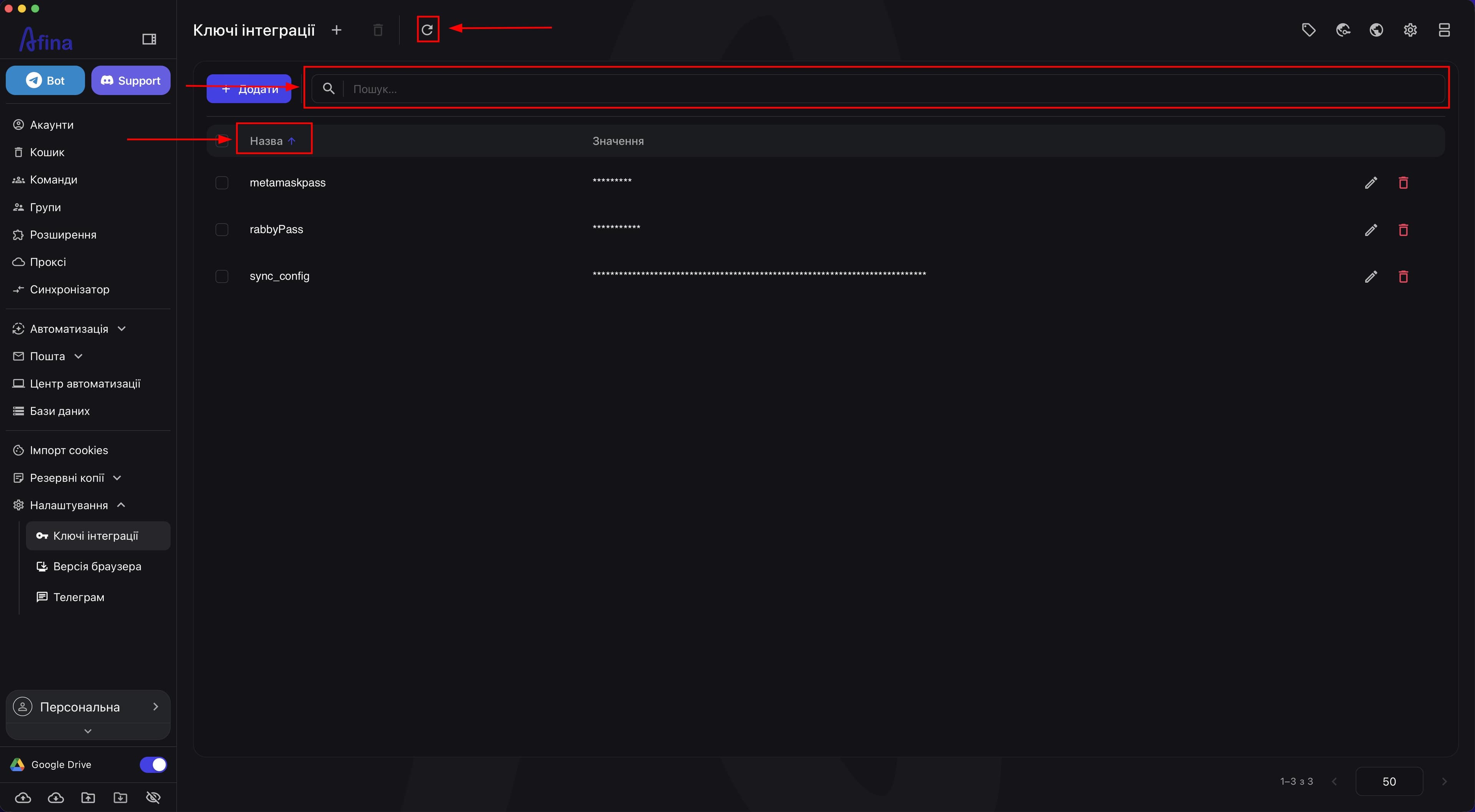
- У полі «Пошук...» введіть назву ключа, якщо потрібно відфільтрувати список. Таблиця фільтрується одразу під час введення.
- Щоб повернути повний список, очистьте поле через іконку очищення або видаліть текст вручну.
- Натисніть заголовок стовпця Назва, якщо потрібно відсортувати записи за назвою.
- Натисніть заголовок стовпця Значення, якщо потрібно відсортувати записи за значенням.
- Натисніть заголовок стовпця повторно, щоб змінити напрям сортування.
- Натисніть Оновити, якщо потрібно актуалізувати стан таблиці після змін.
На скріншоті нижче показано таблицю ключів із полем «Пошук...», заголовками стовпців Назва і Значення, а також кнопкою Оновити.
Де використовуються ключі#
У скриптах це основний сценарій використання. Замість того щоб вписувати токен прямо в блок скрипта, ви викликаєте його за назвою з таблиці. Це дає змогу швидко оновити токен для всіх сценаріїв, змінивши лише одне значення.
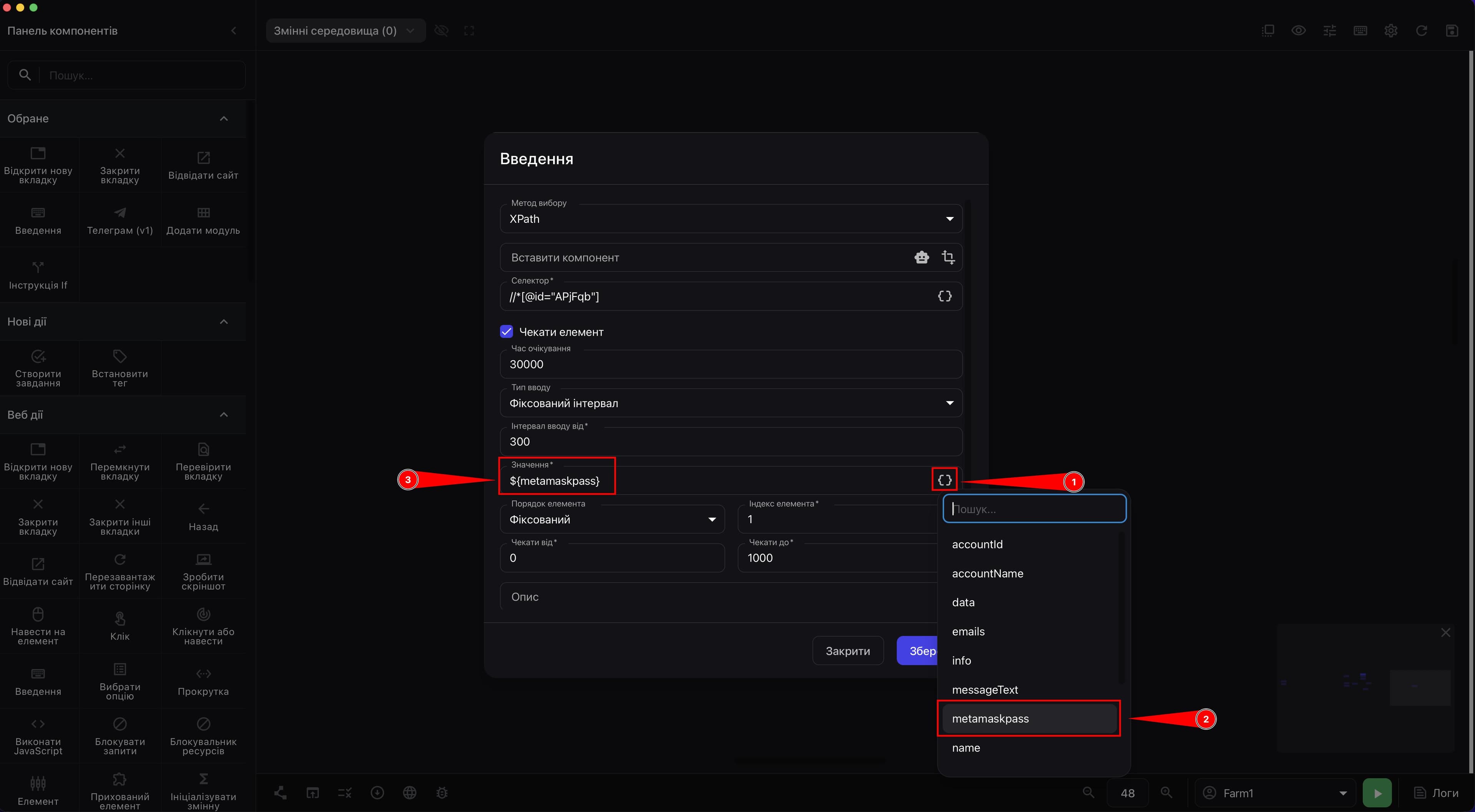
Наприклад, у компоненті «Введення» натисніть іконку вибору змінної праворуч від поля «Значення».
У списку змінних виберіть потрібний ключ інтеграції. Наприклад, якщо у вашій таблиці є ключ із назвою metamaskpass, виберіть його.
Після вибору в полі «Значення» з'явиться змінна у форматі ${metamaskpass}.
На скріншоті нижче показано, як саме ключі інтеграції підставляються в скрипті через поле «Значення».
У модулях їх використовують для безпечної передачі технічних параметрів без збереження токенів безпосередньо в коді. Якщо ви передаєте модуль іншому користувачу або команді, достатньо додати власний ключ під тією ж назвою у своїй таблиці.
В автоматизаціях і тригерах їх застосовують для взаємодії із зовнішнім середовищем, коли сценарій повинен виконувати авторизацію, передавати технічні параметри або працювати з зовнішніми сервісами.
Чутливі значення не передаються назовні у відкритому вигляді через API або MCP. Зовнішні скрипти й AI-інструменти можуть працювати з ключами за їхніми назвами, але не бачать самих значень. Розшифрування відбувається локально в екзекуторі безпосередньо перед запуском сценарію.
Суміжні інтеграційні налаштування#
Окрім таблиці «Ключі інтеграції», в основних налаштуваннях Afina є вкладки «API» та «Зовнішнє». Вони відповідають за окремі інтеграційні параметри.
На вкладці «API» задають API-ключ ChatGPT і токен Telegram-бота. Для ChatGPT також можна вказати окремий проксі у форматі proxy:port:login:password.
На вкладці «Зовнішнє» налаштовують дані для інтеграцій з іншими антидетект-браузерами: локальні посилання з портами для AdsPower і Dolphin, API-ключ Dolphin та Vision X-Token.
У технічній роботі з API реєстр key_entity зберігає лише імена ключів. Фактичні значення не лежать у цьому реєстрі й отримуються через запит до /api/accounts/vars. Для звернення до каталогу API-ключів і токенів використовується група ендпоінтів /api/keys/*.
Обмеження при використанні через API#
Під час роботи з ключами інтеграції через локальний API система вимагає заголовок x-api-key. Без нього запит не буде виконано, а з'єднання може бути розірвано.
Локальний HTTP-сервер Afina працює на порту 50778. Усі запити потребують x-api-key, крім GET /api/health та OAuth callback.
Політика CORS приймає запити лише з http://localhost, http://127.0.0.1 та внутрішнього протоколу tauri://. Виклики із зовнішніх вебсайтів блокуються політикою CORS.
Прямого доступу до API з іншого ПК немає: MCP-сервер і локальний API працюють локально, а дані не мають залишати пристрій.
Результат#
Після виконання цих дій ви зможете керувати ключами інтеграції в Afina з однієї таблиці: додавати нові значення, шукати потрібні записи, редагувати їх, сортувати список і безпечно видаляти непотрібні ключі.