Налаштування системного проксі#
У цьому гайді ви налаштуєте системний проксі для Afina через інструмент «Діагностика мережі», перевірите локальну мережу та ввімкнете маршрутизацію мережевих функцій застосунку через проксі. Системний проксі не є обов'язковим для звичайної роботи Afina, але потрібен у регіонах і мережах, де є обмеження або блокування прямого доступу до серверів застосунку.
Перш ніж почати#
- Підготуйте дані вашого системного проксі: адресу, порт, логін і пароль, якщо вони потрібні.
- Переконайтеся, що маєте доступ до налаштувань мережі в операційній системі.
«Діагностика мережі» - це інструмент Afina для перевірки інтернет-з'єднання і проксі-конфігурації ОС. Він дозволяє:
- перевіряти локальну мережу і системний проксі;
- виконувати тест з'єднання через проксі;
- маршрутизувати мережеві функції застосунку, включно з API, ліцензією та fingerprint, через системний проксі.
Ця функція потрібна для роботи в регіонах і мережах із жорсткими обмеженнями, де прямий доступ до серверів застосунку може бути заблокований. Якщо Afina працює стабільно без системного проксі, вмикати його не обов'язково.
Налаштування системного проксі#
Windows
-
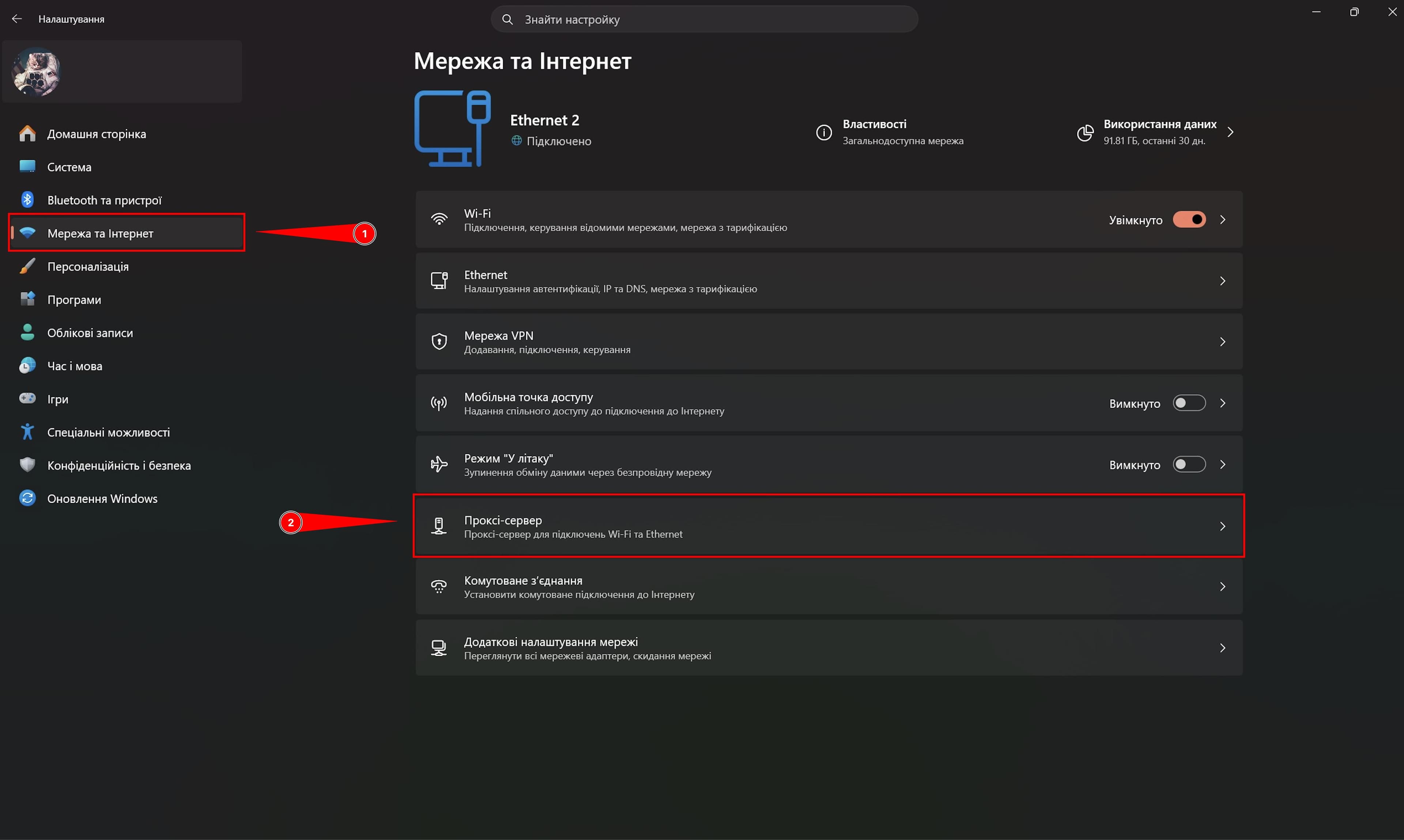
Відкрийте програму «Налаштування» на пристрої Windows.
-
Перейдіть до розділу «Мережа та інтернет».
-
Відкрийте сторінку «Проксі-сервер».
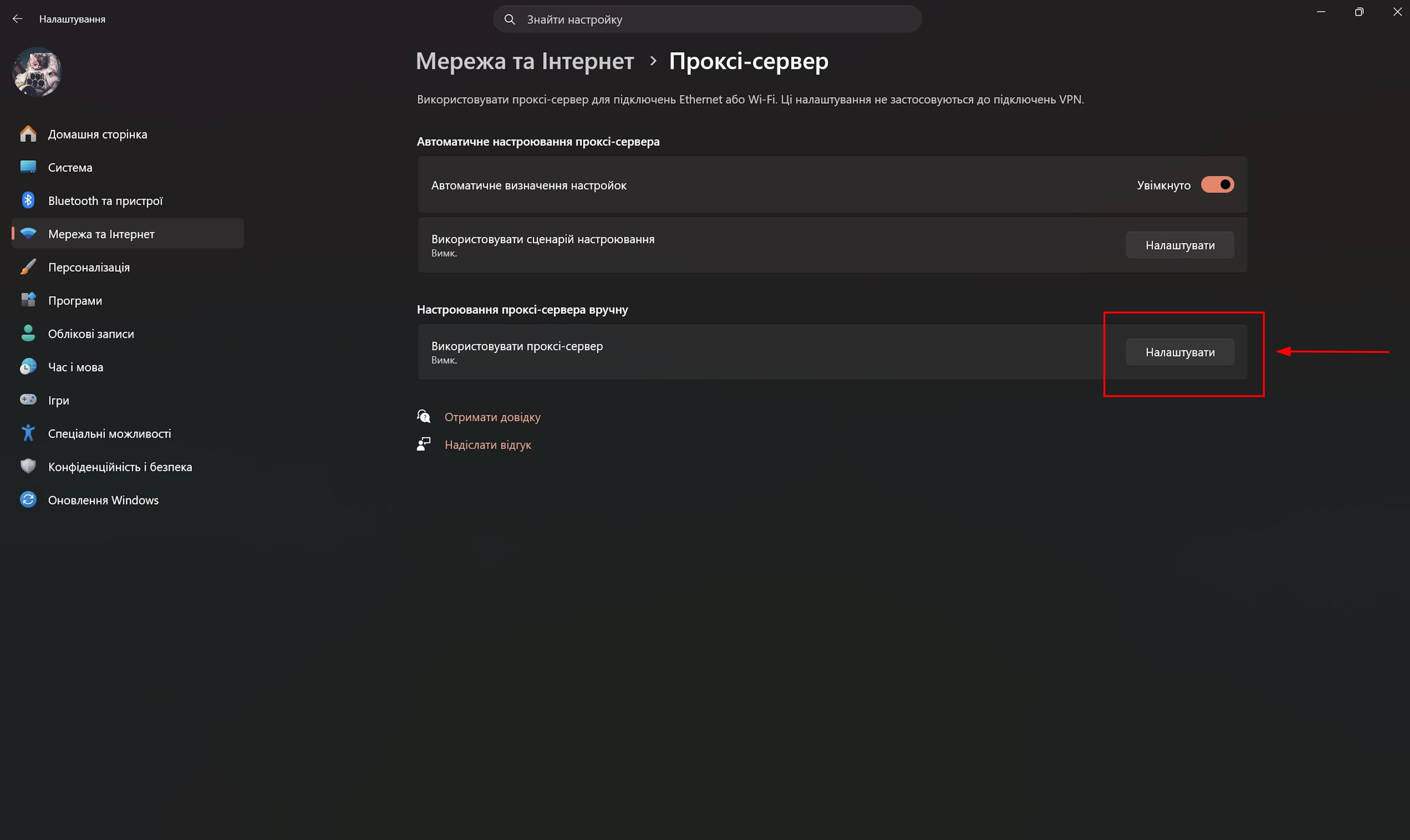
- У блоці ручного налаштування натисніть Налаштувати поруч із пунктом «Використовувати проксі-сервер».
-
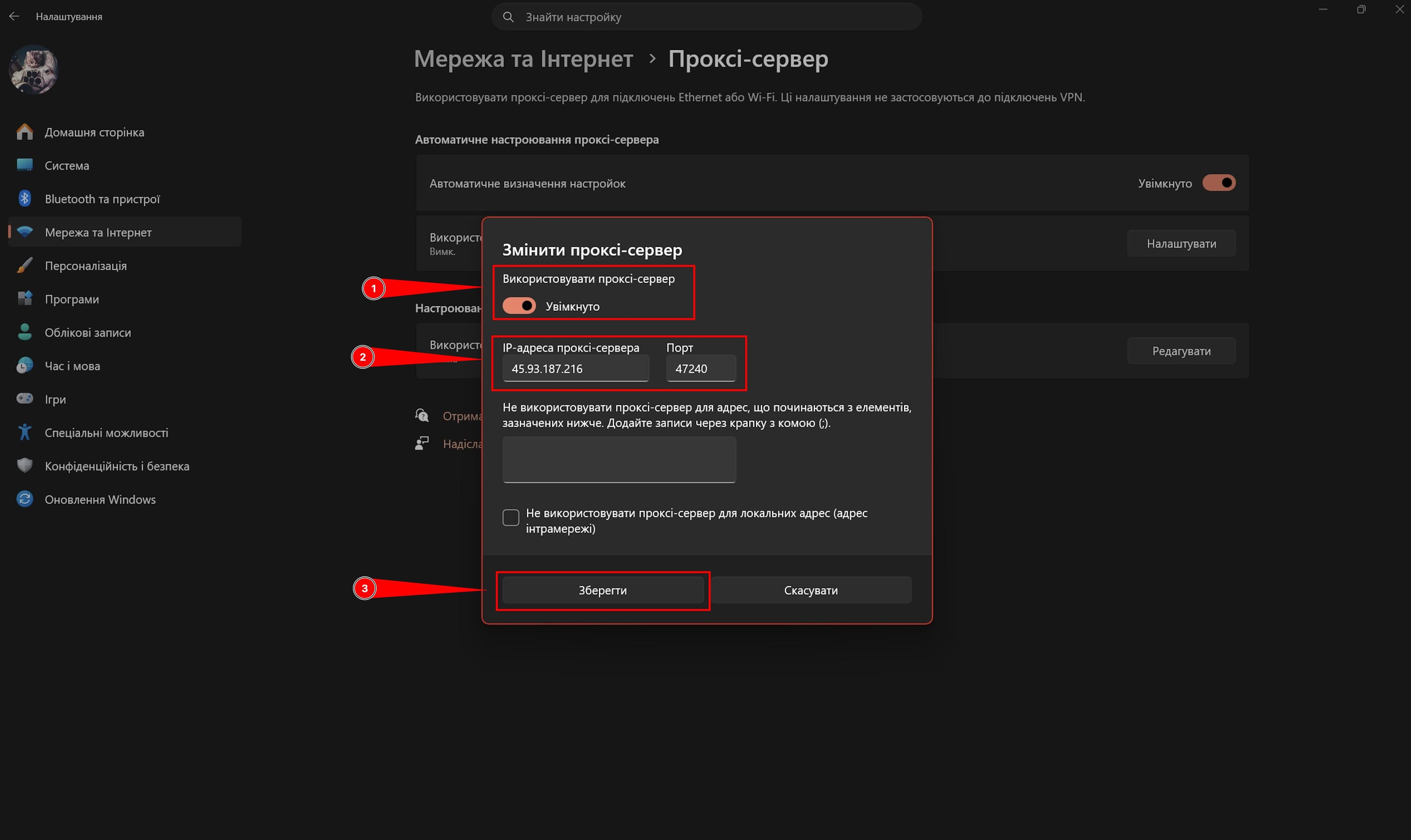
Увімкніть параметр «Використовувати проксі-сервер».
-
У полях системного проксі введіть IP-адресу, порт.
Офіційний гайд Microsoft: Налаштування проксі у Windows
macOS
-
Відкрийте меню Apple.
-
Відкрийте «Системні параметри».
-
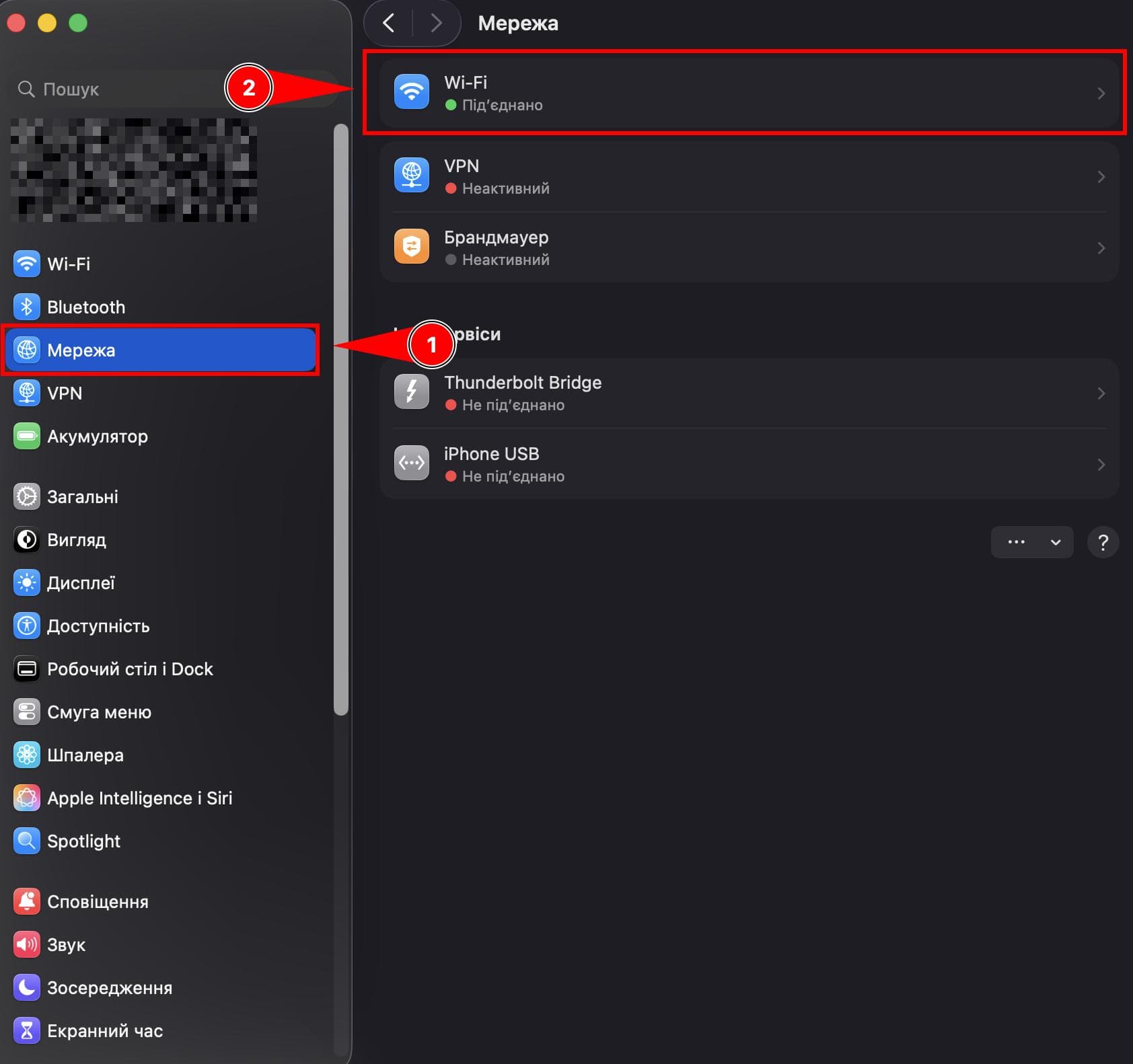
Виберіть розділ «Мережа» на бічній панелі.
-
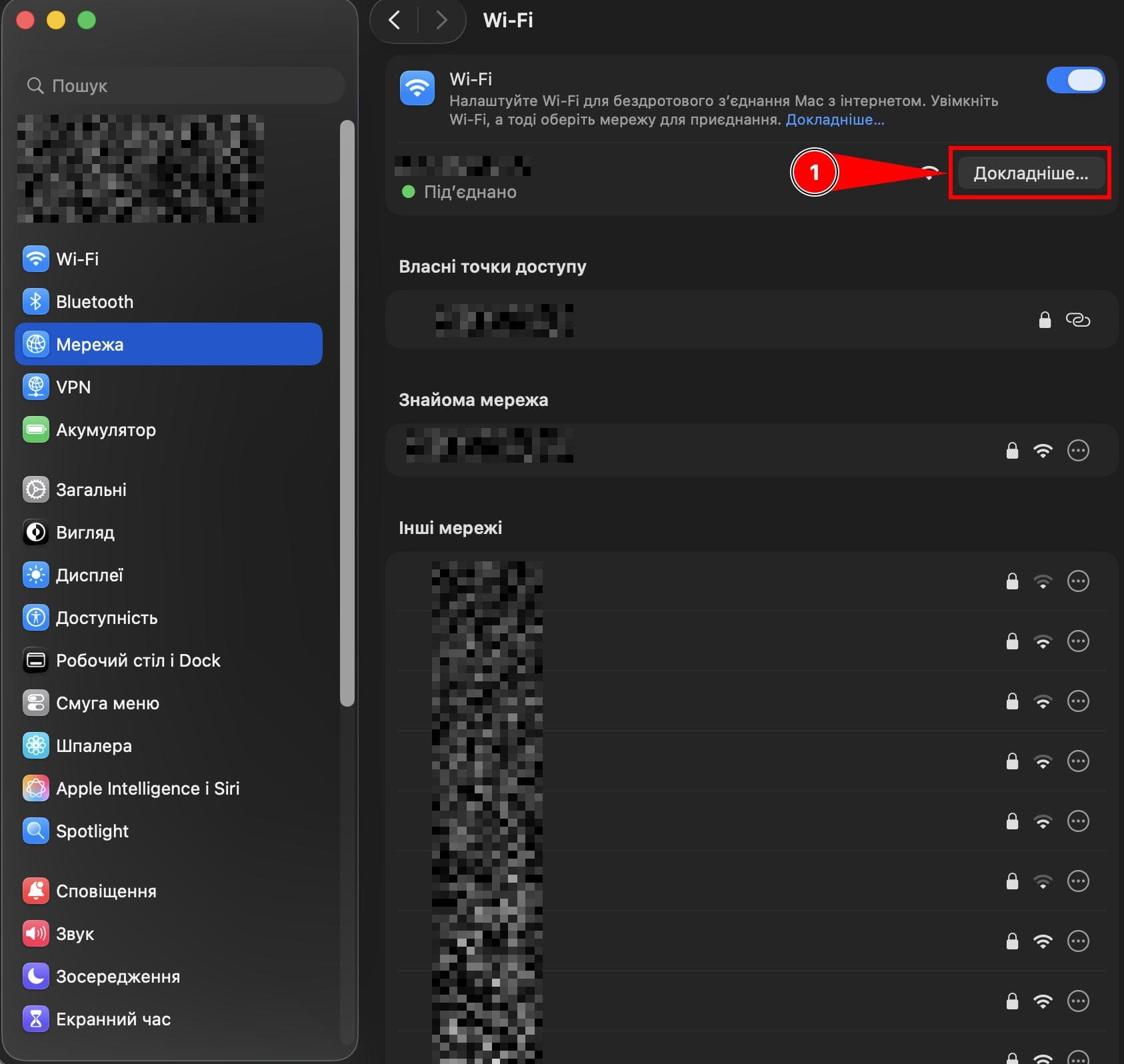
Виберіть мережеву службу Wi‑Fi або Ethernet, залежно від вашого підключення.
На скріншоті нижче показано вибір мережевої служби Wi‑Fi або Ethernet у macOS.
- Натисніть Докладніше.
На скріншоті нижче показано кнопку Докладніше для вибраної мережевої служби в macOS.
-
Відкрийте вкладку «Проксі».
-
Увімкніть
HTTPабоSOCKSпроксі-сервер, який хочете налаштувати. -
У полях проксі введіть адресу і номер порту.
-
Увімкніть опцію «Потрібно надати пароль для проксі-сервера», якщо проксі вимагає авторизації.
-
У полях авторизації введіть ім'я користувача і пароль.
-
Натисніть OK.
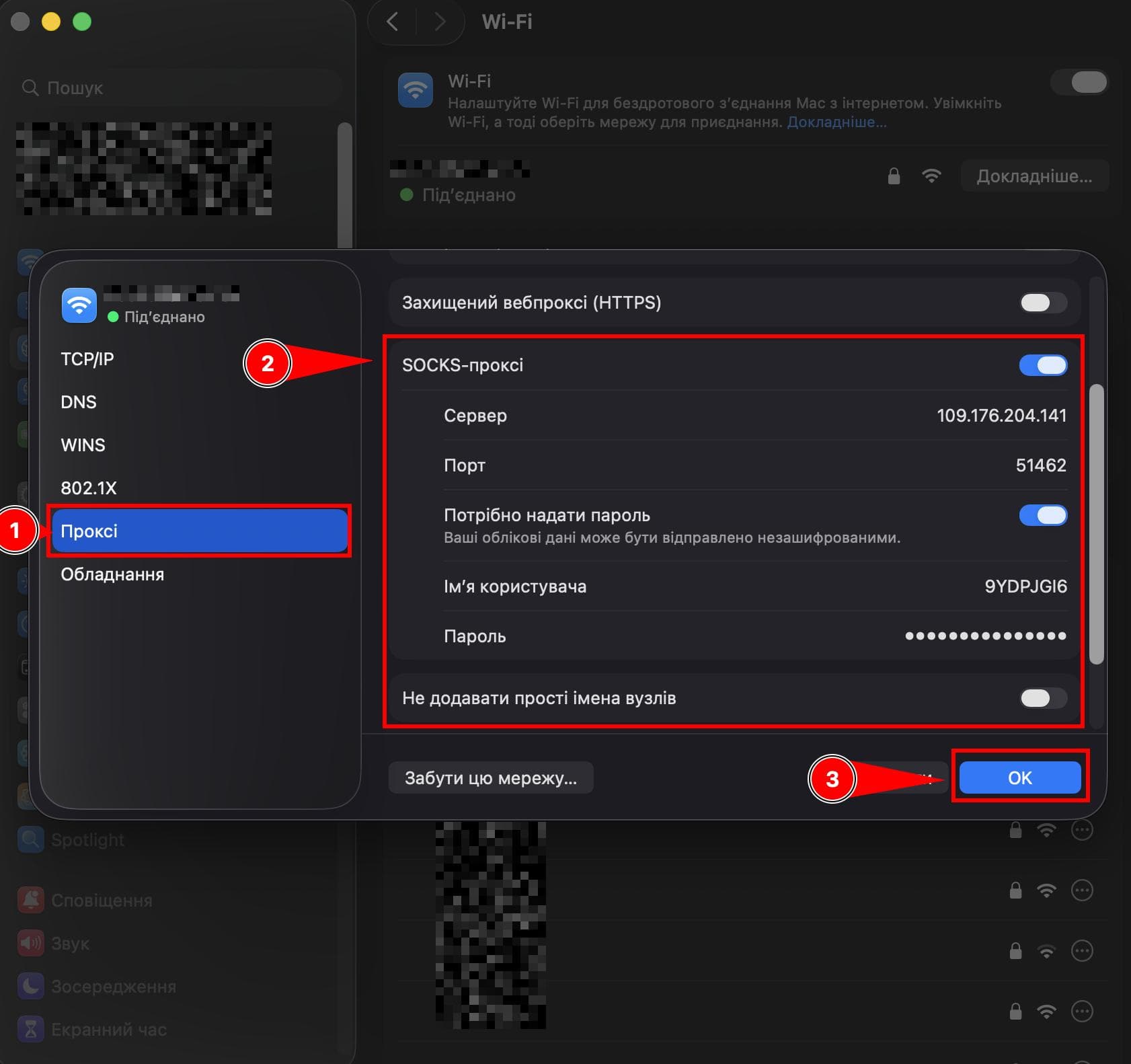
Офіційний гайд Apple: Налаштування проксі на Mac
Відкриття діагностики мережі#
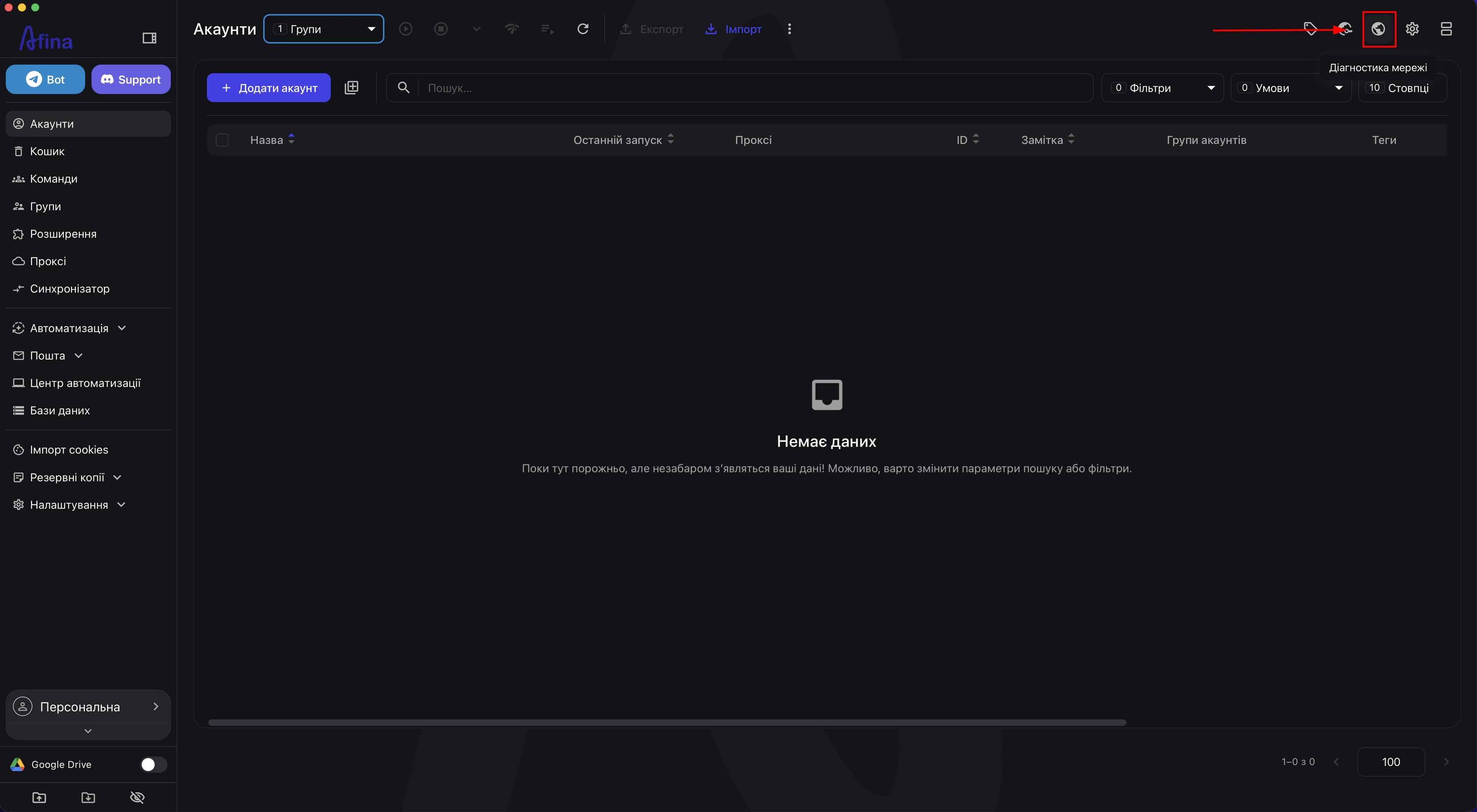
- Натисніть іконку Діагностика мережі на панелі швидких дій Afina.
На скріншоті нижче показано головне меню Afina з кнопкою «Діагностика мережі».
Перевірка підключення в діагностиці мережі#
-
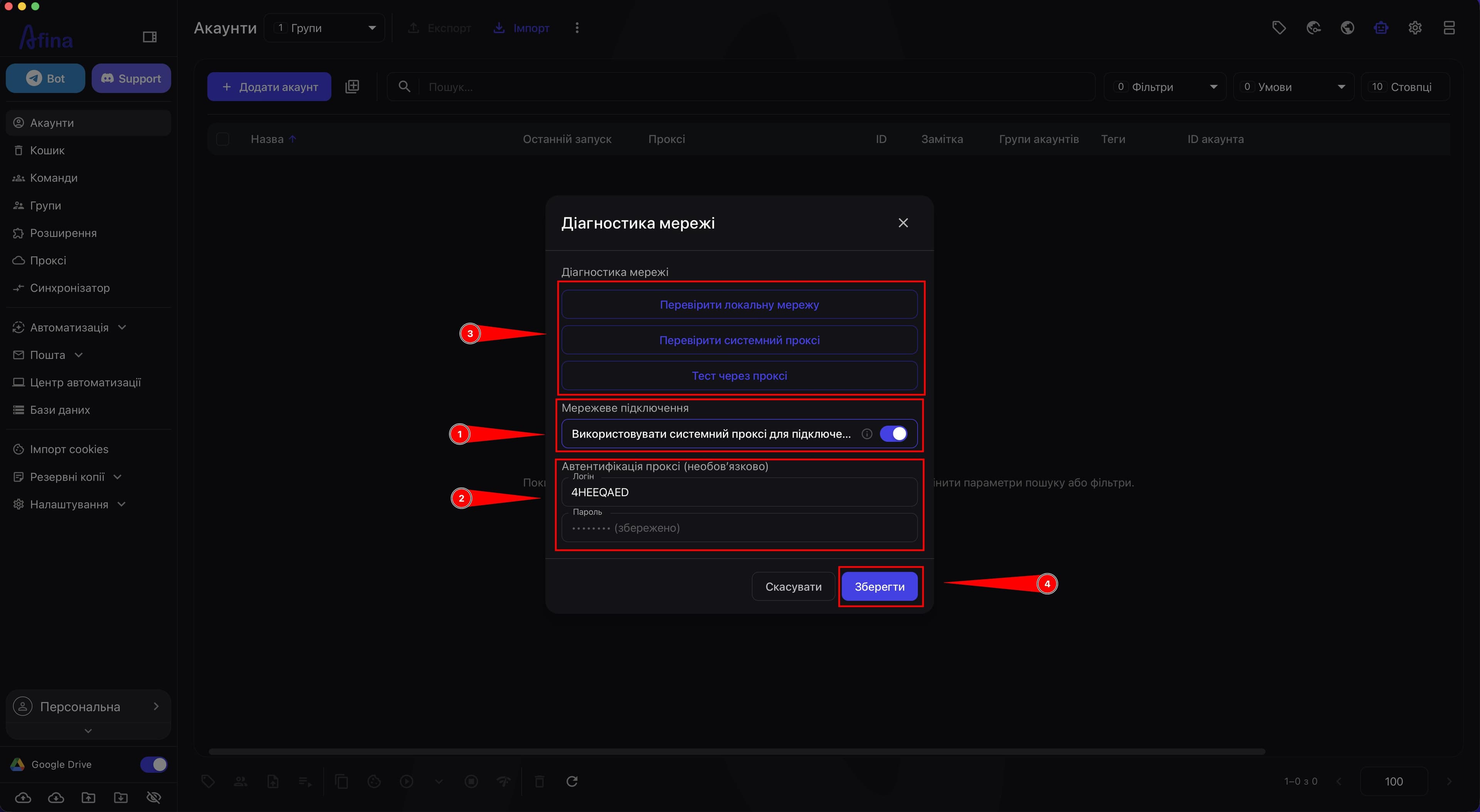
Увімкніть перемикач «Використовувати системний проксі для підключення».
-
У блоці «Автентифікація проксі (необов'язково)» введіть логін і пароль, якщо ваш проксі вимагає авторизації.
-
У верхній частині вікна по черзі натисніть: «Перевірити локальну мережу», «Перевірити системний проксі», «Тест через проксі».
-
Натисніть «Зберегти».
Статуси результатів:
- зелений - з'єднання працює, є пінг і цільова IP;
- жовтий - системний проксі не налаштований;
- червоний - немає доступу до сервера через проксі.
Глобальна маршрутизація#
Після збереження налаштувань через системний проксі підуть мережеві функції застосунку:
- API-запити;
- перевірка ліцензії;
- запити fingerprint.
Це налаштування не замінює проксі окремого браузерного профілю і не керує IP, який сайти бачать усередині профілю. Якщо в профілі ввімкнене VPN-розширення, воно може блокувати роботу проксі або перекривати його маршрутизацію. У такому разі сайти можуть бачити реальний IP або IP VPN-розширення замість IP вашого проксі.
-
У блоці Автентифікація проксі (необов'язково) заповніть поле Пароль.
-
Натисніть Зберегти.
Якщо в ОС не налаштований системний проксі, Afina не створює проксі-сервер автоматично.
Результат#
Після виконання цих кроків Afina зможе перевіряти локальну мережу, використовувати системний проксі та маршрутизувати через нього мережеві функції застосунку. Налаштування виконано коректно, якщо «Перевірити системний проксі» проходить без помилок, «Тест через проксі» успішний, а мережеві функції в Afina працюють стабільно. Якщо системний проксі не визначається, перевірте, що він збережений саме для активного мережевого інтерфейсу ОС; якщо є помилка авторизації, перевірте логін і пароль у блоці «Автентифікація проксі» та облікові дані на стороні проксі; якщо тест через проксі не проходить, перевірте адресу, порт і доступність проксі в мережі.