Перенос акаунтів і налаштувань на інший ПК#
У цьому гайді показано, як перенести акаунти і робочі дані Afina на інший комп'ютер. Це потрібно, коли ви змінюєте пристрій, налаштовуєте нове робоче місце або хочете відкрити ті самі акаунти на іншому ПК без втрати доступу до зашифрованих даних і налаштувань.
Перш ніж почати#
- Переконайтеся, що у вас є доступ до вашого файлу ключів і ви знаєте актуальний майстер-пароль.
- Переконайтеся, що на новому ПК або на цільовому диску достатньо вільного місця.
- Якщо вам потрібно перенести не лише акаунти, а й основні налаштування, ключі інтеграції, групи та розширення, використовуйте перенос налаштувань разом із переносом акаунтів.
Щоб акаунти, паролі та куки відкрилися на іншому ПК, на новому пристрої потрібно використати той самий файл ключів і той самий майстер-пароль. Якщо ключі не збігаються, Afina не розшифрує дані.
Для перенесення в цьому гайді розглянуто два основні варіанти: через Google Drive і через локальні архіви .afbk. Вибір способу залежить від того, чи хочете ви переносити дані через хмару, чи вручну.
Перенос через Google Drive#
Цей спосіб підходить, якщо потрібно перенести не лише акаунти, а й конфігурацію програми: основні налаштування, ключі інтеграції, групи та розширення. Це найзручніший варіант для роботи між двома ПК без ручного копіювання файлів.
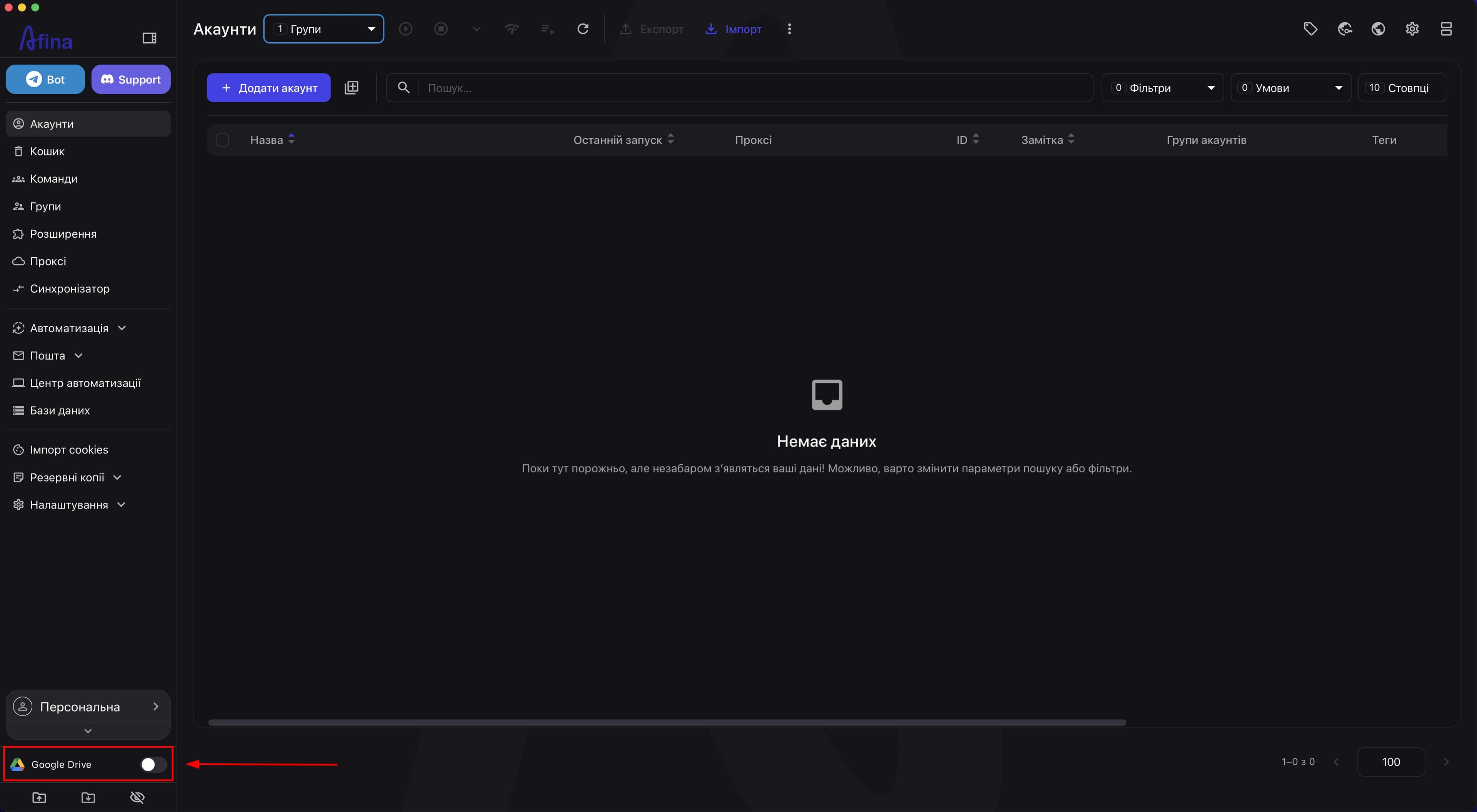
- На старому ПК перейдіть у розділ Google Drive у нижньому лівому куті інтерфейсу Afina.
- Авторизуйте той самий Google-акаунт, який будете використовувати на новому ПК.
На скріншоті нижче показано кнопку Google Drive у нижній лівій частині інтерфейсу Afina, з якої починається підключення хмарного сховища.
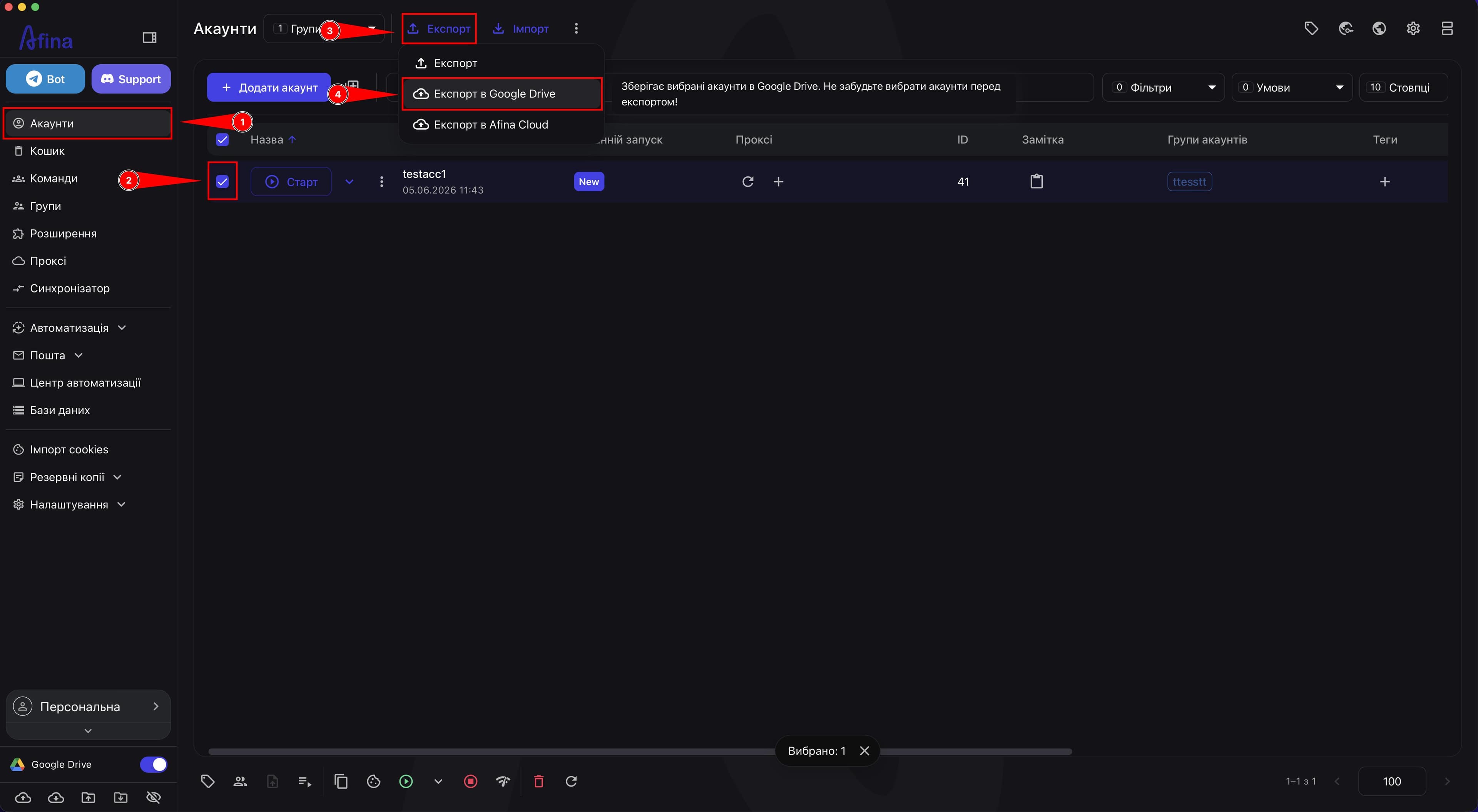
- Перейдіть у розділ Акаунти.
- Позначте потрібні акаунти чекбоксами в таблиці.
- Натисніть Експорт.
- У випадаючому меню оберіть Експорт в Google Drive.
На скріншоті нижче показано меню кнопки Експорт з пунктом Експорт в Google Drive.
- Дочекайтеся завершення експорту акаунтів у хмару.
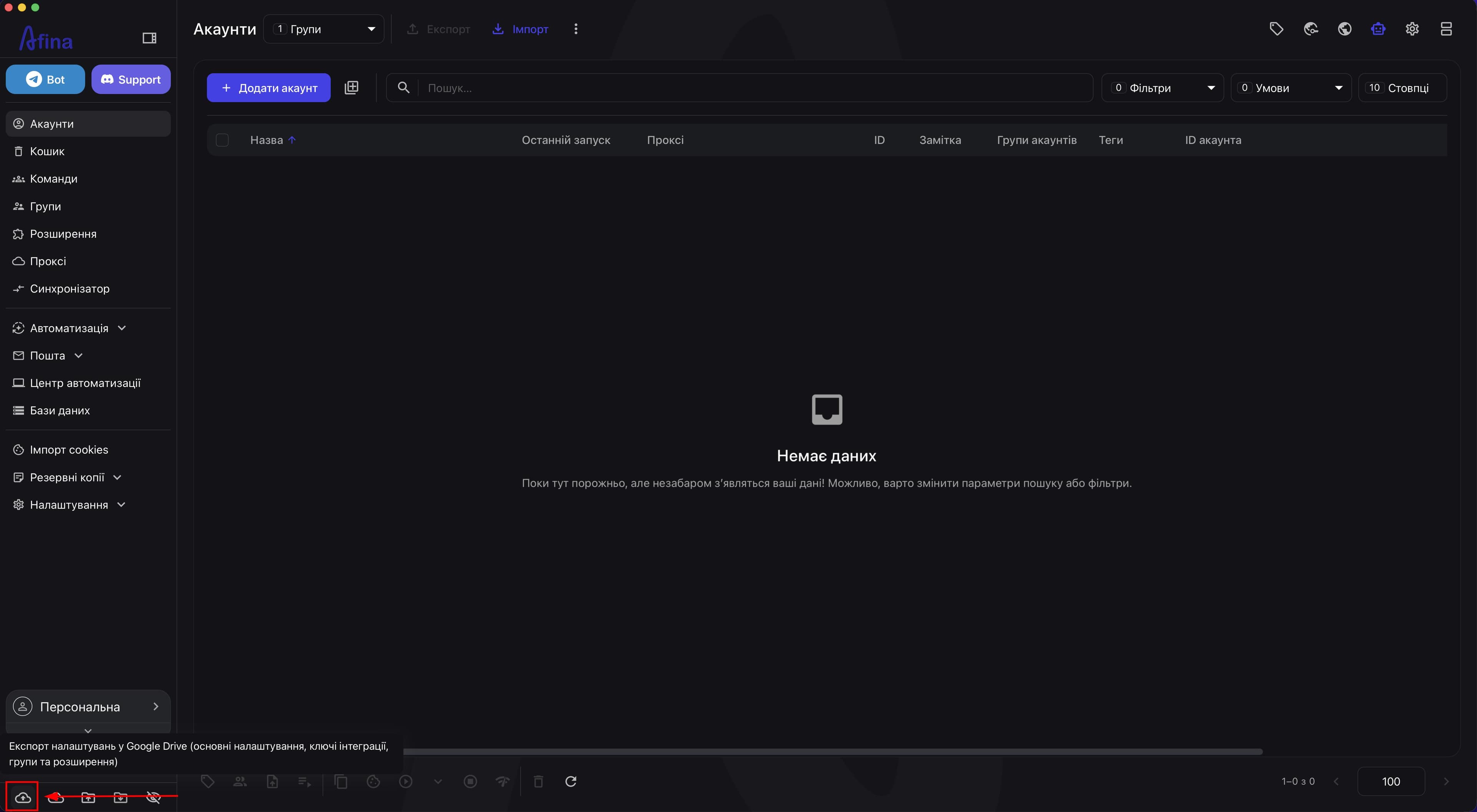
- На нижній панелі натисніть іконку Експорт налаштувань у Google Drive, щоб зберегти в хмару основні налаштування, ключі інтеграції, групи та розширення.
На скріншоті нижче має бути показана іконка Експорт налаштувань у Google Drive на нижній панелі.
- На новому ПК встановіть Afina.
- Під час першого входу завантажте свій файл ключів і введіть майстер-пароль.
- На новому ПК відкрийте розділ Google Drive.
- Підключіть той самий Google-акаунт.
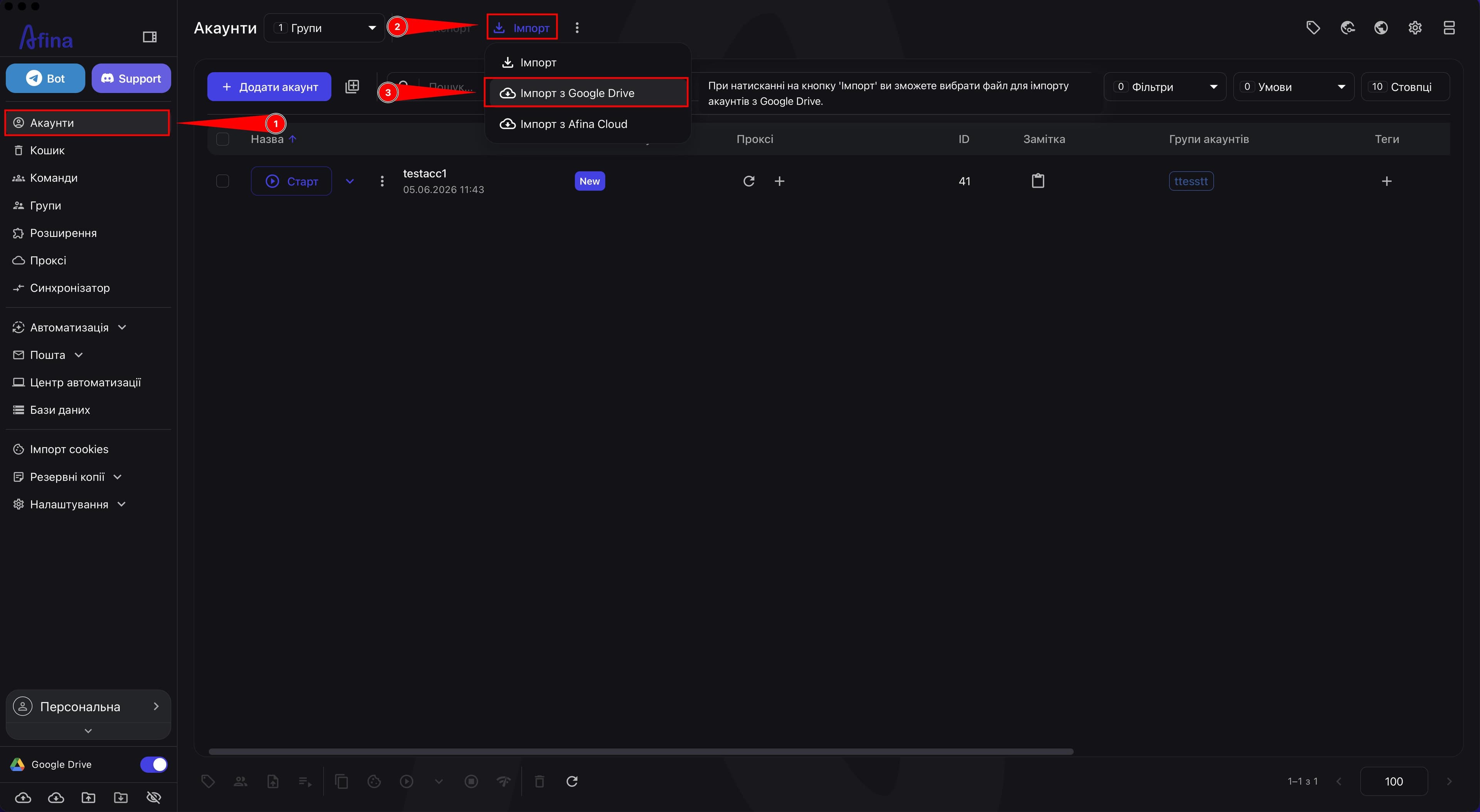
- Перейдіть у розділ Акаунти.
- Натисніть Імпорт.
- У випадаючому меню оберіть Імпорт з Google Drive.
На скріншоті нижче показано меню кнопки Імпорт з пунктом Імпорт з Google Drive.
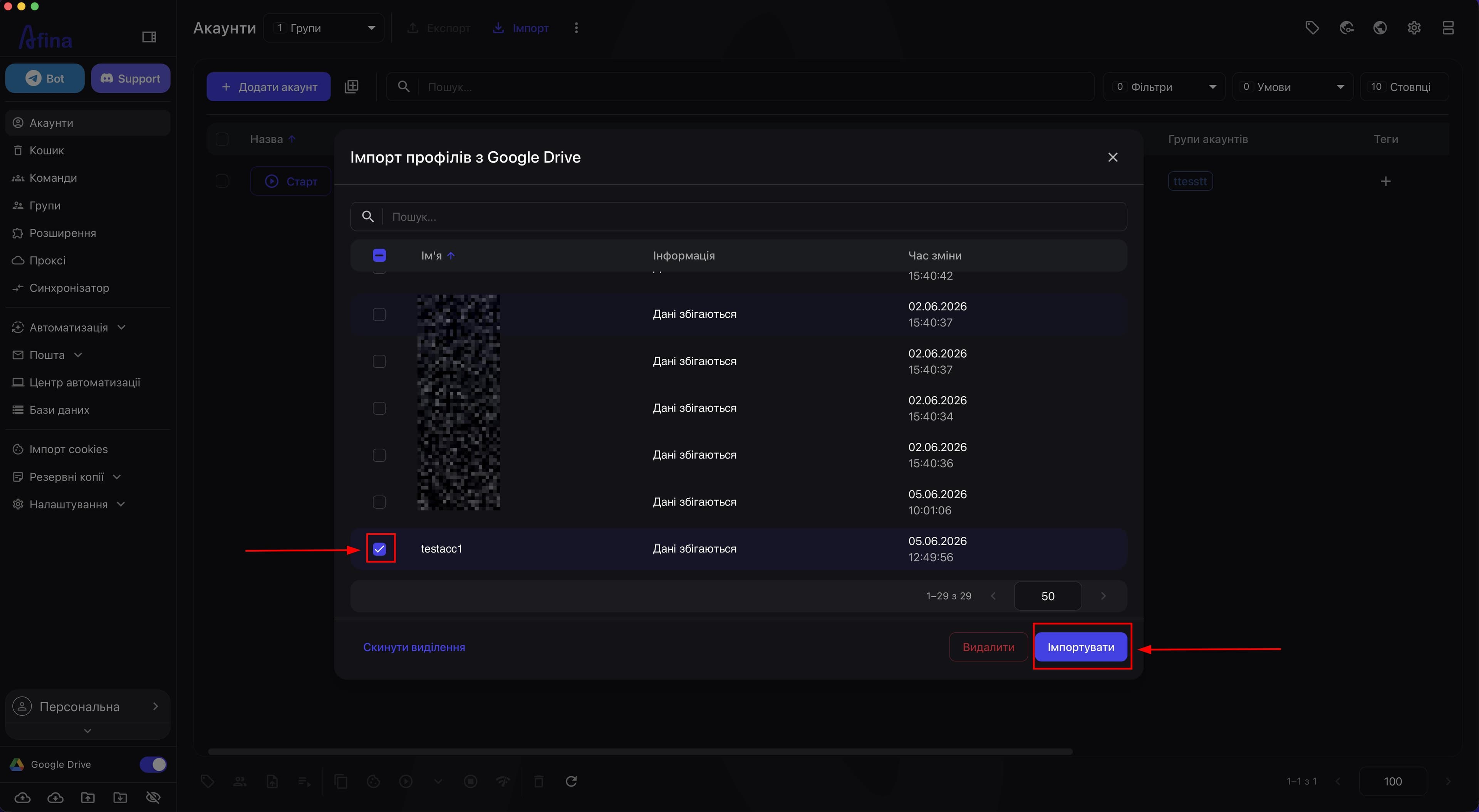
- У вікні «Імпорт профілів з Google Drive» позначте потрібні архіви.
- Натисніть Імпортувати.
На наступному скріншоті показано вікно «Імпорт профілів з Google Drive» зі списком архівів і кнопкою Імпортувати.
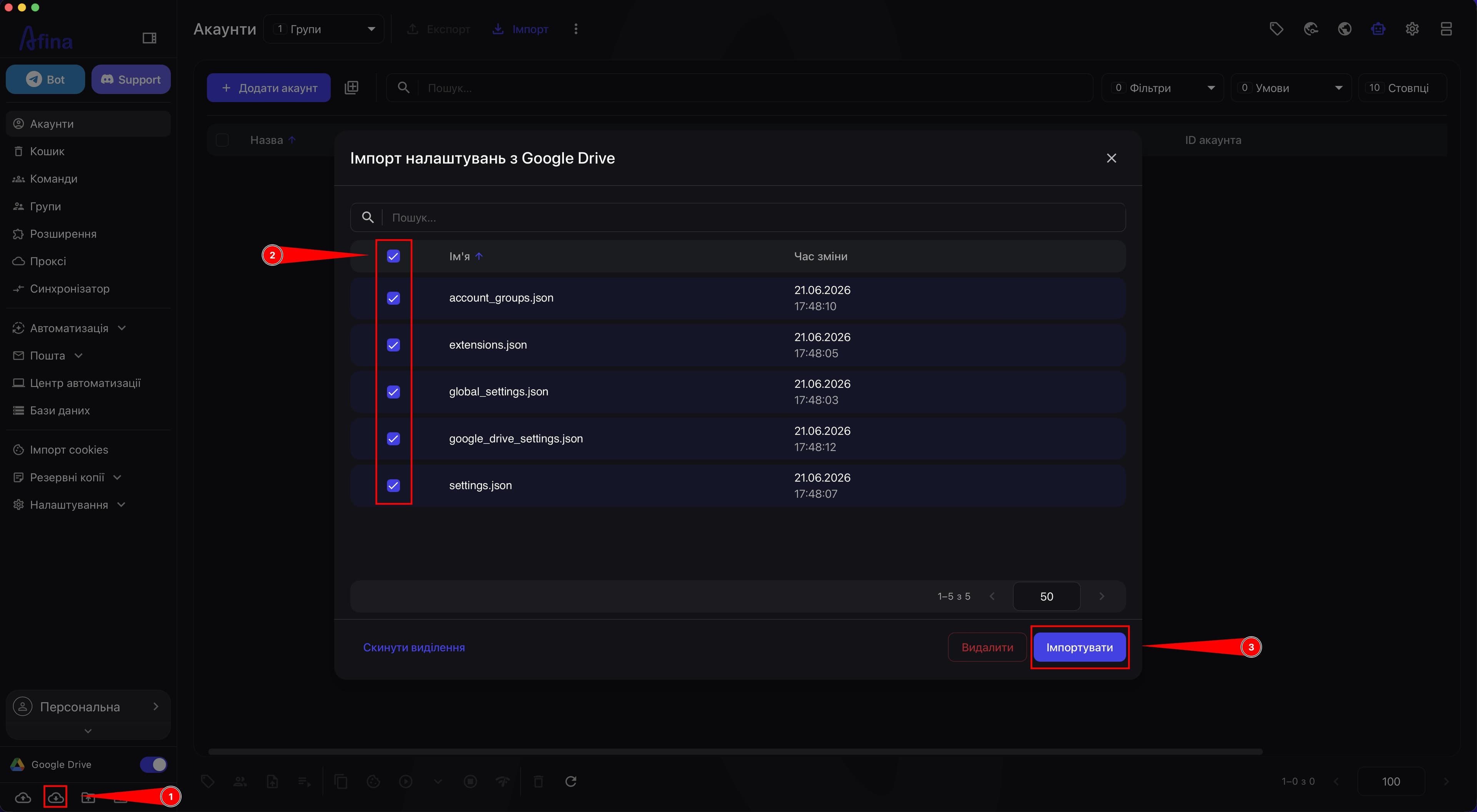
- На нижній панелі натисніть іконку Імпорт налаштувань з Google Drive.
- Позначте потрібні файли конфігурації.
- Підтвердьте імпорт налаштувань.
На скріншоті нижче має бути показано вікно або панель імпорту налаштувань з Google Drive з вибором файлів конфігурації.
Після цього на новому ПК будуть доступні імпортовані акаунти та завантажена конфігурація середовища.
Перенос через локальні архіви#
Цей спосіб підходить для ручного переносу без використання хмарних сервісів. Він зручний, якщо ви переносите дані через флешку, зовнішній диск або інший локальний носій.
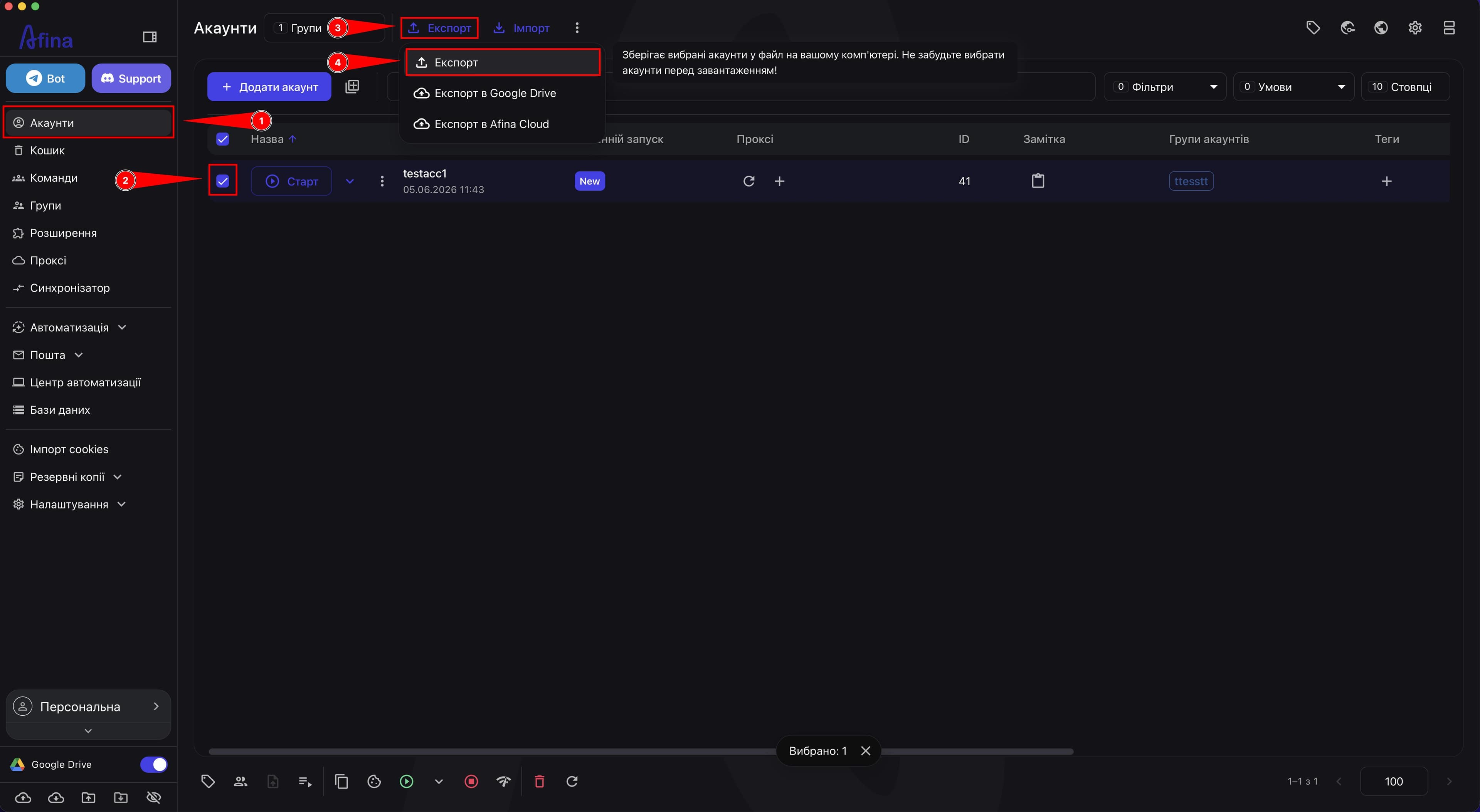
- На старому ПК перейдіть у розділ Акаунти.
- Позначте потрібні акаунти чекбоксами в таблиці.
- Натисніть Експорт.
- У випадаючому меню оберіть Експорт.
На скріншоті нижче показано розділ Акаунти з відкритим меню кнопки Експорт для локального збереження архівів.
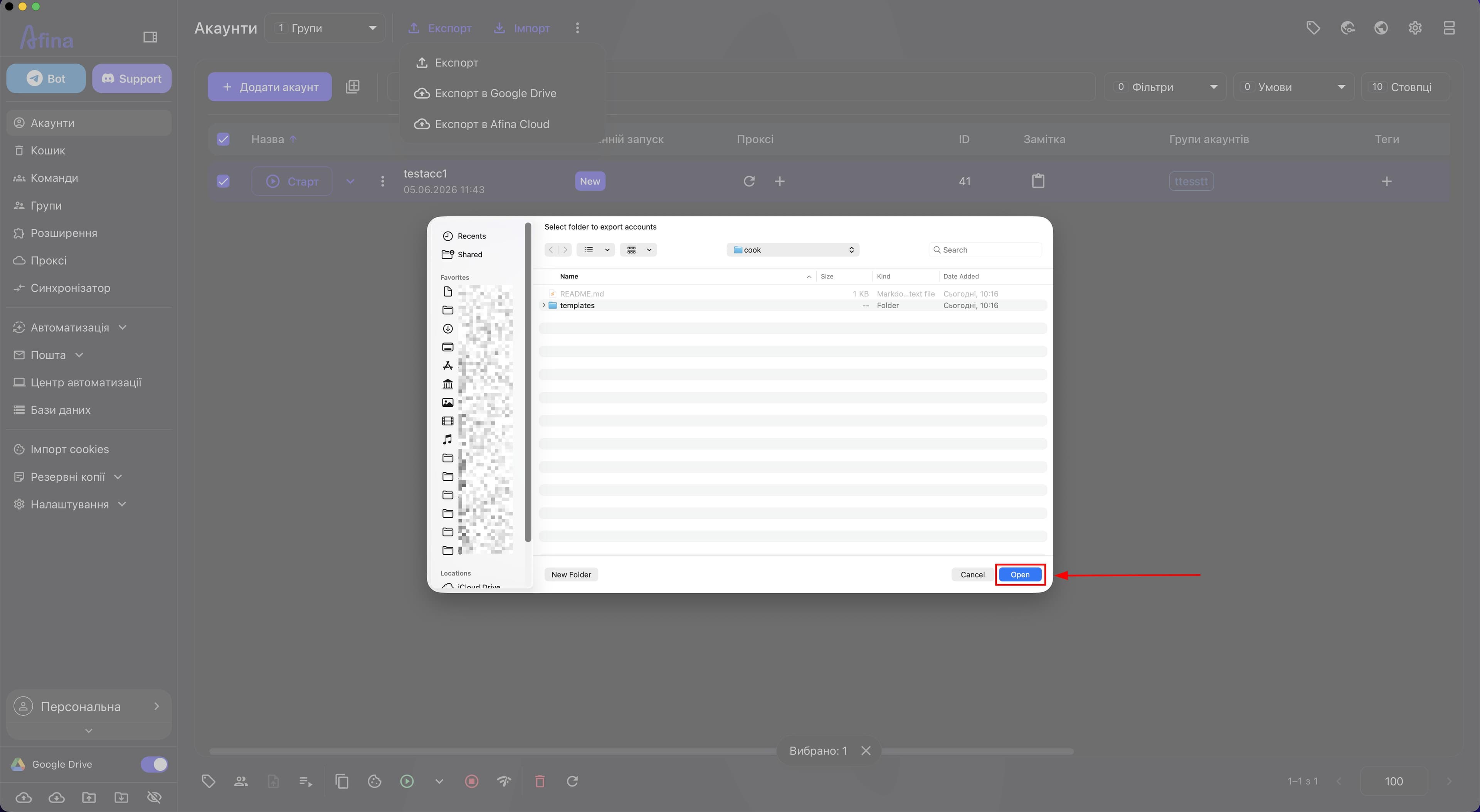
- У системному вікні «Select folder to export accounts» виберіть папку для збереження архівів.
- Підтвердьте вибір папки у системному вікні OS.
На наступному скріншоті показано системне вікно «Select folder to export accounts», у якому потрібно вибрати папку для локального експорту акаунтів.
- Дочекайтеся створення архівів
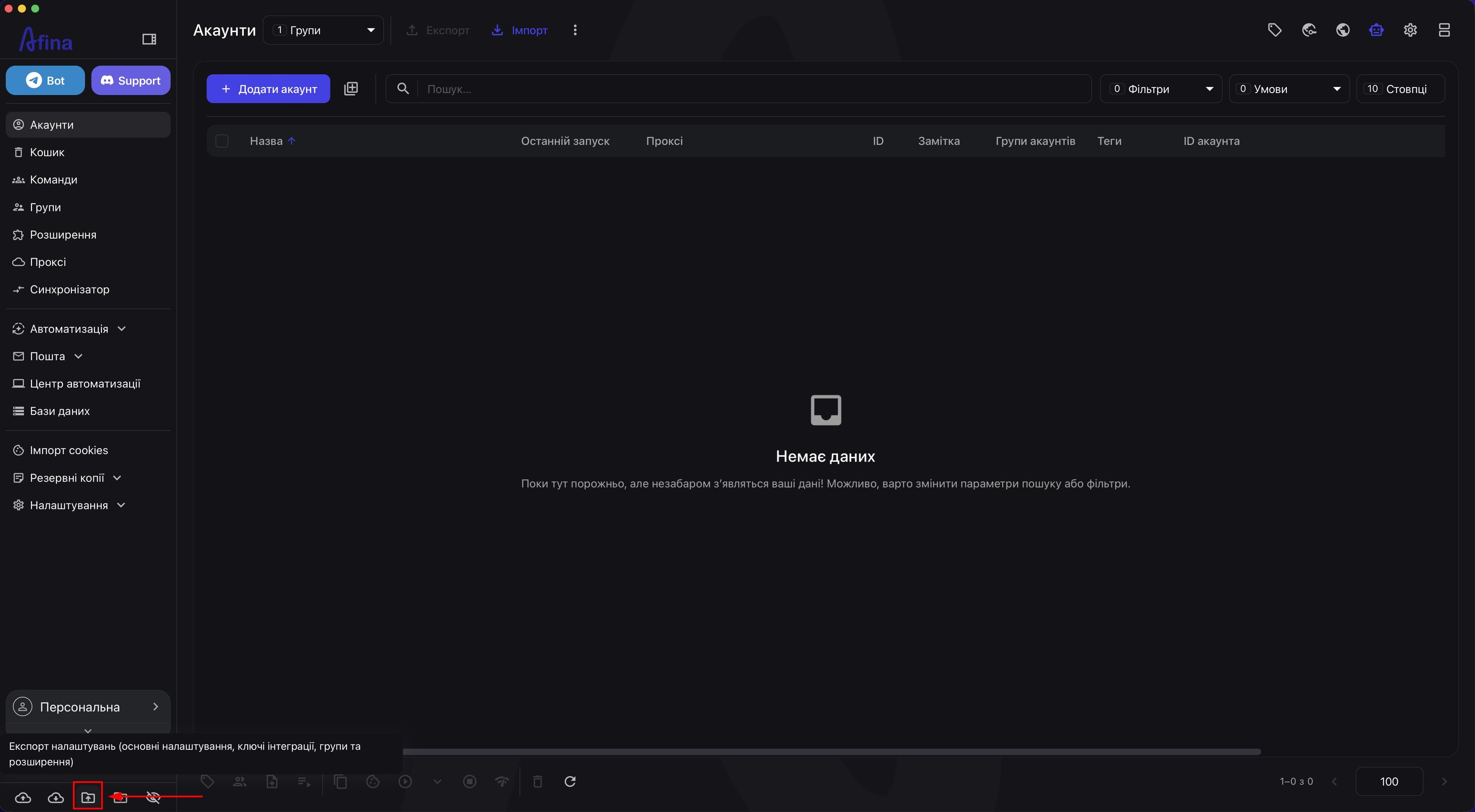
.afbk. - На нижній панелі натисніть іконку Експорт налаштувань, щоб окремо зберегти основні налаштування, ключі інтеграції, групи та розширення.
На скріншоті нижче показано іконку Експорт налаштувань на нижній панелі для локального збереження файлів конфігурації.
- Передайте архіви акаунтів і файли налаштувань на новий ПК через флешку, зовнішній диск або інший локальний носій.
- На новому ПК встановіть Afina.
- Під час першого входу завантажте свій файл ключів і введіть майстер-пароль.
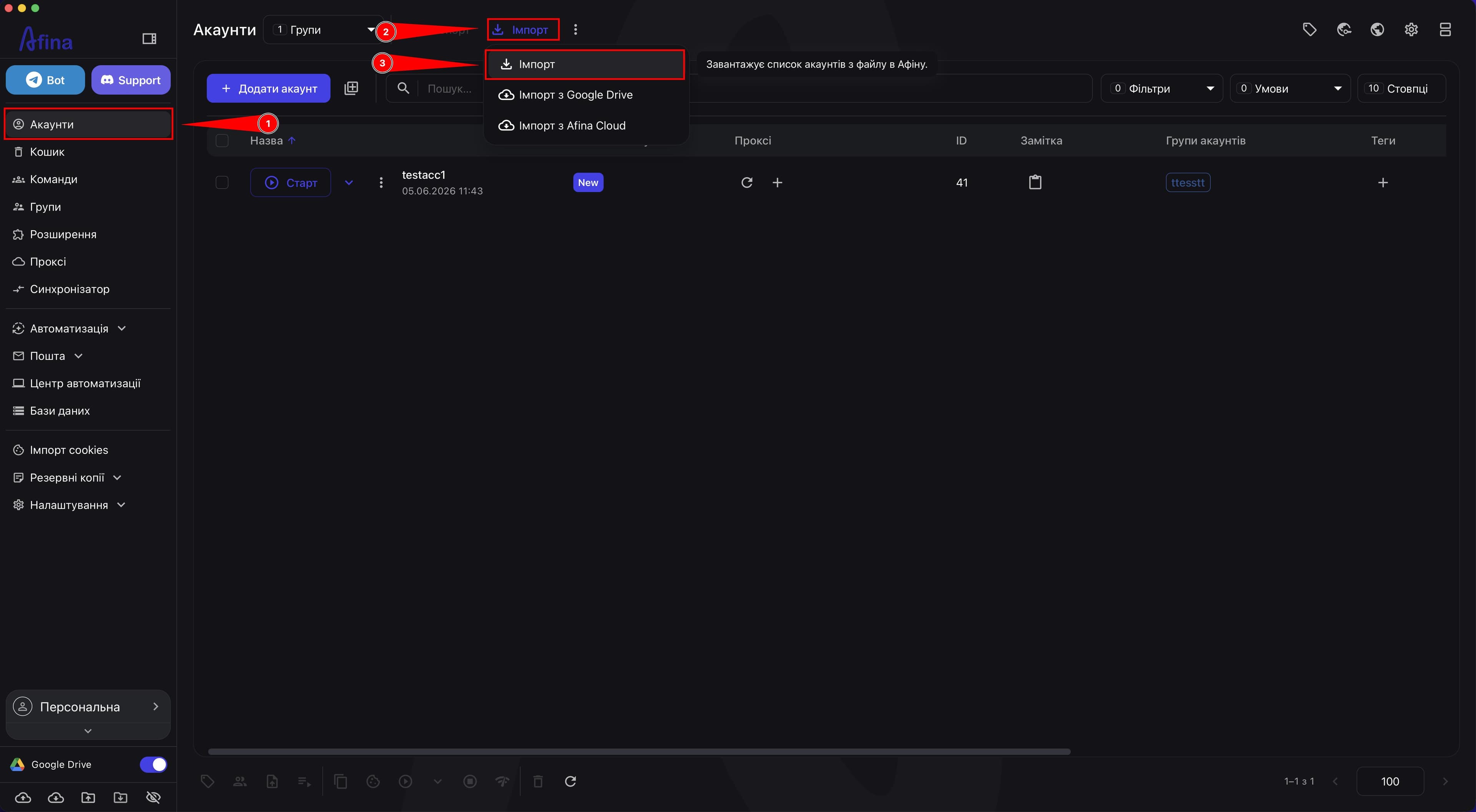
- Перейдіть у розділ Акаунти.
- Натисніть Імпорт.
- У випадаючому меню оберіть Імпорт.
На скріншоті нижче показано меню кнопки Імпорт для локального відновлення архівів акаунтів.
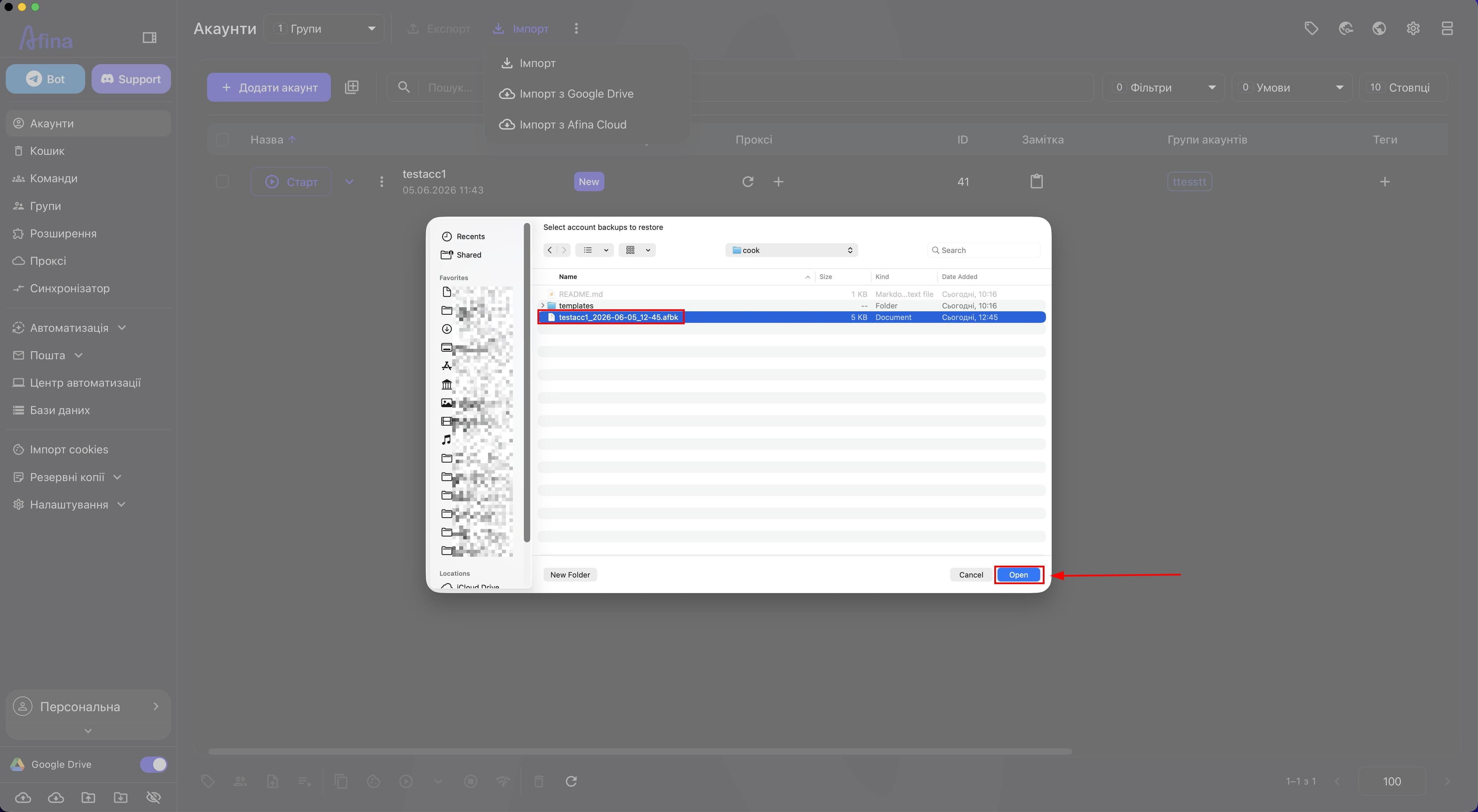
- У системному вікні «Select account archives to restore» виберіть архівні файли
.afbk. - Підтвердьте імпорт у системному вікні OS.
На наступному скріншоті показано системне вікно «Select account archives to restore», у якому потрібно вибрати архівні файли .afbk.
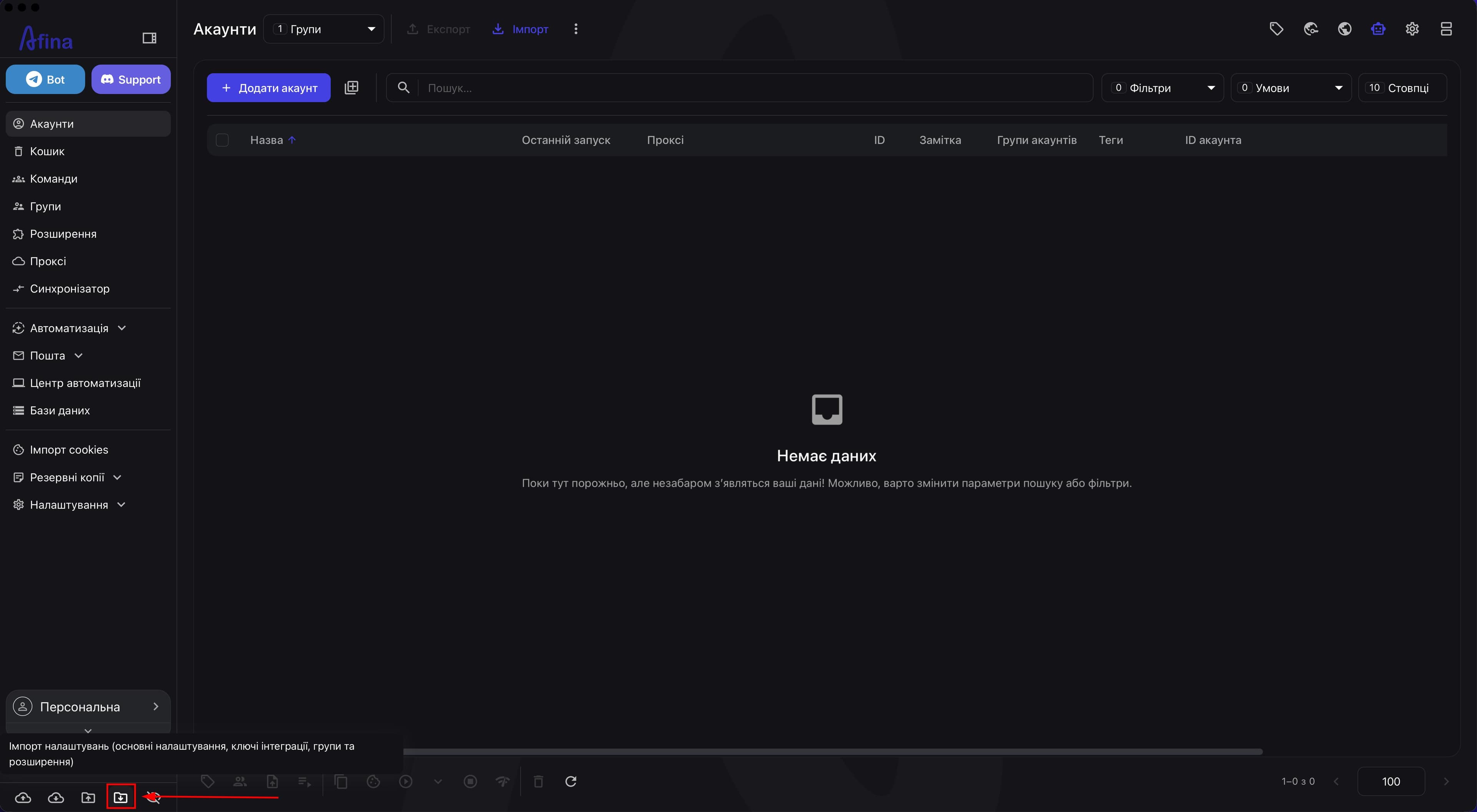
- На нижній панелі натисніть іконку Імпорт налаштувань.
- Виберіть раніше збережені файли конфігурації.
- Підтвердьте імпорт налаштувань.
На скріншоті нижче показано іконку Імпорт налаштувань на нижній панелі для локального завантаження файлів конфігурації.
Після цього на новому ПК буде відновлено вибрані акаунти та окремо імпортовано файл конфігурації.
Що перевірити після переносу#
- Відкрийте
3-5різних профілів на новому ПК. - Перевірте, що в профілях коректно працюють проксі, cookies і авторизації.
- Перевірте, що основні налаштування, ключі інтеграції, групи та розширення з'явилися, якщо ви переносили налаштування окремо.
- Переконайтеся, що нові дані відкриваються коректно і робоче середовище на новому ПК готове до роботи.
Якщо після переносу акаунти не відкриваються коректно, насамперед перевірте, чи на новому ПК використано правильний файл ключів і правильний майстер-пароль.
Важливі нюанси#
Сумісність операційних систем Не використовуйте на macOS профілі, створені на Windows, і навпаки. Такий перенос може призвести до технічних помилок у локальних даних профілю.
Розширення OKX Через особливості захисту OKX seed-фрази гаманців можуть не переноситися автоматично. На новому пристрої їх може знадобитися ввести повторно.
Зберігання файлу ключів Зберігайте файл ключів і майстер-пароль окремо від хмарних сервісів, наприклад на фізичній флешці або в іншому безпечному сховищі.
Що саме переносити
Якщо вам потрібні тільки окремі акаунти, використовуйте Google Drive або локальні архіви .afbk. Якщо потрібно перенести ще й основні налаштування, ключі інтеграції, групи та розширення, переносіть налаштування разом з акаунтами.
Якщо ви втратите файл ключів і майстер-пароль, доступ до зашифрованих даних відновити не вийде.
Результат#
Після виконання цих кроків ви зможете перенести акаунти і налаштування Afina на інший ПК двома способами: через Google Drive або через локальні архіви .afbk. Якщо на новому пристрої використано той самий файл ключів і той самий майстер-пароль, зашифровані дані відкриються коректно.