Зашифровані та додаткові дані#
У цьому гайді показано, чим відрізняються додаткові дані та зашифровані дані в Afina, а також як їх експортувати, імпортувати, редагувати й видаляти. Це потрібно, щоб керувати змінними для автоматизації та правильно зберігати як звичайні параметри, так і чутливу інформацію.
Перш ніж почати#
- Підготуйте акаунти, для яких потрібно експортувати, імпортувати, редагувати або видаляти дані.
- Якщо ви плануєте імпорт, переконайтеся, що файл збережено у форматі
.xlsx. - Для масового імпорту підготуйте AccountID для кожного акаунта, щоб Afina могла автоматично зіставити рядки з профілями.
- Для роботи із зашифрованими даними сесія Afina має бути розблокована майстер-паролем. Без розблокованої сесії система не зможе розшифрувати локальне сховище для виконання сценаріїв або роботи через API.
Додаткові дані підходять для логінів, гаманців і нотаток, а зашифровані дані — для паролів, seed-фраз і 2FA-секретів.
Текст зашифрованих даних не передається у відкритому вигляді через API, тому для чутливої інформації використовуйте саме цей тип даних.
Різниця між типами даних#
Додаткові дані — це звичайні текстові змінні у форматі ключ → значення. Їх зручно використовувати для загальних параметрів автоматизації, а самі дані зберігаються у відкритому вигляді та видимі через API.
Зашифровані дані також працюють у форматі ключ → значення, але призначені для чутливої інформації. Вони зберігаються в зашифрованому вигляді, не повертаються через API як відкритий текст і розшифровуються локально в RPA executor безпосередньо перед виконанням потрібного кроку сценарію.
Імпорт і редагування додаткових даних та зашифрованих даних відбуваються в однаковому форматі. Різниця між ними полягає не в шаблоні, а в рівні безпеки та способі зберігання значень.
Використання через API та сценарії#
Через API можна створювати, оновлювати й видаляти як додаткові дані, так і зашифровані дані. Для цього Afina використовує параметр, який визначає тип змінної: звичайна вона чи зашифрована.
Різниця полягає у видимості значень:
- Додаткові дані видно через API у відкритому вигляді, тому їх не варто використовувати для паролів, seed-фраз, приватних ключів або 2FA-секретів.
- Зашифровані дані можна записати або оновити через API, але їхній розшифрований текст не повертається через API, MCP-агента або чат з агентом.
- У RPA-скриптах і JS-модулях обидва типи даних викликаються однаково — через синтаксис
${key}. Для зашифрованих даних Afina підставляє значення локально в момент виконання.
Якщо ви втратите майстер-пароль або файл ключів, відновити зашифровані дані буде неможливо. Зберігайте ці дані окремо й не передавайте їх стороннім.
Експорт даних#
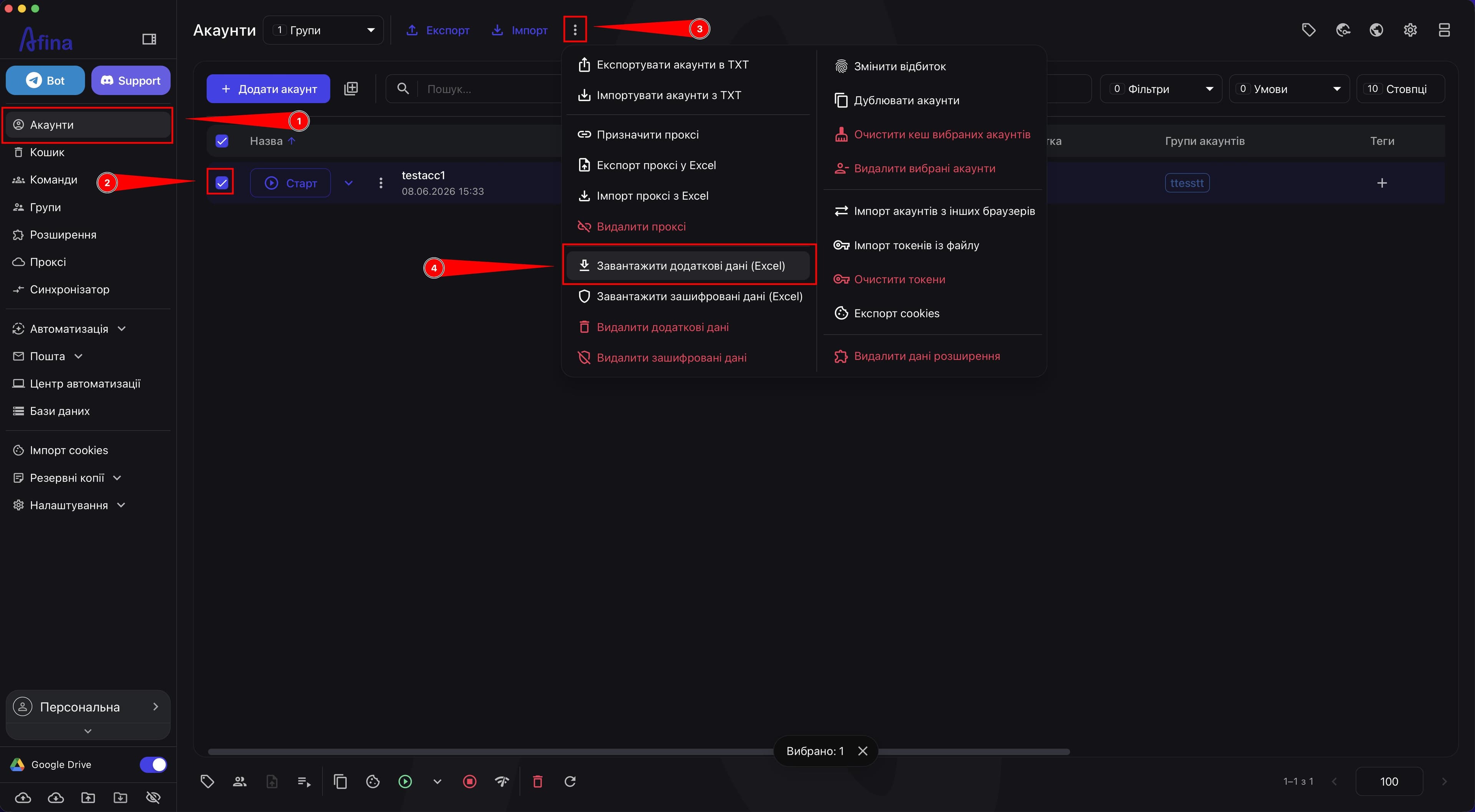
- Перейдіть у розділ Акаунти.
- Виберіть потрібні профілі за допомогою чекбоксів.
- Натисніть іконку ⋮ на верхній панелі.
- Оберіть пункт Завантажити додаткові дані (Excel) або Завантажити зашифровані дані (Excel).
На скріншоті показано розділ Акаунти з вибраними профілями та відкритим меню іконки ⋮, у якому доступні пункти Завантажити додаткові дані (Excel) і Завантажити зашифровані дані (Excel).
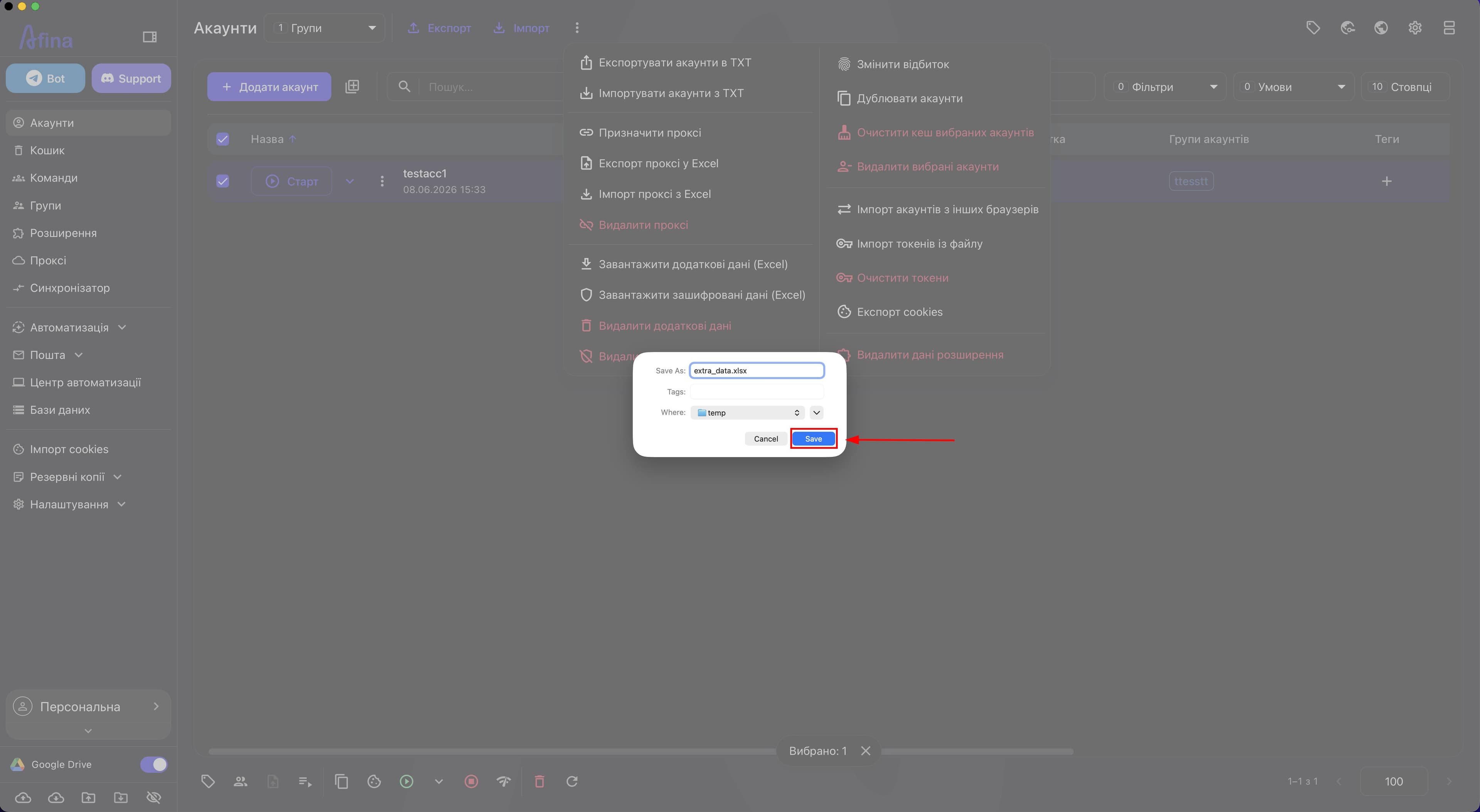
- У системному вікні вкажіть папку для збереження.
- Підтвердіть дію в системному вікні.
На скріншоті нижче показано системне вікно збереження файлу, у якому потрібно вибрати папку та підтвердити експорт.
Після експорту Afina створить XLSX-файл з обов'язковими колонками AccountName та AccountID, а також зі стовпцями ваших ключів і значень.
Експортований XLSX-файл можна використовувати як орієнтир для подальшого імпорту, якщо вам потрібно масово оновити наявні дані або підготувати новий файл за тим самим принципом.
Формат шаблону#
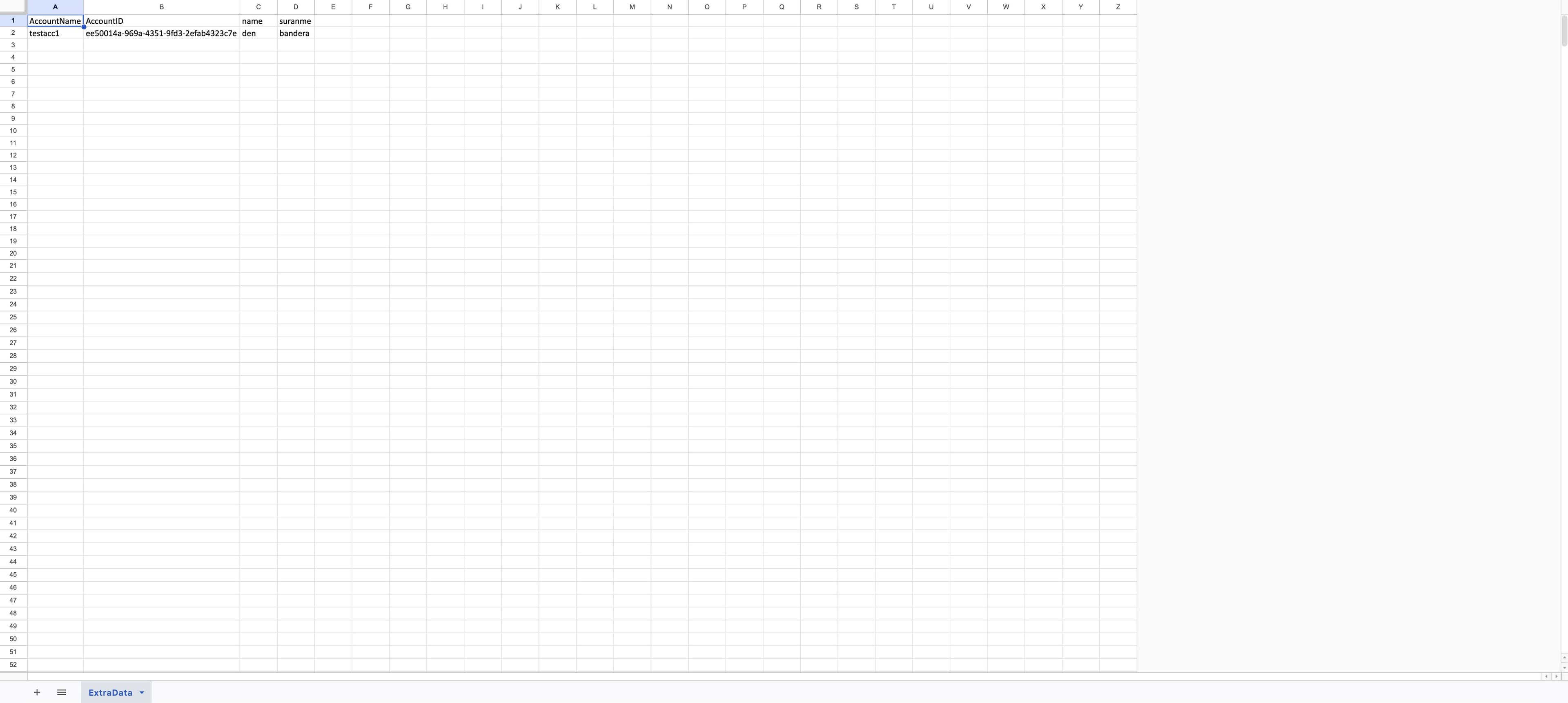
Шаблон для імпорту має формат XLSX. У ньому колонки — це назви ключів, а рядки — значення для конкретних акаунтів.
У файлі мають бути:
- AccountID для зіставлення рядка з конкретним акаунтом.
- AccountName як службова колонка для зручної ідентифікації акаунта.
- Окремі колонки з назвами ваших ключів.
Не перейменовуйте й не видаляйте службові колонки AccountID та AccountName. Якщо змінити базову структуру шаблону або завантажити файл в іншому форматі, імпорт може бути заблокований помилкою.
Кожен рядок у шаблоні відповідає одному акаунту. У клітинках цього рядка потрібно вказати значення для тих ключів, які ви хочете додати або оновити.
Найнадійніший спосіб підготувати файл — спочатку натиснути Завантажити шаблон у розділі Дод. дані або Зашифровані дані, а якщо потрібно звірити структуру вже наявних даних акаунтів — спочатку виконати експорт із розділу Акаунти.
На скріншоті нижче показано приклад шаблону XLSX з колонкою AccountID, колонкою AccountName та окремими колонками ключів.
Імпорт даних#
Для імпорту можна використати один із двох варіантів: завантажити готовий шаблон у розділі Дод. дані або Зашифровані дані чи взяти XLSX-файл, який ви раніше експортували з розділу Акаунти, і заповнити або оновити його.
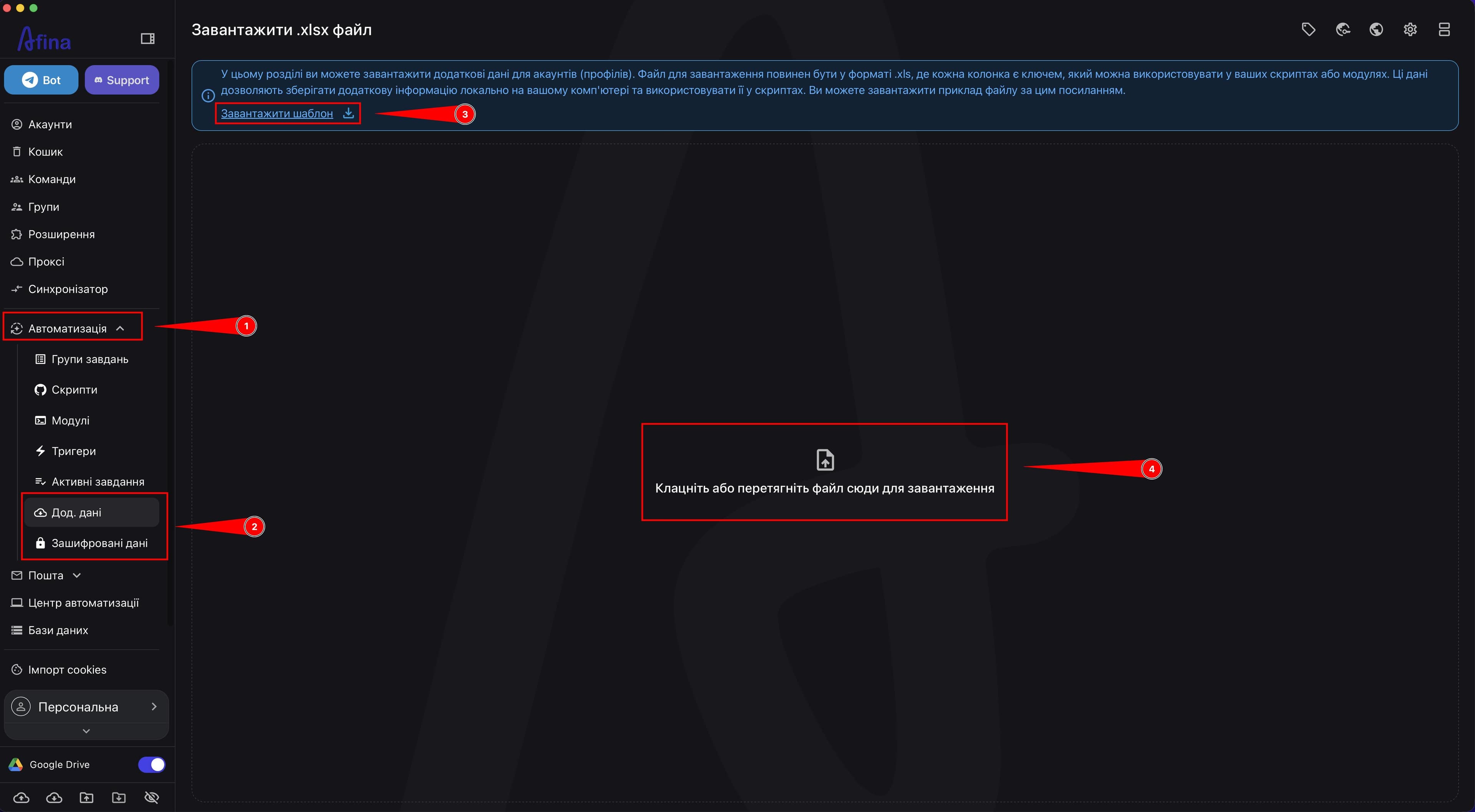
- Перейдіть у розділ Автоматизація.
- Відкрийте розділ Дод. дані або Зашифровані дані.
- Натисніть кнопку Завантажити шаблон.
- Заповніть файл
.xlsx: використайте колонки як назви ключів. - Заповніть рядки значеннями для конкретних акаунтів за їхнім AccountID.
- Перетягніть готовий
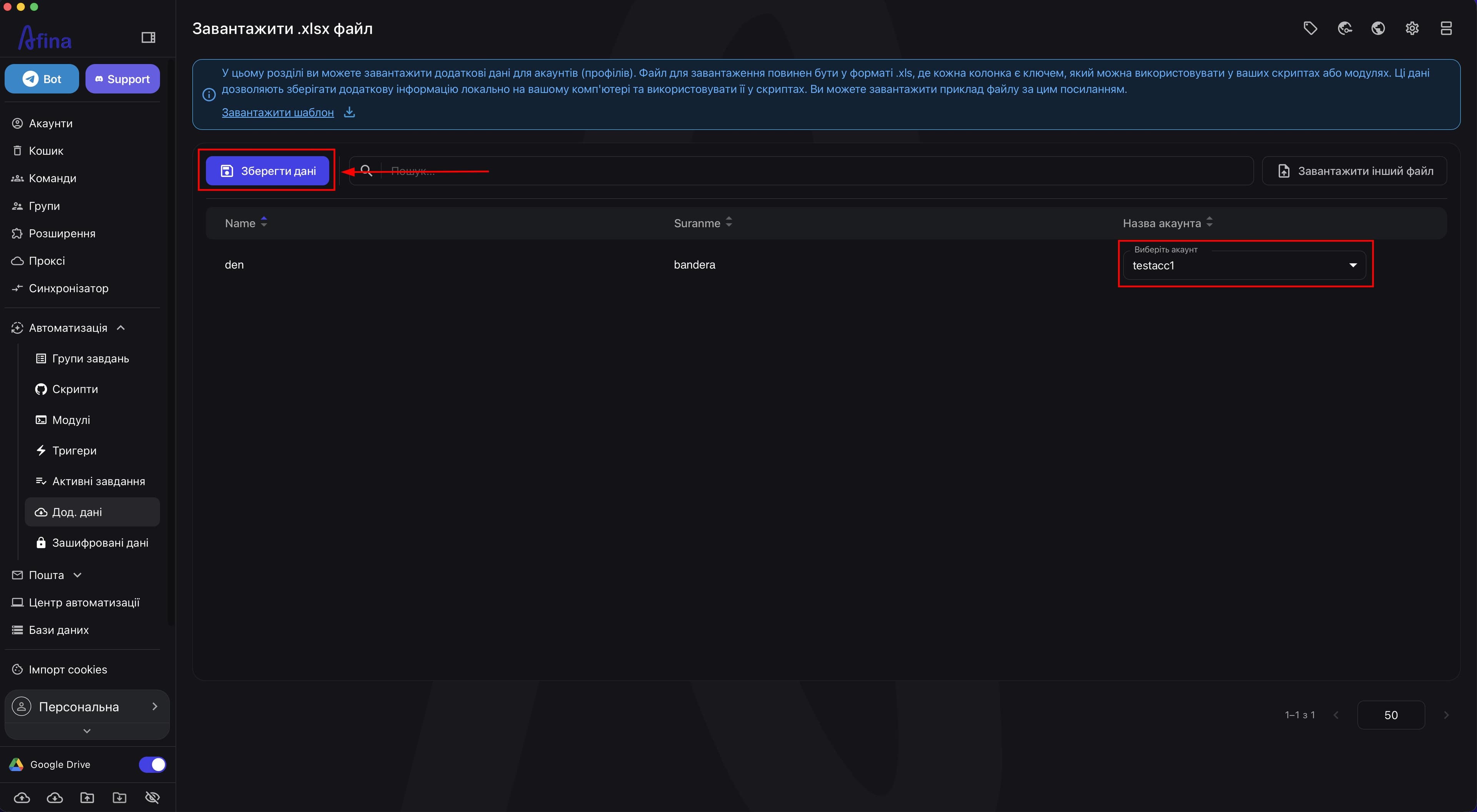
.xlsxфайл в область завантаження або виберіть його через провідник. - Перевірте дані в таблиці прев'ю, яку відкриє Afina.
- Якщо рядок не прив'язався автоматично, виберіть акаунт вручну у стовпці «Назва акаунта».
- Натисніть Зберегти дані.
На скріншоті показано розділ Автоматизація з відкритим розділом Дод. дані або Зашифровані дані, кнопкою Завантажити шаблон та областю завантаження файлу .xlsx.
Наступний скріншот показує таблицю прев'ю після завантаження файлу, де можна перевірити значення перед збереженням і, за потреби, вручну вибрати акаунт у стовпці «Назва акаунта».
Якщо ви імпортуєте зашифровані дані, Afina автоматично захистить їх під час запису в базу. У користувацькій документації для цього процесу вказано алгоритм AES-256-CBC.
Кнопка збереження залишиться неактивною, якщо хоча б один рядок у таблиці прев'ю не прив'язаний до акаунта. Перевірте AccountID або виберіть акаунт вручну в стовпці «Назва акаунта».
Якщо ви хочете лише додати нові ключі без видалення наявних, додайте їх новими стовпцями у файл.
Що відбувається при збігу даних#
Якщо ви імпортуєте файл, у якому для певного акаунта вже існує такий самий ключ, Afina замінить старе значення новим із файлу. Це означає, що під час збігу ключів діє логіка заміни на користь нового значення.
Якщо у файлі є нові ключі, яких раніше не було для акаунта, Afina додасть їх як нові пари ключ → значення.
Якщо у файлі немає певних ключів, які вже існують в акаунті, Afina не видалить їх автоматично. Імпорт працює як об'єднання нових і старих даних: нові ключі додаються, а збіги ключів перезаписуються значеннями з файлу.
Якщо ви хочете оновити лише частину даних, залиште у файлі тільки ті ключі й значення, які потрібно додати або замінити. Для видалення використовуйте ручне або масове видалення в інтерфейсі Afina.
Додавання, редагування та видалення даних#
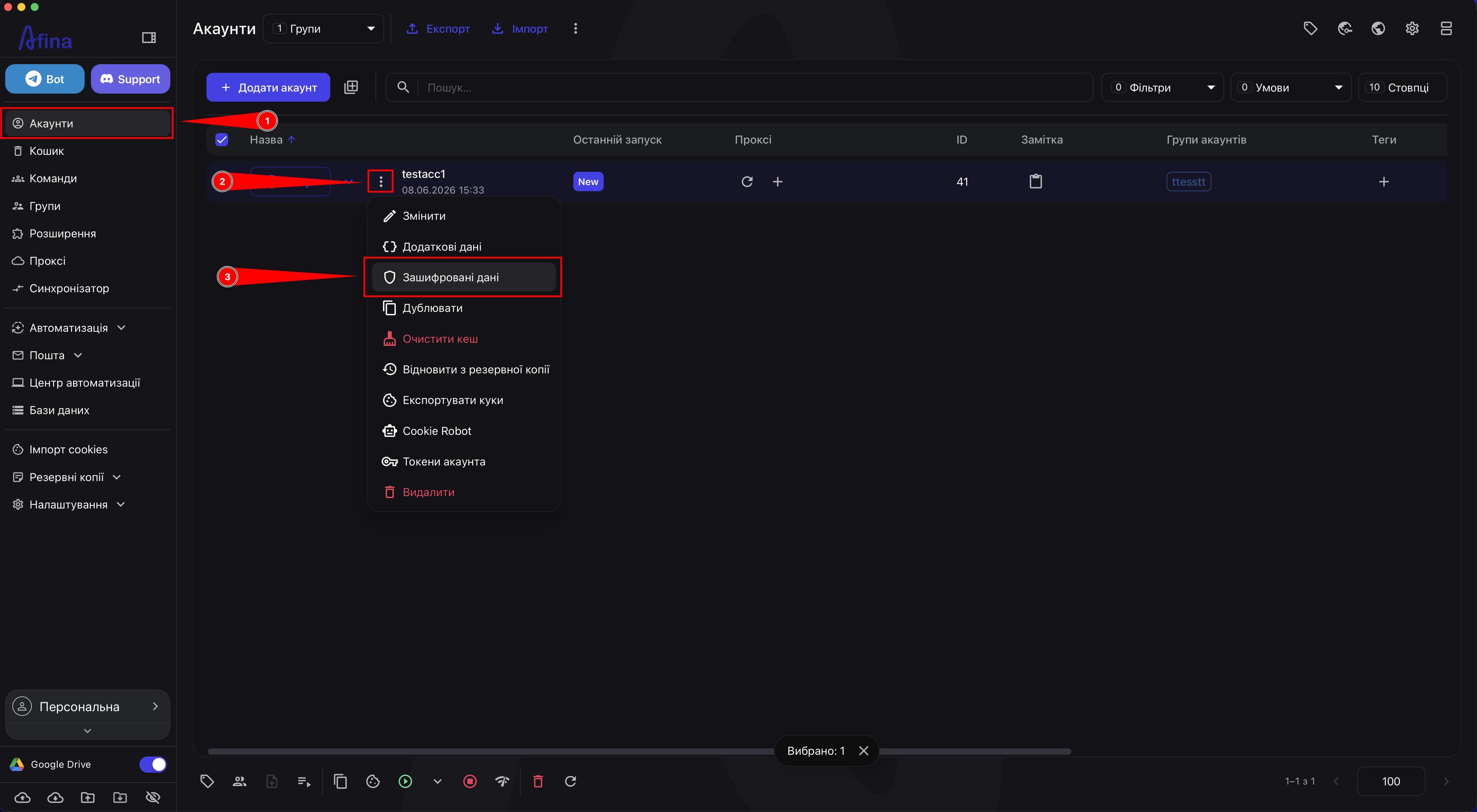
- Перейдіть у розділ Акаунти.
- Натисніть ⋮ поруч із назвою профілю.
- Оберіть Додаткові дані або Зашифровані дані.
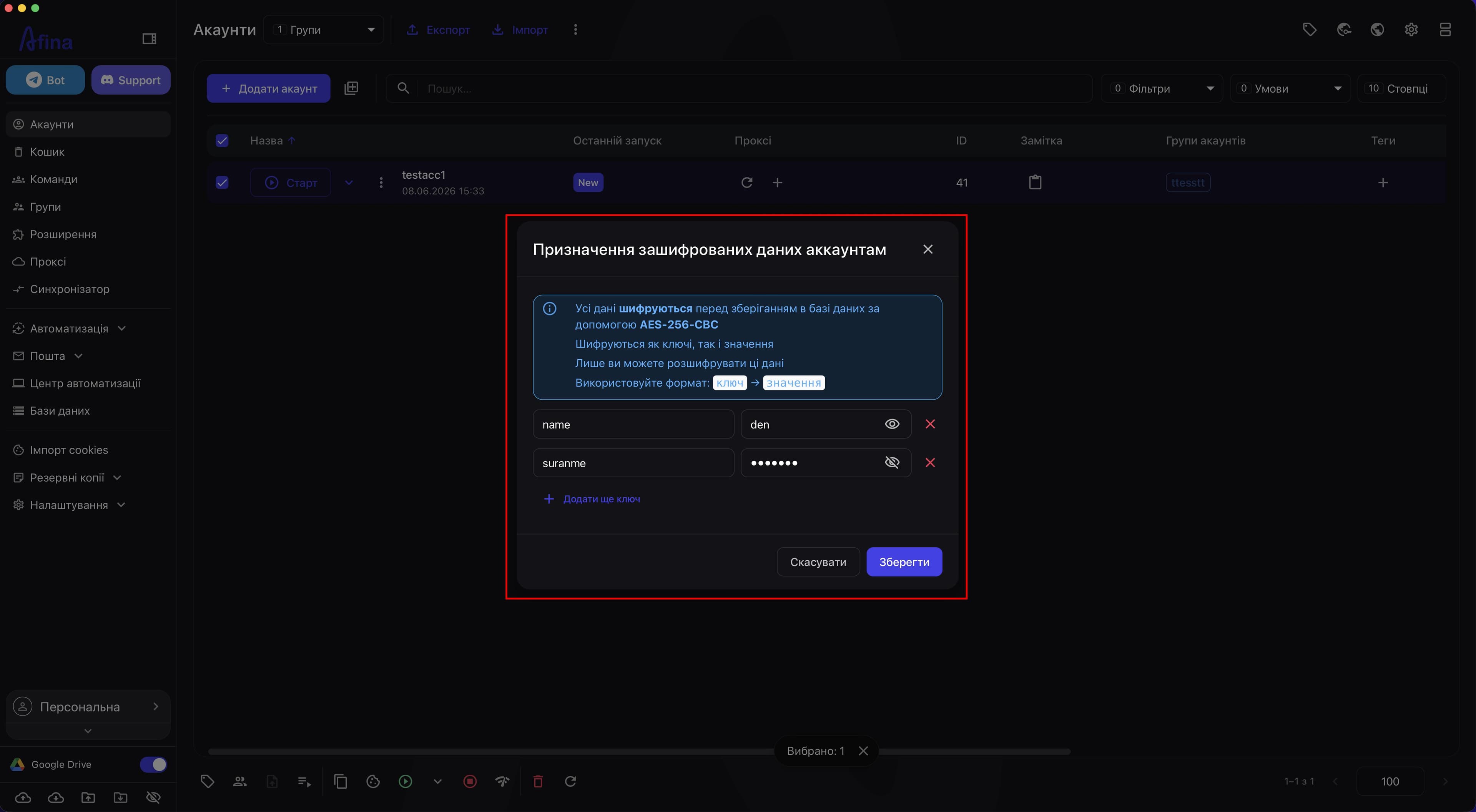
- Натисніть Додати ще ключ, якщо потрібно вручну додати нову пару ключ → значення для одного акаунта.
- Заповніть ключ і значення в новому рядку.
- Змініть наявні значення або приховайте їх іконкою ока.
- Натисніть ✖️ в рядку ключа, якщо потрібно видалити окремий запис.
- Виберіть акаунти чекбоксами, відкрийте меню ⋮ на верхній панелі та оберіть Видалити додаткові дані або Видалити зашифровані дані, якщо потрібно масове видалення.
Масове видалення стирає саме додаткові або зашифровані дані вибраних акаунтів. Профілі, cookies і відкриті вкладки при цьому не видаляються.
На скріншоті показано меню ⋮ поруч із профілем, у якому можна відкрити Додаткові дані або Зашифровані дані для конкретного акаунта.
Наступний скріншот показує вікно редагування даних акаунта з кнопкою Додати ще ключ, полями ключа і значення, іконкою ока та кнопкою видалення рядка.
Окремий скріншот нижче показує масове видалення через верхню панель у розділі Акаунти.
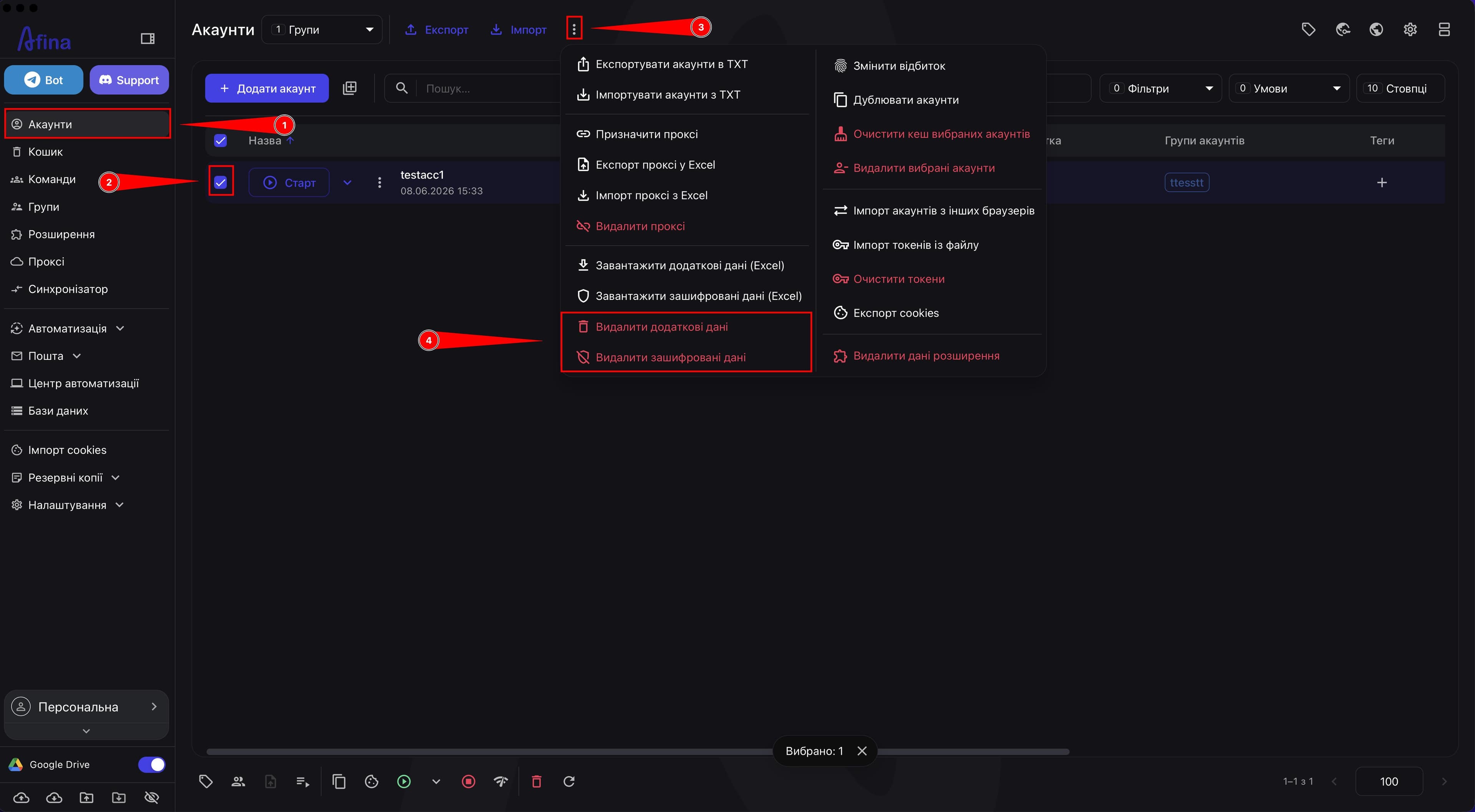
Після підтвердження масового видалення ці дані стираються без можливості відновлення. Перед видаленням перевірте, що вибрали правильні акаунти й тип даних.
Важливі правила формату#
- Назва ключів має містити лише латинські літери
A-Zіa-z, цифри0-9та знак підкреслення_. - Не використовуйте пробіли або спеціальні символи в назвах ключів.
- Порожні ключі або значення не зберігаються.
- Не дублюйте назви стовпців із ключами в одному XLSX-файлі. Офіційна документація не описує окрему логіку для дубльованих ключів, тому краще тримати одну колонку для одного ключа.
Якщо рядок заповнено не повністю, кнопка збереження залишиться неактивною, доки ви не введете і ключ, і значення.
Результат#
Після виконання цих дій ви зможете правильно вибирати між додатковими даними та зашифрованими даними, експортувати їх у .xlsx, масово імпортувати через шаблон, оновлювати окремі значення для кожного акаунта та безпечно видаляти непотрібні записи.