Масове створення акаунтів#
У цьому гайді розбираємо масові дії в розділі «Акаунти»: як створити кілька профілів через форму одночасно, як імпортувати акаунти з Excel-файлу і як видаляти їх без ручної роботи з кожним записом окремо.
Для чого потрібен масовий імпорт акаунтів#
Масовий імпорт економить час у випадках, коли акаунтів багато і створювати їх поодинці незручно.
Найчастіші сценарії:
- старт нової ферми;
- перенесення акаунтів з таблиці або внутрішньої бази;
- швидке створення профілів для команди;
- підготовка акаунтів до подальшого імпорту cookies, проксі або інших даних.
Якщо акаунтів небагато, ручне створення теж підходить. Якщо акаунтів десятки або сотні — Excel-імпорт суттєво швидший і зменшує кількість ручних помилок.
Відкриття вікна масового створення#
1. Відкрийте розділ «Акаунти» У лівій навігаційній панелі натисніть Акаунти. Відкриється основна таблиця профілів.
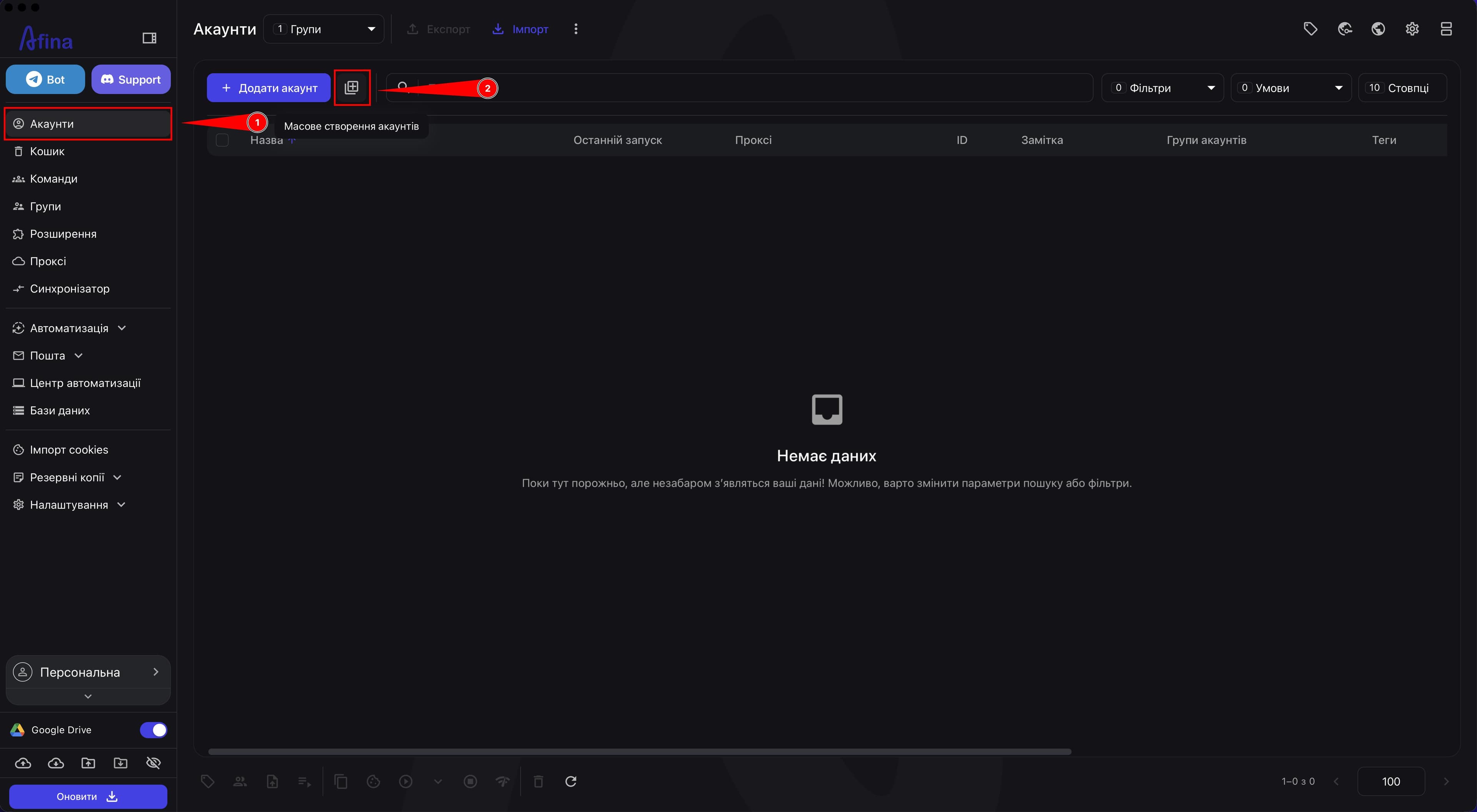
2. Відкрийте вікно масового створення На верхній панелі дій над таблицею знайдіть іконку Масове створення акаунтів — вона розташована поруч із кнопкою додавання акаунта. Натисніть на неї.
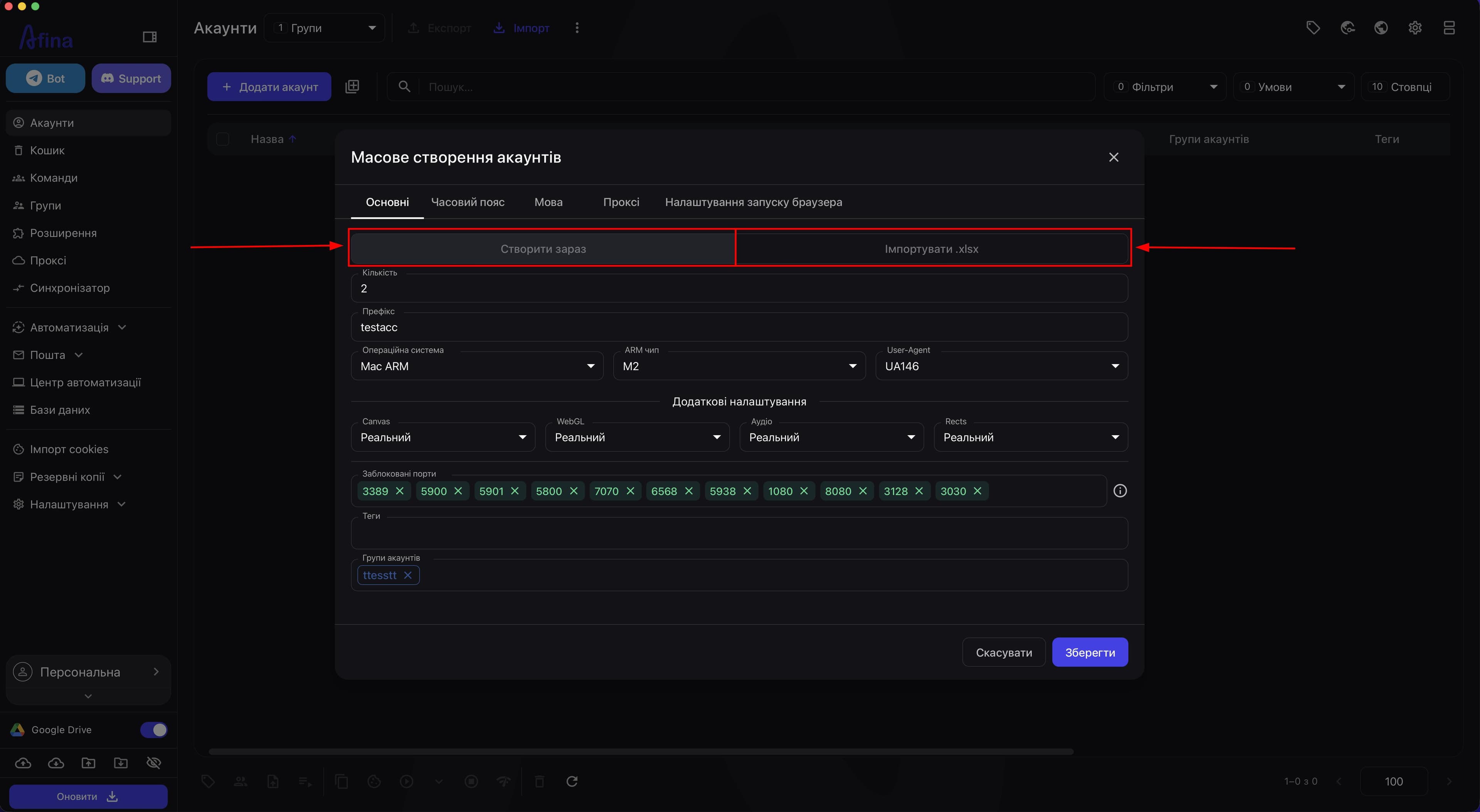
Відкриється модальне вікно «Масове створення акаунтів» з двома режимами на вибір.
На скріншоті нижче показано розділ «Акаунти» із виділеною іконкою «Масове створення акаунтів» на верхній панелі поруч із кнопкою додавання профілю.
3. Оберіть режим роботи У вікні «Масове створення акаунтів» доступні два режими:
- «Створити зараз» — підходить, коли потрібно швидко згенерувати кілька однотипних акаунтів прямо в Afina;
- «Імпортувати .xlsx» — підходить, коли акаунтів багато і вони вже підготовлені у таблиці.
На скріншоті нижче показано вікно «Масове створення акаунтів» з обома режимами.
Створення акаунтів через форму#
1. Залиште активною вкладку «Створити зараз» За замовчуванням відкривається вкладка «Створити зараз» — переконайтеся, що вона активна.
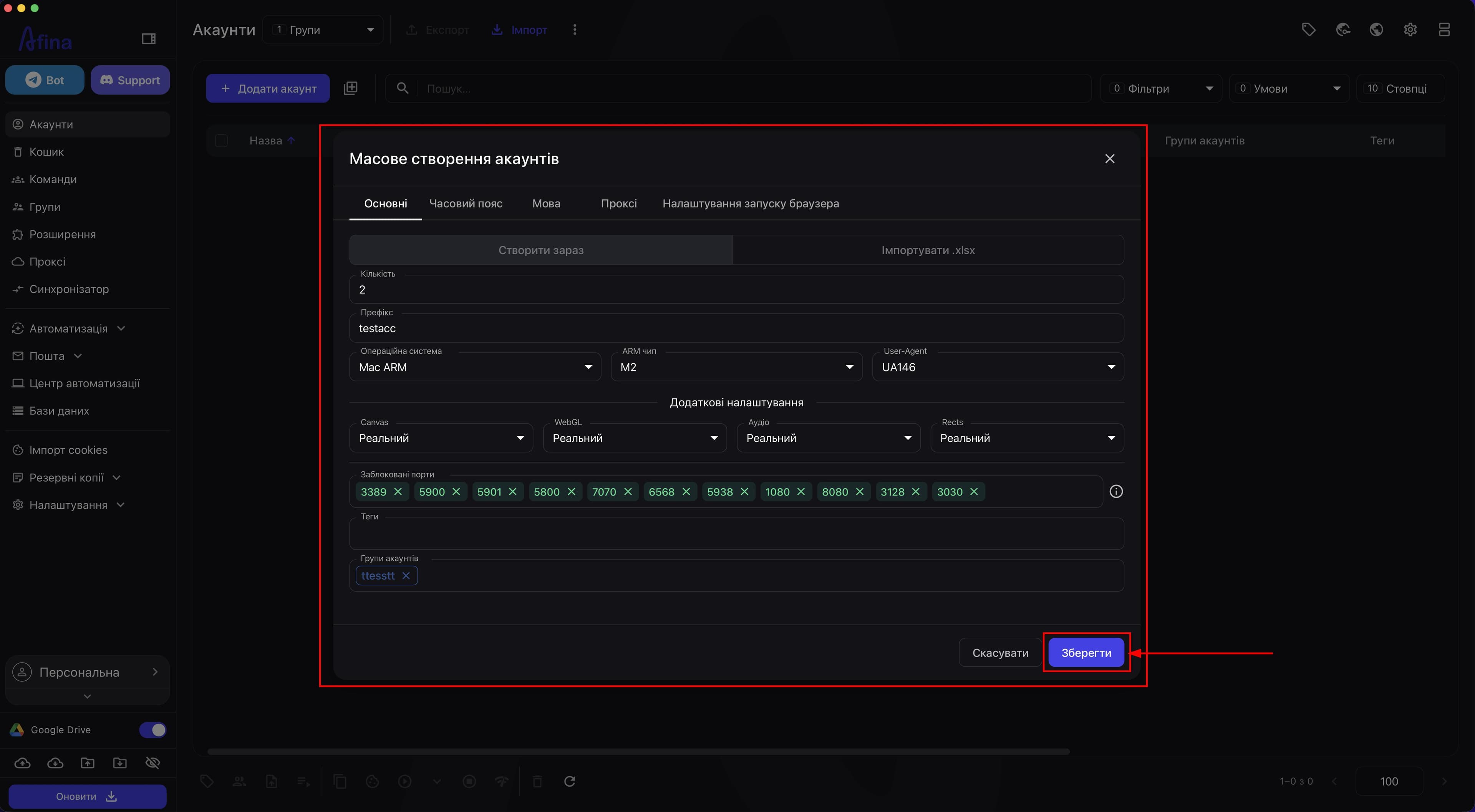
2. Заповніть поля вкладки «Основні» У вкладці «Основні» заповніть обов'язкові параметри:
- «Кількість» — кількість акаунтів, які потрібно створити;
- «Префікс» — текстовий префікс, який Afina додасть до назви кожного профілю;
- «Операційна система» — оберіть зі списку потрібну ОС;
- «User-Agent» — оберіть актуальне ядро браузера на момент створення акаунта.
За потреби налаштуйте додаткові параметри підміни відбитків:
- «Canvas» — рівень підміни Canvas-відбитка;
- «WebGL» — рівень підміни WebGL-відбитка;
- «Аудіо» — рівень підміни аудіо-відбитка;
- «Rects» — підміна геометрії елементів;
- «Заблоковані порти» — список портів, які будуть заблоковані у профілі;
- «Теги» — теги для фільтрації акаунтів у таблиці;
- «Групи акаунтів» — групи, до яких буде додано нові профілі.
3. Налаштуйте інші вкладки за потреби У вікні доступні ще три вкладки: «Часовий пояс», «Мова», «Проксі». Перейдіть до тих, які потрібні для вашого сценарію, і заповніть відповідні параметри.
4. Збережіть акаунти Після заповнення всіх потрібних параметрів натисніть Зберегти. Afina згенерує вказану кількість акаунтів із заданими налаштуваннями і додасть їх у таблицю «Акаунти».
На скріншоті нижче показано вікно «Масове створення акаунтів» у режимі «Створити зараз» із заповненими полями вкладки «Основні» та кнопкою «Зберегти».
Масовий імпорт акаунтів через Excel#
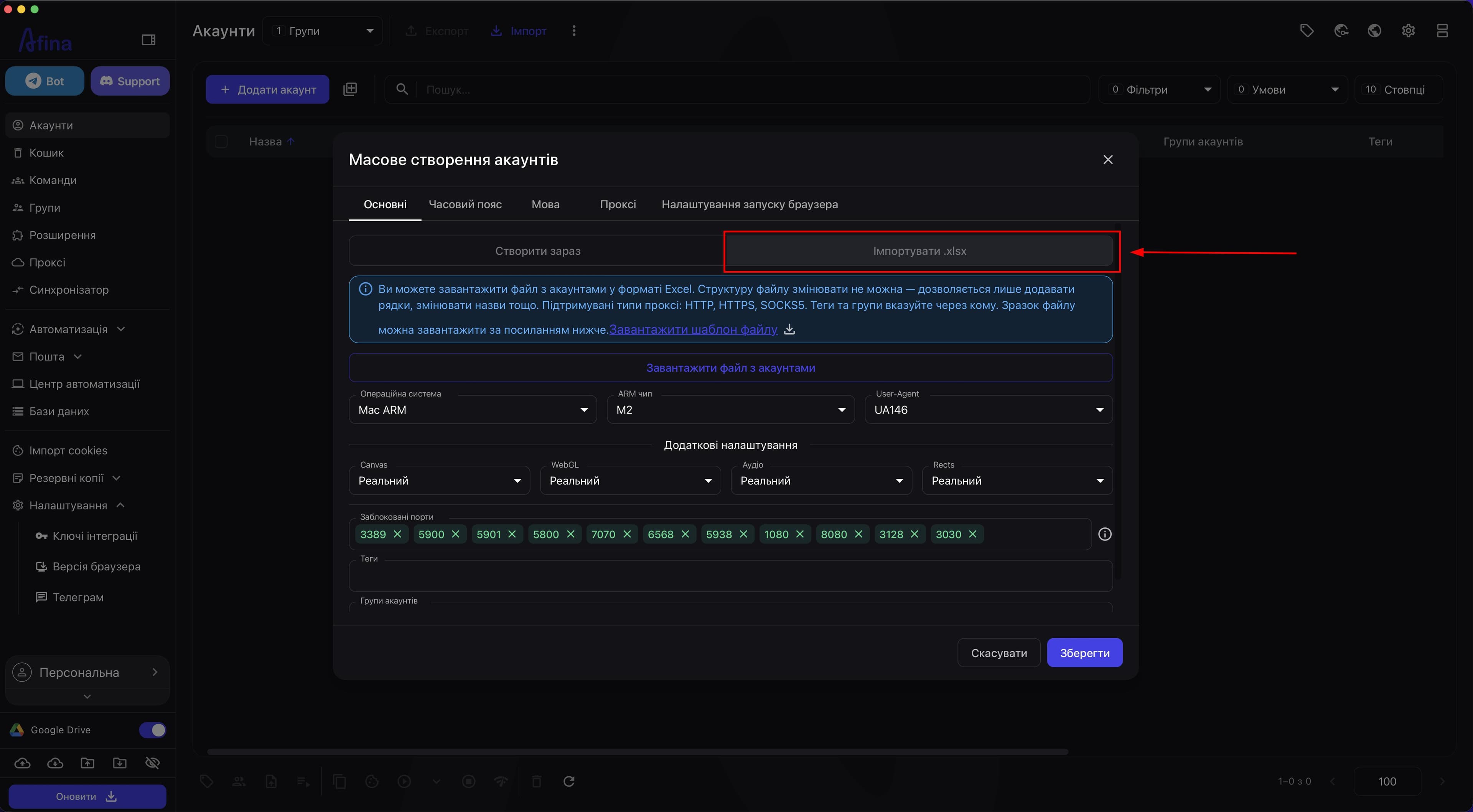
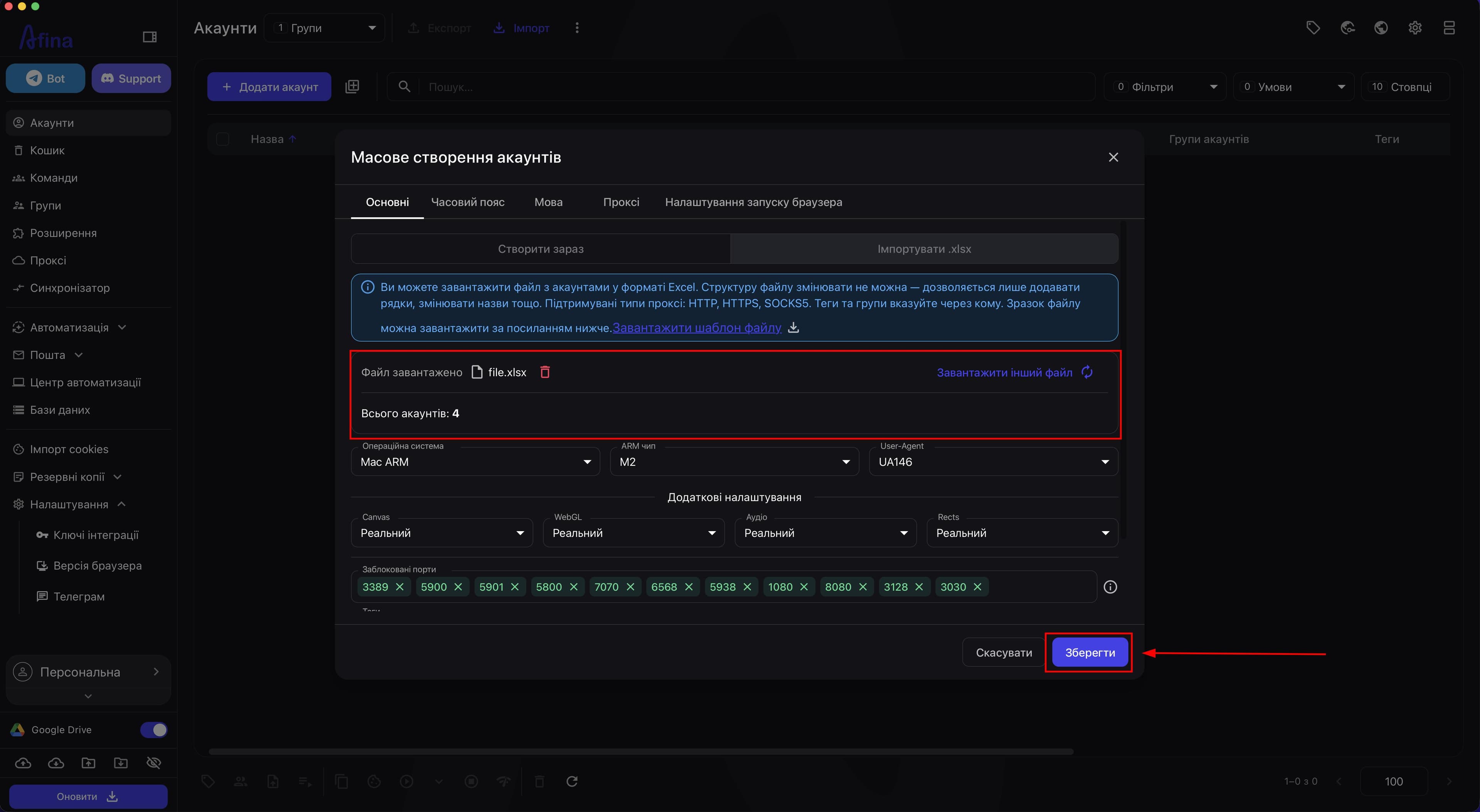
1. Оберіть режим «Імпортувати .xlsx» У вікні «Масове створення акаунтів» натисніть вкладку «Імпортувати .xlsx». Відкриється блок з інструкціями щодо формату файлу та кнопками для завантаження шаблону і вибору файлу.
На скріншоті нижче показано вікно «Масове створення акаунтів» у режимі «Імпортувати .xlsx» з посиланням на шаблон і кнопкою завантаження файлу.
2. Підготуйте Excel-файл Перед імпортом підготуйте файл у форматі, якого очікує Afina.
Якщо готового файлу ще немає, шаблон можна завантажити прямо у вікні: натисніть Завантажити шаблон файлу і збережіть файл на комп'ютері.
Структуру файлу змінювати не можна. Дозволяється лише додавати рядки і заповнювати значення в них. Не потрібно:
- видаляти або перейменовувати колонки;
- змінювати порядок стовпців;
- вставляти власні службові стовпці.
У вікні імпорту Afina окремо зазначає:
- файл має бути у форматі
.xlsx; - підтримувані типи проксі:
HTTP,HTTPS,SOCKS5; - теги і групи потрібно вказувати через кому;
- перед масовим імпортом рекомендується протестувати файл на 1–3 акаунтах.
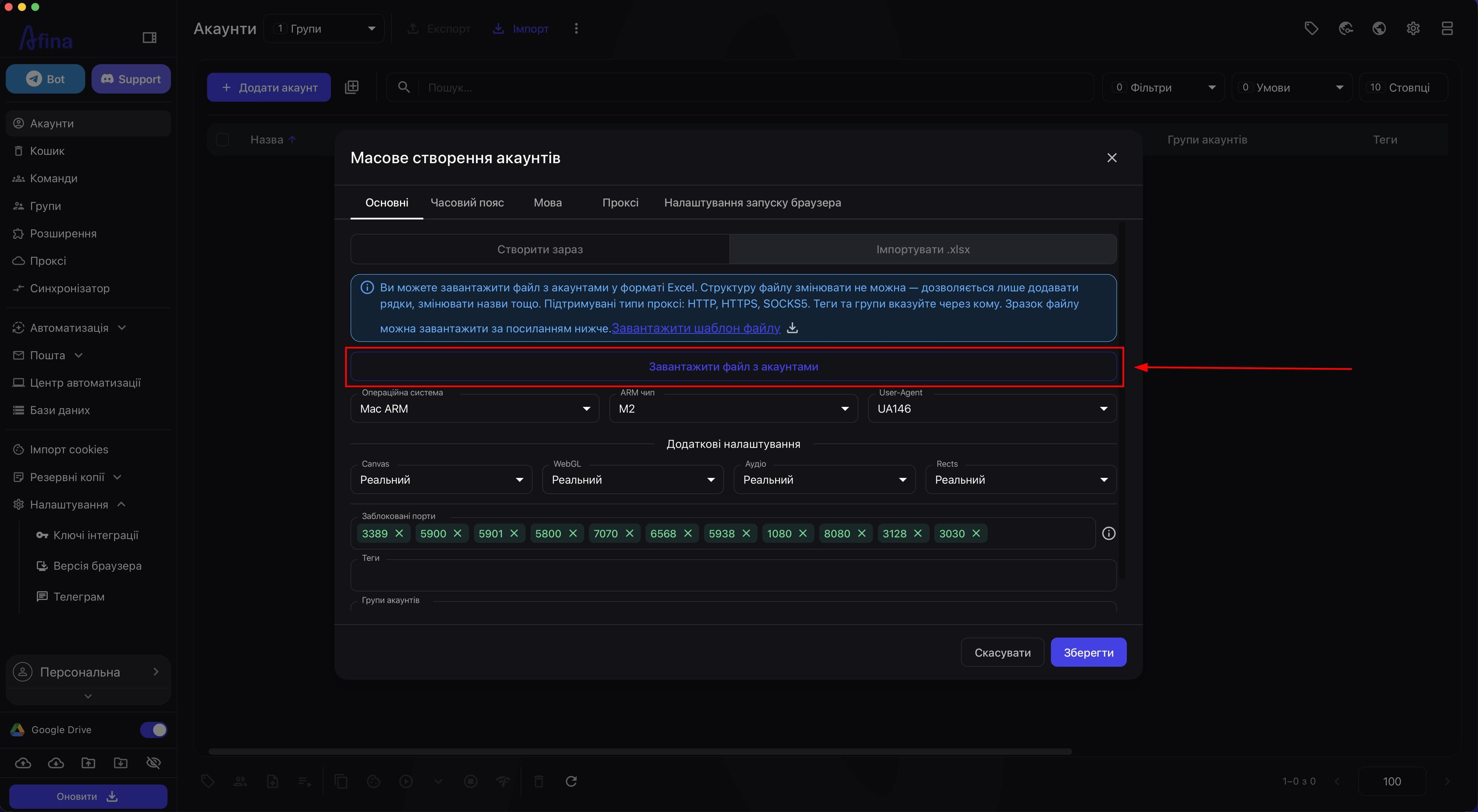
3. Завантажте файл Натисніть Завантажити файл з акаунтами. Відкриється системний діалог вибору файлу — знайдіть підготовлений Excel-файл і двічі клацніть на ньому.
На скріншоті нижче показано системний діалог вибору файлу з виділеним Excel-файлом для імпорту.
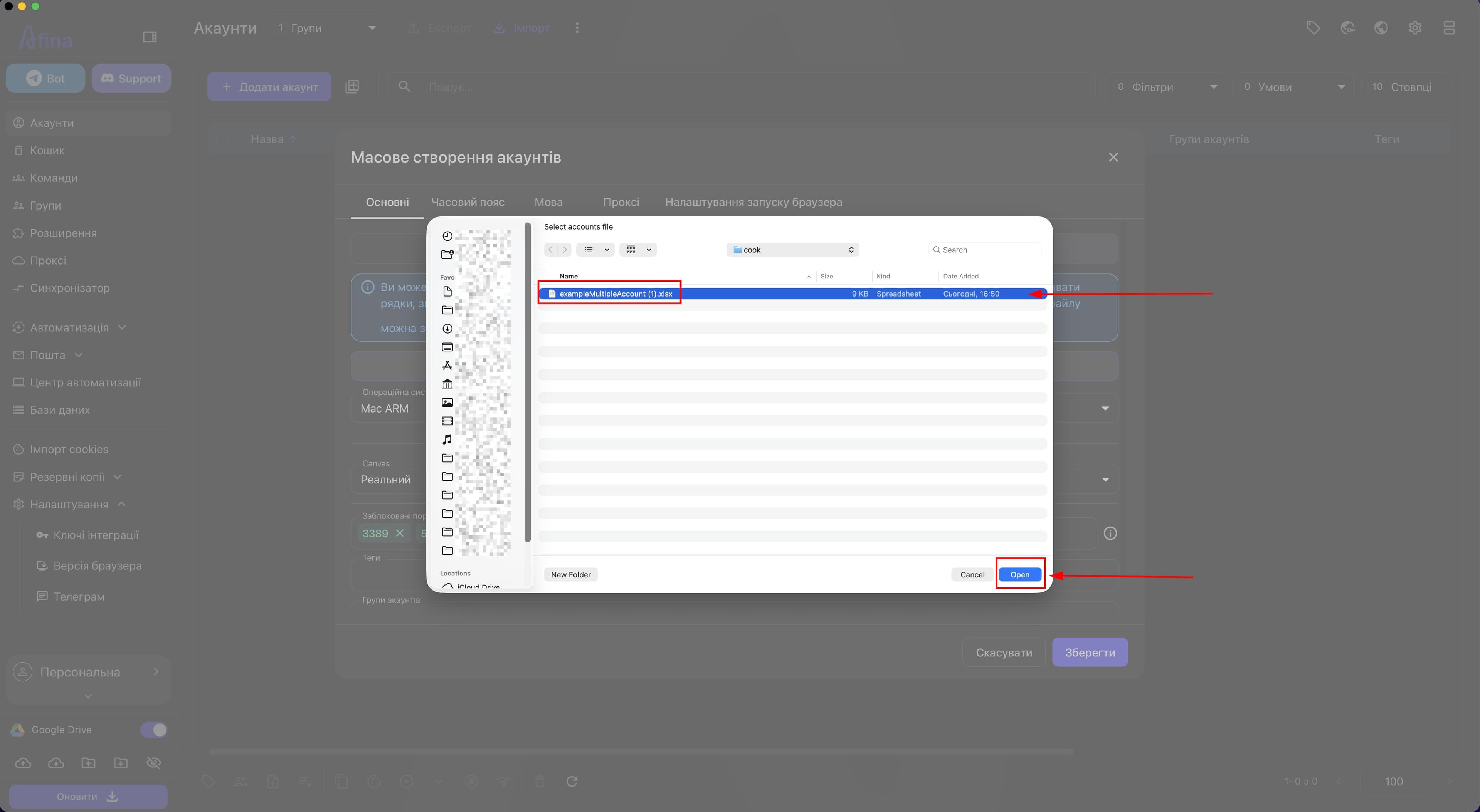
Після вибору файлу у вікні імпорту відобразиться назва завантаженого файлу та кількість акаунтів, готових до імпорту — переконайтеся, що кількість збігається з вашим файлом.
4. Запустіть імпорт Натисніть Зберегти. Afina зчитає дані з файлу і створить акаунти із відповідними налаштуваннями. Після завершення на екрані з'явиться зелене сповіщення «Акаунти успішно створені» або статистика імпорту з кількістю доданих профілів і помилок.
На скріншоті нижче показано приклад Excel-файлу з колонками, який Afina приймає при імпорті.
Формат Excel-файлу#
Afina приймає Excel-файл лише у фіксованій структурі. Файл містить такі колонки:
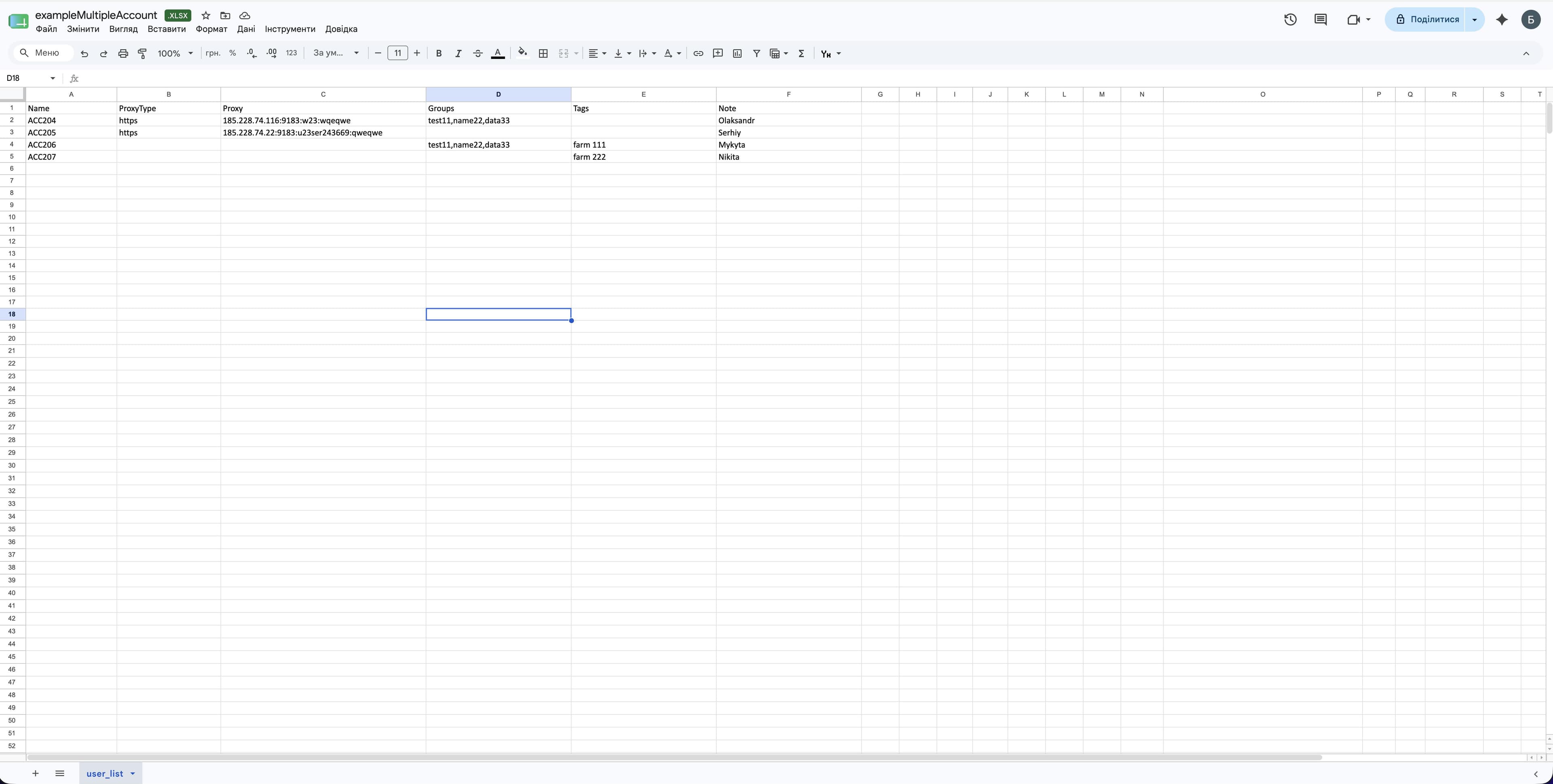
Name— назва акаунта;ProxyType— тип проксі (HTTP,HTTPSабоSOCKS5);Proxy— адреса проксі у форматіhost:port:user:pass;Groups— групи акаунта (кілька значень через кому);Tags— теги (кілька значень через кому);Note— примітка.
Приклад одного рядка:
ACC204 | https | 185.228.74.116:9183:w23:wqeqwe | test11,name22,data33 | | Oleksandr
Що важливо перевірити перед імпортом:
- назви колонок не змінені;
- порядок колонок не змінений;
- значення проксі записані в одному форматі по всьому файлу;
- групи і теги розділені комами;
- у середині таблиці немає порожніх рядків.
На скріншоті нижче показано заповнений Excel-файл для масового імпорту з прикладами значень у кожній колонці.
Якщо у вікні імпорту ви також вказали теги або групи, вони не замінять дані з файлу, а додадуться до тих значень, що вже є всередині документа.
Чому важливо дотримуватись формату#
Фіксований формат потрібен, щоб Afina правильно зчитала кожен рядок як окремий акаунт і розклала дані по правильних полях.
Якщо структура файлу порушена, система може:
- не побачити частину значень;
- створити акаунти з неповними даними;
- відхилити імпорт повністю;
- імпортувати лише частину рядків.
Масове видалення акаунтів#
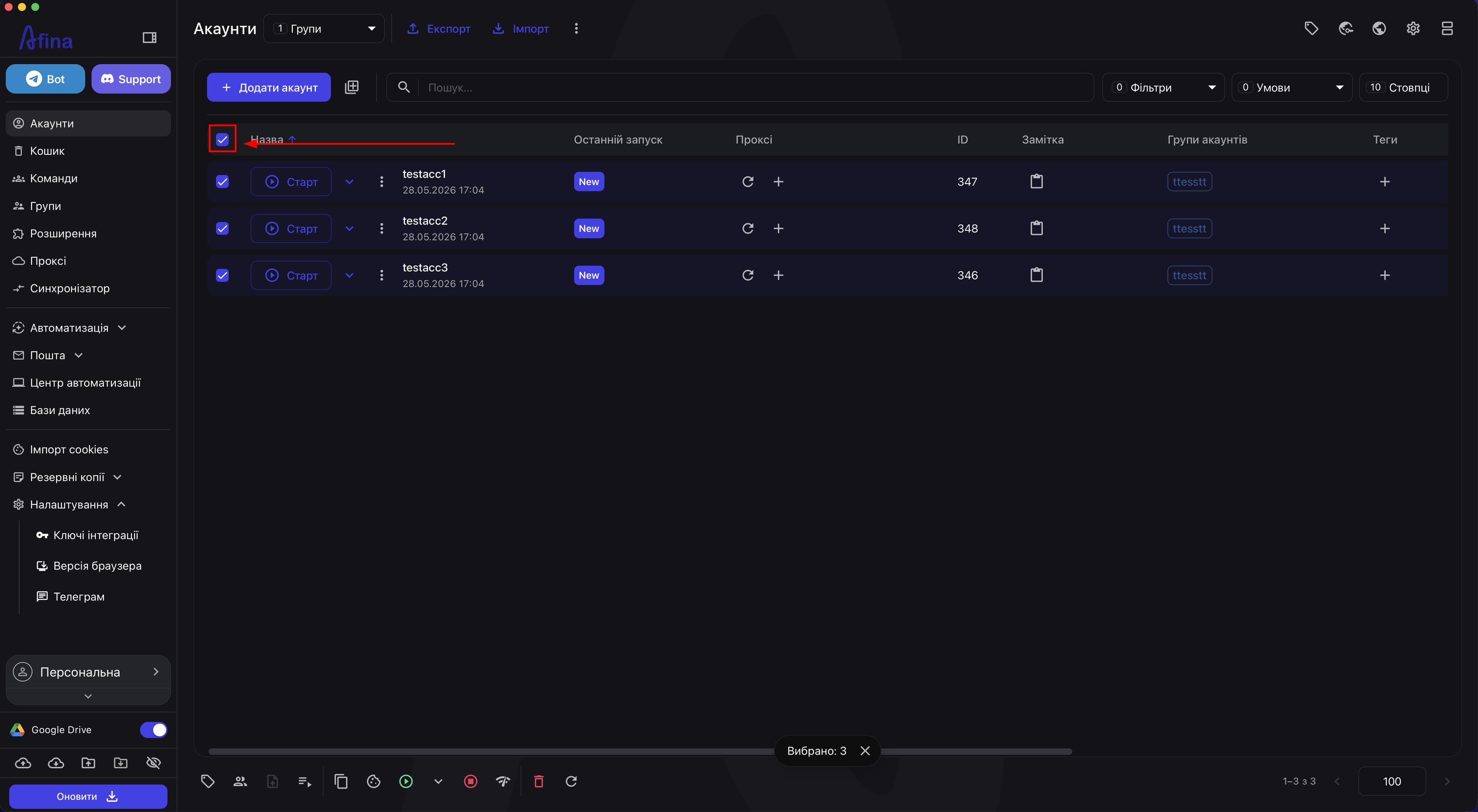
1. Виберіть акаунти У таблиці «Акаунти» позначте чекбоксами всі профілі, які потрібно видалити.
На скріншоті нижче показано таблицю «Акаунти» з кількома вибраними профілями через чекбокси.
2. Перемістіть акаунти в «Кошик» Після вибору акаунтів у нижній панелі дій відобразиться блок із кількістю вибраних елементів. Натисніть іконку кошика Видалити вибрані акаунти.
На скріншоті нижче показано нижню панель дій з активною іконкою видалення вибраних акаунтів.
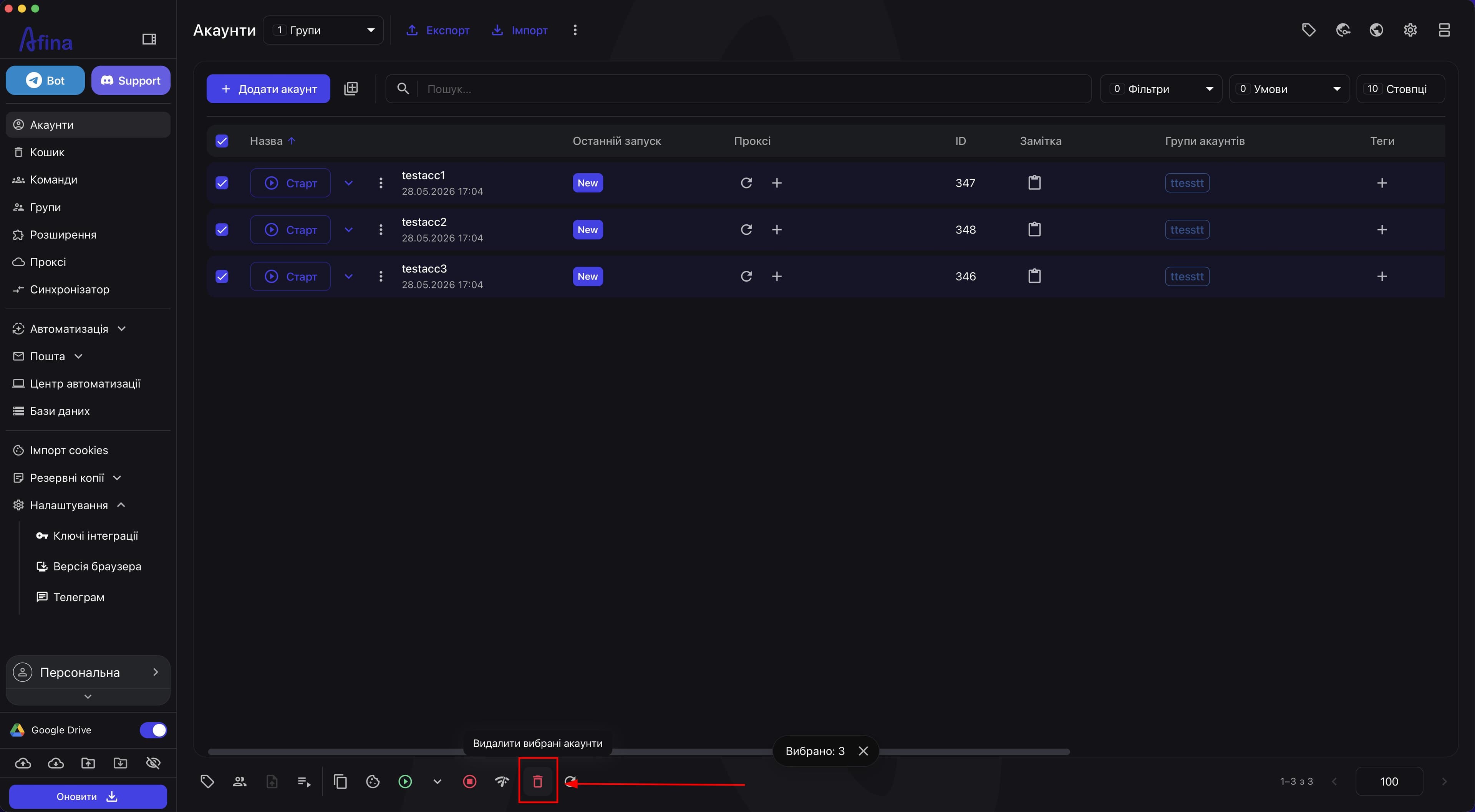
У модальному вікні «Видалення вибраних акаунтів» Afina покаже кількість профілів, які будуть переміщені. Натисніть Підтвердити. Вибрані акаунти не видаляються остаточно — вони переміщуються в розділ «Кошик», звідки їх можна відновити.
3. Відкрийте розділ «Кошик» У лівій навігаційній панелі натисніть Кошик. Тут зберігаються всі акаунти, переміщені на першому кроці видалення.
4. Видаліть акаунти остаточно
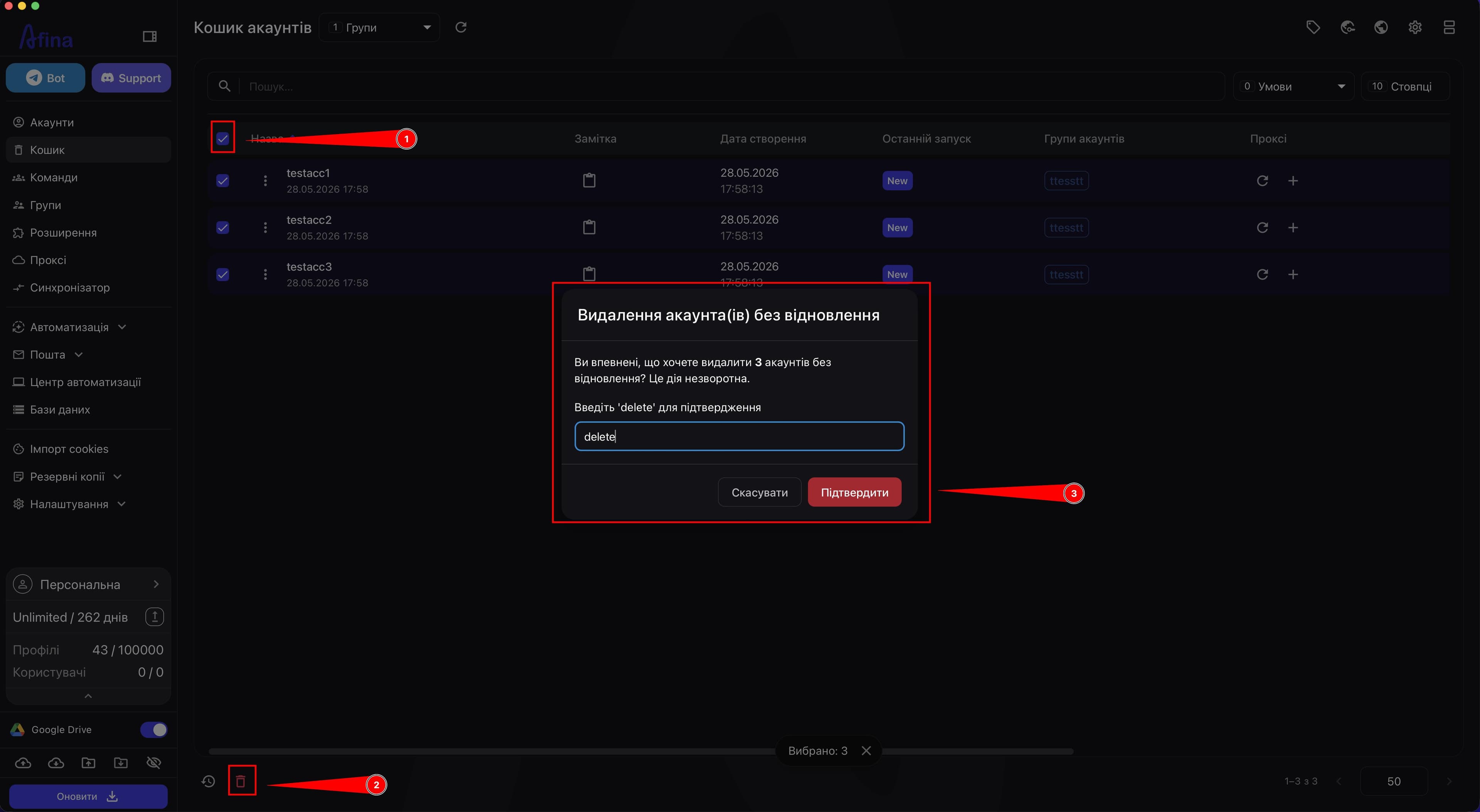
У розділі «Кошик» знову позначте чекбоксами потрібні акаунти. Натисніть іконку або оберіть опцію Видалити без відновлення. У вікні підтвердження введіть слово delete у відповідне поле і натисніть Підтвердити. Після цього вибрані акаунти будуть повністю і безповоротно видалені.
На скріншоті нижче показано модальне вікно підтвердження остаточного видалення з полем для введення delete і кнопкою «Підтвердити».
Перед остаточним видаленням перевіряйте, чи точно вибрані правильні акаунти. Після підтвердження в розділі «Кошик» відновлення неможливе. Якщо в команді працює кілька людей, помилка тут може призвести до безповоротної втрати потрібних профілів.
Перевірка#
Створення через форму відпрацювало коректно, якщо:
- Afina створила вказану кількість акаунтів;
- у нових акаунтів є потрібний префікс;
- базові параметри застосувалися коректно.
Масове додавання через Excel відпрацювало коректно, якщо:
- на екрані з'явилося зелене сповіщення «Акаунти успішно створені»;
- усі потрібні акаунти з'явилися в таблиці;
- кількість створених акаунтів збігається з кількістю рядків у файлі;
- у профілів немає порожніх критичних полів.
Масове видалення відпрацювало коректно, якщо:
- після першого видалення акаунти зникли з розділу «Акаунти» і з'явилися в «Кошику»;
- після видалення з «Кошика» акаунти більше ніде не відображаються;
- інші акаунти залишилися без змін;
- після оновлення сторінки результат не змінюється.
Проблеми та рішення#
Afina не приймає Excel-файл Перевірте:
- чи правильний формат файлу (
.xlsx); - чи не змінена структура файлу;
- чи не перейменовані колонки
Name,ProxyType,Proxy,Groups,Tags,Note; - чи немає порожніх обов'язкових полів;
- чи файл відкривається без пошкоджень;
- чи немає зайвих символів, пробілів або службових рядків.
Імпортувалась не вся таблиця Найчастіше це означає, що частина рядків заповнена некоректно.
Що зробити:
- Порівняйте проблемні рядки з тими, які імпортувалися успішно.
- Перевірте обов'язкові поля.
- Повторіть імпорт на невеликому тестовому файлі.
Акаунти створилися, але параметри не ті, що очікувалися Перевірте:
- яке значення було вказане у полі «Кількість»;
- який «Префікс» ви задали;
- чи правильно обрані «Операційна система» і «User-Agent»;
- чи переглянуті додаткові вкладки: «Часовий пояс», «Мова», «Проксі».
Видалили не ті акаунти Якщо акаунти ще лежать у «Кошику» — не виконуйте остаточне видалення. Виберіть їх і натисніть Відновити, щоб повернути у робочий список.
Якщо акаунти вже видалені з «Кошика» остаточно, перевірте, чи є резервна копія, експорт або інше джерело, звідки можна відновити профілі.