Налаштування телеграм-бота для Afina#
У цьому гайді показано, як створити Telegram-бота, підключити його до Afina та активувати сповіщення для вашого чату. Після цього Afina зможе надсилати повідомлення у вибраний Telegram-чат бот.
Перш ніж почати#
Перед початком у вас має бути встановлений Telegram і доступ до вашої Afina.
Створення Telegram-бота#
- Відкрийте Telegram.
- У полі «Пошук» введіть
@BotFather. - Відкрийте чат із @BotFather.
- Натисніть Start.
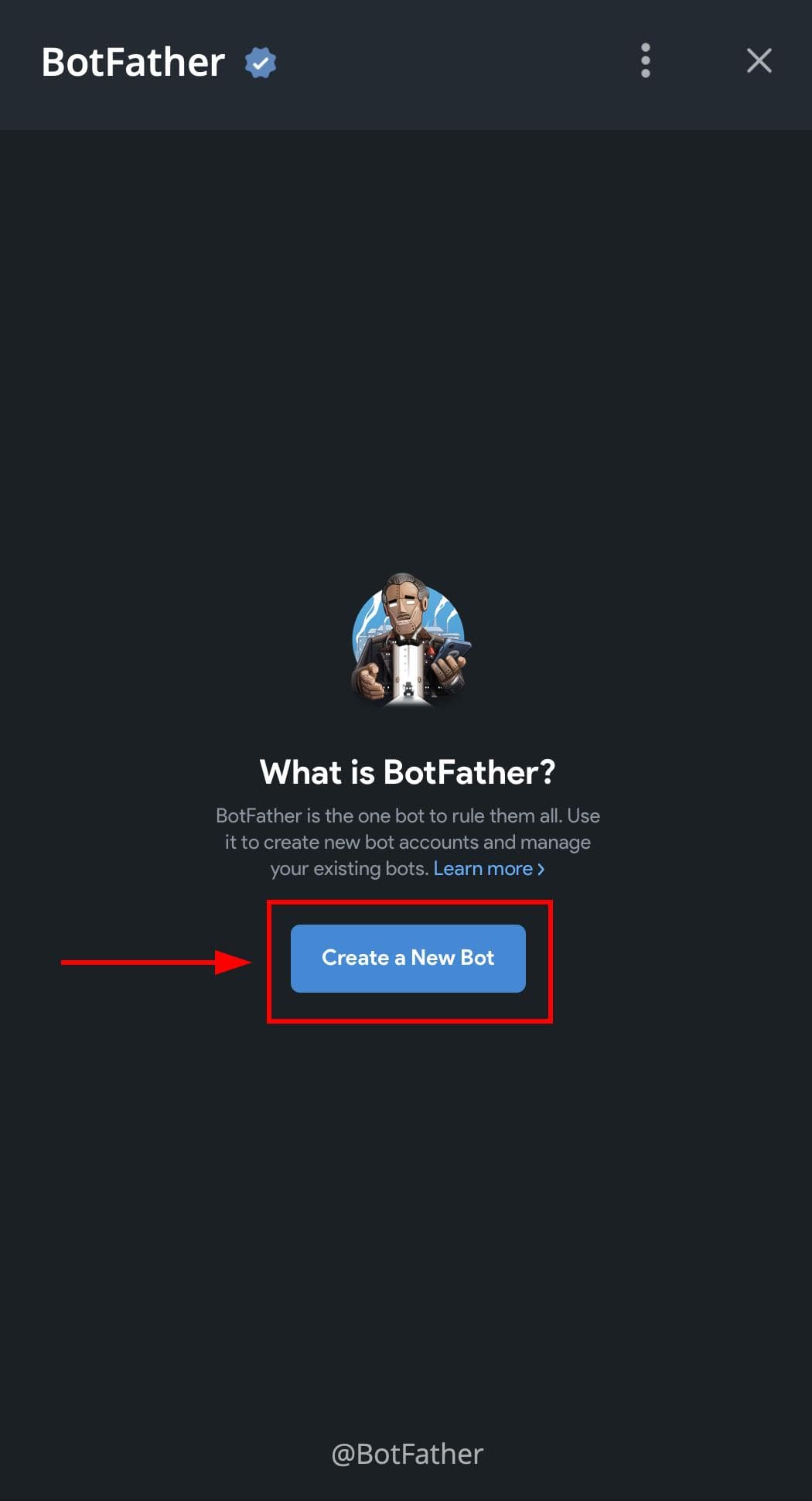
- Натисніть Create a New Bot.
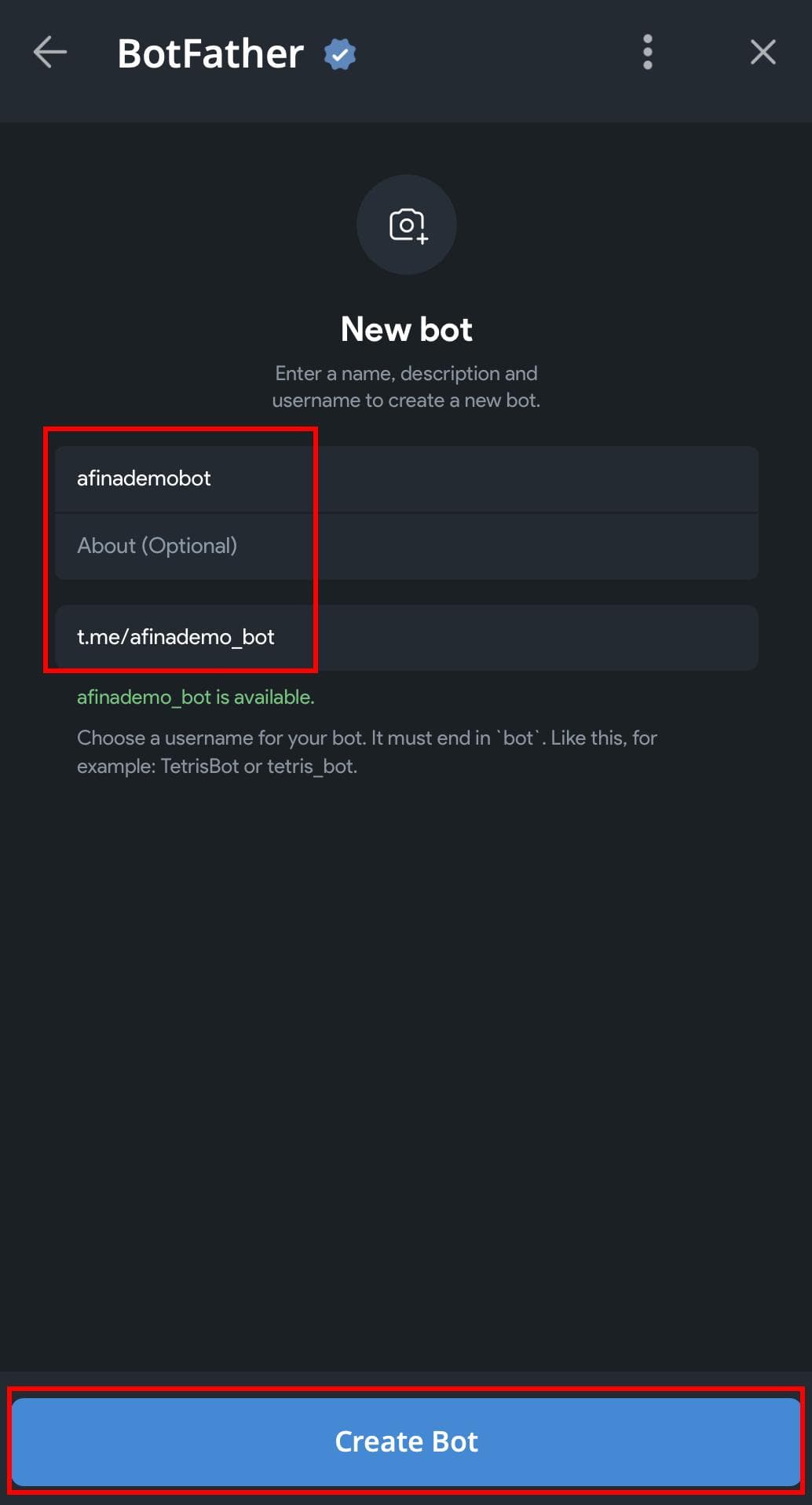
- У верхньому полі введіть назву бота.
- У нижньому полі введіть унікальний username бота.
- Натисніть Create Bot.
На скріншоті нижче показано відкритий чат із @BotFather, у якому доступна кнопка Create a New Bot.
Наступний скріншот показує форму New bot із полями для назви, опису та username і кнопкою Create Bot.
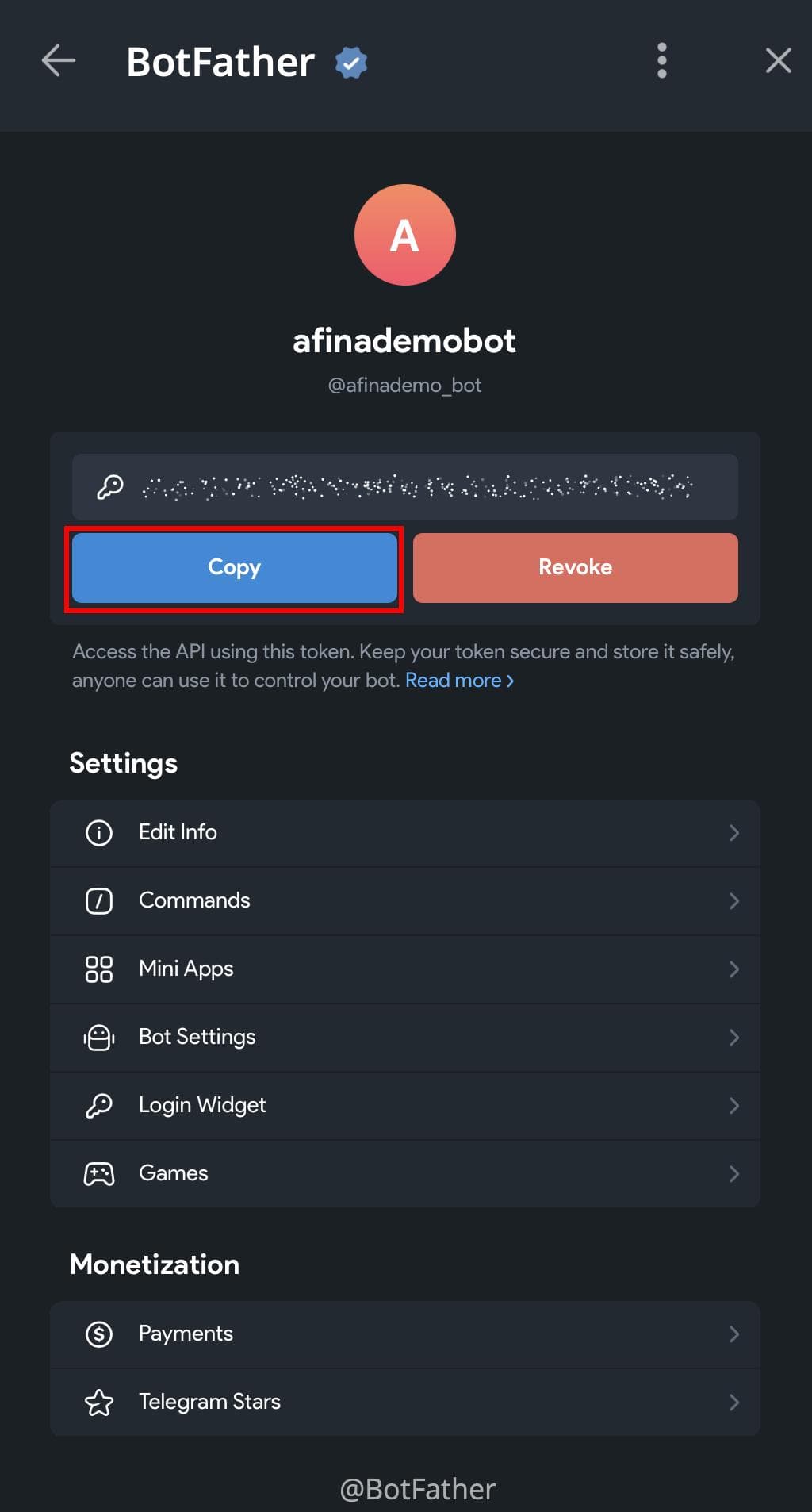
- Після створення бота відкрийте його налаштування.
- Натисніть Copy біля API-токена.
На скріншоті нижче показано сторінку створеного бота з кнопкою Copy для копіювання API-токена.
Підключення Telegram в Afina#
- У правому верхньому куті Afina натисніть іконку налаштувань.
- У випадаючому меню виберіть Основні налаштування Afina.
- У вікні «Основні налаштування Afina» відкрийте вкладку API.
На скріншоті нижче показано перехід до Основні налаштування Afina, відкриту вкладку API, поле «API ключ Telegram» і перемикач «Увімкнути Telegram».
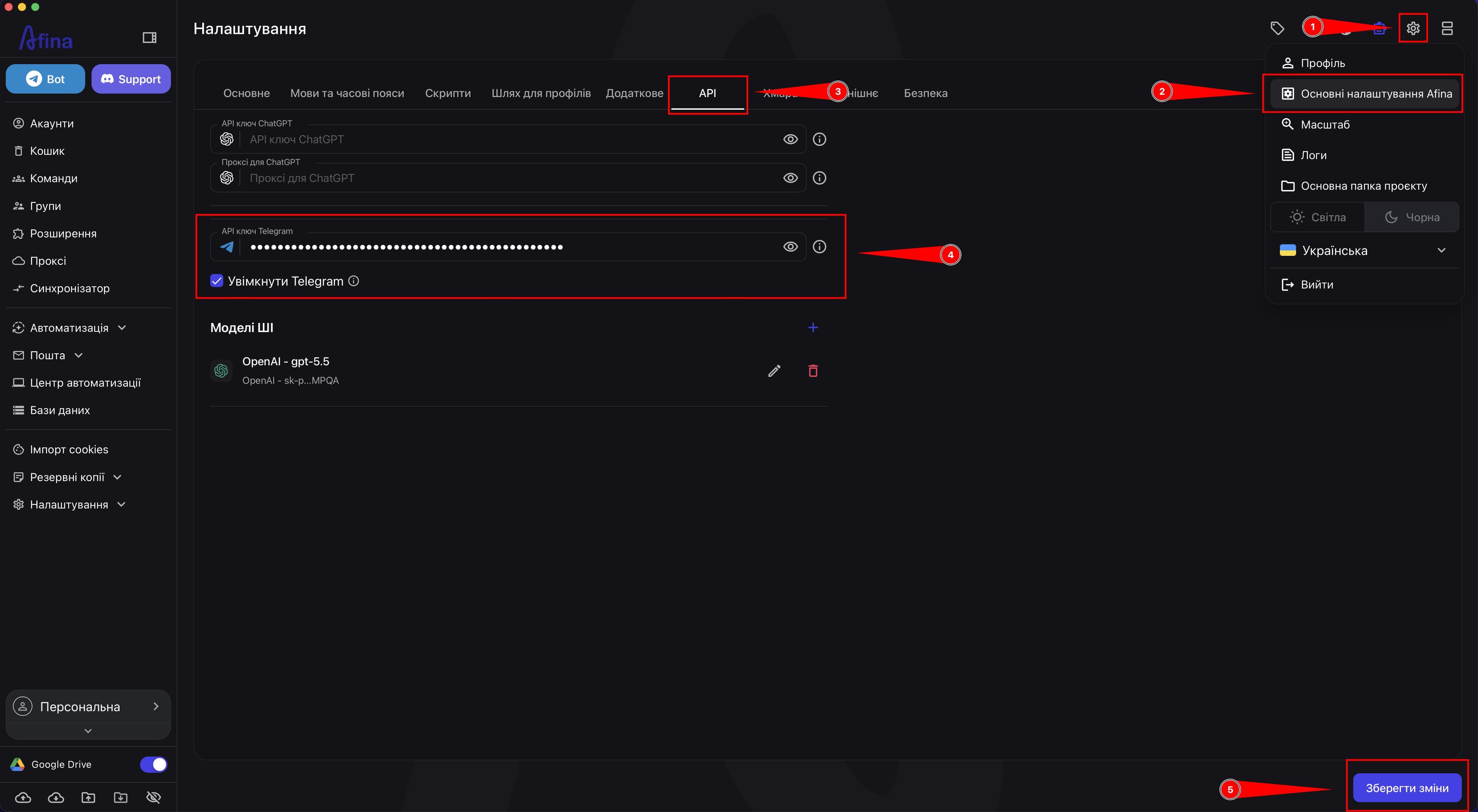
- У полі «API ключ Telegram» вставте токен, який ви скопіювали в Telegram.
- Лише після вставлення токена увімкніть перемикач «Увімкнути Telegram». Якщо увімкнути Telegram до додавання ключа, бот не авторизується.
- Натисніть Зберегти зміни.
Отримання ID чату#
- Поверніться до Telegram.
- У полі «Пошук» знайдіть створеного бота за його username.
- Відкрийте чат із ботом.
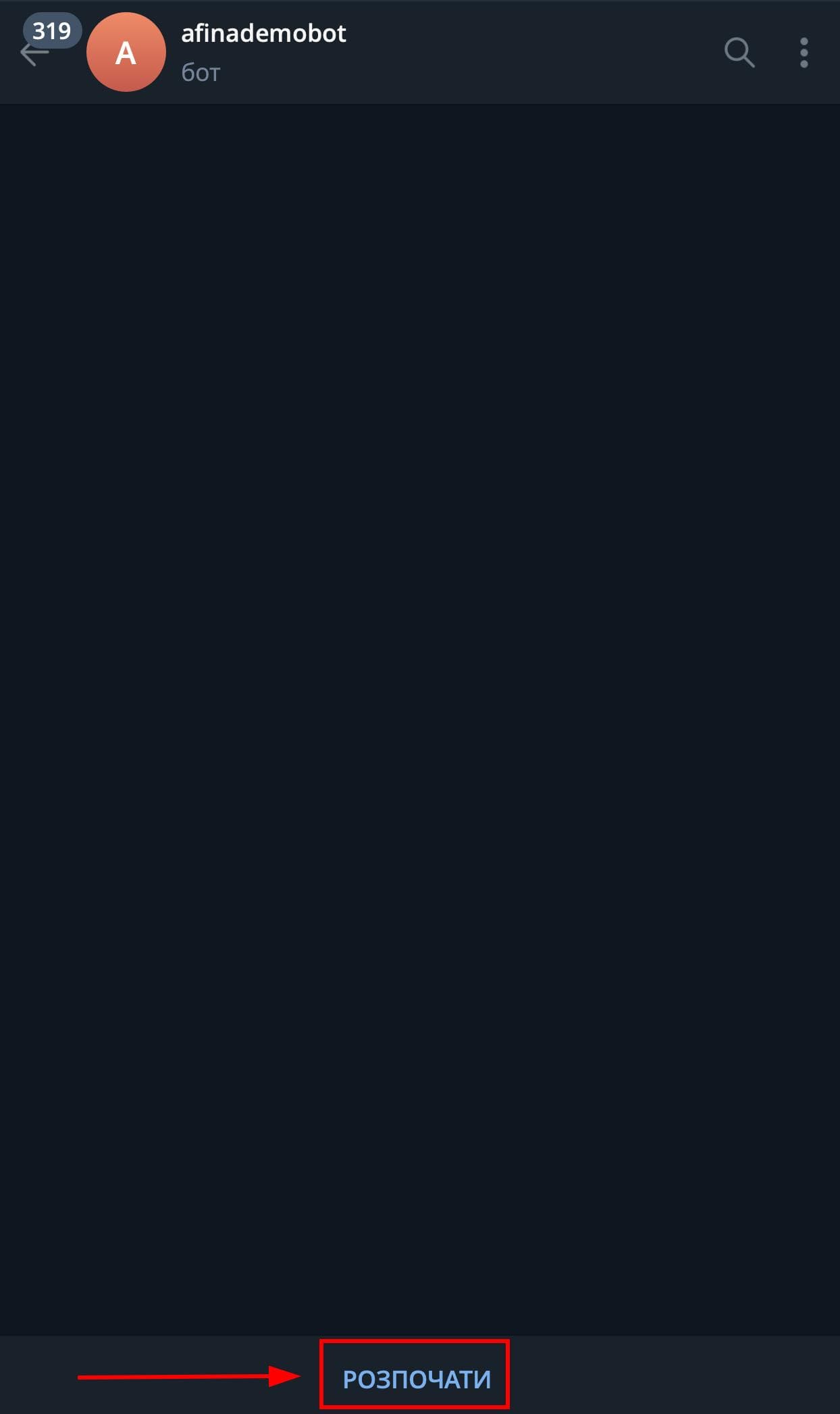
- Натисніть Розпочати або надішліть команду
Start. Це обов'язковий крок: без запуску бота повідомлення не надсилатимуться, а Telegram-блок у скриптах може давати помилку.
На скріншоті нижче показано чат зі створеним Telegram-ботом і кнопку Розпочати.
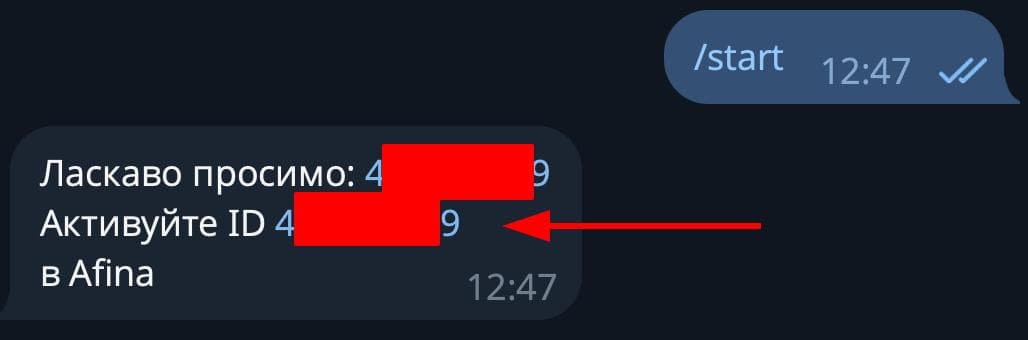
- Дочекайтеся повідомлення від бота з ID чату. Копіювати ID не потрібно: після запуску бота він автоматично додається в розділ «Telegram» в Afina.
На скріншоті нижче показано повідомлення бота, у якому відображається ID чату. Цей ID використовується для перевірки запису в Afina, але не вноситься вручну.
Налаштування чату в Afina#
- Поверніться до Afina.
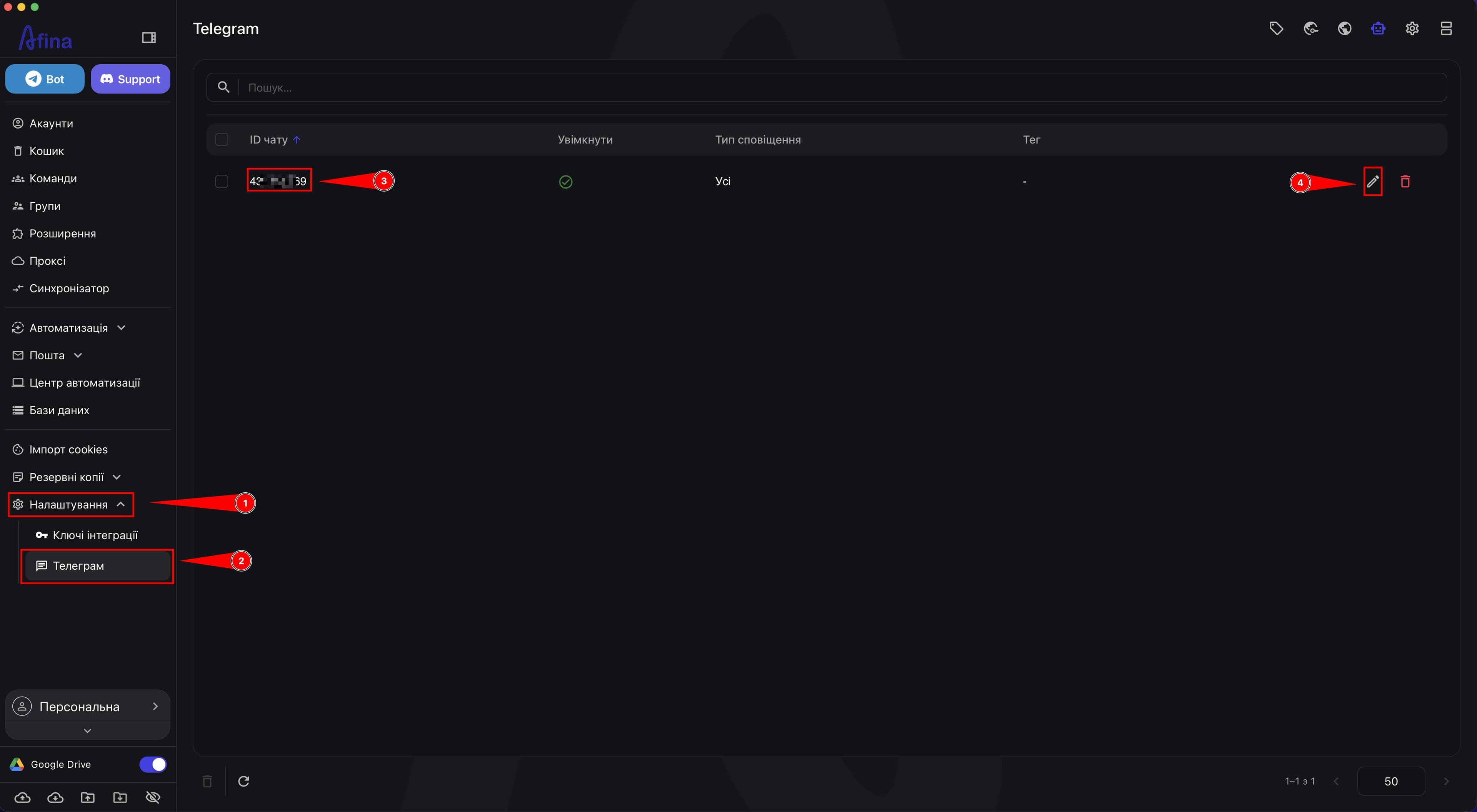
- У лівому меню відкрийте розділ Налаштування.
- Виберіть пункт Telegram.
- Знайдіть підключений чат у списку. Якщо запис не з'явився, натисніть іконку Оновити сторінку.
- Перевірте, що ID чату в Afina збігається з ID чату з повідомлення бота.
- Натисніть іконку олівця праворуч від потрібного чату.
На скріншоті нижче показано розділ Telegram, у якому видно ID чату і іконку олівця для редагування прав доступу.
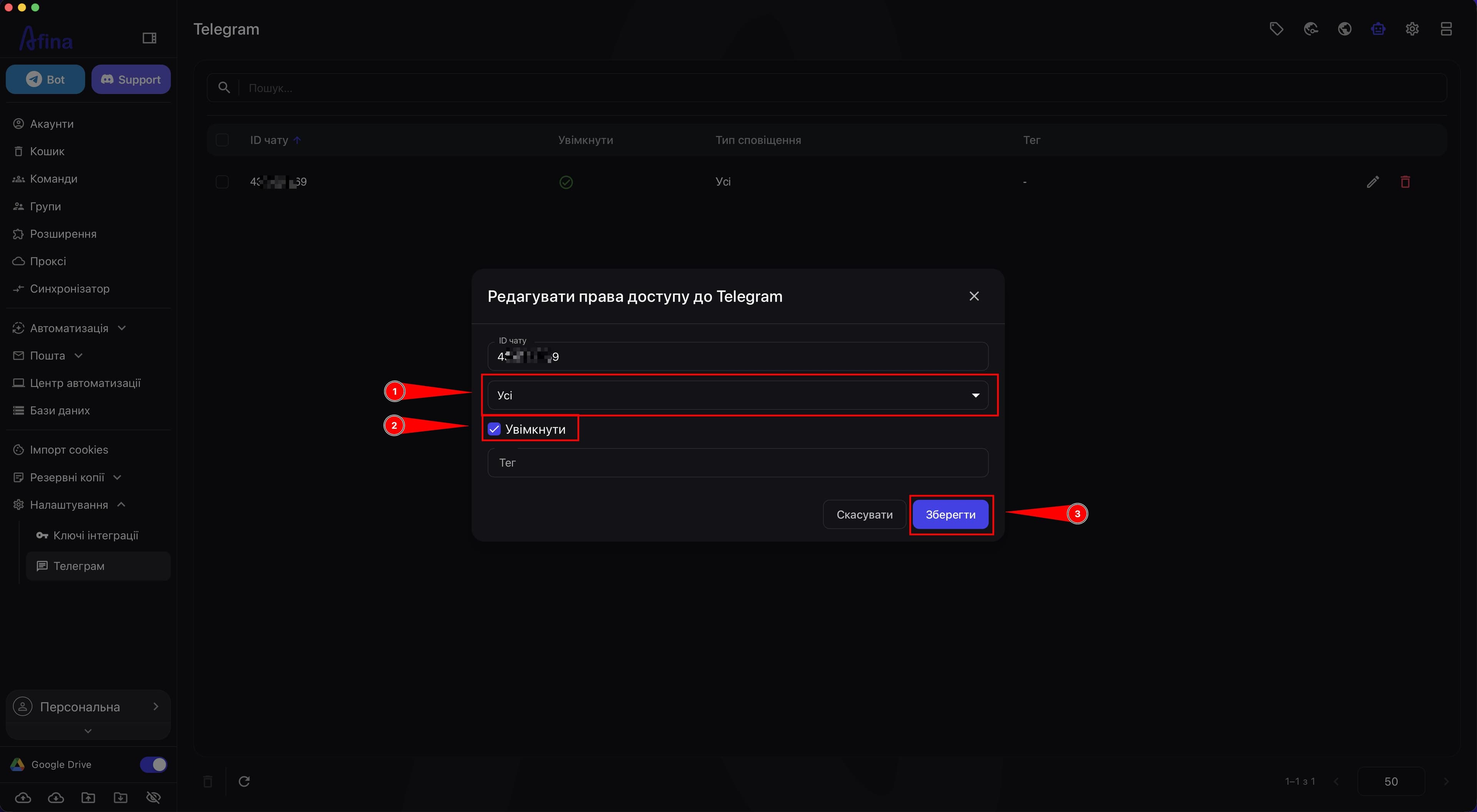
- У вікні «Редагувати права доступу до Telegram» у полі «Тип сповіщення» виберіть потрібний варіант: «Усі» для всіх сповіщень, «Читати» для повідомлень читання, «Скрипти» для подій зі скриптів.
- За потреби заповніть поле «Тег», щоб промаркувати чат і швидше знаходити потрібний доступ.
- Увімкніть чекбокс «Увімкнути».
- Натисніть Зберегти.
На скріншоті нижче показано вікно «Редагувати права доступу до Telegram» з полем «Тип сповіщення», полем «Тег» і чекбоксом «Увімкнути».
Якщо бот уже використовується в іншій інсталяції Afina, перевірте, чи для потрібного чату увімкнено чекбокс «Увімкнути», інакше повідомлення можуть не надходити.
Щоб у Telegram-повідомленнях було видно, який акаунт надіслав сповіщення, відкрийте вкладку «Скрипти» в «Основних налаштуваннях Afina» і додайте змінну ${accountName} у поле «Формат заголовка Telegram».
До Telegram-бота можна додати не тільки власний Telegram, а й кілька інших чатів. Для кожного чату можна окремо налаштувати доступи, тип сповіщення, тег і чекбокс «Увімкнути».
Результат#
Після виконання цих кроків Telegram буде підключений до Afina: API ключ Telegram збережеться в налаштуваннях, потрібний ID чату автоматично з'явиться в розділі «Telegram», а всі сповіщення, які ви налаштуєте для цього чату, надходитимуть у Telegram-бот.