Екран за замовчуванням і розмір монітора#
У Afina є два рівні керування розміром вікна браузера — глобальні налаштування та налаштування конкретного профілю. Ця сторінка пояснює, чим відрізняються параметри «Монітор», «Розмір вікна» і «Розмір екрана» та як вони взаємодіють між собою.
Що саме налаштовується#
Є два рівні налаштування:
- глобальні налаштування Afina — задають поведінку за замовчуванням для всіх профілів;
- налаштування конкретного профілю — дозволяють перевизначити глобальну логіку для окремого акаунта.
Також існують два окремі параметри:
- «Монітор» — роздільна здатність фізичного монітора, на якому браузер відкриватиметься під час запуску;
- «Розмір вікна» / «Розмір екрана» — розмір вікна браузера.
У глобальних налаштуваннях цей параметр підписаний як «Розмір вікна», а в налаштуваннях профілю — як «Розмір екрана». По суті це одне й те саме значення, але застосовується на різних рівнях.
Глобальні налаштування Afina#
Натисніть іконку шестерні у верхньому правому куті інтерфейсу. У випадаючому меню виберіть Основні налаштування Afina. Відкриється сторінка централізованого керування системними параметрами.
Потрібні налаштування знаходяться одразу на вкладці «Основне», яка відкривається першою за замовчуванням. У ній доступні три параметри:
- прапорець «Завжди використовувати розмір вікна з налаштувань»;
- поле «Розмір вікна»;
- поле «Монітор».
На скриншоті нижче показано вкладку «Основне» в глобальних налаштуваннях Afina. Зверніть увагу на розташування прапорця та полів «Розмір вікна» і «Монітор».
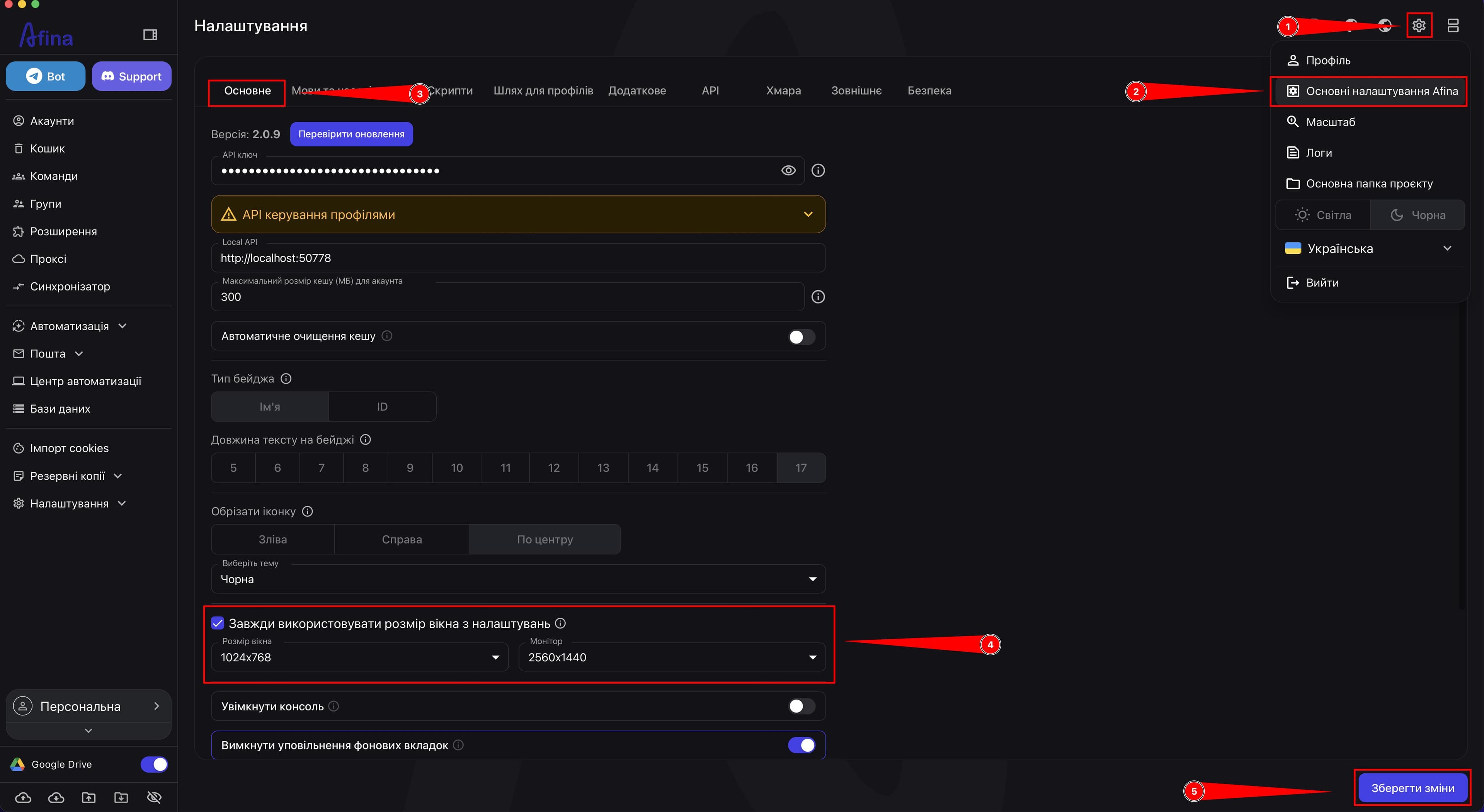
«Монітор» задає фізичний дисплей, на якому відкриватимуться нові профілі. Натисніть на поле «Монітор» і виберіть потрібний дисплей зі списку — наприклад, «Основний монітор».
«Розмір вікна» задає розмір, з яким відкриватиметься вікно браузера.
Прапорець «Завжди використовувати розмір вікна з налаштувань» визначає поведінку при запуску:
- якщо прапорець увімкнений, Afina щоразу відкриватиме браузер із розміром, вказаним у полі «Розмір вікна»;
- якщо прапорець вимкнений, вікно браузера відкриватиметься з тим розміром і положенням, які були під час останнього закриття профілю.
Після внесення змін натисніть Зберегти зміни внизу сторінки.
Налаштування в профілі#
Перейдіть до розділу «Акаунти». У таблиці знайдіть потрібний профіль. Натисніть іконку ⋮ у стовпці «Назва» відповідного рядка. У випадаючому меню виберіть Змінити. Відкриється модальне вікно «Редагувати акаунт».
Перейдіть на вкладку «Основні» — вона відкривається першою за замовчуванням. Знайдіть блок «Додаткові налаштування». У ньому є:
- прапорець «Використовувати екран за замовчуванням»;
- поле «Розмір екрана».
На скриншоті нижче показано блок «Додаткові налаштування» у вікні «Редагувати акаунт» з увімкненим прапорцем «Використовувати екран за замовчуванням».
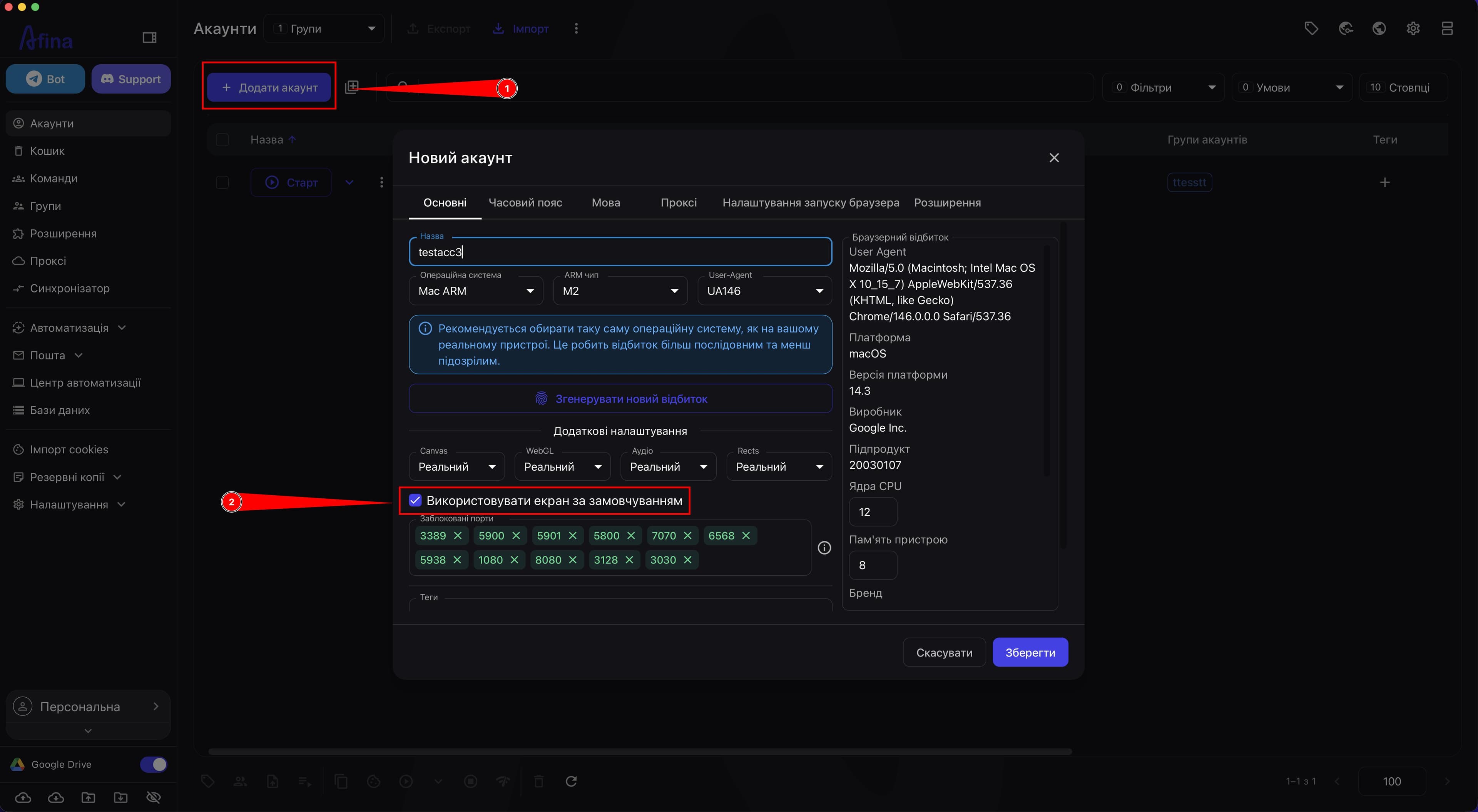
«Розмір екрана» — це розмір вікна браузера для конкретного акаунта.
Якщо прапорець «Використовувати екран за замовчуванням» увімкнений — він має стати синім — профіль бере розмір вікна з глобальних налаштувань Afina.
Щоб задати власний розмір для цього акаунта:
- Зніміть прапорець «Використовувати екран за замовчуванням» — він має стати сірим.
- Натисніть на поле «Розмір екрана» — відкриється список доступних значень.
- Виберіть потрібне значення: 1024×1024 (квадрат), 1024×1792 (вертикаль) або 1792×1024 (горизонталь).
- Натисніть Зберегти для застосування змін.
На скриншоті нижче — вікно «Редагувати акаунт» з вимкненим прапорцем та відкритим списком «Розмір екрана» з доступними значеннями.
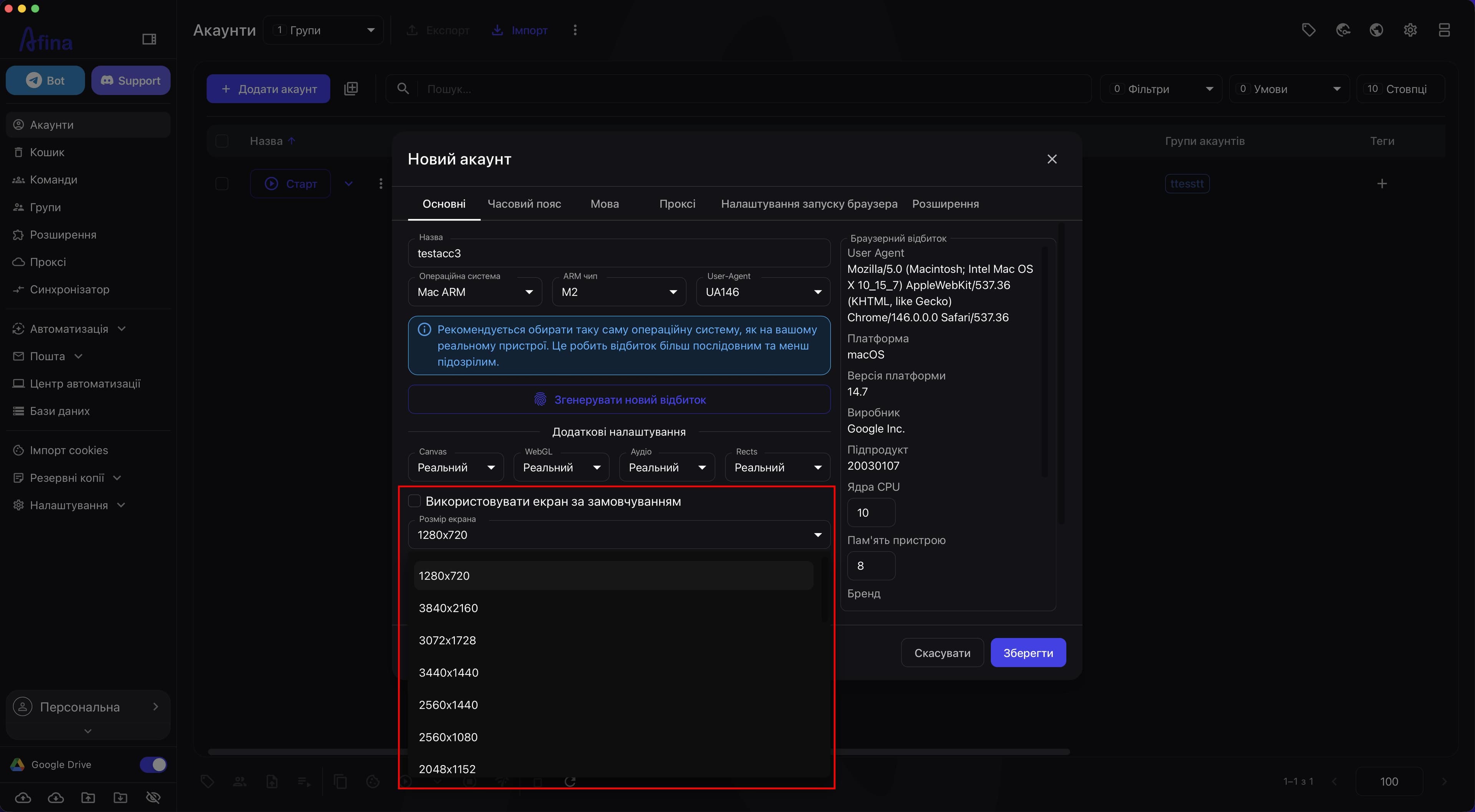
У такому режимі:
- профіль не бере розмір із глобальних налаштувань;
- для акаунта використовується вручну вибране значення;
- розмір вікна браузера фіксується;
- вікно не можна довільно розтягувати;
- це допомагає уникати зайвого детекту з боку антифрод-систем.
Якщо в профілі вимкнено «Використовувати екран за замовчуванням», власний «Розмір екрана» цього акаунта має пріоритет над глобальними налаштуваннями Afina.
Як це працює разом#
Логіка така:
- якщо в профілі увімкнено «Використовувати екран за замовчуванням», акаунт бере глобальні налаштування Afina;
- якщо в глобальних налаштуваннях увімкнено «Завжди використовувати розмір вікна з налаштувань», вікно відкривається з розміром із поля «Розмір вікна»;
- якщо в глобальних налаштуваннях цей прапорець вимкнено, вікно відкривається з тим розміром, який був під час останнього закриття браузера;
- якщо в профілі вимкнено «Використовувати екран за замовчуванням» і налаштовано власний розмір, акаунт працює зі своїм окремим зафіксованим розміром.
У чому головна різниця#
Головна різниця така:
- глобальні налаштування Afina керують поведінкою за замовчуванням для всіх профілів, які не мають власного розміру;
- налаштування в профілі дозволяють перевизначити цю поведінку для конкретного акаунта;
- «Монітор» — це окремий параметр, який не треба плутати з «Розміром вікна»: монітор визначає фізичний дисплей для запуску, а не розмір самого вікна.
Коли який варіант використовувати#
Використовуйте глобальні налаштування, якщо:
- вам потрібна однакова логіка для багатьох профілів;
- ви хочете централізовано керувати розміром вікна;
- окремому акаунту не потрібен власний фіксований розмір.
Використовуйте окремий «Розмір екрана» в профілі, якщо:
- для акаунта потрібен конкретний фіксований розмір;
- ви не хочете залежати від глобальної логіки Afina;
- важливо, щоб розмір вікна не змінювався під час роботи.
Що важливо врахувати#
Якщо залишити прапорець «Використовувати екран за замовчуванням», профіль не матиме власного окремого розміру і буде працювати за глобальною логікою Afina.
Якщо потрібно жорстко зафіксувати розмір вікна браузера для конкретного акаунта, зніміть прапорець «Використовувати екран за замовчуванням» у блоці «Додаткові налаштування» та вручну виберіть потрібний «Розмір екрана».