Як створити перший скрипт в Afina#
У цьому гайді ви створите перший скрипт в Afina, відкриєте візуальний конструктор, додасте базові блоки та перевірите виконання через логи. Розділ «Скрипти» також дозволяє призначати гарячі клавіші, додавати скрипти в обране, групувати їх через теги та фільтри й запускати готову логіку на вибраному акаунті.
Перш ніж почати#
- Переконайтеся, що у вас є хоча б один акаунт для тестового запуску скрипта.
- Для першого знайомства використовуйте простий тестовий скрипт, а не бойовий сценарій.
Для першого запуску краще використовувати Звичайний режим, щоб бачити браузер і відразу розуміти, на якому кроці виконується сценарій.
Створення скрипта#
-
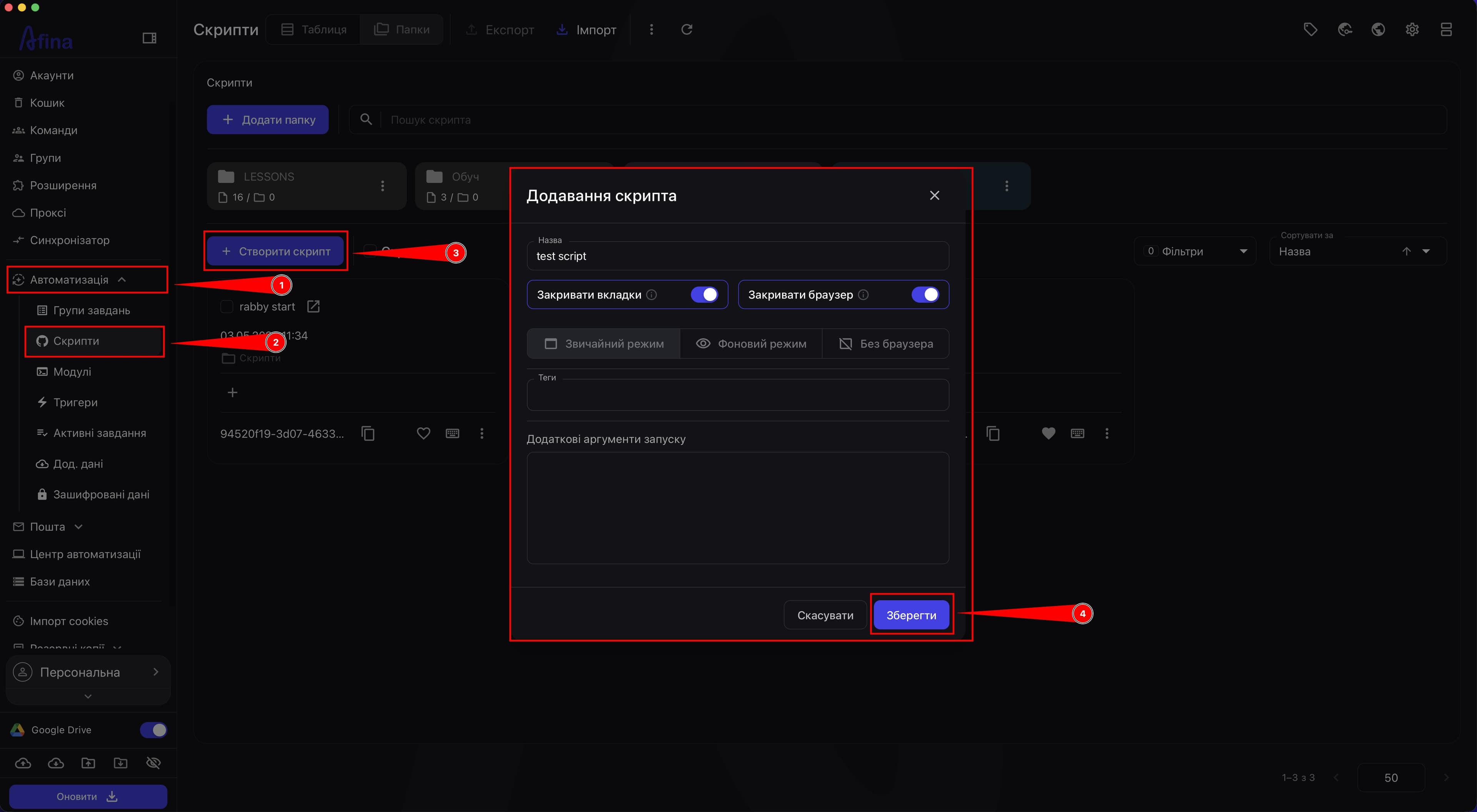
Перейдіть у розділ Автоматизація.
-
Відкрийте вкладку «Скрипти».
-
Натисніть Створити скрипт.
-
У полі «Назва» введіть назву скрипта, наприклад
test script. Назва обов'язкова і має містити від 3 до 25 символів. -
Увімкніть чекбокс «Закривати вкладки», якщо після завершення сценарію потрібно автоматично закривати вкладки.
-
Увімкніть чекбокс «Закривати браузер», якщо після завершення сценарію потрібно автоматично закривати браузер.
-
У блоці режиму запуску виберіть «Звичайний режим», якщо створюєте перший тестовий скрипт.
-
У полі «Теги» додайте теги, якщо хочете згрупувати скрипт для подальшої фільтрації.
-
У полі «Додаткові аргументи запуску» введіть параметри лише за потреби. Це поле використовується для Chromium-аргументів, тому не додавайте туди випадкові значення.
-
Натисніть Створити.
На скріншоті нижче показано сторінку «Скрипти» з кнопкою створення та вікно «Додавання скрипта» з базовими полями.
Режими запуску
«Звичайний режим» використовуйте тоді, коли потрібно бачити браузер і візуально контролювати дії скрипта.
«Фоновий режим» підходить для сценаріїв, де браузер не повинен займати місце на екрані, але логіка все одно виконується через браузер. Це зручно для простих сценаріїв і часто дає менше навантаження на систему, але попапи та гаманці в ньому працюють нестабільніше.
«Без браузера» використовуйте лише для сценаріїв, де не потрібна візуальна взаємодія з браузером. Такий режим підходить для обробки даних, обчислень або окремих on-chain дій без відкриття вікна браузера.
Фоновий режим зручний для простих сценаріїв, але попапи та гаманці в ньому часто працюють нестабільно. Режим Без браузера використовуйте лише для сценаріїв, де не потрібна візуальна взаємодія з браузером.
Некоректні додаткові аргументи запуску можуть порушити стабільність роботи браузера. Заповнюйте це поле лише тоді, коли точно розумієте, який Chromium-параметр потрібен вашому сценарію.
Гарячі клавіші та обране#
-
Знайдіть створений скрипт у таблиці.
-
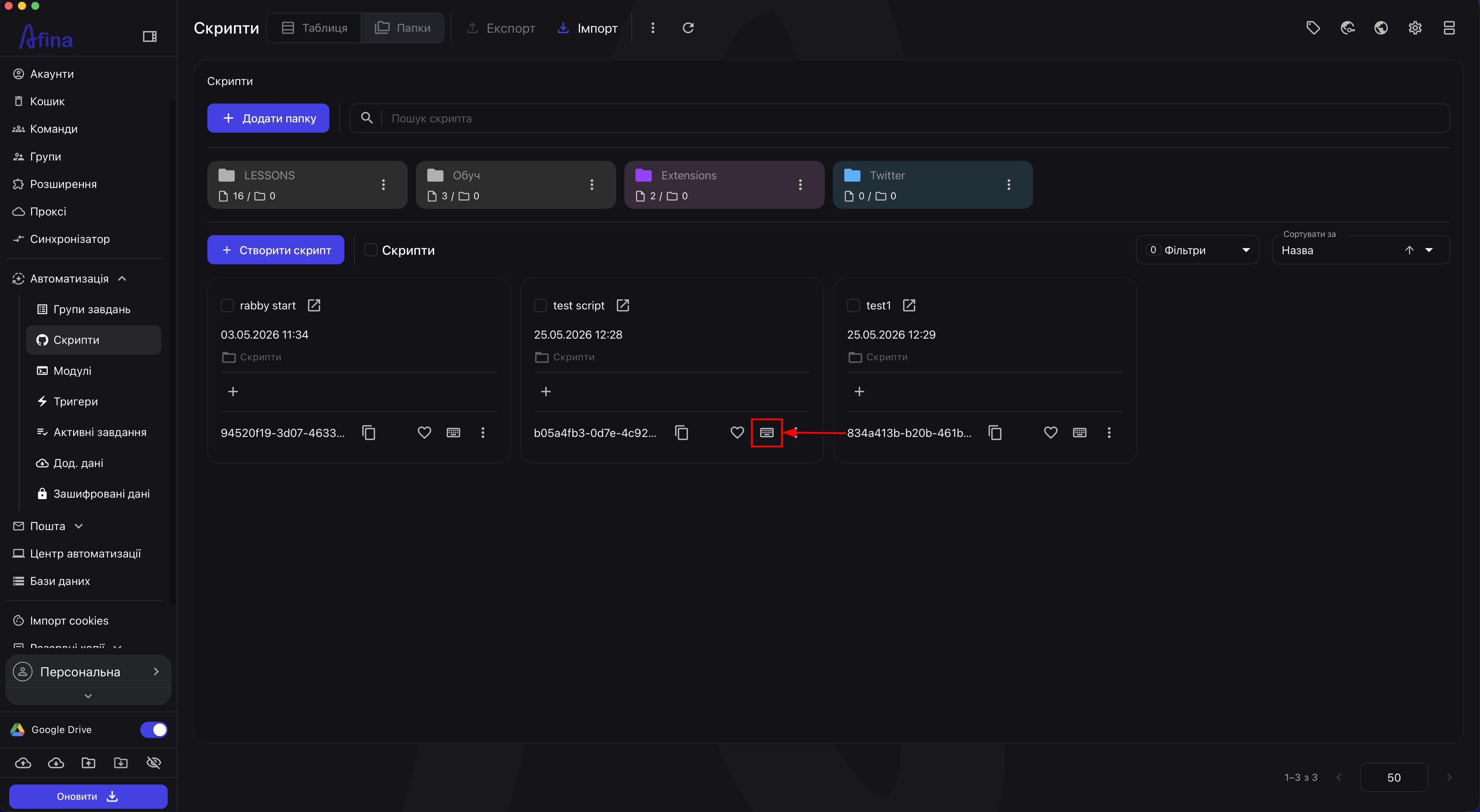
Натисніть іконку прив'язки клавіш у рядку скрипта, якщо хочете запускати його швидкою комбінацією.
На скріншоті нижче показано, де саме знаходиться іконка прив'язки клавіш у списку скриптів.
-
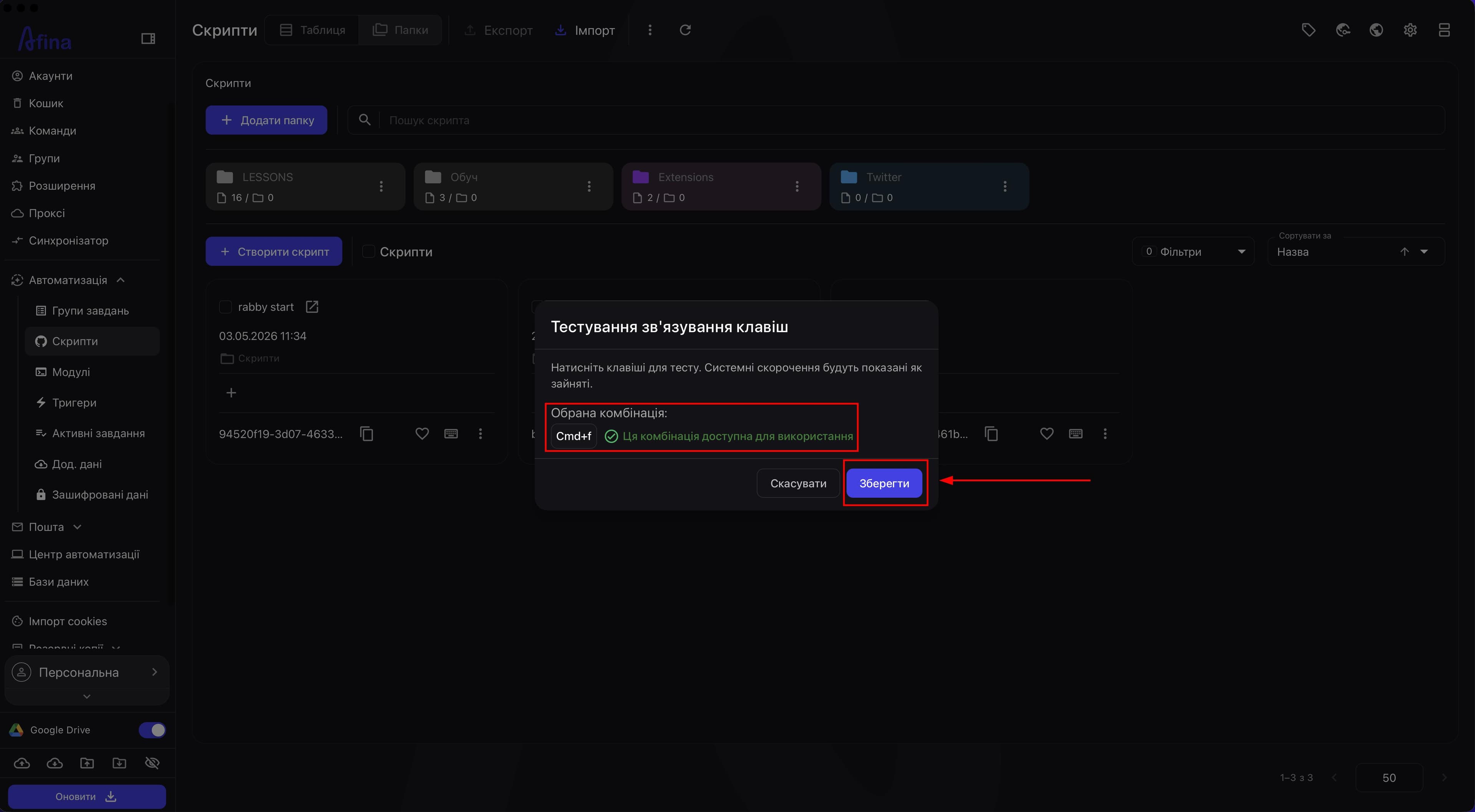
У вікні «Тестування зв'язування клавіш» натисніть потрібну комбінацію клавіш.
-
Натисніть Зберегти.
На наступному скріншоті показано вікно прив'язки клавіш із вибраною комбінацією та кнопкою збереження.
Гаряча клавіша потрібна для швидкого ручного запуску скрипта на вже відкритому акаунті без повернення в список скриптів.
Якщо гаряча клавіша не призначається, найімовірніше, ця комбінація вже зайнята. Виберіть іншу комбінацію та збережіть ще раз.
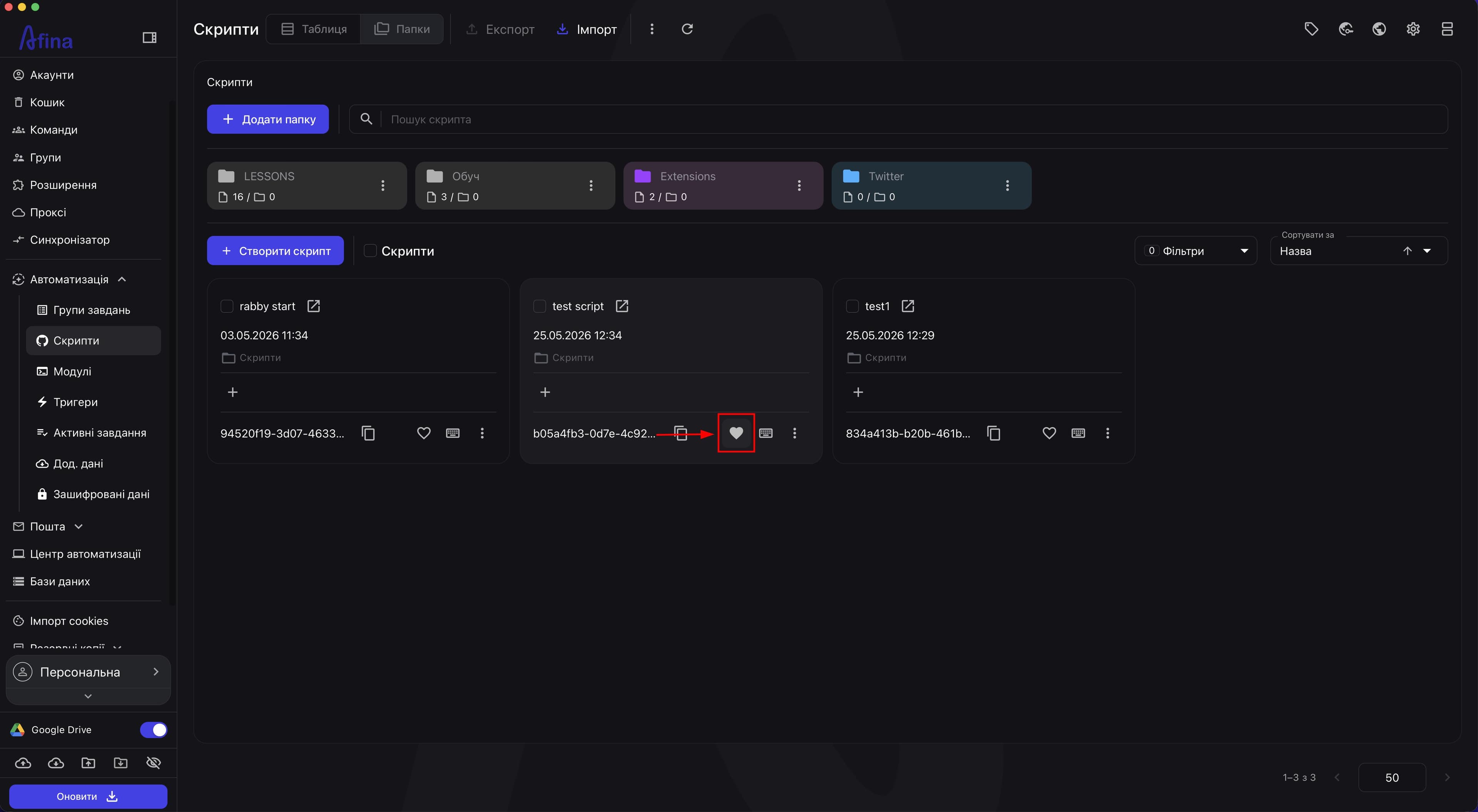
- Натисніть іконку додавання до обраного в рядку скрипта, якщо хочете швидко знаходити його через фільтри або запускати в інших робочих сценаріях.
На цьому скріншоті показано іконку додавання скрипта в обране.
- Натисніть Фільтри і увімкніть чекбокс «Показати тільки обрані», якщо хочете швидко знайти додані в обране скрипти.
Відкриття конструктора#
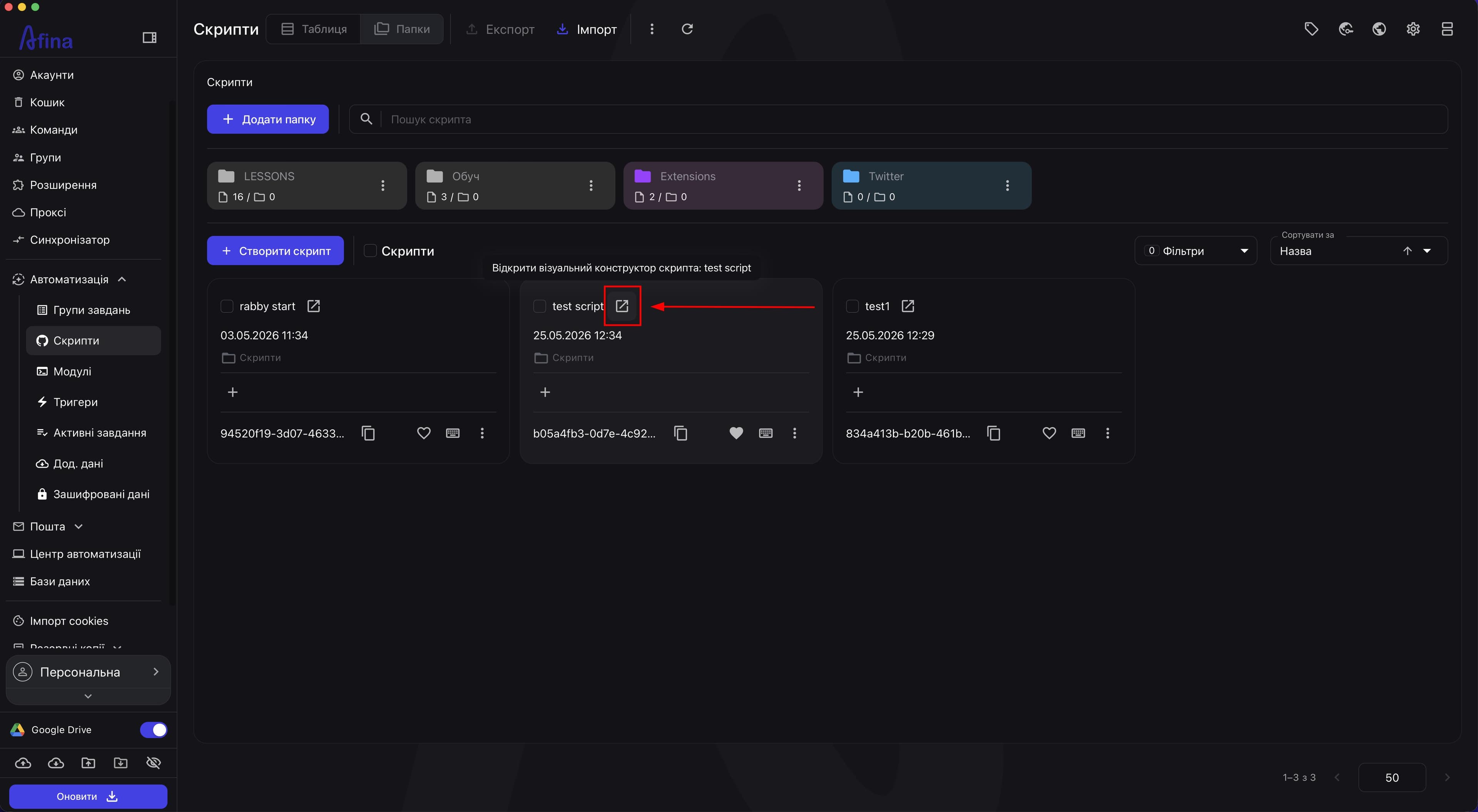
- Натисніть іконку відкриття візуального конструктора у рядку потрібного скрипта.
На скріншоті нижче показано іконку відкриття конструктора в списку скриптів.
- Переконайтеся, що відкрився візуальний конструктор із панеллю компонентів ліворуч, полотном по центру та нижньою панеллю запуску.
На наступному скріншоті показано основні зони конструктора, з якими ви працюватимете далі.
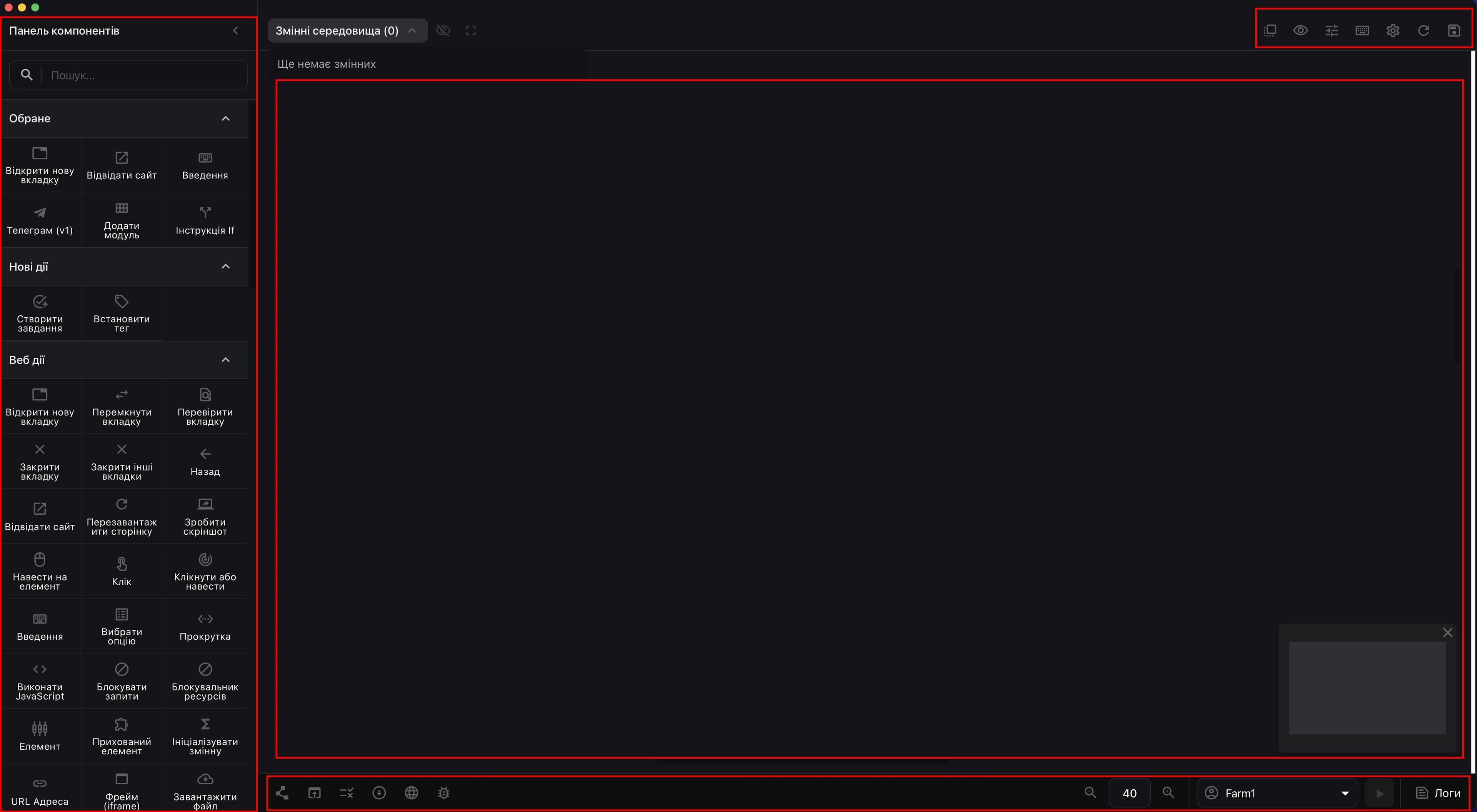
Початківцю важливо спочатку зрозуміти саме ці чотири зони, а вже потім переходити до складної логіки.
Основні кнопки конструктора#
-
Знайдіть у верхній правій частині конструктора кнопку Параметри скрипта, якщо потрібно повернутися до базових налаштувань поточного скрипта.
-
Знайдіть кнопку Швидкі команди, якщо потрібно подивитися доступні гарячі клавіші конструктора.
-
Знайдіть кнопку шестерні, якщо потрібно додати параметри Input, Select або Checkbox.
-
Натисніть Зберегти скрипт після змін на полотні.
-
Натискайте Оновити всі дані лише після збереження, якщо потрібно перезавантажити скрипт із бази.
На скріншоті нижче показано верхню праву панель конструктора зі службовими кнопками, збереженням і оновленням.
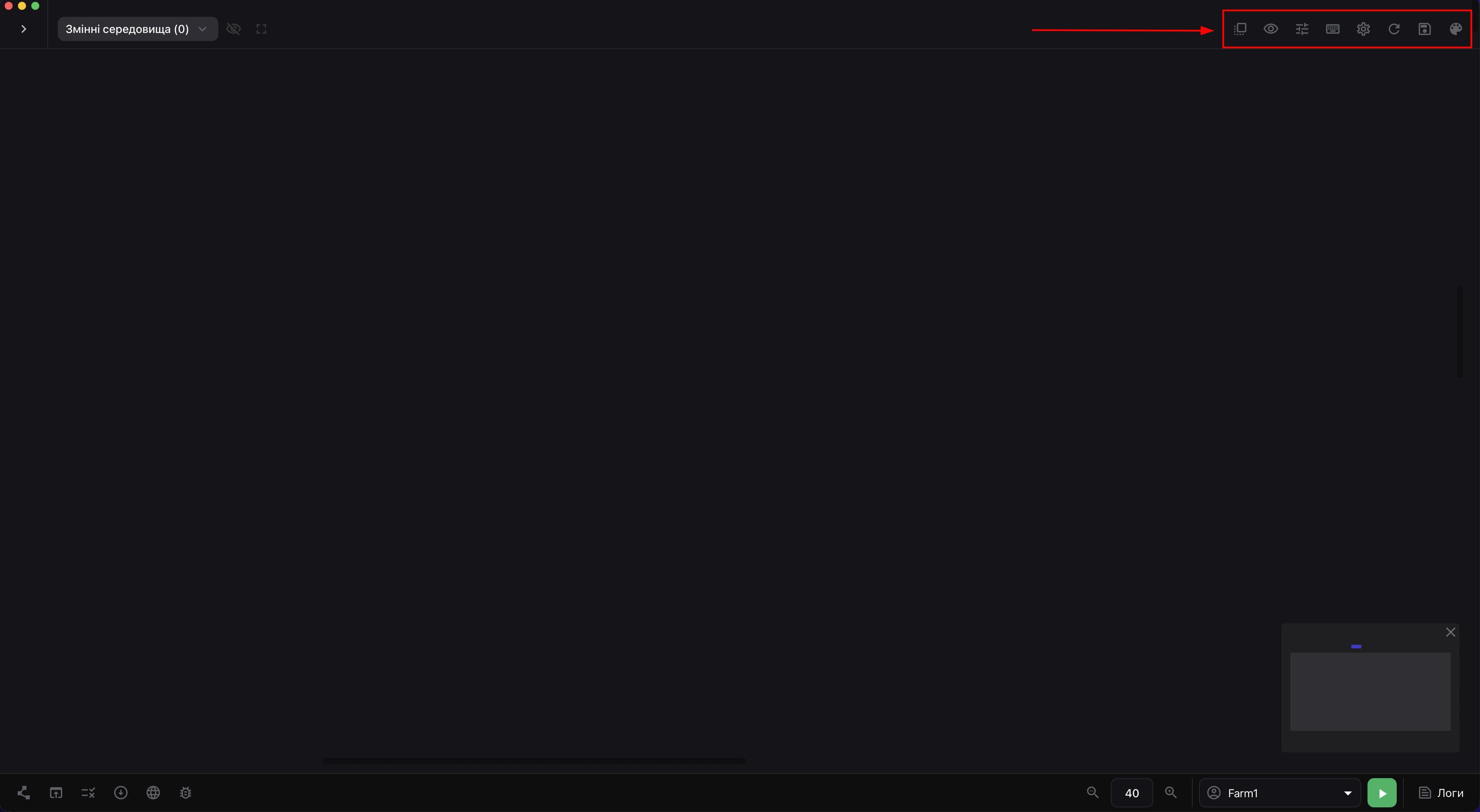
Що ще є у верхній правій частині У цій зоні також доступні перемикач вікон для переходу між відкритими вікнами скриптів, захист від захоплення екрана для приховування конструктора під час запису та палітра кольорів для візуального маркування блоків.
Якщо ви змінили полотно, спочатку натискайте Зберегти скрипт, а вже потім використовуйте Оновити всі дані. Інакше незбережені зміни буде втрачено.
Швидкі команди конструктора#
Кнопка Швидкі команди показує основні комбінації клавіш для роботи з полотном. Вони допомагають швидше редагувати схему без постійного переходу до меню.
Ctrl (Command) + S- зберегти скрипт.Ctrl (Command) + F- знайти елемент.Ctrl (Command) + A- виділити всі компоненти на робочій області.Ctrl (Command) + Z- скасувати дію.Ctrl (Command) + Y- повторити дію.Ctrl (Command) + C- копіювати.Ctrl (Command) + V- вставити.Ctrl (Command) + B- вирівняти вибрані компоненти вертикально.Ctrl (Command) + H- вирівняти вибрані компоненти горизонтально.Ctrl (Command) + D- рівномірно розподілити вибрані компоненти по горизонталі та встановити однакову відстань між ними.Ctrl (Command) + E- рівномірно розподілити вибрані компоненти по вертикалі та встановити однаковий відступ між ними.
Кілька компонентів можна виділити рамкою мишею або додавати їх до виділення по одному, утримуючи Shift і натискаючи на потрібні блоки.
Додавання блоків#
-
На панелі компонентів знайдіть потрібний блок.
-
Перетягніть блок на полотно.
-
Перетягніть ще один блок на полотно, якщо хочете створити простий ланцюжок дій.
-
З'єднайте вихід першого блока з наступним блоком.
-
Натисніть клавішу
Delete, якщо потрібно видалити зайвий блок.
На скріншоті нижче показано простий ланцюжок із кількох з'єднаних блоків на полотні конструктора.
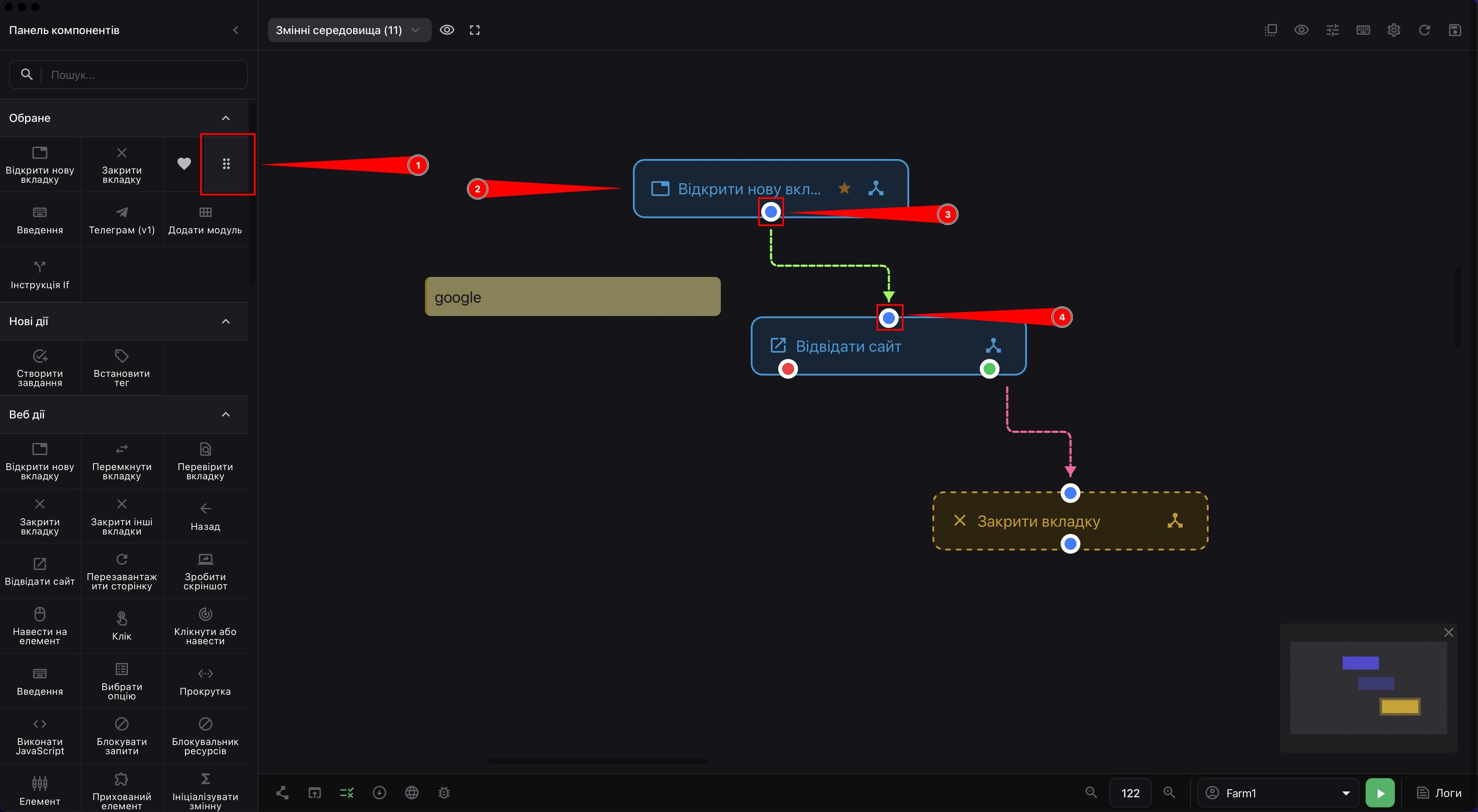
Для першого скрипта достатньо короткого послідовного ланцюжка, щоб зрозуміти сам принцип побудови схеми.
-
Наведіть курсор на компонент у панелі компонентів.
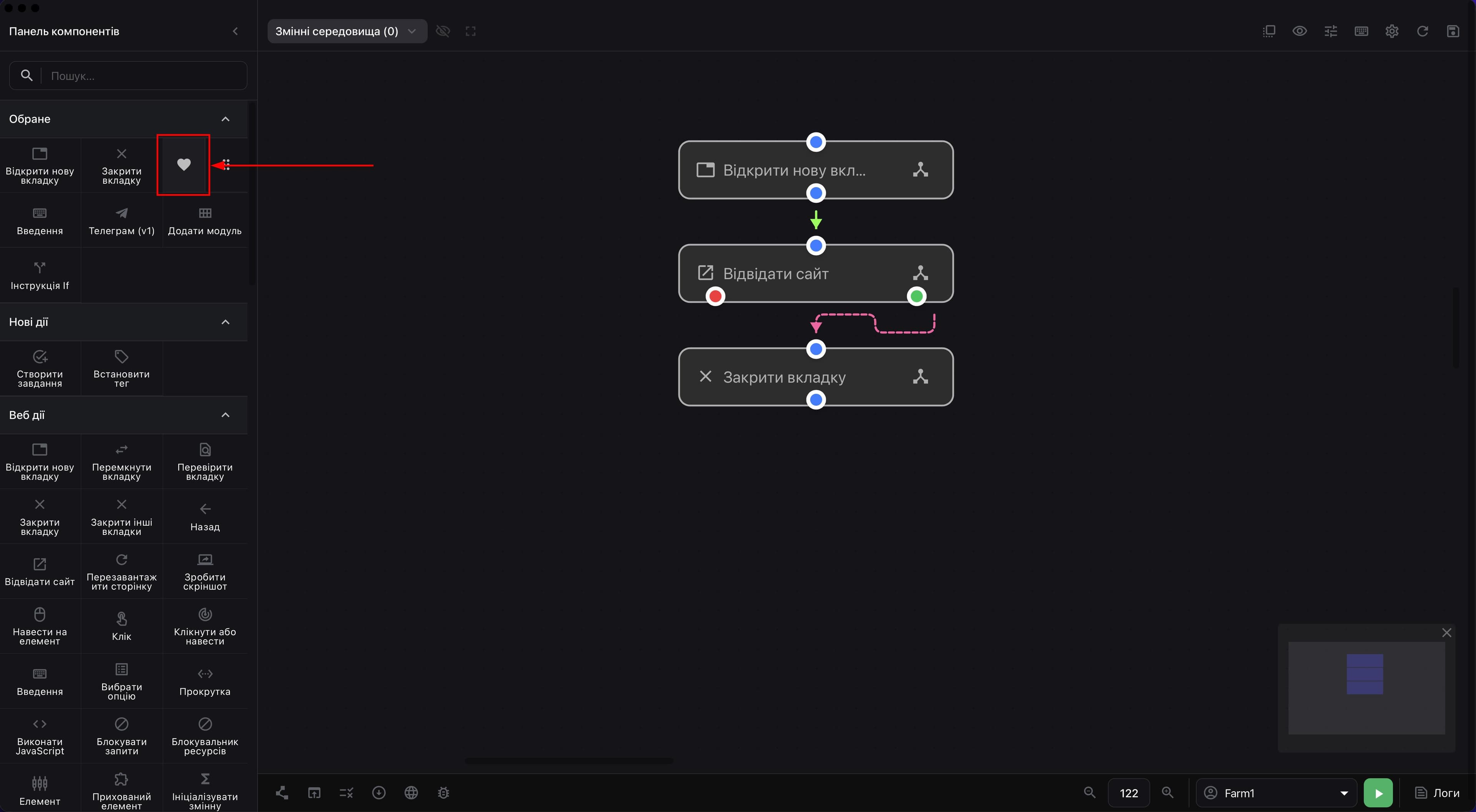
-
Натисніть іконку серця, якщо хочете додати блок у обране для швидкого повторного використання.
На цьому скріншоті показано, як додати блок у обране на лівій панелі компонентів.
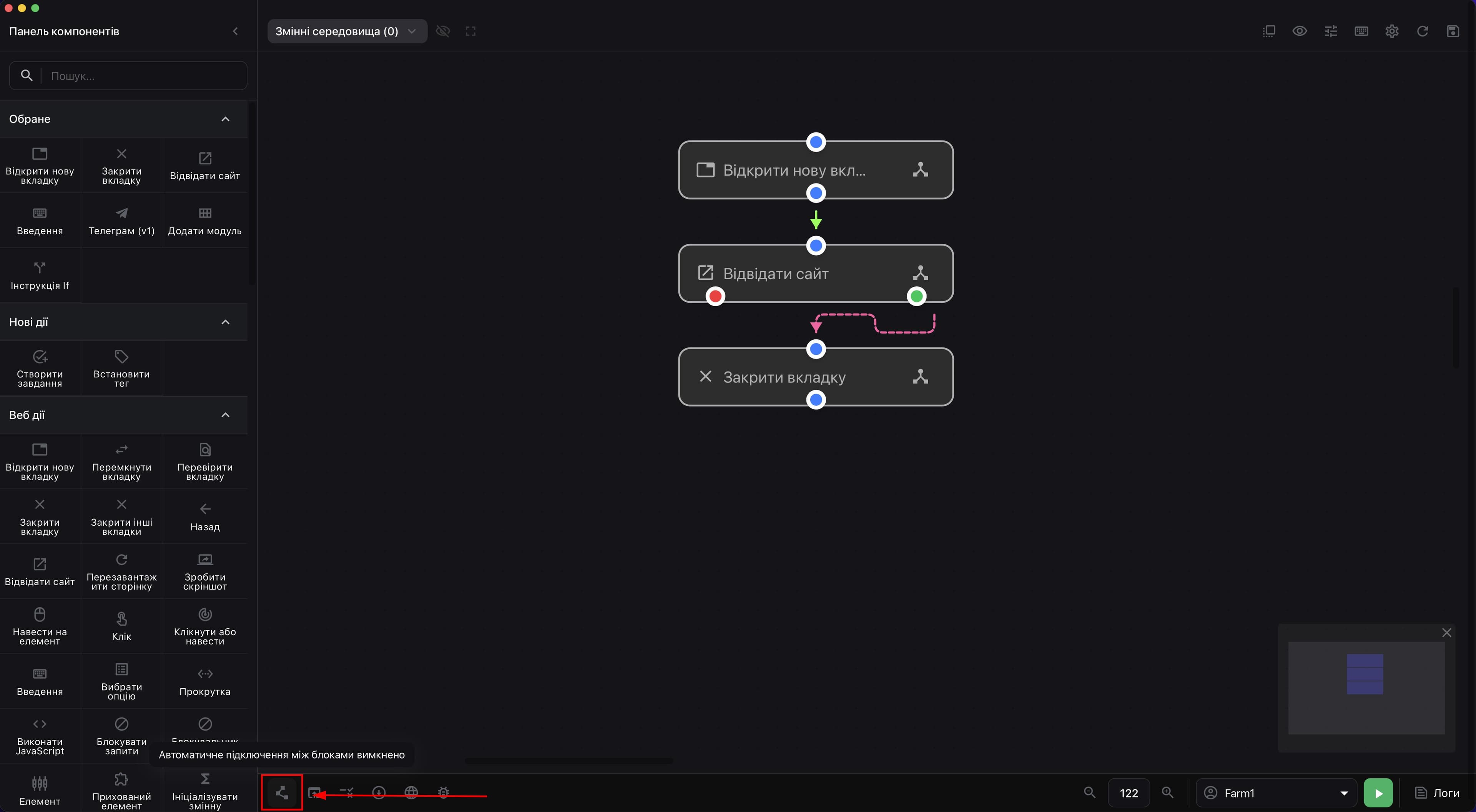
- Увімкніть перемикач «Автоматичне підключення» на нижній панелі, якщо хочете швидше будувати прості послідовні схеми.
На наступному скріншоті показано нижню панель конструктора з увімкненням «Автоматичне підключення».
Щоб додати нотатку до блока, натисніть правою кнопкою миші на потрібному блоці та виберіть дію «Редагувати нотатку».
Параметри запуску скрипта#
-
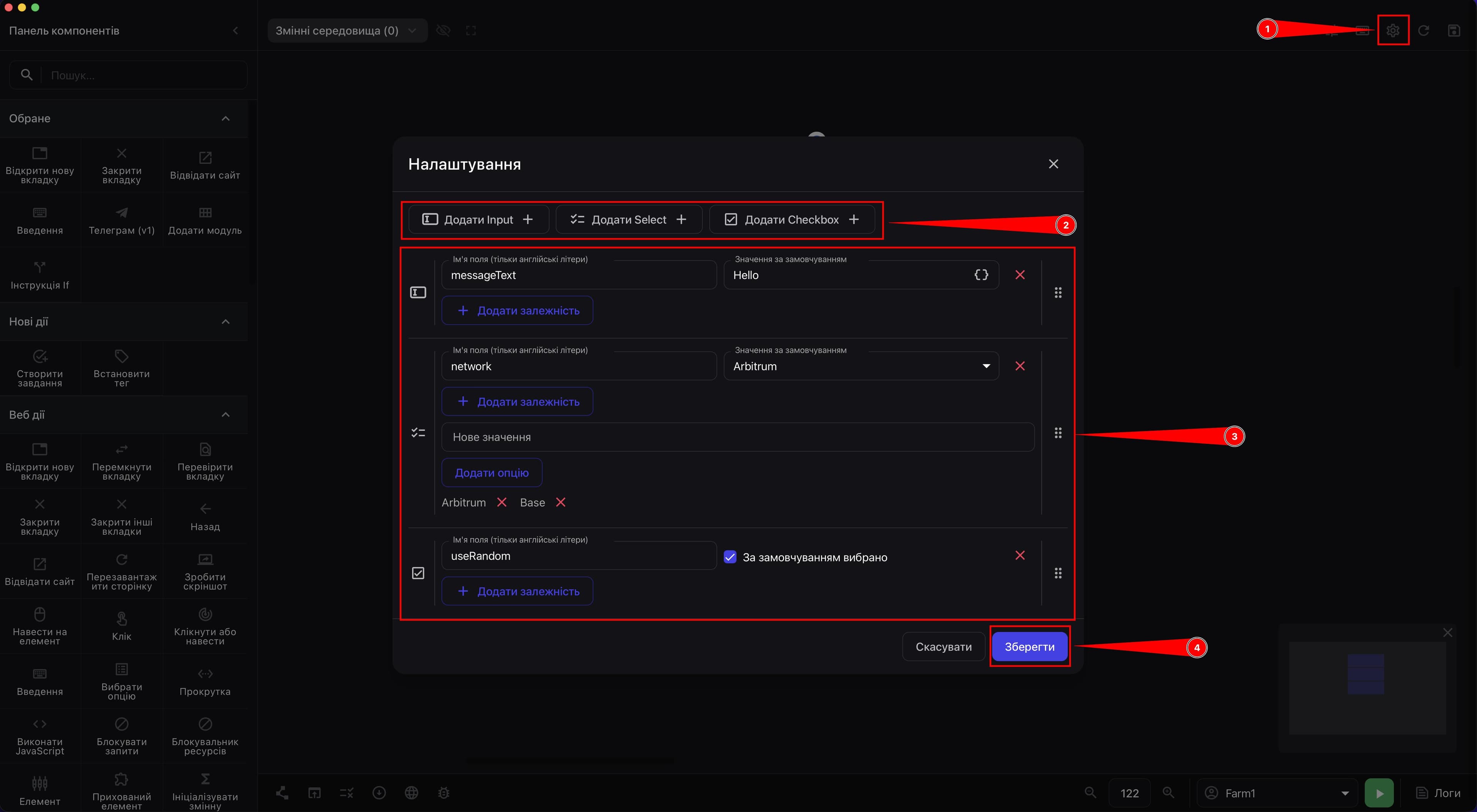
Натисніть іконку шестерні у верхній частині конструктора.
-
Натисніть Input, якщо хочете додати текстовий параметр для ручного введення значення перед запуском.
-
Натисніть Select, якщо хочете додати список із наперед визначеними варіантами.
-
Натисніть Checkbox, якщо хочете додати параметр зі станами
1або0. -
У полі назви параметра введіть назву змінної.
-
У полі значення за замовчуванням введіть стартове значення, якщо воно потрібне.
-
Перетягніть параметри мишею, якщо потрібно змінити їхній порядок у формі запуску.
-
Натисніть Зберегти.
На скріншоті нижче показано вікно «Налаштування» з додаванням параметрів Input, Select і Checkbox.
Як працюють Input, Select і Checkbox Input використовуйте, коли перед запуском потрібно вручну передати довільне значення в скрипт: посилання, число, текст або інший параметр. Ліворуч задається назва змінної, праворуч можна вказати значення за замовчуванням.
Приклади для Input:
chatUrl->https://afina.io/messageText->HellomessagesCount->10
Select використовуйте, коли потрібно заздалегідь дати користувачу кілька варіантів на вибір. У такому параметрі ви задаєте назву змінної, список можливих значень і одне значення за замовчуванням.
У параметрі Select зліва зверху задається назва змінної, справа вибирається значення за замовчуванням, а всередині формується список доступних опцій.
Приклади для Select:
mode=fixed/randomnetwork=Arbitrum/Base
Checkbox використовуйте для простого перемикача зі станами увімкнено або вимкнено. Якщо параметр активний, скрипт отримає значення 1, якщо вимкнений - 0.
Приклади для Checkbox:
useRandom=1/0debugLogs=1/0
Такі параметри потрібні тоді, коли скрипт має запускатися з різними значеннями без редагування самої схеми.
Щоб використати значення параметра всередині компонентів, звертайтеся до нього як до змінної у форматі ${variableName}.
Тестування скрипта#
-
Увімкніть перемикач «Покроковий режим» на нижній панелі, якщо хочете бачити поетапне виконання скрипта.
-
Увімкніть перемикач «Автопрокрутка», якщо хочете, щоб полотно автоматично переходило до активного блока під час запуску.
-
Увімкніть перемикач «Фоновий (headless) режим» лише тоді, коли сценарій не потребує видимого вікна браузера.
-
Увімкніть перемикач «Режим без браузера» лише для сценаріїв, які не взаємодіють із браузером.
-
Увімкніть перемикач «Режим розробника» лише за потреби, якщо потрібно запускати скрипт без перевірки підпису модулів і скриптів. Зазвичай він потрібен під час активного редагування власного JS-модуля, коли ви ще не хочете перепідписувати його після кожної зміни.
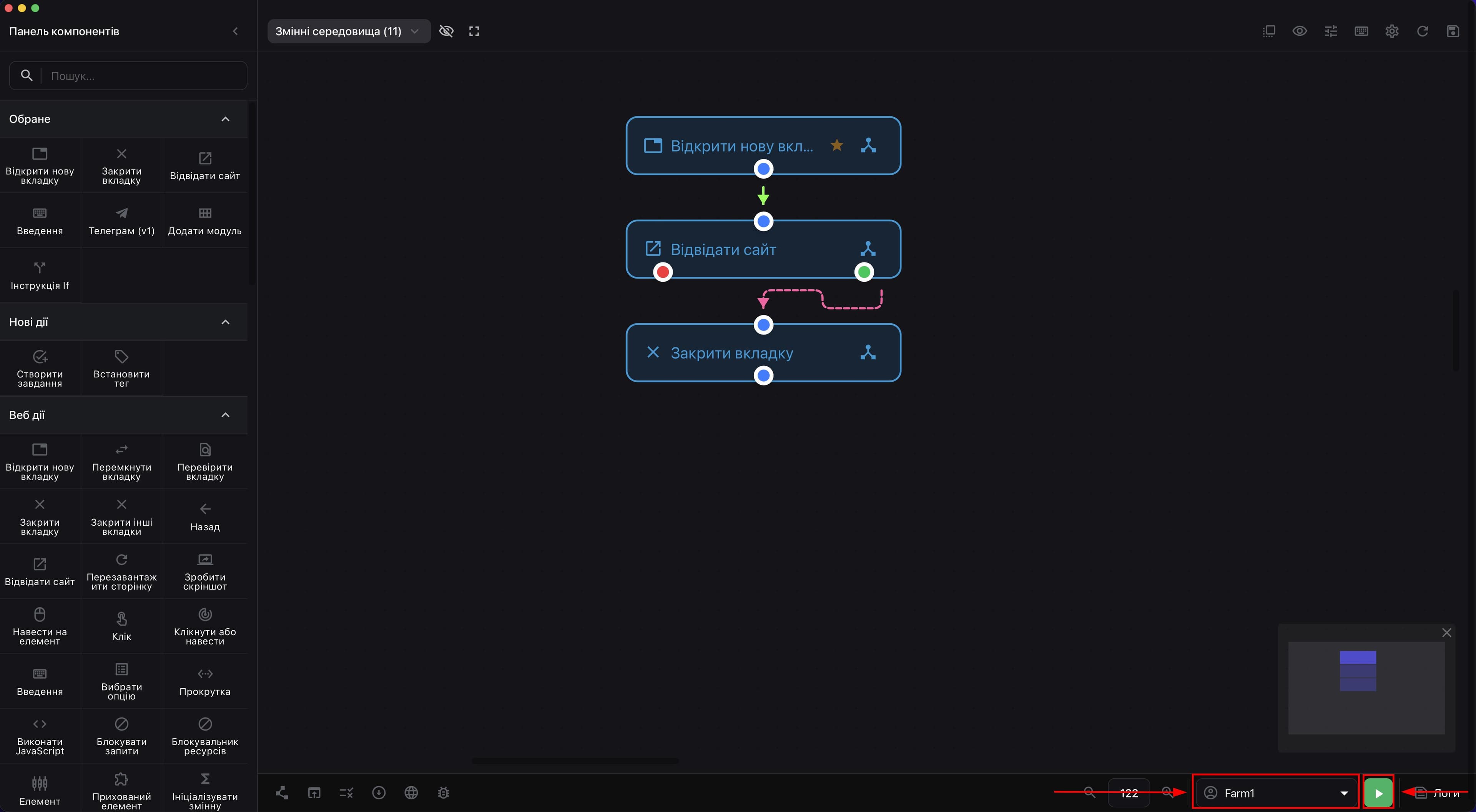
На скріншоті нижче показано нижню панель конструктора з режимами тестування, кнопкою запуску та вибором акаунта.
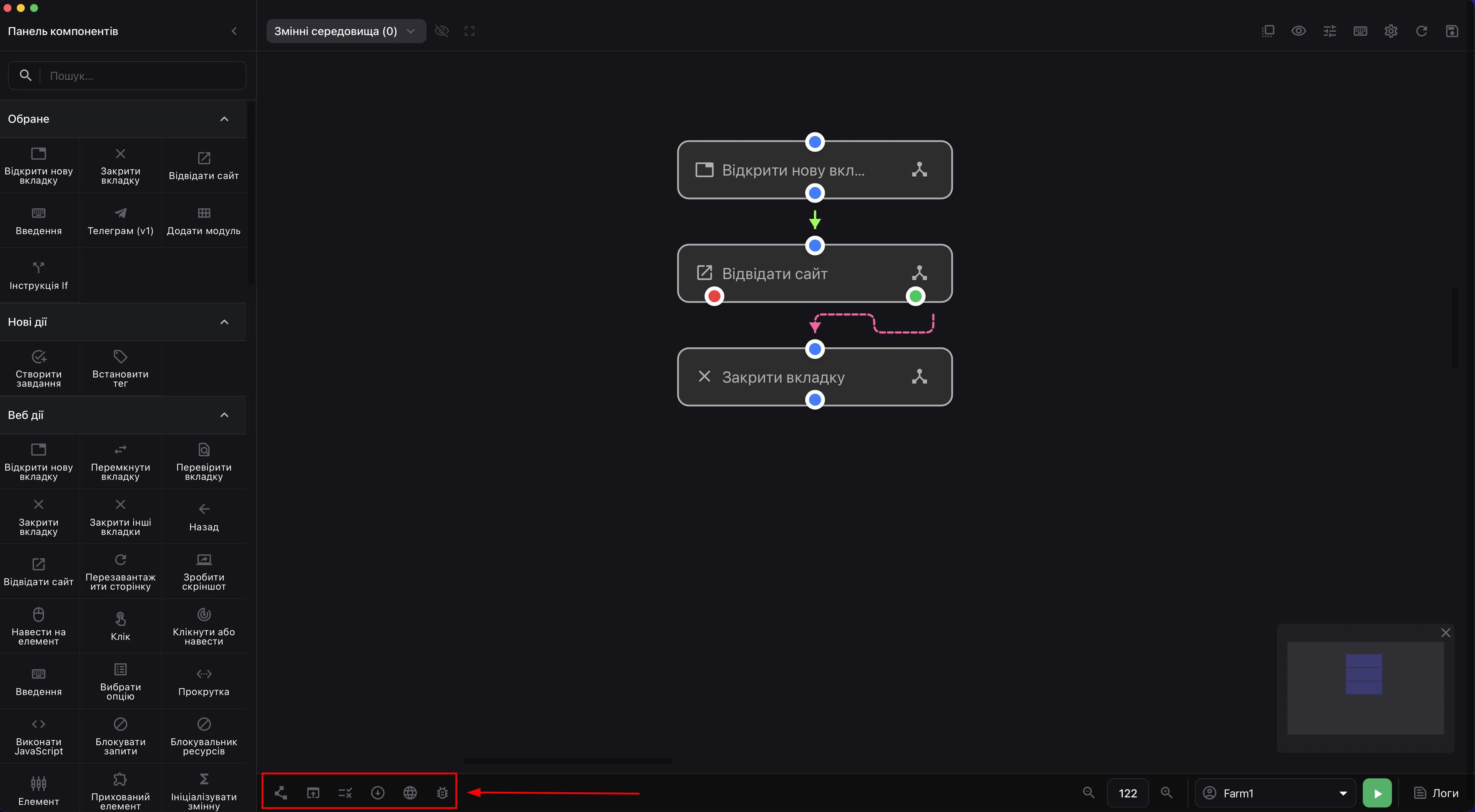
Корисні режими тестування У нижній панелі також корисно враховувати, що «Автоматичне підключення» прискорює збірку ланцюжків між блоками, «Фоновий (headless) режим» запускає сценарій без видимого вікна браузера, а «Режим без браузера» підходить лише для логіки без браузерної взаємодії.
Для першої перевірки найзручніше ввімкнути «Покроковий режим» і «Автопрокрутка». Так легше зрозуміти, на якому саме блоці виконується скрипт.
-
Відкрийте список акаунтів у нижньому правому куті конструктора.
-
Виберіть акаунт, на якому потрібно запустити скрипт.
-
Натисніть Запустити скрипт для цього акаунта.
На цьому скріншоті показано нижню праву частину конструктора з вибором акаунта, кнопкою запуску та кнопкою Логи.
Перед запуском задайте початковий елемент. Для цього натисніть правою кнопкою миші на потрібному блоці та виберіть дію «Початковий елемент».
У скрипті має бути рівно один початковий елемент. Якщо стартовий блок не заданий, сценарій не знатиме, звідки починати виконання.
Ліміти та типові помилки запуску#
- Максимальний час виконання скрипта в одному циклі - 1440 хвилин, тобто 24 години. Після перевищення цього ліміту процес буде примусово перервано.
- Якщо у блоках дій є червоні гілки помилки, підключайте їх до наступної логіки обробки. Інакше при збої, таймауті або відсутності елемента скрипт може зупинитися або піти хибним шляхом.
- Якщо після ручного редагування файлів модуля з'являється помилка підпису, перепідпишіть модуль або тимчасово використайте Режим розробника для тестування.
Змінні та логи#
-
Відкрийте панель «Змінні середовища», якщо потрібно перевірити, які значення реально потрапили в запуск.
-
Перегляньте список змінних у панелі.
-
Натисніть кнопку показу значення, якщо потрібно тимчасово відкрити приховані дані.
-
Натисніть кнопку копіювання, якщо потрібно скопіювати значення змінної.
На скріншоті нижче показано панель «Змінні середовища» зі списком значень, які використовуються під час виконання скрипта.
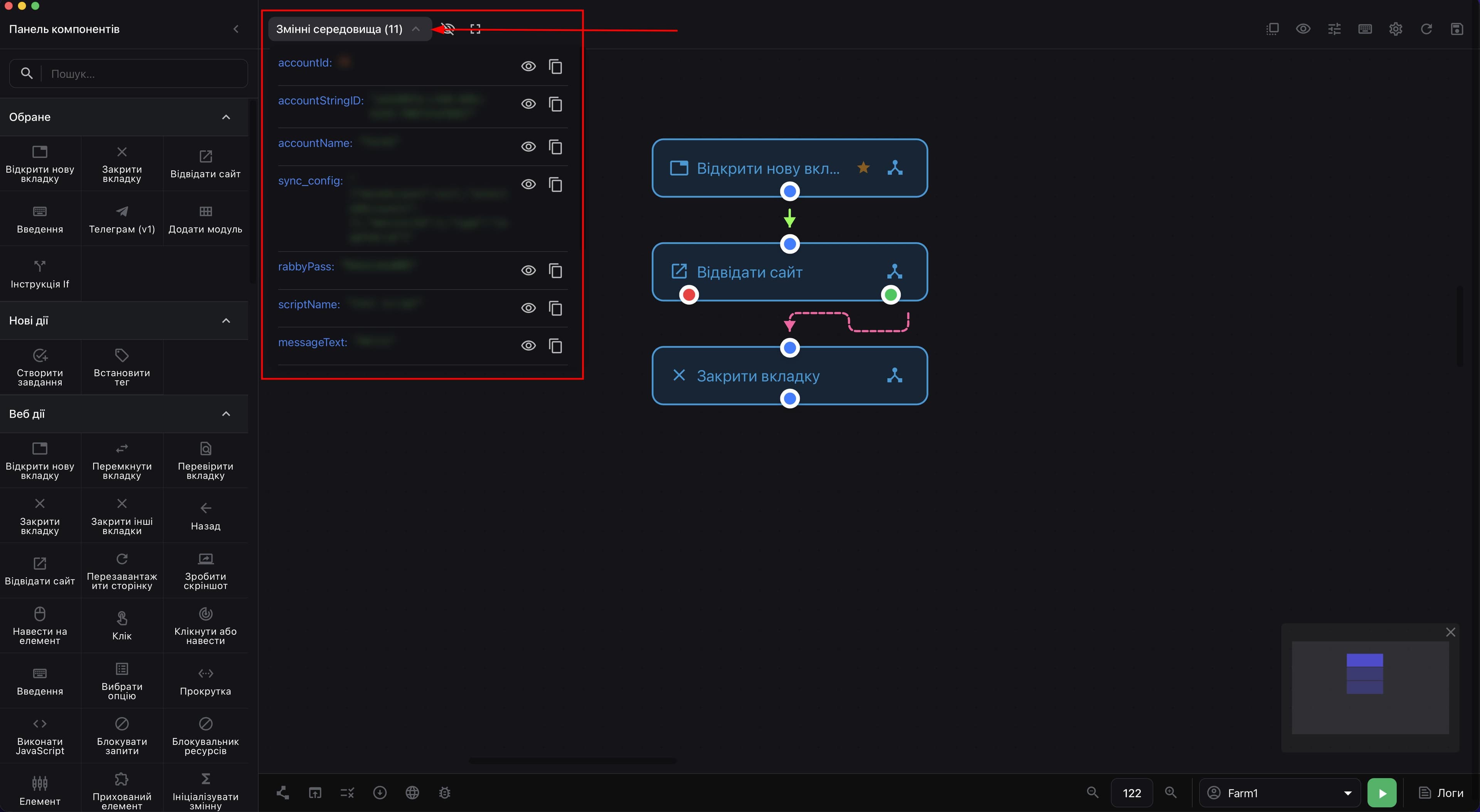
Панель «Змінні середовища» корисна тоді, коли скрипт працює не так, як ви очікували, і потрібно перевірити, які значення реально потрапили у виконання.
-
Натисніть Логи після запуску скрипта.
-
Натисніть Оновити, якщо потрібно підтягнути нові записи.
-
Натисніть Завантажити більше, якщо потрібно переглянути старіші записи.
-
Натисніть Відкрити файл логів, якщо потрібно відкрити повний лог окремо.
На наступному скріншоті показано вікно «Перегляд логу» зі списком записів виконання скрипта.
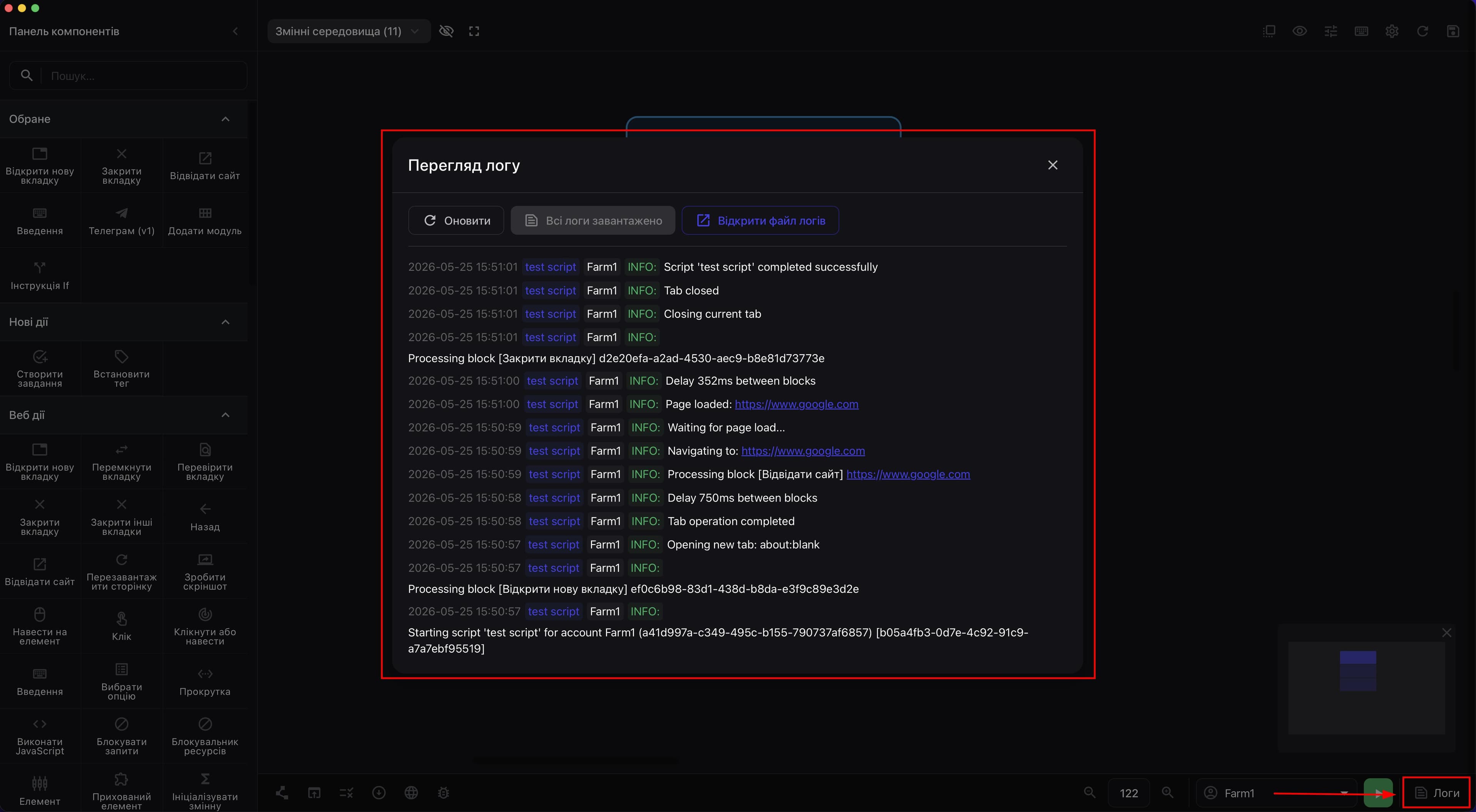
Для чого потрібні логи Через логи зручно перевіряти, до якого саме блока дійшов скрипт, і знаходити місце, де сталася помилка або зупинка виконання.
Якщо скрипт відпрацював не так, як ви очікували, спочатку перевіряйте логи, а вже потім редагуйте схему.
Мову логів можна змінити в основних налаштуваннях Afina.
Організація схеми#
-
Розміщуйте пов'язані блоки поруч, щоб логіку було простіше читати.
-
Використовуйте палітру кольорів у конструкторі, якщо хочете візуально розділяти частини великої схеми.
-
Не розтягуйте полотно без потреби, якщо один сценарій можна зібрати компактніше.
-
Натискайте Зберегти скрипт після кожної серії змін.
-
Додавайте повторювані блоки в обране, якщо часто використовуєте їх у різних сценаріях.
Для базового порядку в скриптах цього достатньо: тримайте пов'язані частини поряд, візуально розділяйте логіку кольорами і не ускладнюйте схему раніше, ніж це справді потрібно.
Якщо схема росте й займає багато місця, краще ділити логіку на зрозумілі частини й окремо продумувати структуру перед подальшим розширенням.
Видалення скрипта#
-
Знайдіть потрібний скрипт у таблиці.
-
Натисніть іконку меню дій у рядку скрипта.
-
Виберіть Видалити скрипт.
-
Натисніть Підтвердити.
На скріншоті нижче показано меню дій скрипта з пунктом Видалити скрипт.
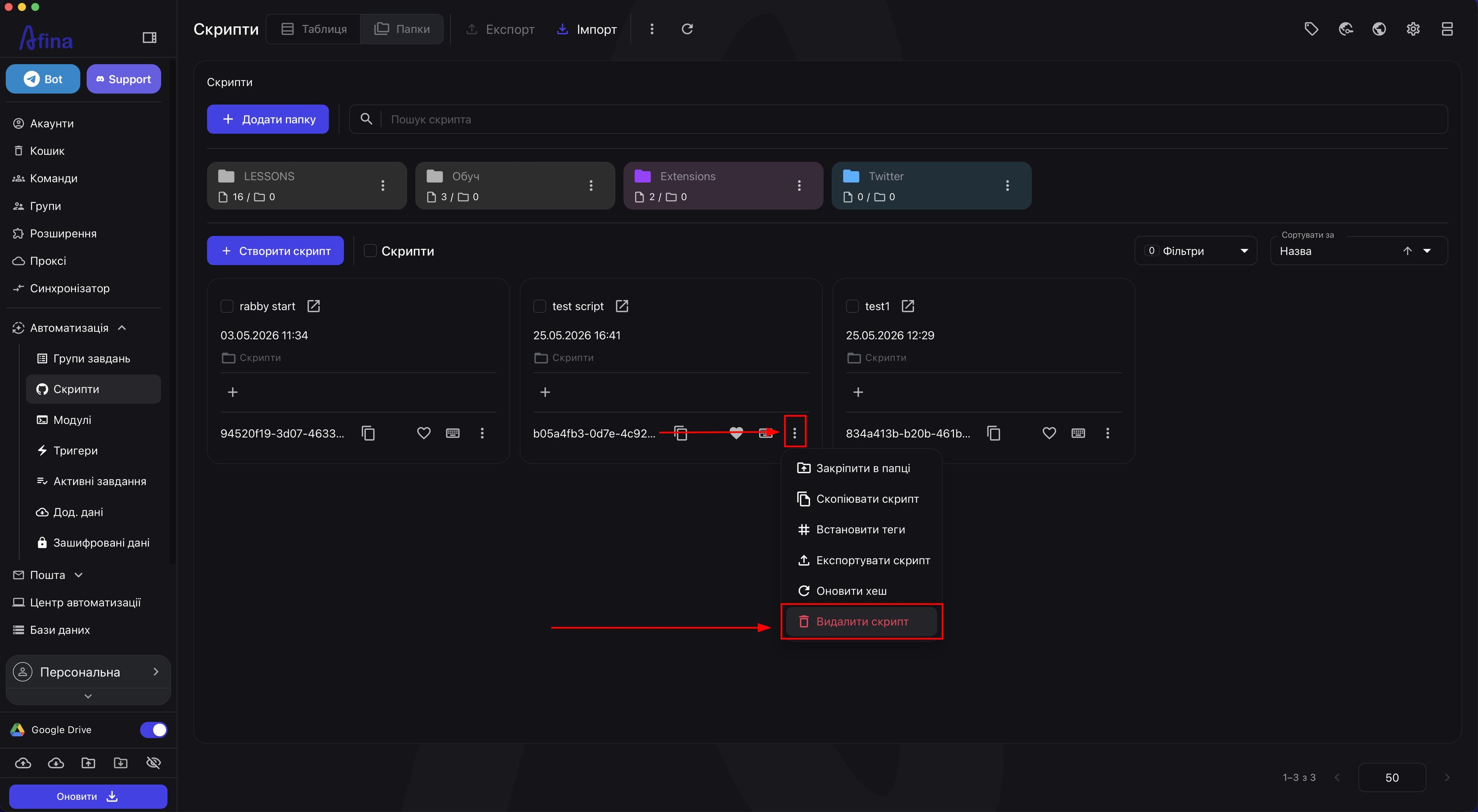
Після цього скрипт буде переміщено в кошик скриптів.
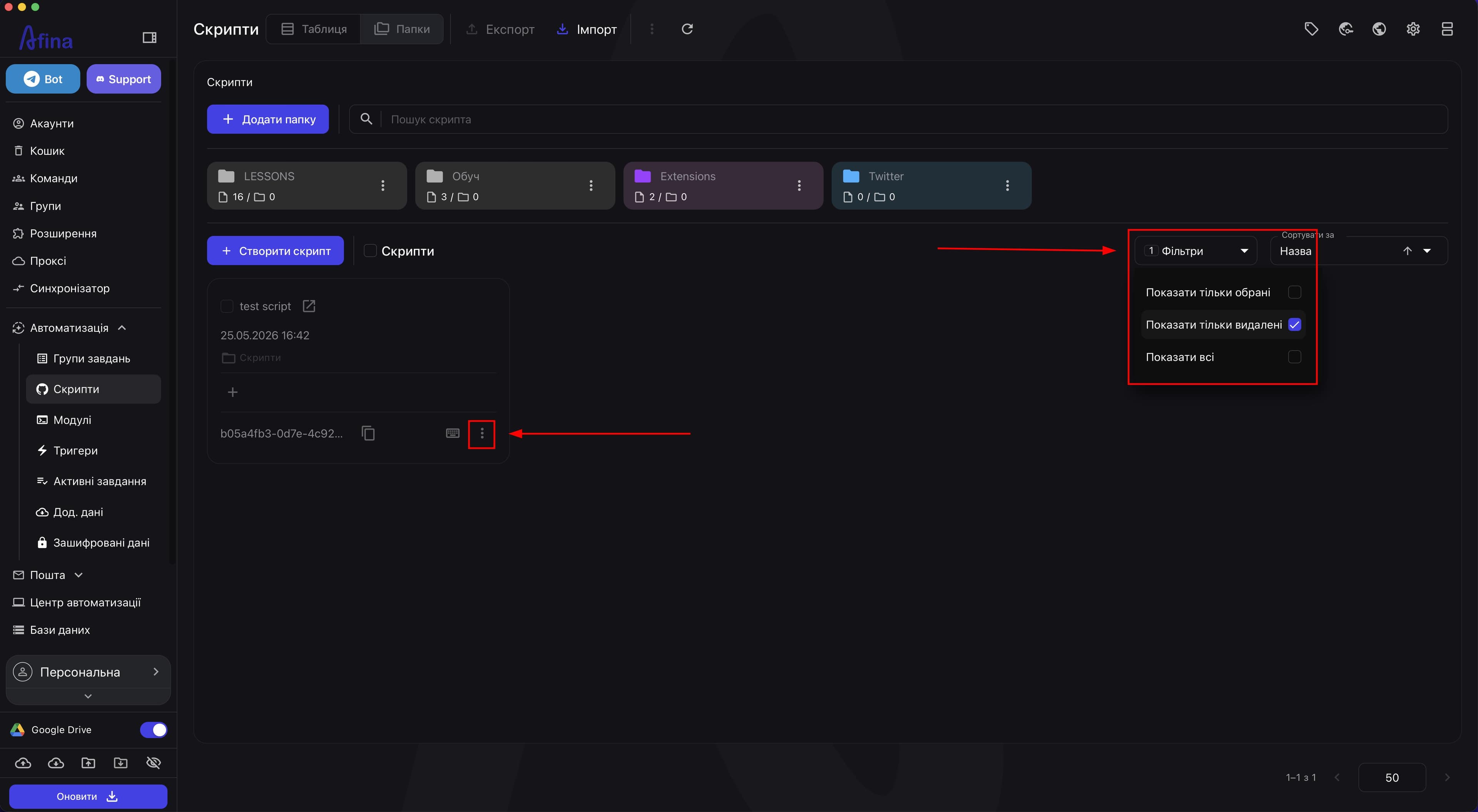
-
Натисніть Фільтри.
-
Увімкніть чекбокс «Показати тільки видалені», якщо хочете відкрити кошик скриптів.
На наступному скріншоті показано сторінку «Скрипти» з відкритими фільтрами та увімкненим показом видалених елементів.
-
Знайдіть потрібний скрипт у списку видалених елементів.
-
Натисніть іконку меню дій біля цього скрипта.
-
Виберіть Видалити без відновлення.
-
Натисніть Підтвердити.
Після цього скрипт буде видалено остаточно.
Якщо в кошику виконати остаточне видалення без відновлення, повернути скрипт уже не вийде.
Якщо видалити папку зі скриптами, самі скрипти не видаляються. Вони залишаються в системі та повертаються до загального списку без цієї папки.
Оновлення хеша скрипта#
Дія «Оновити хеш» створює новий ідентифікатор версії скрипта. Використовуйте її обережно, особливо якщо цей скрипт уже підключений до інших сценаріїв.
Оновлення хеша скрипта є незворотною дією. Якщо цей скрипт використовується всередині інших скриптів, після оновлення хеша його потрібно буде заново додати до всіх залежних сценаріїв.
Експорт і імпорт скриптів#
-
Перейдіть у розділ Автоматизація.
-
Відкрийте вкладку «Скрипти».
-
Позначте чекбоксами один або кілька скриптів, які потрібно зберегти або передати.
-
Натисніть Експорт.
-
Виберіть потрібний варіант експорту.
Експорт скриптів використовуйте для резервного копіювання, перенесення на інший пристрій або передачі іншому користувачу. Перед запуском експорту обов'язково перевіряйте, що потрібні скрипти позначені чекбоксами в таблиці.
-
Натисніть Імпорт, якщо хочете завантажити скрипт назад у Afina.
-
Виберіть джерело імпорту.
-
Виберіть скрипт на вашому ПК або зі списку, якщо це імпорт з Google Drive.
-
Натисніть Імпортувати після вибору потрібного скрипта або архіву.
Імпорт зручний тоді, коли потрібно швидко повернути раніше збережений скрипт у середовище Afina або перенести його з іншого робочого місця.
Перед експортом обов'язково виберіть скрипти в таблиці, інакше експорт не запуститься.
Результат#
Після виконання цих кроків у вас буде створений перший скрипт в Afina, налаштований базовий запуск, зібрана проста схема в конструкторі та зрозумілий спосіб перевірки виконання через змінні середовища і логи. Ви зрозумієте, що все налаштовано коректно, якщо новий скрипт з'явився в списку «Скрипти», відкривається у візуальному конструкторі, запускається на вибраному акаунті, а в логах відображаються записи виконання.