Очищення кешу#
Очищення кешу допомагає звільнити місце на диску та виправити помилки відображення сайтів. У Afina ця процедура не видаляє cookies, сесії та важливі дані акаунтів, тому розлогін не станеться.
Локальний кеш браузера зберігає на диску зображення, скрипти та інші елементи сайтів, щоб сторінки відкривалися швидше. З часом ці тимчасові дані можуть займати багато місця.
Очищення кешу не видаляє cookies, сесії та важливі дані акаунтів. Користувач залишається авторизованим.
Кеш не належить до критичних даних. Його можна безпечно очищати, зокрема перед перенесенням основної папки проєкту на інший диск або коли потрібно швидко звільнити місце.
Очищення одного акаунта#
Очистити кеш можна окремо для конкретного акаунта прямо з таблиці в розділі «Акаунти».
- Перейдіть у розділ Акаунти.
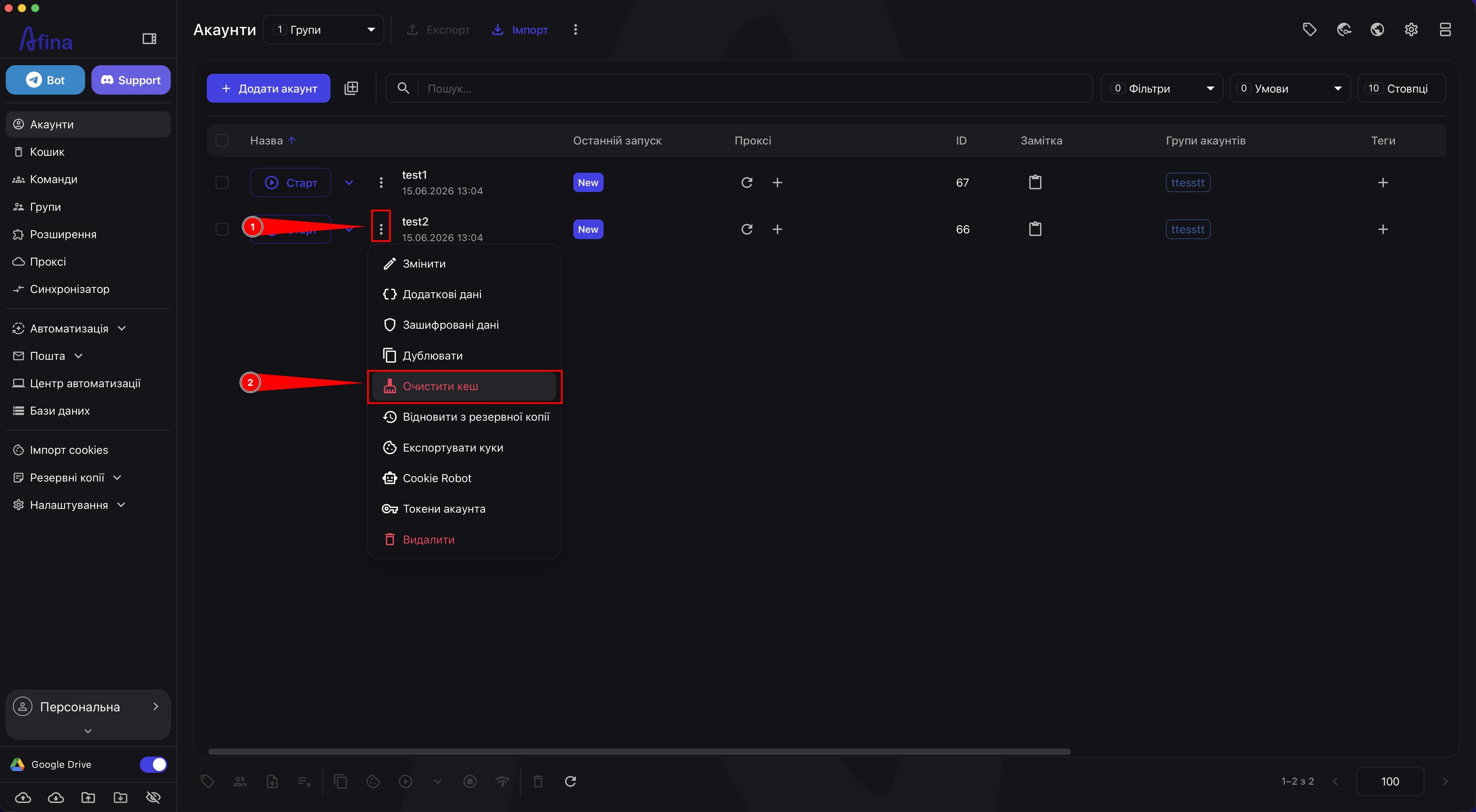
- Натисніть іконку ⋮ у рядку потрібного профілю.
- Оберіть пункт Очистити кеш.
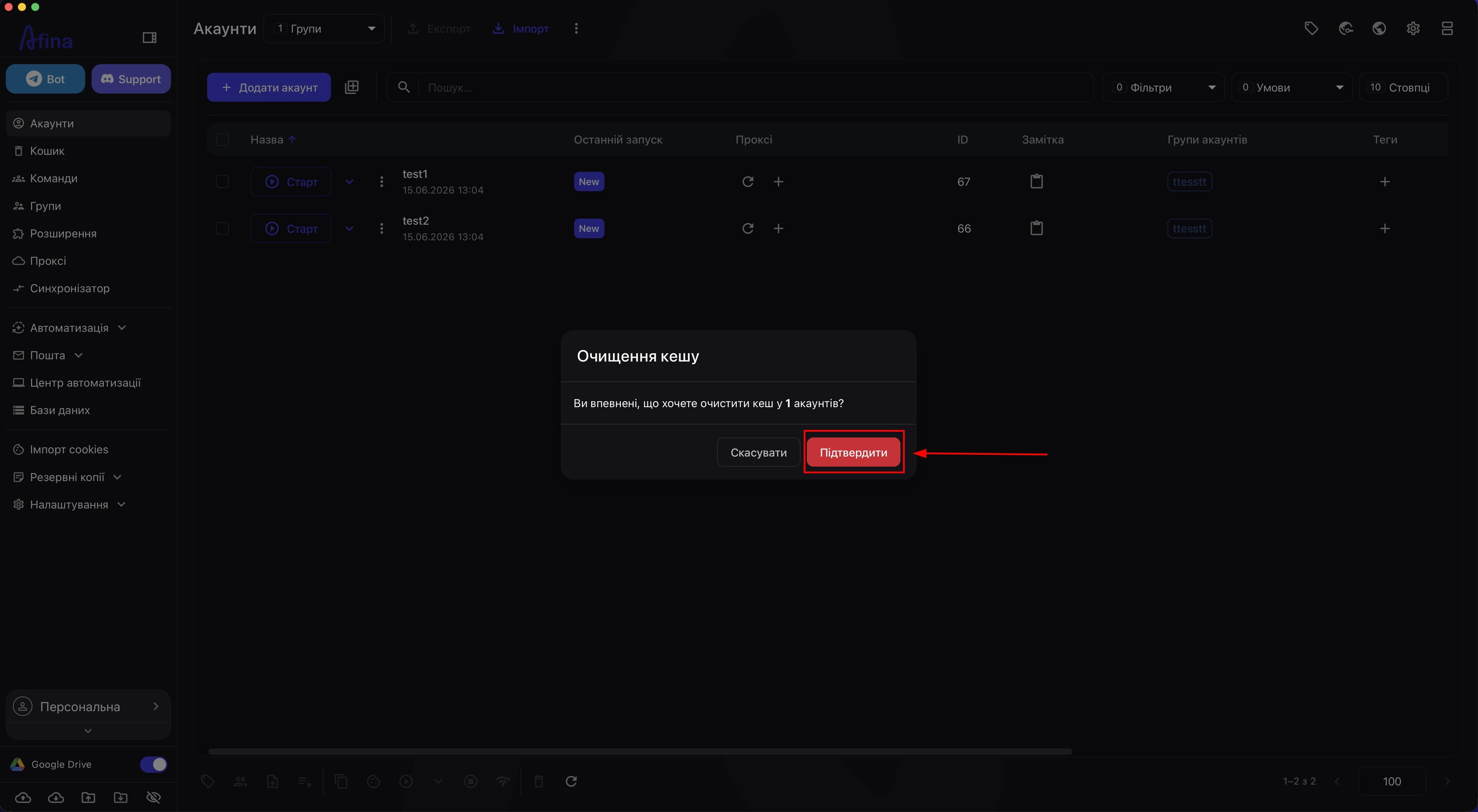
- У модальному вікні натисніть Підтвердити.
На скріншоті нижче показано меню дій у рядку профілю в розділі Акаунти з пунктом Очистити кеш.
На наступному скріншоті показано модальне вікно підтвердження очищення кешу.
Масове очищення#
Ви можете очистити кеш одразу для декількох акаунтів через верхню панель керування.
- Перейдіть у розділ Акаунти.
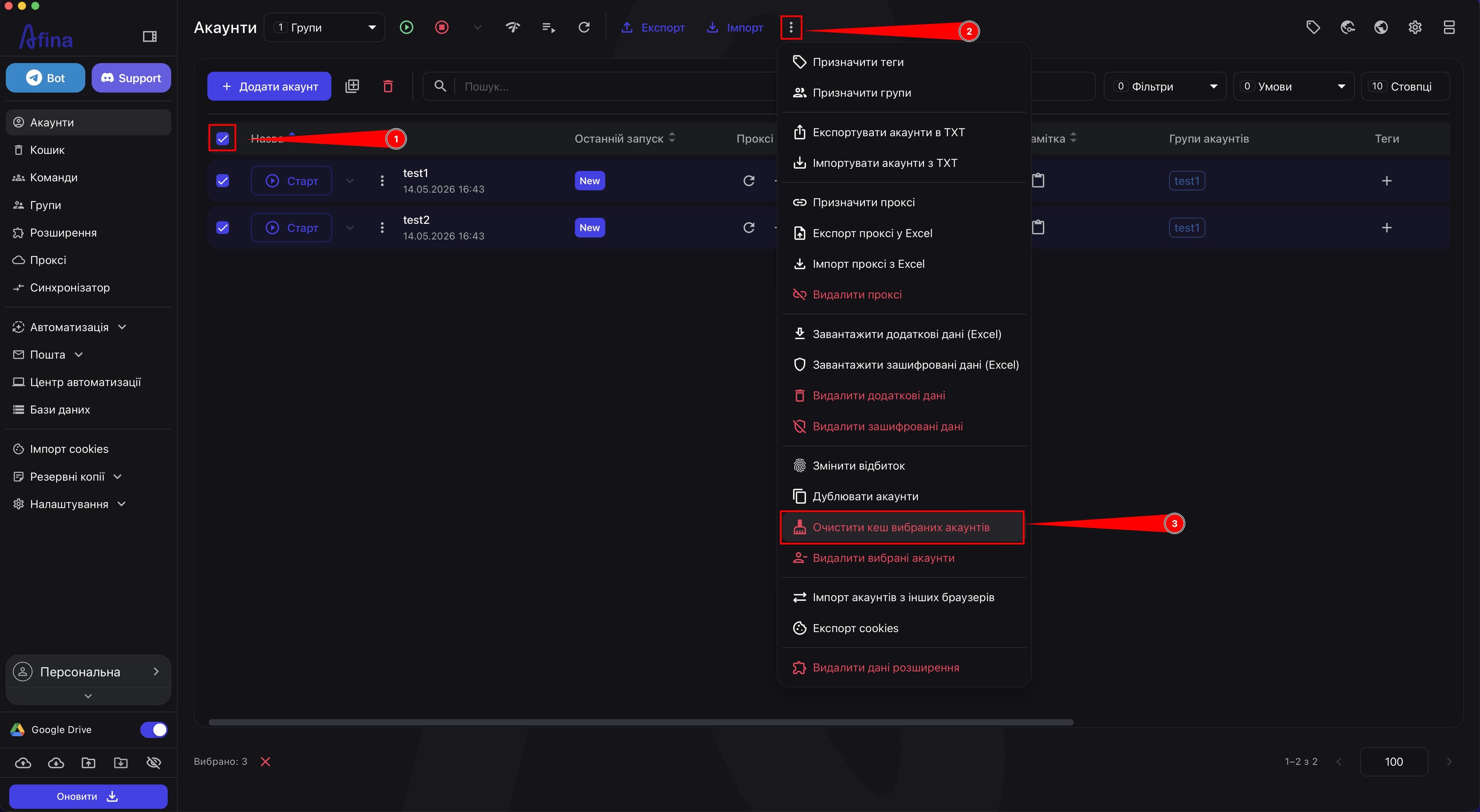
- Позначте потрібні профілі чекбоксами.
- На верхній панелі керування натисніть іконку ⋮.
- Виберіть пункт Очистити кеш вибраних акаунтів.
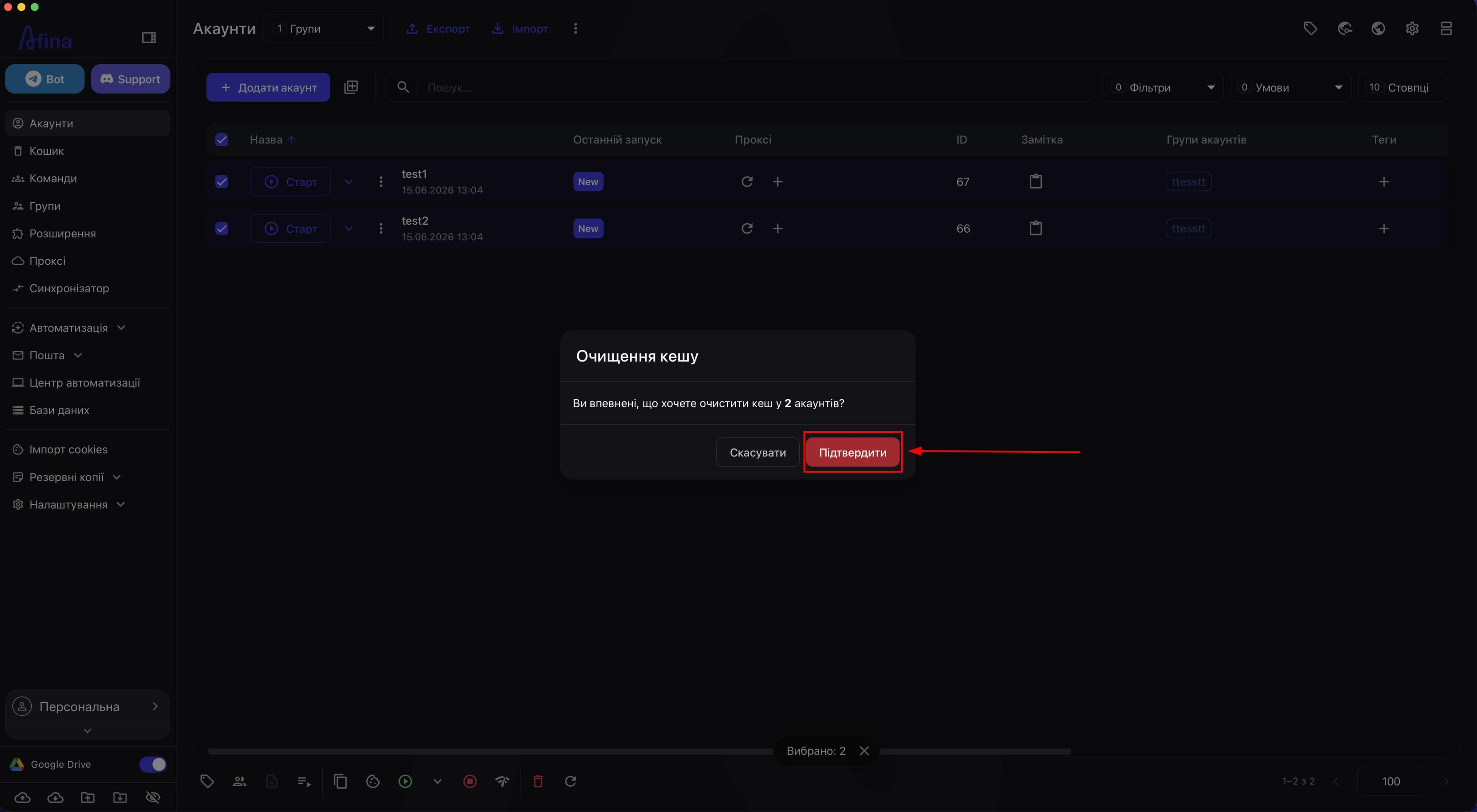
- У модальному вікні натисніть Підтвердити.
На скріншоті нижче показано верхню панель керування з вибраними профілями та відкритим меню додаткових дій.
На наступному скріншоті показано модальне вікно підтвердження очищення кешу для вибраних акаунтів.
Автоматичне очищення#
Afina може автоматично видаляти кеш за розкладом, щоб вам не доводилося робити це вручну.
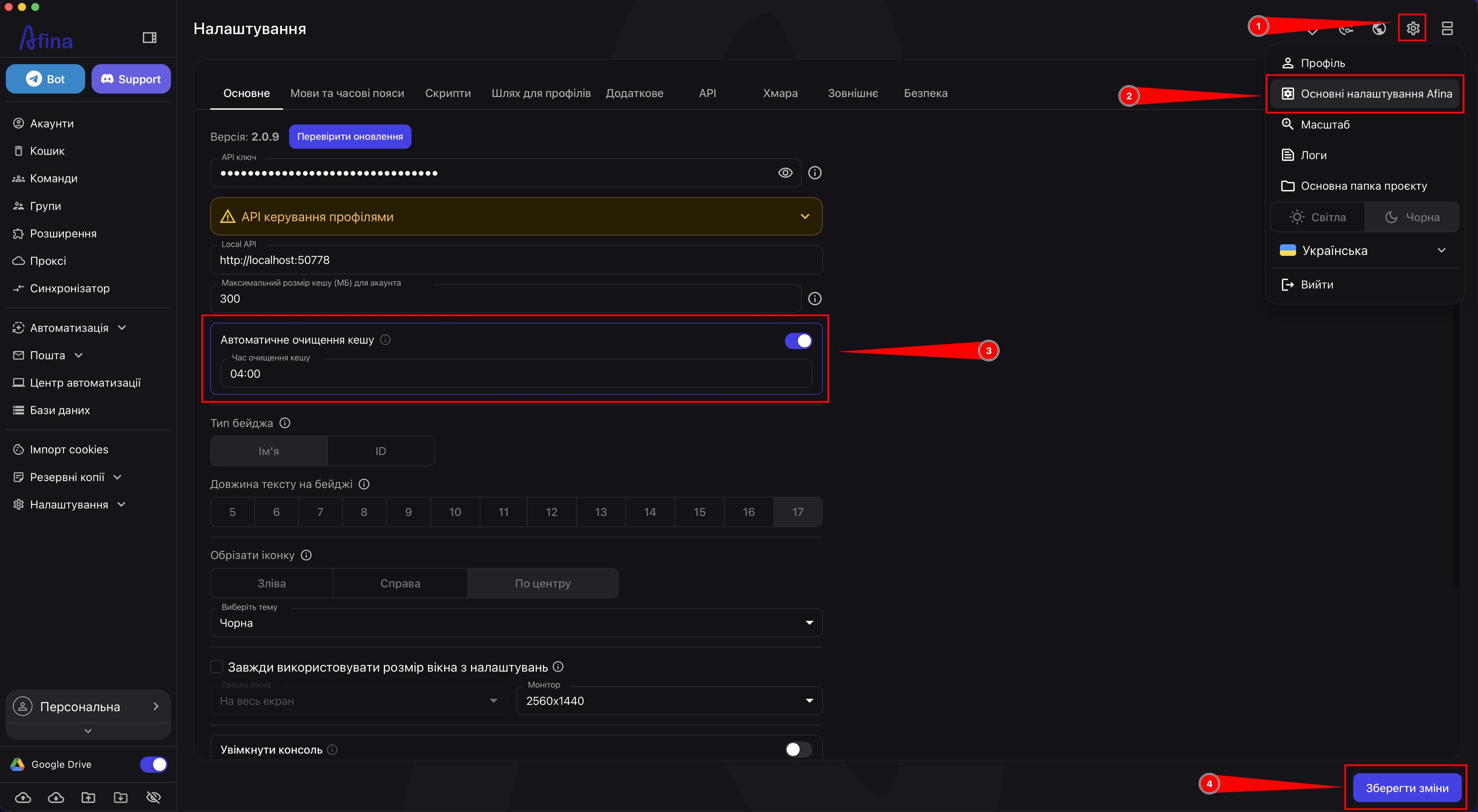
- Натисніть іконку шестерні у верхньому правому куті.
- Оберіть пункт Основні налаштування Afina.
- Відкрийте вкладку «Основне».
- Увімкніть перемикач «Автоматичне очищення кешу».
- У полі часу вкажіть потрібний час, наприклад
04:00. - Натисніть Зберегти зміни внизу сторінки.
На скріншоті нижче показано вкладку «Основне» з увімкненим перемикачем «Автоматичне очищення кешу» та полем часу.
У призначений час Afina почне видаляти файли кешу для кожного акаунта. Після очищення перше завантаження сайтів може бути трохи повільнішим, бо браузеру доведеться заново завантажити зображення, скрипти та інші елементи сайтів.
Ручне видалення через папку#
Цей спосіб підходить для ситуацій, коли не потрібно відкривати програму, а потрібно просто фізично видалити файли кешу.
Перед ручною роботою з папкою cache закрийте Afina, щоб програма не використовувала файли кешу під час видалення.
- Натисніть іконку шестерні у верхньому правому куті.
- Оберіть пункт Основна папка проєкту.
- Перейдіть у папку cache.
- Знайдіть у цій папці каталог з UUID потрібного акаунта.
- Видаліть вміст папки потрібного UUID, якщо потрібно очистити кеш лише одного акаунта.
- Видаліть вміст усіх папок у каталозі cache, якщо потрібно очистити кеш для всіх акаунтів.
Ніколи не видаляйте папку data повністю, якщо у вас немає бекапів. У ній зберігаються всі ваші налаштування, скрипти та профілі.
На що це впливає#
Очищення кешу впливає на обсяг даних, швидкість першого завантаження сайтів після очищення та стабільність відображення сторінок.
Дисковий простір За замовчуванням Afina обмежує кеш до 300 МБ на один акаунт. Якщо у вас 1000 акаунтів, кеш може займати до 300 ГБ, а очищення повертає це місце.
Швидкість Після очищення перше завантаження сайтів буде трохи повільнішим, бо браузеру доведеться заново завантажити зображення, скрипти та інші елементи сайтів.
Помилки відображення Якщо сайт оновив дизайн, а у вас відображається стара або крива версія, очищення кешу може це виправити.
Ліміти
У вкладці «Основне» можна змінити параметр «Максимальний розмір кешу для акаунта». Якщо встановити значення 0, використовуватимуться стандартні ліміти Chromium. Новий ліміт застосовується після перезапуску профілю.
Режим зберігання кешу Під час створення або редагування акаунта можна вибрати один із режимів:
За замовчуванням (кешувати)— браузер зберігає кеш;Не зберігати— кеш для профілю не накопичується.
Зазвичай залишають За замовчуванням (кешувати), бо це ближче до природної поведінки браузера. Режим Не зберігати підходить для сценаріїв, де важливо мінімізувати локальні тимчасові дані.
Автоматичне очищення Автоматичне очищення корисне, якщо потрібно регулярно звільняти місце на диску і не накопичувати старий кеш у великій кількості профілів.
Результат#
Після очищення кешу Afina видаляє тимчасові файли та зображення, звільняє місце на диску й може прибрати помилки відображення сайтів. При цьому cookies та сесії в акаунтах залишаються без змін.