Робота в Afina на декількох пристроях#
У цьому гайді показано, як працювати в Afina на двох і більше комп'ютерах. Ви дізнаєтеся, коли можлива одночасна робота, як налаштувати роботу по черзі та які умови потрібні для коректного відкриття акаунтів на різних пристроях.
Перш ніж почати#
- Для одночасної роботи на двох і більше комп'ютерах вам потрібен тариф із підтримкою додаткових користувачів: Base, Standard або Max.
- Якщо у вас соло-ліцензія, працювати вийде лише по черзі.
- Для успішного відкриття акаунтів на різних пристроях потрібні однаковий файл ключів і однаковий майстер-пароль.
Якщо ключі будуть різними, Afina не зможе розшифрувати дані. При спробі відкрити профіль ви отримаєте помилку і акаунт не запуститься.
Одночасна робота#
Цей варіант підходить, якщо у вас тариф із підтримкою додаткових користувачів. Це єдиний спосіб працювати в застосунку паралельно з колегою або самостійно з двох пристроїв без розриву сесії.
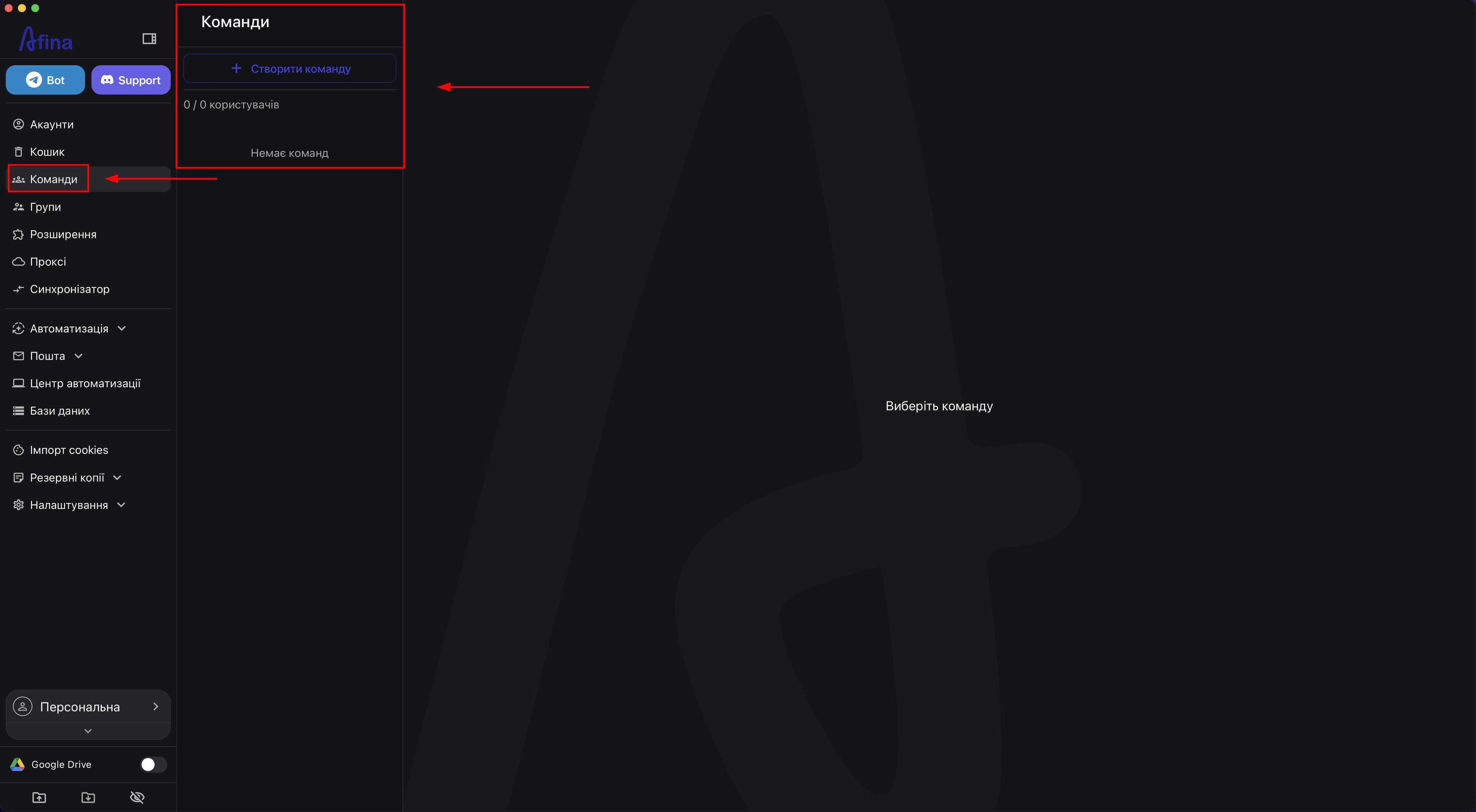
- У лівому меню перейдіть у розділ Команди.
- Натисніть Створити команду.
На скріншоті нижче показано розділ Команди у лівому меню Afina, з якого починається налаштування одночасної роботи на декількох пристроях.
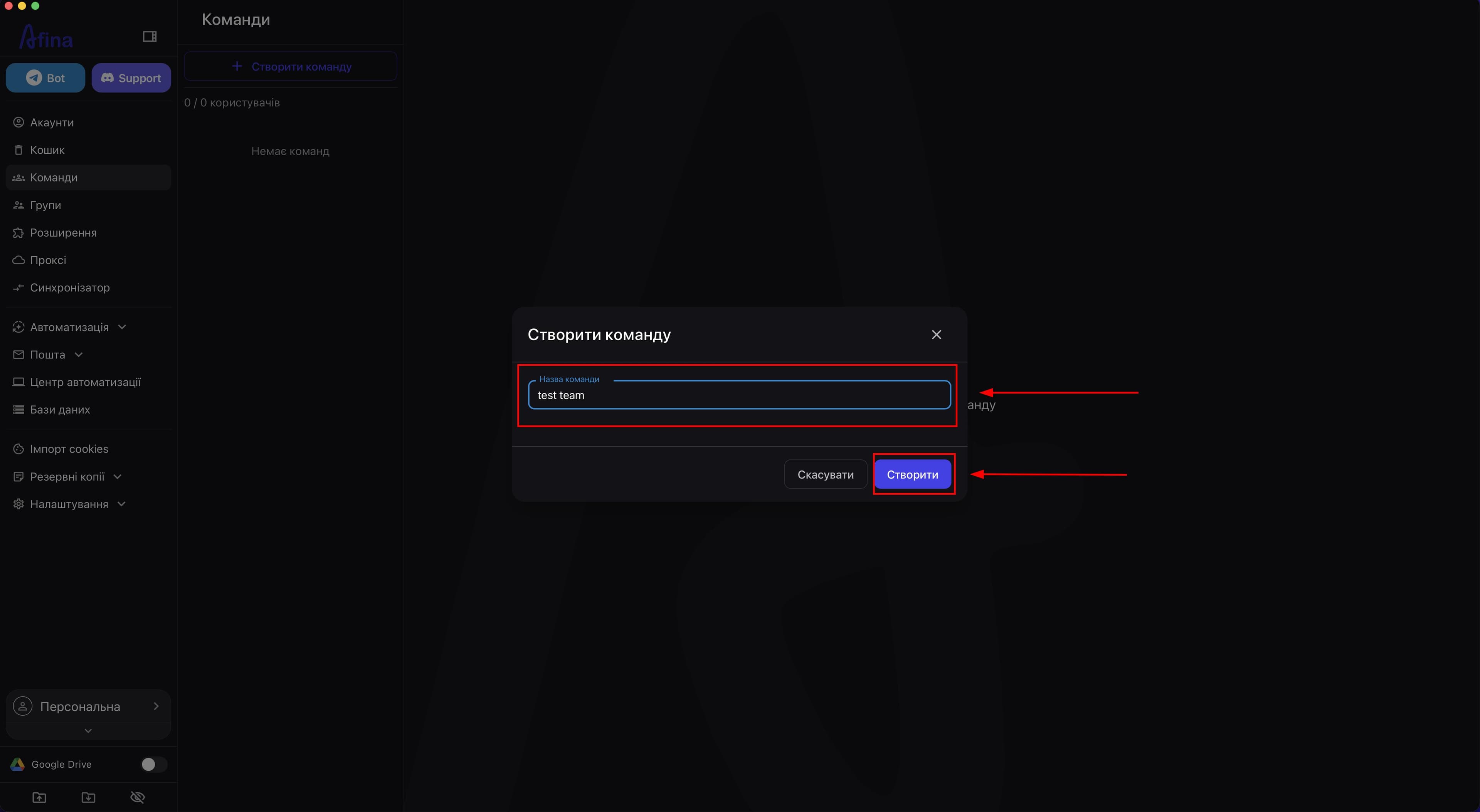
- У полі «Назва команди» введіть назву команди.
- Натисніть Створити.
На наступному скріншоті показано форму створення нової команди з полем «Назва команди».
- Відкрийте створену команду.
- Натисніть Запросити учасника.
- У полі «E-mail» введіть адресу пошти другого користувача.
- У полі «Роль» виберіть потрібну роль.
- Видайте другому користувачу потрібні права.
- Позначте чекбокс «Запуск/Зупинка профілів».
На скріншоті нижче показано форму запрошення учасника з полями «E-mail», «Роль», «Імʼя» і списком дозволів, де потрібно позначити чекбокс «Запуск/Зупинка профілів».
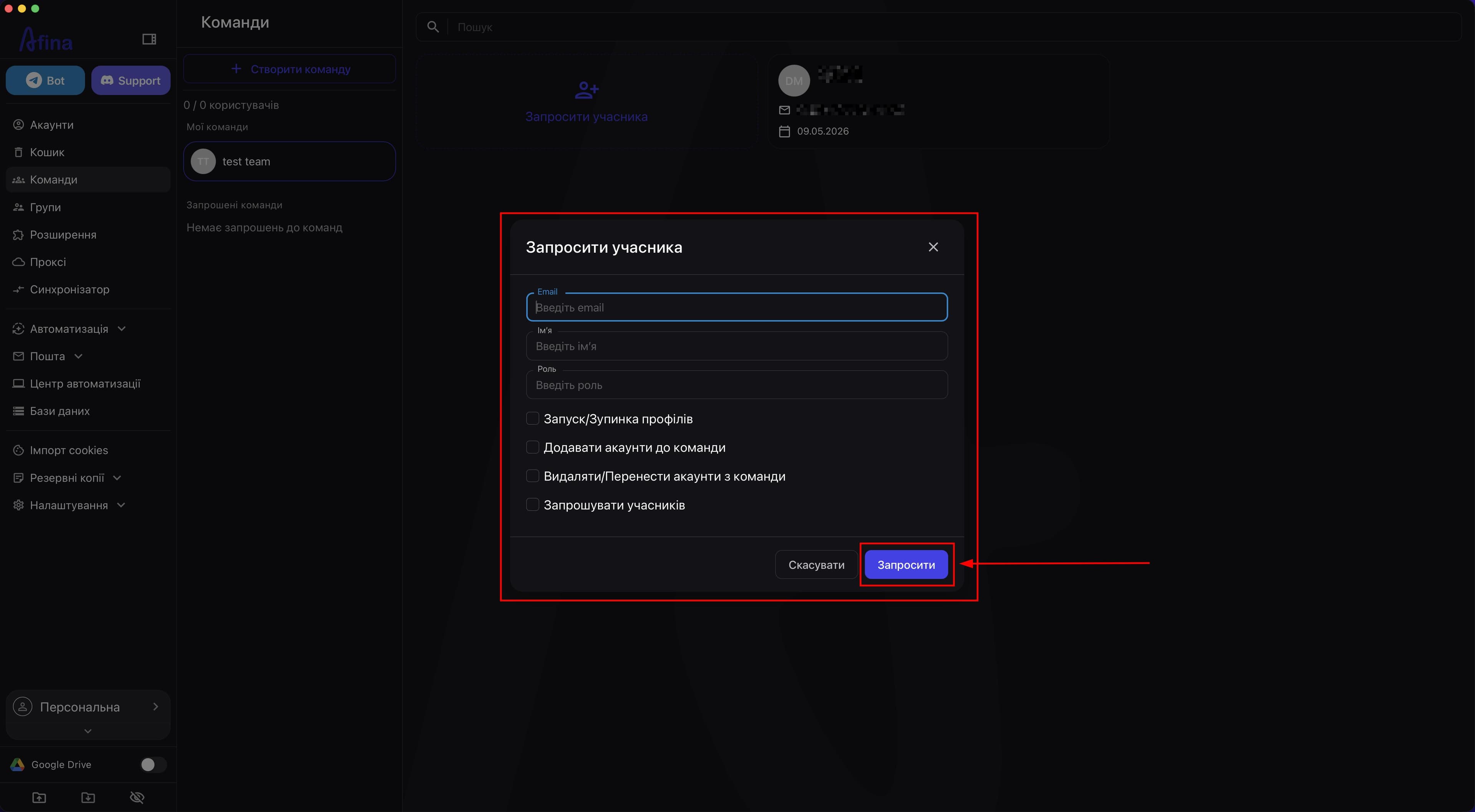
Без чекбокса «Запуск/Зупинка профілів» другий користувач не зможе працювати з акаунтами.
- Натисніть Запросити.
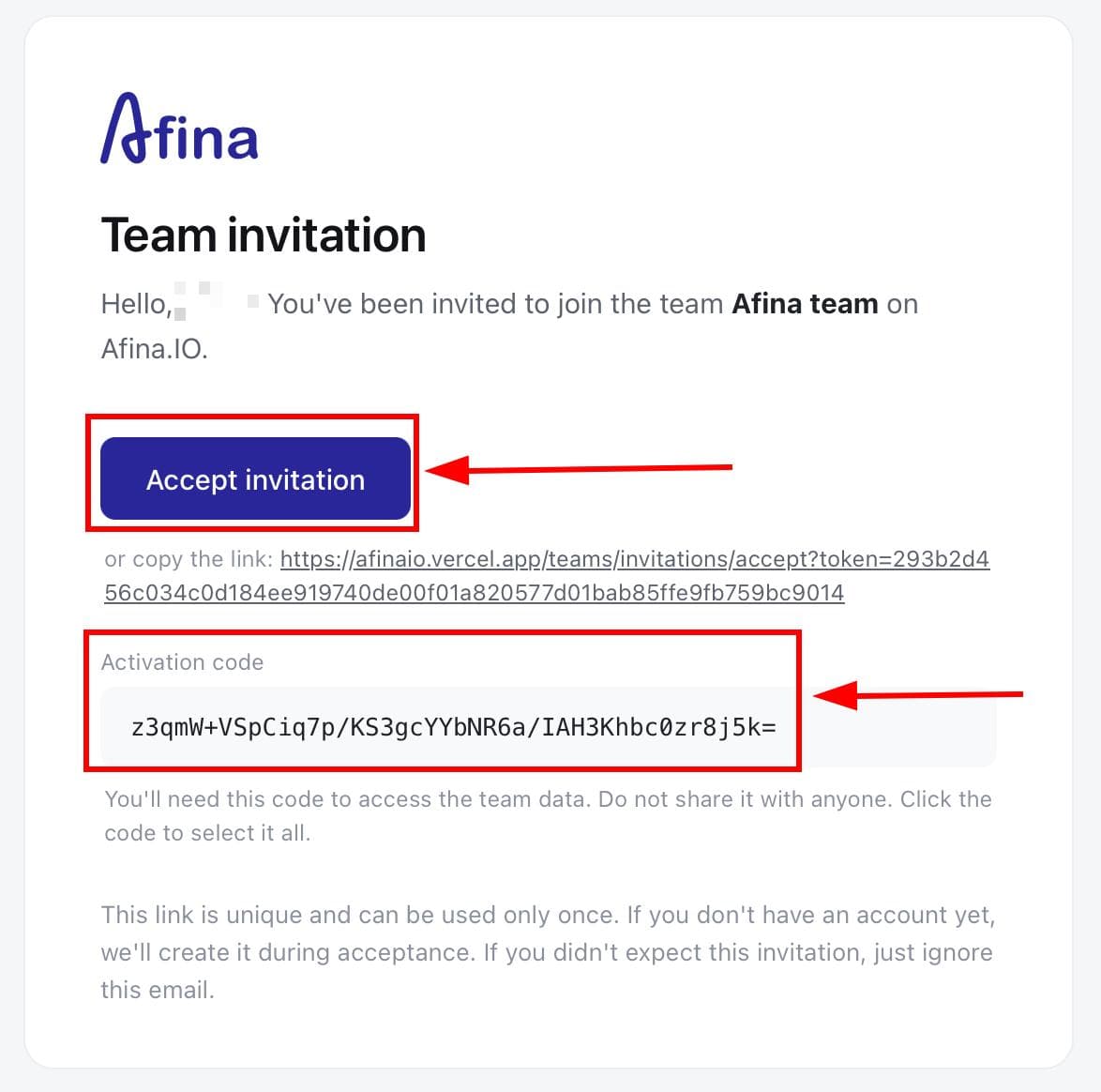
- Дочекайтеся листа від no-reply@afina.io на пошті другого користувача.
- Натисніть Accept invitation у листі.
- Скопіюйте Activation code.
На наступному скріншоті показано лист із запрошенням до команди, який надходить від no-reply@afina.io.
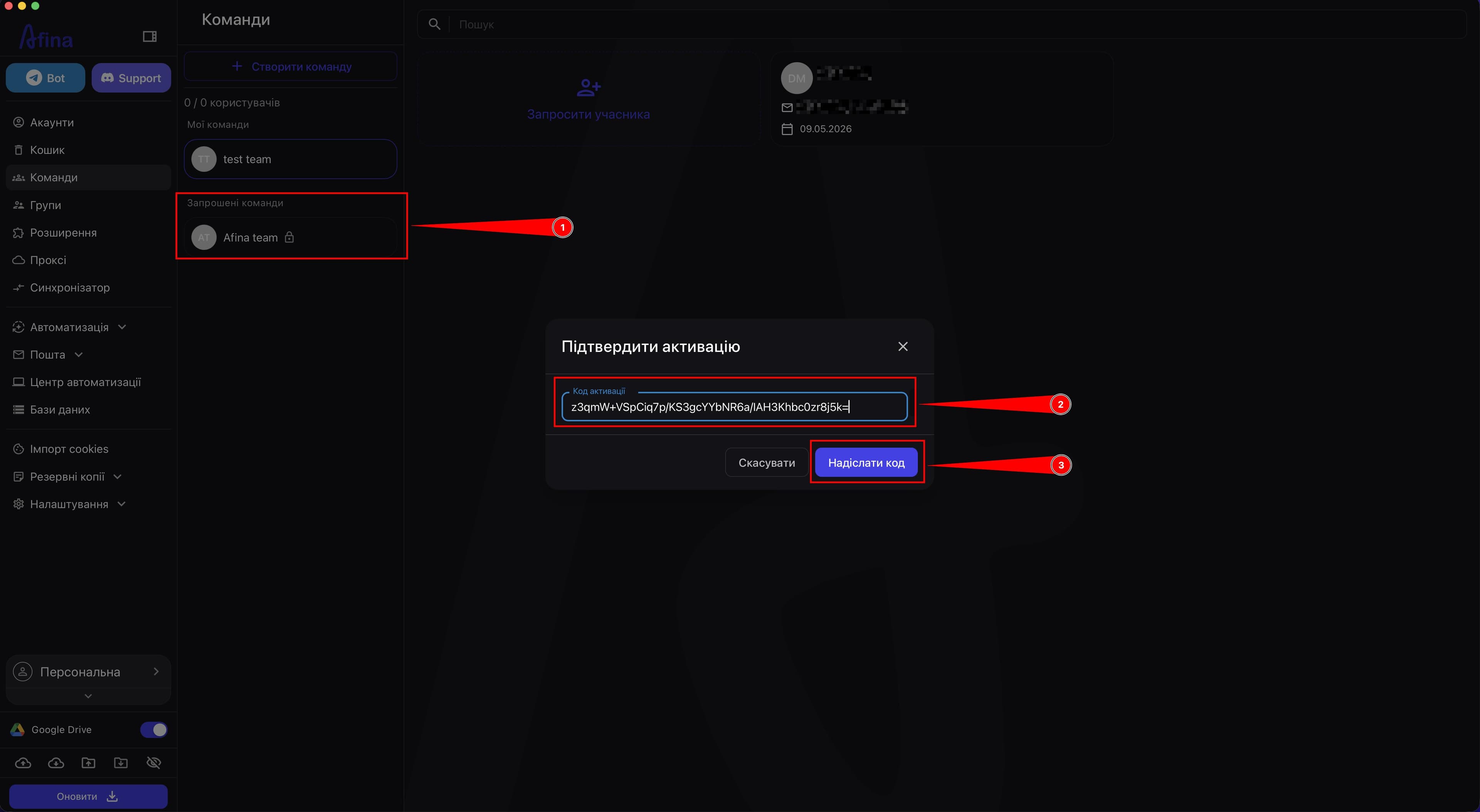
- На другому пристрої перейдіть у розділ Команди.
- Виберіть команду, до якої було надіслано запрошення.
- У полі «Activation code» введіть скопійований код.
- Натисніть Надіслати код.
На скріншоті нижче показано форму введення Activation code в застосунку Afina на другому пристрої.
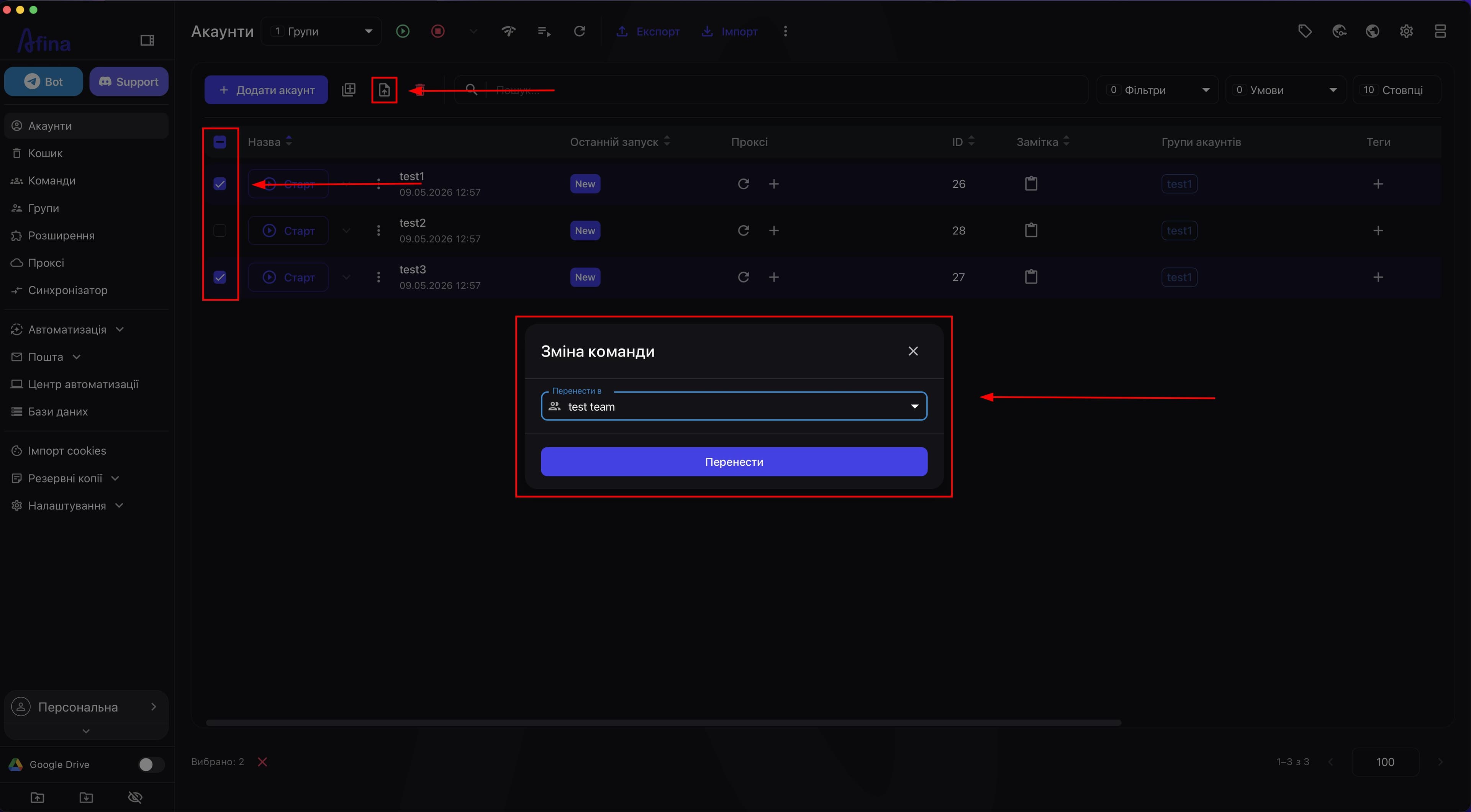
- Перейдіть у розділ Акаунти.
- Позначте потрібні акаунти.
- Натисніть Перенести.
- Оберіть назву вашої команди.
- Натисніть Перенести.
На наступному скріншоті показано вікно перенесення акаунтів між просторами, у якому потрібно вибрати вашу команду.
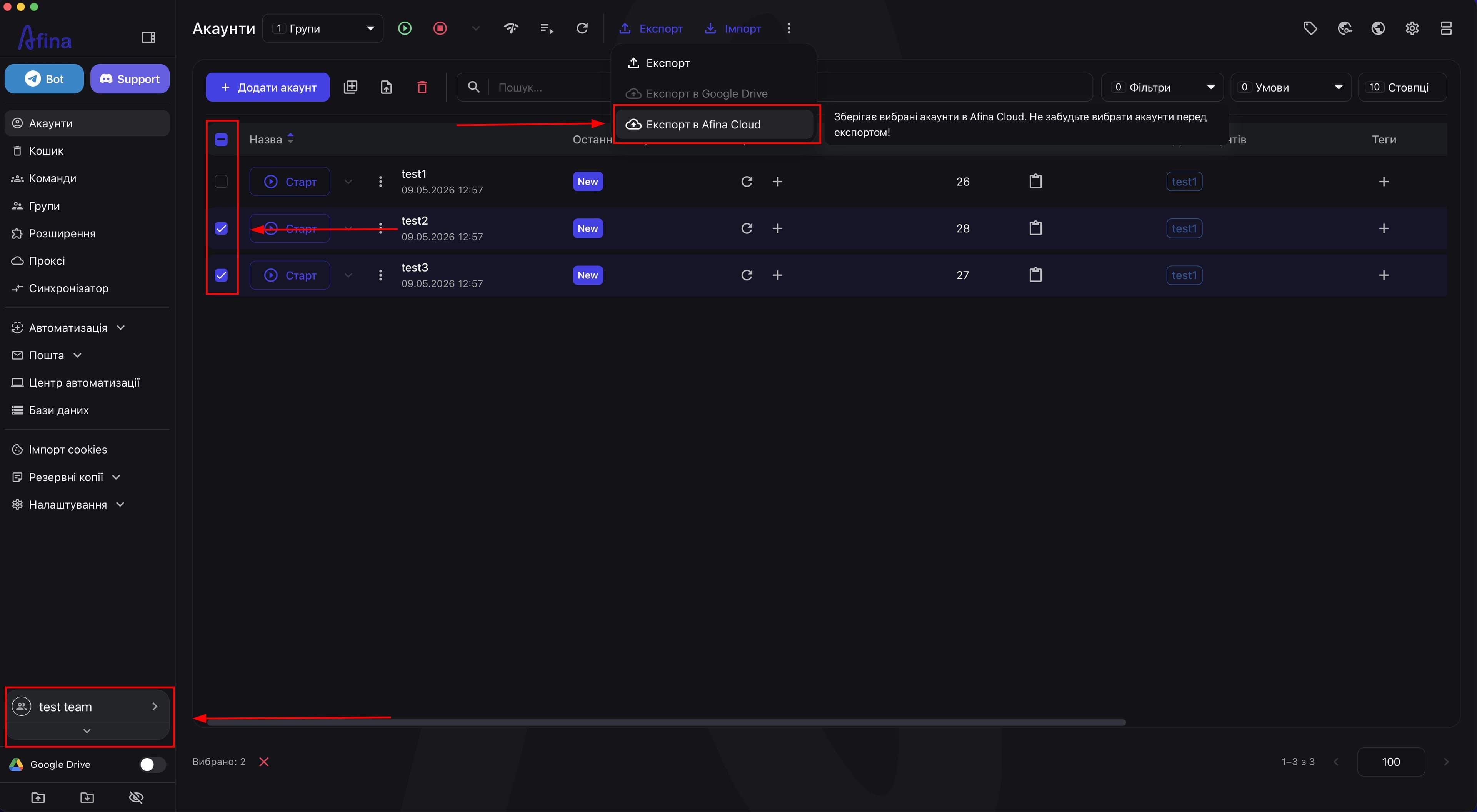
- У командному просторі позначте потрібні акаунти.
- Натисніть Експорт в Afina Cloud.
На скріншоті нижче показано експорт вибраних акаунтів у Afina Cloud з командного простору.
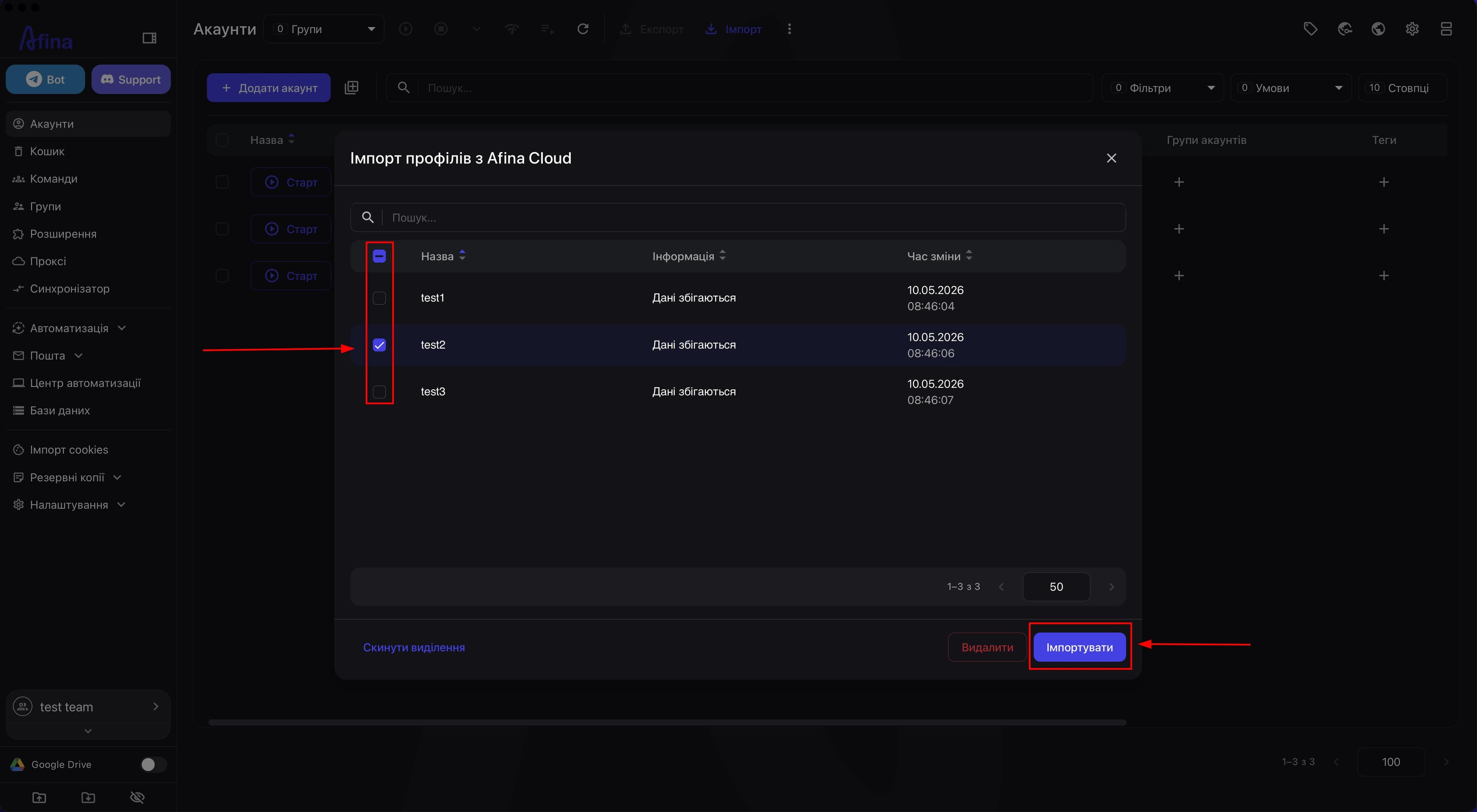
- На другому пристрої відкрийте Імпорт з Afina Cloud.
- Виберіть потрібні акаунти у списку імпорту.
- Натисніть Імпортувати.
- Перевірте статус експорту або імпорту в розділі «Резервні копії».
На наступному скріншоті показано вікно вибору акаунтів перед імпортом із Afina Cloud.
Робота по черзі#
Цей варіант підходить, якщо ви використовуєте одну ліцензію на двох ПК. Afina підтримує лише одне активне з'єднання одночасно, тому щойно ви заходите в акаунт на другому ПК, сесія на першому автоматично розривається.
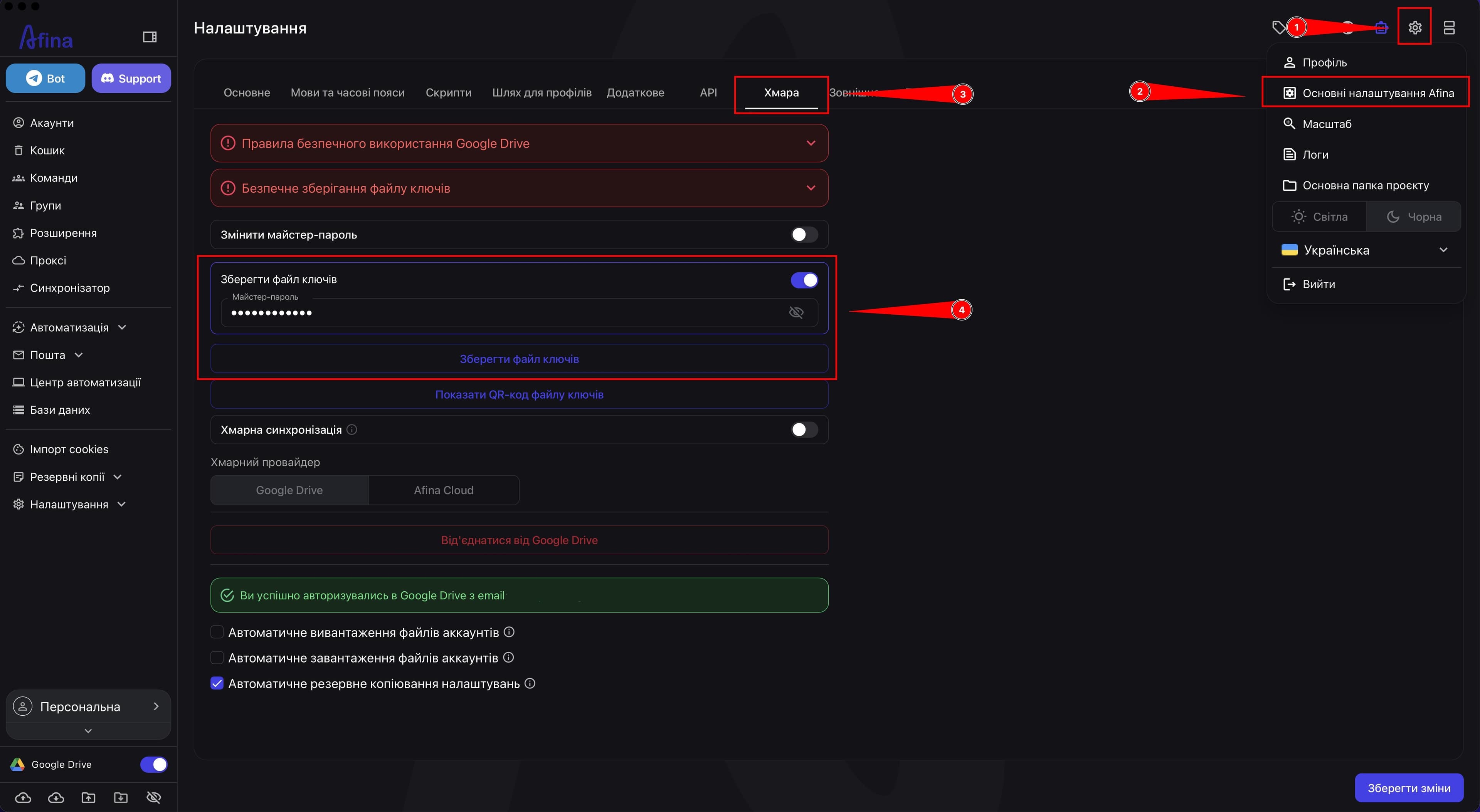
- Натисніть іконку шестерні справа зверху.
- Перейдіть у розділ Основні налаштування Afina.
- Перейдіть у розділ Хмара.
- Перемкніть перемикач для роботи з файлом ключів.
- Введіть майстер-пароль до цього файла ключів.
- Натисніть Зберегти файл ключів.
На скріншоті нижче показано розділ Хмара, у якому доступні дії з файлом ключів.
- Перенесіть збережений файл ключів на другий ПК.
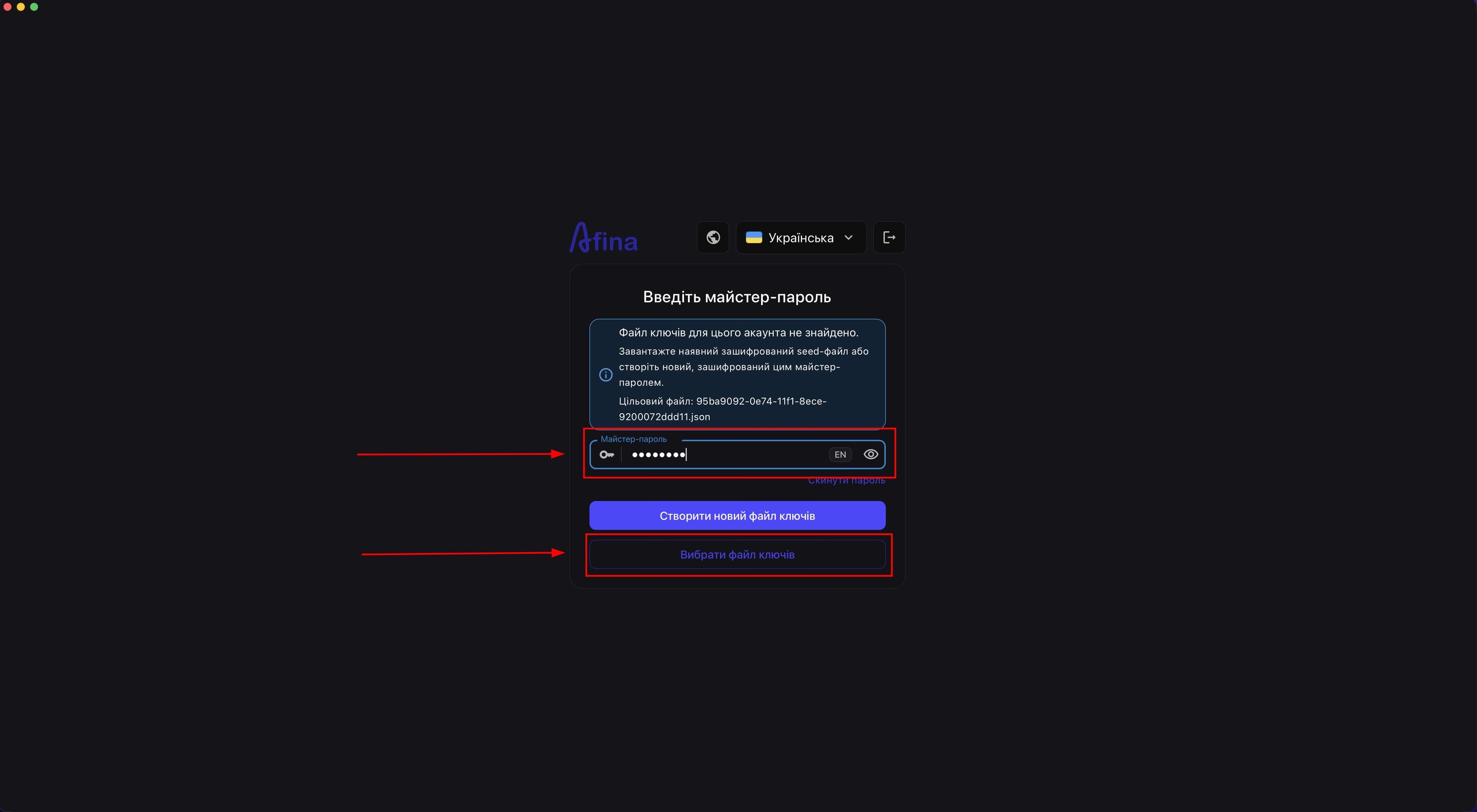
- На новому пристрої під час першого входу в Afina оберіть Вибрати файл ключів.
- Введіть майстер-пароль до цього файла ключів.
- Виберіть перенесений файл ключів.
На наступному скріншоті показано екран першого входу на новому пристрої, де потрібно вибрати наявний файл ключів, щоб перенести доступ.
Щоб на обох пристроях відображалися одні й ті самі профілі та куки, потрібно використовувати абсолютно ідентичні файли ключів та однаковий майстер-пароль.
Як рахуються профілі#
Підрахунок ведеться загалом на всю ліцензію, а не на конкретний комп'ютер.
- До ліміту вашого тарифу входять активні профілі.
- Профілі в «Кошику» залишаються в загальному ліміті, доки ви не видалили їх назавжди.
- Командні профілі, які ви перенесли в створені вами команди, також входять у загальний ліміт вашої ліцензії.
Профілі в «Кошику» залишаються в загальному ліміті, доки ви не видалили їх назавжди.
Усі акаунти, які ви перенесли в створені вами команди, входять у загальний ліміт вашої ліцензії власника.
Видалення командних профілів#
- Якщо учасник команди видаляє профіль, він повертається в простір «Персональна» власника ліцензії.
- Перейдіть у простір «Персональна» власника ліцензії.
- Відкрийте «Кошик».
- Видаліть потрібні акаунти остаточно, якщо потрібно звільнити місце.
Результат#
Після виконання цього гайду ви зможете правильно організувати роботу в Afina на декількох пристроях: або одночасно через Команди і Afina Cloud, або по черзі через один і той самий файл ключів та один і той самий майстер-пароль. Також ви будете розуміти, як у межах ліцензії враховуються активні профілі, профілі в «Кошику» і командні профілі.