Ключі шифрування та безпека в Afina#
У цьому гайді ви навчитесь створювати файл ключів при першому запуску Afina, повторно створювати його після невдалої міграції, зберігати в безпечному місці, змінювати майстер-пароль та переносити ключі на інший пристрій. Ці дії захищають ваші акаунти, кукі та всі зашифровані дані у застосунку.
Що таке файл ключів і навіщо він потрібен Файл ключів шифрує ваші акаунти, кукі та всі чутливі дані в Afina. Майстер-пароль захищає сам файл ключів і підтверджує право доступу до дій із ключами. Без обох компонентів отримати або відновити зашифровані дані неможливо.
Файл ключів та майстер-пароль потрібно обов'язково створити та зберегти під час першого входу або міграції зі старих версій в Afina.
Файл ключів за рівнем критичності схожий на seed-фразу: якщо втратити доступ до файлу ключів і майстер-пароля, доступ до ваших акаунтів чи відновлення зашифрованих даних буде неможливим.
Створення файлу ключів при першому запуску#
При першому запуску Afina або під час міграції зі старої версії застосунок автоматично відкриває вікно налаштування шифрування. Без виконання цих кроків продовжити роботу неможливо.
1. Створюємо новий файл ключів
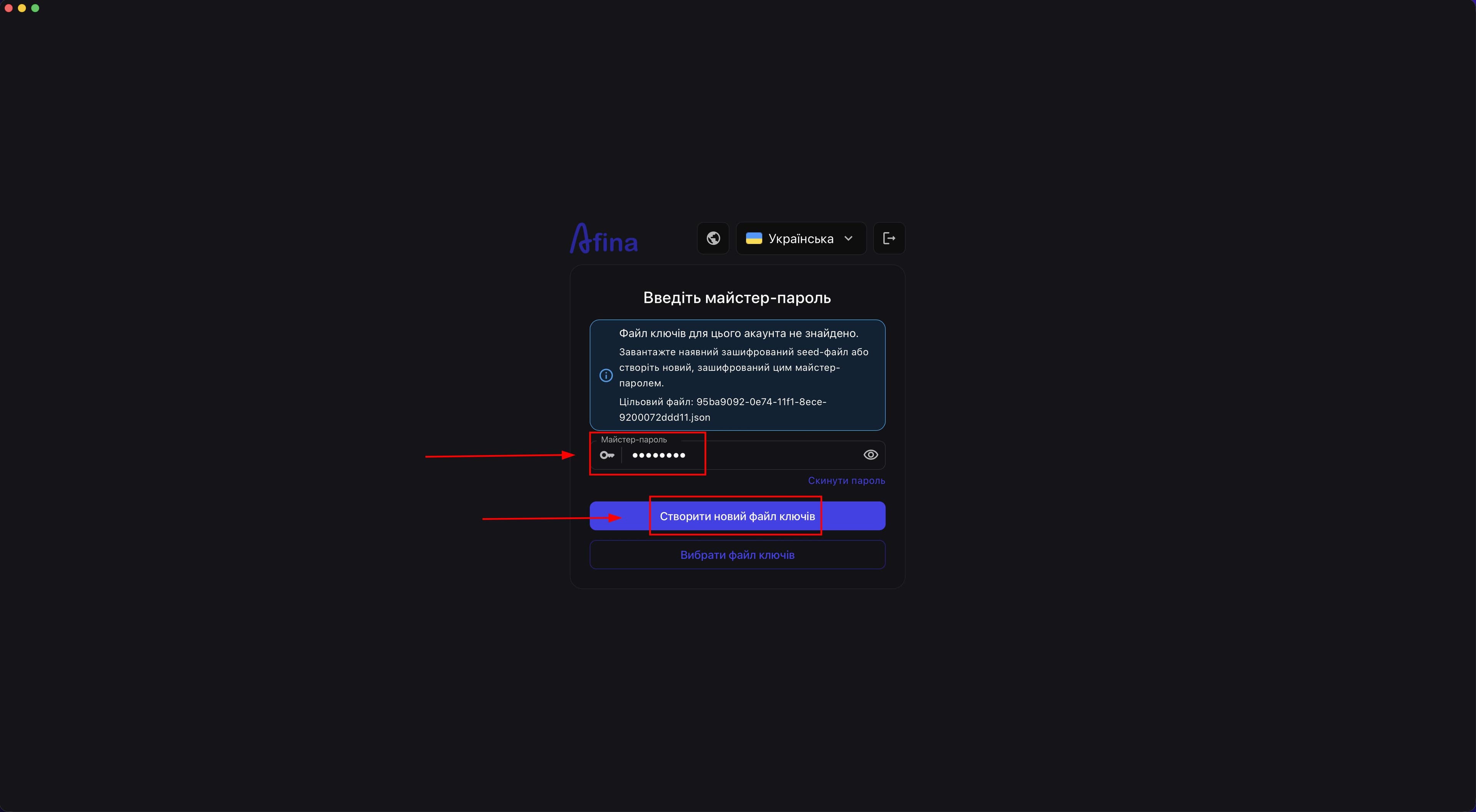
- У полі «Майстер-пароль» введіть ваш пароль: якщо це міграція зі старої версії — введіть старий майстер-пароль; якщо це перший запуск — задайте новий пароль.
- Натисніть Створити новий файл ключів, щоб розпочати генерацію зашифрованого ключа.
На скріншоті нижче показано вікно першого запуску Afina з полем для введення майстер-пароля та кнопкою для генерації нового файлу ключів.
2. Зберігаємо новостворений файл ключів
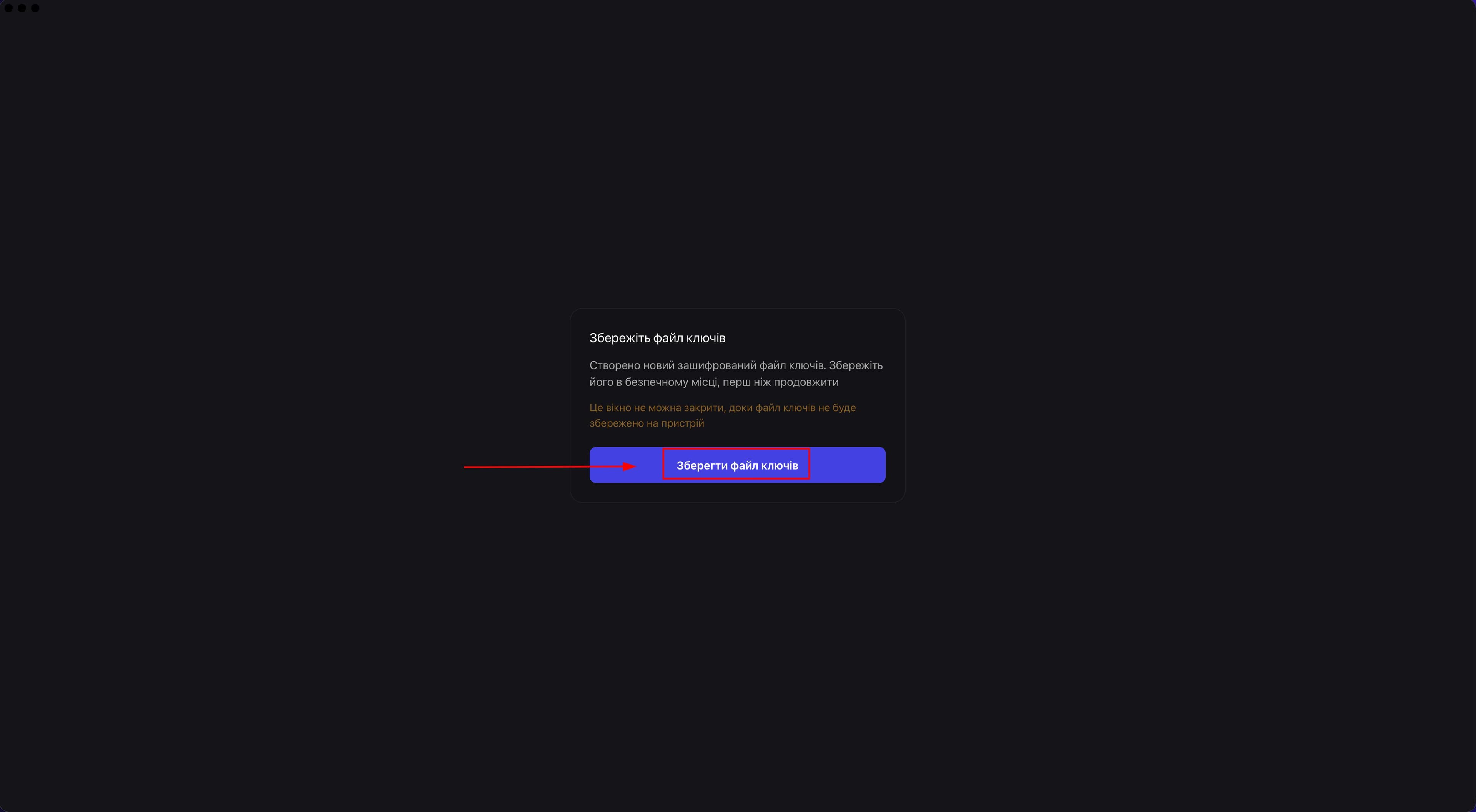
Після натискання Afina згенерує файл ключів і відобразить системне повідомлення: «Створено новий зашифрований файл ключів. Збережіть його в безпечному місці, перш ніж продовжити». Вікно заблоковане — його неможливо закрити, доки файл ключів не буде збережено на пристрій.
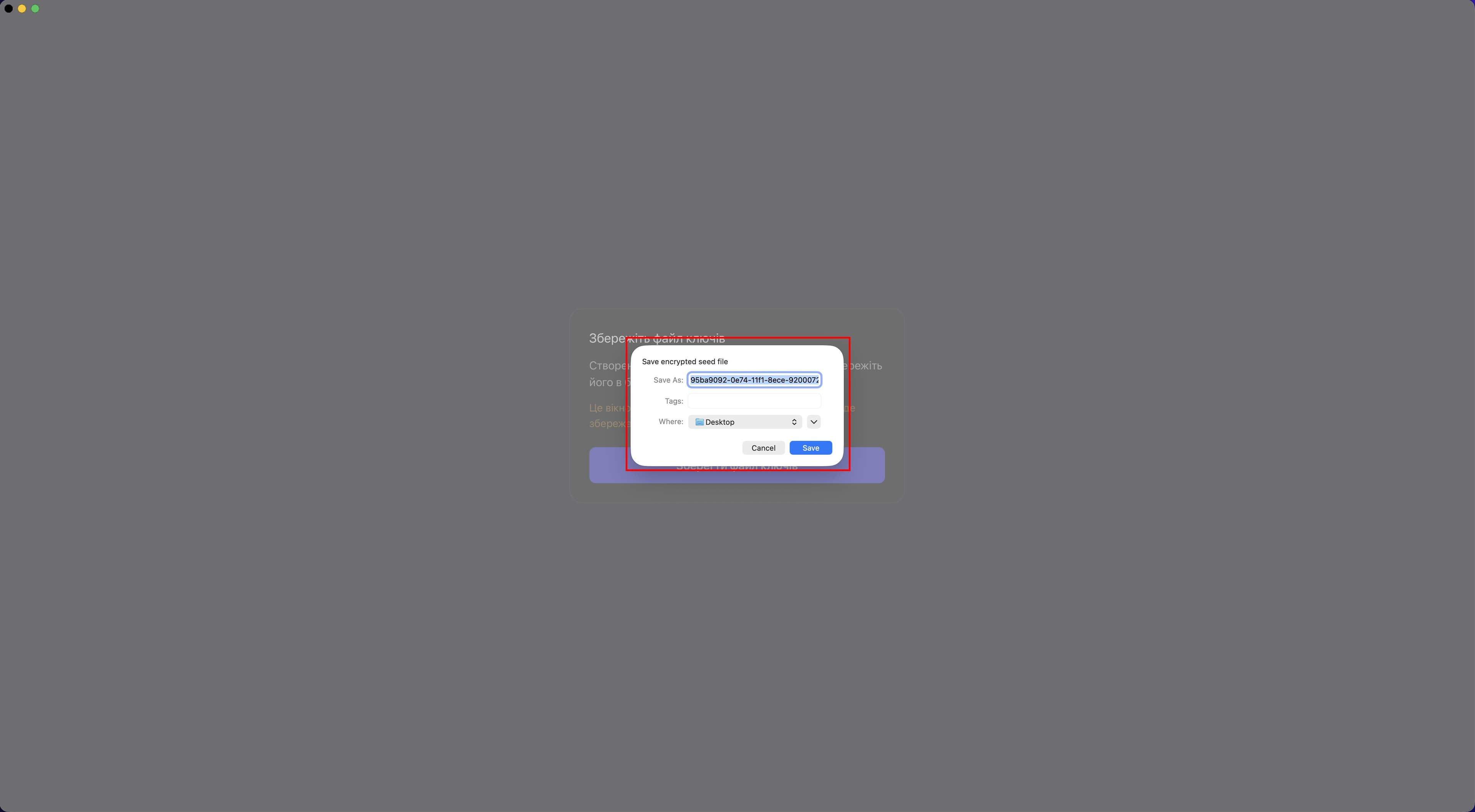
Натисніть Зберегти файл ключів у цьому вікні. У системному діалозі вибору папки вкажіть шлях для збереження та підтвердіть.
На скріншоті нижче показано вікно-підтвердження зі щойно згенерованим файлом ключів та попередженням про необхідність зберегти його перед продовженням.
3. Збережіть ключ на своєму пристрої
Обирайте надійне місце — не папку самого застосунку і не загальнодоступну директорію.
Що захищає майстер-пароль і що шифрує файл ключів
- «Файл ключів» шифрує ваші дані, такі як акаунти й кукі, і всі чутливі дані в Afina.
- «Майстер-пароль» захищає файл ключів і підтверджує право доступу до дій із ключами.
На цьому перехід зі старої версії або встановлення та налаштування нової версії Afina 2.0.0+ завершено.
Повторне створення файлу ключів після міграції#
Цей розділ допоможе повторно створити файл ключів Afina та продовжити вхід зі старим майстер-паролем.
Використовуйте цю інструкцію виключно в тому випадку, якщо під час переходу на нову версію Afina ви вставили свій старий файл ключів із попередньої версії.
- В Afina натисніть іконку шестерні праворуч угорі.
- У меню натисніть Основна папка проєкту.
- Повністю закрийте Afina.
- У відкритій папці знайдіть файл, назва якого починається з
db_та містить багато символів, наприкладdb_95bf26c....
Не видаляйте файл database.db. Видалити потрібно лише файл, назва якого починається з db_ та містить багато символів.
-
Видаліть файл, назва якого починається з
db_та містить багато символів. -
В основній папці Afina відкрийте папку
keys. -
Знайдіть у папці
keysфайл ключів. -
Перейменуйте файл ключів, додавши
_oldу кінець його назви. -
Запустіть Afina.
-
У полі «Майстер-пароль» введіть свій старий майстер-пароль.
-
Дотримуйтеся підказок Afina, щоб створити новий файл ключів.
-
Завершіть запуск Afina відповідно до підказок на екрані.
Після цього Afina повторно створить файл ключів, і ви зможете продовжити роботу зі старим майстер-паролем.
Безпечне зберігання файлу ключів#
Для надійного захисту даних додатково зберігайте копію файлу ключів на зовнішньому носії або у власному безпечному сховищі. Ваш файл ключів завжди зашифровано майстер-паролем — без нього відкрити файл неможливо.
Майстер-пароль потрібно обов'язково запам'ятати або зберегти в надійному місці окремо від файлу ключів. Це критично для подальшого доступу до зашифрованих даних.
Усі налаштування файлу ключів і майстер-пароля знаходяться у вкладці Хмара на сторінці налаштувань застосунку. Нижче — покрокова навігація до цього розділу.
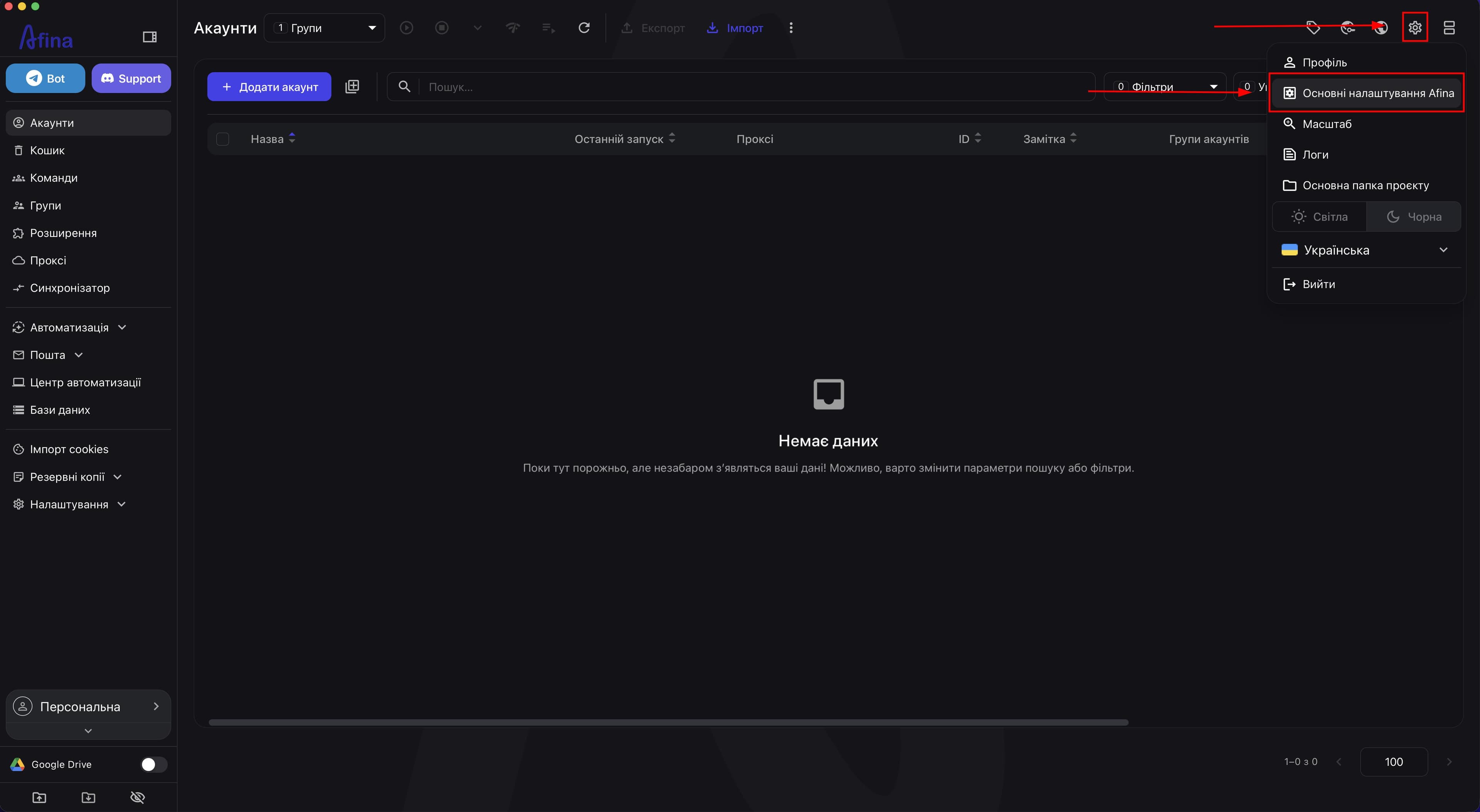
1. Роботу з файлами ключів та майстер-паролем можна знайти, натиснувши на Основні налаштування Afina
Натисніть іконку шестерні у верхньому правому куті головного вікна Afina. Після цього натисніть Основні налаштування Afina Відкриється сторінка «Налаштування».
На скріншоті нижче показано розміщення іконки Основні налаштування Afina у головному інтерфейсі застосунку.
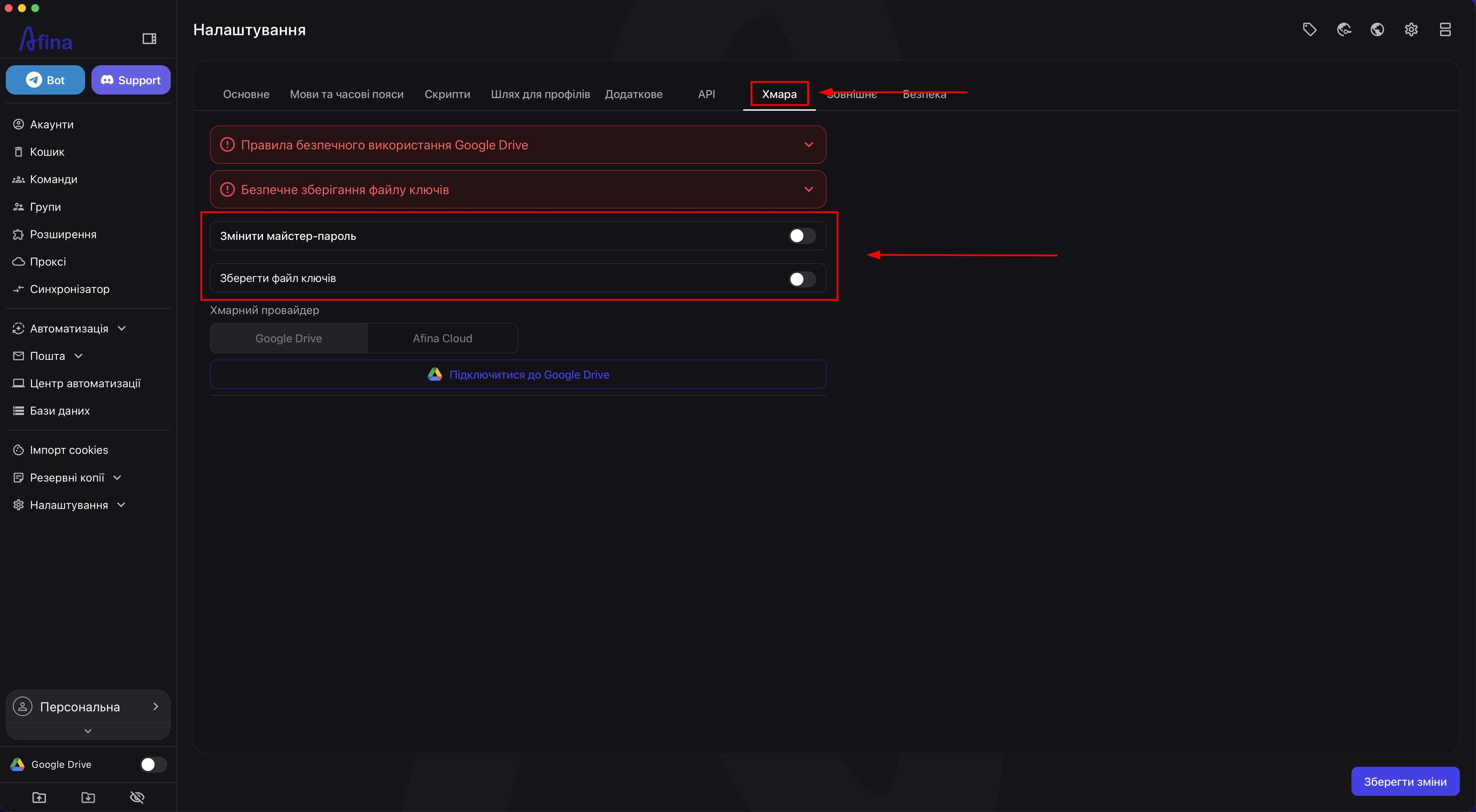
2. Потім натисніть на Хмара
На сторінці «Налаштування» знайдіть та натисніть вкладку Хмара. Саме на цій вкладці зосереджено всі інструменти для роботи з файлом ключів і майстер-паролем: збереження локально, перегляд QR-коду та зміна пароля.
На скріншоті нижче показано сторінку «Налаштування» з відкритою вкладкою «Хмара» та доступними опціями управління файлом ключів.
Змінити майстер-пароль#
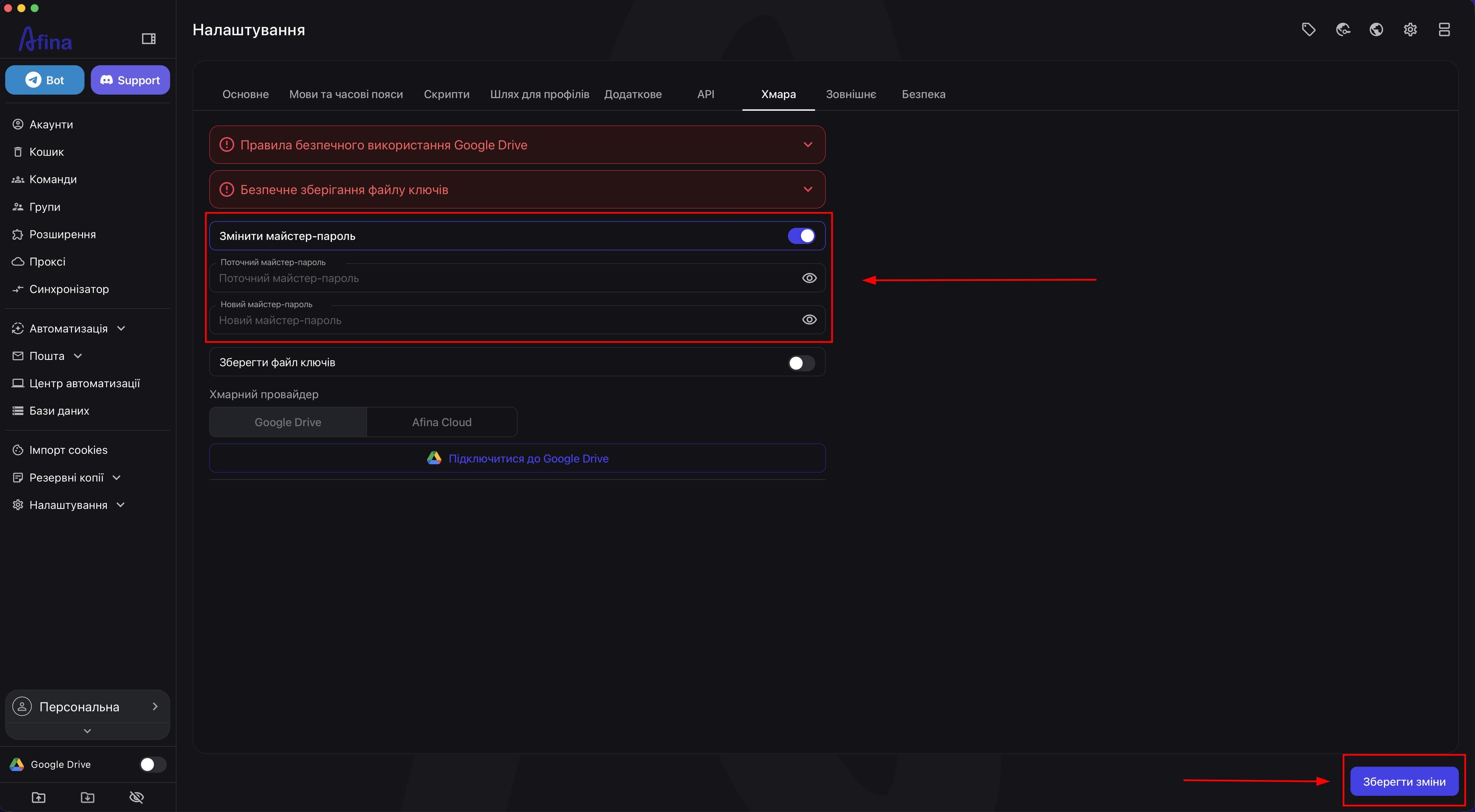
Щоб замінити поточний майстер-пароль, виконайте такі кроки у вкладці Хмара.
- Знайдіть перемикач «Змінити майстер-пароль» та увімкніть його — він має стати активним (синім).
- Після увімкнення перемикача необхідно заповнити два поля форми, що з'явилися.
- У полі «Поточний майстер-пароль» введіть ваш чинний майстер-пароль для підтвердження права доступу.
- У полі «Новий майстер-пароль» введіть бажаний новий пароль. Для кожного поля доступна іконка ока — натисніть на неї, щоб тимчасово показати або приховати введені символи.
- Після заповнення обох полів обов'язково натисніть Зберегти зміни — без цього кроку зміни не застосуються.
На скріншоті нижче показано активовану форму зміни майстер-пароля з двома полями введення, іконками перегляду символів та кнопкою збереження змін.
Зберегти файл ключів#
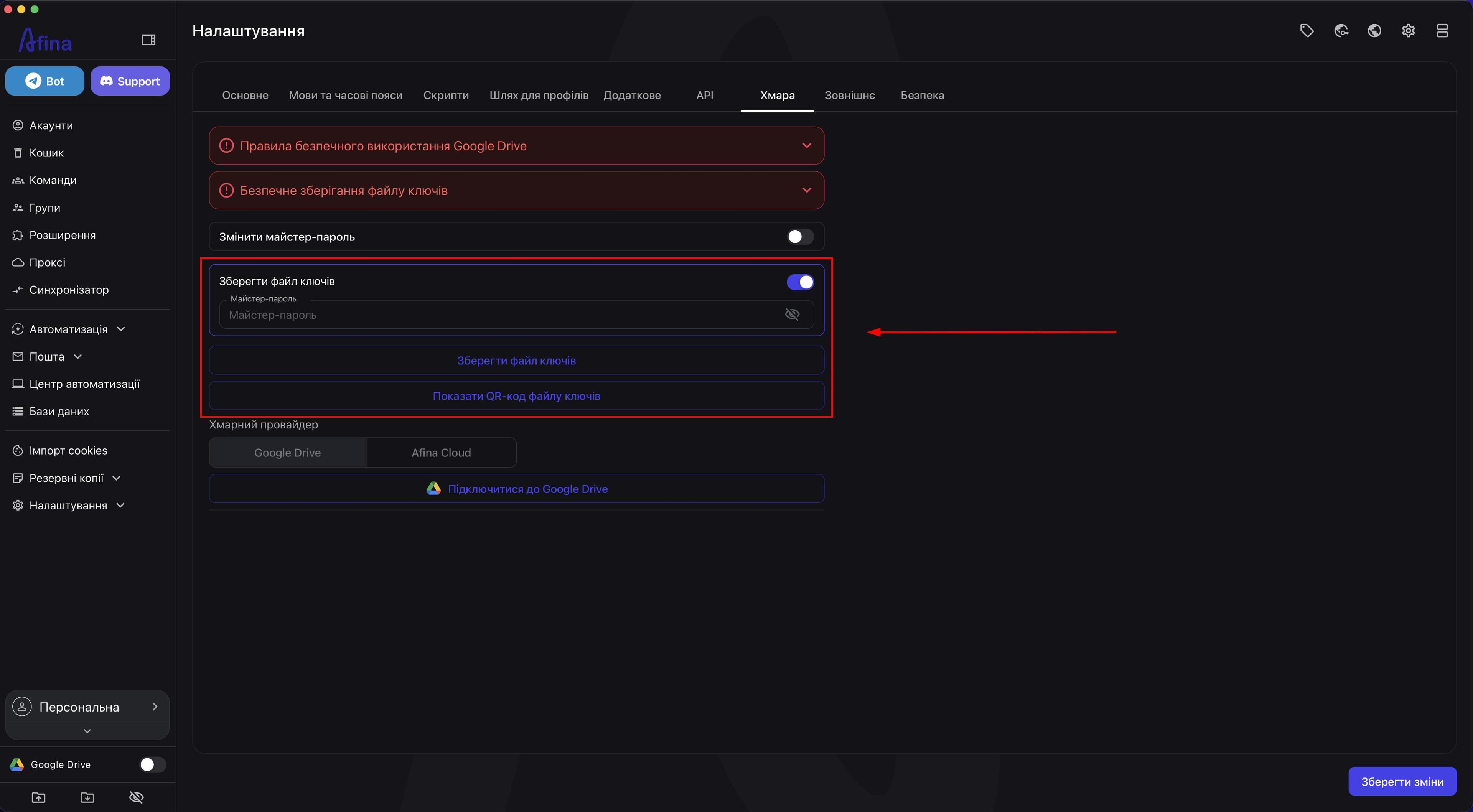
Ця опція дозволяє у будь-який момент зберегти актуальну копію файлу ключів на пристрій або отримати QR-код для передачі між пристроями.
- У вкладці Хмара знайдіть перемикач «Зберегти файл ключів» та увімкніть його — він має стати активним.
- Після увімкнення перемикача з'являється поле «Майстер-пароль» для підтвердження доступу. Введіть ваш поточний майстер-пароль у це поле.
- Після введення майстер-пароля стають доступними дві дії:
- Натисніть Зберегти файл ключів — відкриється системний діалог вибору папки. Вкажіть бажаний шлях на диску та підтвердіть вибір. Afina збереже зашифрований файл ключів локально на вашому пристрої.
- Натисніть Показати QR-код файлу ключів — Afina відкриє QR-код, який можна відсканувати для передачі або збереження файлу ключів іншим способом.
На скріншоті нижче показано активовану форму збереження файлу ключів з полем підтвердження майстер-пароля та двома кнопками — для локального збереження та відображення QR-коду.
Перенесення ключа на інший пристрій#
Щоб отримати доступ до зашифрованих даних на новому ПК, необхідно перенести файл ключів і використати той самий майстер-пароль. Без обох компонентів розшифрувати дані неможливо.
- На поточному ПК збережіть файл ключів через кнопку Зберегти файл ключів (дивіться розділ «Зберегти файл ключів» вище) або скористайтеся QR-кодом.
- Передайте збережений файл на новий ПК: скопіюйте через USB-носій, хмарне сховище або будь-який інший безпечний спосіб. Зберігайте файл ключів і майстер-пароль окремо один від одного.
- Запустіть Afina на новому ПК. При першому запуску застосунок відобразить вікно вибору способу налаштування шифрування. Оберіть варіант завантаження існуючого файлу ключів.
На скріншоті нижче показано вікно вибору способу налаштування шифрування при першому запуску Afina на новому пристрої з опцією завантаження існуючого файлу ключів.
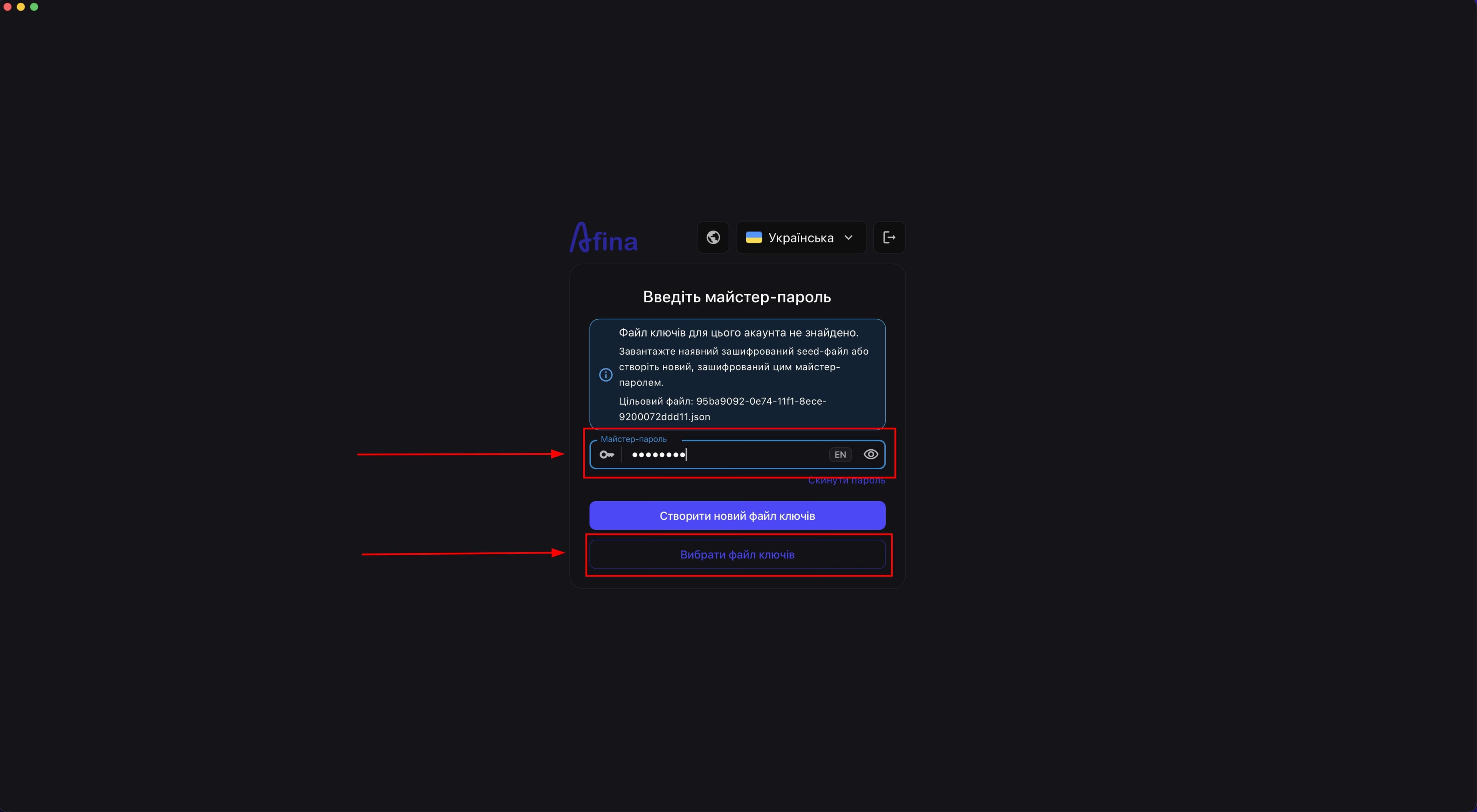
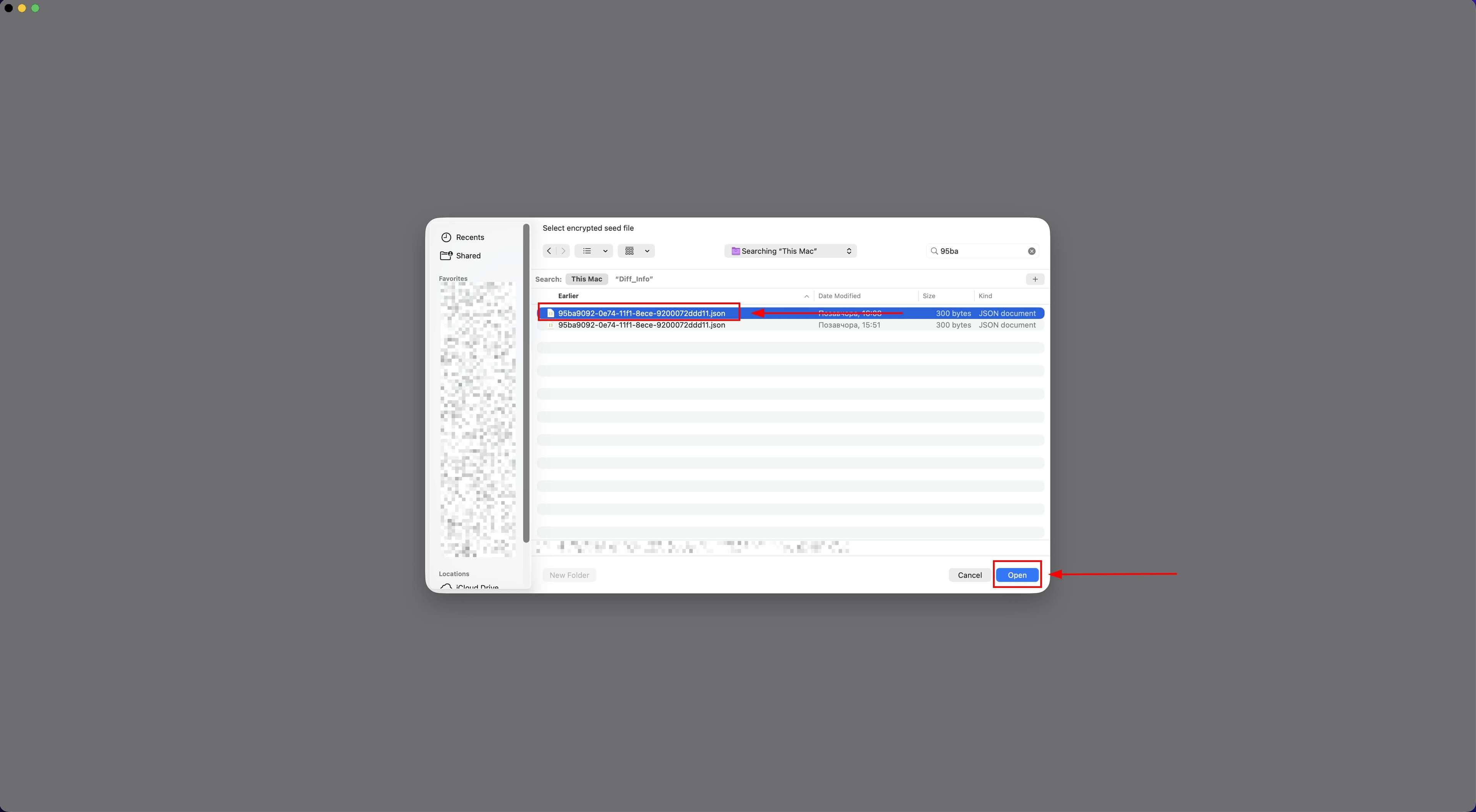
- Завантажте збережений файл ключів з диска. Afina розшифрує файл і надасть повний доступ до ваших зашифрованих даних.
На скріншоті нижче показано екран завантаження файлу ключів при першому запуску на новому пристрої.
Правила зберігання і перенесення#
- зберігайте файл ключів окремо від хмарного сховища з профілями;
- зберігайте файл ключів і майстер-пароль у надійному місці — завжди розділено;
- не передавайте файл ключів іншим користувачам;
- не зберігайте файл ключів у відкритому доступі.
Якщо ви хочете перенести доступ на інший ПК і працювати з тією ж папкою проєкту, використовуйте збережений файл ключів і актуальний майстер-пароль на новому ПК при першому запуску Afina.
Робота з однією папкою на декількох ПК На всіх пристроях має бути завантажено абсолютно однаковий файл ключів із тим самим майстер-паролем. Для синхронізації сесій між пристроями налаштуйте хмарну синхронізацію:
- На ПК 1 увімкніть перемикач «Автоматичне вивантаження файлів акаунтів». Після завершення роботи з профілем завжди дочікуйтесь повної синхронізації з хмарою перед вимкненням.
- На ПК 2 підключіть той самий хмарний акаунт і увімкніть перемикач «Автоматичне завантаження файлів акаунтів» — перед кожним запуском профілю система автоматично завантажуватиме актуальну сесію з хмари.
- Додатково увімкніть перемикач «Автоматичне резервне копіювання налаштувань» для синхронізації між усіма ПК глобальних змінних, груп, розширень та списків проксі.
Для соло-роботи використовуйте Google Drive, для командної — Afina Cloud.