Групи в Afina#
У цьому гайді ви розберетеся, як у Afina працює розділ «Групи», як через нього керувати акаунтами та розширеннями, а також як правильно використовувати опцію «Ця група ігноруватиме інші джерела». Це потрібно для централізованого керування наборами акаунтів і швидкого призначення однакових розширень без ручного редагування кожного елемента окремо.
Перш ніж почати#
Розділ «Групи» потрібен для того, щоб об'єднувати акаунти в окремі набори та централізовано керувати їхніми розширеннями.
Група може містити:
- назву;
- опис;
- вибрані акаунти;
- вибрані розширення;
- правило «Ця група ігноруватиме інші джерела».
Це зручно, коли потрібно:
- призначити однакові розширення відразу кільком акаунтам;
- відокремити акаунти за задачами, командами або типом роботи;
- керувати розширеннями не по одному акаунту, а через спільну групу;
- задати для групи власний набір розширень.
Кожна група пов'язує між собою два набори даних: акаунти і розширення. Тобто ви не просто створюєте папку з назвою, а формуєте правило: які акаунти входять у групу і які розширення до неї належать.
Якщо коротко, логіка така:
- Ви створюєте групу.
- Додаєте до неї потрібні акаунти.
- Додаєте до неї потрібні розширення.
- За потреби вмикаєте правило «Ця група ігноруватиме інші джерела».
- Зберігаєте групу.
Після цього група стає окремою точкою керування: через неї можна швидко побачити, які акаунти входять до набору, скільки розширень до них прив'язано, а також змінити склад акаунтів або розширень без ручного редагування кожного елемента окремо.
У контексті цього розділу група фактично може виступати як група розширень: ви вибираєте список акаунтів і прив'язуєте до нього певний набір розширень.
Такий підхід корисний, якщо:
- однакові розширення потрібні цілій групі акаунтів;
- потрібно швидко замінити або оновити набір розширень для кількох акаунтів;
- треба розділити акаунти за різними сценаріями роботи.
Наприклад, можна зробити окремі групи для різних задач або джерел трафіку й призначити кожній із них свій набір розширень.
Створення групи#
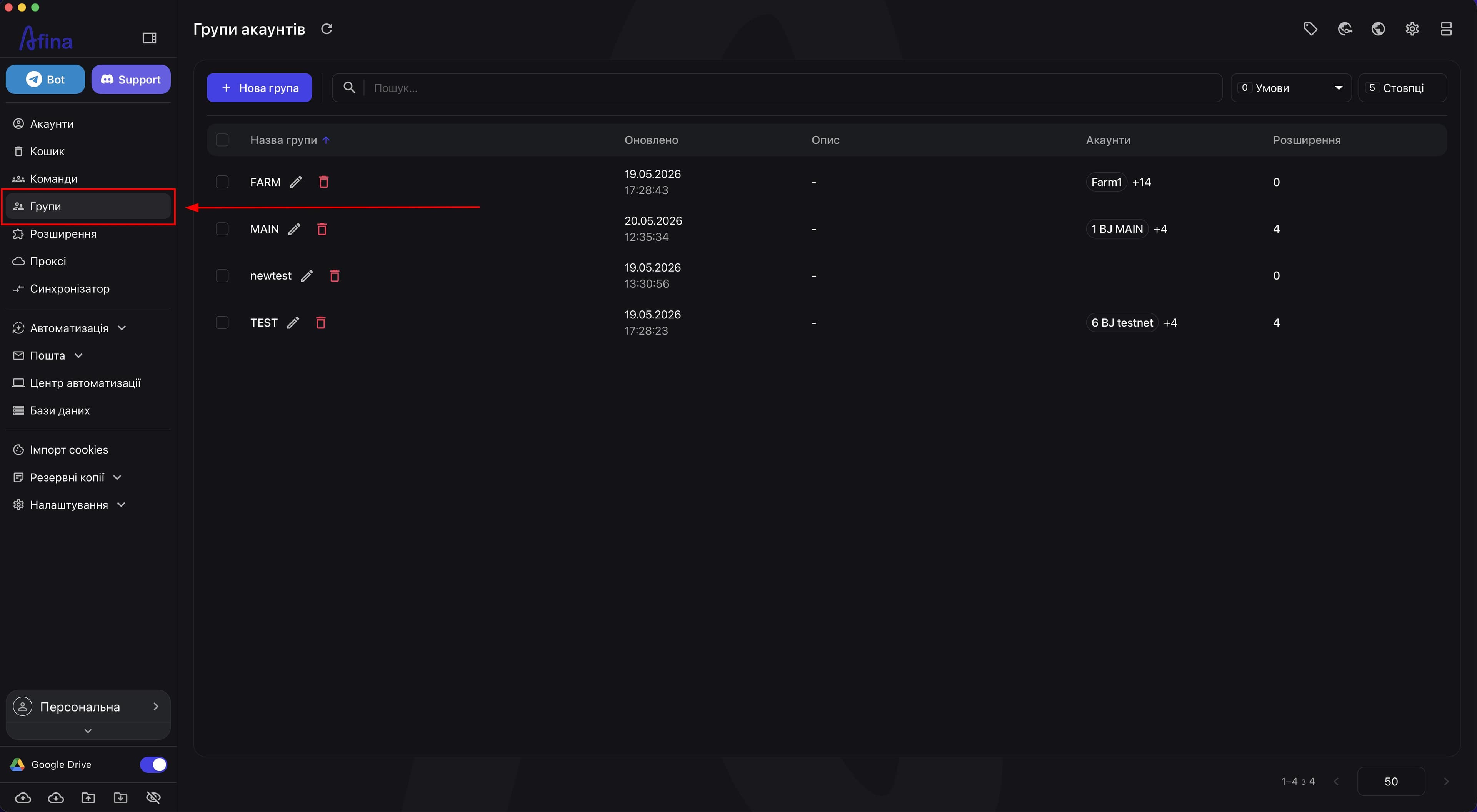
- Перейдіть у розділ Групи у лівій навігаційній панелі.
Відкриється сторінка «Групи акаунтів» зі списком уже створених груп або порожньою таблицею, якщо груп ще немає.
На скріншоті нижче показано розділ «Групи» в лівій навігаційній панелі.
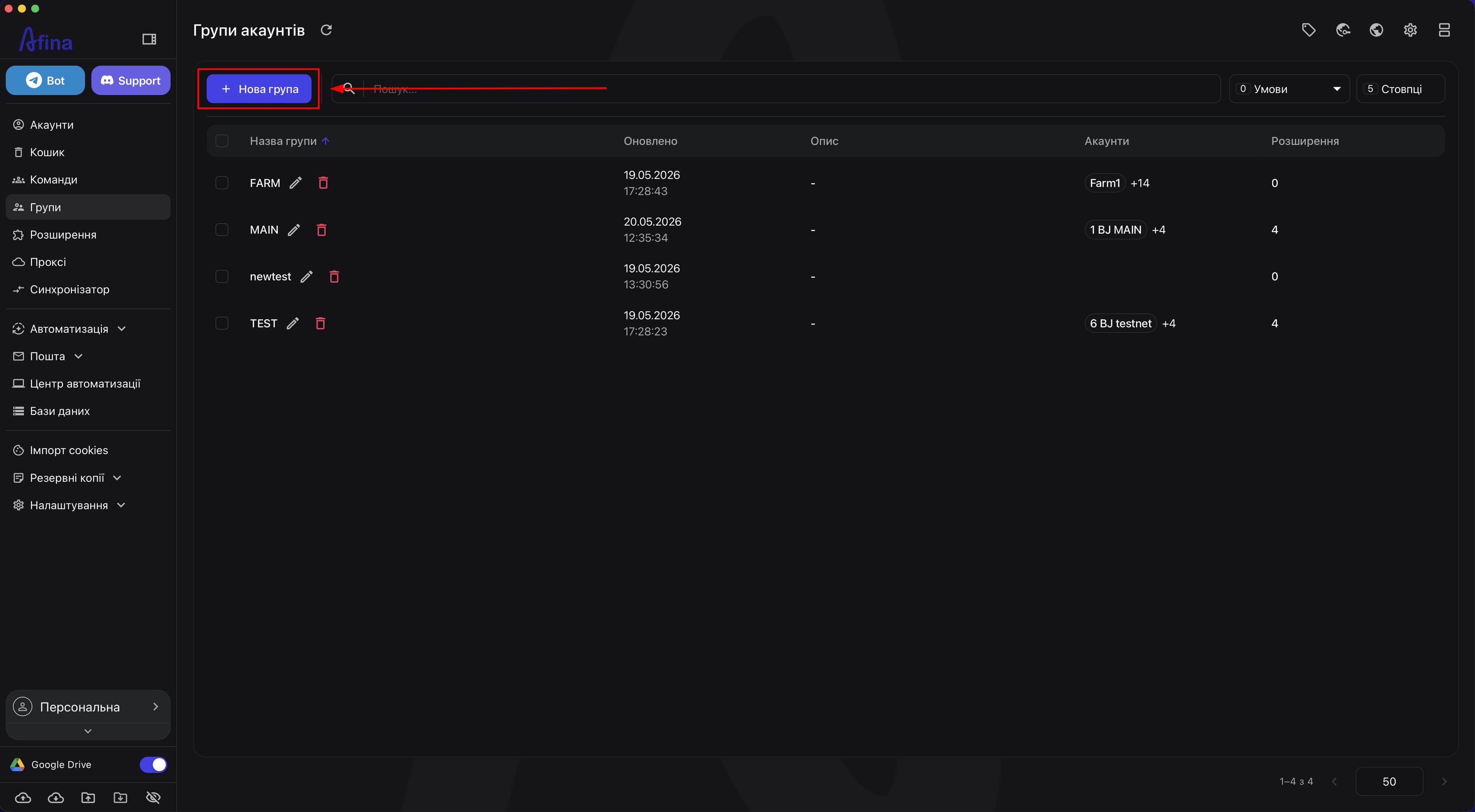
- Натисніть + Нова група.
Відкриється вікно «Створити групу акаунтів».
На наступному скріншоті показано кнопку «+ Нова група» у верхній частині сторінки «Групи акаунтів».
- Перевірте, що у вікні «Створити групу акаунтів» доступні поля «Назва групи», «Опис», «Ця група ігноруватиме інші джерела», «Акаунти» та «Розширення».
На цьому скріншоті показано вікно «Створити групу акаунтів» з основними полями для налаштування нової групи.
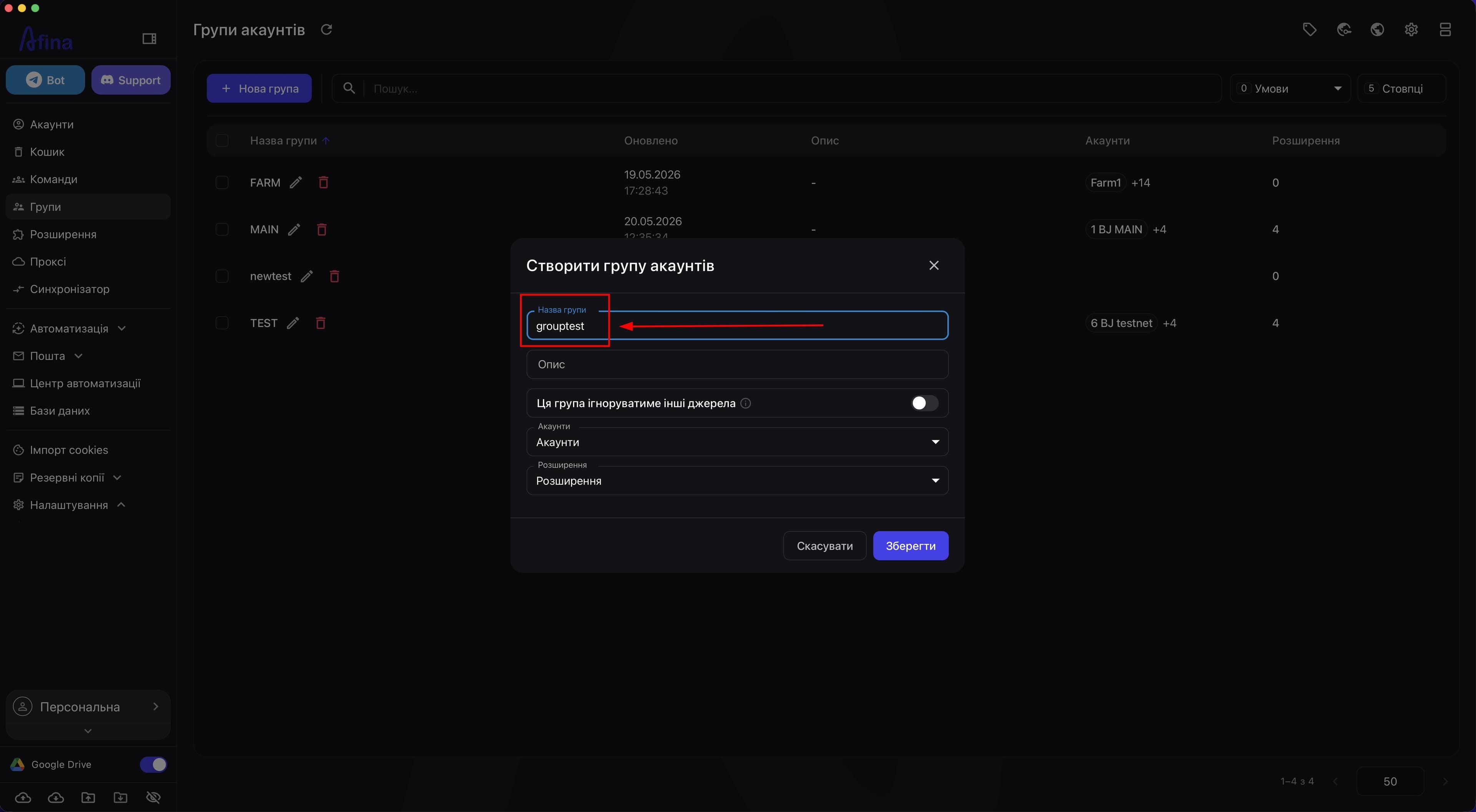
- У полі «Назва групи» введіть назву нової групи.
Поле «Назва групи» є обов'язковим. Якщо залишити його порожнім, Afina покаже помилку «Назва групи є обов'язковою», і зберегти групу не вийде.
-
У полі «Опис» додайте короткий опис групи, якщо хочете зафіксувати її призначення.
-
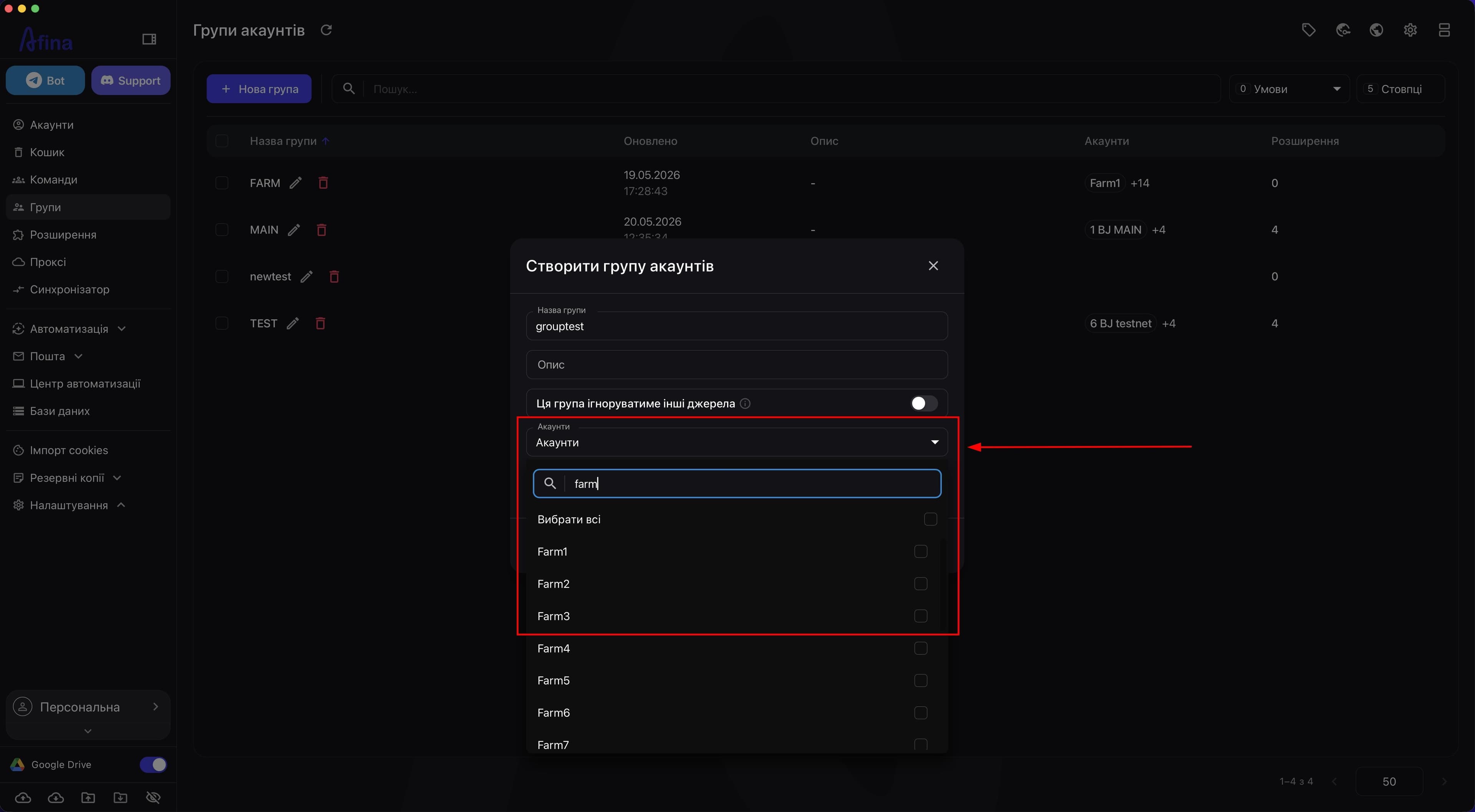
Відкрийте список «Акаунти».
-
Виберіть потрібні акаунти.
Усередині списку можна:
- шукати елементи через поле «Пошук...»;
- скористатися дією «Вибрати всі»;
- позначати окремі акаунти чекбоксами.
Саме на цьому етапі ви визначаєте, які акаунти будуть керуватися через створювану групу.
На скріншоті нижче показано випадний список «Акаунти» у вікні створення групи.
-
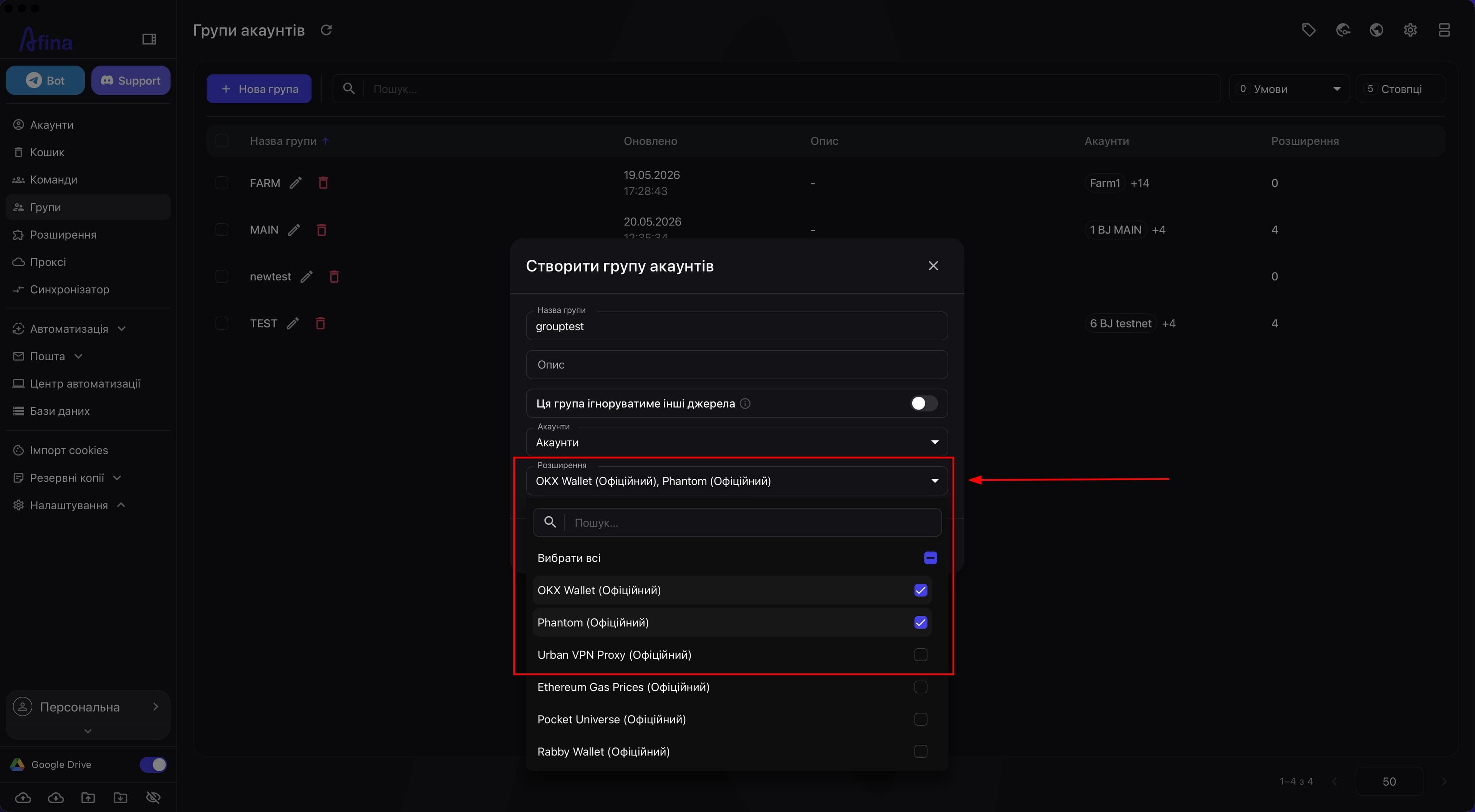
Відкрийте список «Розширення».
-
Виберіть розширення, які повинні бути прив'язані до цієї групи.
Логіка тут така сама, як і в списку акаунтів: можна шукати потрібні позиції, вибирати всі або позначати окремі елементи вручну.
Якщо група створюється саме для керування розширеннями, цей етап є основним, тому що саме тут формується набір розширень для вибраних акаунтів.
На наступному скріншоті показано випадний список «Розширення» у вікні створення групи.
Налаштування логіки групи#
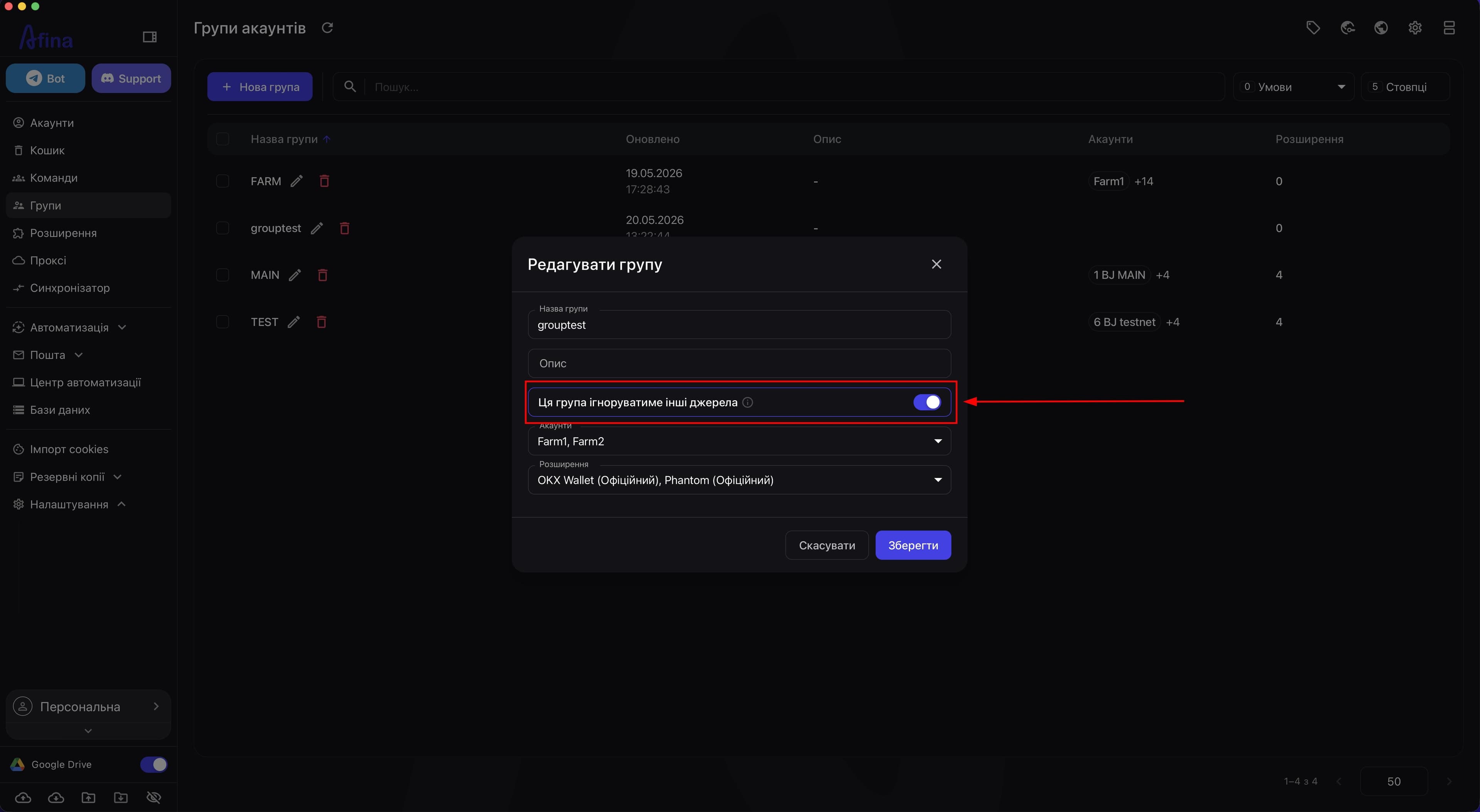
Опція «Ця група ігноруватиме інші джерела» визначає, чи повинні акаунти в межах групи враховувати інші джерела розширень.
Якщо опція вимкнена, група працює як ще одне джерело розширень, яке доповнює інші джерела.
Якщо опцію увімкнено, для цієї групи пріоритет отримує саме той набір розширень, який ви вибрали всередині групи. Тобто група орієнтується на власні налаштування і не повинна підтягувати розширення з інших джерел.
У налаштуваннях розширень саме група має найвищий пріоритет. Якщо опція «Ця група ігноруватиме інші джерела» увімкнена, набір розширень групи перекриває налаштування з глобального розділу «Розширення».
Цю опцію варто вмикати, коли:
- для групи потрібен чітко окремий набір розширень;
- не можна змішувати розширення з інших джерел;
- потрібно чітко контролювати, з яким набором працюють конкретні акаунти.
Цю опцію не обов'язково вмикати, якщо група лише доповнює наявну конфігурацію і не має повністю ізолювати акаунти від інших джерел розширень.
-
Вирішіть, чи має група працювати тільки зі своїм набором розширень.
-
Увімкніть перемикач «Ця група ігноруватиме інші джерела», якщо акаунти цієї групи повинні використовувати лише розширення, задані в ній.
Цей перемикач визначає, які розширення будуть увімкнені для акаунтів у цій групі. Якщо його увімкнути, активними залишаться тільки вибрані в групі розширення, а інші будуть вимкнені, навіть якщо вони увімкнені в розділі «Розширення».
Якщо ті самі акаунти входять у кілька груп, увімкнені розширення об'єднуються. Наприклад, якщо в одній групі вибрано тільки MetaMask, а в іншій тільки Rabby, то на акаунтах будуть увімкнені MetaMask і Rabby.
Залиште опцію вимкненою, якщо група повинна бути частиною загальної логіки й не має ізолювати акаунти від інших джерел.
На скріншоті нижче показано увімкнений перемикач «Ця група ігноруватиме інші джерела» у вікні створення групи.
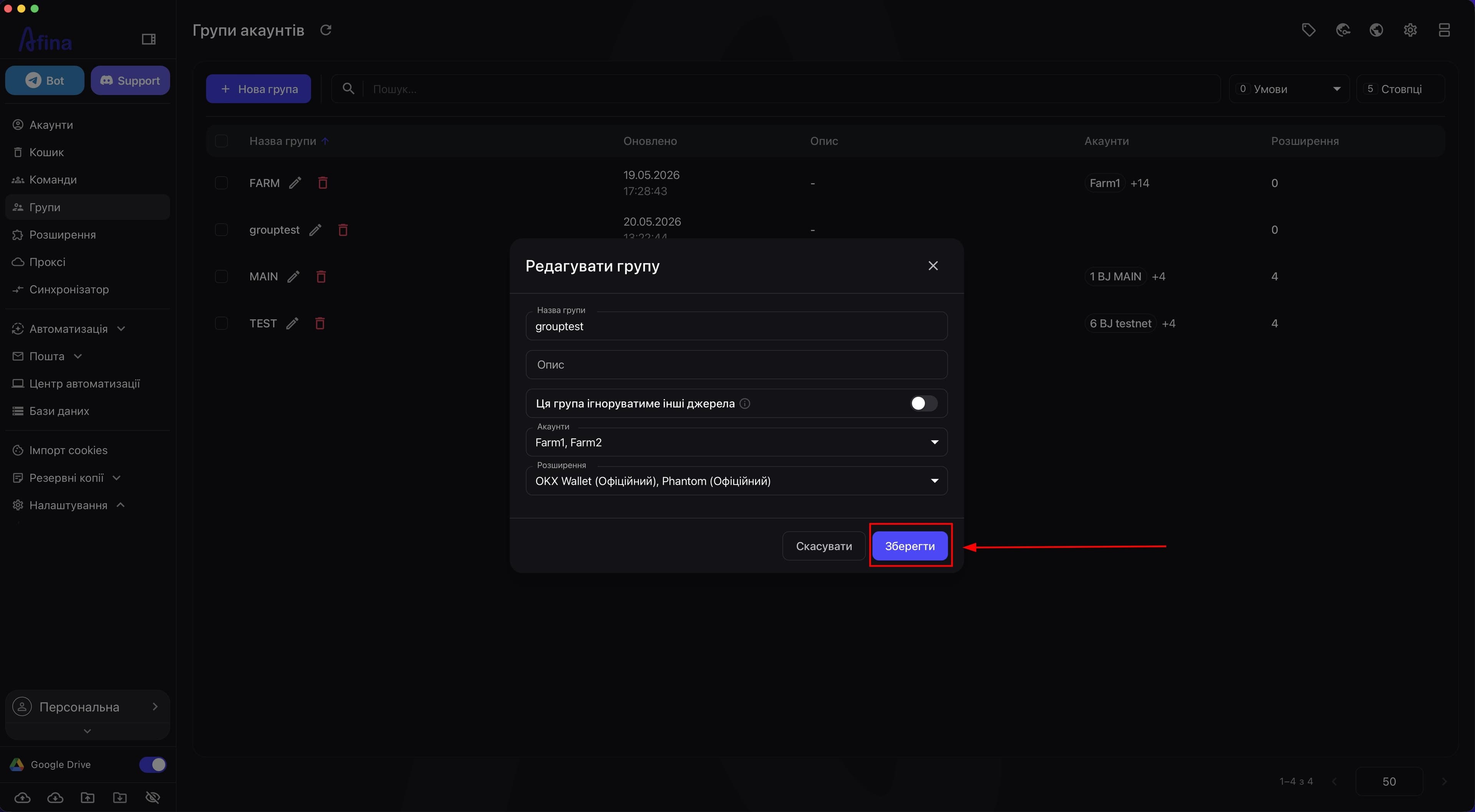
- Натисніть Зберегти.
Після цього група з'явиться в таблиці «Групи акаунтів».
На наступному скріншоті показано кнопку збереження нової групи.
Робота зі списком груп#
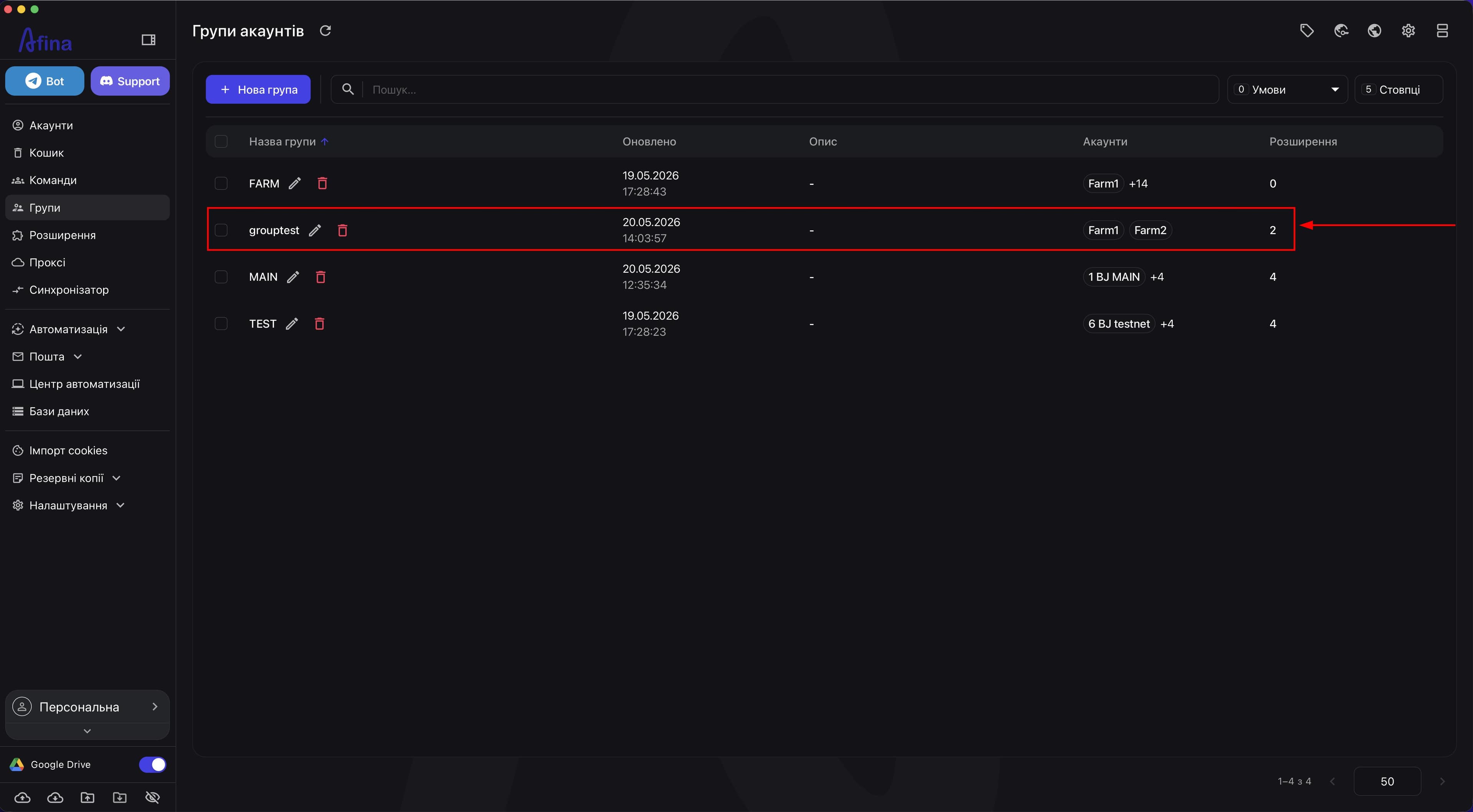
- Перевірте нову групу в таблиці «Групи акаунтів».
Після створення група відображається окремим рядком у таблиці.
У таблиці можна швидко перевірити:
- назву групи;
- дату останнього оновлення;
- опис;
- які акаунти входять до групи;
- скільки розширень до неї прив'язано.
Стовпець «Акаунти» показує прив'язані акаунти у вигляді міток. Якщо їх багато, частина може бути прихована за індикатором додаткових елементів.
Стовпець «Розширення» показує кількість прив'язаних розширень. Якщо розширення не додані, там відображається «0».
На скріншоті нижче показано рядок нової групи в таблиці «Групи акаунтів».
-
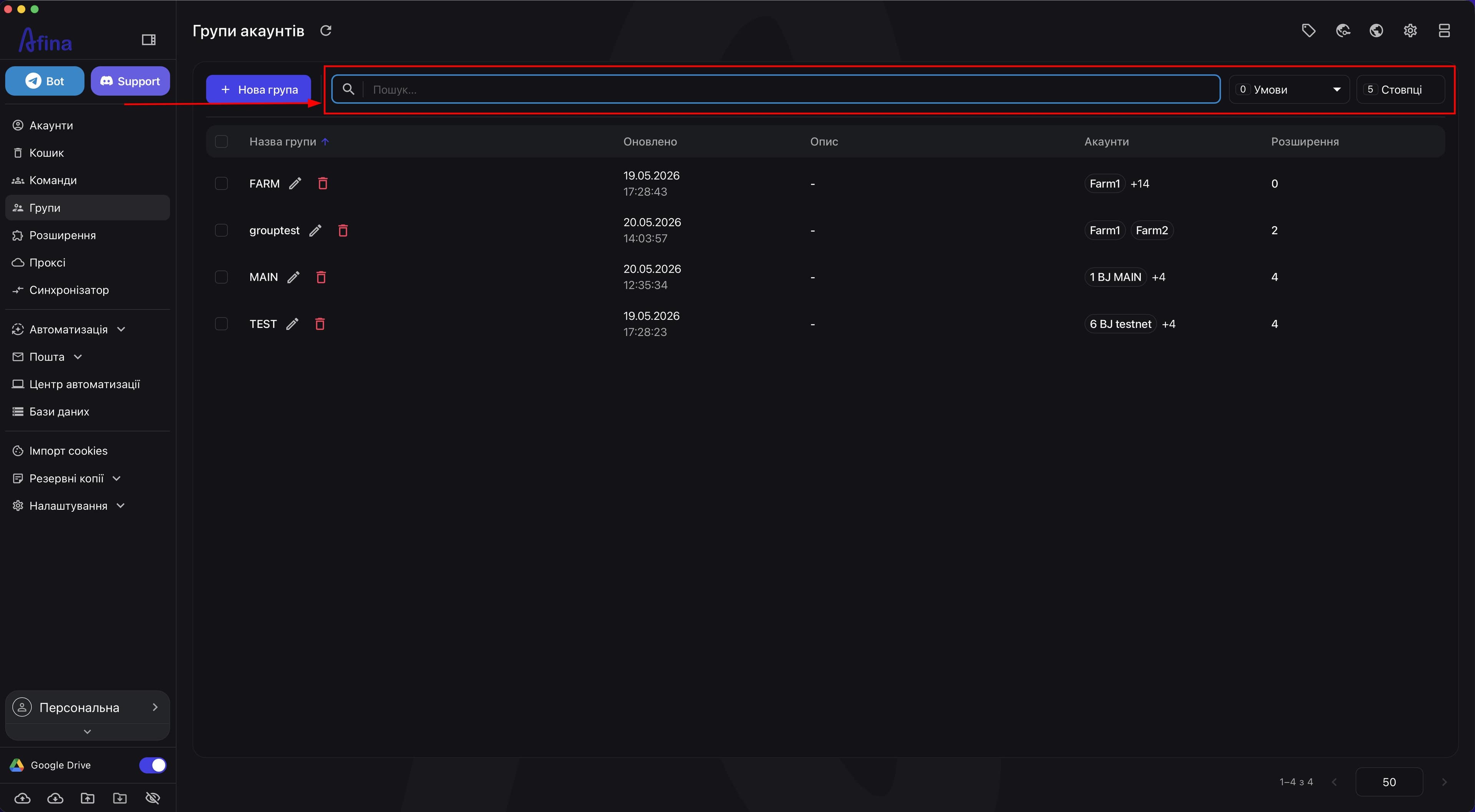
Використайте поле «Пошук...», щоб швидко знайти потрібну групу.
-
Натисніть Умови, якщо потрібно відібрати групи за конкретними параметрами.
-
Виберіть поле.
-
Виберіть оператор.
-
Введіть значення.
-
Натисніть Знайти.
-
Натисніть Скинути, якщо потрібно очистити активні умови.
-
Натисніть Стовпці, якщо потрібно змінити вигляд таблиці.
-
Увімкніть або вимкніть потрібні колонки.
-
За потреби змініть порядок колонок перетягуванням.
-
Натисніть Зберегти.
На цьому скріншоті показано поле «Пошук...», кнопку «Умови» та кнопку «Стовпці» у верхній панелі розділу «Групи акаунтів».
Редагування та видалення групи#
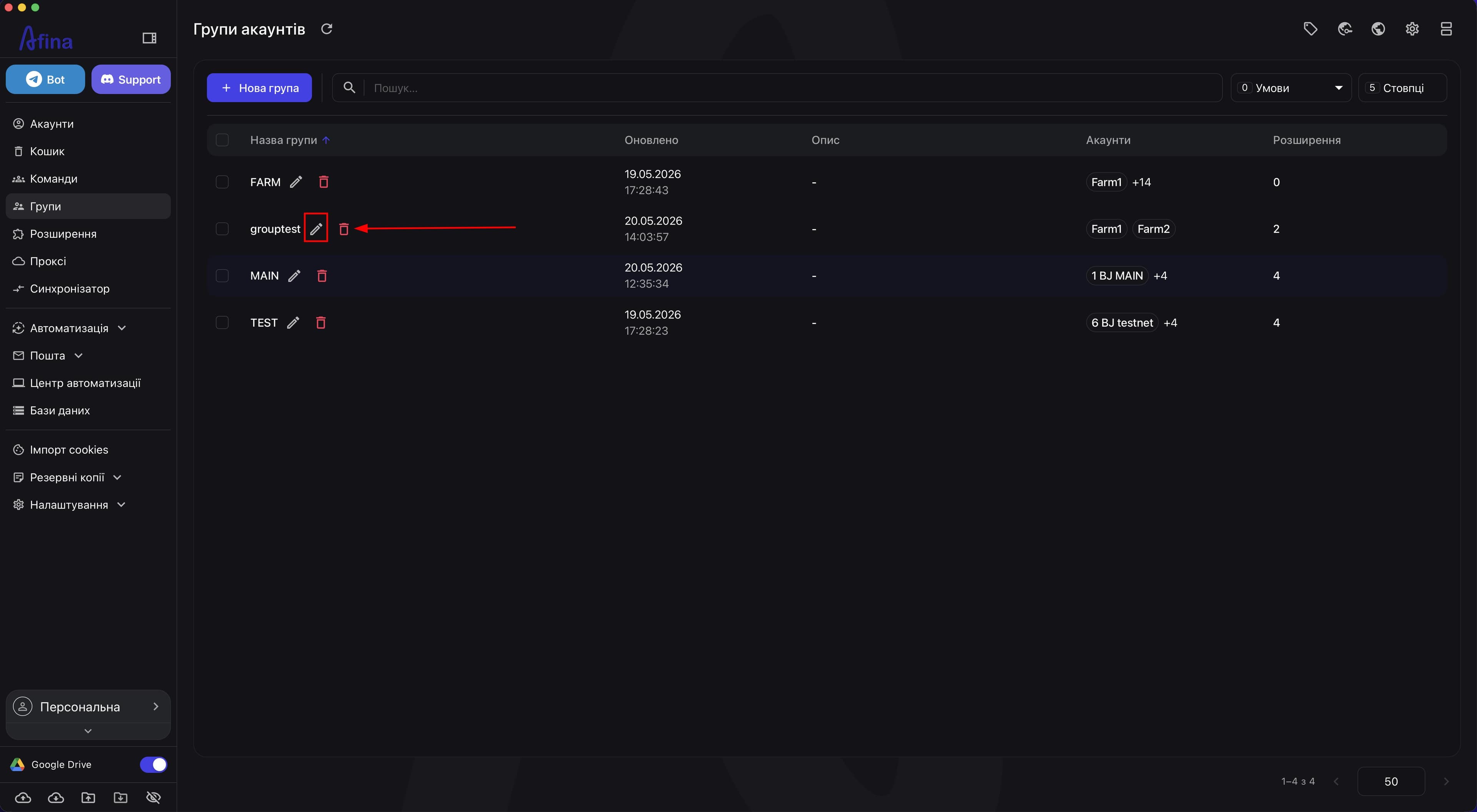
- Натисніть іконку редагування в рядку групи, щоб змінити вже створену групу.
Відкриється вікно «Редагувати групу».
Тут можна змінити:
- назву;
- опис;
- склад акаунтів;
- склад розширень;
- стан опції «Ця група ігноруватиме інші джерела».
Зміни застосовуються тільки після натискання Зберегти.
На скріншоті нижче показано іконку редагування групи в рядку таблиці.
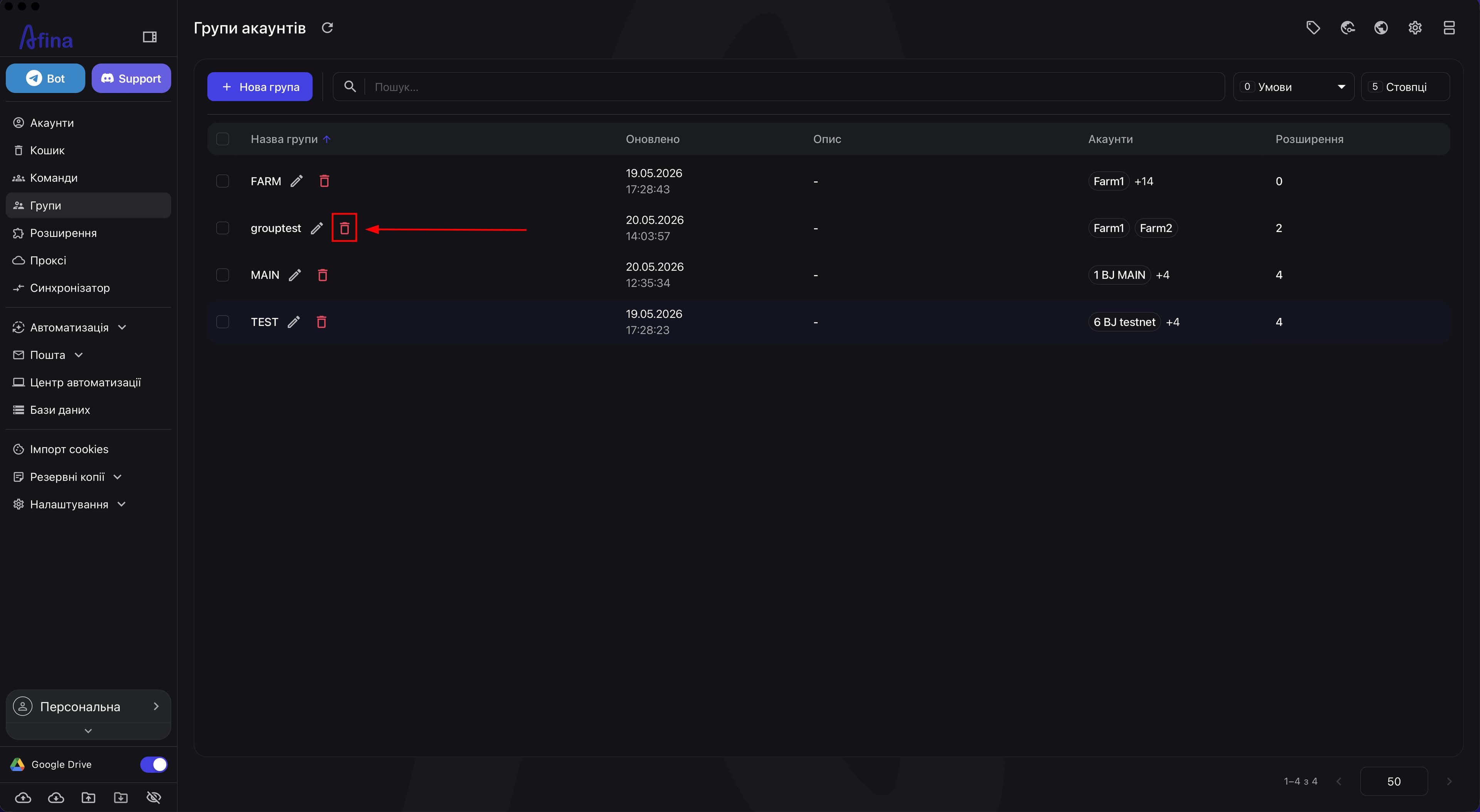
- Натисніть іконку видалення в рядку групи, якщо потрібно видалити групу.
Afina відкриє вікно підтвердження видалення.
- Натисніть Підтвердити, якщо дійсно хочете видалити групу.
Після цього групу буде остаточно видалено зі списку. Самі акаунти при цьому не видаляються з Afina.
Видалення групи є незворотною дією. Після підтвердження відновити її з таблиці не можна, тому перед видаленням перевіряйте, чи вибрано правильну групу.
На наступному скріншоті показано іконку видалення групи в рядку таблиці.
Результат#
Після виконання цих дій у вас буде налаштована група в розділі «Групи акаунтів», через яку можна централізовано керувати вибраними акаунтами та пов'язаними з ними розширеннями. Практично це працює так: ви збираєте потрібні акаунти в одну групу, прив'язуєте до неї набір розширень, за потреби ізолюєте її від інших джерел через опцію «Ця група ігноруватиме інші джерела», а далі редагуєте саму групу, а не кожен акаунт окремо.
Ознаки успішного результату
- група відображається в таблиці «Групи акаунтів»;
- у групі вказана правильна назва;
- до групи додані потрібні акаунти;
- до групи додані потрібні розширення;
- опція «Ця група ігноруватиме інші джерела» встановлена відповідно до потрібної логіки;
- після редагування зміни зберігаються та відображаються в таблиці.
Якщо щось працює не так
- якщо не вдається створити групу, перевірте, чи заповнене поле «Назва групи»;
- якщо в таблиці не видно потрібної групи, перевірте поле «Пошук...», активні фільтри в «Умови» та за потреби оновіть список;
- якщо в групі не ті акаунти або не ті розширення, відкрийте редагування групи, перевірте списки «Акаунти» і «Розширення» та знову натисніть Зберегти;
- якщо неправильно працює логіка розширень, перевірте, чи увімкнена опція «Ця група ігноруватиме інші джерела», оскільки при активному стані група повинна орієнтуватися на власний набір розширень, а не на інші джерела;
- якщо групу випадково видалили, відновити її з таблиці вже не вийде, тому доведеться створити її заново.