Як правильно налаштувати акаунти під час масового створення#
У цьому гайді показано, як правильно налаштовувати акаунти під час масового створення в Afina, щоб профілі одразу мали логічний і стабільний відбиток, а також які браузерні налаштування варто перевіряти після створення.
Що саме розбираємо#
У цій статті зосереджуємося не на самому створенні акаунтів, а на якості їх початкового налаштування.
Розбираємо:
- що важливо під час масового створення акаунтів;
- навіщо окремо перевіряти часовий пояс і мови;
- чому ці перемикачі краще залишати увімкненими;
- як вибирати платформу під свою операційну систему;
- які ліміти діють під час масового створення акаунтів;
- що означають
Canvas,WebGL,AudioіRects; - що таке заблоковані порти і на що вони впливають;
- що ще перевірити в налаштуваннях браузера.
Що важливо під час масового створення акаунтів#
Коли ви створюєте акаунти масово, головне завдання не просто швидко додати багато профілів, а одразу зробити так, щоб вони виглядали логічно.
У масовому режимі одна випадкова помилка масштабується на всі акаунти одразу.
Саме тому перед збереженням потрібно перевіряти не тільки кількість акаунтів і назви, а й базові параметри відбитка:
- операційну систему;
User-Agent;- часовий пояс;
- мови;
- проксі;
Canvas,WebGL,Audio,Rects;- заблоковані порти;
- параметри запуску браузера.
Ліміти створення акаунтів#
Ліміти створення акаунтів - це системне обмеження, яке визначає, скільки профілів можна створити за певну одиницю часу та скільки їх може бути загалом.
Залежно від обраного тарифу діють два типи швидкісних обмежень:
- похвилинний ліміт
RPM- максимальна кількість акаунтів, яку можна створити за одну хвилину; - погодинний ліміт
RPH- максимальна кількість акаунтів, яку можна створити за одну годину.
Коли ліміт вичерпано, системі потрібен час на його відновлення. У такій ситуації потрібно зачекати до оновлення ліміту. Якщо поточні обмеження не підходять для вашої роботи, можна перейти на тариф із вищими значеннями.
| Тариф | Макс. користувачів | Макс. профілів | Ліміт на хвилину (RPM) | Ліміт на годину (RPH) |
|---|---|---|---|---|
| Unlimited | 0 | 100 000 | 50 | 100 |
| Lite | 0 | 20 | 20 | 20 |
| Starter | 0 | 50 | 50 | 50 |
| Base | 2 | 100 | 100 | 200 |
| Standard | 5 | 300 | 100 | 1 500 |
| Max | 10 | 1 000 | 200 | 2 000 |
Часовий пояс і мови#
Під час масового створення акаунтів потрібно окремо відкривати вкладки Часовий пояс і Мова.
Логіка тут проста:
- мова браузера має відповідати країні IP або виглядати природно для цього акаунта;
- часовий пояс має відповідати країні та регіону IP;
- ці параметри не повинні конфліктувати між собою.
Для масових профілів найкраща базова логіка така:
- у вкладці Мова залишати увімкненим підбір мов з IP;
- у вкладці Часовий пояс залишати увімкненим підбір часового поясу з IP.
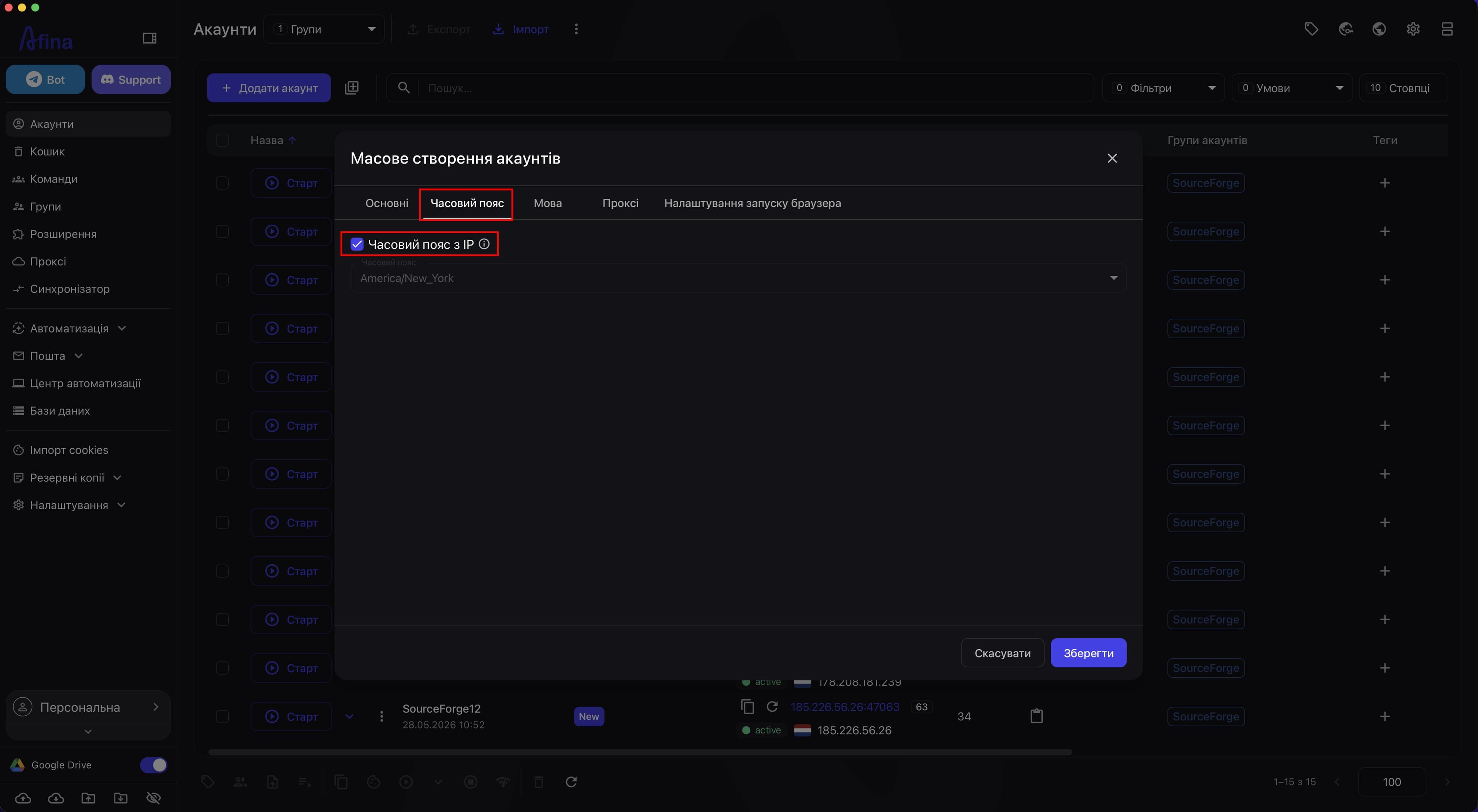
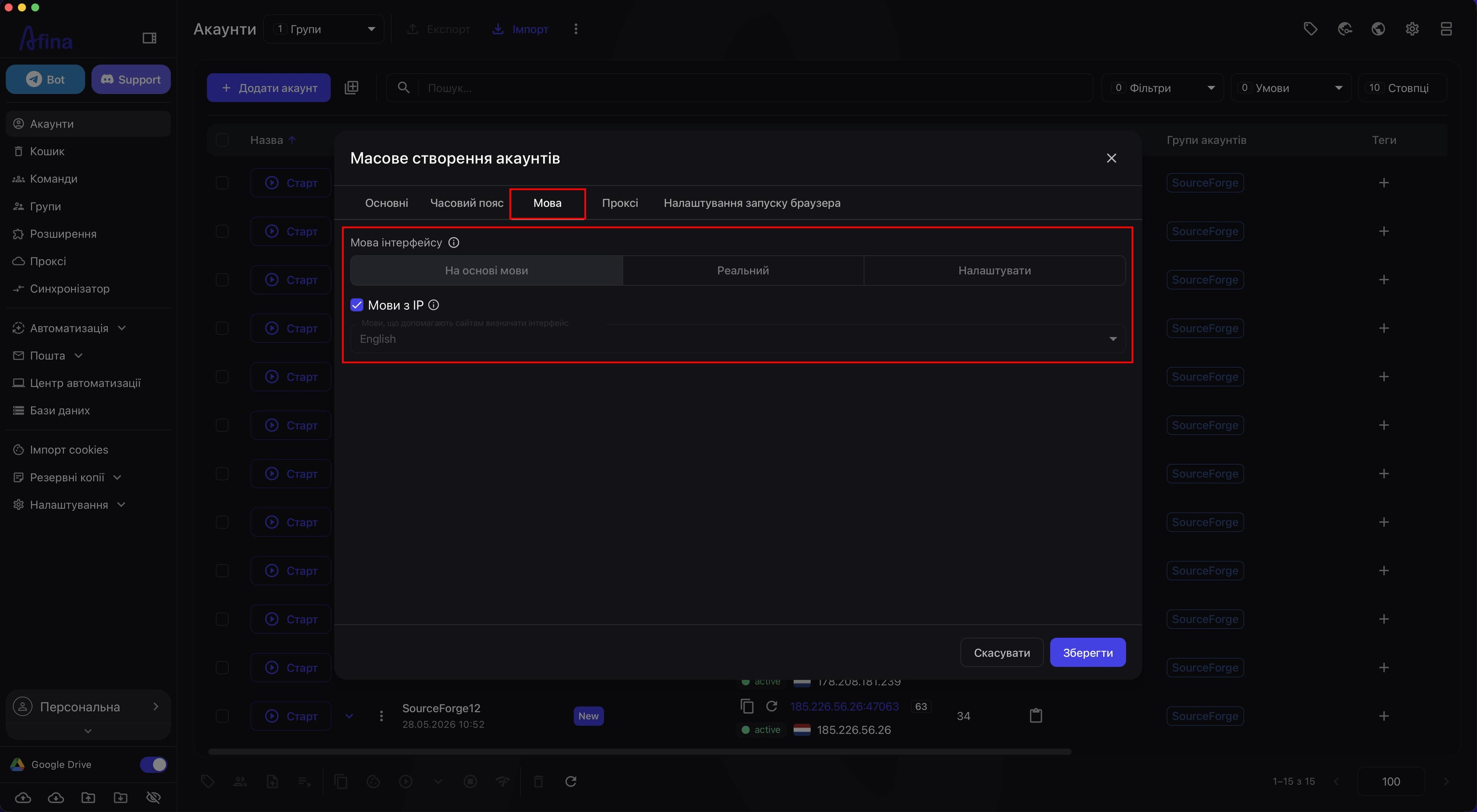
Тобто ці чекбокси або перемикачі повинні бути вибрані як робочий стандарт для масового створення акаунтів.
Чому це краще:
- профіль виглядає логічніше;
- нижчий ризик отримати конфлікт між IP, мовою та часовим поясом;
- менше помилок із капчами.
Для масових акаунтів без окремого спеціального сценарію краще вважати увімкнені Мови з IP і Часовий пояс з IP стандартним станом профілю.
Платформа і операційна система#
У відбитку акаунта є параметр Платформа. Він має узгоджуватися з тією операційною системою, яку ви обираєте для профілю.
Рекомендована логіка:
- якщо ви працюєте з
macOS, краще вибирати платформу підmacOS; - якщо ви працюєте з
Windows, краще вибирати платформу підWindows.
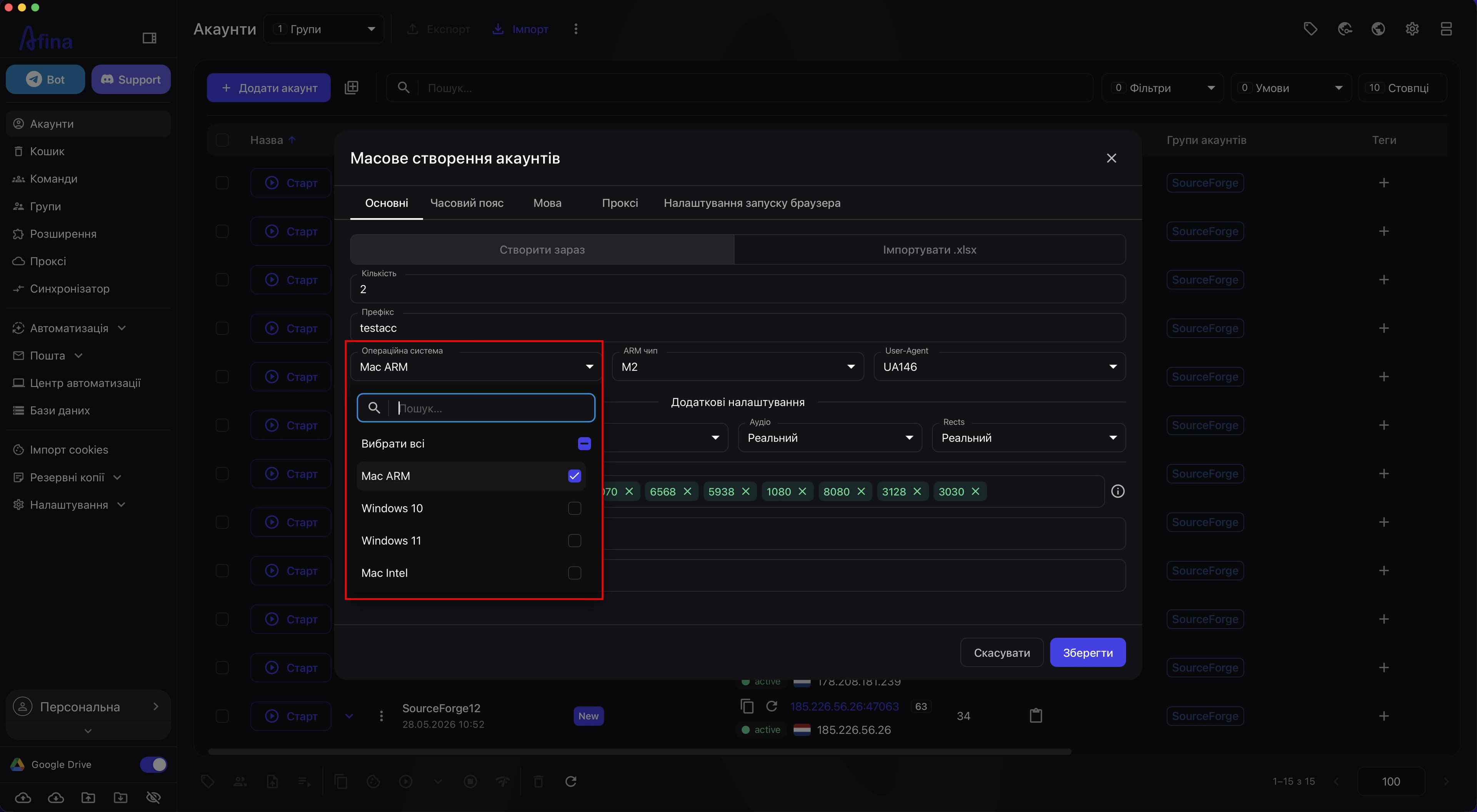
У базовому сценарії найкраще вибирати ту саму ОС, що і на вашому реальному пристрої. Це робить профіль більш природним.
Причина проста: сайт дивиться не на одну назву операційної системи, а на кілька технічних ознак одразу. Якщо в профілі вибрано Windows, але інші сигнали більше схожі на Mac, це може виглядати як емуляція або підміна.
Наприклад, якщо ви працюєте на реальному Mac, а в профілі вибираєте Windows, це не означає автоматичний бан, але створює зайвий ризик неузгодженості.
Для масових акаунтів це особливо небажано, бо одна й та сама помилка повториться одразу в багатьох профілях.
Якщо ви працюєте на реальному Mac, то для стандартного масового сценарію без окремої технічної причини безпечніше вибирати в профілях macOS, а не Windows. Те саме правило працює і в зворотний бік: якщо у вас реальний пристрій на Windows, краще не будувати масові профілі під macOS без чіткої потреби.
Що таке Canvas, WebGL, Audio і Rects#
Це частини браузерного відбитка, через які сайти отримують технічні сигнали про браузер і пристрій.
Canvasпоказує, як браузер рендерить графіку.WebGLвідповідає за графічний відбиток і часто пов'язаний з GPU або графічним рендерером.Audioформує аудіовідбиток браузера.Rectsпов'язаний з рендерингом елементів на сторінці.
Для стандартного профілю в Afina ці параметри не потрібно зашумлювати без причини. Особливо це стосується Canvas: сучасні антифрод-системи часто мають великі бази реальних Canvas-відбитків, тому штучний шум на цьому параметрі може виглядати як аномалія.
Чому це краще:
- профіль виглядає як звичайний браузер;
- відбиток не стрибає між сесіями без причини;
- ви не додаєте зайвий штучний шум там, де він не потрібен.
Базова практична логіка така:
Canvasкраще залишати в режимі Реальний;- якщо потрібно розділити профілі між собою, тестуйте шум тільки на одному з інших параметрів:
WebGL,AudioабоRects; - правило
1 із 4: три з чотирьох компонентівCanvas,WebGL,Audio,Rectsзалишаються реальними, і лише на один накладається шум; - універсального рецепта немає, бо соцмережі, рекламні кабінети, криптобіржі та інші платформи мають різні алгоритми відстеження.
Для масового створення акаунтів це особливо важливо, бо випадкова неправильна зміна Canvas, WebGL, Audio або Rects одразу піде в усі створені профілі. Якщо тестуєте шум, не перемикайте його між сесіями без потреби й перевіряйте результат саме на тому ресурсі, з яким працюєте.
Що таке порти і на що вони впливають#
У полі Заблоковані порти задається список портів, до яких браузеру заборонено підключатися.
Простіше кажучи, порт - це технічний канал, через який браузер або інша програма намагається встановити з'єднання з певним сервісом.
У контексті Afina це потрібно не для звичайної навігації по сайтах, а для захисту профілю від небажаних або службових підключень.
Що вже підтверджено по логіці Afina:
- заблоковані порти передаються у
--afina-fp|portsProtection; - за замовчуванням Afina закриває службові порти
RDP,VNCі проксі; CDP-порт поточного профілю додається автоматично під час старту акаунта.
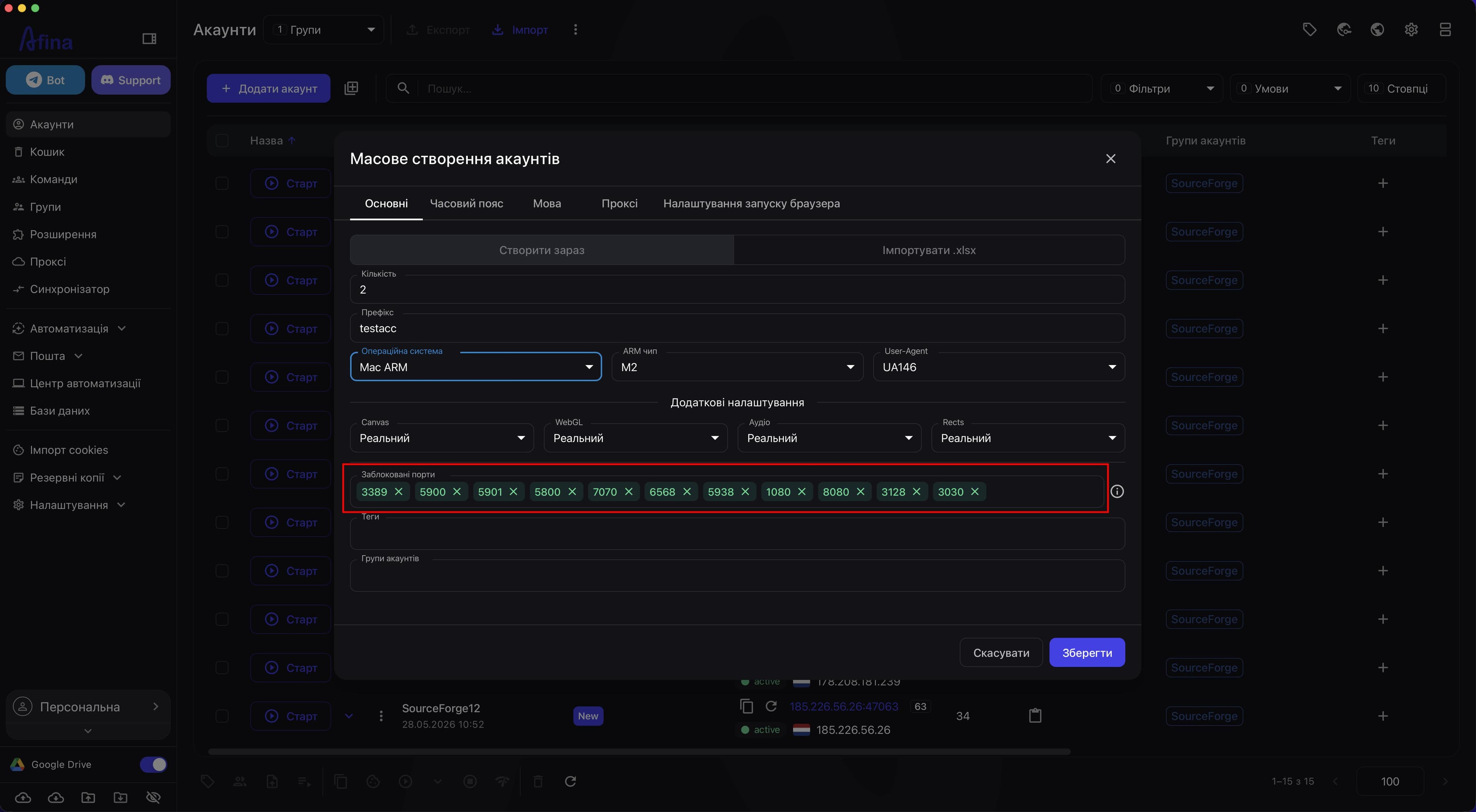
Чому це корисно:
- менше зайвих технічних точок доступу;
- менше шансів на конфлікти з локальними сервісами;
- стабільніша і безпечніша робота профілю.
Без окремої технічної причини список заблокованих портів краще не міняти вручну.
Який набір налаштувань вважати базово правильним#
Для більшості масових акаунтів без специфічного сценарію можна орієнтуватися на таку логіку:
- операційна система відповідає тому типу пристрою, який ви хочете імітувати;
- платформа відповідає цій операційній системі;
User-Agentвідповідає вибраній ОС;- мови підтягуються з IP;
- часовий пояс підтягується з IP;
Canvasстоїть у режимі Реальний;WebGL,AudioіRectsзалишаються реальними або шум використовується максимум на одному з них;- службові порти залишаються під захистом;
- проксі стабільний і не змінює геолокацію без причини.
Що ще перевірити в налаштуваннях браузера#
Після створення акаунта варто окремо зайти в налаштування й перевірити додаткові параметри, які впливають уже не стільки на сам відбиток, скільки на робоче середовище акаунта.
Стартові сторінки#
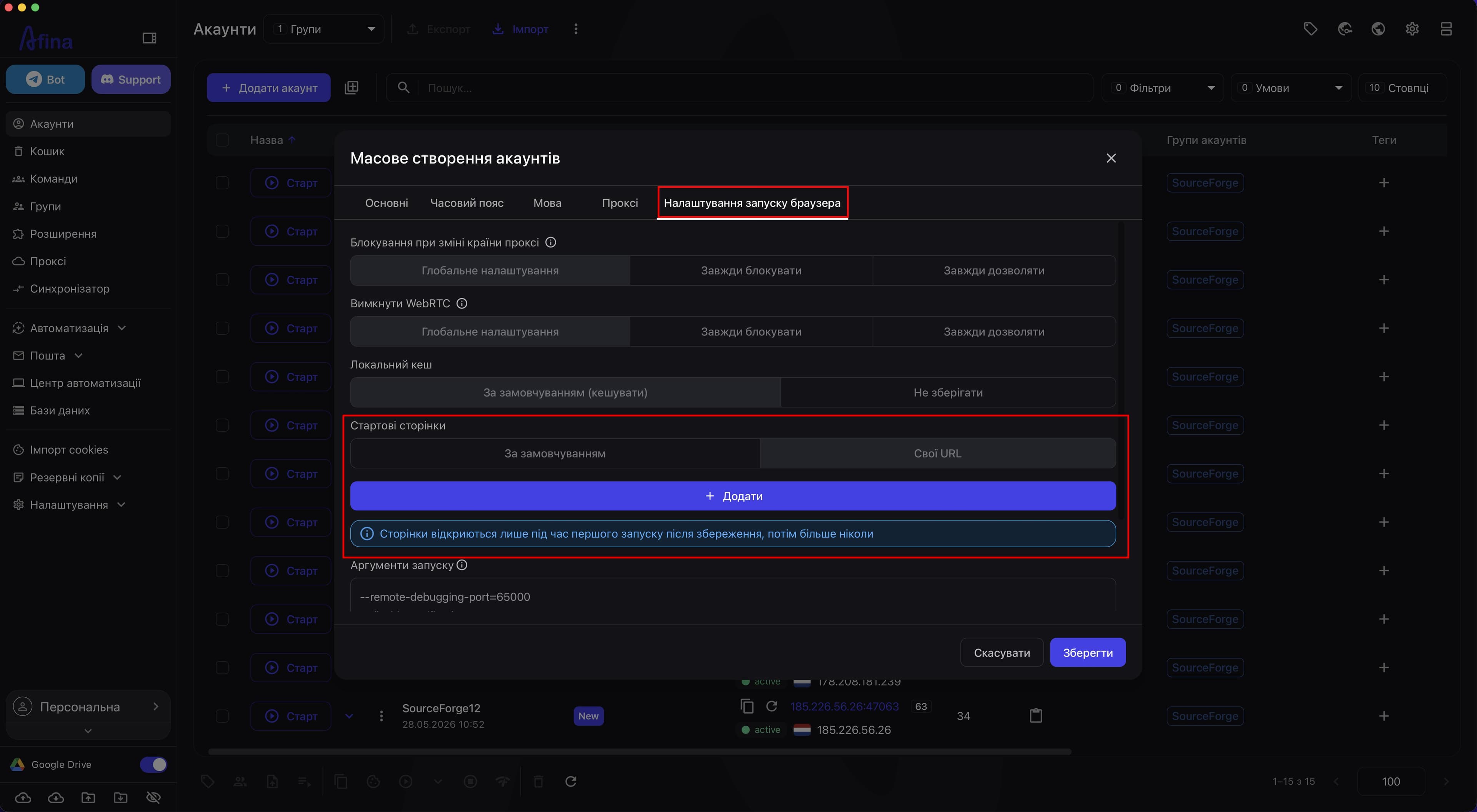
Стартові сторінки - це сторінки, які відкриваються автоматично при запуску браузера або профілю.
Знайти це налаштування можна у вікні редагування або створення акаунтів, на вкладці Налаштування запуску браузера, у блоці Стартові сторінки.
У цьому блоці є два режими:
- За замовчуванням;
- Свої URL.
Якщо вибрати Свої URL, можна вручну додати потрібні посилання через кнопку Додати.
Це зручно, коли потрібно:
- щоб усі акаунти стартували з однієї службової сторінки;
- одразу відкривати потрібний сайт для роботи команди;
- перевіряти, що профілі запускаються в однаковому робочому сценарії.
Важливий нюанс інтерфейсу: поведінка стартових сторінок залежить від способу відкриття браузера після закриття. Якщо увімкнено відновлення сесії, вказані посилання відкриються лише під час першого запуску після збереження акаунта, а далі Afina відновлюватиме попередні вкладки.
Це означає, що цей блок підходить саме для початкового сценарію запуску профілю. Якщо вам потрібно, щоб сторінки відкривалися інакше, окремо перевіряйте пов'язані налаштування запуску браузера.
Аргументи запуску#
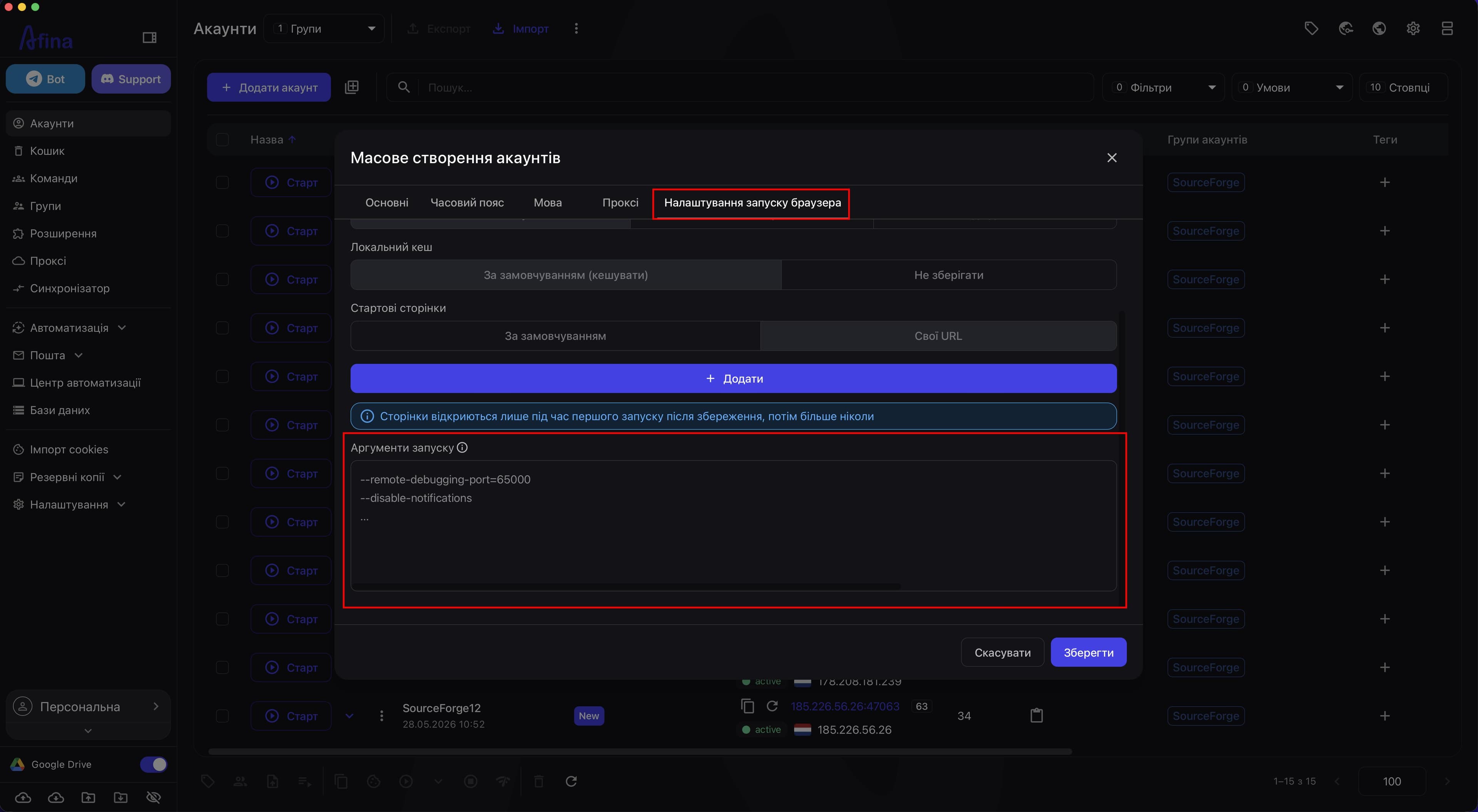
Аргументи запуску - це додаткові параметри, з якими стартує браузерний профіль.
Вони знаходяться там само, де і стартові сторінки:
- у вікні редагування або створення акаунтів;
- на вкладці Налаштування запуску браузера;
- у блоці Аргументи запуску.
Простіше кажучи, це службові ключі, які передають браузеру окремі інструкції під час запуску.
За логікою інтерфейсу Afina це додаткові прапорці Chromium, які додаються до глобальних аргументів запуску.
Важливі правила для цього поля:
- один прапорець потрібно вказувати з нового рядка;
- небезпечні прапорці, пов'язані з проксі, налагодженням або зняттям захисту, відфільтровуються.
Використовувати їх потрібно обережно, тому що зайві або випадкові аргументи можуть:
- змінити поведінку браузера;
- створити нестандартне середовище;
- зламати частину логіки профілю;
- зробити акаунт менш природним.
Тому базове правило таке: якщо немає чіткої технічної причини, не потрібно масово додавати зайві аргументи запуску.
Локальний кеш#
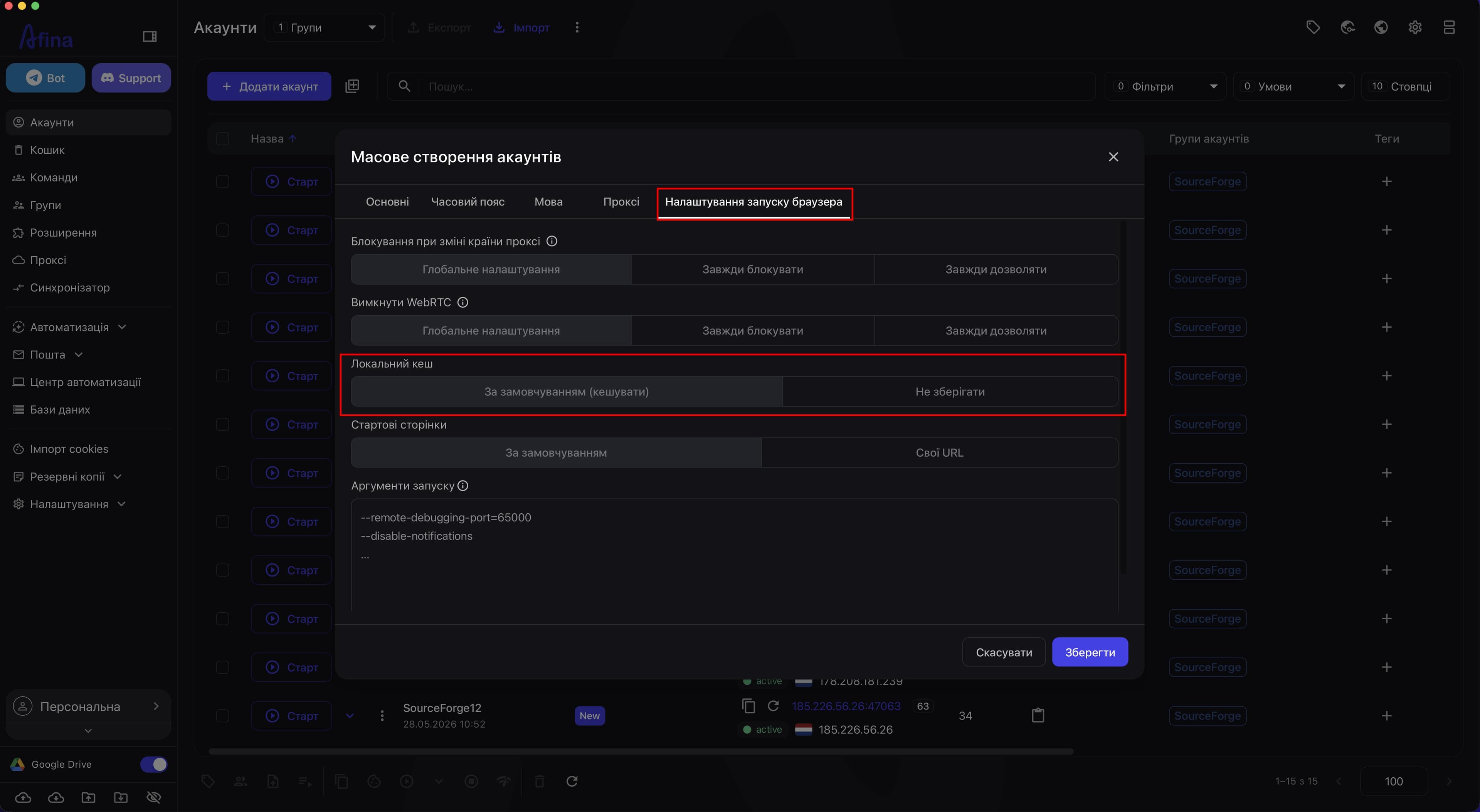
Локальний кеш браузера - це тимчасові дані, які браузер зберігає на диску: частини сторінок, зображення, скрипти та інші елементи сайтів.
Навіщо він потрібен:
- сторінки відкриваються швидше при повторному запуску;
- браузер менше перезавантажує одні й ті самі ресурси;
- робота профілю виглядає більш природно, бо браузер поводиться як звичайний користувацький браузер.
Під час створення або редагування акаунта для локального кешу можна вибрати один із двох базових режимів:
- За замовчуванням (кешувати) - браузер буде зберігати кеш;
- Не зберігати - кеш для цього профілю не буде зберігатися.
У стандартному сценарії частіше залишають За замовчуванням (кешувати), тому що це ближче до звичайної поведінки браузера. Варіант Не зберігати може бути потрібний у специфічних сценаріях, коли важливо не накопичувати локальні тимчасові дані.
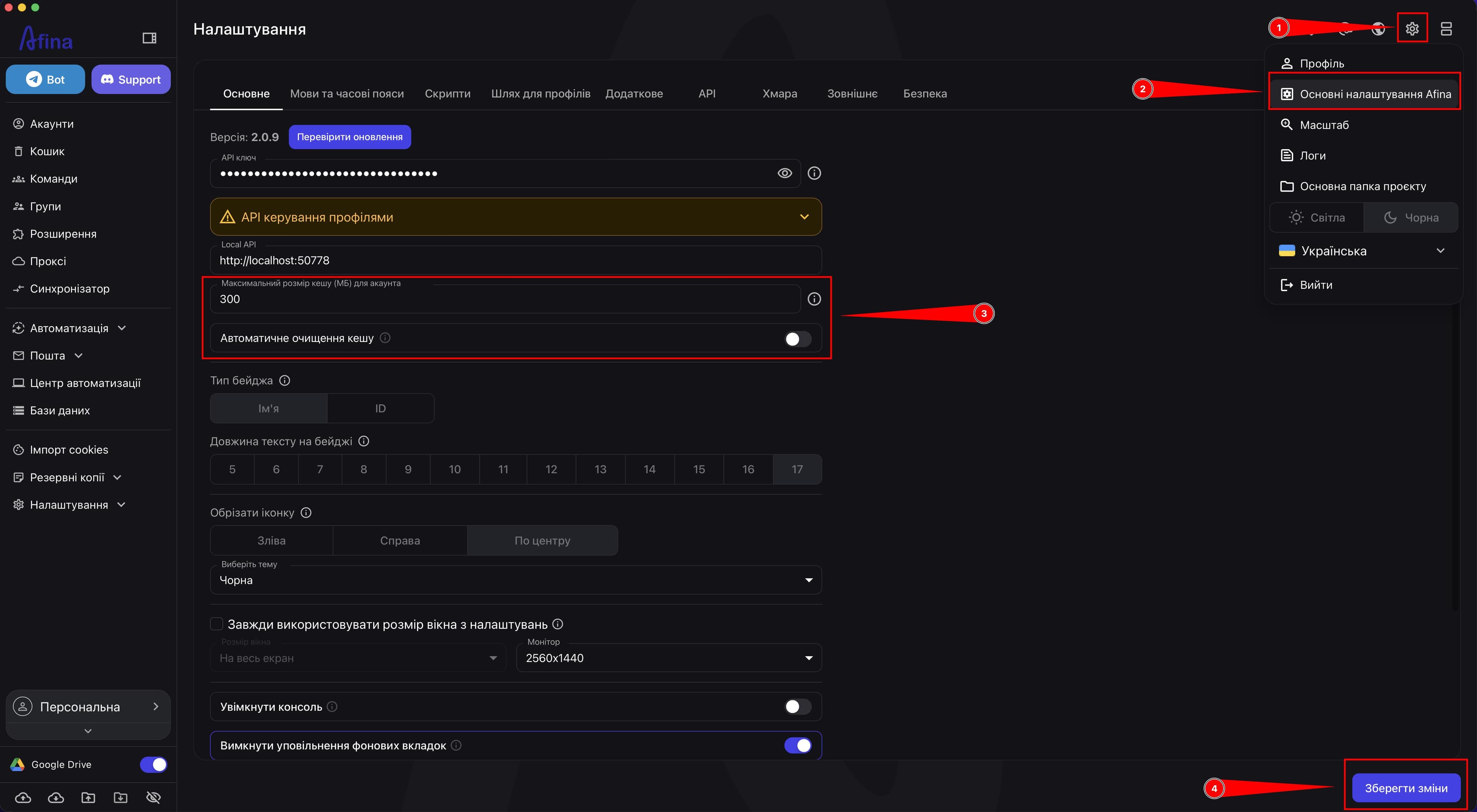
Додаткові налаштування кешу можна знайти так:
- відкрийте Налаштування;
- перейдіть у Основні налаштування Afina;
- відкрийте вкладку Основне;
- прокрутіть нижче до блоку налаштувань кешу.
У цьому блоці є два окремі параметри:
- Максимальний розмір кешу (МБ) для акаунта;
- Автоматичне очищення кешу.
Максимальний розмір кешу для акаунта#
Це ліміт дискового кешу для одного конкретного акаунта.
Наприклад, якщо ви ставите 300 МБ, це означає 300 МБ для одного профілю, а не для всіх акаунтів одразу.
Якщо поставити 0, буде використовуватися стандартне значення Chromium за замовчуванням.
Що це дає на практиці:
- більший кеш може пришвидшити повторне завантаження сторінок;
- більший кеш займає більше місця на диску;
- це налаштування застосовується після перезапуску браузера або профілю.
Для масової роботи це важливо розуміти заздалегідь: якщо акаунтів багато, навіть помірний кеш на кожен профіль у сумі може займати багато дискового простору.
Автоматичне очищення кешу#
Якщо ця опція увімкнена, кеш усіх профілів буде очищатися автоматично щодня у вказаний час.
Це корисно, коли потрібно:
- регулярно звільняти місце на диску;
- не накопичувати старий кеш у великій кількості профілів;
- підтримувати однакову технічну дисципліну для всієї ферми або команди.
Але тут треба враховувати компроміс: після очищення частина сторінок може знову відкриватися повільніше, поки браузер не збере новий кеш.
Швидкий чекліст перед збереженням#
Перед тим як натиснути Зберегти під час створення акаунтів, перевірте:
- вибрана правильна операційна система;
- платформа не конфліктує з ОС;
User-Agentпідходить під цю ОС;- увімкнено підбір мов з IP;
- увімкнено підбір часового поясу з IP;
Canvasстоїть у режимі Реальний;- із параметрів
WebGL,AudioіRectsшум використовується максимум на одному, якщо це потрібно для вашого сценарію; - список заблокованих портів не змінений без причини;
- проксі відповідає вашому сценарію;
- немає зайвих або випадкових аргументів запуску;
- стартові сторінки відповідають вашому робочому сценарію.
Типові помилки#
Найчастіші помилки під час створення акаунтів:
- вимкнені Мови з IP;
- вимкнений Часовий пояс з IP;
- платформа не відповідає операційній системі;
User-Agentне відповідає ОС;- шум накладений на
Canvasабо одразу на кілька параметрівWebGL,AudioіRects; - вручну змінені порти без розуміння, на що це впливає;
- масово додані зайві аргументи запуску;
- стартові сторінки налаштовані без урахування способу відкриття браузера після закриття;
- одна й та сама конфігурація застосована до акаунтів із різними проксі та різними країнами без перевірки логіки.
Висновок#
Якісне масове створення акаунтів - це не просто швидкий імпорт або заповнення форми, а правильний стартовий шаблон профілю.
Для більшості сценаріїв найкраща базова логіка така: платформа під свою ОС, User-Agent під цю ОС, мови й часовий пояс з IP, Canvas у режимі Реальний, шум максимум на одному з параметрів WebGL/Audio/Rects тільки після тестування, а запуск браузера без зайвих ручних експериментів.